



Docker gilt als eine der innovativsten Lösungen zur Containervirtualisierung. Mit grafischen Verwaltungsoberflächen für Docker nutzen auch Einsteiger Containerumgebungen ohne längere Einarbeitung.
In professionellen IT-Infrastrukturen erfreuen sich Containerlösungen auf Basis von Docker im Vergleich zu herkömmlichen Virtualisierungsinstanzen zunehmender Beliebtheit. Die Vorteile von Docker-Containern liegen auf der Hand: Sie teilen sich den Kernel des Host-Systems, statt wie virtuelle Server jeweils ein komplettes Betriebssystem zu benötigen. Das macht Container wesentlich kompakter, und auch ihre Konfiguration fällt im Vergleich zu gängigen virtuellen Maschinen wesentlich leichter. Zudem skalieren Containerlösungen deutlich besser als virtuelle Maschinen und benötigen weniger Ressourcen. Sie lassen sich dank der gekapselten Images leicht aufsetzen, und auf einer einzigen Betriebssysteminstanz können mehrere Docker-Anwendungen simultan laufen. Durch die Kapselung der einzelnen Container ist es außerdem möglich, ihnen individuell Ressourcen des Host-Systems zuzuweisen.
Doch mit der steigenden Komplexität der Containersysteme wird auch ihre Verwaltung schwieriger. Grafische Oberflächen für Docker-Container versprechen, das Handling der Systeme zu vereinfachen und so selbst ambitionierten Heimanwendern und Nutzern in kleinen Organisationen die Vorteile von Docker unmittelbar näherzubringen. Wir werfen daher im Folgenden einen genaueren Blick auf die wichtigsten grafischen Werkzeuge zum Docker-Management.
Nicht berücksichtigt
Neben den besprochenen Kandidaten gibt es unter Linux etliche weitere Werkzeuge zur Administration von Docker-Umgebungen. Einige davon werden jedoch nicht mehr weiterentwickelt, wie DockStation [10] (letztes Release 2019 [11]), Shipyard [12] (2016) und DockerUI [13] (ebenfalls 2016). Bei Lazydocker [14] und Docui [15] handelt es sich um Terminalanwendungen. Während Lazydocker nach wie vor aktiv ist, wurde Docui bereits 2019 eingestellt.
Anforderungen
Damit sich grafische Frontends zur Verwaltung von Docker-Containern flexibel einsetzen lassen, sollten sie neben dem reinen Management der Docker-Systeme einige zusätzliche Funktionen bieten. Idealerweise arbeitet das jeweilige Frontend als webbasierte Applikation, damit man es auch auf entfernten Maschinen nutzen kann. Zudem sollte es statistische Angaben liefern, die es ermöglichen, Systemressourcen individuell zuzuweisen. Derartige Informationen können überdies beim Beheben von Problemen helfen, sofern sich die Log-Dateien innerhalb des Frontends einsehen lassen. Dabei muss eine Übersicht über alle bestehenden Container gewährleistet bleiben, und zwar unabhängig von ihrem aktuellen Betriebszustand.
Docker Desktop
Die Docker-Webseite offeriert als offizielles grafisches Frontend das aus dem Werkzeug Kitematic hervorgegangene Docker Desktop [1]. Die plattformübergreifend erhältliche grafische Managementlösung für Docker-Umgebungen nutzt unter Linux eine virtuelle Maschine als Laufzeitumgebung. Sie erzeugt einen eigenen Docker-Kontext, weshalb Container und Images, die zuvor mithilfe der Linux Docker Engine aufgesetzt wurden, nicht in Docker Desktop erscheinen.
Das Tool arbeitet ausschließlich auf 64-Bit-Betriebssystemen, setzt Systemd voraus und benötigt zur Virtualisierung KVM sowie Qemu in Version 5.2 oder neuer. Es benötigt mindestens 4 GByte Arbeitsspeicher im System. Als Desktop-Umgebung empfehlen die Entwickler KDE Plasma, Gnome oder Mate. Da Docker Desktop zahlreiche weitere Anwendungen integriert, darunter Kubernetes (K8s), Docker Compose und die Docker-Engine, können Sie ohne aufwendige Einzelinstallationen schnell eine aktuelle Docker-Umgebung aufsetzen. Die ausgezeichnete englischsprachige Dokumentation [2] legt alle wichtigen Installationsschritte und die Nutzung des grafischen Frontends ausführlich dar.
Privatanwender oder kleine Unternehmen können das Paket kostenfrei nutzen, größere Organisationen müssen eine Lizenz erwerben [3]. Die enthält auch spezielle Funktionen wie den Hardened Docker Desktop, der sicherheitsbewussten Administratoren eine spezielle Rechteverwaltung für die Anwender ermöglicht und Container in gesondert abgeschotteten Umgebungen betreibt. Diese Funktionen fehlen in der Community-Variante. Die kostenpflichtigen Versionen umfassen zudem Support-Pakete, und es kann mehr als ein Benutzer die Containerumgebung nutzen.
Installation
Bei der Installation des Systems halten Sie sich am besten strikt an die offizielle Anleitung. Haben Sie alle dort genannten Vorarbeiten erledigt, installieren Sie anhand der Dokumentation das jeweils zwischen rund 350 und 380 MByte umfassende Paket. Beachten Sie bitte, dass die offiziellen Releases lediglich Debian, Ubuntu, Fedora und Red Hat Enterprise Linux (RHEL) in den Versionen 8 und 9 unterstützen. Bei der Integration in eine RHEL-Instanz muss zudem ein Docker-Konto vorhanden sein. Die Debian-Variante unterstützt lediglich das aktuelle Debian 12 “Bookworm” in der 64-Bit-Version. Bei Ubuntu muss eine der beiden letzten LTS-Varianten oder die aktuelle Version 25.04 ohne LTS-Support vorhanden sein.
Docker Desktop ist keine webbasierte Anwendung, sondern auf das jeweilige Computersystem beschränkt. Durch einen Klick auf den Starter in der Menüstruktur öffnen Sie nach dem Bestätigen der Lizenzbedingungen ein übersichtliches, zweigeteiltes Dashboard. Im rechten Segment werden dabei Docker-Container angezeigt (Abbildung 1). In diesem Bereich befinden sich beim ersten Start lediglich zwei Assistenten. Links finden Sie in einer vertikalen Steuerleiste verschiedene Gruppen wie Containers, Images, Volumes und Builds, über die Sie die aktuellen Statusanzeigen der jeweiligen Komponenten einblenden. Dazu gehören beispielsweise Angaben zum Speicherbedarf sowie der CPU- und RAM-Auslastung, die ganz unten horizontal in einer Leiste in den jeweiligen Anzeigen erscheinen. Mit Ask Gordon steht außerdem ein KI-Assistent zur Verfügung, der sich allerdings noch im Beta-Stadium befindet.
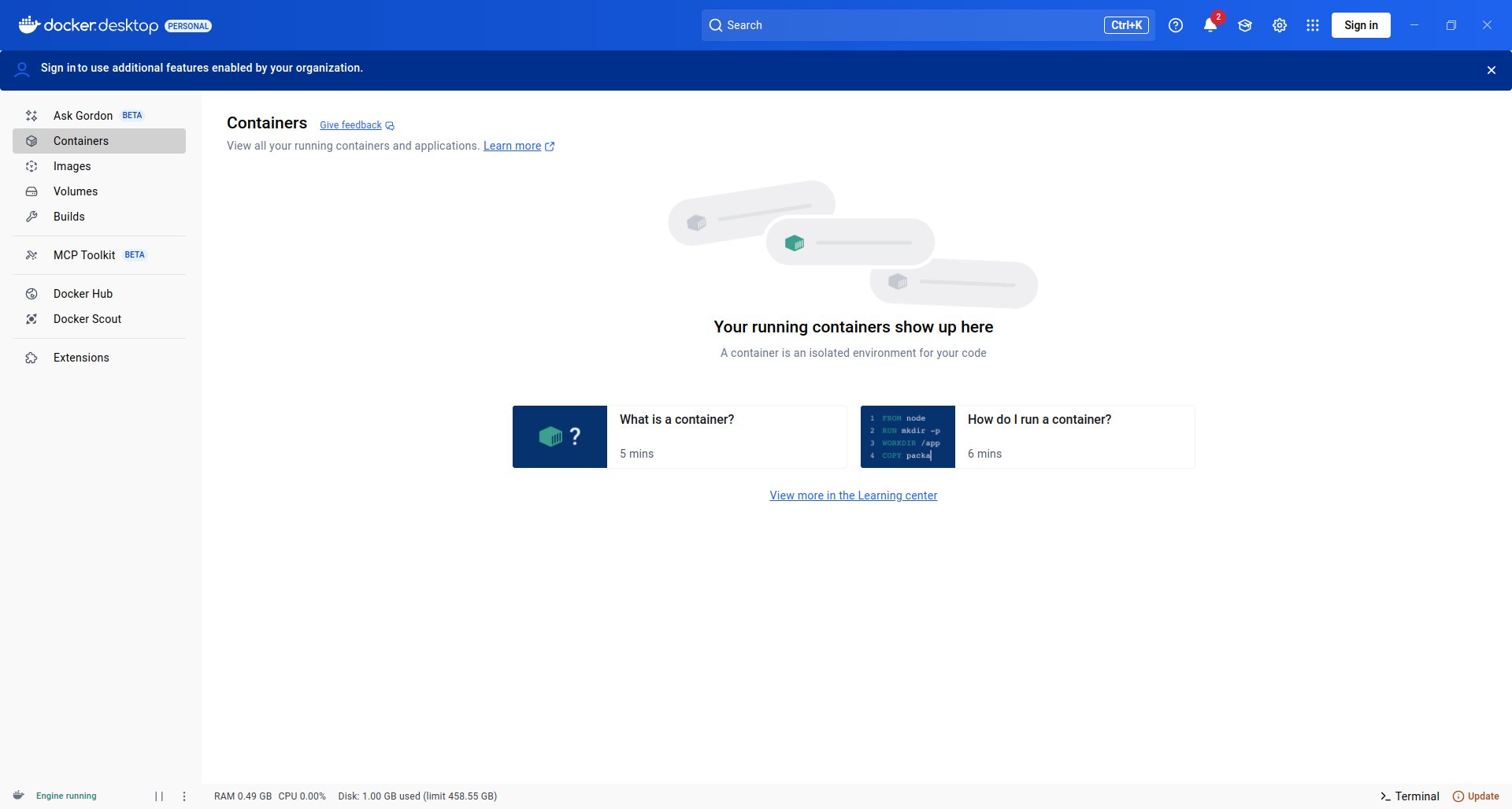
Abbildung 1: Docker Desktop bietet einen sofortigen Einstieg in die Welt der Container.
Konfiguration
Zur Konfiguration von Docker Desktop klicken Sie auf das Zahnradsymbol oben rechts im Dashboard und gelangen so in die Einstellungsdialoge. Für Administratoren größerer Docker-Umgebungen ist besonders die über die Gruppenleiste links erreichbare Option Resources interessant. Hier legen Sie fest, mit wie vielen CPU-Kernen Docker arbeiten darf.
Außerdem definieren Sie mithilfe von Schiebereglern die zur Verfügung stehende Arbeitsspeicherkapazität sowie die Größe des Swap-Speichers und die maximal nutzbaren Kapazität des Massenspeichers. In der Gruppe Kubernetes legen Sie außerdem fest, ob beim Aufruf von Docker Desktop auch K8s im Single- oder Multi-Node-Modus startet. So binden Sie die Orchestrierungslösung nahtlos in Docker Desktop ein.
In der Kategorie Beta features nehmen Sie gegebenenfalls Funktionen in die Installation auf, die sich noch in der Entwicklung befinden. Diese Funktionen integrieren Sie jeweils durch Setzen eines Häkchens ins System. Da die Beta-Funktionen noch Fehler enthalten können, sollten Sie sie in produktiven Umgebungen nicht einsetzen.
Aufrüsten
Um der Installation neue Docker-Images und Container hinzuzufügen, benutzen Sie die Suchfunktion, die Sie oben im Dashboard finden. In einem gesonderten Fenster geben Sie den Namen der gewünschten Anwendung ein und erhalten dann eine Liste der verfügbaren Images. Daraus wählen Sie das gesuchte Abbild aus und klicken auf den Button Run rechts daneben. Die Routine lädt nun das Image herunter und öffnet ein weiteres kleines Fenster, in dem Sie Optionen für den neuen Container angeben. Anschließend klicken Sie erneut auf Run, woraufhin das Tool den Container generiert und in der Containerübersicht anzeigt.
Steuerung
Die Spalte Actions rechts neben jedem Container-, Image- oder Volume-Eintrag dient der Steuerung der einzelnen Docker-Komponenten. Sie enthält je nach Kontext verschiedene Symbole.
In allen drei Kategorien finden Sie hier einen Papierkorb, der es ermöglicht, die entsprechende Komponente aus dem System zu entfernen. Dabei werden beim Löschen von Containern auch alle zugehörigen Volumes aus der Instanz entfernt. Durch einen Klick auf das Stopp-Symbol deaktivieren Sie den betreffenden Container. Einen Neustart oder ein Pausieren sowie einige weitere Aktionen zur Überwachung einer Komponente finden Sie im Punkte-Menü in der Rubrik Actions. Ein Klick auf das blaue Start-Symbol links daneben aktiviert den jeweiligen Container.
Inaktive Images starten Sie analog, indem Sie in der Gruppe Images rechts in der Spalte Actions auf das Start-Symbol klicken. In der Statusleiste erscheint in der Containeransicht zusätzlich die Anzeige der CPU- und RAM-Auslastung, wobei das Tool die Beanspruchung der CPU für jeden Container gesondert ausweist (Abbildung 2). Mithilfe des Papierkorbs löschen Sie deaktivierte Images, sofern der dazugehörige Container bereits entfernt wurde.
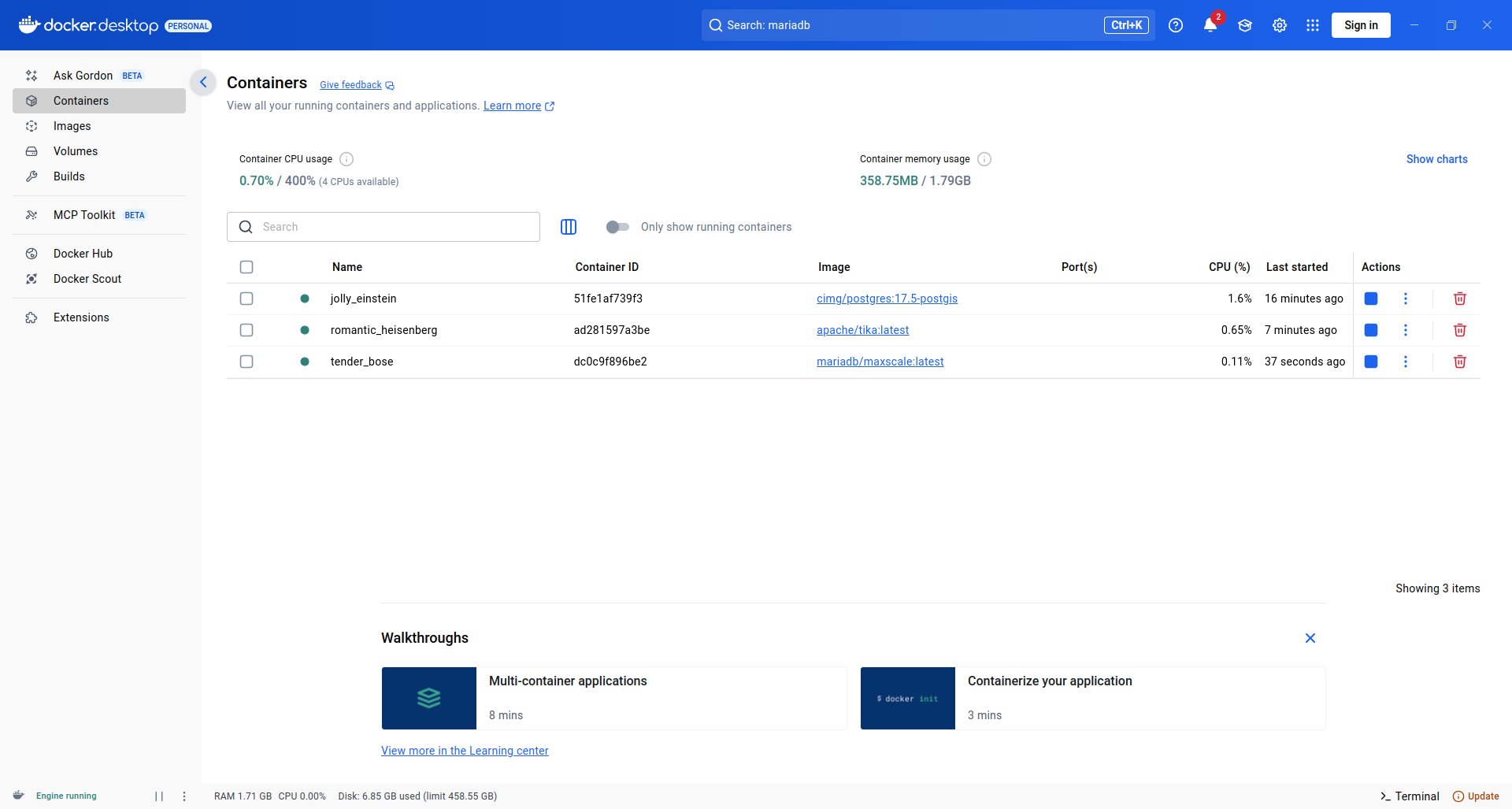
Abbildung 2: Die vorhandenen Images zeigt Docker Desktop übersichtlich an.
Zusatzfunktionen
Docker Desktop führt für jeden Container eigene Log-Dateien. Über ein integriertes Terminal können Sie spezifische Funktionen kontextsensitiv auslösen. Außerdem lassen sich statistische Daten zu jedem Container abrufen und Umgebungsvariablen prüfen.
Um diese Funktionen zu nutzen, klicken Sie in der Kategorie Containers auf den gewünschten Eintrag in der Listenansicht. Im Hauptsegment des Fensters öffnet sich nun ein Bereich mit den Reitern Logs, Inspect, Bind mounts, Exec, Files und Stats. Im aktivierten Reiter Logs sehen Sie die Protokolle des jeweiligen Containers durch und lokalisieren so eventuelle Probleme. Im Reiter Exec finden Sie das interne Terminal, in dem Sie für den Container spezifische Befehle ausführen. Der Reiter Stats öffnet eine grafische Ansicht zum Ressourcenbedarf des Containers, sodass Sie Unregelmäßigkeiten sofort erkennen (Abbildung 3).
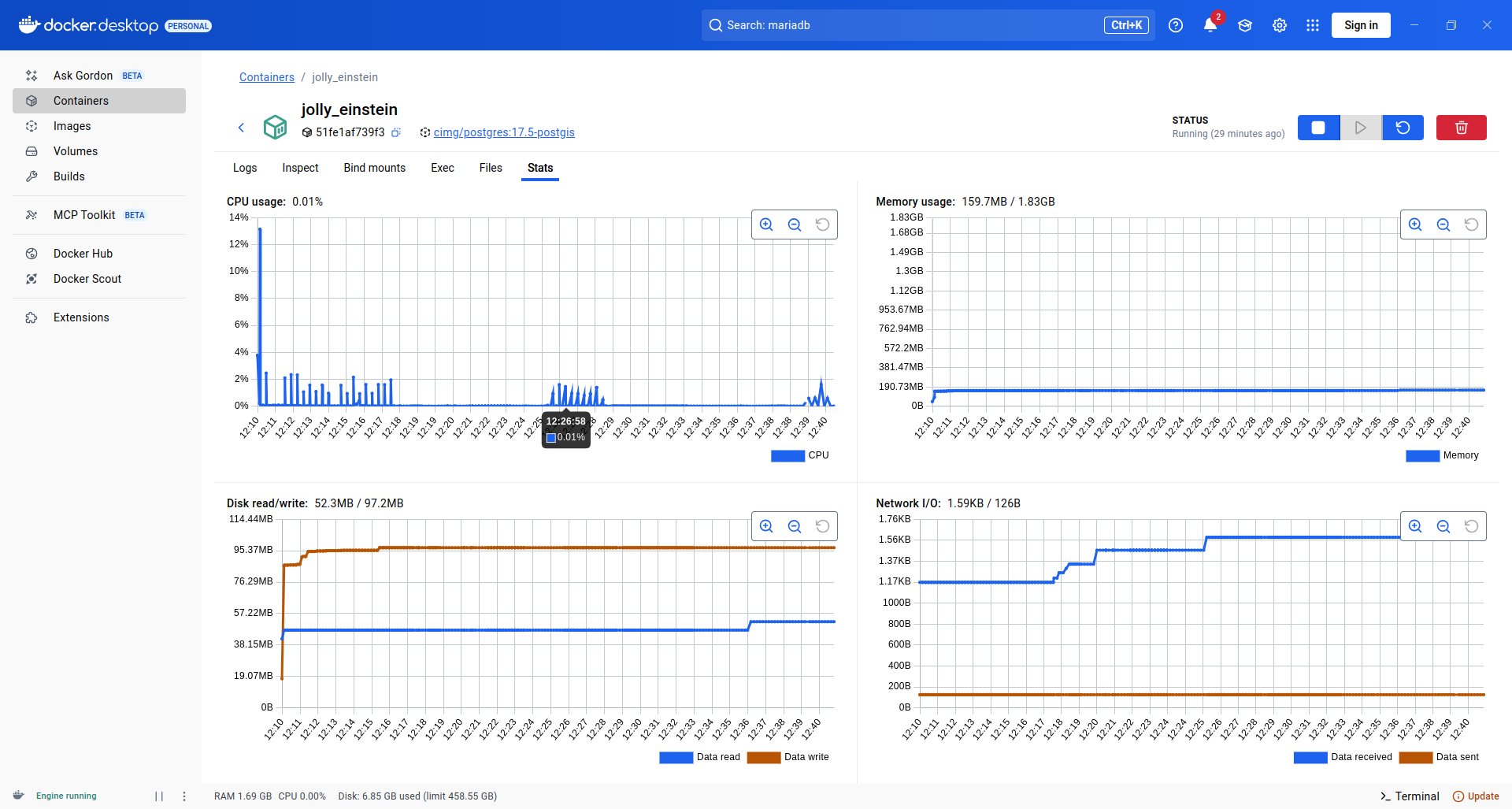
Abbildung 3: Docker Desktop bringt auch eine containerspezifische Statistikfunktion mit.
Extensions
In der Kategorie Extensions integrieren Sie Erweiterungen in Docker Desktop. Nach einem Klick auf diese Rubrik öffnet sich der Reiter Browse mit einem Browser, in dem Sie die gewünschte Erweiterung auswählen. Danach klicken Sie auf Install rechts daneben. Die neue Funktion taucht daraufhin in der linken Steuerleiste unter dem Eintrag Extensions auf. Dort können Sie sie durch Anklicken ausführen. Installierte Erweiterungen erscheinen zudem in der Kategorie Images und lassen sich wie jedes beliebige andere Image verwalten (Abbildung 4).
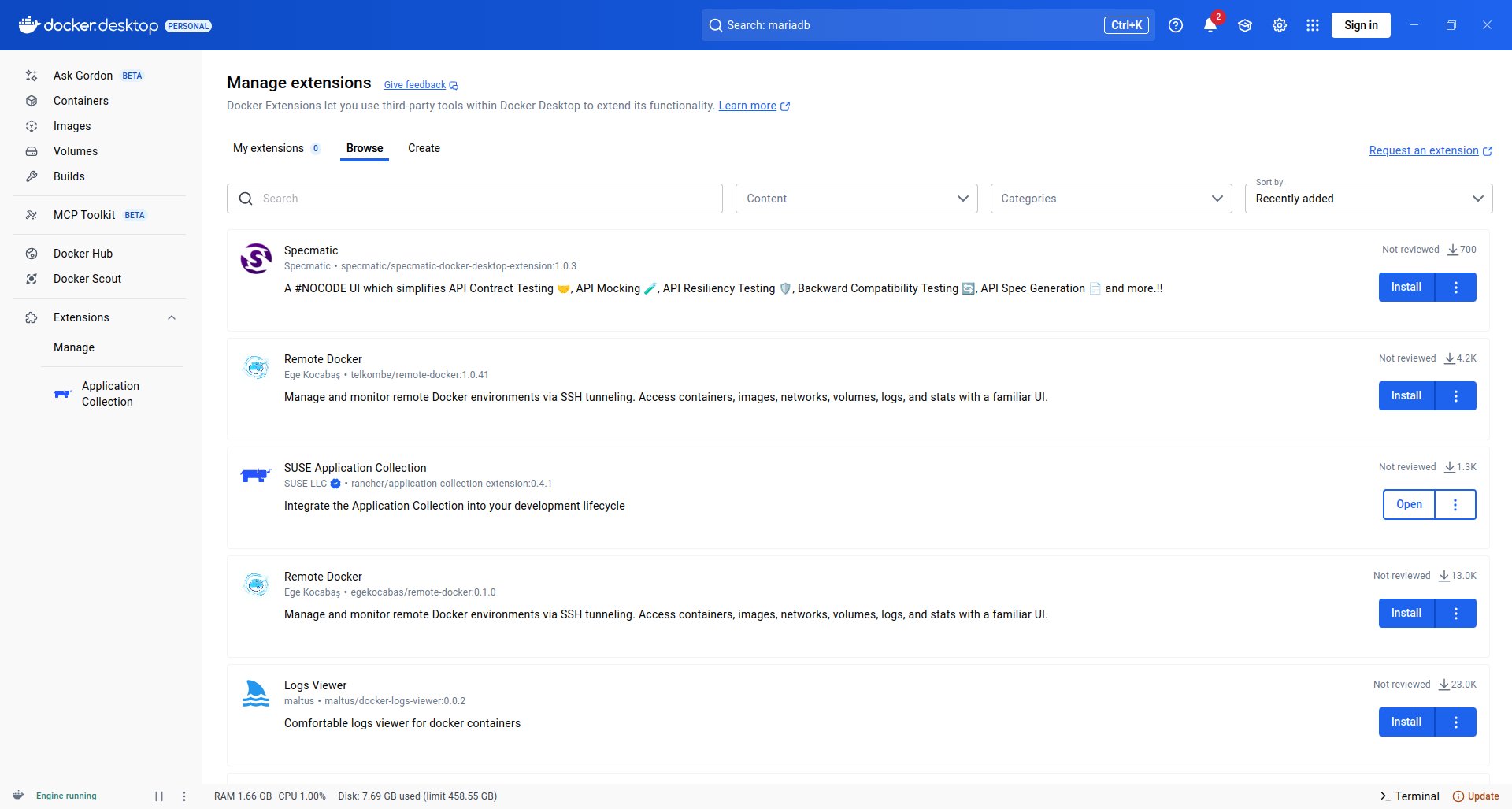
Abbildung 4: Über Erweiterungen binden Sie zusätzliche Funktionen in das System ein.
Portainer
Die webbasierte Anwendung Portainer [4] zielt primär auf das Verwalten von Cluster-Infrastrukturen ab. Damit lassen sich beispielsweise Kubernetes-Deployments unter einer einheitlichen Bedienoberfläche steuern. Quasi nebenläufig erleichtert Portainer zudem das Verwalten von Docker-Containern signifikant. Die Anwendung lässt sich nicht nur in lokalen Infrastrukturen einsetzen, sondern harmoniert auch mit Cloud-Umgebungen.
Die Verwaltungssoftware besteht aus zwei Komponenten: Während der Portainer-Server als Datenbank lokale Docker-Instanzen verwaltet, sind Portainer-Agenten primär für Cluster-Umgebungen konzipiert. Sie benötigen jedoch auch für Standalone-Infrastrukturen jeweils einen Agenten. Auf den einzelnen Knoten eines Clusters arbeitet ebenfalls ein Portainer-Agent. Die Installation des Portainer-Servers setzt eine bereits laufende Docker-Infrastruktur voraus, da die Applikation selbst als Docker-Image vorliegt. Sie lässt sich dabei sogar via Docker Desktop einrichten.
Wie Docker Desktop liegt auch Portainer in einer kostenfreien und quelloffenen Community-Edition [5] sowie in mehreren kostenpflichtigen Business-Varianten vor [6]. Letztere verfügen über diverse, speziell für Mission-Critical-Umgebungen relevante Sonderfunktionen, die erhöhte Sicherheitsanforderungen besser unterstützen. Zur Installation von Portainer mit Docker unter Linux findet sich eine ausführliche Dokumentation auf der Webseite des Projekts [7].
Nutzung
Nach der Installation läuft Portainer mit allen Zusatzkomponenten als Docker-Container und lässt sich sofort von jeder Arbeitsstation im LAN aus über die URL https://<i>IP-Adresse<i>:9443 in einem beliebigen Webbrowser ansprechen. Beim ersten Aufruf legen Sie noch ein Passwort für den administrativen Zugang (Nutzer admin) fest, das mindestens 12 Zeichen umfassen muss. Danach gelangen Sie in die Portainer-Oberfläche, in der Sie zunächst einen Assistenten für den Schnelleinstieg starten. Darin wählen Sie im ersten Schritt die lokale Docker-Umgebung aus und erhalten anschließend im Dashboard in einem gesonderten Fenstersegment statistische Daten dazu angezeigt (Abbildung 5).
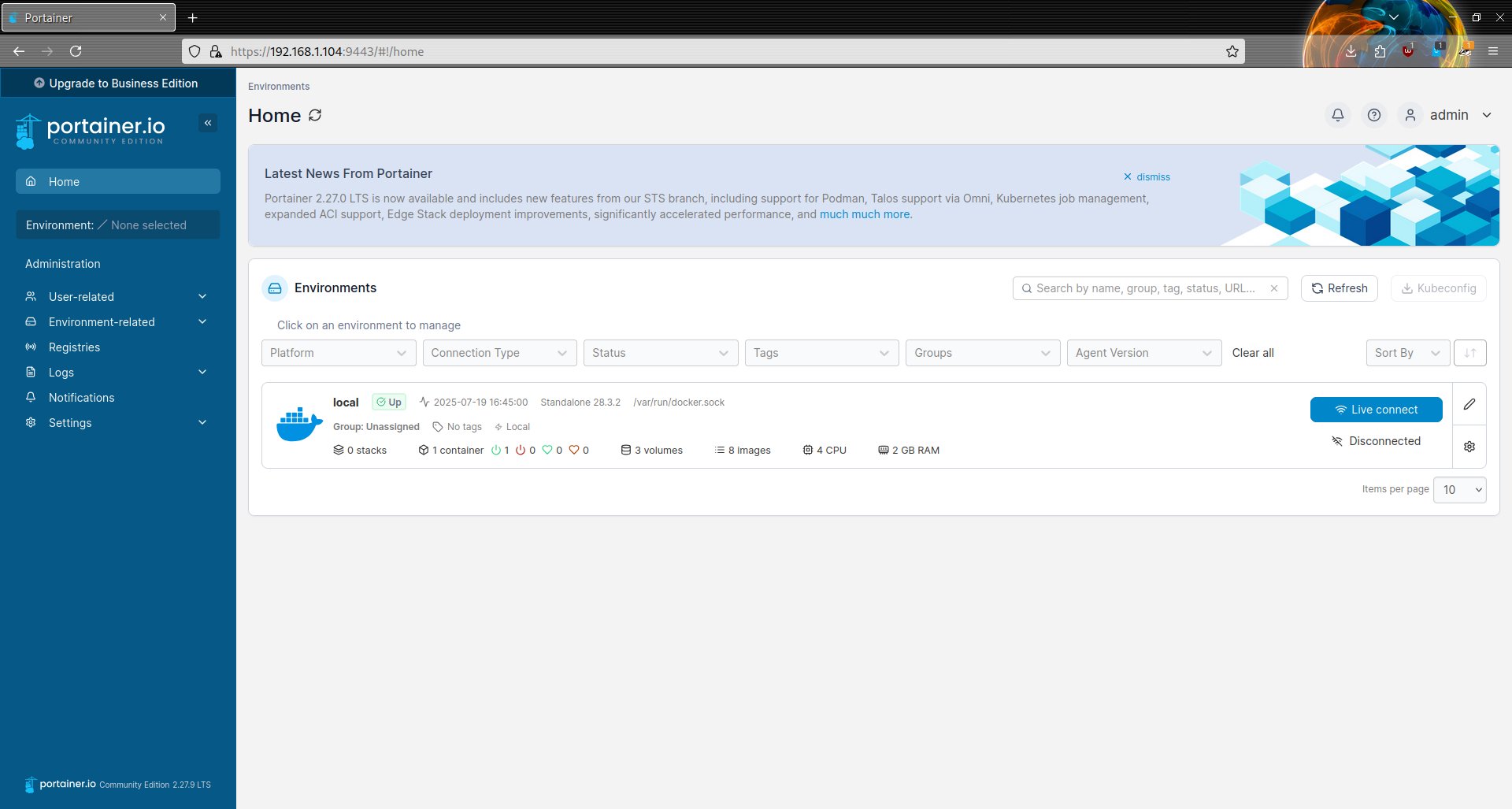
Abbildung 5: Portainer unterstützt die Inbetriebnahme mit einem eigenen Assistenten.
Konfiguration
Portainer bietet umfangreiche Einstellungsmöglichkeiten. Dazu gehört unter anderem eine Nutzerverwaltung, die auch Rollen für die einzelnen Anwender und Gruppen (Teams) umfasst. Die Konfigurationsdialoge erreichen Sie in der Leiste links im Dashboard in der Gruppe Settings.
Neben nutzungsspezifischen Einstellungen finden sich hier in mehreren Unterkategorien diverse Optionen zur Programmsteuerung. Darin legen Sie jeweils in eigenen Dialogen fest, wie Portainer Backups behandeln soll und wie häufig es Snapshots anlegt. Sicherheitsspezifische Anpassungen wie die Integration von SSL-Zertifikaten oder Konfigurationsänderungen beim Einsatz von Kubernetes nehmen Sie ebenfalls an dieser Stelle vor.
Docker-Management
Die eigentliche Verwaltung der Docker-Umgebung erledigen Sie wie in Docker Desktop in unterschiedlichen Kategorien, die eine Leiste links im Fenster untereinander aufführt. Zunächst verbinden Sie im Übersichtsbereich Home im Segment Environments die lokale Docker-Umgebung mit der Portainer-Instanz, indem Sie rechts auf die blaue Schaltfläche Live connect klicken.
Die bereits vorhandenen Volumes, Images und Container können Sie nun sofort einsehen, indem Sie dort die gleichnamigen Kategorien aufrufen. In allen Kategorien zeigt Portainer die bereits installierten Komponenten an, wobei die Containertabelle den Status der einzelnen Container signalisiert. In der Spalte Quick Actions führen Sie verschiedene Aktionen im Schnellzugriff aus. So gestattet beispielsweise ein bei jedem Container vorhandener Link die Einsicht in die jeweilige Log-Datei.
Die oberhalb der Containertabelle befindliche Schalterleiste dient der Steuerung der einzelnen Container. Um einen Container hinzuzufügen, klicken Sie oben rechts auf Add container. Sie gelangen in einen Einstellungsdialog, in dem Sie zunächst einen Namen für den neuen Container vergeben. Danach legen Sie in der Zeile Image das zugehörige Image fest, das Sie von Docker Hub beziehen möchten. Über Search können Sie dabei in einem gesondert geöffneten Reiter im Webbrowser die Image-Liste durchsuchen und anhand von Kategorien vorsortieren (Abbildung 6). Nach der Eingabe des Image-Namens klicken Sie im einfachsten Fall weiter unten auf den blauen Button Deploy the container. Im Abschnitt Advanced container settings finden Sie bei Bedarf verschiedenste Konfigurationsmöglichkeiten.
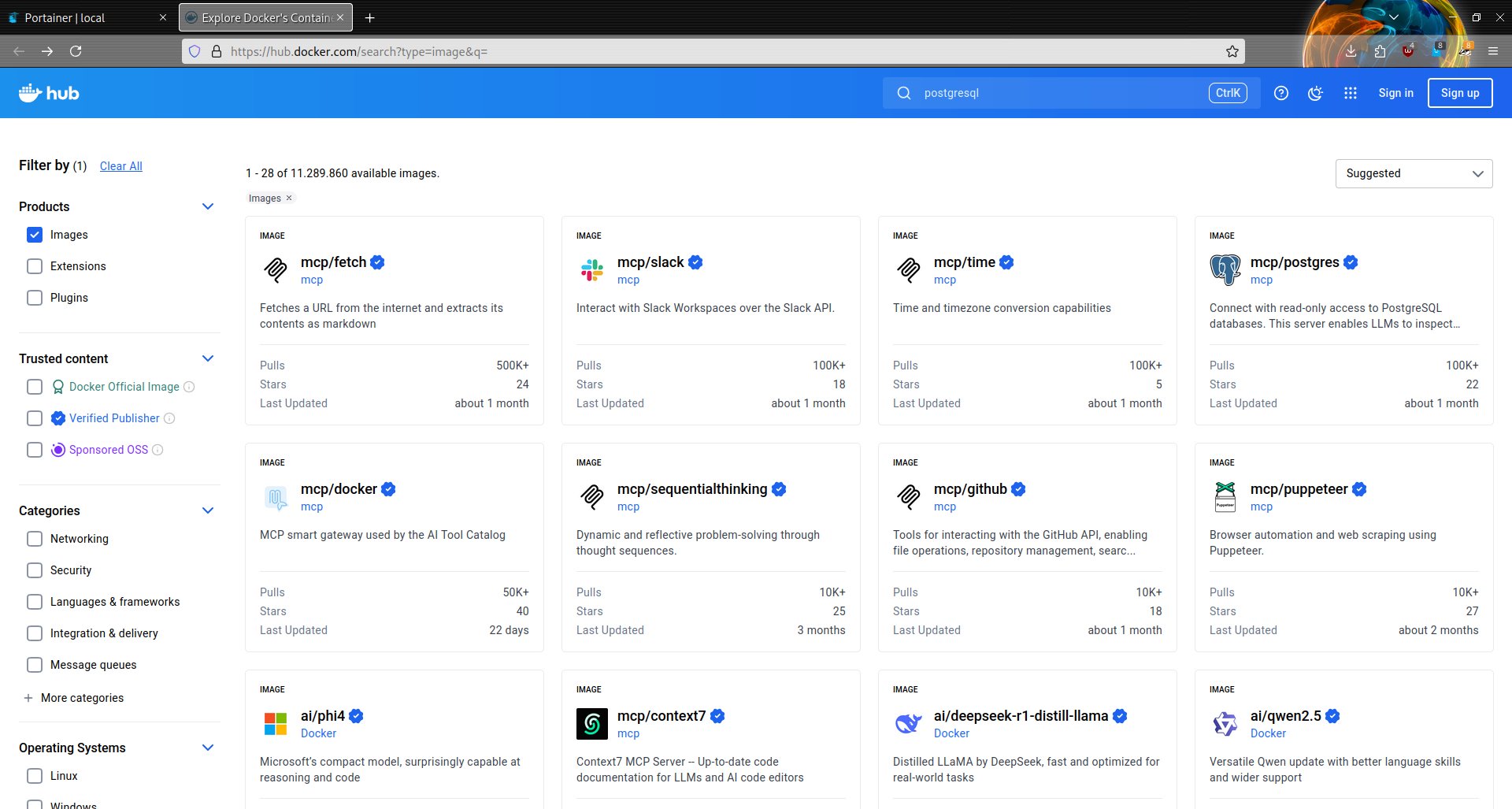
Abbildung 6: Auf Docker Hub finden Sie zahlreiche Images, die sich direkt einbinden lassen.
Eine weitere Möglichkeit, Container bequem in das System einzufügen, bietet die Option Templates links in der Kategorienleiste. Ein Klick darauf öffnet rechts eine Liste mit vorhandenen Vorlagen. Durch Anwählen einer davon gelangen Sie in einen Einstellungsbildschirm, in dem Sie noch individuell Optionen anpassen können. Anschließend klicken Sie erneut auf Deploy the container. Je nach gewählter App dauert es nun eine Weile, bis Portainer das Image heruntergeladen und den Container in Docker integriert und gestartet hat. Anschließend springt das Tool in die Ansicht Containers und führt den neuen Container an erster Stelle auf (Abbildung 7).
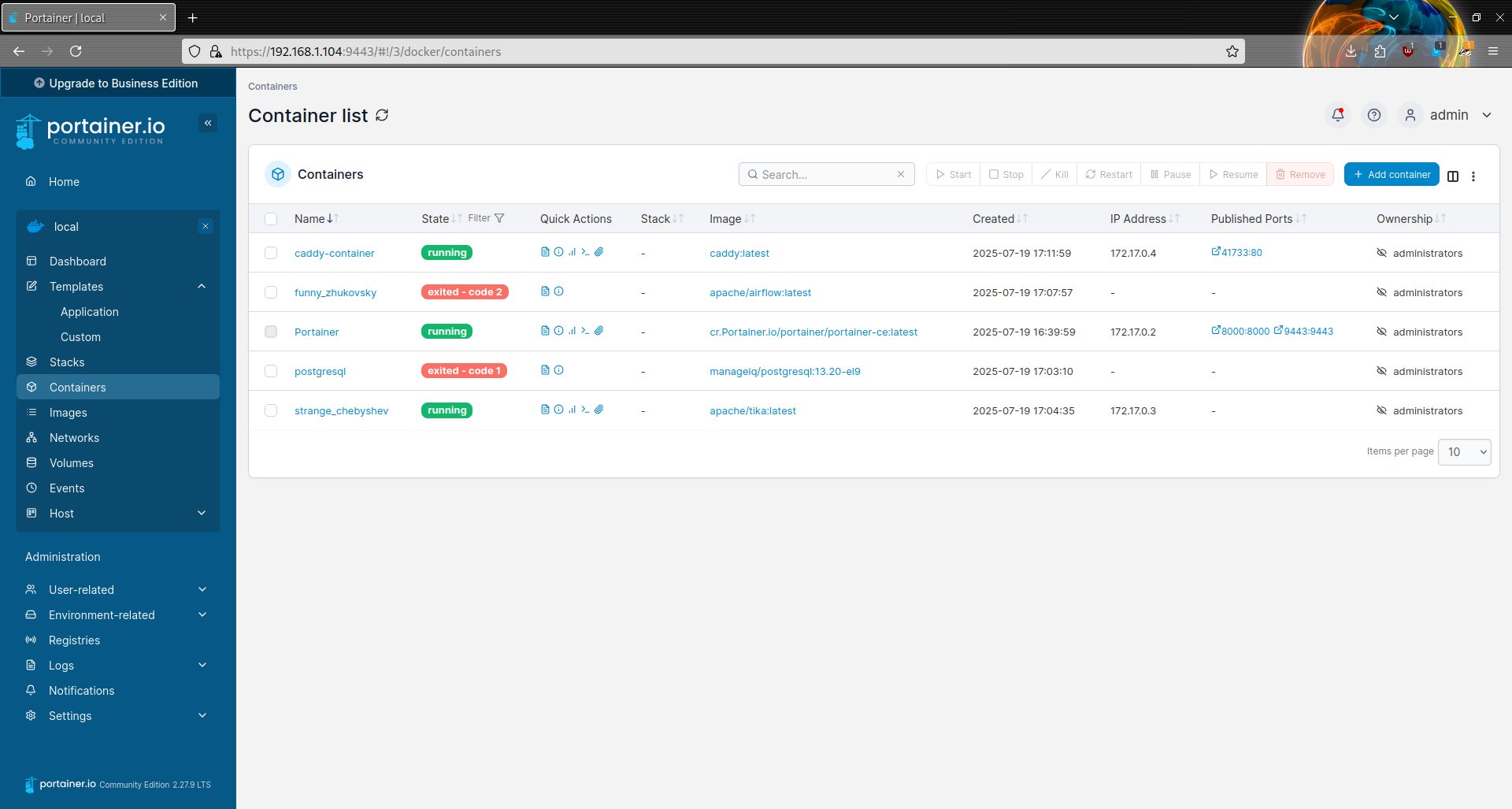
Abbildung 7: Portainer zeigt auf einen Blick den Status der vorhandenen Container.
Um einen Container zu entfernen, markieren Sie ihn, indem Sie links neben der Namensspalte ein Häkchen setzen, und klicken anschließend oben rechts in der Schalterleiste auf Remove. Nach einer Sicherheitsabfrage entfernt Portainer den Container aus der Docker-Umgebung. Um mehrere Container gleichzeitig zu entfernen, gehen Sie analog vor und markieren in einem Durchgang alle zu entfernenden Container durch Setzen eines Häkchens.
Möchten Sie andere Steuerelemente eines Containers verwenden, müssen Sie ihn ebenfalls zuvor durch Setzen eines Häkchens markieren. Das aktiviert in der Schalterleiste oberhalb der Containertabelle alle Steuerelemente, die sich auf den markierten Container anwenden lassen. Den laufenden Container von Portainer selbst können Sie weder stoppen noch pausieren, da sonst die Verwaltungsoberfläche nicht mehr verfügbar wäre.
Wenn Sie zwei oder mehr Container für den gemeinsamen Einsatz in einem Stack zusammenfassen möchten, nutzen Sie dazu die Kategorie Stacks. Nach einem Klick auf Add stack oben rechts geben Sie in einem sich öffnenden Webeditor die zum Anlegen des Stacks nötigen Befehle ein. Anschließend klicken Sie unten links auf Deploy the stack, woraufhin Portainer ihn erzeugt und in die Liste der Stacks aufnimmt. Auch im Dashboard taucht der Stack anschließend auf.
Logs und Statistik
In der Containerliste finden Sie in der Spalte Quick Actions verschiedene Symbole für den Schnellzugriff auf häufig benötigte Ressourcen. Unter anderem öffnen Sie hier durch einen Klick auf das Büroklammersymbol ganz rechts eine Konsole zur Befehlseingabe. Ein Klick auf das Papierblatt-Symbol ganz links öffnet ebenfalls eine Konsole, die allerdings nur der Anzeige der Log-Informationen dient. Mit deren Hilfe grenzen Sie bei Bedarf auftretende Probleme ein, ohne dazu Portainer verlassen und in einem externen Terminal arbeiten zu müssen.
Mittig in der Spalte Quick Actions finden Sie für jeden laufenden Container ein Balkengrafiksymbol. Ein Klick darauf öffnet eine aussagekräftige und dennoch übersichtliche grafische Ansicht zu verschiedenen Ressourcen, die der jeweilige Container für sich beansprucht (Abbildung 8). Nahezu in Echtzeit sehen Sie hier die CPU-Last, den RAM-Bedarf, das Traffic-Volumen sowie in einer Tabellenansicht die im aktuellen Container arbeitenden Prozesse. Diese Tabellen können im Fall von Problemen oder inkonsistenten Funktionen des Containers Hinweise auf Fehlerquellen liefern. Die Aktualisierungsfrequenz der Ansichten modifizieren Sie bei Bedarf oberhalb der Graphen im Feld Refresh rate.
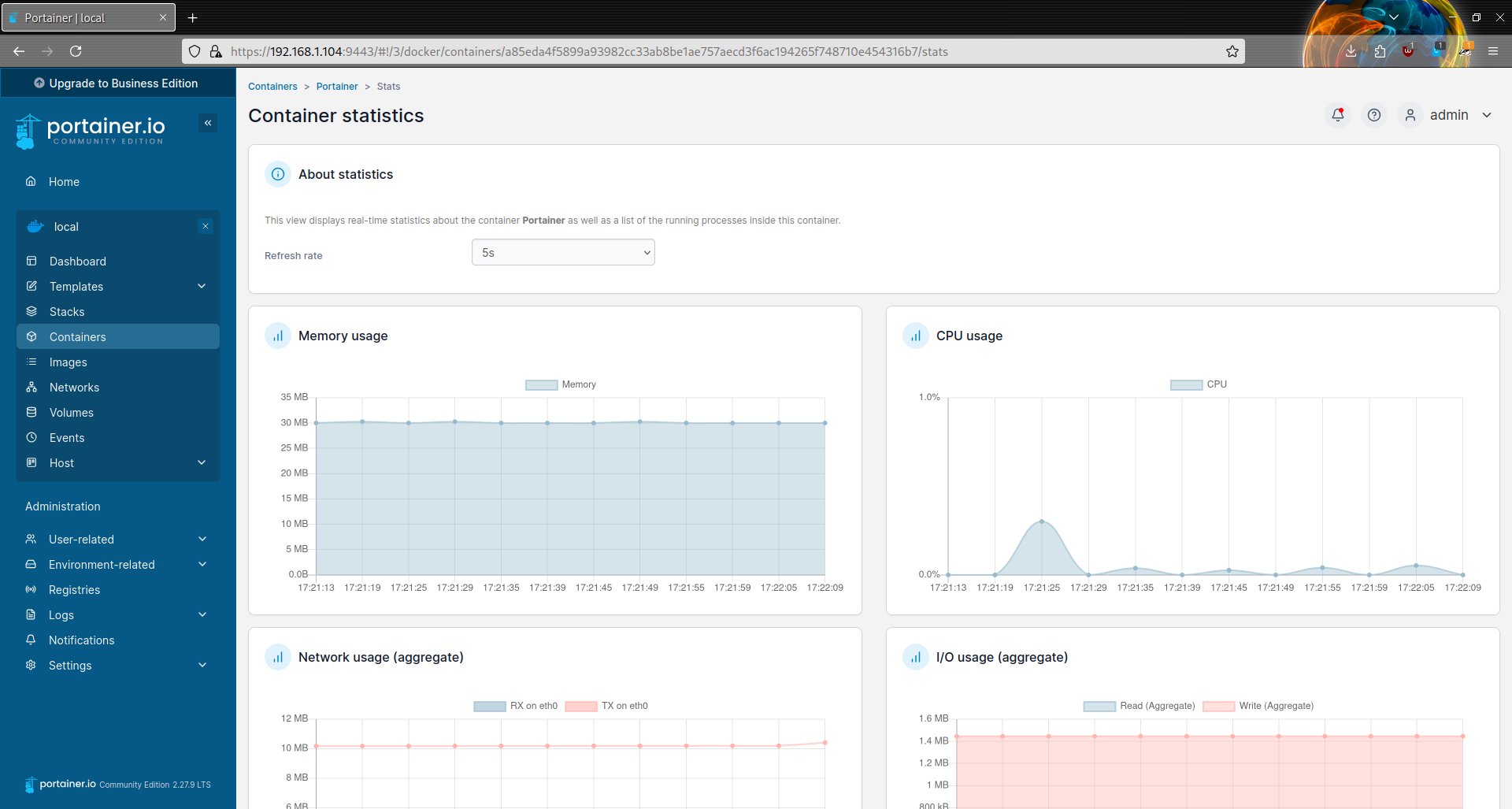
Abbildung 8: Eine übersichtliche Monitoring-Funktion veranschaulicht den Ressourcenbedarf der einzelnen Container.
Yacht
Das grafische Docker-Frontend Yacht [8] möchte den Umgang mit Docker-Containern so einfach wie möglich gestalten. Dazu setzt es vornehmlich auf Templates, die sich per Mausklick in eine Docker-Umgebung integrieren lassen. Dabei ist Yacht zu Portainer kompatibel, sodass Sie beide parallel installieren und nutzen können. Yacht ermöglicht außerdem das Editieren von Containern und bietet daneben ein Dashboard zum Monitoring. Routinen zur Nutzerverwaltung und ein Interface für die Kommandozeile fehlen der Software derzeit noch.
Unter Linux kommt Yacht mit den Architekturen x86_64 und ARM zurecht, für den Raspberry Pi gibt es Pakete für die ARMv7- sowie die ARM64-Modelle. Andere Betriebssysteme unterstützt Yacht nicht. Softwareseitig setzt das Tool lediglich eine aktive Docker-Instanz voraus. Auf der neuen, noch im Aufbau befindlichen Projektseite finden Sie eine kleine Anleitung zur Installation [9] via Docker, klassische Pakete gibt es nicht. Daneben beschreibt die Anleitung alternative Methoden wie die Installation über OpenMediaVault oder über Docker Compose. Sie fallen jedoch komplizierter aus und bedürfen manueller Eingaben. Da das Programm webbasiert arbeitet, wird der entsprechende Docker-Container bei der Installation fertig vorkonfiguriert.
Inbetriebnahme
Im Webbrowser des Docker-Systems rufen Sie die Oberfläche von Yacht über die URL http://<i>IP-Adresse<i>:8000 auf. Läuft auf dem System bereits eine Portainer-Instanz, verwenden Sie anstelle des Ports 8000 den Port 8001. Sie gelangen in einen Login-Bildschirm, in dem Sie sich mit der E-Mail-Adresse mailto:admin@yacht.local und dem Passwort pass anmelden. Daraufhin öffnet sich eine etwas spartanisch wirkende Oberfläche, in der das Dashboard lediglich einen einzigen Eintrag enthält (Abbildung 9).
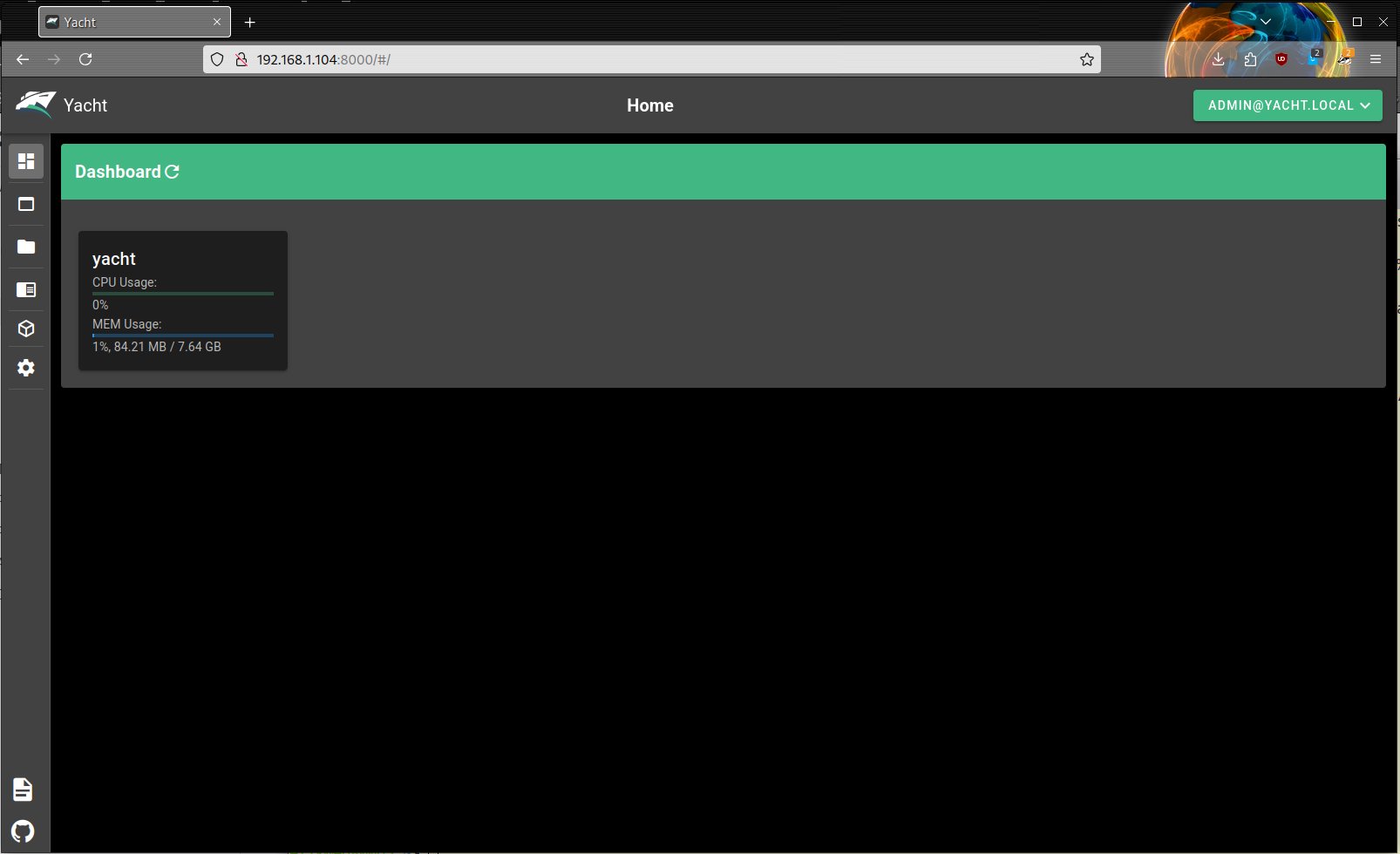
Abbildung 9: Yacht präsentiert nach dem ersten Start eine sehr spartanisch wirkende Oberfläche.
Die Bedienelemente zur Administration des Docker-Systems finden Sie in Form kleiner Icons in einer vertikal am linken Fensterrand angeordneten Steuerleiste. Im ersten Schritt empfiehlt es sich, oben rechts auf den grünen Schalter mit der E-Mail-Adresse des Administrators zu klicken und im sich öffnenden Kontextmenü die Option User auszuwählen. Im nun erscheinenden Einstellungsdialog modifizieren Sie über die Option Change Password oben links die Zugangsdaten. Nach Eingabe einer E-Mail-Adresse und eines neuen Passworts klicken Sie unten rechts auf Change User Info.
Wenn Sie danach den Mauszeiger über eines der Icons in der Steuerleiste bewegen, klappt das Menü auf, und Sie erhalten die Namen der einzelnen Symbole angezeigt.
Container hinzufügen
Um dem lokalen System Container aus der vorhandenen Template-Liste hinzuzufügen, wählen Sie links in der Steuerleiste den Eintrag Templates. Im sich daraufhin öffnenden Fenstersegment klicken Sie rechts neben dem Titel Templates auf das Pluszeichen. Sie gelangen nun in einen Eingabebereich, in dem Sie einen Titel und eine URL für die neue Vorlage eingeben müssen.
Die auf Github vorhandene Template-Liste sehen Sie ein, indem Sie einfach die oben im Fenster angegebene URL in die entsprechende Eingabezeile kopieren und danach darunter auf Submit klicken. Die Software springt nun zurück in die Template-Anzeige und listet hier als ersten Eintrag die soeben angelegte Vorlage auf. Ein Doppelklick darauf blendet danach die Liste aller auf Github vorhandenen Templates ein, wobei Yacht jeweils eine kurze Beschreibung dazu anzeigt (Abbildung 10).
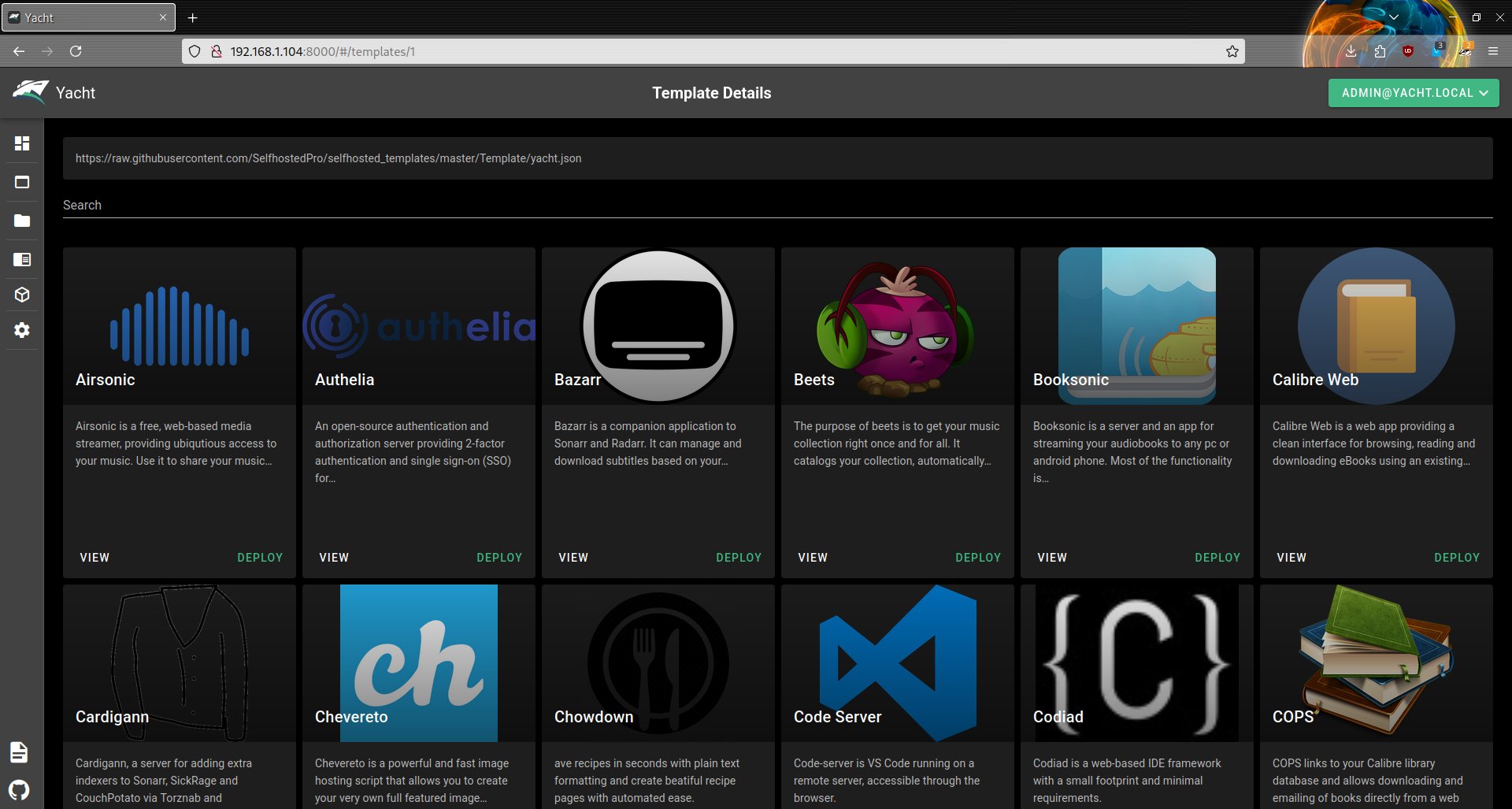
Abbildung 10: Yacht wartet mit zahlreichen vorkonfigurierten Templates auf.
Zum Erzeugen eines Containers klicken Sie einfach unterhalb der Beschreibung des jeweiligen Templates auf Deploy. Sie gelangen anschließend in einen Einstellungsbildschirm, in dem die wesentlichen Optionen bereits konfiguriert sind. Ein Klick auf Continue führt Sie in den nächsten Konfigurationsbildschirm, der ebenfalls mit bereits sinnvollen Voreinstellungen aufwartet.
Am oberen Rand des Einstellungsdialogs finden Sie eine Leiste, die anzeigt, wie viele Dialoge es zum Anpassen des Containers zu durchlaufen gilt. Dabei kennzeichnet ein grüner Punkt den aktuell geöffneten Dialog. Durch einen Klick auf Continue wechseln Sie jeweils in den nächsten Dialog. Bei Erreichen des letzten Dialogs erscheint stattdessen der Schalter Deploy, mit dem Sie den komplett eingestellten Container aktivieren. Während des folgenden Herunterladens des Templates aus dem Internet signalisiert ein Laufbalken am oberen Rand des Dialogs den Fortschritt.
Anschließend springt die Anzeige in die Kategorie View Applications und listet die neue Anwendung mit einigen statistischen Daten auf. Die Apps-Anzeige entspricht dabei der Containeransicht von Portainer oder Docker Desktop. In der Kategorie Resources | Images finden Sie das zum neu angelegten Container gehörige Image. Die Unterkategorie Volumes führt die vorhandenen Volumes auf.
In der Apps-Ansicht können Sie die vorhandenen Container auch steuern. Dazu finden Sie links neben jeder Containerbezeichnung ein kleines offenes Dreieck. Ein Klick darauf öffnet jeweils ein Kontextmenü mit allen gängigen Steuerelementen. Bei Bedarf rufen Sie über den Punkt Edit den ursprünglichen Konfigurationsdialog erneut auf und nehmen dort Anpassungen an den Einstellungen des Containers vor. Sie durchlaufen dabei alle Einrichtungsdialoge und klicken abschließend wieder auf Deploy, um den Container zu modifizieren.
Im Dashboard zeigt Yacht anschließend alle installierten Container samt Daten zu den wichtigsten Betriebsparametern in Kachelform an (Abbildung 11). So erkennen Sie auf einen Blick, ob die Container alle erwartungsgemäß arbeiten.
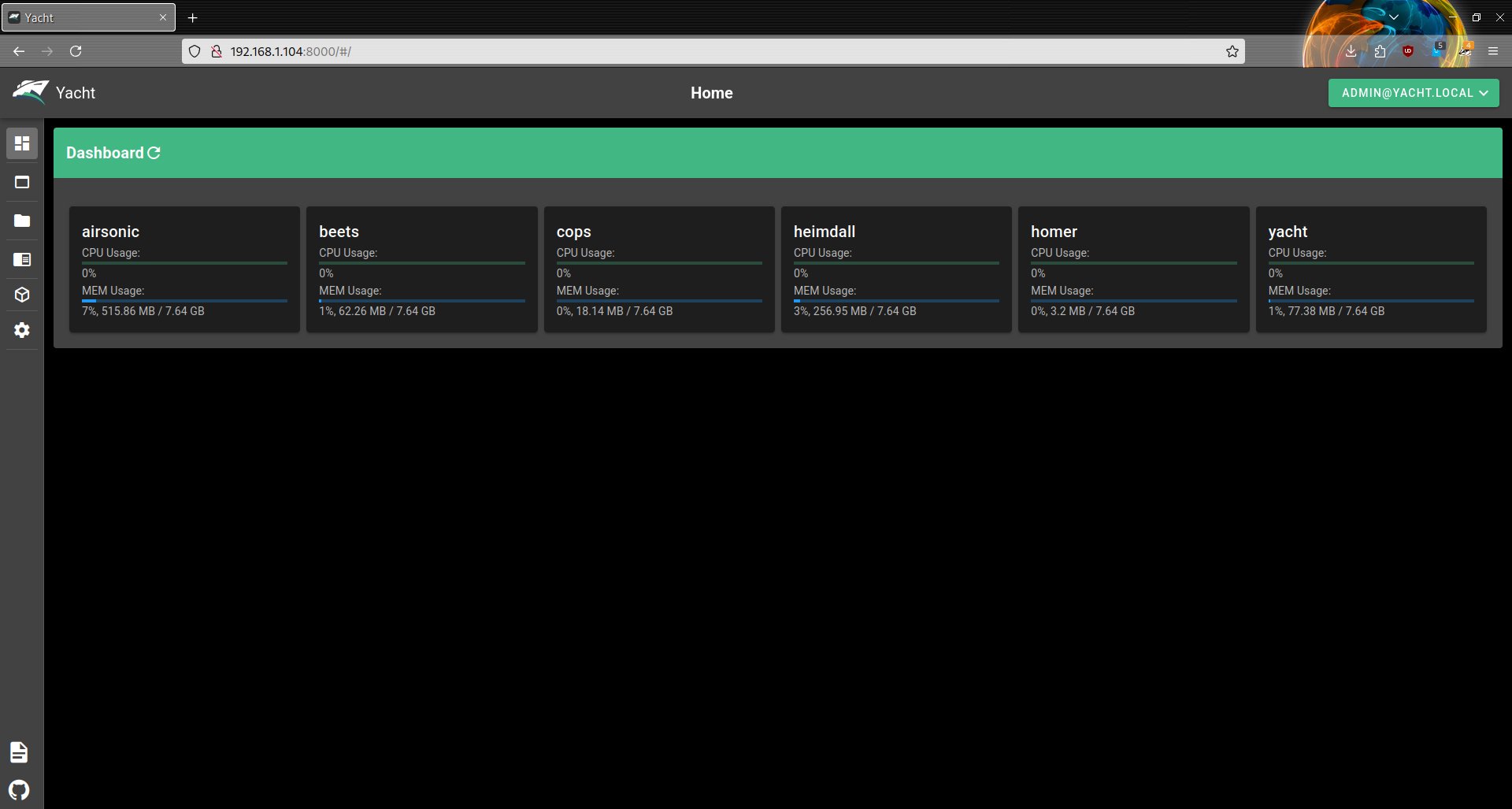
Abbildung 11: Das Dashboard von Yacht zeigt alle Container inklusive ihrer Statusdaten an.
Fazit
Obwohl Docker sich mehr und mehr als führende Containerlösung etabliert, gibt es unter Linux kaum grafische Lösungen für das Verwalten kleinerer Docker-Installationen. Doch die drei hier besprochenen Anwendungen erfüllen ihren Zweck bestens und gestatten einen schnellen Einstieg selbst in komplexere Docker-Umgebungen. Alle bieten eine hervorragende Dokumentation, die Einsteiger Schritt für Schritt zu einer funktionierenden Docker-Instanz mit dem jeweiligen grafischen Frontend führt.
Docker Desktop fällt dabei etwas aus dem Rahmen, da es unter Linux als native Anwendung einer gesonderten Installation bedarf. Portainer hat da als webbasierte, im Intranet universell einsetzbare Lösung eindeutig die Nase vorn. Für Einsteiger eignet sich am ehesten Yacht, da diese App ohne größere Einarbeitung sofort das Management kleinerer Docker-Umgebungen zulässt. Eine Nutzerverwaltung würde den Einsatzbereich von Yacht flexibler gestalten und befindet sich nach Angabe des Projekts bereits in Arbeit. (jlu)
Infos
-
Docker Desktop: https://www.docker.com/products/docker-desktop/
-
Docker-Desktop-Dokumentation: https://docs.docker.com/desktop/setup/install/linux/
-
Docker Desktop – Lizenzen und Funktionen: https://www.docker.com/pricing/
-
Portainer: https://www.portainer.io
-
Community-Edition: https://github.com/portainer/portainer
-
Portainer-Lizenzmodelle: https://www.portainer.io/get-started
-
Portainer-Dokumentation: https://docs.portainer.io
-
Yacht installieren: https://dev.yacht.sh/docs/Installation/Install
-
DockStation: https://dockstation.io
-
DockStation auf Github: https://github.com/DockStation/dockstation
-
Shipyard: https://shipyard-project.com
-
DockerUI: https://github.com/kevana/ui-for-docker
-
Lazydocker: https://github.com/jesseduffield/lazydocker





