


Zeiterfassungsprogramme gehören zum modernen Berufsalltag. Wir sehen uns deshalb vier Werkzeuge zur Zeiterfassung auf dem Linux-Desktop an.
Zeiterfassungssysteme auf dem Personal Computer haben die gute alte mechanische Stechuhr längst abgelöst. Teils sind sie in PIM-Suiten (Personal Information Manager) integriert, die zahlreiche Zusatzfunktionen bieten. Doch längst nicht jeder Anwender benötigt diese Optionen. Daher gibt es auch kleinere Anwendungen für Einzelarbeitsplätze; sie lassen sich ohne die Vielfalt an Werkzeugen für kollaborative Umgebungen nutzen. Sie eignen sich insbesondere für Freiberufler und Selbstständige, die nach Stunden abrechnen.
Vorsicht, Cloud!
Darüber hinaus tauchen zunehmend cloudbasierte Zeiterfassungssysteme auf. Hier empfiehlt es sich, genau zu prüfen, ob der jeweilige Dienst die in Europa gültigen Sicherheits- und Datenschutzanforderungen einhält. Alle in den USA beheimateten Cloud-Dienste sind wegen der dort geltenden Gesetze wie des CLOUD Act oder des Patriot Act nicht DSGVO-konform. Besondere Vorsicht sollten Sie bei Clouddiensten mit kostenfreien Einstiegsangeboten walten lassen. Sie analysieren in aller Regel die persönlichen und privaten Daten der Anwender und verkaufen sie an Werbenetzwerke. Besonders in Unternehmen empfiehlt es sich deshalb, für kollaborativ zu nutzende Zeiterfassungssoftware interne Client-Server-Lösungen zu favorisieren.
Nicht berücksichtigt
Unter Linux gab es über die Jahre zahlreiche weitere Anwendungen zur Zeiterfassung. Manche davon finden sich noch in den Repositories einiger Distributionen, obwohl sie seit Jahren nicht mehr weiterentwickelt werden. So ist die für den Gnome-Desktop entwickelte Applikation Gtimer [7] bereits seit 2010 verwaist, taucht aber noch in den Paketquellen von Fedora, Debian und FreeBSD auf. Die Java-Anwendung Hourglass [8] wird seit 2009 nicht mehr weiterentwickelt. Man kann sie aber nach wie vor bei Sourceforge herunterladen, sie läuft problemlos mit aktuellen Java-Laufzeitumgebungen. Solche mittlerweile obsoleten freien Anwendungen sowie proprietäre Applikationen zur Zeiterfassung haben wir in diesem Artikel nicht berücksichtigt.
Baralga
Baralga [1] ist eine Desktop-Applikation und ein cloudbasierter Dienst zur Zeiterfassung. Für den Cloud-Service sind eine Registrierung und ein Account erforderlich; die Desktop-Anwendung können Sie lokal ohne Internetzugang nutzen. Da es sich bei Baralga um ein Java-Programm handelt, muss eine entsprechende Laufzeitumgebung auf dem System installiert sein. Das Werkzeug arbeitet problemlos mit den gängigen freien Java-Implementationen zusammen.
Beim Herunterladen der Anwendung haben Sie die Wahl zwischen drei Varianten. Neben einer Version zur lokalen Installation für Einzelarbeitsplätze gibt es eine portable Variante sowie ein Paket für mehrere Anwender. Letzteres eignet sich insbesondere für die Teamarbeit.
Installation
Nach dem Herunterladen der lokal zu installierenden Variante [2] starten Sie die Java-Datei mit dem Befehl java --jar baralga-core-v1.9.9.jar. Es startet eine Installationsroutine, die das Java-Programm in Ihre Arbeitsumgebung integriert. Der Installer legt die Software in einem neuen Unterordner in Ihrem Heimverzeichnis ab, sodass Sie keine Administratorrechte benötigen. Anschließend können Sie das Programm manuell in Ihre Menühierarchie integrieren oder aus dem Programmverzeichnis heraus mit dem schon genannten Java-Kommando starten. Nach kurzer Zeit öffnet sich ein kleines Programmfenster (Abbildung 1) mit einer Menü- und einer darunter platzierten Schalterleiste und zwei vertikal angeordneten größeren Bereichen für die Zeiterfassung und die erfassten Daten.
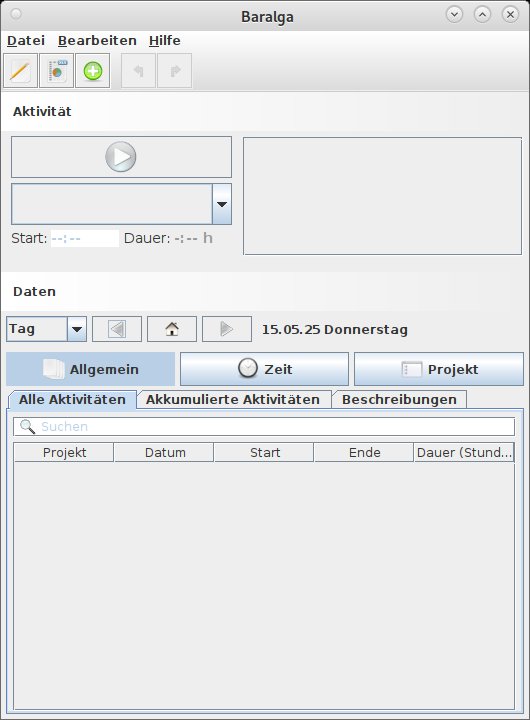
Abbildung 1: Das Programmfenster von Baralga wirkt übersichtlich und selbsterklärend.
Baralga arbeitet projektbezogen, sodass Sie unterschiedliche Arbeitszeiten einem Projekt zuordnen können. Im Programmfenster legen Sie dazu im ersten Schritt ein neues Projekt an. Dazu klicken Sie oben links in der Schalterleiste auf den ersten Knopf Neue Projekte hinzufügen und entfernen. Anschließend geben Sie in einem neuen Dialog den Namen des Projekts ein und klicken auf die Schaltfläche Hinzufügen. Baralga übernimmt es in eine kleine Tabellenansicht links und markiert es durch ein gesetztes Häkchen als aktives Projekt. Nach dem Schließen des Fensters können Sie im nächsten Schritt bereits mit dem Erfassen von Zeiten dafür beginnen.
Haben Sie mehrere Projekte definiert, aktivieren Sie das gewünschte im Bereich Aktivität aus dem entsprechenden Auswahlfeld heraus. Danach klicken Sie im primären Fenster im Bereich Aktivität auf den großen Play-Button. Rechts im Feld Beschreibung hinzufügen tragen Sie eine kurze Notiz zu den ausgeführten Tätigkeiten ein. Im Feld Start erscheint die Ausgangszeit, rechts daneben erfasst die Software unter Dauer automatisch die Laufzeit in Minuten. Der Zeitmesser läuft weiter, bis Sie auf den Stop-Button klicken. Dann übernimmt die Anwendung den entsprechenden Eintrag in die Tabelle im unteren Bereich des Programmfensters.
Möchten Sie eine Zeit rückwirkend erfassen, tragen Sie den Beginn des zu erfassenden Zeitraums manuell ins Feld Start ein. Das Programm aktualisiert dann automatisch das Feld Dauer. Diese Funktion hat jedoch Tücken: So können überlagernde Arbeitszeiten entstehen, wenn zwei Tabelleneinträge für unterschiedliche Projekte dieselbe oder eine teilweise identische Arbeitszeit ausweisen.
In der Tabelle im unteren Fenstersegment erscheinen alle erfassten Zeiten unabhängig vom jeweiligen Projekt untereinander aufgelistet. Über das entsprechende Suchfeld zur Freitexteingabe lokalisieren Sie bei umfangreichen Tabellen einzelne Einträge schnell. Die oberhalb der Tabelle angeordneten Optionsfelder ermöglichen eine bequeme Suche über längere Zeiträume hinweg. So stellen Sie unter Tag ein bestimmtes Datum ein, wobei zusätzlich Wochen-, Monats-, Quartals- und Jahresansichten zur Auswahl stehen. Mit den Pfeiltasten wechseln Sie den Zeitraum um jeweils eine Einheit zurück oder vor, während die mittlere Taste den schnellen Wechsel zum aktuellen Tag ermöglicht.
Die Schaltfläche Zeit öffnet in der Tabellenansicht den Reiter Stunden pro Tag, sodass Sie auf einen Blick die tägliche Arbeitszeit sehen. Analog dazu erscheint in den weiteren Reitern Stunden pro Woche, Stunden pro Monat und Stunden pro Quartal die für die jeweiligen Zeiträume erfasste Arbeitszeit. Die einzelnen Reiter blendet Baralga dabei in Abhängigkeit vom eingestellten Zeitraum ein. Durch einen Klick auf Projekt schalten Sie auf eine projektzentrierte Tabelle um. Darin sehen Sie im Reiter Stunden pro Projekt die jeweils für ein einzelnes Projekt erfasste Zeit. Im Reiter Anteil pro Projekt visualisiert eine Tortengrafik die jeweiligen Projektanteile an der gesamten erfassten Arbeitszeit (Abbildung 2).
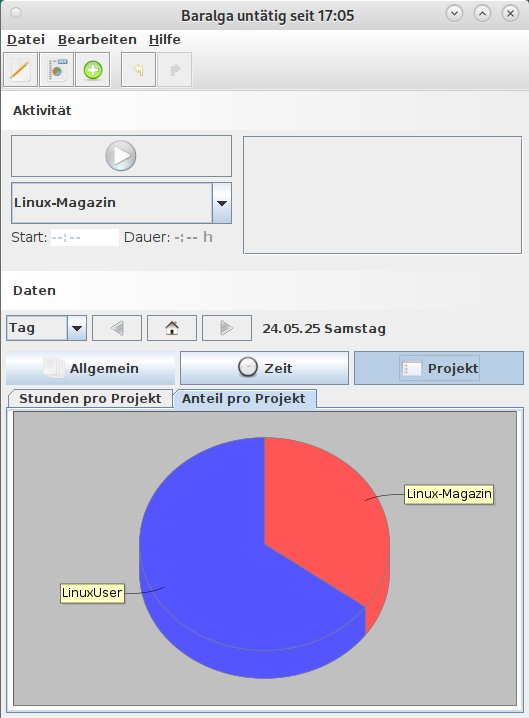
Abbildung 2: Baralga liefert bei Bedarf statistische Daten zur Zeiterfassung.
Kommunikativ
Über die Zeiterfassung und die Darstellung der Übersichten im Programmfenster hinaus bietet Baralga keine weiteren Funktionen.
Um die gesicherten Daten in anderen Programmen weiterzuverarbeiten, rufen Sie in der Menüleiste unter Datei die Funktion Exportieren auf. Es öffnet sich ein Untermenü, in dem Sie eines von mehreren Dateiformaten zum Export auswählen. Über einen kleinen Dateimanager wählen Sie den Ablageort aus.
Eine Importfunktion steht ebenfalls zur Verfügung. Sie erlaubt den Import einer Datensicherung aus Baralga selbst. Solche Backups erstellen Sie über die Export-Funktion. Damit stehen die Daten beispielsweise auch noch nach Jahren für Dokumentationszwecke bereit.
Hamster
Die Zeiterfassungssoftware Hamster [3] wird bereits seit mehr als zehn Jahren gepflegt und findet sich in den Repositories aller gängigen Linux-Derivate. Bei der Installation aus den Paketquellen legt die Routine gleich einen entsprechenden Menüeintrag an, sodass Sie die Anwendung bequem per Mausklick aufrufen. Das Programmfenster wirkt direkt nach dem ersten Start überaus spartanisch: Es gibt lediglich eine den aktuellen Gnome-Konventionen entsprechende Titelleiste mit Buttons, ansonsten steht das Fenster leer.
Hamster arbeitet kategorienbasiert. Daher empfiehlt es sich, zunächst durch einen Klick auf das Hamburger-Menü oben rechts in der Titelleiste und Auswahl der Option Erfassungseinstellungen die grundlegenden Einstellungen vorzunehmen. Zunächst geben Sie an, wann üblicherweise der tägliche Erfassungszeitraum beginnen soll. Im Reiter Kategorien und Schlagworte legen Sie in der gleichnamigen Spalte neue Kategorien an (Abbildung 3). Zusätzlich geben Sie rechts im Dialog mit den jeweiligen Kategorien korrelierende Tätigkeiten an. Neue Einträge generieren Sie durch einen Klick auf das Plussymbol unterhalb des jeweiligen Fensterbereichs. Über das Minussymbol entfernen Sie überflüssige Optionen aus der jeweiligen Liste.
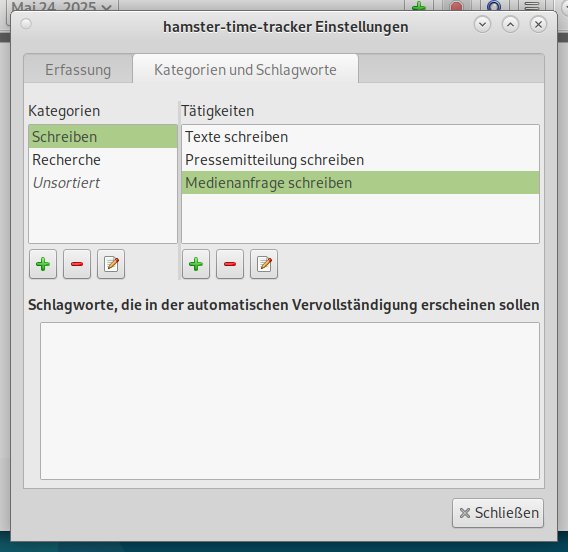
Abbildung 3: Hamster erwartet eine Kategorisierung der zu erfassenden Tätigkeiten.
Nach Abschluss der Einträge schließen Sie das Fenster und können nun im Hauptfenster der Anwendung durch einen Klick auf das Plussymbol einen neuen Zeiteintrag hinzufügen. Dazu öffnet Hamster ein etwas größeres Fenster mit mehreren Optionen, von denen Sie eine auswählen, sofern sie der Tätigkeit entspricht. Ansonsten belassen Sie das Feld ohne zusätzlichen Eintrag. Sobald Sie in den Feldern Kategorie und Tätigkeit Einträge auswählen, übernimmt Hamster sie in das Feld cmdline. Unter Beschreibung geben Sie die Tätigkeit und im Feld start die Uhrzeit an.
Beim Beenden der Tätigkeit tragen Sie die aktuelle Uhrzeit ins entsprechende Feld ein. Ein Klick auf den Speichern-Button unten rechts schließt das Fenster, und Ihr Zeiteintrag erscheint im Hauptfenster (Abbildung 4). Das listet die erfassten Zeiten untereinander auf, darunter visualisiert eine Zeitleiste statistische Daten zum Arbeitstag. Sie zeigt die gesamte Tagesarbeitszeit aufgeteilt nach Kategorien und farbig entsprechend differenziert in einer Balkengrafik an.
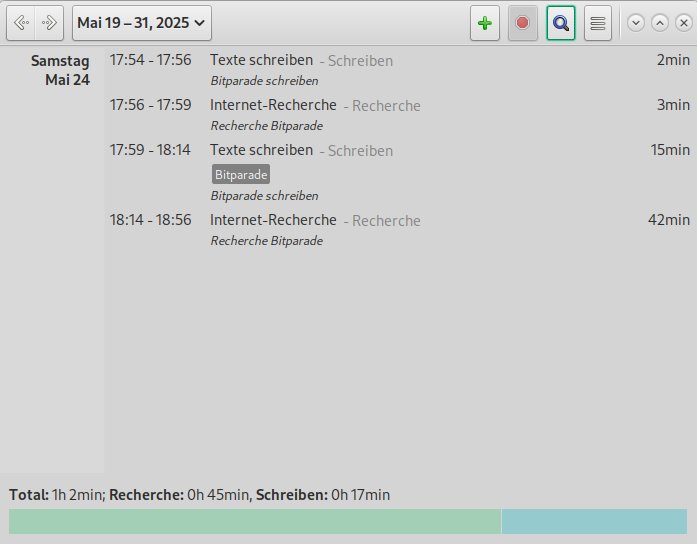
Abbildung 4: Die Zeiteinträge stellt Hamster übersichtlich in Tabellenform dar.
Um Tabelleneinträge anderer Tage einzusehen, klicken Sie in der Titelleiste des primären Fensters links auf das Datum. In der sich nun öffnenden Kalenderansicht geben Sie beliebige Datumsbereiche ein. Außerdem können Sie mithilfe der Pfeiltasten ganz links in der Titelleiste tageweise in der Ansicht vor- und zurückblättern.
Falls Sie in den Feldern für einen Eintrag Daten erfassen, die sich mit bereits vorhandenen Einträgen überlappen, korrigiert Hamster diese Zeiten automatisch. Die Software passt sie anschließend in der Tabelle so an, dass die Einträge korrekt hintereinander ohne zwischenzeitliche Pausen erscheinen.
Export von Daten
Hamster bietet keine Möglichkeit, Daten intern aufzubereiten oder weiterzuverarbeiten. Über die Exportfunktion, die Sie über das Hamburger-Menü oben rechts in der Titelleiste erreichen, erstellen Sie jedoch bei Bedarf ein Protokoll im HTML-Format. Es speichert die Berichte optisch nach Kategorien und Tätigkeiten aufgeschlüsselt und öffnet die Ansicht im Webbrowser (Abbildung 5).
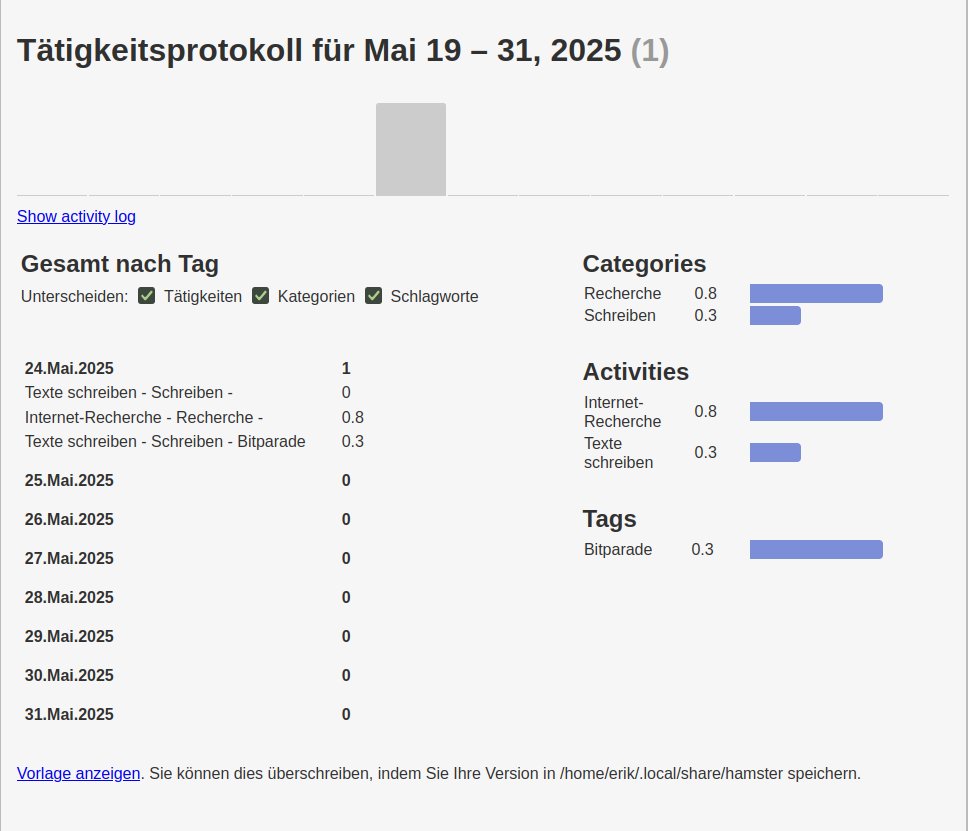
Abbildung 5: Der HTML-Bericht dokumentiert die einzelnen Tätigkeiten.
Mithilfe des Links Show activity log lassen Sie bei Bedarf zudem eine tabellarische Ansicht der einzelnen Zeiteinträge im Webbrowser einblenden. Die HTML-Datei legt Hamster auf dem Massenspeicher ab, sodass sie sich zu Dokumentationszwecken archivieren lässt.
KTimeTracker
Wie der Name schon verrät, wurde KTimeTracker [4] für den KDE-Plasma-Desktop entwickelt. Sie installieren die Anwendung daher bequem mit einem grafischen Frontend wie Discover, wobei automatisch ein passender Menüeintrag entsteht. Nach dem Start öffnet KTimeTracker ein unauffällig wirkendes Fenster mit konventioneller Menü- und Schalterleiste. Im unteren Fensterbereich listet die Software die einzelnen Zeiteinträge in Tabellenform auf.
Da die Software aufgabenbasiert arbeitet, legen Sie zunächst über das Menü Aufgabe eine neue Aufgabe an. Im entsprechenden Dialog können Sie lediglich den Namen der Aufgabe und eine kurze Beschreibung angeben. Das Programm übernimmt die Aufgabe in die Tabelle im Hauptfenster. Haben Sie mehrere Aufgaben erfasst, erscheinen diese untereinander. Bei Bedarf geben Sie über denselben Dialog zu jeder Aufgabe mehrere Unteraufgaben ein. Dazu klicken Sie mit der rechten Maustaste auf die fragliche Hauptaufgabe und wählen im sich öffnenden Kontextmenü die Option Neue Teilaufgabe. Die Teilaufgaben erscheinen nach dem Erfassen in der Tabelle in Form eines Zweigs unterhalb der Hauptaufgabe.
Nach dem Anlegen der ersten Aufgabe aktiviert die Software die zuvor ausgegrauten Funktions-Buttons in der Schalterleiste. Sie können nun eine der erfassten Aufgaben oder Teilaufgaben per Mausklick auswählen und anschließend auf den Play-Button klicken, um die Zeiterfassung zu starten (Abbildung 6).
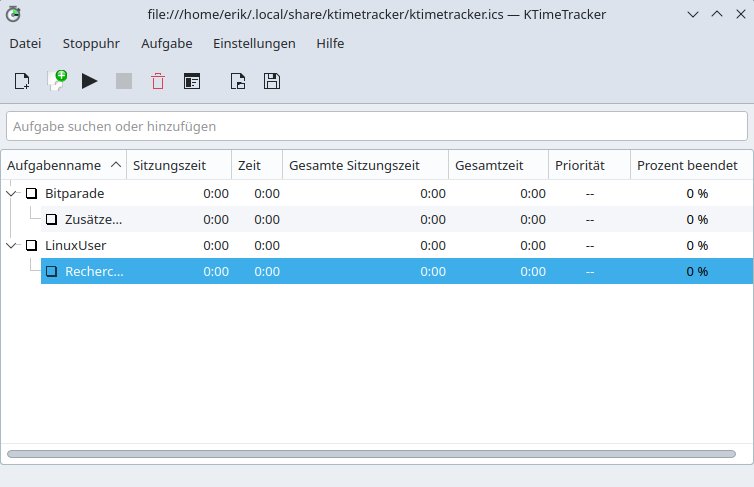
Abbildung 6: Das Programmfenster von KTimeTracker ist schnörkellos, die Software lässt sich intuitiv bedienen.
Ein animiertes Zifferblatt hinter dem Aufgabennamen in der Tabelle signalisiert die nun mitlaufende Stoppuhr. Gleichzeitig zählen in den Spalten Sitzungszeit, Zeit und Gesamtzeit die Werte entsprechend hoch. Im System-Tray des KDE-Plasma-Desktops erscheint ebenfalls ein animiertes Icon, sodass Sie die mitlaufende Zeiterfassung auch bei minimiertem Programmfenster im Blick behalten können. Ist eine Aufgabe abgearbeitet oder möchten Sie eine Pause einlegen, klicken Sie in der Schalterleiste auf den Stop-Button.
Damit bei vielen Aufgaben die Tabelle nicht unübersichtlich wird, können Sie abgeschlossene Aufgaben entfernen. Dazu markieren Sie die entsprechende Aufgabe durch einen Rechtsklick und löschen sie anschließend durch einen Klick auf das Papierkorbsymbol in der Schalterleiste.
KTimeTracker kommt auch mit mehreren simultan aktivierten Aufgaben zurecht. Die Software zeigt vor jeder (Teil-)Aufgabe, bei der gerade die Stoppuhr läuft, eine entsprechende Animation an. Zeiteinträge für Teilaufgaben zählt die Anwendung dabei stets zur jeweiligen Hauptaufgabe hinzu, sodass Sie das gesamte für eine Hauptaufgabe aufgewendete Zeitkontingent in der Spalte Gesamte Sitzungszeit der primären Aufgabe sehen.
Einige Defizite
Wenig durchdacht erscheint bei KTimeTracker die Sicherung der Zeiterfassungsdaten. So sichert die Applikation zwar die einzelnen Aufgaben, sodass sie nach dem Beenden der Sitzung und erneutem Aufrufen des Programms wieder zur Verfügung stehen. Die erfassten Zeiten müssen Sie jedoch über das Menü Datei | Speichern manuell sichern. Erfassen Sie nach dem Speichern zusätzliche Zeiträume und sichern sie nicht gesondert, gehen sie beim Beenden der Anwendung verloren.
Außerdem wird die Anwendung beim Schließen auf der Arbeitsoberfläche lediglich minimiert. Um sie komplett zu beenden, müssen Sie im System-Tray das Kontextmenü mit einem Rechtsklick auf das entsprechende Icon öffnen und dort die Option Beenden auswählen. Erst nach einer erneuten Sicherheitsabfrage schließt sich KTimeTracker komplett.
Die Software bietet außerdem nur wenige Möglichkeiten, die erfassten Zeiten im Programm selbst zu betrachten. Lediglich über das Menü Datei | Verlauf bearbeiten können Sie eine Tabelle der vorhandenen Aufgaben und deren Zeiteinträge einsehen. Die Aufgaben erscheinen dabei jedoch nicht nach Haupt- und Teilaufgaben differenziert, sondern lediglich mit ihrer Bezeichnung und den dazugehörigen Zeiten.
Datenaustausch
Für das Weiterverarbeiten der gespeicherten Zeiten ermöglicht KTimeTracker einen rudimentären Datenaustausch mit anderen Applikationen. Dazu öffnen Sie im Menü Datei die Option Exportieren. Es öffnet sich ein Dialog, in dem Sie die erfassten Daten entweder als CSV- oder als unformatierte Textdatei exportieren (Abbildung 7). Links im Dialog nehmen Sie einige Einstellungen an den Dateiformaten vor, rechts blendet das Programm eine Vorschau ein. Haben Sie die gewünschten Einstellungen vorgenommen, sichern Sie die Datei durch einen Klick auf die Schaltfläche Speichern unter mit individuellem Namen in einem beliebigen Verzeichnis.
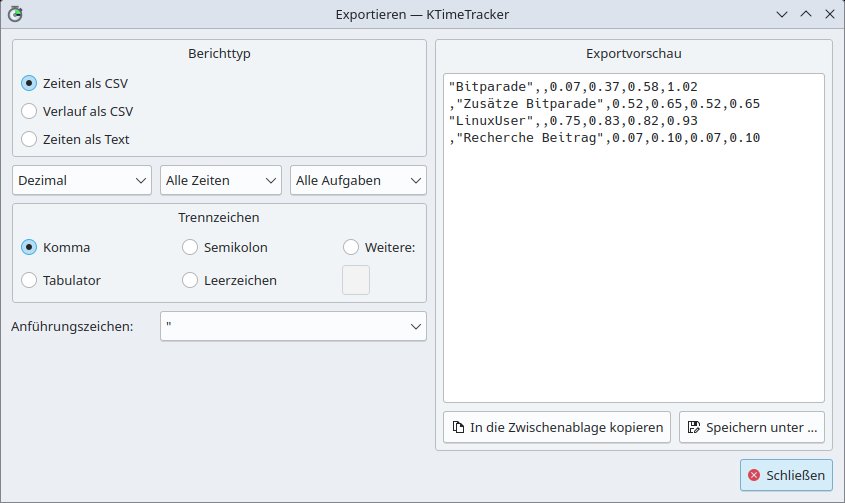
Abbildung 7: KTimeTracker gestattet über einen kleinen Dialog einen rudimentären Datenexport.
Super Productivity
Die seit 2017 entwickelte und sorgfältig gepflegte Zeitmanagementapplikation Super Productivity [5] ist plattformübergreifend verfügbar. Für Linux finden Sie sie auf der Github-Seite [6] des Projekts als Appimage, daneben gibt es dort DEB- und RPM-Pakete. Ferner können Sie die Anwendung als Snap-Paket in das System integrieren, sofern die verwendete Distribution die Snap-Paketverwaltung unterstützt.
Da die Anwendung funktional weit über ein herkömmliches Zeiterfassungssystem hinausgeht, öffnet sich beim ersten Start ein zusätzliches Fenster mit einem kurzen Tutorial. Es führt in wenigen Schritten durch die Grundfunktionen der Applikation und erläutert die einzelnen Bedienschritte im Programmfenster (Abbildung 8).
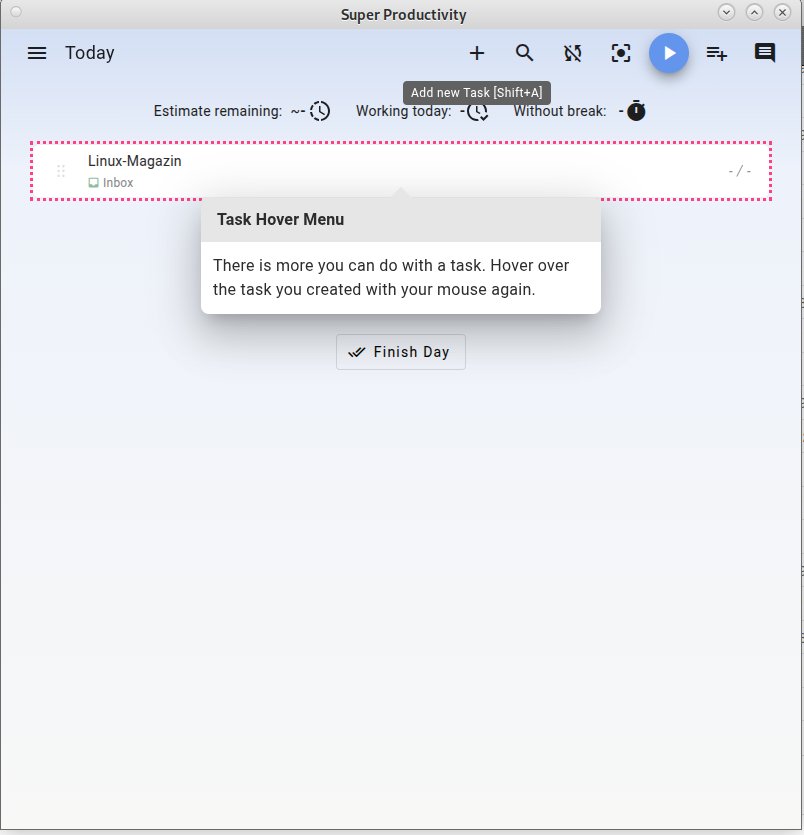
Abbildung 8: Mithilfe eines interaktiven Tutorials gelingt der Einstieg in Super Productivity.
Zunächst sollten Sie das Programm auf die deutsche Lokalisierung umstellen. Dazu klicken Sie unten links im Fenster auf Settings und modifizieren gleich im ersten Eintrag Language die Sprachvorgabe. Die Software übernimmt die neue Einstellung ohne einen Neustart. Um wieder zum Eingangsfenster zurückzukehren, klicken Sie oben links in der Steuerleiste auf Heute.
Funktionen
Super Productivity arbeitet projektbasiert. Daher empfiehlt es sich, zunächst ein Projekt anzulegen, in dem Sie anschließend einzelne Aufgaben erstellen.
Zu Beginn klicken Sie in der Steuerleiste auf den Eintrag Projekte und rechts daneben auf das Plussymbol, um einen kleinen Dialog zum Anlegen eines neuen Projekts zu öffnen. Darin tragen Sie neben dem Projektnamen bei Bedarf noch ein Symbol ein und können die Farbe des Projekts ändern. Nach einem Klick auf Speichern schließt sich das Fenster, und das neue Projekt erscheint links in der Steuerleiste.
Als Nächstes klicken Sie in der Schalterleiste oben auf das Plussymbol und geben in der daraufhin eingeblendeten Zeile eine Aufgabe ein. Diese erscheint nach einem Druck auf [Esc] rechts im großen Fenstersegment. Wollen Sie sofort mit der Zeiterfassung für die Aufgabe beginnen, positionieren Sie den Mauszeiger über der Aufgabenzeile und klicken rechts auf den Play-Button. Eine animierte Anzeige oben im Fenster stellt nun eine laufende Stoppuhr dar. Nach Abschluss der Tätigkeit klicken Sie oben rechts in der Animation auf den Pause-Button.
Haben Sie innerhalb eines Projekts mehrere Aufgaben aufgenommen, schaltet die laufende Stoppuhr ab, sobald Sie die Zeiterfassung für eine andere Aufgabe aktivieren. Das schließt versehentlich doppelt erfasste Zeiträume aus. Erledigte Aufgaben markieren Sie, indem Sie erneut den Mauszeiger auf die entsprechende Zeile bewegen und rechts auf das Häkchen klicken.
Die Software gestattet es zudem, Notizen zu jeder Aufgabe anzufertigen und in einem entsprechenden Dialog zu hinterlegen. Außerdem können Sie Anhänge mit einer Aufgabe verbinden. Um Notizen hinzuzufügen, klicken Sie nach dem Markieren der betreffenden Aufgabe oben rechts auf die Sprechblase und fügen die Notiz in die sich öffnende Leiste am rechten Fensterrand ein. Die Leiste klappen Sie nach Abschluss der Eingabe durch einen erneuten Klick auf die Sprechblase wieder ein.
Um zu einer Aufgabe einen Anhang, Anmerkungen oder Schlagworte für die Suchfunktion einzugeben, führen Sie erneut den Mauszeiger über die entsprechende Aufgabe und klicken anschließend rechts auf die Schaltfläche Zusätzliche Informationen ein-/ausblenden. In der danach rechts eingeblendeten Leiste können Sie Anhänge und Schlagworte eingeben und überdies eine wiederkehrende Planung für die Aufgabe anhand eines Kalenders vornehmen. Dazu klicken Sie auf die Schaltfläche Geplant am und wählen im danach angezeigten Kalender die entsprechenden Optionen aus. Nach Fertigstellung der ergänzenden Angaben klappen Sie die Leiste wieder ein, indem Sie in der Aufgabenzeile auf das Schließen-Symbol klicken.
Abgeschlossene Aufgaben löst das Programm aus der Aufgabenübersicht heraus und listet sie unterhalb der noch nicht abgeschlossenen Aufgaben in einer gesonderten Rubrik auf. Sie können sie per Mausklick auf die entsprechende Schaltfläche darunter ins Archiv verschieben. Diese Funktion ist insbesondere bei umfangreichen Aufgabenlisten nützlich, da sie die Übersicht verbessert (Abbildung 9).
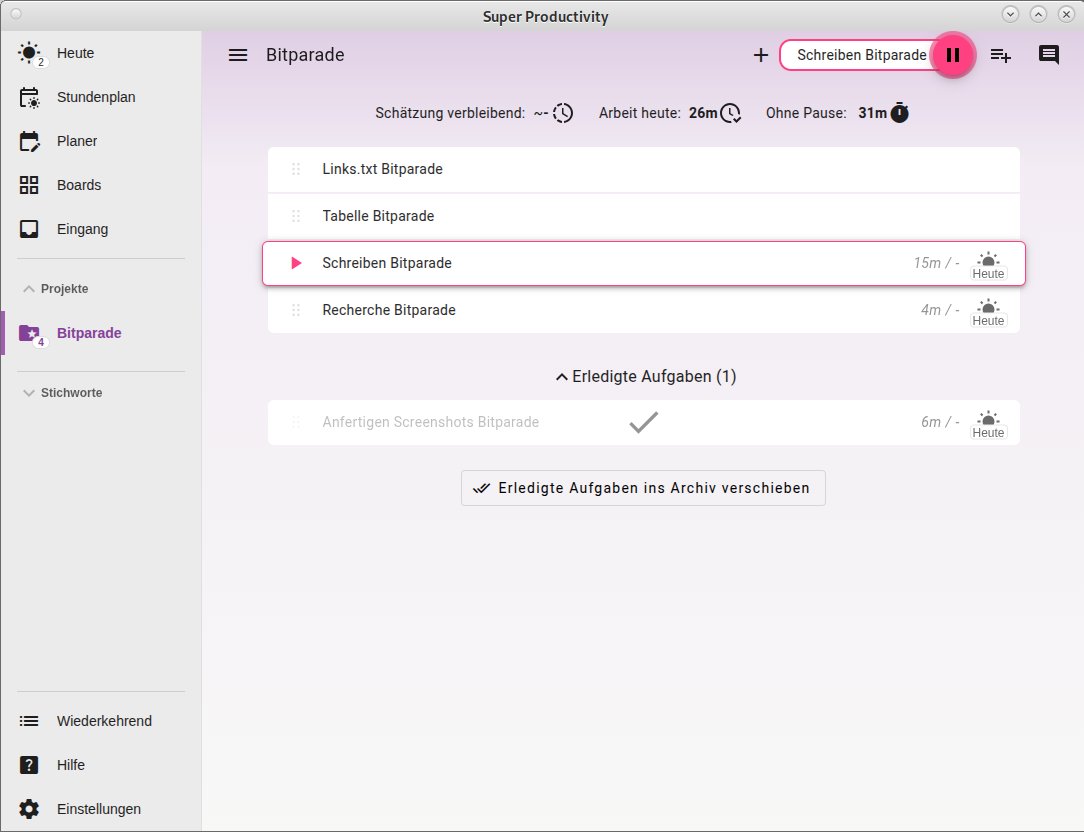
Abbildung 9: Der Aufgabendialog erleichtert das Erfassen und Verwalten der einzelnen Arbeiten enorm.
Tagesplanung
Super Productivity enthält neben dem herkömmlichen Terminkalender, der sich optisch und funktional stark an PIMs anlehnt, noch einen Tagesplaner (Abbildung 10). Sie öffnen ihn in der Steuerleiste links über den Eintrag Planer. Je nach Breite des Programmfensters finden Sie anschließend im rechten Teil des Fensters einen Kalender für mehrere Tage, in dem die geplanten Aufgaben bereits eingetragen sind. Haben Sie Aufgaben nicht über den Stundenplan, sondern direkt über die Aufgabenansicht eingegeben, bearbeitet und abgeschlossen, erscheinen sie allesamt in der aktuellen Tagesansicht. Abgeschlossene Aufgaben stellt die Anwendung dabei ausgegraut und durchgestrichen dar. Über den Button Hinzufügen fügen Sie dem Planer für jeden Tag weitere Aufgaben hinzu, ohne dabei in die Projekt- und Aufgabenansicht wechseln zu müssen.
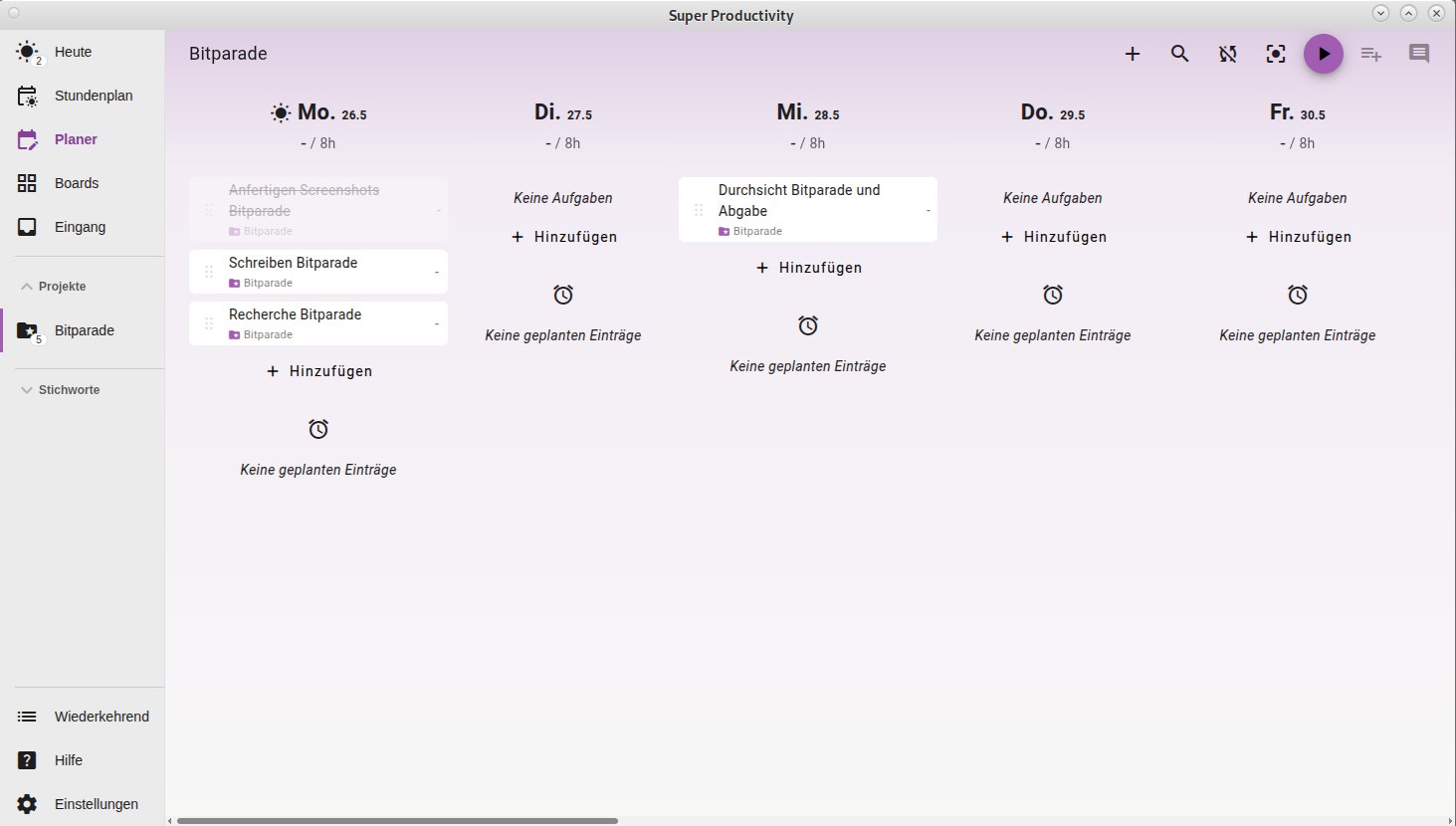
Abbildung 10: Mithilfe des Tagesplaners erhalten Sie eine schnelle Übersicht über täglich anstehende und bereits abgeschlossene Aufgaben.
Wiederkehrende Aufgaben erfassen Sie im Dialog Wiederkehrend. Dazu zeigt Super Productivity alle bereits ohne Termin eingetragenen Aufgaben des aktuellen Projekts an. Sie können sie mit Tages- und Uhrzeitangabe auch weiteren Tagen zuordnen. Sie werden dann mit der entsprechenden Uhrzeit automatisch in den Planer übernommen. An mit Zeitangabe geplante Aufgaben erinnert die Anwendung Sie zusätzlich durch einen eingeblendeten Countdown. Das Zeitintervall für das Einblenden des Banners vor der eigentlichen Erinnerung konfigurieren Sie wahlfrei über den Einstellungsdialog ganz unten links in der Steuerleiste.
Sicherungen
Super Productivity sichert in der Voreinstellung alle Daten lokal. Den Pfad dazu geben Sie über den Dialog Einstellungen | Automatische Backups vor. Daneben können Sie die Daten auch mit weiteren Geräten synchronisieren. Dazu wählen Sie im Dialog Einstellungen | Sync einen Anbieter aus, wobei als Clouddienst lediglich Dropbox zur Auswahl steht. Sie können die Daten jedoch via WebDAV mit einer beliebigen Server- oder Cloudinstanz synchronisieren. Dabei lassen sich bei Bedarf eine Ende-zu-Ende-Verschlüsselung und eine Datenkomprimierung aktivieren.
Kommunikation
Super Productivity importiert und exportiert die Daten auf Wunsch im JSON-Dateiformat. Dazu nutzen Sie die Option Import Export des Einstellungsdialogs. Beim Importieren von Daten öffnet die Anwendung einen kleinen Dateimanager, in dem Sie die Datei auswählen. Beim Export legt die Software die JSON-Datei im Download-Ordner Ihres Heimverzeichnisses ab.
|
|
Baralga |
Hamster |
KTimeTracker |
Super Productivity |
|---|---|---|---|---|
|
Lizenz |
AGPLv2 |
GPLv3 |
LGPL |
MIT |
|
Funktionen |
||||
|
Erfassen von Projekten/Kategorien |
ja |
ja |
ja (Aufgaben) |
ja |
|
Erfassen von Unter-/Teilaufgaben |
nein |
ja |
ja |
ja |
|
Dateiverknüpfungen in Aufgaben |
nein |
nein |
nein |
ja |
|
Terminplaner |
nein |
nein |
nein |
ja |
|
Tagesplaner |
nein |
nein |
nein |
ja |
|
Zeitaufwandsschätzung |
nein |
nein |
nein |
ja |
|
Notizen zu Aufgaben |
eingeschränkt |
nur Beschreibung |
nein |
ja |
|
Erinnerungsfunktion |
nein |
nein |
nein |
ja |
|
Pausenuhr |
nein |
nein |
nein |
ja |
|
Synchronisation mit anderen Geräten |
nein |
nein |
nein |
ja |
|
Datenexport |
ja |
nein |
ja |
ja |
|
Datenimport |
eingeschränkt |
nein |
nein |
ja |
|
Backup |
ja |
nein |
nein |
ja |
Fazit
Das Spektrum der Zeiterfassungsprogramme unter Linux reicht von der einfachen Stoppuhr bis hin zum kompletten Zeitmanagementsystem. Professionelle Anwender finden am ehesten bei Super Productivity alle benötigten Funktionen, während sich im semiprofessionellen Bereich Baralga für die gelegentliche Nutzung empfiehlt. Hamster lässt sich ebenfalls für den gelegentlichen Gebrauch empfehlen, während KTimeTracker bestenfalls als einfache Stoppuhr für KDE-Plasma-Nutzer geeignet ist. Durch die Einbindung ins KDE-Ökosystem kann das Programm immerhin zusammen mit weiteren KDE-Anwendungen funktional aufgewertet werden. Wenn Sie eine Zeiterfassungssoftware suchen, sollten Sie sich zunächst genau überlegen, welche Funktionen Sie benötigen, und erst dann eines der verfügbaren Programme ausprobieren. (jlu)
Infos
-
Baralga: https://baralga.tack.dev
-
Baralga herunterladen: https://github.com/Baralga/baralga/releases/tag/v1.9.9
-
KTimeTracker: https://invent.kde.org/pim/ktimetracker
-
Super Productivity: https://super-productivity.com/
-
Super Productivity herunterladen: https://github.com/johannesjo/super-productivity/releases/tag/v13.0.10
-
Hourglass: https://sourceforge.net/projects/hourglass/files/





