


Für Linux gibt es nur wenige grafische Test- und Benchmark-Programme. Das proprietäre Tool OCCT möchte diese Nische besetzen.
Für Linux-Enthusiasten, die gern die Leistung ihrer Hardware ausreizen, gibt es gute Nachrichten: Das für andere Betriebssysteme bereits seit geraumer Zeit erhältliche Test- und Benchmark-Programm OCCT [1] wurde jetzt auf Linux portiert und offeriert denselben Funktionsumfang wie auf anderen Plattformen.
OCCT steht als Akronym für Overclock Checking Tool. Das Programm versteht sich als umfangreiches Test- und Benchmark-Werkzeug, das Ihnen erlaubt, Ihre Hardware zu überwachen. Die Software fokussiert auf CPUs, Arbeitsspeicher, Grafikkarten und Netzteile. Für diese Komponenten bringt sie zahlreiche Testroutinen mit. Anhand entsprechender Datenbanken des Unternehmens lassen sich zudem Vergleiche zu anderen Komponenten der jeweiligen Kategorie ziehen. Ferner erlaubt es OCCT, einzelne Komponenten zu übertakten und anschließend zu überwachen. Auf diese Weise erschließen Sie die Leistungsreserven Ihres Rechners, ohne dabei die Systemstabilität zu beeinträchtigen.
Unfrei
Die Linux-Variante der proprietären Software stellt das Unternehmen für den privaten Einsatz kostenfrei zum Herunterladen bereit [2]. Daneben gibt es noch eine ebenfalls für den privaten Einsatz vorgesehene Personal+Patreon-Version, die für monatlich 4,50 Euro einige Zusatzfunktionen mitbringt.
Zudem offeriert der in Frankreich ansässige Hersteller OCBASE für den professionellen Einsatz mehrere Pakete (teils cloudbasiert) auf Subskriptionsbasis an, wobei jährliche Gebühren anfallen. Diese Versionen bieten ebenfalls einen höheren Funktionsumfang und umfassen professionellen Support für Industrie- und Unternehmenskunden. Preise für die einzelnen Lizenzen nennt der Hersteller nicht, Interessenten haben die Möglichkeit, ein individuelles Angebot anzufordern [3].
Installation
Laden Sie zunächst die 275 MByte große kostenlose Version herunter und versehen Sie sie anschließend mit Ausführungsrechten. Danach rufen Sie das Programm durch Eingabe von ./OCCT am Prompt auf.
Handelt es sich bei Ihrem Rechner um einen mit hochwertigen Komponenten ausgestatteten Server oder eine professionelle Workstation, lässt sich die Software in den meisten Fällen in der kostenfreien Variante nicht starten. Der Grund liegt darin, dass der Hersteller in diesem Fall von einer kommerziellen Nutzung ausgeht und das Programm sperrt. Das geschieht selbst bei sehr betagten Workstations und Servern (Abbildung 1).

Abbildung 1: Computer mit professionellen Baugruppen schließt der Hersteller vom kostenlosen Gebrauch der Software aus.
Findet die Routine beim Start Durchschnittshardware, wie sie üblicherweise in Standard-PCs zum Einsatz kommt, erscheint nach kurzer Wartezeit das eigentliche Programmfenster (Abbildung 2). Es wirkt zunächst etwas unübersichtlich: Am oberen Bildschirmrand zeigt es Statusangaben zur CPU und RAM, die es regelmäßig aktualisiert. Nutzt der Rechner eine dedizierte Grafikkarte, finden Sie dort zudem deren aktuelle Daten wie Temperatur, Energieverbrauch und Taktfrequenz.
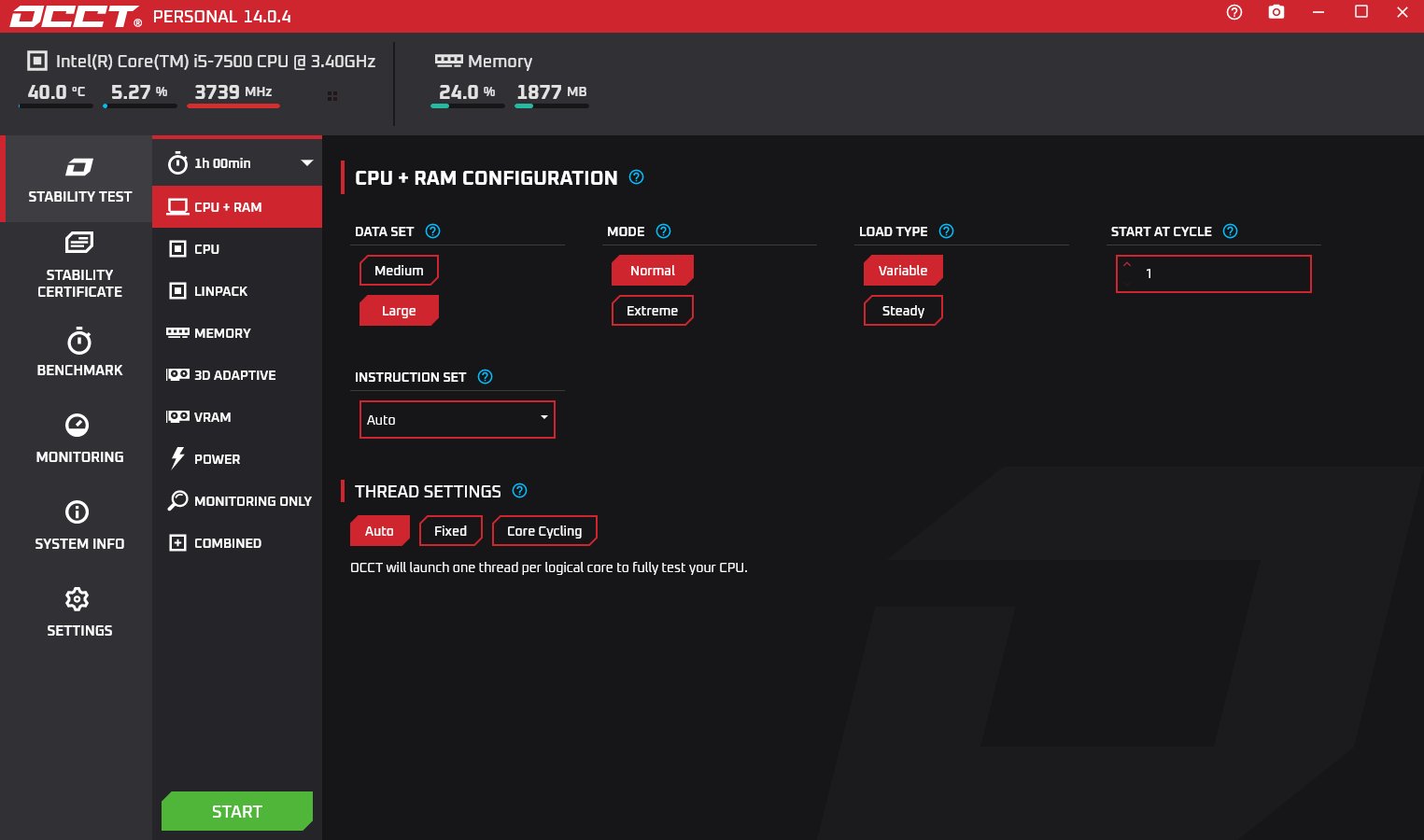
Abbildung 2: Das Programmfenster von OCCT wirkt auf den ersten Blick etwas unübersichtlich, folgt aber einem logischen und durchdachten Aufbau.
Darunter befinden sich drei Spalten. In der linken wählen Sie aus, ob Sie einen Stabilitätstest, einen Benchmark oder ein Monitoring vornehmen möchten. Zusätzlich rufen Sie hier über System Info Systeminformationen ab. Das Modul Stability Certificate steht in der kostenfreien Variante nicht zur Verfügung und bedarf mindestens einer Personal+Patreon-Variante.
In der mittleren Spalte finden sich verschiedene Optionen, die die Software kontextsensitiv zu den einzelnen Funktionskategorien einblendet. So wählen Sie an dieser Stelle beispielsweise unter Stability Test aus, welche Hardwarekomponenten Sie testen möchten. Außerdem legen Sie hier über Schalter die Auslastungsgrenzen fest.
Die rechte Spalte zeigt je nach Funktionsauswahl die entsprechenden Testergebnisse und Daten an. Test- und Benchmark-Routinen starten Sie nach Auswahl der zu testenden Komponenten mit einem Klick auf den grünen Button Start ganz unten. Danach blendet die Software erneut einen Dialog ein, der auf die kommerzielle Version der Anwendung hinweist und eine Warteschleife von einigen Sekunden durchläuft. Erst ein weiterer Klick auf Start aktiviert die Tests. Der Fensterinhalt wechselt dann in eine tabellarische und eine grafische Statusanzeige (Abbildung 3).
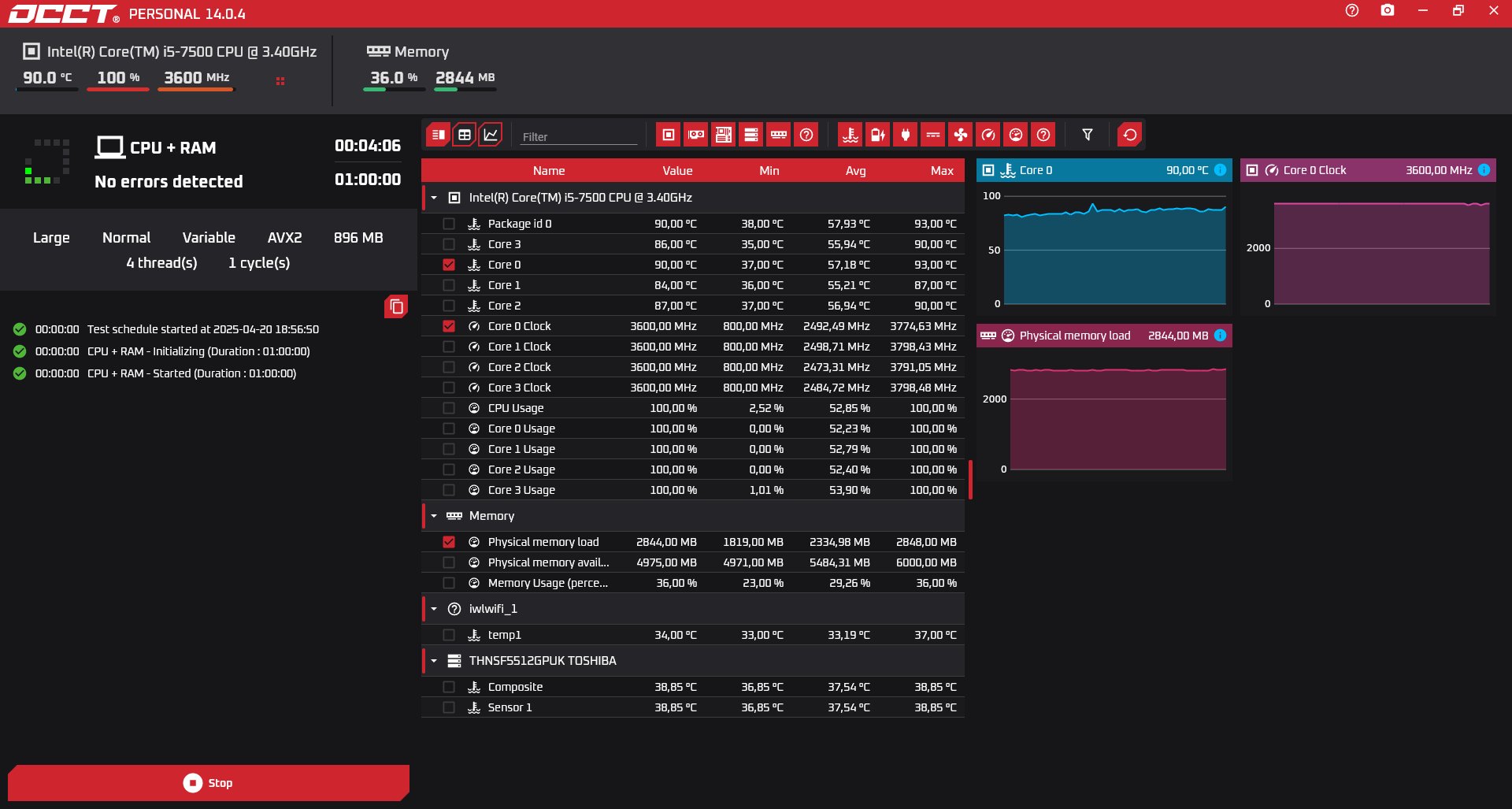
Abbildung 3: Mithilfe der Statusanzeige verfolgen Sie den Verlauf der Tests nahezu in Echtzeit.
Um die Tests zu stoppen, genügt ein Klick auf die rote Schaltfläche Stop unten links im Fenster. Nach dem Durchlauf eines Tests meldet die Software akustisch in englischer Sprache dessen erfolgreichen Abschluss. Anschließend wechseln Sie mit einem Klick auf die rote Schaltfläche Go Back wieder ins Hauptfenster.
Monitoring
Im Segment Monitoring überwachen Sie ein System ohne zeitliche Einschränkung. Anschließend stellt das Tool die relevanten Informationen unter Einbeziehung der SMART-Werte der Massenspeicher und der aktiven Netzwerkkarte in tabellarischer Form dar. Die Temperaturwerte für den Prozessor und die Werte zur Auslastung des Arbeitsspeichers zeigt es auch grafisch an. Mithilfe der Schalterleiste darüber deaktivieren Sie einzelne Anzeigen oder blenden Sie wieder ein (Abbildung 4).
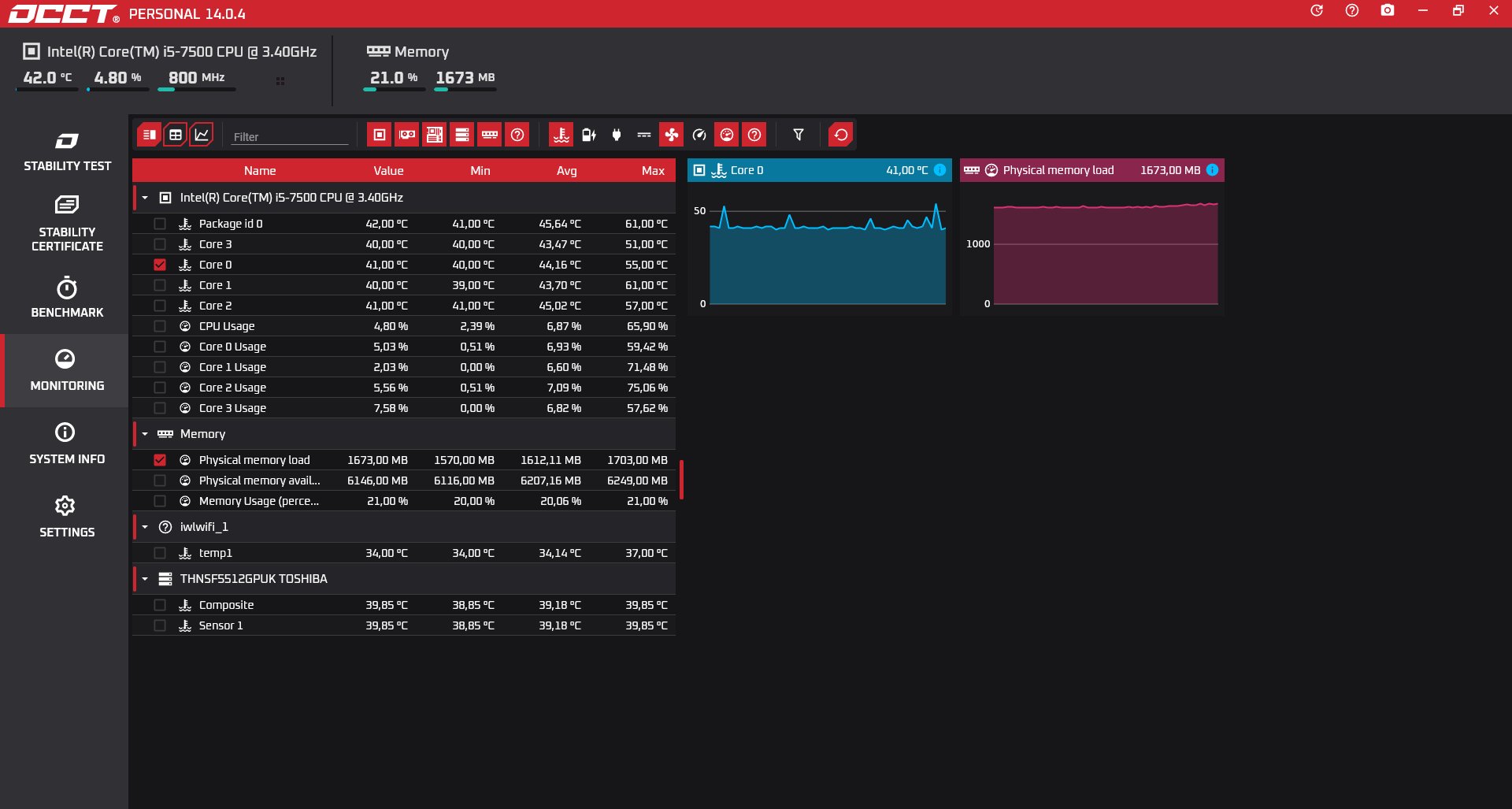
Abbildung 4: Mithilfe der Monitoring-Übersicht behalten Sie stets den Überblick über aktuelle Systemzustände.
Benchmarks
Mit Benchmark testen Sie die relevanten Komponenten auf ihre Geschwindigkeit. Dabei stellt die Software kontextsensitiv Optionen für die einzelnen Bauteile bereit, mit denen Sie aussagekräftige Daten erhalten. So starten Sie beispielsweise beim Benchmark des Arbeitsspeichers getrennte Schreib- und Lesetests. Bei CPU-Benchmarks prüfen Sie SSE- und AVX-Befehlserweiterungen jeweils im Single- oder Multi-Thread-Modus.
Wenn Sie mithilfe der Schaltfläche Go Back unten links im Fenster in die Benchmark-Konfiguration zurückspringen, bereitet die Software nach Abschluss der Tests die erhobenen Daten grafisch auf und vergleicht die Werte in einer farbigen Balkengrafik mit typischen Ergebnissen für andere Komponenten (Abbildung 5).
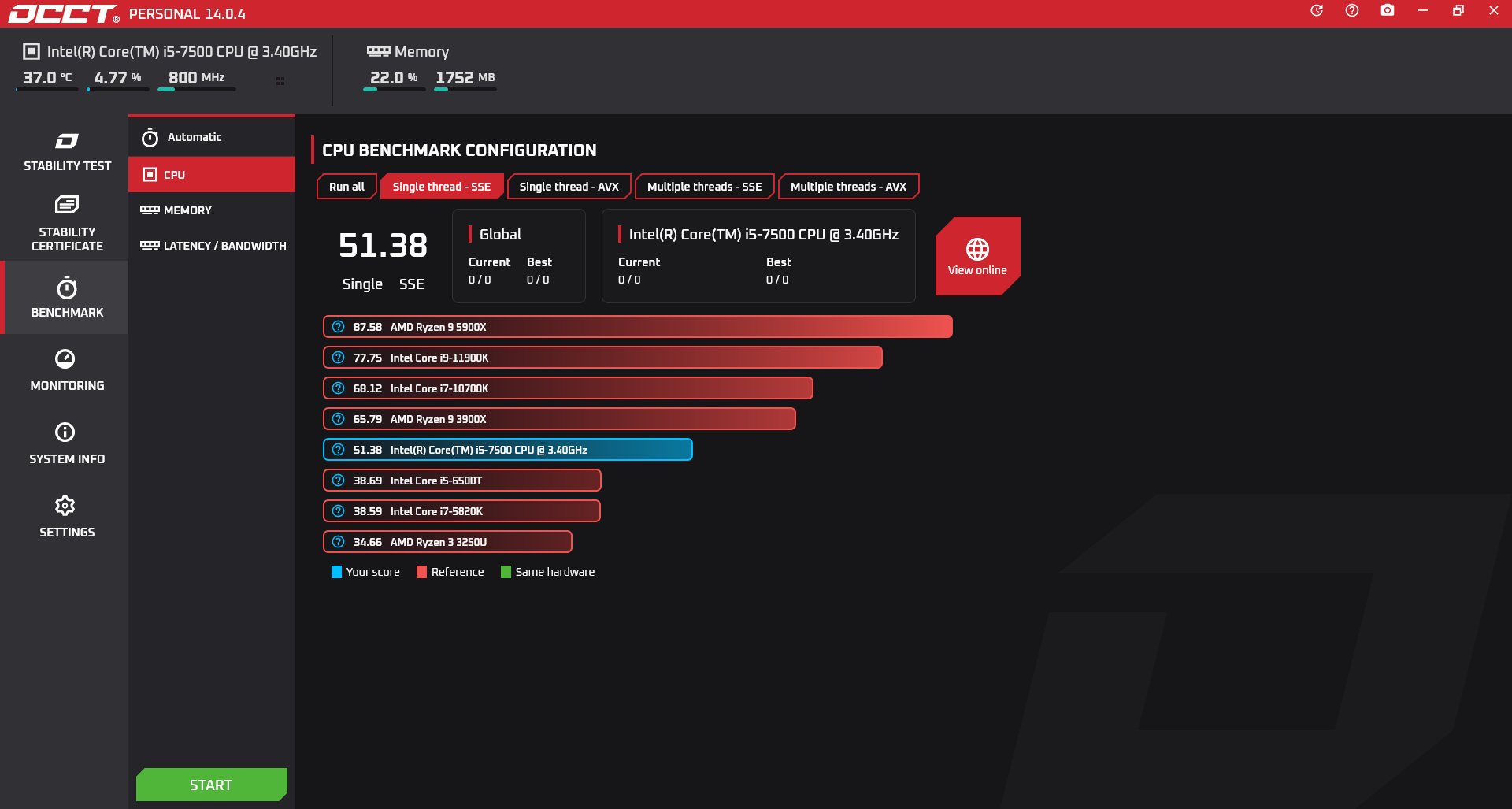
Abbildung 5: Die Benchmarks vergleichen die Testergebnisse des aktuellen Systems auch mit denen anderer Referenzhardware.
Allerdings fehlt der kostenlosen Variante eine Möglichkeit zum Sichern der Testresultate. Lediglich die Protokolle der abgeschlossenen Aktionen lassen sich in die Zwischenablage kopieren und weiterverarbeiten. Zu Dokumentationszwecken eignet sich die kostenlose Variante daher nicht. Erst die professionellen Varianten gestatten den Export der Ergebnisse in das CSV-Format.
Fazit
OCCT hätte das Potenzial, auch unter Linux zum Standardprogramm für Hardwaretests und Benchmarks zu avancieren, würden die Entwickler nicht derart viele und teils penetrante Einschränkungen in die kostenfreie Variante einbauen. Im aktuellen Zustand eignet sich die Software nur zu grundlegenden Tests und Benchmarks für schwächere PCs, nicht aber für privat genutzte Workstations mit professioneller Ausstattung. Eine weitere Verbreitung unter Linux wird OCCT wohl nur dann finden, wenn der Hersteller die teils absurden Restriktionen deutlich lockert. Geschieht das nicht, bleibt die Software auf ein Nischendasein beschränkt, auch wenn die Alternativen weniger Funktionsumfang bieten. (tle)
Infos
-
OCCT: https://www.ocbase.com
-
OCCT herunterladen: https://www.ocbase.com/download
-
Varianten: https://www.ocbase.com/purchase





