


In Europa beheimatete Clouddienste weisen durchgängig ein wesentlich höheres Datenschutzniveau auf als die von US-Anbietern. Inwiefern drei in Deutschland und der Schweiz ansässige Dienstleister für Privatkunden interessant sind, klärt unser Test.
Unzählige Clouddienste buhlen um die Gunst der Anwender. Doch nicht nur für Unternehmenskunden, sondern auch für private Nutzer sind Themen wie Datenschutz, Sicherheit und Funktionsumfang der Dienste in der Public Cloud wichtig. Beispielsweise spielt im privaten Umfeld die Verfügbarkeit des Diensts auf unterschiedlichen Plattformen häufig eine noch relevantere Rolle als bei der kommerziellen Nutzung.
Die Synchronisation persönlicher Daten zwischen Rechner und Smartphone oder Tablet soll möglichst reibungslos funktionieren. Bevor Sie sich für einen Clouddienst entscheiden, sollten Sie daher genau überlegen, welche Anforderungen Sie an ihn stellen.
Die Offerten der Cloudanbieter unterscheiden sich je nach Zielgruppe teils erheblich: Größere Speicherkontingente richten sich oft an Unternehmen. Mit Zusatzdiensten wie dem Cloud-Backup oder elektronischen Signaturen versprechen die Hersteller nicht nur, die Datensicherheit zu erhöhen und damit eine durchgängige Geschäftskontinuität zu gewährleisten, sondern auch kollaboratives Arbeiten ohne Medienbruch zu erleichtern.
Im Gegensatz dazu fokussieren Clouddienste für private Anwender eher auf kleinere Speicherkontingente mit weniger kollaborativen Funktionen, aber größerer Flexibilität bei der Unterstützung verschiedener Plattformen. Zum Teil bieten sie auch kostenlosen Speicherplatz. Für Privatkunden stehen deswegen eine möglichst unkomplizierte Einrichtung des Diensts sowie einfache Bedienbarkeit im Vordergrund.
Standortfrage
Zusätzlich sollten private Anwender genauso wie Unternehmenskunden darauf achten, wo die Server der Clouddienste sich befinden und wo die Anbieter beheimatet sind. US-amerikanische Unternehmen können – auch wenn die Server in Ländern der EU betrieben werden – nicht das Datenschutzniveau der DSGVO erfüllen. Der US-amerikanische Cloud Act und der Patriot Act gewähren amerikanischen Behörden und Geheimdiensten jederzeit ohne vorherigen Richterbeschluss und ohne öffentliche Mitteilung Zugriff auf die Serverdaten weltweit. Die Nutzung solcher Dienste durch europäische Anwender geht dementsprechend mit einem hohen Sicherheitsrisiko einher und kann obendrein – wenn persönliche Daten Dritter betroffen sind – juristisch Probleme bereiten.
Luckycloud
Das in Berlin ansässige Unternehmen Luckycloud [1] vertreibt neben Cloudlösungen für Privatanwender Pakete für Unternehmen und Organisationen, die eine hybride Cloud nutzen möchten, sowie verschiedene Werkzeuge zum kollaborativen Arbeiten. Wegen des vielfältigen Portfolios stellt Luckycloud auf seiner Webseite einen Cloud-Berater bereit, der anhand vom Anwender anzugebender Kriterien das passende Produkt heraussucht. Das Unternehmen weist zudem auf seine hohen Sicherheitsstandards hin und bietet einen kostenfreien Leitfaden mit detaillierten Begriffserklärungen und den jeweiligen Vor- und Nachteilen der unterschiedlichen Cloudformen zum Herunterladen an.
Für Neukunden gibt es ein Testangebot, mit dem Sie die gesamte Produktpalette des Berliner Anbieters kostenfrei begutachten können. Nachdem Sie ein Produkt ausgewählt, eine gültige E-Mail-Adresse und ein Passwort angegeben haben, schaltet das Unternehmen sofort einen 14-tägigen Testzugang mit einem Umfang von 3 GByte Cloudspeicher frei.
Zugang
Den Zugang zu den Luckycloud-Diensten stellen unterschiedliche Softwarepakete sicher. Sie beziehen sie über die Webseite des Unternehmens und in den App-Stores der mobilen Betriebssysteme. Für Linux gibt es einen Sync-Client und einen Drive-Client. Während der Sync-Client für die Synchronisation von lokal verfügbaren Datenbeständen mit der Cloud verantwortlich zeichnet, legt der Drive-Client ein virtuelles Netzlaufwerk an. Mit dessen Hilfe lassen sich Daten aus der Cloud lokal speichern und verwalten, ohne dass es dazu Speicherplatz auf dem lokalen Massenspeicher braucht. Zusätzlich zu den manuell zu installierenden Anwendungen können Sie browserbasiert auf Ihre Luckycloud-Instanz zugreifen. Dazu nutzen Sie das übersichtlich gehaltene Dashboard (Abbildung 1).
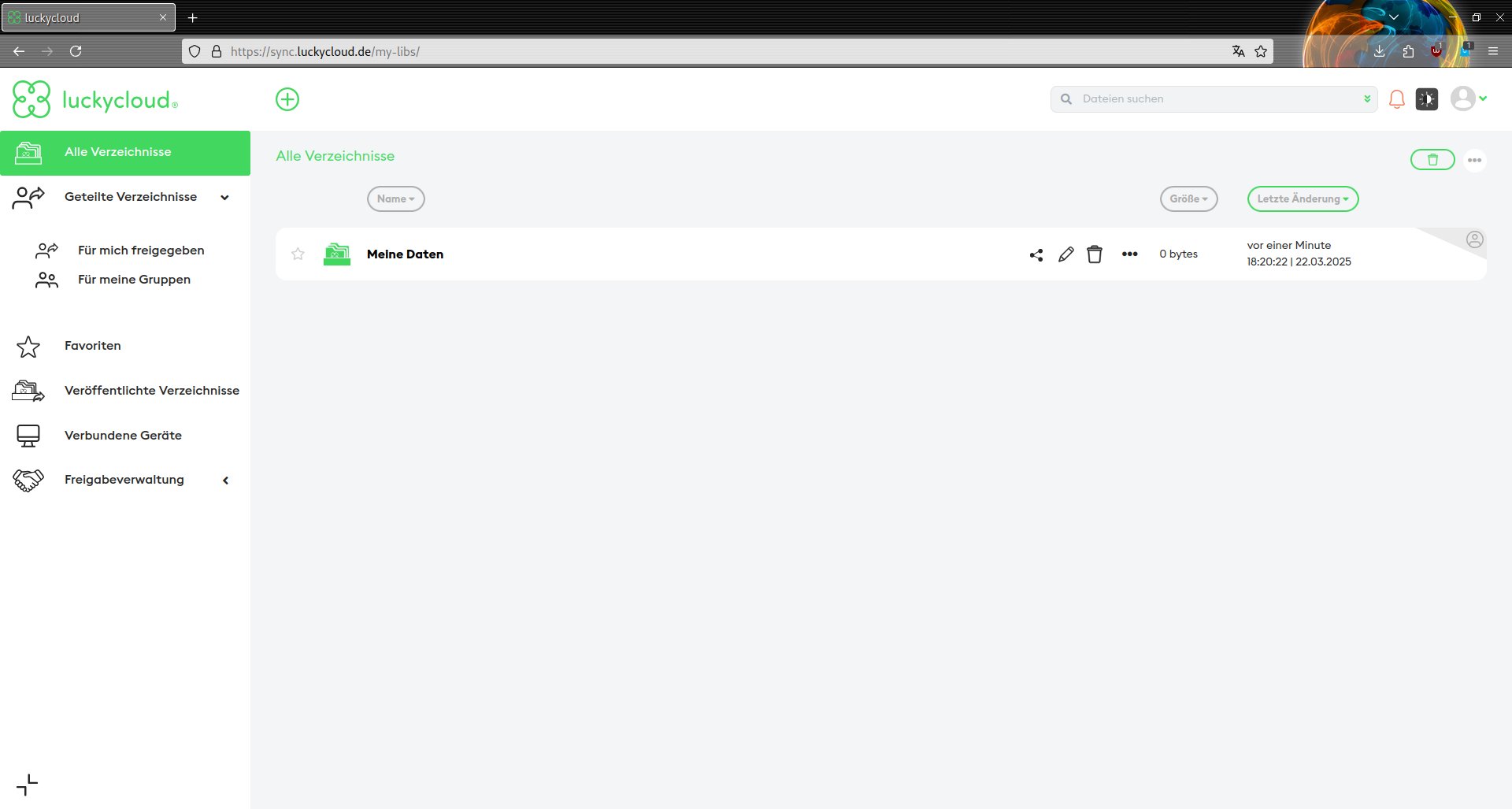
Abbildung 1: Im Webbrowser können Sie von jedem Gerät aus auf den Luckycloud-Speicher zugreifen.
Applikationen
Die Apps für Linux können Sie nicht als Binärdatei von der Webseite herunterladen und mithilfe der jeweiligen Paketverwaltung in Ihr System integrieren. Stattdessen binden Sie sie mithilfe einer Befehlsabfolge, die das jeweilige Betriebssystem zuerst aktualisiert und danach ein Skript lädt, in Ihre Installation ein. Das Skript wird abschließend wieder gelöscht. Darüber hinaus kann der Anbieter mit einer für Server ohne grafische Oberfläche gedachten CLI-Variante dienen.
Nachdem die grafische Routine (Abbildung 2) installiert ist, rufen Sie sie aus der Menühierarchie Ihres Desktops auf. Nach der Anmeldung gelangen Sie in ein Auswahlfenster, in dem Sie festlegen, ob das einfache oder ein erweitertes Setup ausgeführt wird. Bei der individuellen Anpassung definieren Sie im sich öffnenden Dialog, in welche Richtung die Daten zunächst abgeglichen werden sollen.
Sie können das Hochladen eines lokalen Ordners in die Cloud veranlassen, das Herunterladen eines Ordners aus der Cloud oder eine Zwei-Wege-Synchronisation. Im darauffolgenden Schritt geben Sie die betreffenden Ordner an. Dabei können Sie wahlfrei außerdem die Verschlüsselung des Cloudordners aktivieren. Im letzten Dialog finden Sie zusammengefasst in einer Übersicht die entsprechenden Arbeitsschritte.
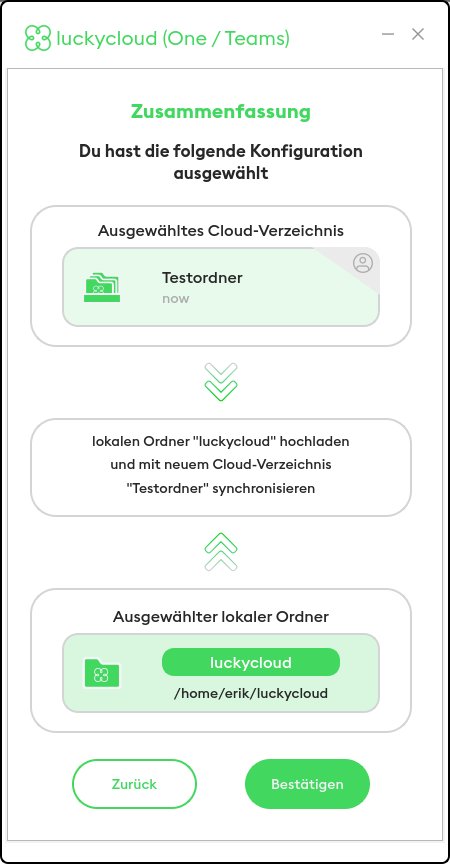
Abbildung 2: In einer einfach zu bedienenden Routine richten Sie die Ordner ein.
Nach einem Klick auf Bestätigen quittiert der Assistent die erfolgreiche Einrichtung und synchronisiert die Daten. Der Abschluss des Datenabgleichs erscheint danach als kurz eingeblendete Nachricht im System-Tray. Schließen Sie den Assistenten, um in die eigentliche Oberfläche (Abbildung 3) des Clients zu wechseln. Dort greifen Sie nicht nur jederzeit auf die einzelnen Ordner zu, sondern passen auch die Konfiguration an, öffnen den Setup-Assistenten erneut und stoßen einen manuellen Datenabgleich an. Ein Wechsel in die Browser-Ansicht klappt ebenfalls.
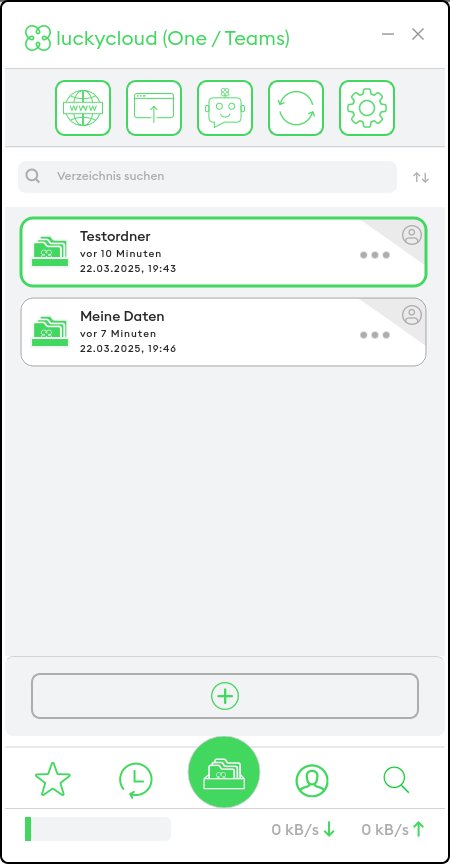
Abbildung 3: In der Programmoberfläche haben Sie Zugriff auf die Daten in der Cloud.
Durch einen Doppelklick auf den gewünschten synchronisierten Ordner erhalten Sie direkten Zugriff auf die Inhalte in der Cloud. Der daraufhin geöffnete Clouddateibrowser gibt Ihre einzelnen Dateien und Dokumente in Listenform wieder, ergänzt mit wichtigen Metadaten. Rechts hinter jedem Dateieintrag finden Sie hinter den drei Punkten ein Kontextmenü zum Ausführen verschiedener Dateioperationen.
Wenn Sie die grafische Cloudapplikation schließen, beenden Sie sie damit nicht komplett, sondern minimieren sie lediglich in den System-Tray. Dort findet sich die App im Button Luckycloud wieder, der nach einem Rechtsklick ein Kontextmenü öffnet. Darin können Sie nicht nur über den ersten Eintrag das Hauptfenster der Cloudapplikation erneut aufrufen, sondern auch Synchronisierungsfehler anzeigen lassen oder den Datenabgleich komplett aussetzen.
Mithilfe der Option Protokollordner erreichen Sie zudem auf dem lokalen System einen versteckt angelegten Ordner mit verschiedenen Protokollen. Sie lassen sich in allen gängigen Texteditoren und jeder Textverarbeitung einsehen und dienen damit der Fehlerlokalisierung auf unterschiedlichen Ebenen.
Pcloud
Hinter Pcloud [2] steht ein in Baar im schweizerischen Kanton Zug beheimateter bereits seit zwölf Jahren am Markt teilnehmender Clouddienst. Das Unternehmen offeriert zahlreiche Lösungen, auch im Bereich des kollaborativen Arbeitens. Neben kostenpflichtigen Zugängen bietet Pcloud kostenfreien Cloudspeicher. Da er allerdings in der Größe auf maximal 10 GByte begrenzt ist, eignet er sich nur für einzelne private Anwender.
Pcloud ist nach den internationalen Standards ISO/IEC 9001 und ISO/IEC 27001 zertifiziert, die das Unternehmen mit eingehender Beschreibung auf seiner Website [3] veröffentlicht hat. Die aufgeführte ISO/IEC-27001-Zertifizierung ist jedoch nicht mehr aktuell und deswegen wenig aussagekräftig. Die für Cloudanbieter eigentlich relevanten Zertifizierungen ISO/IEC 27017/27018 sowie das BSI C5-Testat hat das Pcloud noch nicht erhalten.
Um den Datenschutzanforderungen innerhalb der EU Rechnung zu tragen, sind die Server des Unternehmens in Rechenzentren in Luxemburg beheimatet. Darüber hinaus bietet das Unternehmen eine Dateiverschlüsselung mithilfe von Crypto-Ordnern an, die in die kostenpflichtige Produktpakete des Schweizer Dienstleisters integriert ist.
Sie erhalten Pcloud-Clients für alle gängigen Betriebssysteme. Für Linux steht ein Appimage-Paket [4] zum kostenlosen Herunterladen zur Verfügung. Alternativ lässt sich Pcloud mit nativen Anwendungen auf Arbeitsplatzcomputern mit anderen Betriebssystemen und auf den beiden großen Plattformen für Mobilgeräte nutzen. Darüber hinaus können Sie den Cloudspeicher in einem Webclient ansprechen und verwalten, sodass nicht unbedingt ein nativer Client installiert sein muss. Damit eignet sich Pcloud auch für den Einsatz auf nicht-unterstützten Plattformen wie Computern mit einem BSD-Derivat als Betriebssystem.
Für die Registrierung eines Kontos verwenden Sie entweder die Weboberfläche oder die native Applikation. Der Einstiegsdialog unterscheidet sich in beiden Varianten nicht, zur Anmeldung müssen Sie eine gültige E-Mail-Adresse angeben. Wenn Sie noch kein Konto besitzen, so klicken Sie unten im Fenster des Clients oder im Webbrowser auf Registrieren. Daraufhin müssen Sie nur noch die E-Mail-Adresse und ein Passwort eingeben. Die E-Mail-Adresse verifizieren Sie anhand eines per E-Mail zugesandten Links.
Sobald Sie Ihre E-Mail-Adresse bestätigt haben, gelangen Sie im Webbrowser in das Dashboard, während im nativen Linux-Client eine animierte Einführung erscheint. Nachdem Sie sie durchlaufen haben, gelangen Sie in die eigentliche Oberfläche (Abbildung 4), die signifikant von der Weboberfläche abweicht.
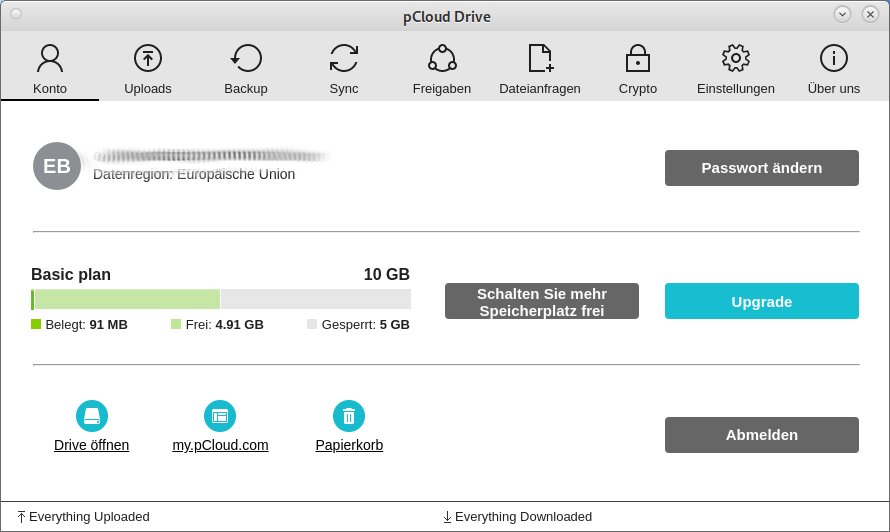
Abbildung 4: Die native Applikation von Pcloud bietet zahlreiche Funktionen, die in Reitern organisiert sind.
Weboberfläche
In der übersichtlich gestalteten Weboberfläche (Abbildung 5) finden Sie im großen Fensterbereich rechts die unterschiedlichen Cloudordner. Links in einer vertikalen Leiste sind dagegen verschiedene Einstelloptionen in Gruppen angeordnet. Das große Fenstersegment beherbergt außerdem oben fünf überdimensionierte Schalter zum Konfigurieren wichtiger Funktionen. Über den türkisfarbenen Button Hinzufügen oben rechts im Browserfenster fügen Sie Ordner in der Cloud hinzu und verwalten sie. Daneben laden Sie über diese Funktion Dateien hoch, die daraufhin im Zielordner in einer Listenansicht sichtbar sind. Rechts im Browserfenster blendet die Software währenddessen eine Fortschrittsanzeige ein, die für jede hochzuladende Datei und jeden Ordner eine entsprechende Meldung anzeigt.
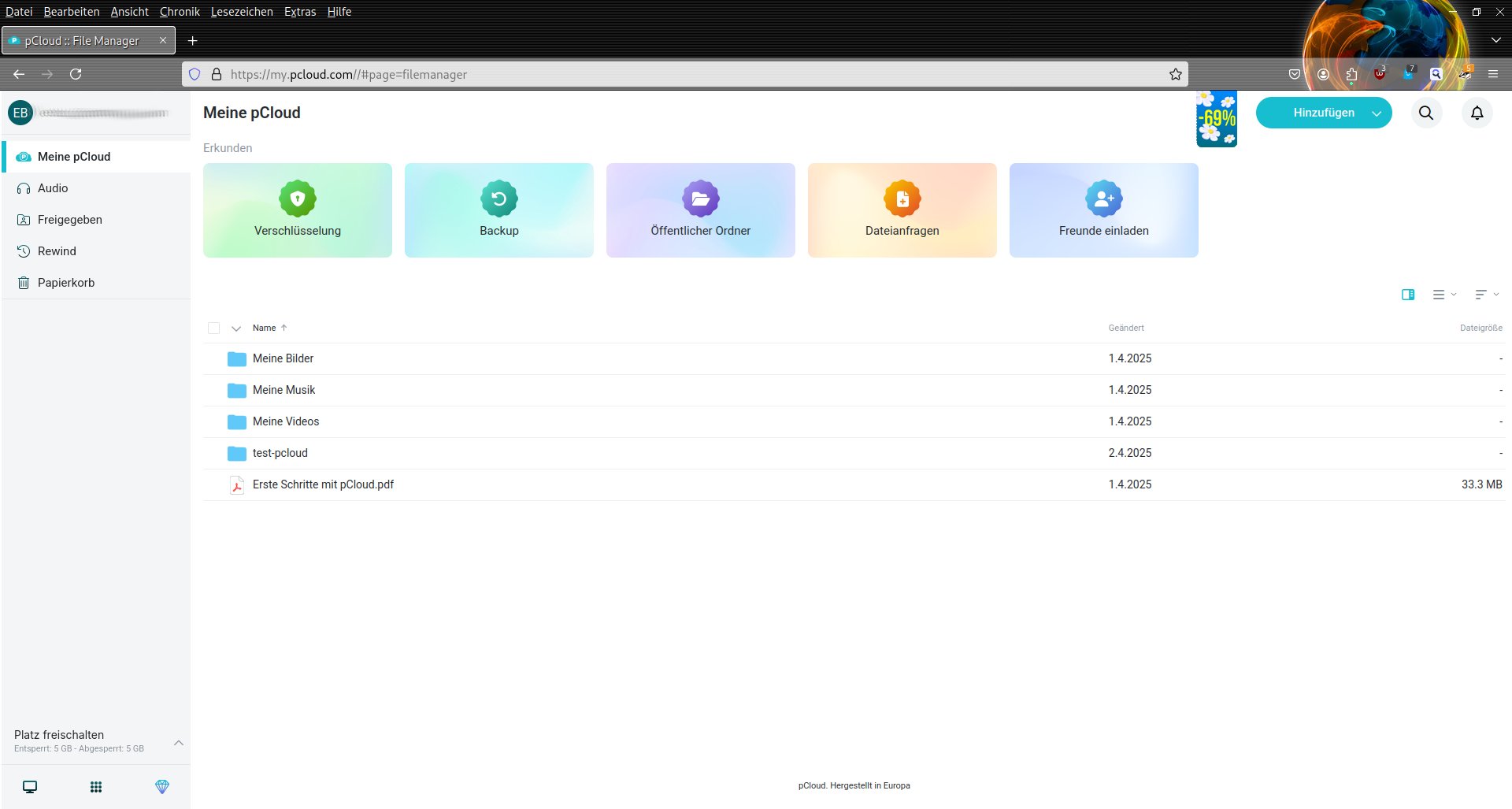
Abbildung 5: Pcloud kommt mit einer leicht zu handhabenden webbasierten Oberfläche.
Durch einen Rechtsklick auf eine der gelisteten Dateien oder einen Ordner öffnen Sie ein Kontextmenü mit weiteren Funktionen zum Verwalten der Datei oder des Ordners. So können Sie Inhalte mithilfe des Menüs verschieben, löschen, umbenennen oder für andere Nutzer freigeben.
Als Besonderheit hat Pcloud einen exklusiv für Audio-Dateien vorgesehenen Ordner Audio in seine Weboberfläche integriert. Da die Entwickler eine Abspielsoftware in die Anwendung integriert haben, können Sie damit jede der Dateien – sofern das entsprechende Format unterstützt wird – wiedergeben lassen. Zudem gibt es Sortierfunktionen, und über einen Klick auf das Punktemenü rechts neben jeder Audiodatei können Sie sie mit einem Link für andere Nutzer freigeben oder herunterladen.
Nativer Client
Mithilfe des nativen Clients halten Sie Ihre Inhalte in der Cloud ebenso einfach wie in der Weboberfläche unter Kontrolle. Bitte beachten Sie dabei, dass im Browserfenster keine Ordnerhierarchie auf Ihrem stationären Massenspeicher angelegt wird. Dementsprechend werden synchronisieren sich die Inhalte zwischen Cloudspeicher und dem stationären Massenspeicher nicht. Die in der Cloud gesicherten Daten werden lediglich lokal auf Ihrem stationären System in einem virtuellen Laufwerk namens pCloudDrive verwaltet. Das beansprucht keinen Speicherplatz auf Ihrem Massenspeicher, weswegen sich darauf keine Daten rekonstruieren lassen. Der native Client bietet allerdings die Option, Daten des lokalen Systems mit der Cloud abzugleichen; dies geschieht auf Blockebene und ist daher schnell erledigt.
Der native Client startet nach der Installation automatisch bei jedem Hochfahren des Systems und platziert ein Icon im System-Tray. Darüber erreichen Sie nach einem Mausklick ein Kontextmenü (Abbildung 6), über das Sie ein virtuelles Laufwerk und damit den nativen grafischen Client aufrufen.
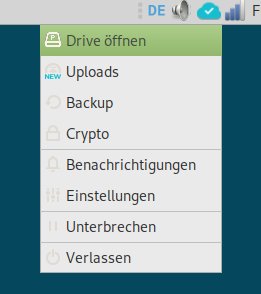
Abbildung 6: Im Kontextmenü des System-Trays können Sie den Cloudspeicher bequem steuern.
Darin sehen Sie in der Kontoanzeige einige Informationen zu Ihrem Konto. In einer Reiterleiste oben konfigurieren Sie Ihre Inhalte. Unter Sync wählen Sie dazu lokale Ordner zur Synchronisation mit dem virtuellen Laufwerk aus. Der Reiter Backup erlaubt über eine automatiserte Upload-Funktion Datensicherungen von lokalen Ordnern in Ihrem Pcloud-Speicher. Für die Teamarbeit verwalten Sie Inhalte im Reiter Freigaben.
Nach einem Testzeitraum von 14 Tagen ausschließlich kostenpflichtig erhältlich ist die im Reiter Crypto angebotene Dateiverschlüsselung. Sie verschlüsselt alle Daten auf dem Client, bevor sie in der Cloud landen. Somit lassen sich Inhalte in der Cloud weder einsehen noch entschlüsseln.
Aus dem nativen Client heraus öffnen Sie die Weboberfläche, indem Sie im Reiter Konto den Schalter my.pCloud.com betätigen. Über die Option Drive öffnen rufen Sie zudem das virtuelle Laufwerk in der Ansicht des Dateimanagers auf, um die darin enthaltenen Inhalte zu verwalten.
Tresorit
Tresorit [5] sitzt ebenfalls in der Schweiz und konzentriert sich auf Cloudlösungen und kollaboratives Arbeiten. Die Plattform richtet sich sowohl an private als auch an Unternehmenskunden. Niederlassungen bestehen in Ungarn und Deutschland. Tresorit läuft als native Anwendung auf sämtlichen gängigen PC-Betriebssystemen und den beiden großen mobilen Plattformen. Die gesamte Datensynchronisation funktioniert Ende-zu-Ende-verschlüsselt. Des Weiteren arbeitet der Dienst mit virtuellen Laufwerken, die Sie als Netzlaufwerk im Dateimanager der jeweiligen Plattform einbinden.
Sowohl für Unternehmenskunden als auch für private Anwender bietet das Unternehmen einen kostenlosen Testzugang. Allerdings ist er bereits an eine kostenpflichtige Subskription gebunden. Sofern Sie das Konto nach Ende des Testzugangs nicht weiter nutzen möchten, müssen Sie ihn aktiv kündigen. Bei der Einrichtung müssen Sie deswegen Zahlungsdaten angeben. Nach der Verifizierung Ihrer E-Mail-Adresse gelangen Sie in die webbasierte Oberfläche.
Sie ermöglicht die Verwaltung Ihres Cloudspeichers, das Sichern von Daten in der Cloud und das Teilen von Datenbeständen. Die intuitiv zu bedienende Oberfläche (Abbildung 7) verfügt links vertikal im Browserfenster über eine Steuerleiste, während rechts im großen Fenstersegment aufgelistet Ihre in der Cloud gesicherten Ordner und Dateien erscheinen.
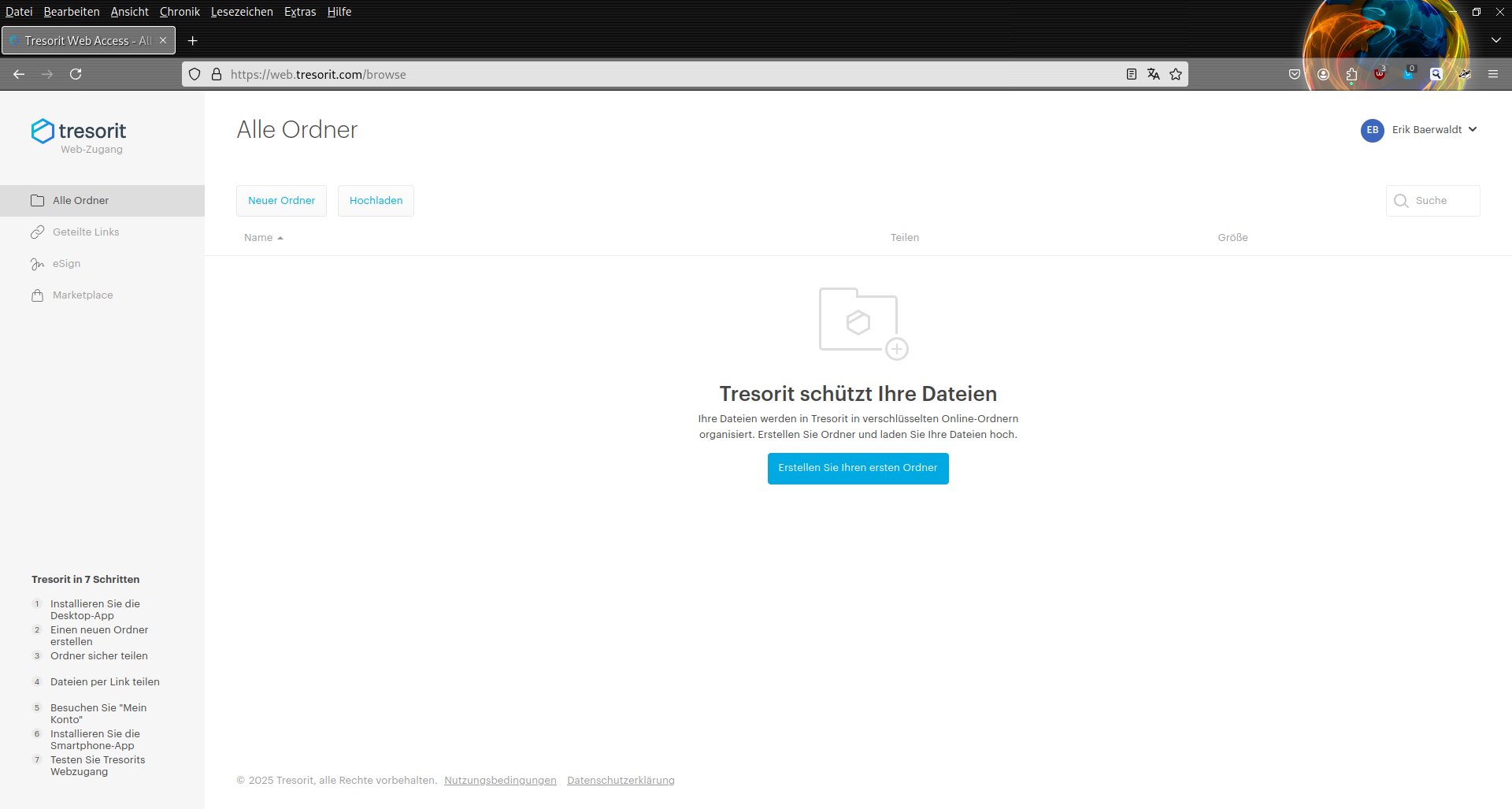
Abbildung 7: Die Weboberfläche von Tresorit fällt ebenfalls intuitiv aus.
Mithilfe der entsprechenden Schalter legen Sie neue Ordner an und laden Inhalte hoch, wofür die Anwendung einen Dateimanager einblendet. Während des Hochladens zeigt sie zudem eine kleine Fortschrittsanzeige am unteren rechten Rand des Browserfensters an, sodass Sie Fehler sofort erkennen können.
In der Cloud befindliche Inhalte können Sie mit anderen Nutzern teilen, herunterladen oder verschieben und umbenennen. Dazu berühren Sie die jeweilige Datei oder den Ordner mit dem Mauszeiger und wählen die gewünschte Aktion rechts daneben entweder über die Optionen Teilen und Herunterladen aus oder aktivieren Sie mithilfe des Kontextmenüs, das sich hinter dem Punktemenü ganz rechts verbirgt. Das Kontextmenü gestattet darüber hinaus, auf unterschiedliche Versionen einer Datei zuzugreifen und Inhalte zu löschen.
Über die Option Geteilte Links in der vertikalen Steuerleiste des Browserfensters legen Sie zudem Dateien fest, die Sie mit anderen Nutzern teilen möchten, und lassen dazu einen passenden Link anlegen. Dabei können Sie Rechte vergeben: So kann der Link beispielsweise nicht nur zum Herunterladen und Lesen der jeweiligen Datei dienen, sondern auch, um sie zu bearbeiten. Für Dateien, die Sie über diese Funktion in die Tresorit-Cloud hochladen, legt die Software automatisch den neuen Ordner Other Uploads an. Somit erscheinen diese Inhalte nicht in den anderen, direkt von Ihnen angelegten Ordnern. Das gewährleistet einen besserer Überblick über die in der Cloud vorhandenen Inhalte.
Auf dem Desktop
Tresorit wartet mit für alle gängigen Plattformen eigenen nativen Applikationen für den Einsatz auf dem Arbeitsplatzcomputer auf. Für die gängigen Webbrowser gibt es Erweiterungen, die ein Mindestmaß an Sicherheit bei Verwendung der E-Mailanbieter Google und Microsoft versprechen.
Für Linux steht eine knapp 100 MByte umfassende Binärdatei zur Installation zur Verfügung. Sie funktioniert unabhängig von Paketverwaltungssystemen und wird am Prompt aufgerufen. Zunächst verleihen Sie der heruntergeladenen Datei mit dem Befehl chmod +x tresorit_installer.run Ausführungsrechte. Anschließend starten Sie die Installation mit dem Kommando ./tresorit_installer.run. Die Routine installiert das Programm lokal ohne Administratorrechte. Daraufhin öffnet sich die Anwendung (Abbildung 8). Nach dem Einloggen zeigt sich eine übersichtliche und optisch ansprechend gestaltete Oberfläche.
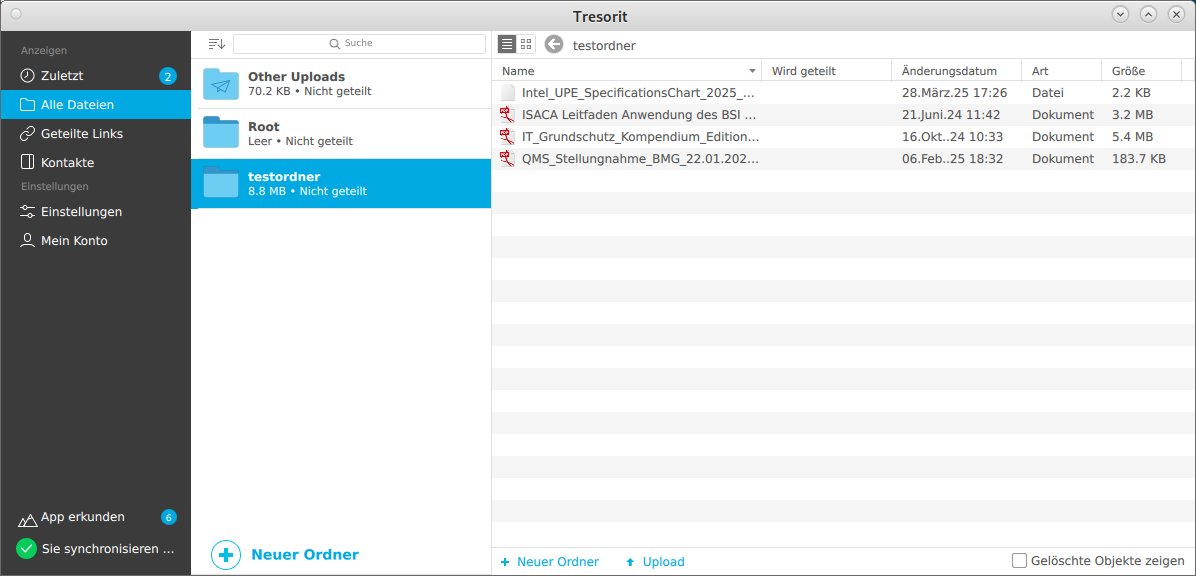
Abbildung 8: Die native Tresorit-App ermöglicht eine einfache Verwaltung der in der Cloud gespeicherten Inhalte.
Sie ähnelt in der Anordnung der Bedienelemente der webbasierten Darstellung, zeigt jedoch in einem mittleren Fensterteil auch die aktuelle Ordnerstruktur. So wechseln Sie schnell zwischen Ordnern und können die jeweiligen Inhalte rechts im großen Fensterbereich einsehen. Ein Rechtsklick auf eine der gesicherten Dateien in der Cloud ruft das bereits aus dem Browserfenster bekannte Kontextmenü auf, in dem Sie mit dem Dokument arbeiten.
Bitte beachten Sie, dass Tresorit ähnlich wie einige andere moderne Clouddienste nicht mehr einen dedizierten, vom Anwender angelegten Ordner auf dem lokalen Massenspeicher nutzt und zwischen ihm und der Cloud die Daten synchronisiert. Tresorit kreiert vielmehr beim Start auf dem Desktop-Rechner ein virtuelles Netzlaufwerk, das die Daten aus der Cloud abbildet. Darauf können Sie in Ihrem Dateimanager zugreifen und damit wie auf einem lokalen Laufwerk umgehen. Änderungen im virtuellen Laufwerk werden dabei jeweils sofort mit der Tresorit-Cloud synchronisiert, sodass Sie in Ihrem Cloudspeicher stets den aktuellen Stand Ihrer Datenbestände besitzen. Fällt der lokale Computer plötzlich aus, stehen die Daten nach einem erneuten Start des Systems und des Tresorit-Clients sofort wieder zur Verfügung.
Im System-Tray Ihrer Arbeitsumgebung bettet die Routine ein entsprechendes Symbol ein, das über den jeweiligen Systemzustand Auskunft gibt und die native App öffnet. Doch Achtung: Das Schließen der Anwendung beendet sie nicht endgültig. Dazu müssen Sie die passende Option im Kontextmenü des System-Trays nutzen. Tresorit protokolliert die letzten Aktivitäten, sodass Sie alle Vorgänge im Programm nachvollziehen können. In der nativen Clientanwendung klicken Sie dazu oben links im Fenster auf den Eintrag Zuletzt, um daraufhin rechts die letzten Aktivitäten im Kontext mit Ordnern und Dateien anzusehen.
Wenn Sie sehr aktiv in der Anwendung gearbeitet haben, wirkt das Protokoll schnell unübersichtlich, da es sämtliche Vorgänge in Listenform untereinander abbildet. Eine Suchfunktion, die Sie oben rechts im Fenster über die Option Alle Dateivorgänge erreichen, ermöglicht das Ausblenden einzelner Protokolleinträge anhand vorgegebener Kategorien. In diesem Dialog sind voreingestellt alle Aktivitäten durch gesetzte Häkchen aktiviert. Durch Entfernen des Häkchens vor der gewünschten Option beseitigen Sie die Kategorie komplett aus der Protokollansicht.
Fazit
Die drei besprochenen Cloudanbieter zeichnen sich durch eingängige Bedienoberflächen und die Verfügbarkeit auf den gängigen Plattformen aus. Unterschiede sind für Privatanwender nur im Detail auszumachen: Pcloud und Tresorit versprechen für den Abgleich der Daten zwischen lokalem System und Cloudspeicher voreingestellt virtuelle Netzlaufwerke, während Luckycloud obendrein mit dem Sync-Client erlaubt, lokal zu speichern.
Zudem bietet Luckycloud eine optionale Ordnerverschlüsselung an, die Sie beim Einrichten eines neuen Ordners per Schieberegler aktivieren müssen. Bei Tresorit ist dagegen eine Ende-zu-Ende-Verschlüsselung voreingestellt aktiviert, während Sie sie bei Pcloud erst mithilfe des Kryptoordners manuell einschalten müssen.
Pcloud bietet darüber hinaus als einziger Anbieter eine integrierte Abspielsoftware für Audio-Dateien, sodass sich der Cloudanbieter als erste Wahl für Musikfreunde empfiehlt. Aufgrund der Vielzahl der Funktionen, die für private Anwender relevant sind, lässt sich keine generelle Empfehlung für einen der Anbieter aussprechen. Sie sollten daher bei Interesse jeden Anbieter testen und anschließend den für Sie passenden auswählen. (csi)
Infos
-
Luckycloud: https://luckycloud.de
-
Pcloud: https://www.pcloud.com
-
Zertifizierungen: https://www.pcloud.com/de/company/certification.html
-
Native Pcloud-App: https://www.pcloud.com/de/download-free-online-cloud-file-storage.html
-
Tresorit: https://tresorit.com





