



Mit Inkscape und Gimp gestalten Sie problemlos eigene Aufkleber. Wir prüfen, welche Stolperstellen es dabei gibt und welches Programm die besseren Ergebnisse liefert.
Aufkleber bieten eine tolle Möglichkeit, Gegenstände zu personalisieren, Geschenke aufzuwerten oder Ideen zum Ausdruck zu bringen. Doch nicht immer gibt es einen genau passenden Sticker zu kaufen. Oft sind Exemplare mit einem bestimmten Motiv entweder sehr teuer, nur in großen Mengen erhältlich, oder man muss sie umständlich im Ausland bestellen. In solchen Fällen ist es häufig vorteilhafter, die Grafik für den Aufkleber selbst zu gestalten und in einer Druckerei drucken oder plotten zu lassen.
Mit den kostenlosen Open-Source-Anwendungen Inkscape und Gimp lassen sich auf verhältnismäßig einfache Weise eigene Designs erstellen. Während Inkscape als Vektorgrafikprogramm präzise und vor allen Dingen skalierbare Illustrationen erstellt, bietet Gimp als Pixelgrafikeditor umfangreiche Werkzeuge zur Bildbearbeitung. In diesem Artikel zeigen wir, wie Sie dieselbe einfache Grafik sowohl in Inkscape als auch in Gimp erzeugen. Dabei vergleichen wir die Vor- und Nachteile beider Programme und versuchen herauszufinden, welches Tool sich für welche Anforderungen besser eignet. Es geht hier ausschließlich um das Gestalten der Grafik und nicht um das Drucken und Plotten.
Bevor Sie mit der eigentlichen Gestaltung beginnen, steht die größte Herausforderung an: eine Idee für das Design des Aufklebers zu finden. Eine Möglichkeit besteht darin, sich von existierenden Stickern inspirieren zu lassen. Falls es den gewünschten Aufkleber bereits gibt, er jedoch zu teuer oder schwer zu beschaffen ist, lohnt es sich mitunter, ihn nachzuzeichnen. Eine weitere Möglichkeit besteht in der Modifikation eines bereits vorhandenen Designs.
Im folgenden Artikel beschreiben wir das Erstellen von einfachen Grafiken mit Inkscape und Gimp anhand eines konkreten Beispiels: Wir gestalten einen Aufkleber für das österreichische Bundesland Niederösterreich, das die Bundeshauptstadt Wien umgibt. Im ersten Schritt zeichnen wir anhand einer Karte den Umriss von Niederösterreich. Danach tragen wir die Donau in die Umrisszeichnung ein, die das Land in eine obere und untere Hälfte teilt. Im nächsten Schritt füllen wir die beiden Landeshälften mit Gelb und Dunkelblau, den Wappenfarben von Niederösterreich. Zum Schluss schreiben wir den Landesnamen in die beiden Hälften.
Inkscape
Nach dem Start von Inkscape sehen Sie zunächst eine leere weiße Seite im Hochformat. Um die Umrisse von Niederösterreich nachzuzeichnen, benötigen Sie eine Karte, etwa von Wikipedia. Kehren Sie anschließend wieder zu Inkscape zurück und klicken Sie auf Datei | Importieren. Navigieren Sie im nächsten Dialog zum Ordner, in den Sie die Niederösterreich-Karte kopiert haben, wählen Sie sie aus und klicken Sie rechts oben auf Öffnen. Nun erscheint der Dialog für den PNG-Bildimport. Belassen Sie hier alle Einstellungen bei den Standardwerten und drücken Sie OK.
Nun sehen Sie die Karte in der Seitenmitte. Sie füllt jedoch nur ungefähr die Hälfte der Seitenbreite aus. Bevor Sie sie vergrößern, klicken Sie auf das kleine Schlosssymbol in der zweiten oberen Werkzeugliste. Dadurch stellen Sie sicher, dass sich die Proportionen des Bilds beim Vergrößern nicht ändern. Sobald Sie auf die Karte klicken, erscheinen an den Ecken und Kanten des Objekts schwarze Pfeile, die in beide Richtungen zeigen. Um das Bild zu vergrößern, klicken Sie auf den Pfeil in der rechten oberen Ecke (Abbildung 1). Ziehen Sie ihn nach rechts oben, bis die Grafik die gesamte Seitenbreite ausfüllt, und positionieren Sie das Motiv in der Seitenmitte.
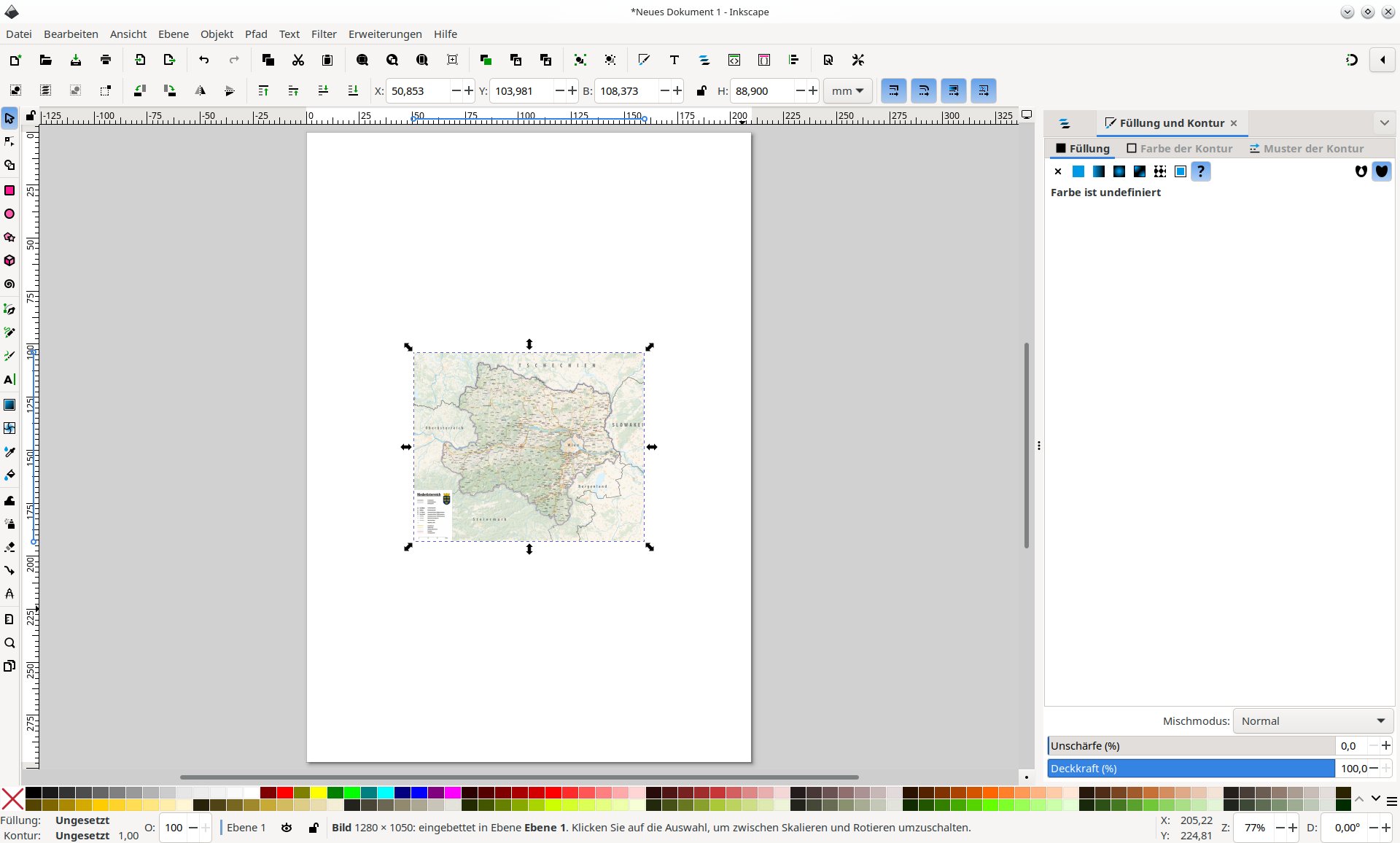
Abbildung 1: Nach dem Import der Reliefkarte von Niederösterreich müssen Sie sie vergrößern, damit sie die gesamte Seitenbreite ausfüllt.
Umrisse nachzeichnen
Zeichnen Sie zunächst mit dem Zeichenwerkzeug die obere Landeshälfte von Niederösterreich. Erstellen Sie dafür rechts oben im Reiter Ebenen und Objekte eine neue Ebene mit einem Klick auf das kleine Plus-Icon. Nun erscheint über der bereits existierenden Ebene**1 eine neue namens Layer**1. Geben Sie dieser neuen Ebene den Namen “NÖ Nord”, indem Sie auf Layer**1 doppelklicken und anschließend den neuen Namen eingeben. Benennen Sie am besten auch gleich Ebene**1 um, zum Beispiel zu “NÖ Karte”. Dieser Ebene ist das Objekt image1 untergeordnet.
Klicken Sie nun auf NÖ**Nord, aktivieren Sie mit [B]+ das Zeichenwerkzeug und wählen Sie für dieses Werkzeug eine dunkelblaue Farbe aus der Farbpalette am unteren Bildschirmrand. Sobald Sie die Maustaste auf eines der kleinen Farbfelder bewegen, zeigt Inkscape den Namen der Farbe als Tooltipp. Wählen Sie zum Beispiel die Farbe #0000AA. Zoomen Sie dann mit [+]+ in das Bild hinein. Alternativ halten Sie [Strg]+ gedrückt und drehen das Mausrad. Verschieben Sie die Ansicht, bis Sie den Punkt sehen, an dem die Donau anfängt, die Grenze zwischen Nieder- und Oberösterreich zu bilden. Dafür nutzen Sie entweder die Rollbalken oder das Mausrad. Ohne gedrückte Umschalttaste verschieben Sie die Ansicht nach oben oder nach unten, mit [Umschalt] nach links oder rechts.
Setzen Sie den ersten Punkt, der den Umriss von NÖ**Nord markiert, am besten dort, wo die Donau beginnt, für einige Kilometer die Grenze zwischen Nieder- und Oberösterreich zu bilden. Kontrollieren Sie oben in der zweiten Werkzeugleiste, ob als Modus für das Zeichenwerkzeug gewöhnlicher Bezier-Pfad ausgewählt ist. Hierbei handelt es sich um die Standardeinstellung. Markieren Sie nun mit weiteren Punkten die Umrisse des nördlichen Teils von Niederösterreich.
Sobald Sie den Punkt erreichen, bei dem die Donau für wenige Kilometer die Grenze zur Slowakei bildet, und Sie sich entlang der Flusslinie wieder nach Westen arbeiten, achten Sie darauf, dass Sie Wien aussparen und die Grenzlinie entlang der Grenze von Wien und Niederösterreich zeichnen. Wieder am Ausgangspunkt des Pfads angekommen, klicken Sie darauf, damit er sich schließt und Inkscape die gezeichnete Fläche blau einfärbt (Abbildung 2).
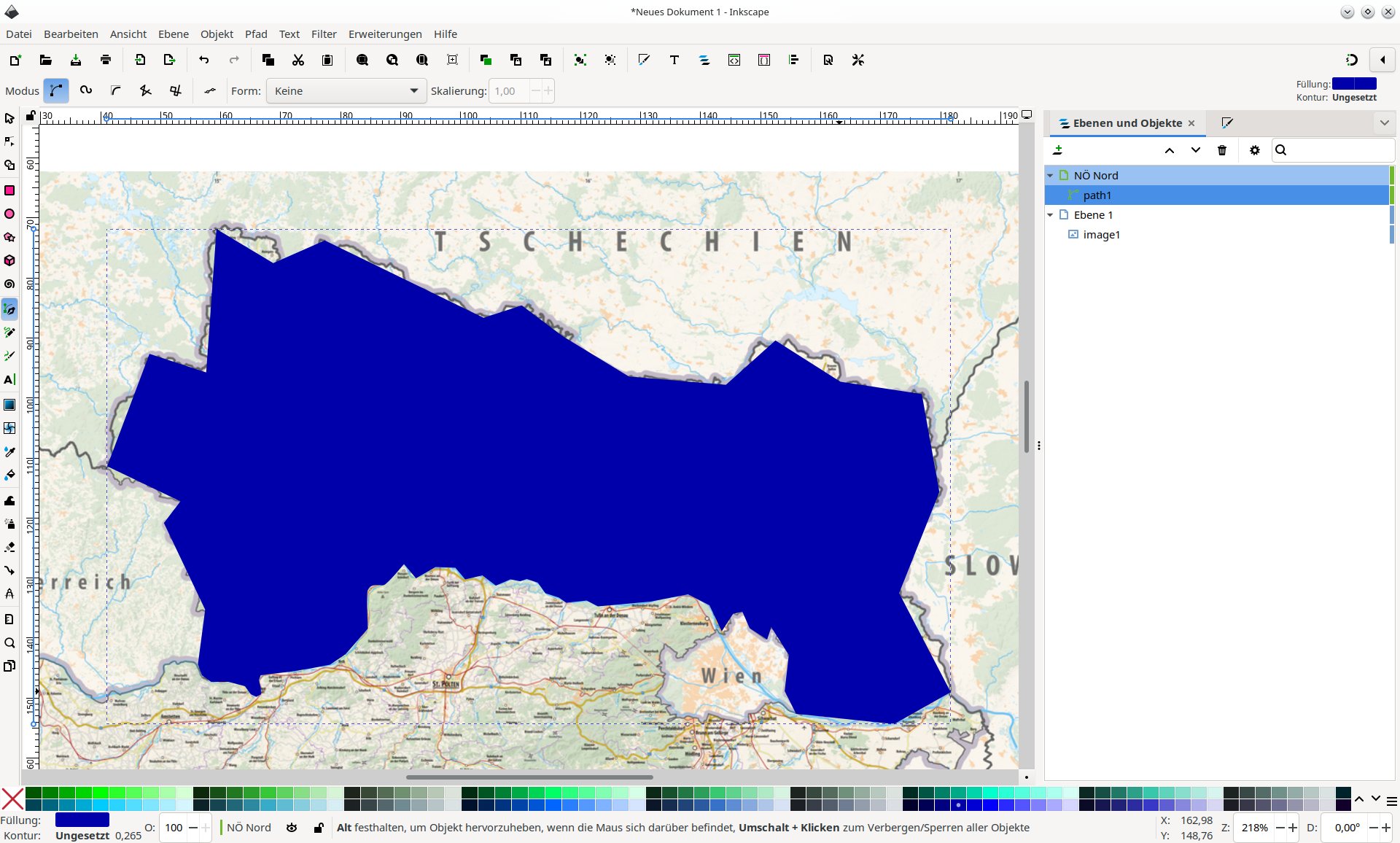
Abbildung 2: Achten Sie beim Nachzeichnen der Umrisse des nördlichen Teils mit dem Zeichenwerkzeug darauf, die Bundeshauptstadt Wien auszusparen: Sie ist ein eigenes Bundesland.
Zeichnen Sie auf dieselbe Weise die untere Landeshälfte. Legen Sie den neuen Pfad auf eine neue, sinnvoll benannte Ebene und wählen Sie für das Zeichenwerkzeug eine gelbe Farbe aus. Um die Karte von Niederösterreich besser zu sehen, blenden Sie die Ebene NÖ**Nord aus. Bewegen Sie den Mauszeiger dafür im Fenster Ebene und Objekte auf die Ebene NÖ**Nord. Daraufhin sehen Sie verschiedene Symbole in dieser Zeile, darunter ein kleines Auge. Ein Klick darauf blendet die Ebene aus.
Konturen hinzufügen
Damit sich die Formen deutlicher vom Hintergrund absetzen, zeichnen Sie um die beiden Landeshälften einen dünnen schwarzen Rand. Wählen Sie dafür zuerst die Form aus, die Sie umranden möchten, indem Sie darauf klicken. Nutzen Sie zum Erstellen der Umrandung das Werkzeug Füllung und Kontur rechts neben dem Reiter Ebenen und Objekte. Alternativ verwenden Sie aus dem Menü Objekt das Werkzeug Füllung und Kontur.
Klicken Sie auf den Reiter Farbe der Kontur. Dort sehen Sie ganz oben eine Reihe von Schaltflächen. Aktiv ist in der Grundeinstellung das Icon X ganz links. Das bedeutet, dass eine Form standardmäßig keine Umrandung besitzt. Klicken Sie auf das Symbol Einfache Farbe rechts daneben. Nun erhält die Fläche eine dünne schwarze Umrandung.
Falls der Umriss eine andere Farbe erhalten soll, wählen Sie diese mithilfe des Farbrads aus. Klicken Sie dafür in der aktiven Registerkarte auf Farbrad. Daraufhin erscheint ein Kreis in den Farben des Regenbogens mit einem bunten Dreieck darin. Wählen Sie auf dem Kreis die gewünschte Farbe aus, indem Sie die Strichmarke an die entsprechende Stelle ziehen. Schieben Sie dann den kleinen weißen Kreis im Dreieck in die vollfarbige Ecke, um die gewünschte Farbe für die Umrisslinie auszuwählen. Im Reiter Muster der Kontur können Sie die Breite der Umrisslinie verändern, doch der Standardwert 0,265 Millimeter ergibt durchaus Sinn (Abbildung 3).
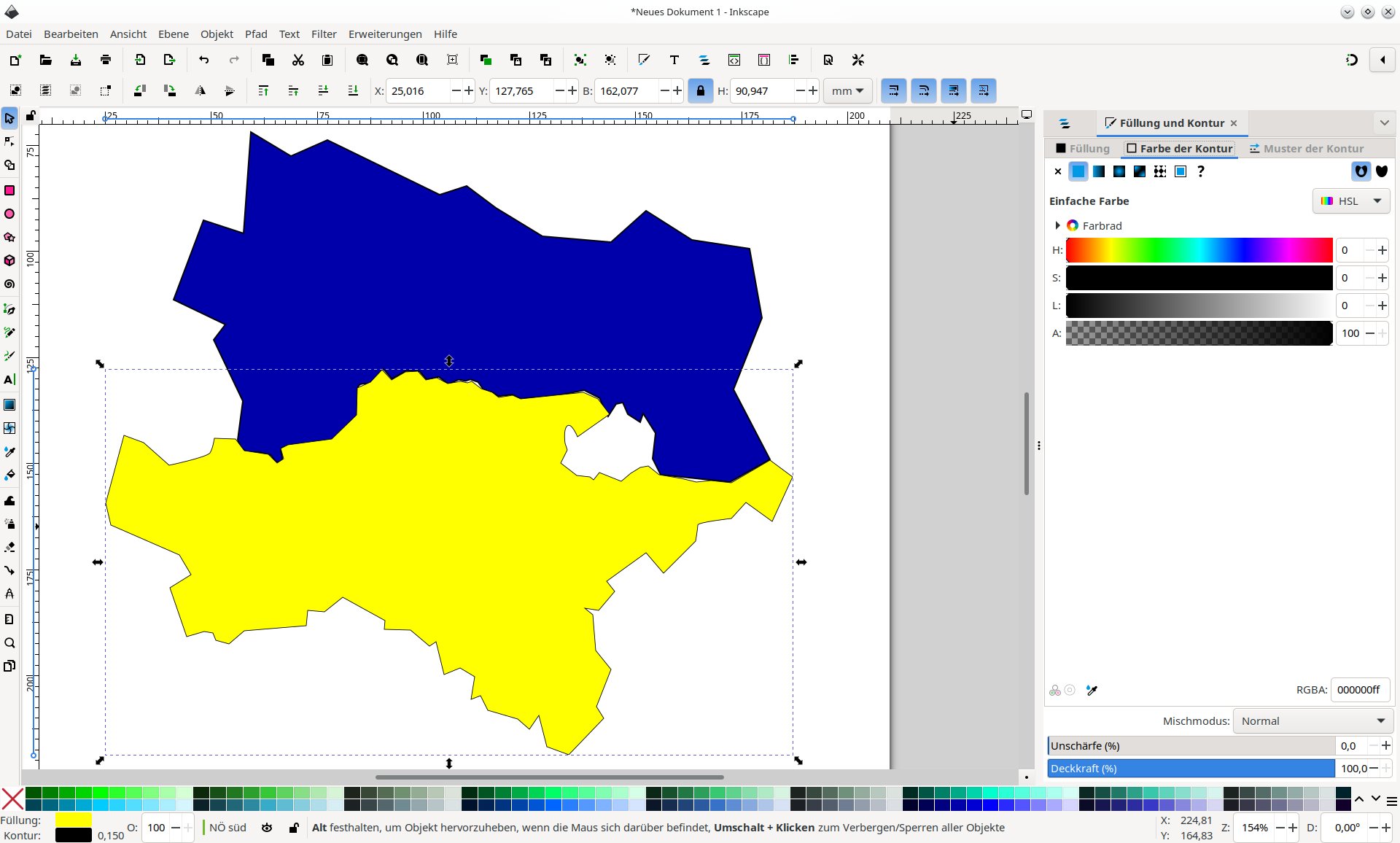
Abbildung 3: Um die einzelnen Landesteile mit schwarzer Farbe zu umranden, damit sie sich besser vom Hintergrund abheben, verwenden Sie das Werkzeug Füllung und Kontur.
Donau einzeichnen
Nun geht es darum, die Donau in die Grafik einzuzeichnen. Erstellen Sie dafür eine neue Ebene und blenden Sie zunächst alle anderen Ebenen vorübergehend aus, außer der mit der Karte von Niederösterreich. Damit an den Punkten, die den Verlauf des Flusses markieren, keine Ecken entstehen, ändern Sie den Modus des Zeichenwerkzeugs von Bezier-Pfad auf B-Spline-Pfad. Dadurch zeichnen Sie statt gerader Linien nun Kurven.
Wählen Sie für das Pfadwerkzeug eine hellblaue Farbe, die sich gut vom dunkleren Blau von NÖ**Nord absetzt. Beginnen Sie die Arbeit wieder am westlichen Ende der niederösterreichischen Donau, und zwar an dem Punkt, bei dem der Fluss aufhört, die Grenze zwischen Ober- und Niederösterreich zu bilden. Zeichnen Sie zunächst eine Linie, die ein bis zwei Millimeter oberhalb der Donau verläuft. Kehren Sie am östlichen Ende des niederösterreichischen Donauabschnitts um und zeichnen Sie eine Linie, die ein bis zwei Millimeter unterhalb der Donau verläuft.
Achten Sie dabei auf genügend Abstand zur Donau, damit die neue Form die schwarze Umrandung der bereits existierenden Pfade abdeckt. Insgesamt sollte die Flusslinie ungefähr drei Millimeter breit sein (Abbildung 4). Die Abstände beurteilen Sie mithilfe der Lineale, die sich am linken und oberen Rand des Vorschaufensters befinden. Sobald Sie wieder beim Ausgangspunkt anlangen, klicken Sie darauf. Der Pfad schließt sich, und die Flusslinie füllt sich mit hellblauer Farbe.
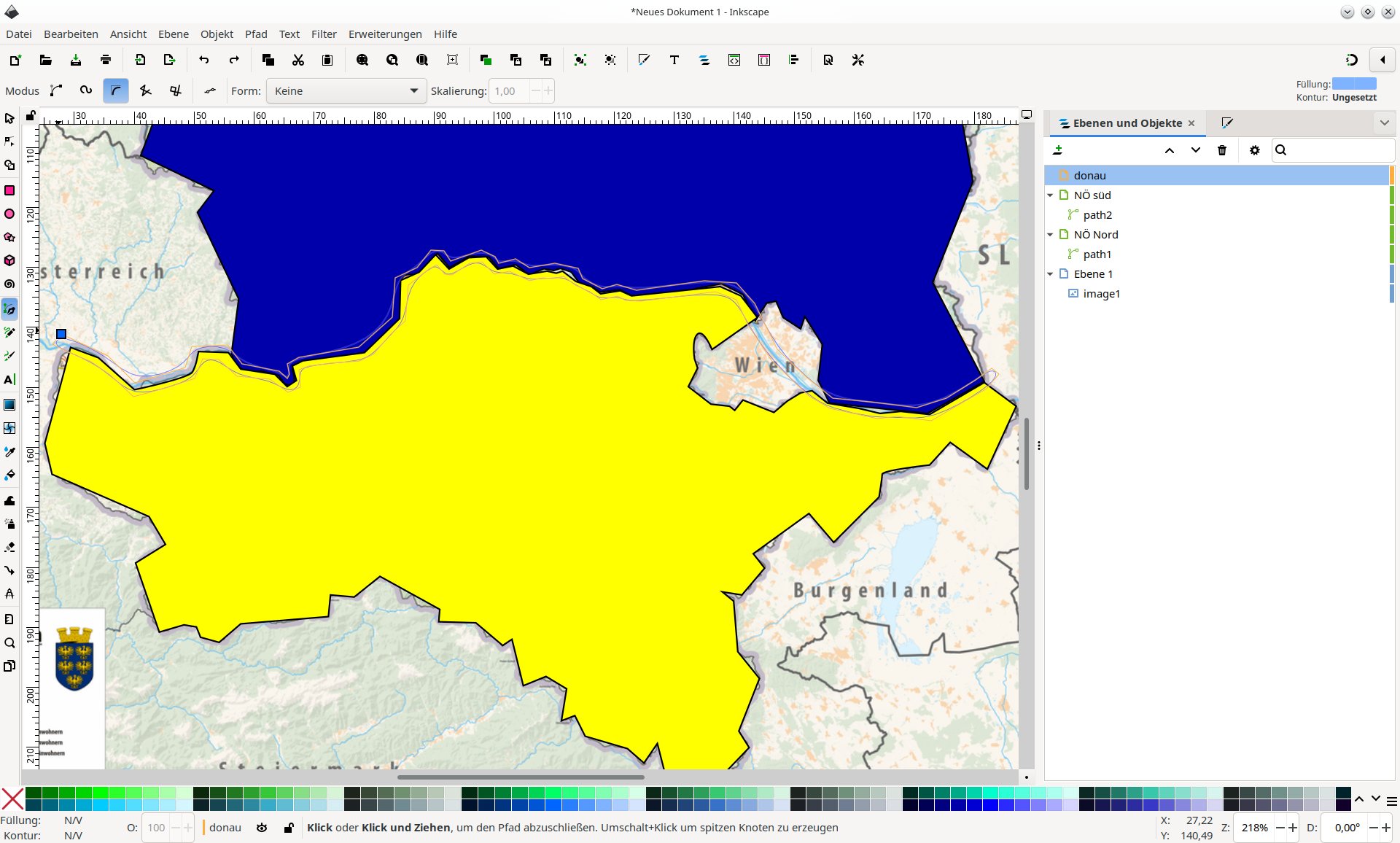
Abbildung 4: Nutzen Sie zum Einzeichnen der Donau das Zeichenwerkzeug im Modus B-Spline-Pfad, sodass Kurven anstatt von Geraden entstehen.
Landesteile beschriften
Schreiben Sie zum Schluss “NIEDER-” auf die Form NÖ**Nord und “ÖSTERREICH” auf NÖ**Süd. Erstellen Sie dafür eine neue Ebene und blenden Sie alle anderen wieder ein. Aktivieren Sie das Textwerkzeug mit einem Klick auf das Icon mit dem A links in der Werkzeugleiste; alternativ drücken Sie [T]. Zeichnen Sie zuerst ein Rechteck in NÖ**Nord, in dem daraufhin ein blinkender Text-Cursor erscheint. Die Farbe der Schrift legen Sie via Füllung und Kontur | Füllung fest.
Wählen Sie als Schriftfarbe dieselbe, die Sie für die Füllung von NÖ**Süd verwenden, also ein helles Gelb. Geben Sie nun “NIEDER-” in das Feld ein (Abbildung 5). Die Größe, den Stil und die Art der Schrift stellen Sie in der oberen Werkzeugleiste ein. Aktivieren Sie das Auswahlwerkzeug, entweder mit dem Pfeil-Icon in der linken Werkzeugleiste oder mittels [S], um das Textobjekt in die Mitte von NÖ**Nord zu schieben. Schreiben Sie auf dieselbe Weise das Wort “ÖSTERREICH” auf die Ebene NÖ**Süd. Wählen Sie als Schriftfarbe das Blau, das Sie zum Füllen von NÖ**Nord verwendet haben.
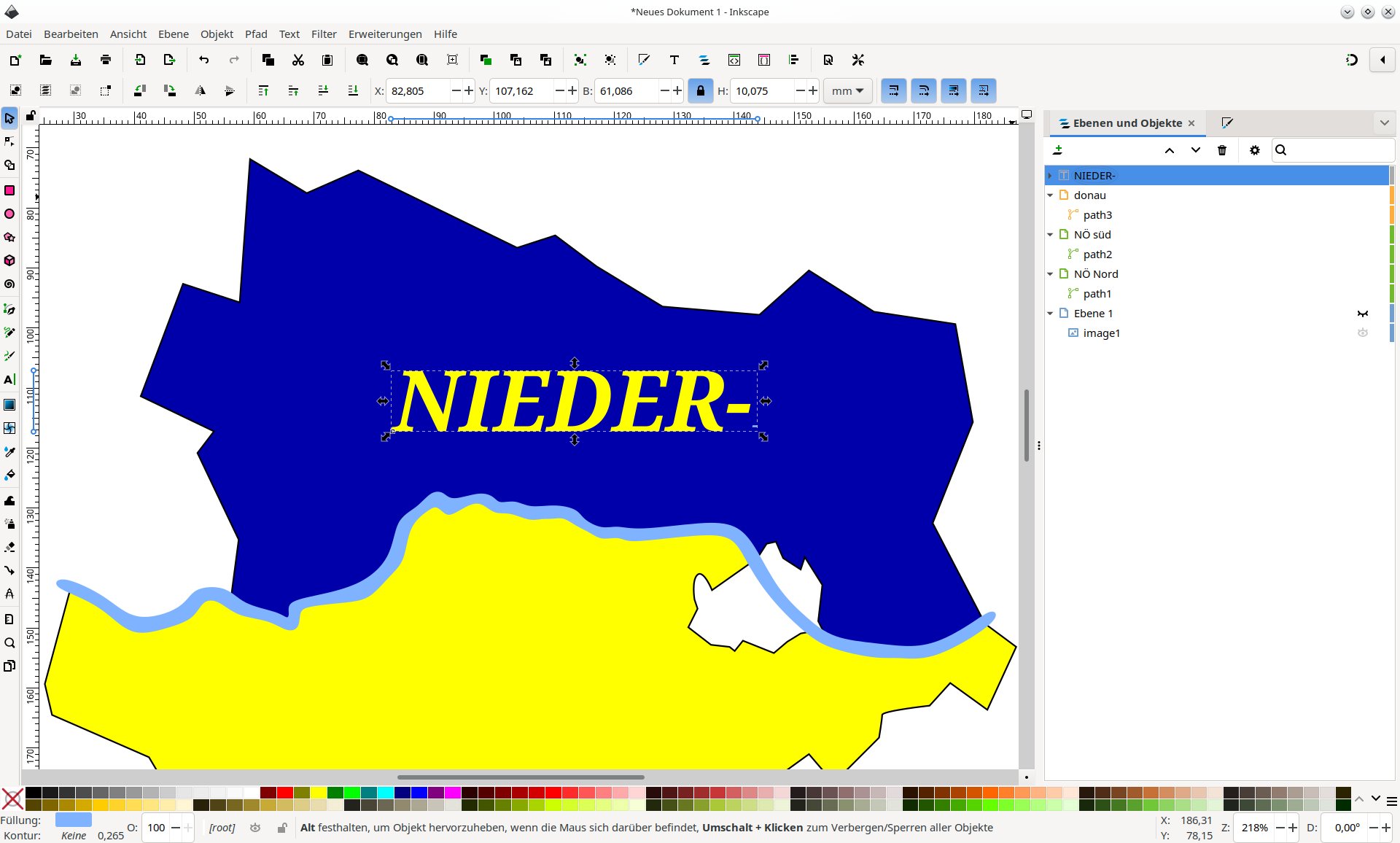
Abbildung 5: Die Beschriftung der beiden Landeshälften erfolgt mit dem Text-Werkzeug.
Löschen Sie abschließend die Ebene mit der Karte von Niederösterreich und speichern Sie das Ergebnis mittels des Menüpunkts Datei | Speichern unter**….
Gimp
Öffnen Sie Gimp und erstellen Sie über Datei | Neu ein leeres neues Bild. Legen Sie im Dialog Ein neues Bild erstellen die Bildgröße fest, die von der Größe des Aufklebers abhängt. Für einen kleinen Sticker genügt eine Seitenlänge von 1000 Pixeln.
Es empfiehlt sich jedoch, eine deutlich größere Zeichnung zu erstellen, damit sich die fertige Grafik später problemlos verkleinern lässt. Wir empfehlen ein Bild mit einer Kantenlänge von etwa 3000 x 4000 Pixeln (Abbildung 6). Tragen Sie die Pixelwerte in die entsprechenden Eingabefelder ein und drücken Sie rechts oben auf OK.
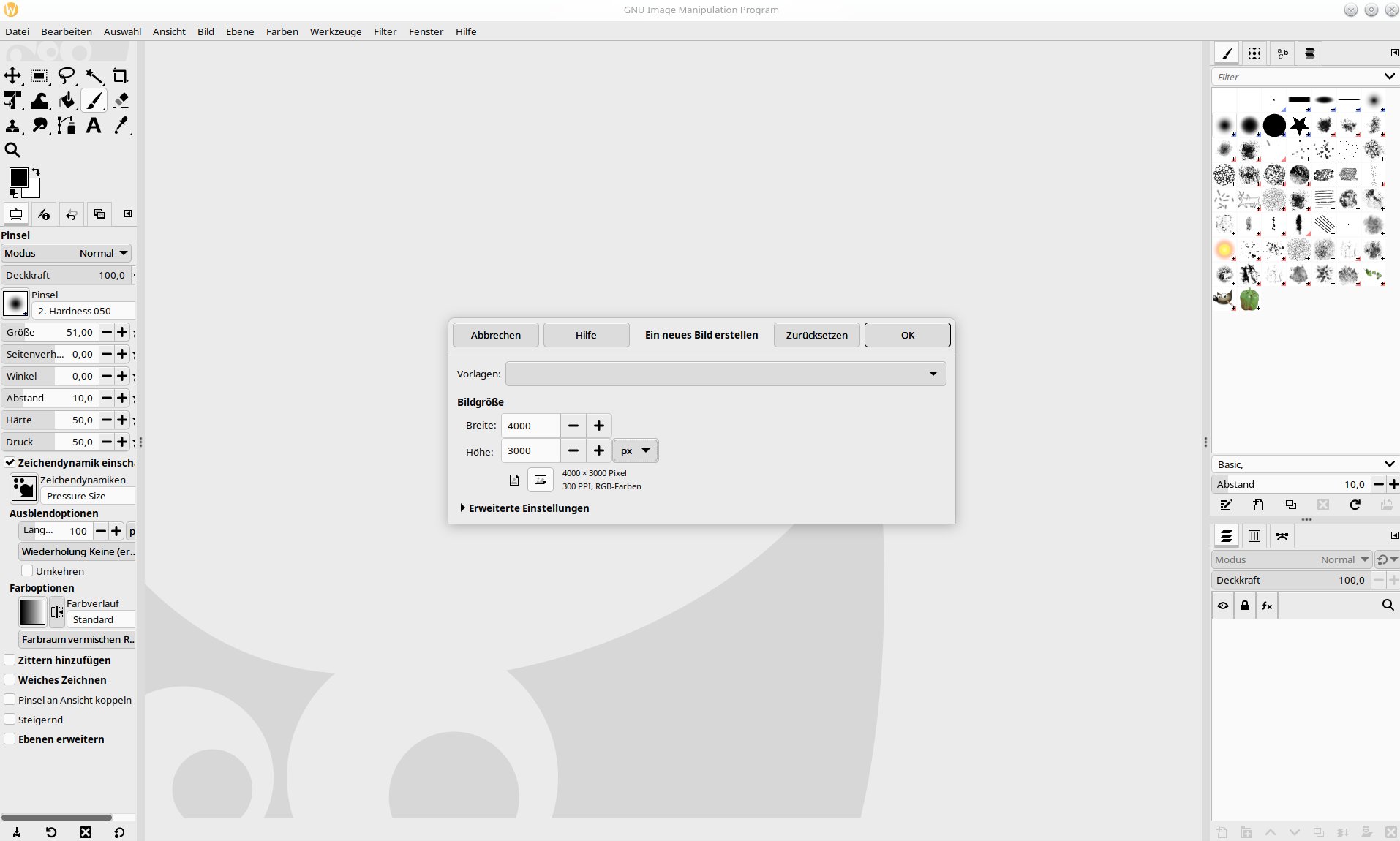
Abbildung 6: Im Dialog Ein neues Bild erstellen legen Sie die Leinwandgröße fest.
Sie sehen nun im Vorschaufenster eine große, rechteckige Fläche, die Hintergrundebene. Das Dialogfenster Ebenen befindet sich normalerweise in der rechten unteren Ecke des Programmfensters. Dort enthält die Liste der Ebenen bisher nur den Eintrag Hintergrund.
Reliefkarte einfügen
Öffnen Sie nun mit Datei | Öffnen die Reliefkarte von Niederösterreich. Gimp zeigt die Karte zunächst als neues Bild in einem eigenen Vorschaufenster. Wählen Sie mit [Strg]+[A] oder Auswahl | Alles das gesamte Bild aus und kopieren Sie es mit [Strg]+[C] oder Bearbeiten | Kopieren in die Zwischenablage (Abbildung 7). Wechseln Sie zurück zum ersten Bild mit der leeren weißen Fläche. Fügen Sie dort die kopierte Karte als neue Ebene mit Bearbeiten | Einfügen als | Als einzelne Ebene einfügen ein.
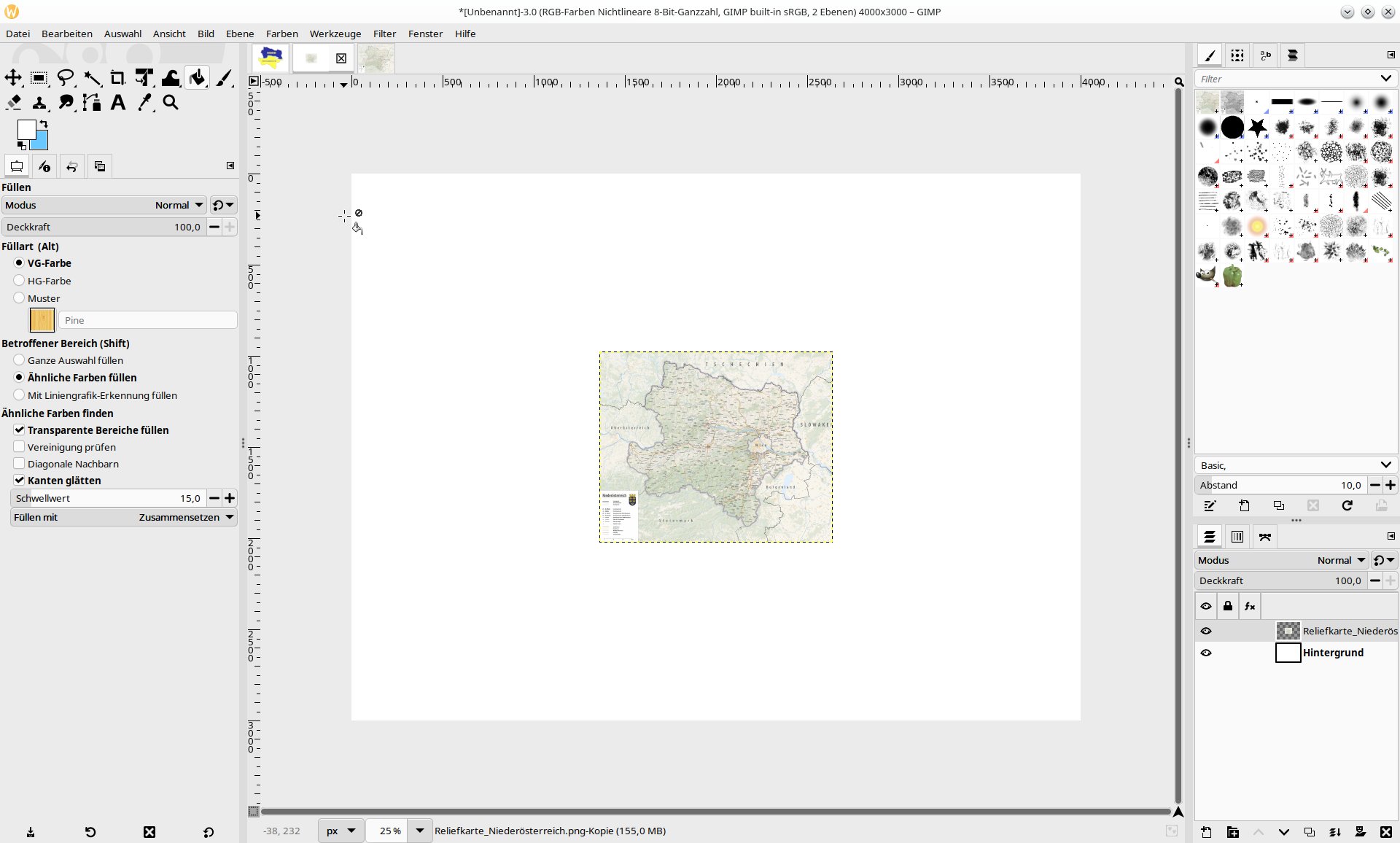
Abbildung 7: Um die Reliefkarte als neue Ebene einzufügen, öffnen Sie sie zuerst in einem neuen Reiter und kopieren Sie sie dann in die Zwischenablage.
Die Karte erscheint nun im Vorschaufenster als ein kleines Bild in der Mitte des großen weißen Rechtecks. In der Ebenenliste rechts unten erscheint sie als eine neue Ebene namens Reliefkarte_Niederösterreich. Vergrößern Sie das Bild mit Ebene | Ebene skalieren ungefähr auf die Größe des weißen Hintergrunds. Da die Karte ein anderes Seitenverhältnis aufweist als die Hintergrundebene, tragen Sie in diesem Dialog lediglich in das Feld für die Höhe 3000 Pixel ein. Den Wert für die Breite berechnet Gimp automatisch. Klicken Sie anschließend rechts oben auf Skalieren. Nun füllt die Karte im Wesentlichen den gesamten Hintergrund aus.
Auswahl aus Pfad
Erstellen Sie danach mit einem Klick auf das erste kleine Icon mit dem Rechteck und das Plus-Zeichen in der linken unteren Ecke des Ebenen-Dialogfensters eine neue, durchsichtige Ebene. Zunächst sehen Sie jetzt den Dialog Neue Ebene erstellen, in dem Sie alle Standardeinstellungen übernehmen. Daraufhin erscheint in der Ebenenliste über der Ebene mit der Karte eine neue Ebene. Benennen Sie sie um, zum Beispiel in NÖ**Nord. Auf dieser Ebene zeichnen Sie die Umrisse des nördlichen Teils von Niederösterreich (Abbildung 8).
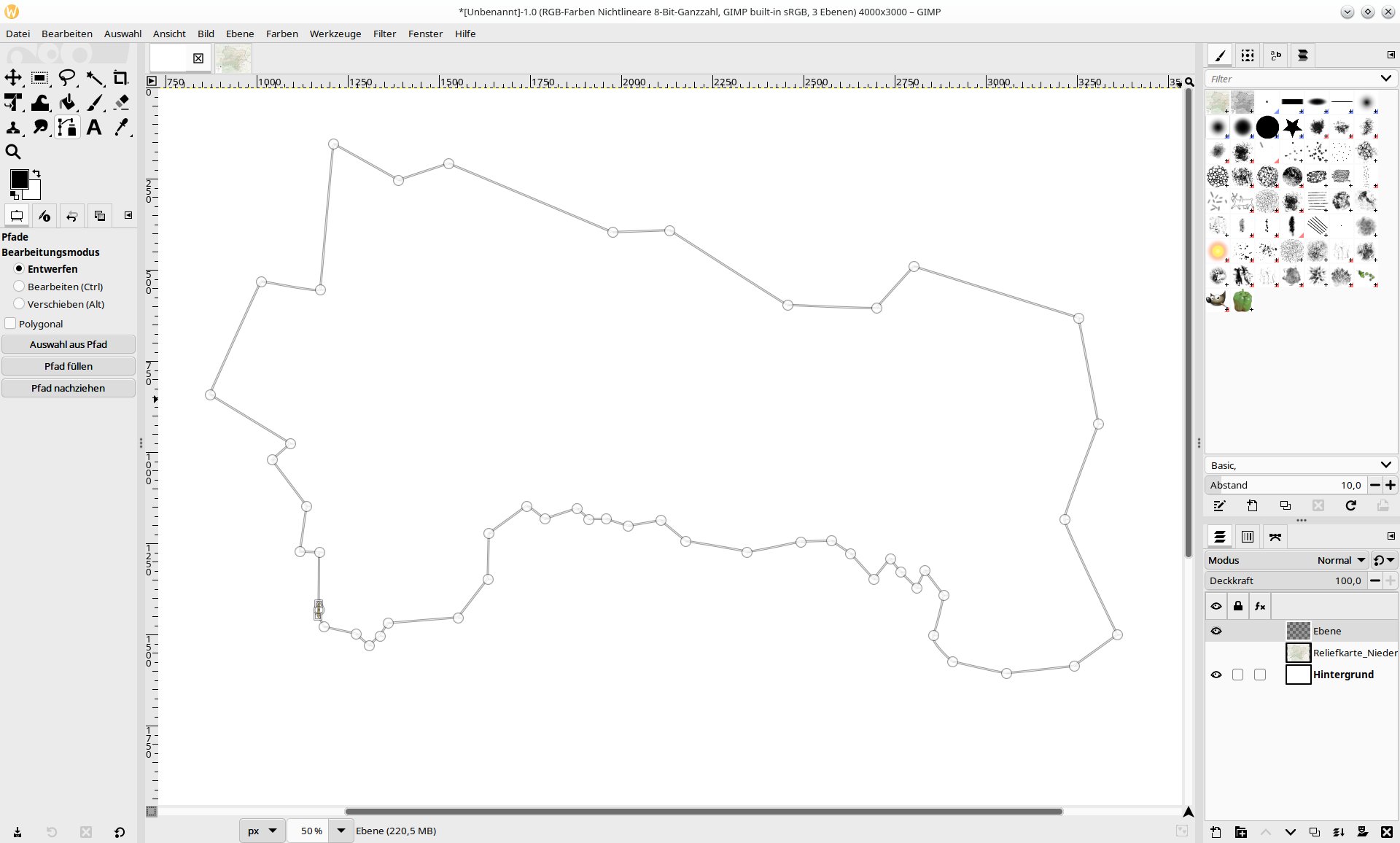
Abbildung 8: Die Umrisse von Niederösterreich zeichnen Sie auch in Gimp mit dem Pfadwerkzeug nach.
Aktivieren Sie das Pfadwerkzeug entweder über das entsprechende Icon im Werkzeugkasten oder über [B]+. Zoomen Sie nun in das Bild hinein, indem Sie [Strg]+ gedrückt halten und das Mausrad drehen. Alternativ verwenden Sie [+]+. Zeichnen Sie nun den Umriss der Ebene NÖ**Nord auf dieselbe Weise nach wie bei Inkscape. Sind Sie wieder in der Nähe des Ausgangspunkts der Zeichnung angelangt, drücken Sie [Strg] und klicken auf den Ausgangspunkt, um den Pfad zu schießen.
Das Dialogfenster Pfade befindet sich ebenfalls rechts unten. Sie holen es in den Vordergrund, indem Sie auf die zweite Registerkarte neben Ebenen klicken. Rechtsklicken Sie auf den neuen Pfad und wählen Sie aus dem Kontextmenü Auswahl aus Pfad. Dadurch erstellen Sie eine Auswahl, die den gerade nachgezeichneten Umrissen von NÖ**Nord folgt. Die Auswahl erscheint jetzt im Vorschaufenster als eine sich bewegende, gestrichelte Linie (“Ameisenlinie”).
Auswahl füllen
Wechseln Sie zum Reiter Ebenen und wählen Sie die Ebene NÖ**Nord. Aktivieren Sie das Füllwerkzeug, indem Sie im Werkzeugkasten links oben auf das Icon mit dem Farbeimer klicken. Alternativ verwenden Sie [Umschalt]+[B]. Um ein dunkles Blau als Vordergrundfarbe anzuwählen, klicken Sie im Werkzeugkasten auf die übereinander liegenden Rechtecke. Im Dialog Vordergrundfarbe ändern sehen Sie ungefähr in der Mitte einen regenbogenfarbigen Balken. Klicken Sie dort in den blauen Bereich. Daraufhin ändert sich die Farbe des Verlaufs, der sich links vom Regenbogen-Balken befindet.
In diesem Farbfeld sehen Sie rechts oben reines, gesättigtes Blau und dazwischen alle möglichen Abstufungen. Klicken Sie auf einen Punkt in der Nähe der rechten unteren Ecke, um ein dunkleres Blau auszuwählen. Bestätigen Sie die Farbauswahl via OK. Klicken Sie nun ungefähr in die Mitte der mithilfe des Pfadwerkzeugs erzeugten Auswahl. Daraufhin füllt das Werkzeug den Bereich mit der gewählten Farbe (Abbildung 9).
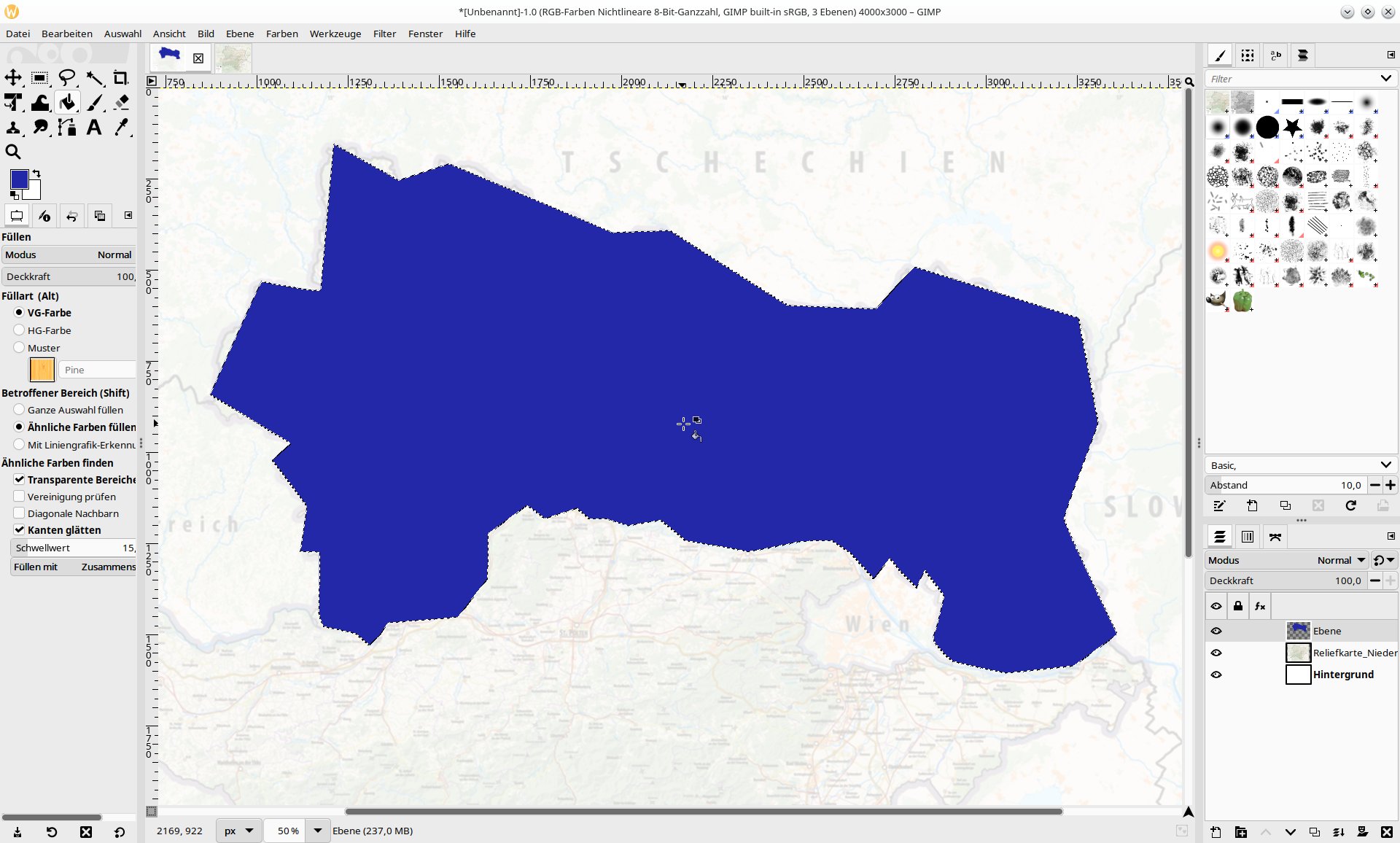
Abbildung 9: Nach dem Umwandeln des Pfads in eine Auswahl füllen Sie diese mit blauer Farbe.
Umrisslinie erstellen
Zum Erzeugen einer schwarzen Konturlinie um NÖ**Nord erstellen Sie eine weitere Ebene namens NÖ**Nord Umriss, die Sie unter NÖ**Nord positionieren, da Sie die Auswahl vergrößern und mit schwarzer Farbe füllen müssen. Aktivieren Sie zuerst die Ebene Reliefkarte_Niederösterreich und erstellen Sie dann eine neue Ebene.
Klicken Sie nun auf Auswahl | Vergrößern… und geben Sie im Dialog an, um wie viele Pixel Sie die Auswahl vergrößern möchten. Zwei oder drei Pixel genügen. Klicken Sie dann auf OK. Sie haben nun die Auswahl geringfügig vergrößert und sehen die Änderung nur dann, wenn Sie stark in das Bild hineinzoomen. Aktivieren Sie wieder das Füllwerkzeug, wählen Sie als Vordergrundfarbe Schwarz und klicken Sie in die Auswahl. Daraufhin erscheint um die dunkelblaue Fläche von NÖ**Nord eine dünne schwarze Umrisslinie.
Zeichnen Sie auf dieselbe Weise die Umrisse des südlichen Teils von Niederösterreich nach und füllen die neue Auswahl mit einem hellen Gelb. Achten Sie dabei darauf, dass Sie für diese Aufgabe neue Ebenen erstellen.
Donau einzeichnen
Das Einzeichnen der Donau funktioniert in Gimp am einfachsten mit dem Pinselwerkzeug. Erstellen Sie dafür eine weitere neue Ebene, die Sie ganz oben auf dem Ebenenstapel positionieren. Löschen Sie alle aktiven Auswahlen mit Auswahl | Nichts. Damit Sie den Verlauf der Donau besser sehen können, blenden Sie vorübergehend alle Ebenen außer der mit der Reliefkarte aus. Zum Ein- und Ausblenden der Ebenen klicken Sie in der Ebenenliste rechts unten auf die Augensymbole.
Aktivieren Sie das Pinselwerkzeug mit einem Klick auf das entsprechende Icon im Werkzeugkasten. Unmittelbar darunter sehen Sie daraufhin die Pinseleinstellungen. Ändern Sie die Größe auf etwa 25 Pixel und die Härte auf das Maximum, damit die Linie scharfe Kanten erhält. Wählen Sie für die Vordergrundfarbe ein helles Blau. Vergewissern Sie sich noch einmal, dass Sie sich wirklich auf der obersten Ebene befinden, und zeichnen den Verlauf der Donau nach (Abbildung 10). Das gelingt in Gimp deutlich schneller und einfacher als in Inkscape, jedoch brauchen Sie dafür eine relativ ruhige Hand.
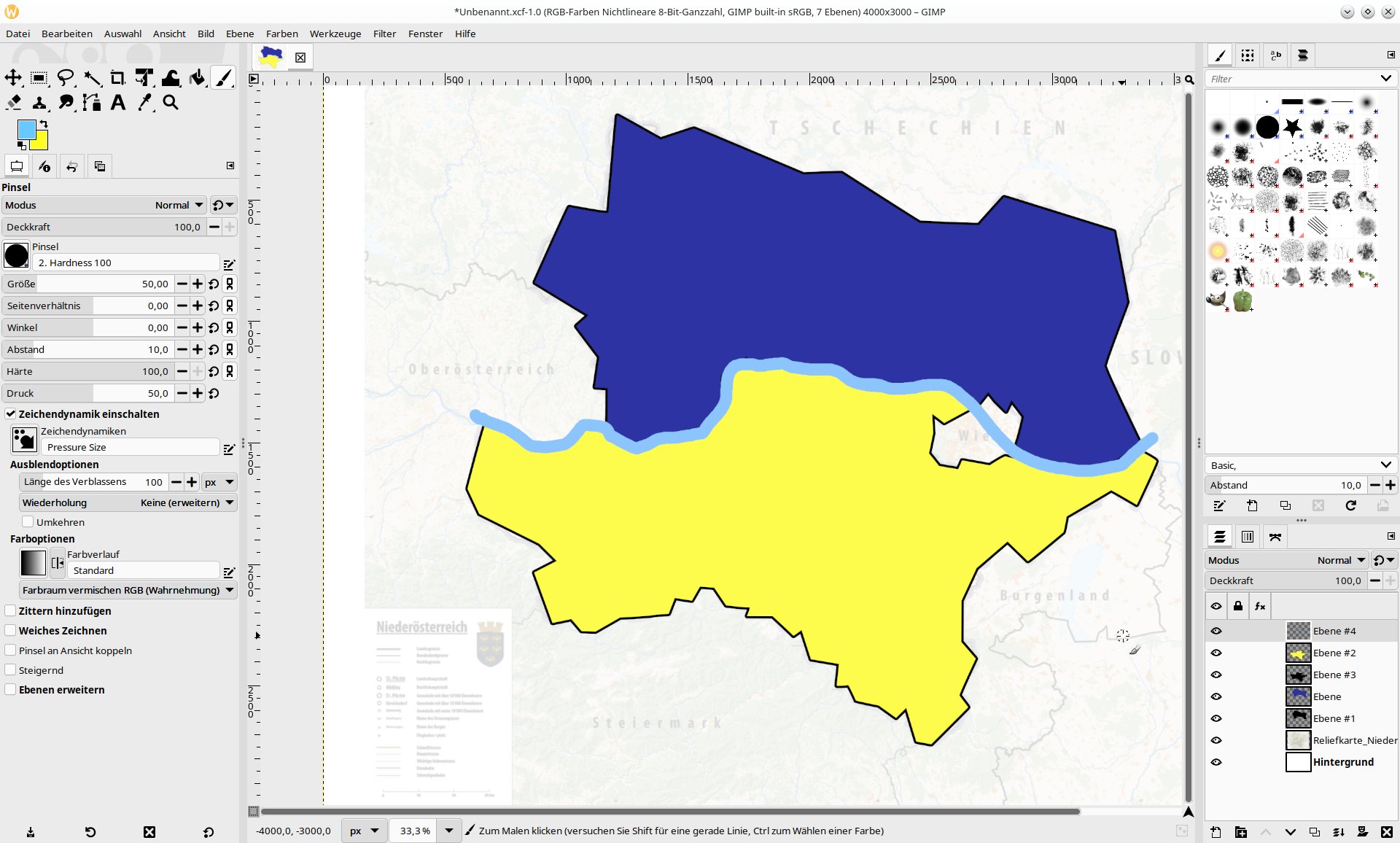
Abbildung 10: Das Einzeichnen des Flussverlaufs gelingt in Gimp dank des Pinselwerkzeugs einfacher und schneller als in Inkscape, setzt jedoch eine ruhige Hand voraus.
Beschriftung
Beschriften Sie zum Schluss die beiden Landeshälften mit “NIEDER-” und “ÖSTERREICH”. Beim Textwerkzeug von Gimp ist es nicht notwendig, vorher eine eigene Ebene zu erstellen: Das Programm erstellt sie automatisch für jeden einzelnen Textteil.
Aktivieren Sie das Werkzeug durch einen Klick auf das A-Symbol im Werkzeugkasten oder mittels [T] (Abbildung 11). Wählen Sie die richtige Vordergrundfarbe aus und setzen Sie die Schriftgröße auf mindestens 200. Zeichnen Sie dann in der Mitte der Flächen NÖ**Nord und NÖ**Süd durch Klicken und Ziehen jeweils ein Rechteck, in das Sie die Texte schreiben. Um die Textteile nachträglich zu verschieben, klicken Sie auf die Schrift oder einen einzelnen Buchstaben – ansonsten verschieben Sie den Hintergrund.
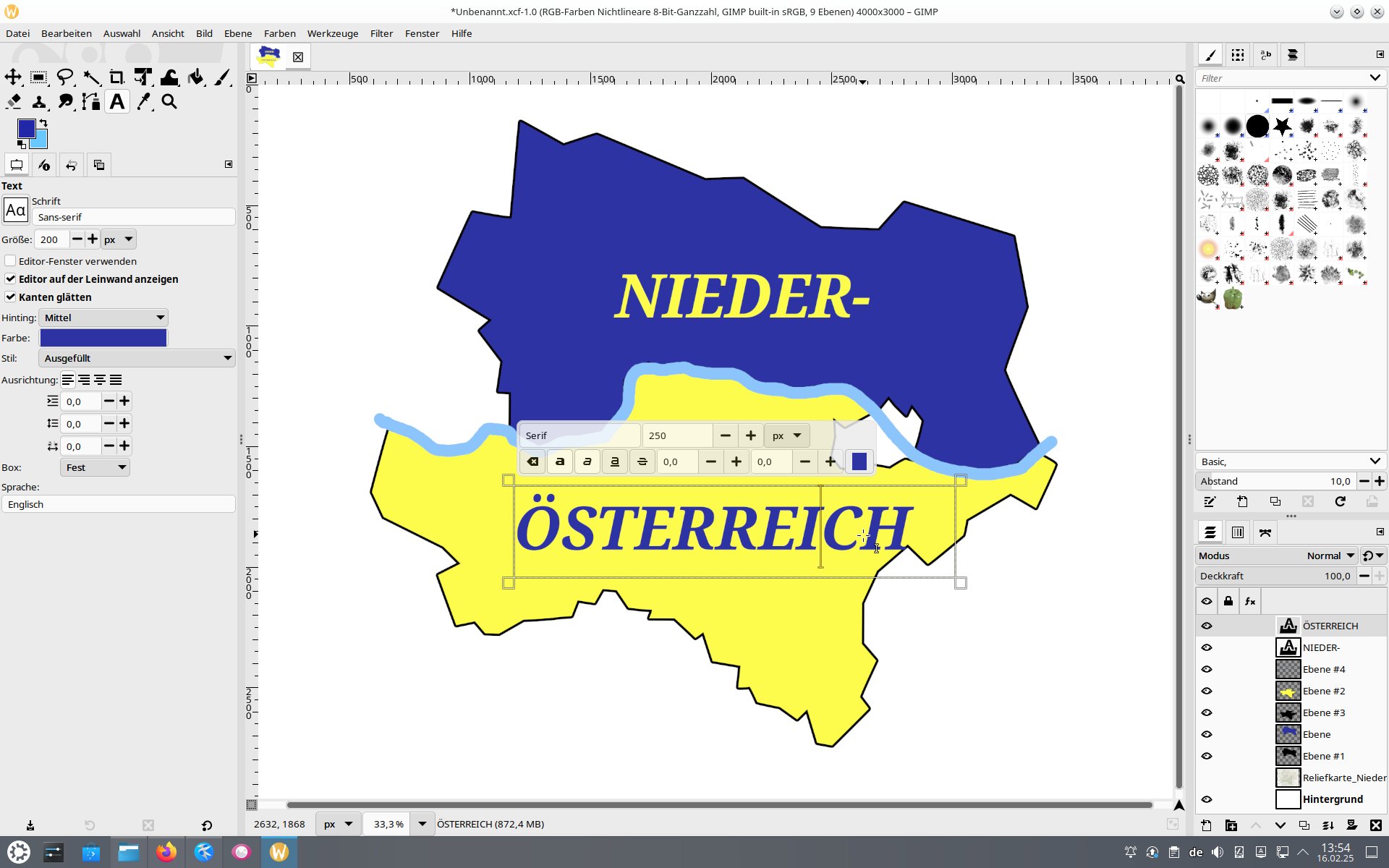
Abbildung 11: Die Beschriftung der Landesteile erfolgt auch in Gimp mit dem Textwerkzeug.
Blenden Sie zum Schluss alle Ebenen wieder ein, außer derjenigen mit der Reliefkarte. Die fertige Grafik speichern Sie als Erstes im XCF-Dateiformat von Gimp ab, für den Fall, dass Sie sie später nachbearbeiten wollen. Anschließend exportieren Sie sie in einem gängigen Pixelgrafikformat wie PNG oder TIFF. Das Dateiformat JPEG empfiehlt sich nicht, da es nicht verlustfrei ist und bei scharfen Kanten und Übergängen JPEG-Artefakte sichtbar werden können. Zum Speichern nutzen Sie die Export-Funktion von Gimp unter Datei | Exportieren.
Fazit
Grundsätzlich fällt das Erstellen hochqualitativer Grafiken mit einer Vektorgrafiksoftware wie Inkscape leichter. Die meisten Profis bevorzugen ohnehin Vektorgrafiken. Für Nutzer, die vorwiegend mit Pixelgrafikeditoren arbeiten, ist die Aufgabe mit Gimp sicher einfacher zu lösen. Das Endergebnis fällt mit beiden Methoden ungefähr gleich aus (Abbildung 12).
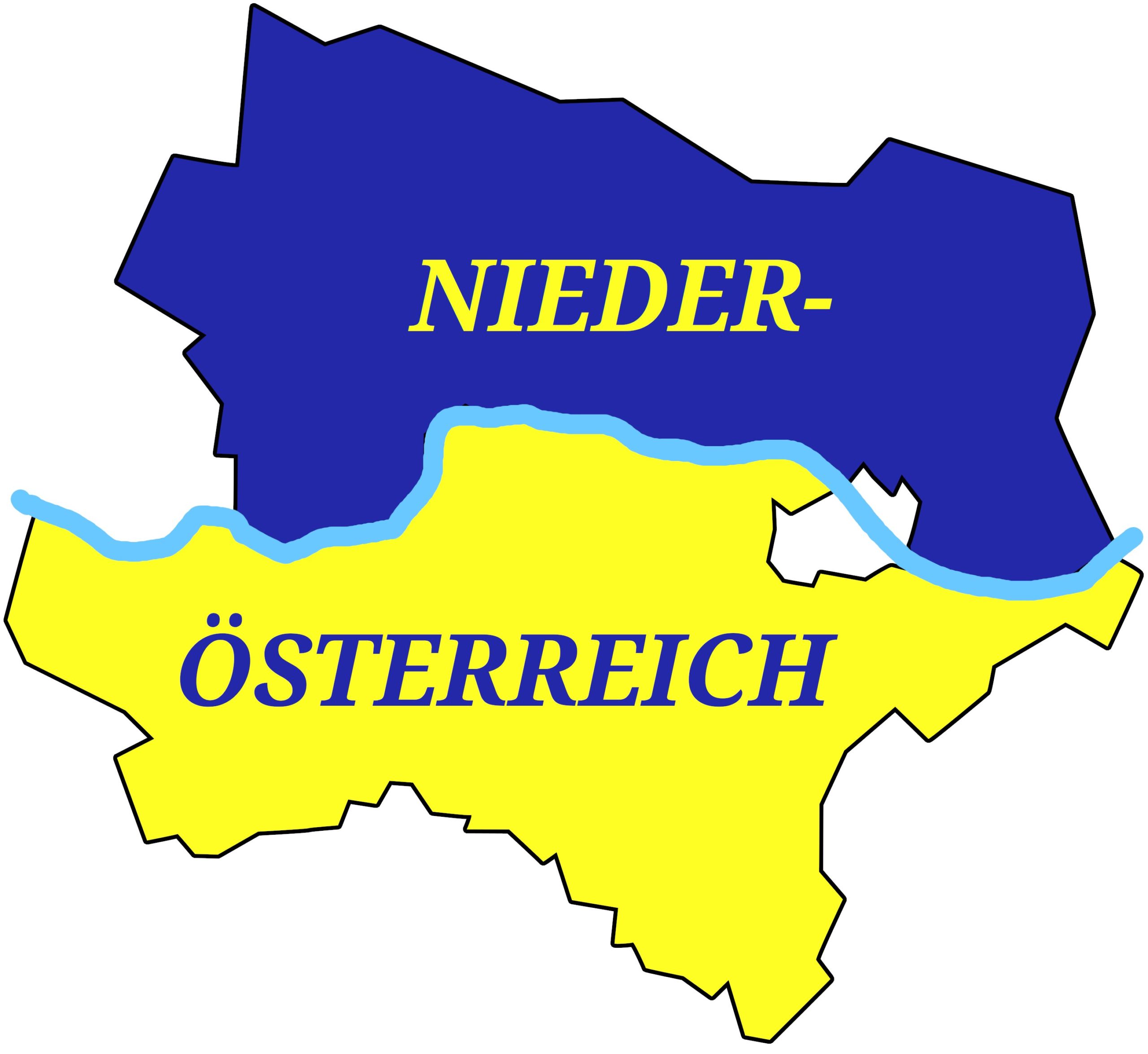
Abbildung 12: Die Qualität der Endergebnisse (links Inkscape, rechts Gimp) unterscheidet sich nur geringfügig. Der Arbeitsaufwand fällt für weniger Geübte mit Inkscape aber deutlich höher aus.
Als objektiver Pluspunkt für Inkscape spricht daher nur, dass sich eine Vektorgrafik beliebig in der Größe ändern lässt und deutlich weniger Speicherplatz benötigt als eine Pixelgrafik. Allerdings spielt es heutzutage kaum mehr eine Rolle, ob eine Datei 300 KByte oder 3 MByte groß ist. (tle)






Hallo, Autor
Ich würde wohl eher die Karten von openclipart.org verwenden; die gibt es als *.png in verschiedenen Grössen sowie im svg-Format, welches von Inkscape von Haus aus unterstützt wird.
Beste Grüsse
August