


Seit einigen Monaten steht VMware Workstation für Privatnutzer kostenfrei zur Verfügung. Wir klären, ob die Software eine Alternative zu Virtualbox darstellt.
Die Virtualisierung von Hardware ist fester Bestandteil der modernen IT-Welt – aus zwei einfachen Gründen: Zum einen lassen sich damit Hardwareressourcen besser nutzen, zum anderen schottet man Systeme, die auf einer gemeinsamen Hardware laufen, komplett voneinander ab. Auch im häuslichen Umfeld leisten Virtualisierer wertvolle Hilfe. So ermöglichen sie es, Systeme oder Programme ohne Risiko zu testen. Linux-Nutzer, die einige Windows-Programme benötigen, können sie bequem in einer virtualisierten Windows-Umgebung installieren und nutzen. Einen kurzen Einstieg in die Welt der Virtualisierung bietet der Kasten “Virtualisierung erklärt”
Um die vorgestellten Virtualisierungslösungen zu verwenden, müssen Sie die entsprechende Funktion im BIOS respektive EFI des Rechners aktivieren. Je nach Hersteller befindet sich diese Einstellung an unterschiedlichen Stellen. Suchen Sie nach Begriffen wie Hyper-V, Intel Virtualization Technology, AMD-V, Vanderpool, VT-X oder SVM und aktivieren Sie die entsprechende Funktion.
Virtualisierung erklärt
Den Rechner, der die Ressourcen für die virtuellen Umgebungen bereitstellt, bezeichnet man als Host (Wirt), die virtuelle Umgebung selbst als Gast (Guest). Ein Hypervisor hat die Aufgabe, auf einer physischen Hardware mehrere virtuelle Maschinen zu betreiben. Er verteilt dazu die vorhandenen Ressourcen nach bestimmten Regeln. Dabei unterscheidet man grundsätzlich zwischen Typ 1 und Typ 2.
Ein Typ-1-Hypervisor läuft direkt auf der Hardware und benötigt kein zusätzliches Betriebssystem. Diese Variante kommt überwiegend in Rechenzentren zum Einsatz. Zu den bekannten Vertretern dieser Gattung zählen Proxmox VE und VMware vCenter. Hypervisoren des Typs 2 installiert man auf einem Rechner mit eigenem Betriebssystem, was im Vergleich zu Typ 1 zulasten der Ressourcen geht. Um schnell eine virtuelle Testumgebung im privaten Bereich aufzusetzen, sind Typ-2-Hypervisoren jedoch das Mittel der Wahl. Sowohl VMware Workstation als auch Oracle Virtualbox gehören zu dieser Klasse.
Es gibt noch eine weitere Art der Virtualisierung, bei der alle virtuellen Umgebungen gemeinsam den Kernel des Hostrechners nutzen. Das ist sehr ressourcenschonend, birgt allerdings auch einige Nachteile. Da die Gäste denselben Kernel verwenden wie der Host, ist es beispielsweise nicht möglich, eine Windows-VM auf einem Linux-Host zu betreiben. Mit einem Hypervisor funktioniert das dagegen problemlos. Zusätzlich fällt die Trennung der Gäste nicht so strikt aus. Docker ist ein prominentes Beispiel aus dieser Klasse.
VMware installieren
Da VMware [1] seine Workstation für Privatnutzer seit Ende 2024 kostenlos anbietet, nehmen wir das zum Anlass, sie gegen Virtualbox antreten zu lassen. Allerdings verwundert, dass VMware Workstation nicht mehr auf der Hersteller-Homepage zu finden ist. Man gewinnt den Eindruck, dass VMware das Produkt nicht mehr vermarkten will. Nach einem Klick auf den Download-Link mussten wir zunächst einen Account beim Mutterkonzern Broadcom erstellen (Abbildung 1). Hier gilt es, etliche Daten abzuliefern, bevor es weitergeht.

Abbildung 1: Vor dem Herunterladen der VMware gilt es, bei Broadcom einen Account zu erstellen.
Beachten Sie, dass Ihre E-Mail-Adresse als Benutzername fungiert – dieser Umstand ist nicht auf den ersten Blick ersichtlich. Nach ein paar Extrarunden und E-Mail-Bestätigungen gelangen Sie auf die Download-Seite für VMware Workstation. Entscheiden Sie sich für eine Version und starten den Download-Vorgang, fragt die Webseite zunächst noch mehr persönliche Daten ab (Abbildung 2). Bis die Software auf dem Rechner landet, muss man also viel Zeit und persönliche Informationen investieren.
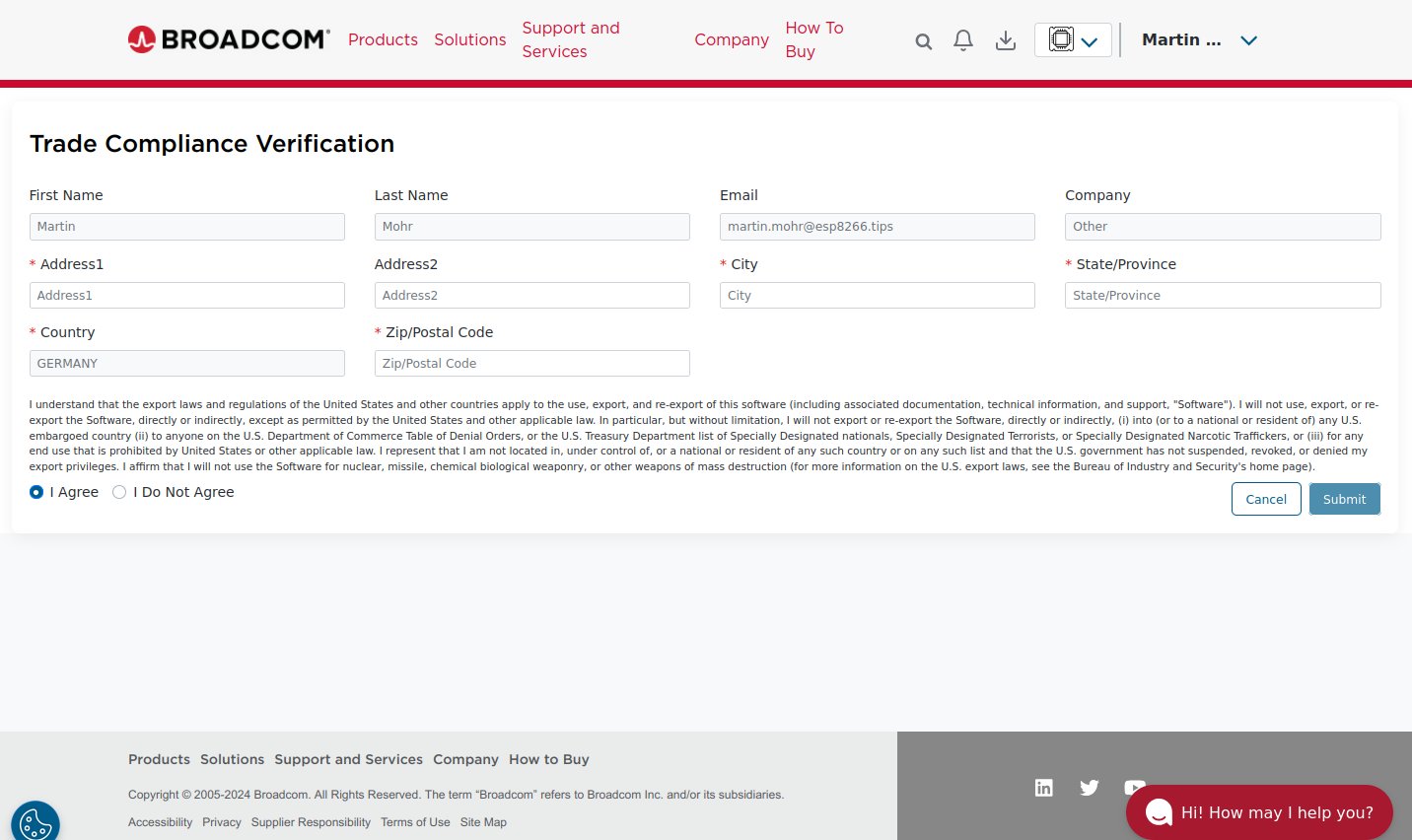
Abbildung 2: Broadcom erwartet vor dem Download eine Preisgabe umfangreicher, persönlicher Daten.
Das Setup der Software gestaltet sich dann aber simpel. Sie geben der heruntergeladenen Datei Ausführungsrechte und starten die Installation (Listing 1). Das Einrichtungsskript läuft ohne Probleme durch. Nach Abschluss der Installation finden Sie drei neue Starter im Hauptmenü. Rufen Sie nun die Software auf, wobei Sie die Lizenzbedingungen akzeptieren und das Admin-Passwort eingeben müssen.
Listing 1
VMware Workstation installieren
$ chmod ug+x ./Vmware-Workstation-Full-17.6.2-24409262.x86_64.bundle
$ sudo ./Vmware-Workstation-Full-17.6.2-24409262.x86_64.bundle
Virtualbox installieren
Die kostenfreie Virtualisierungslösung Virtualbox [2] stellt Oracle für die gängigen Betriebssysteme sowie für Solaris bereit [3]. Für die gebräuchlichsten Distributionen steht die Software in passenden Paketformaten zur Verfügung, alternativ verwenden Sie das generische Package. Ähnlich wie bei VMware laden Sie die Datei mit der Endung .run herunter, geben ihr Ausführungsrechte und starten sie (Listing 2).
Listing 2
Oracle Virtualbox installieren
$ chmod ug+x ./Virtualbox-7.1.6-167084-Linux_amd64.run
$ sudo ./Virtualbox-7.1.6-167084-Linux_amd64.run
Der Vorgang erfordert weder eine Registrierung noch eine Anmeldung. Nach der Abfrage einiger Parameter läuft das Skript durch, installiert die Software und richtet die benötigten Kernel-Module ein. Damit ist Teil eins der Installation abgeschlossen.
Um den vollen Funktionsumfang der Software auszuschöpfen, benötigen Sie noch das proprietäre Extension Pack, das Sie ebenfalls auf der Download-Seite finden. Es ermöglicht unter anderem den Remote-Zugriff via VRDP, das Durchreichen von Webcams und das Verschlüsseln der virtuellen Festplatten mit AES. Nach einem Klick auf Accept and Download startet das Herunterladen der Erweiterung mit dem etwas sperrigen Namen Oracle_Virtualbox_Extension_Pack-7.1.6.vbox-extpack.
Um das Extension Pack einzurichten, klicken Sie in der gestarteten Virtualbox auf Datei | Werkzeuge | Erweiterungspakete-Manager. Im neuen Dialog klicken Sie oben auf Installieren und navigieren dann im Dateimanager zur Erweiterungsdatei. Wählen Sie sie aus und bestätigen Sie mit Öffnen. Nach einem Klick auf Installieren in der folgenden Abfrage richtet die Software das Modul ein (Abbildung 3).
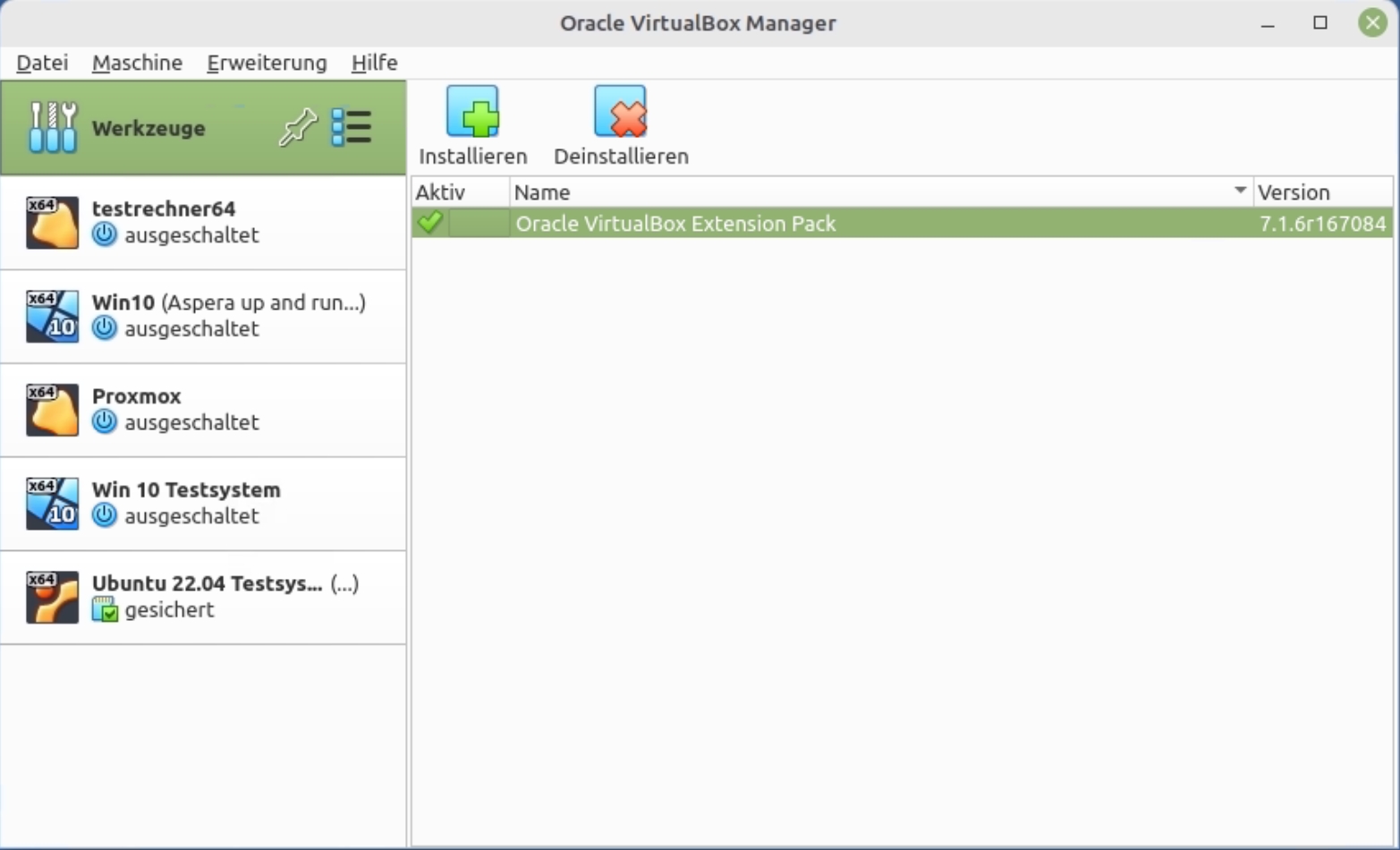
Abbildung 3: Um alle verfügbaren Funktionen in Virtualbox zu aktivieren, ist die Installation des proprietäre Extension Packs Voraussetzung.
Vergleich
Auf den ersten Blick sehen beide Programme recht ähnlich aus (Abbildung 4). Alle Funktionen, die Sie für die tägliche Arbeit mit virtuellen Maschinen benötigen, lassen sich gut erreichen. Generell erlaubt Virtualbox mehr technische Einstellungen für die VMs. Das führt aber speziell bei Einsteigern mitunter zu Verwirrungen. Allerdings genügen die vorgegebenen Einstellungen meist fürs Erste.
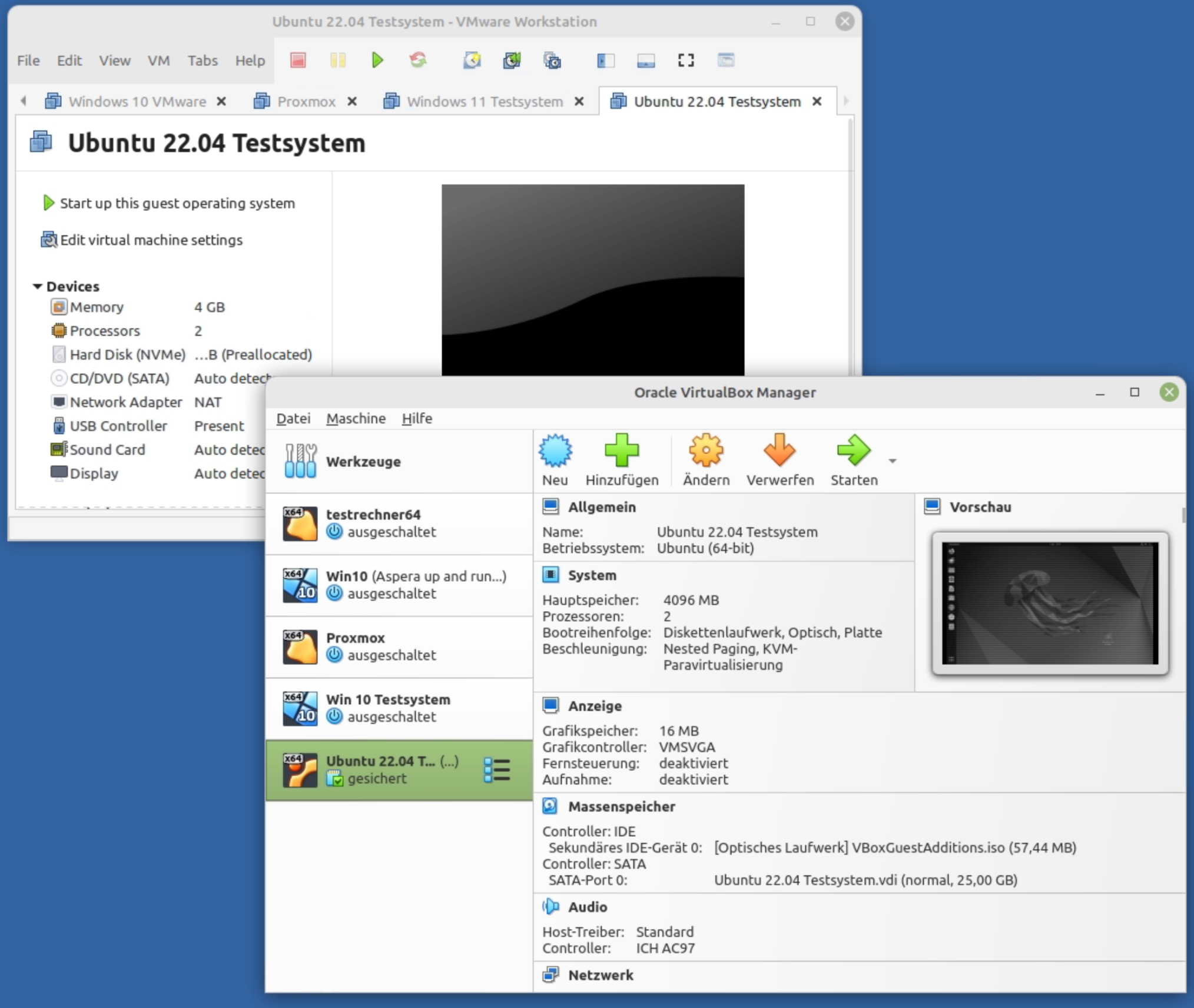
Abbildung 4: Die grafischen Oberflächen der Virtualisierer weisen einige Ähnlichkeiten auf.
Für unsere Tests erstellten wir auf beiden Hypervisoren je eine virtuelle Maschine mit 4 GByte RAM, zwei CPUs und einer 25-GByte-Festplatte. Den Speicher der virtuellen Platte allokierten wir in voller Größe. Das benötigt zwar etwas mehr Zeit beim Erstellen, beschleunigt aber danach den Betrieb.
Auf den VMs installieren wir Windows 10 22H2 in der 64-Bit-Fassung und Ubuntu Desktop 22.04 LTS. Das Setup von Windows 10 dauerte in VMware Workstation etwa 12 Minuten. Während in VMware die Installation weitgehend ohne Interaktion durchlief, mussten wir in Virtualbox das komplette Installationsprozedere von Windows durchlaufen. Hier empfiehlt es sich, vorher das Netzwerk in der VM zu deaktivieren, sonst erzwingt Microsoft eine Registrierung. Die reine Installationszeit fiel bei beiden Maschinen in etwa gleich aus, durch die vielen Nutzereingaben dauerte es bei Virtualbox allerdings spürbar länger.
Die Installation von Ubuntu 22.04 verlief in beiden Systemen ohne Zwischenfälle und dauerte jeweils um die 13 Minuten. In beiden Fällen gilt es, die Gasterweiterungen nachträglich zu installieren.
Gasterweiterungen
Sowohl VMware als auch Virtualbox bieten für Linux und Windows Gasterweiterungen an. Sie enthalten zum einen angepasste Treiber. Zum anderen aktivieren sie Funktionen wie das Kopieren von Dateien via Drag-and-Drop zwischen Gast und Wirt.
VMware richtet die Erweiterungen sowohl im Windows- als auch im Ubuntu-Gast bereits bei der Installation ein. Bei Virtualbox müssen Sie das manuell erledigen. Dazu klicken Sie in der Menüleiste auf Geräte | Gasterweiterungen einlegen. Daraufhin hängt die VM das ISO-Image der Gasterweiterungen im Gast ein.
Die Installation der Kernel-Module scheitert jedoch unter Ubuntu erst einmal mit der Meldung This system is currently not set up to build kernel modules. Hier müssen Sie zuerst diverse Abhängigkeiten nachinstallieren, darunter den GNU C Compiler und Make.
Unter Windows gestaltet sich das Einrichten deutlich unkomplizierter. Hier genügt es, die Gasterweiterungen einzuhängen und auf die darin enthaltene Datei VBoxWindowsAdditions zu klicken.
Dateiaustausch
Ein wichtiges Werkzeug für das tägliche Arbeiten mit VMs ist der Datenaustausch. Das betrifft sowohl die gemeinsame Zwischenablage als auch den Austausch von Dateien zwischen Gast und Wirt. Sobald Sie die Gasterweiterungen installiert haben, stehen diese Funktionen nach dem Aktivieren im Wirtssystem bereit.
Unter Virtualbox wechseln Sie dazu in den Einstellungen (Ändern) zu Allgemein | Erweitert. Aktivieren Sie bei Gemeinsame Zwischenablage: und Drag’n’Drop: jeweils die Option bidirektional. Um einen Ordner im Gast einzuhängen, wechseln Sie in den Einstellungen zu Gemeinsame Ordner und legen im gleichnamigen Feld das Verzeichnis fest, das Sie im Gast verwenden möchten.
Unter VMware rufen Sie auf dem Gast den Menüpunkt Edit virtual machine settings auf und wechseln zum Reiter Options. Dort navigieren Sie zu Guest Isolation und aktivieren Enable drag and drop sowie Enable copy and paste. Die Verzeichnisfreigabe finden Sie im Abschnitt Shared Folders.
Im Windows-Gast klappte sowohl mit VMware als auch mit Virtualbox das Einhängen der Wirtsverzeichnisse problemlos. Sie erschienen jeweils mit einem zugewiesenen Laufwerksbuchstaben im Dateimanager, wir konnten damit wie mit einem lokalen Verzeichnis arbeiten. Das Kopieren von Dateien mittels Drag-and-Drop sowie Copy-and-Paste vom Windows-Gast auf den Linux-Wirt funktionierte bei beiden Virtualisierern problemlos. Dasselbe gilt für die gemeinsam genutzte Zwischenablage.
Ähnlich verhält es sich mit Ubuntu als Gast. Der Dateiaustausch funktionierte sowohl mit VMware als auch mit Virtualbox, mit dem Unterschied, dass Ubuntu den vom Wirt bereitgestellten Ordner nicht erkennt und er folglich nicht in der VM auftaucht (Abbildung 5).
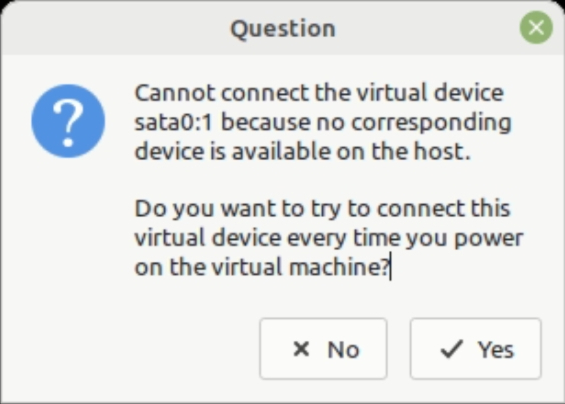
Abbildung 5: Schon beim Start von Ubuntu unter VMware erscheint die Meldung, dass das Wirtslaufwerk nicht gefunden werden kann.
Leistungsvergleich
Die wichtigste Grundlage für eine leistungsfähige VM ist ein leistungsfähiges Wirtssystem. Speziell der Hauptspeicher spielt dabei eine große Rolle. Damit Sie Ihre VMs ausreichend damit ausstatten können, benötigen Sie wenigstens 8 GByte physikalisches RAM, besser mehr. Zudem gilt es, einen flotten Massenspeicher zu verwenden. Sofern möglich, sollten Sie SSDs den Vorzug vor mechanischen Festplatten geben. Insbesondere bei der Installation und den Bootvorgängen gewinnen Sie damit eine Menge Zeit.
Unser Testrechner war mit 16 GByte RAM, einer Intel-Core-i5-CPU und einer 930 GByte fassenden NVMe-SSD ausgestattet. Zum Booten benötigte Windows in VMware 38 Sekunden bis zum fertig aufgebauten Desktop, Ubuntu lediglich 19. Anders verhält es sich bei Virtualbox: Hier startete Windows binnen 20 Sekunden, Ubuntu dagegen gönnte sich fast eine halbe Minute.
Um die Leistungsfähigkeit der CPU und der Festplatte auf allen Systemen gleichermaßen beurteilen zu können, erzeugten wir mit dem Verschlüsselungswerkzeug Veracrypt [4] einen verschlüsselten Container mit einem Umfang von 2 GByte. Die Ergebnisse zeigt die Tabelle “Leistungstest mit Veracrypt”. Die ermittelten Werte der Virtualisierer liegen relativ nah zusammen, womit im täglichen Gebrauch kaum gravierende Unterschiede zu erwarten sind.
|
|
VMware Workstation |
Virtualbox |
|---|---|---|
|
Windows-Gast |
9,75 Sekunden |
6,01 Sekunden |
|
Ubuntu-Gast |
5,50 Sekunden |
5,29 Sekunden |
Allerdings ist es generell keine übertrieben gute Idee, grafikintensive Anwendungen in einer VM zu betreiben. Daher beschränkte sich unser Grafiktest auf das schlichte Abspielen eines Youtube-Videos in HD-Qualität. Alle getesteten VMs erledigten diese Aufgabe problemlos, wobei die Wiedergabe unter VMware etwas weniger ruckelte. Falls es für Ihren Anwendungsfall wichtig ist, genau diese Funktion zu verwenden, erlauben beide Produkte, die virtuelle Grafikkarte anzupassen oder die 3D-Unterstützung des Hosts mitzuverwenden.
Snapshots
Speziell beim Testen von Software erweisen sich Schnappschüsse als extrem hilfreich. Sie erlauben es, den Zustand einer VM zu einem bestimmten Zeitpunkt zu konservieren und später wiederherzustellen. Beide getesteten Systeme bieten diese Funktion an. Über einen Snapshot-Manager lassen sich die einzelnen VM-Sicherungen mehr oder weniger bequem verwalten.
Unter Virtualbox fällt die Handhabung der Sicherungspunkte vergleichsweise umständlich aus. Um die Funktion zu erreichen, klicken Sie im Hamburger-Menü auf den Punkt Sicherungspunkte. Daraufhin erscheint das entsprechende Verwaltungsmodul (Abbildung 6). Anders als in älteren Versionen erstellt das aktuelle Virtualbox auch Schnappschüsse im laufenden Betrieb. Reaktivieren Sie einen solchen Snapshot, kehren Sie ohne zu booten in den laufenden Betrieb zurück.
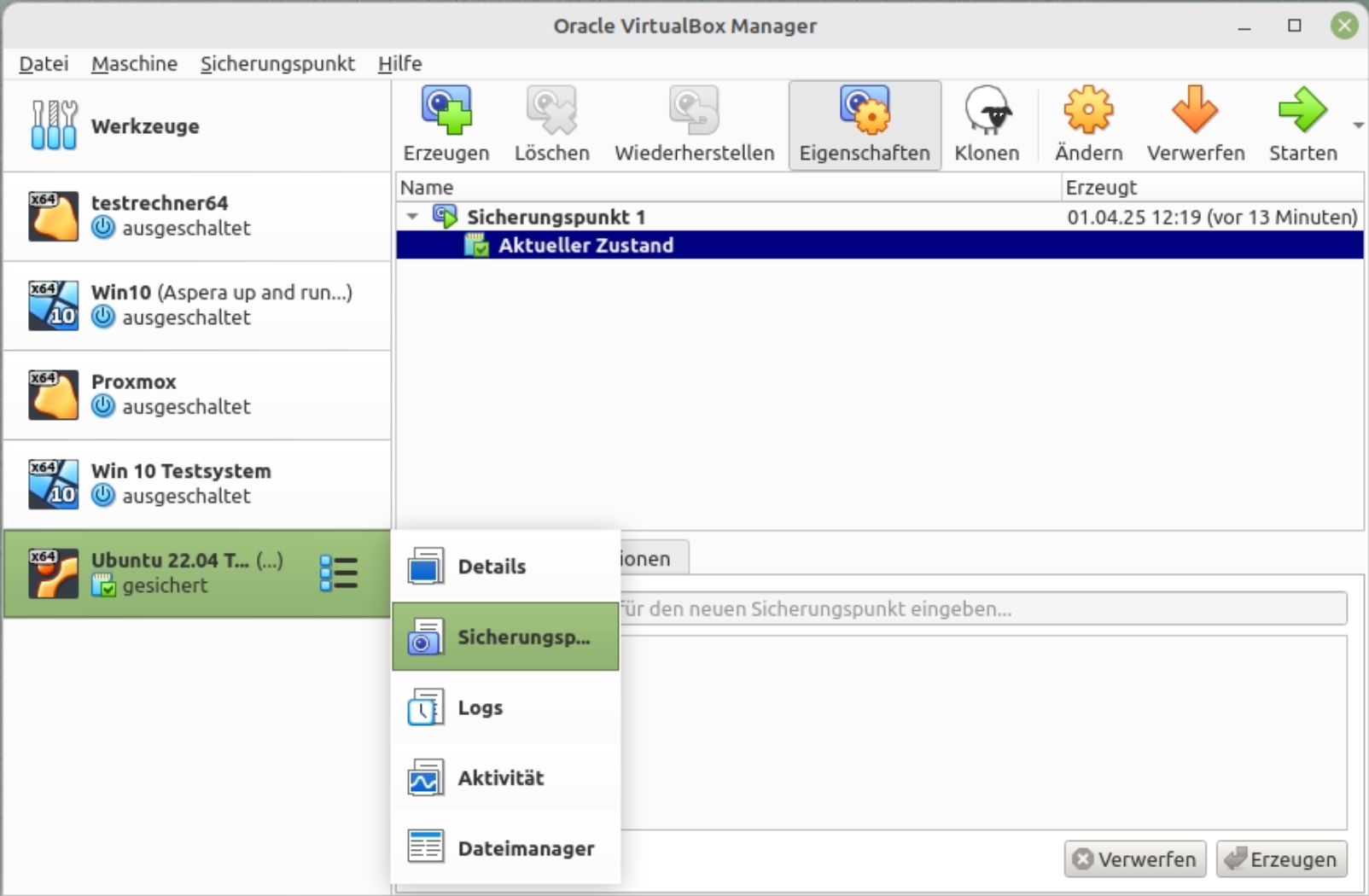
Abbildung 6: Der Snapshot-Manager von Virtualbox fällt etwas umständlich aus.
Ähnliches gilt für VMware, allerdings gestaltet es die Schnappschussverwaltung deutlich nutzerfreundlicher. Hier genügt es, auf das Icon Take a new Snapshot of the virtual machine in der Menüleiste zu klicken, um eine Sofortsicherung zu erstellen. Auch der Snapshot Manager ist übersichtlicher als der des Konkurrenten (Abbildung 7).
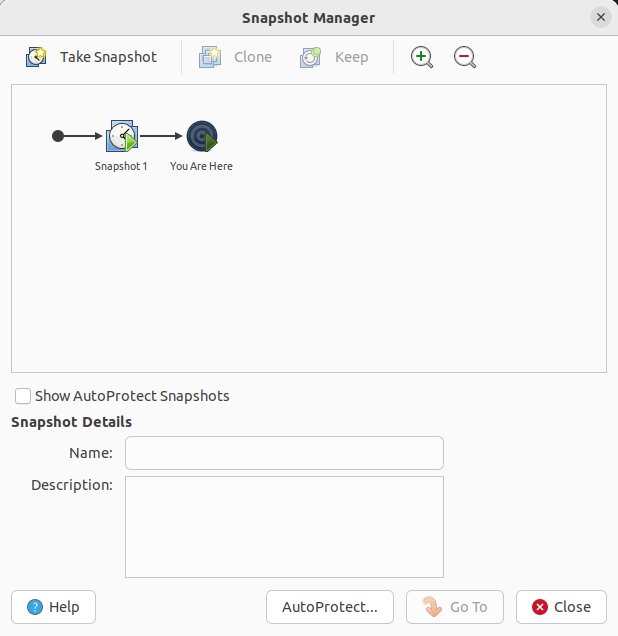
Abbildung 7: Der Snapshot-Manager von VMware Workstation gibt sich erfreulich intuitiv.
Häufige Fehler
Es gibt ein paar Hürden, die bei der Arbeit mit Hypervisoren häufiger auftreten. Beispielsweise werden die Kernel-Module des Hypervisors bei der Installation gegen den aktuellen Host-Kernel kompiliert. Aktualisieren Sie den Betriebssystemkern, läuft erst einmal nichts mehr. Mit den Kommandos aus Listing 3 nehmen Sie die notwendigen Anpassungen selbst vor.
Listing 3
Kernel-Module kompilieren
### Virtualbox
$ sudo /usr/lib/virtualbox/vboxdrv.sh setup
### VMware
$ sudo vmware-modconfig --console --install-all
Zusätzlich zur Kapazität für die virtuellen Festplatten benötigen die Virtualisierer im Betrieb weiteren Plattenplatz auf dem Host. Haben Sie also immer ein Auge auf die Auslastung der Dateisysteme. Gerade, wenn Sie gelegentlich einen Snapshot machen, kommen schnell mehrere GByte zusammen. Speziell VMware fiel hier als sehr platzhungrig auf.
Nehmen Sie Fehlermeldungen im Frontend nie als gegeben hin. Ärgerlicherweise passen sie häufig nicht zur tatsächlichen Ursache der Probleme. Sehen Sie bei eigenartigen Fehlern deshalb immer in die Protokolldateien.
Fazit
Die Unterschiede zwischen VMware Workstation und Oracle Virtualbox fallen sowohl in der Handhabung als auch der Performance eher gering aus. Mit beiden Produkten erstellen Sie auf einem Linux-PC schnell eine VM zum Testen.
VMware Workstation agiert gefühlt etwas zügiger als Virtualbox, was aber stark vom Anwendungsfall abhängt. Dafür wartet Virtualbox mit mehr Einstellungsmöglichkeiten auf. Keines der beiden Produkte arbeitet jedoch zufriedenstellend mit Ubuntu zusammen. Besonders beim Datenaustausch mit dem Wirtssystem konnte keiner der beiden Kandidaten überzeugen.
Ein nicht ganz unwichtiger Punkt ist die Art der Software: Bei Virtualbox handelt es sich durch und durch um ein Open-Source-Produkt mit einer großen Community. VMware Workstation hingegen verfolgt die kommerzielle Schiene. Dabei fällt die VMware-Mutter Broadcom mit ihrem Datenhunger besonders negativ auf. (tle)
Infos
-
VMware:https://www.vmware.com
-
Virtualbox:https://www.virtualbox.org
-
Virtualbox herunterladen:https://www.virtualbox.org/wiki/Downloads
-
Veracrypt:https://veracrypt.fr/en/Home.html





