


Mit grafischen Frontends modifizieren Sie die Konfiguration des Bootladers Grub schnell und komfortabel.
Die meisten Linux-Distributionen nutzen zum Starten des Betriebssystems den Grand Unified Bootloader oder kurz Grub [1]. Der hat damit älteren Entwicklungen wie dem bereits seit Jahren nicht mehr weiterentwickelten LILO [2] den Rang längst abgelaufen. Grub lässt sich auch in seiner aktuellen zweiten Inkarnation sehr detailliert konfigurieren und kann mehrere unterschiedliche Betriebssysteme starten.
Zahlreiche in der Konfigurationsdatei grub.cfg hinterlegte Parameter steuern die vielfältigen Funktionen von Grub2. Die Datei entsteht bei der Installation automatisch, jede Änderung an den Systemparametern schlägt sich darin nieder. Modifikationen an der Laufzeitkonfiguration erfolgen entweder manuell durch einen Anwender mit Root-Rechten oder automatisch über den Befehl update-grub.
Umständlich
Die Kommandos update-grub und grub-mkconfig -o /boot/grub/grub.cfg lesen aus verschiedenen Quelldateien Parameter aus, die als Grundlage für die zu generierende Konfigurationsdatei dienen. Die Datei /etc/default/grub und – sofern vorhanden – die Einstellungsdateien im Verzeichnis /etc/default/grub.d/ enthalten allgemeine Eckdaten. Zum Generieren der Laufzeitkonfigurationsdatei /boot/grub/grub.cfg arbeitet Update-grub die Shell-Skripte im Verzeichnis /etc/grub.d/ ab. Neue oder veränderte Einstellungen greifen beim nächsten Start des Systems.
Entsprechendes Know-how vorausgesetzt, können Sie die Konfigurationsdatei /etc/default/grub und die Files unter /etc/default/grub.d/ manuell mit Root-Rechten ändern. Sicherer ist es jedoch, Modifikationen in gesondert angelegten Dateien abzulegen, sodass das System sie bei einer Aktualisierung oder Neuinstallation des Bootloaders nicht überschreibt. Nach individuellen Anpassungen gilt es, die Konfiguration durch Eingabe des Befehls sudo update-grub zu aktualisieren, sodass der Bootloader sie künftig beim Start des Systems verwendet. Mögliche Aufrufparameter dazu finden Sie in der Dokumentation des Bootloaders [3].
Wesentlich mehr Komfort bei Konfigurationsänderungen an Grub2 bieten grafische Frontends, wie sie viele Linux-Distributionen bereits in den Paketquellen bereitstellen. Mit solchen Werkzeugen gelangen Sie ohne langes Studieren der Dokumentation zum gewünschten Ergebnis.
Nicht berücksichtigt
Neben den hier besprochenen grafischen Frontends zur Konfiguration des Grub-Bootloaders stoßen Sie bei Recherchen möglicherweise noch auf Grub2 Editor und StartUp-Manager. Beide sind jedoch schon seit Jahren obsolet. Grub2 Editor wurde speziell für den KDE-4-Desktop entwickelt und war in dessen grafisches Kontrollzentrum integriert. Die Weiterentwicklung stoppte 2015, das Tool steht jedoch auf Sourceforge [9] noch immer zum Download bereit. Die Entwicklung des für Ubuntu und dessen Derivate vorgesehenen StartUp-Managers endete bereits Anfang Juni 2011 mit einem kurzen und bündigen Announcement des Projektentwicklers Jimmy Rönnholm: “StartUp-Manager is dead” [10].
Drakboot
Drakboot zählt zu den ältesten grafischen Frontends zum Einrichten eines Bootloaders und stammt ursprünglich aus dem Softwarefundus von Mandrake Linux [4]. Mit den grafischen Einrichtungsroutinen auf Basis der Draktools verfügte Mandrake Linux bereits vor mehr als 20 Jahren über eine der ersten integrierten Lösungen zur Installation und Anpassung des Betriebssystems. Drakboot übernimmt dabei die Installation und Anpassung des Bootloaders. Diverse Nachfolger von Mandrake wie Mageia und PCLinuxOS haben das Tool direkt übernommen. Dort starten Sie es am Prompt mithilfe des Befehls drakboot oder wählen im Kontrollzentrum aus der Gruppe Systemstart die Option Bootmanager einrichten aus.
Eingeschränkt
Der sich daraufhin öffnende Einstellungsdialog (Abbildung 1) ermöglicht eine umfassende Anpassung des Bootmanagers: Im Startdialog wählen Sie gegebenenfalls unter Zu verwendender Bootloader zwischen Grub2 und Legacy-Grub jeweils mit grafischem oder Textmenü sowie dem schon etwas angestaubten LILO. In einem Auswahlfeld entscheiden Sie sich für das zu nutzende Bootlaufwerk, außerdem geben Sie die Wartezeit vor dem Hochfahren des aktuellen Menüeintrags an. Zu guter Letzt setzen Sie bei Bedarf ein Passwort. Im gesondert zu öffnenden Fenster Fortgeschritten können Sie außerdem durch das Entfernen von Häkchen einige Optionen deaktivieren, unter anderem die Energieverwaltung ACPI oder den APIC-Controller.
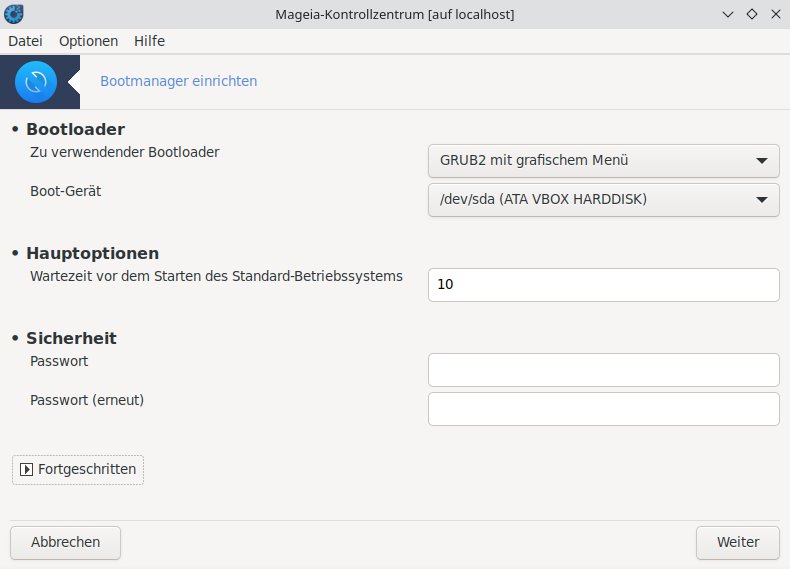
Abbildung 1: Bei von Mandrake Linux abstammenden Distributionen ermöglicht Drakboot eine präzise Bootloader-Konfiguration.
Nach dem Anpassen der gewünschten Optionen klicken Sie unten rechts auf Weiter und gelangen in den Konfigurationsdialog für die Bootparameter (Abbildung 2). Im ersten Auswahlfeld legen Sie den Standardeintrag fest, den Grub beim Einschalten des Computers nach der zuvor eingestellten Wartezeit aktiviert. Im Eingabefeld darunter ändern Sie die vorgegebenen Standard-Bootparameter und geben bei Bedarf eigene an.
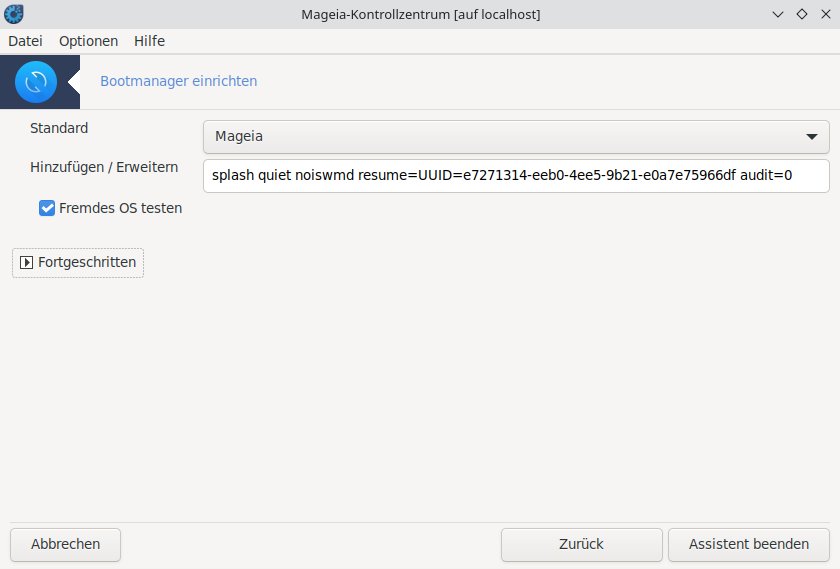
Abbildung 2: Einzelparameter für den Kernel geben Sie in Drakboot unter Hinzufügen / Erweitern an.
Durch einen Klick auf Fortgeschritten öffnen Sie gegebenenfalls einen weiteren Dialog, in dem Sie einen festen Videomodus auswählen. Die Liste der vorgegebenen Videomodi beschränkt sich auf Auflösungen im Formfaktor 4:3, eigene Modi können Sie nicht definieren. Sie schließen den Dialog durch einen Klick auf OK unten rechts.
Mit einem weiteren Klick auf Assistent beenden unten rechts im primären Fenster stoßen Sie das Generieren der neuen Konfigurationsdatei an. Damit ist der Bootloader fertig eingerichtet.
Sonderfall
Beim ebenfalls von Mandrake Linux abstammenden PCLinuxOS können Sie zwar ebenfalls im Control Center via Drakboot die Einrichtung des Bootmanagers vornehmen, die Distribution bringt jedoch in Form von MyGrub-Editor ein weiteres grafisches Frontend zur Konfiguration des Bootloaders mit. Sie finden das eigenentwickelte Werkzeug im Menü Configuration | Configure your Grub.
Das grafische Interface des Editors listet unterschiedlichste Optionen untereinander auf (Abbildung 3). Dabei erscheinen die voreingestellten Parameter in einer Zeile vor der Optionsliste. Über das Menü des Editors öffnen Sie bei Bedarf durch Aufruf des Eintrags Edit | Grubfile zudem die bereits vorhandene Konfigurationsdatei in einem überlappenden Textfenster. Dort können Sie ebenfalls direkte Modifikationen an den Parametern vornehmen.
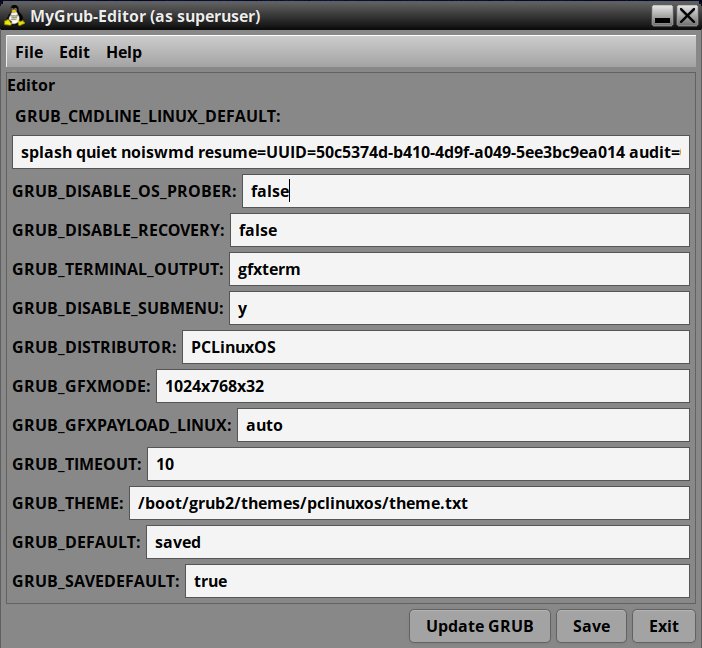
Abbildung 3: Mit MyGrub-Editor hat PCLinuxOS ein weiteres grafisches Frontend zur Anpassung des Grub-Bootloaders an Bord.
Haben Sie alle Anpassungen vorgenommen, sichern Sie entweder die Datei durch einen Klick auf Save rechts unten oder generieren durch einen Klick auf Update GRUB neue Konfigurationsdateien.
Grub Customizer
Der Entwickler Daniel Richter pflegt seit mehr als zehn Jahren das grafische Programm Grub Customizer zur Konfiguration des Bootloaders [5]. Sie finden das Werkzeug in den Repositories zahlreicher Distributionen, in der Regel lässt es sich daher bequem mithilfe der jeweiligen Paketverwaltung installieren. Sie starten die Software anschließend entweder über einen entsprechenden Menüeintrag oder am Prompt mit dem Befehl grub-customizer.
Das Programmfenster wartet mit einer horizontalen Reiterstruktur auf. Im ersten Reiter Bootmenü-Konfiguration sehen Sie alle Menüeinträge der aktuellen Grub-Konfiguration inklusive der Untermenüs. Haben Sie das System bereits vor Längerem installiert und viele Aktualisierungen eingespielt, tauchen hier unter Umständen auch ältere Kernel-Varianten auf (Abbildung 4). Hier haben Sie die Möglichkeit, selten oder gar nicht mehr genutzte Einträge aus dem Bootmenü zu entfernen.
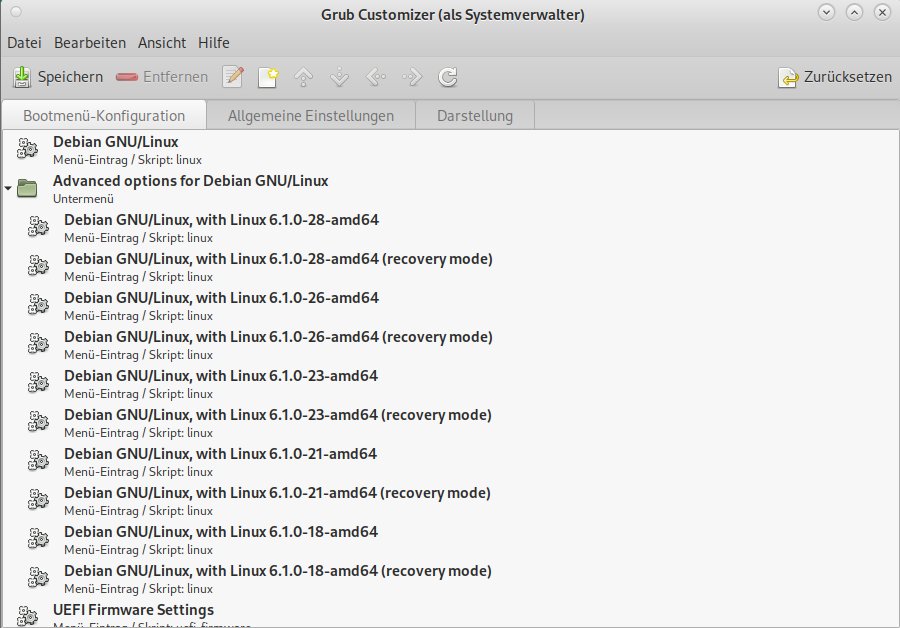
Abbildung 4: Bei regelmäßig aktualisierten Systemen fällt die Übersicht der Booteinträge in Grub Customizer unter Umständen etwas unübersichtlich aus.
Dazu markieren Sie den obsoleten Eintrag per Mausklick und betätigen danach in der Schalterleiste oberhalb der Reiter die Schaltfläche Entfernen. Die Software teilt dann das Programmfenster und blendet rechts eine vertikale Leiste mit den gelöschten Einträgen ein. Irrtümlich entfernte Einträge holen Sie bei Bedarf zurück, indem Sie sie hier auswählen und über den Button unten rechts Wiederherstellen.
Um sämtliche Einträge des Bootloader-Menüs auf den ursprünglichen Zustand zurückzusetzen, klicken Sie dagegen oben rechts auf Zurücksetzen. Nach einer Sicherheitsabfrage stellt Grub Customizer den Zustand vor dem Bearbeiten wieder her.
Im Detail
Um Eintragsdetails zu ändern, Einträge umzubenennen oder deren Position im Bootmenü zu modifizieren, bemühen Sie per Rechtsklick das Kontextmenü des jeweiligen Punkts. Hier haben Sie die Möglichkeit, den markierten Eintrag innerhalb der Menühierarchie des Bootmenüs zu verschieben oder ein neues Untermenü anzulegen, in das Sie später Einträge verschieben können.
Über die Option Bearbeiten passen Sie bei Bedarf die Parameter des markierten Eintrags an. Dazu öffnet Grub Customizer einen neuen Dialog (Abbildung 5), in dem Sie neben der Bezeichnung des Menüeintrags und dessen Typ im Eingabesegment Boot sequence die individuellen Startparameter editieren. Haben Sie die notwendigen Anpassungen vorgenommen, schließen Sie das Fenster durch einen Klick auf OK unten rechts.
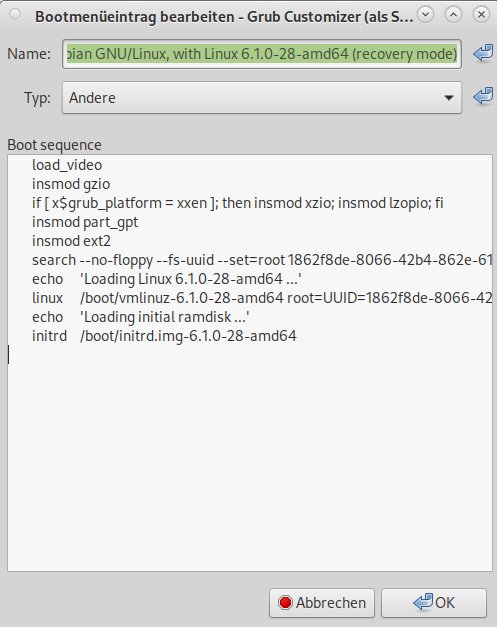
Abbildung 5: In einem gesonderten Dialog können Sie Parameter händisch eingeben.
Verwenden Sie auf dem Rechner Nicht-Linux-Betriebssysteme, tauchen im Eingabebereich unter dem Typ Chainloader fremde Systeme mit eigenem Bootloader auf. Auch sie lassen sich hier konfigurieren, was allerdings Kenntnisse der Syntax der entsprechenden Bootloader voraussetzt.
Allgemeines
Im Reiter Allgemeine Einstellungen nehmen Sie die allgemeine Konfiguration des Startmenüs vor. Dabei legen Sie neben dem automatisch zu ladenden Betriebssystem auch die Wartezeit bis zum Start des Ladevorgangs fest. In einer Eingabezeile übergeben Sie außerdem noch Kernel-Parameter, die das System beim Hochfahren berücksichtigen soll.
Durch einen Klick auf erweiterte Einstellungen öffnen Sie zudem einen zusätzlichen Dialog, in dem Sie durch Setzen oder Entfernen von Häkchen Parameter ein- beziehungsweise ausschalten. Hier ergänzen Sie außerdem über Hinzufügen beliebige weitere Parameter. Sie tauchen dann unterhalb der vorgegebenen Optionen in zusätzlichen Listeneinträgen auf.
Die Schaltfläche Entfernen gestattet es, zuvor per Mausklick markierte Einträge aus der Liste zu löschen. Vorsicht: Grub Customizer verzichtet dabei auf jegliche Sicherheitsabfragen. Gelöschte Einträge lassen sich nicht rekonstruieren, Sie müssen sie manuell neu erstellen.
Oberflächliches
Das Aussehen des Bootmenüs passen Sie im Reiter Darstellung an. Hier legen Sie über ein Auswahlfeld die Auflösung des Bootmenüs fest und geben optional ein Thema oder wahlweise ein Hintergrundbild dafür an. Den Backdrop wählen Sie mithilfe des Dateimanagers aus, indem Sie links unten im Fenster auf den entsprechenden Schalter unterhalb des Eintrags Hintergrundbild klicken.
Außerdem passen Sie bei Bedarf die im Bootmenü verwendete Schrift an. Im Feld Schriftart wählen Sie dazu den Font und können dann dessen Größe und Farbe einstellen (Abbildung 6). Sagt Ihnen die Optik zu, Speichern Sie die Settings durch einen Klick auf den gleichnamigen Button oben links in der Schalterleiste.
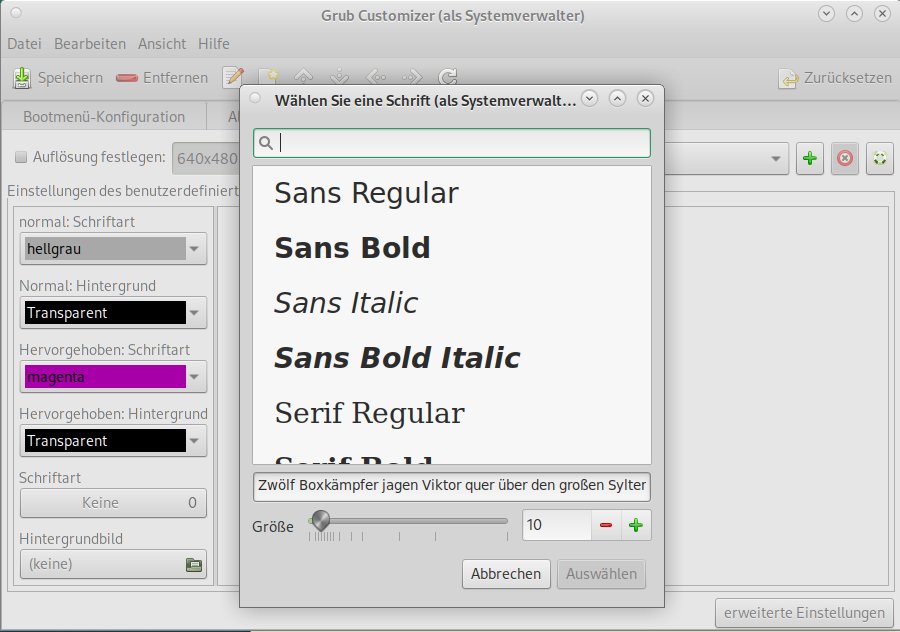
Abbildung 6: Grub Customizer bietet detaillierte Optionen, um das Erscheinungsbild des Bootloaders zu ändern.
Sonderfunktionen
Grub Customizer ermöglicht darüber hinaus, die Konfigurationsumgebung zu wechseln. Dabei können Sie nicht nur eine andere Partition zum Anlegen des Bootmanagers wählen, sondern auch Datenpfade für die gesamte Umgebung des Bootloaders angeben. Zudem lassen sich Kommandos zum Anlegen der Laufzeitkonfiguration und die Ausgabedatei dafür anpassen. Dabei ist Vorsicht angebracht, denn fehlerhafte Eingaben an dieser Stelle führen unweigerlich zu unerwünschten Ergebnissen bis hin zu einem nicht mehr funktionierenden System.
Um den Dialog zum Anpassen der Startumgebung aufzurufen, wählen Sie im Hauptfenster unter Datei den Menüpunkt Umgebung wechseln. Im sich daraufhin öffnenden Dialog definieren Sie Ihre individuelle Umgebung (Abbildung 7). Haben Sie alle Einstellungen vorgenommen, wechseln Sie durch einen Klick auf Anwenden in die neue Umgebung.
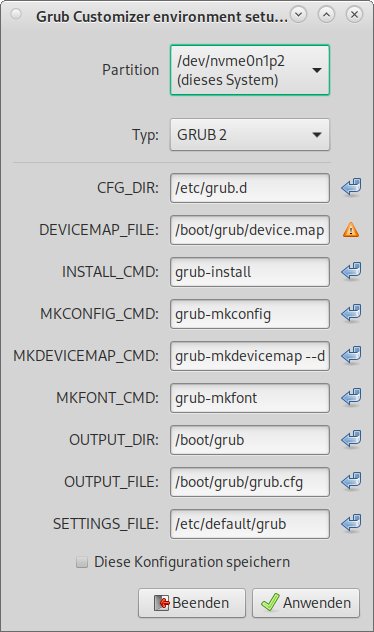
Abbildung 7: Im Grub Customizer können Sie auch die Umgebung wechseln.
Soll der Bootloader die gewählten Einstellungen dauerhaft verwenden, müssen Sie noch ein Häkchen vor der Option Diese Konfiguration speichern setzen. Nach dem Aktivieren der neuen Umgebung schließt sich Grub Customizer.
Grub-Editor
Grub-Editor ist ein noch relativ junges grafisches Programm zum Anpassen des Bootloaders [6]. Die Software liest die Datei /etc/default/grub aus und ermöglicht deren Bearbeitung. Dadurch beschränkt sich Grub-Editor auf die allernötigsten Einstelloptionen.
Auf der Website des Projekts stehen Installationsanweisungen für Arch Linux und dessen Derivate sowie Debian, Ubuntu und deren Abkömmlinge bereit [7]. Die Software fehlt bislang in den Paketquellen der gängigen Distributionen und lässt sich lediglich als DEB-Paket oder im Quellcode von der Github-Seite des Projekts beziehen.
Nach der Installation des Pakets finden Sie in der Menühierarchie der Arbeitsumgebung einen Starter vor. Ein Klick darauf öffnet ein übersichtliches Fenster mit zwei Reitern für Einstellungsdialoge. Im aktivierten ersten Reiter (Abbildung 8) nehmen Sie die Konfiguration des Bootmanagers vor. Dort geben Sie den Default-Eintrag für das Startmenü an und legen fest, nach welcher Wartezeit der automatische Start des aktuellen Eintrags im Bootmenü erfolgt.
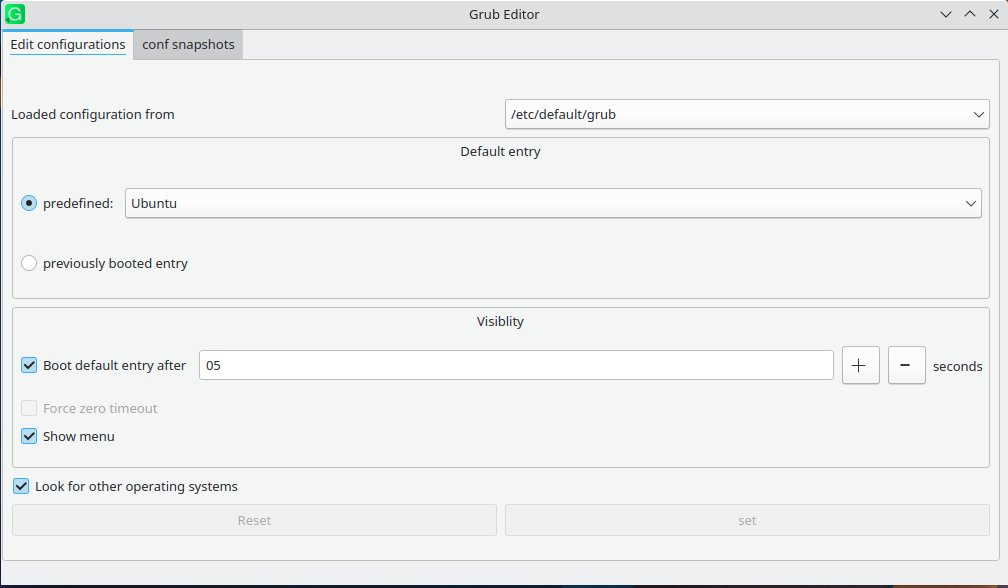
Abbildung 8: Der Einstellungsdialog von Grub-Editor gestattet nur die Anpassung allgemeiner Optionen.
Zum Abschluss der Konfiguration klicken Sie unten rechts auf set, woraufhin Grub-Editor nach einer Authentifizierung die Anpassung vornimmt. Möchten Sie sehen, was das Werkzeug im Detail geändert hat, werfen Sie nach einem Klick auf Show Details noch einen Blick in das Anwendungsprotokoll.
Schnappschuss
Grub-Editor fertigt auf Wunsch Schnappschüsse von Konfigurationen an, also Sicherungen der Datei /etc/default/grub. Die entsprechenden Funktionen finden Sie im zweiten Reiter conf snapshots (Abbildung 9). Sie können beliebig viele Schnappschüsse anfertigen und später jederzeit eine Konfiguration aus einem Schnappschuss rekonstruieren.
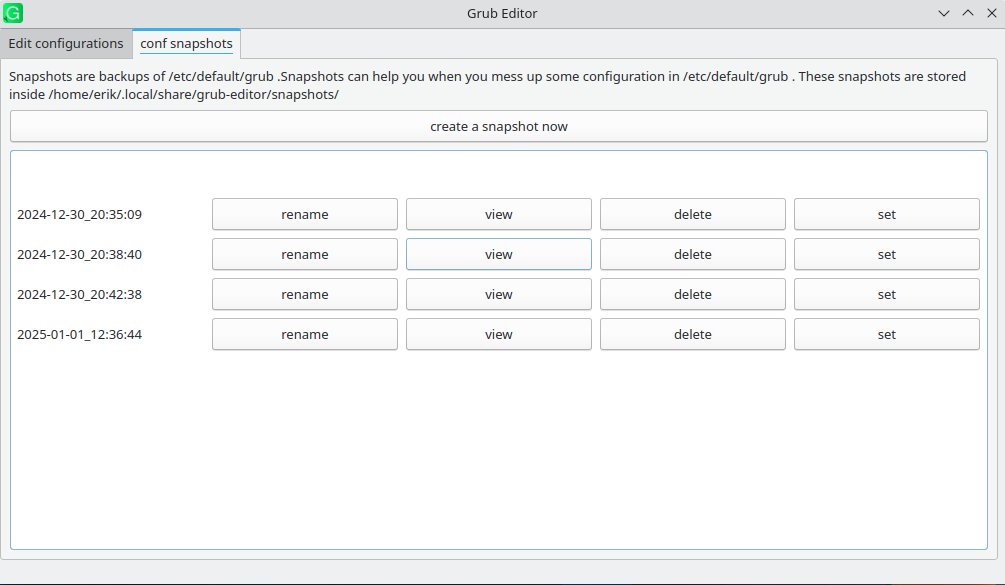
Abbildung 9: Mit Schnappschüssen können mehrere Bootkonfigurationen gesichert und verwaltet werden.
Um einen Schnappschuss zu generieren, klicken Sie einfach oben in der Fenstermitte auf create a snapshot now. Grub-Editor erzeugt daraufhin die Sicherung und zeigt sie darunter im leeren Fenstersegment an. Jede weitere Sicherung erscheint ebenfalls an dieser Stelle. Die Dateinamen bestehen dabei stets aus dem Datum und der Uhrzeit der Datensicherung.
Über vier Schalter rechts neben jedem Eintrag benennen Sie die jeweilige Sicherung um, sehen sie ein, löschen sie oder aktivieren sie. Bei der Anzeige wählen Sie in einem kleinen Dialog, ob Sie die Konfiguration im Programmfenster oder in einem externen Texteditor einsehen möchten. Nach Auswahl der internen Anzeige erscheint der Dialog Edit configurations, in dem Sie auch die ursprüngliche Konfiguration vorgenommen haben.
Spartanisch
Weitergehende Änderungen durch Eingabe und Modifikation von Parametern gestattet Grub-Editor noch nicht. Sie können sich zwar den Inhalt jeder modifizierten /etc/default/grub ansehen, sofern Sie davon einen Schnappschuss angefertigt haben. Öffnen Sie sie jedoch in einem externen Texteditor und passen sie an, lässt sich die Datei zwar danach im Texteditor sichern, jedoch nicht mithilfe der Schaltfläche set zur Konfiguration des Bootloaders verwenden. Grub-Editor quittiert derlei Versuche schlicht mit einer Fehlermeldung.
YaST2
Das grafische Systemverwaltungswerkzeug YaST2 von OpenSuse und dessen Derivaten bringt ein integriertes Modul zur Konfiguration des Bootloaders mit [8], das Sie im YaST-Kontrollzentrum unter Bootloader finden. Der schlichte Dialog umfasst lediglich drei horizontale Reiter zum Anpassen des Bootmanagers, eine Menü- oder Schalterleiste gibt es nicht.
In der Kategorie Bootcode-Optionen (Abbildung 10) definieren Sie, wo YaST2 den Bootcode speichert. Je nachdem, ob der Bootloader unter einem BIOS oder auf einem EFI-System angelegt werden soll, erfolgt das in unterschiedlichen Dialogen. Im entsprechenden Fenster ändern Sie bei Bedarf die Startreihenfolge der Massenspeicher ändern oder setzen Flags, um beispielsweise das versehentliche Überschreiben des Bootcodes zu vermeiden. Die Konfigurationsoptionen für die Installation von Grub2 auf einem EFI-System fallen dabei naturgemäß wesentlich einfacher aus als bei einer BIOS-basierten Installation im MBR eines Massenspeichers.
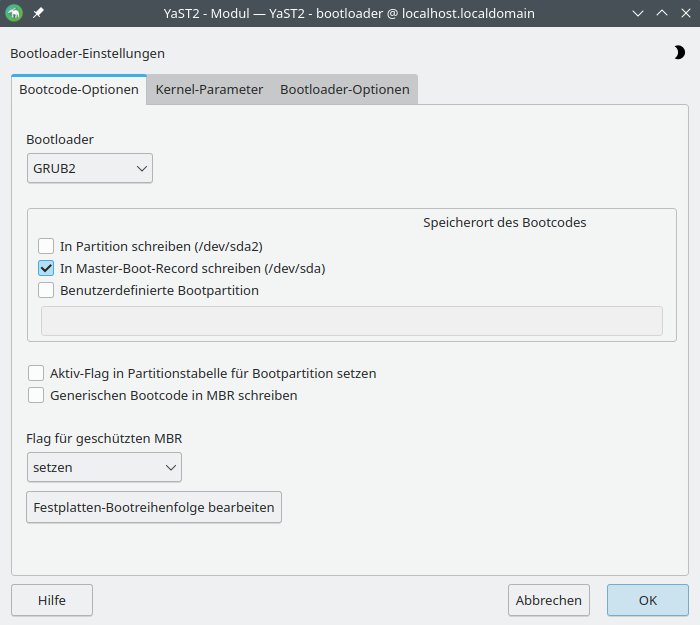
Abbildung 10: YaST2 kommt mit übersichtlichen, aber mächtigen Konfigurationsdialogen daher.
Im Reiter Kernel-Parameter stellen Sie die Auflösung für die grafische Konsole des Bootloaders ein und geben zusätzliche Bootparameter an. Außerdem können Sie hier im Auswahlfeld CPU-Herabsetzung auswählen, wie stark die CPU des Computersystems beim Hochfahren des Systems beansprucht werden soll. So schalten Sie bei Bedarf unter anderem das bei den meisten aktuellen CPU-Generationen implementierte Multithreading ab.
Sofern Sie in dieser Kategorie Änderungen vornehmen, speichert das Modul sie beim Anklicken des dritten Reiters Bootloader-Optionen und generiert die zugehörigen Konfigurationsdateien. Das geschieht unabhängig davon, ob Sie zuvor auf OK geklickt haben. Erst nach der Sicherung öffnet sich der dritte Reiter.
Dort legen Sie den Standardeintrag des Bootmenüs fest und setzen die Wartezeit bis zu dessen automatischen Aufruf. Voreingestellt testet das YaST-Modul die gesamte Installation auch auf das Vorliegen eines Nicht-Linux-Betriebssystems. Gibt es kein solches, können Sie das Häkchen vor der Option Fremdes OS testen entfernen. Darüber hinaus gestattet das YaST2-Modul die Vergabe eines Passworts für den Bootloader.
Nach dem Fertigstellen der Konfiguration klicken Sie unten rechts auf OK. Daraufhin sichert das Modul die Einstellungen und legt eine neue, angepasste Initrd an. Danach schließt sich der Dialog, und Sie gelangen zurück in die YaST-Oberfläche.
|
|
Drakboot |
MyGrub-Editor |
Grub Customizer |
Grub-Editor |
YaST2 |
|---|---|---|---|---|---|
|
Lizenz |
GPLv2 |
GPLv2 |
GPLv3 |
MIT |
GPLv2 |
|
distributionsabhängig |
Mageia, Open Mandriva, PCLinuxOS |
PCLinuxOS |
nein |
nein |
OpenSuse |
|
Funktionen |
|||||
|
Auflösung einstellen |
ja |
ja |
ja |
nein |
ja |
|
Erscheinungsbild anpassen |
nein |
ja |
ja |
nein |
ja |
|
Menüeinträge anpassen |
nein |
nein |
ja |
nein |
nein |
|
Menüeinträge verschieben |
nein |
nein |
ja |
nein |
nein |
|
Untermenüs verwalten |
nein |
nein |
ja |
nein |
nein |
|
Bootparameter anpassen |
ja |
ja |
ja |
nein |
ja |
|
Wartezeit einstellen |
ja |
ja |
ja |
ja |
ja |
|
Bootloader-Passwort definieren |
ja |
nein |
nein |
nein |
ja |
|
verschiedene Bootloader einstellen |
ja |
nein |
nein |
nein |
eingeschränkt |
|
verschiedene Bootumgebungen nutzen |
nein |
nein |
ja |
nein |
nein |
|
Konfigurationsschnappschüsse |
nein |
nein |
nein |
ja |
nein |
Fazit
Mit grafischen Frontends modifizieren Sie die Konfiguration des Grub-Bootladers bequem und schnell. Dabei wenden sich die vorgestellten Lösungen an verschiedene Anwenderkreise.
Grub-Editor ist eher für Nutzer gedacht, die lediglich ein paar kleine Änderungen am Bootmenü vornehmen möchten. Das in YaST2 integrierte Bootloader-Modul sowie MyGrub-Editor und Drakboot gestatten dagegen detaillierte Modifikationen auch der Kernel-Parameter. Alle drei Tools beschränken sich jedoch auf die sie unterstützenden Distributionen. Als Allround-Lösung hat sich unter zahlreichen Linux-Derivaten Grub Customizer durchgesetzt. Das Werkzeug gestattet die Modifikation aller gängigen Bootparameter und kann auch die Oberfläche des Bootmenüs gestalten.
Für eine effektive Beeinflussung des Systems beim Hochfahren benötigen Sie bei allen Werkzeugen Kenntnisse der relevanten Kernel-Parameter. Um ein Studium der entsprechenden Dokumentation kommen Sie also nicht herum. (jlu)
Infos
-
Grub-Dokumentation: https://www.gnu.org/software/grub/grub-documentation.html
-
MCC-Dokumentation: http://mageia.c3sl.ufpr.br/doc/mga6/pdf/MCC/Mageia6-MCC-en.pdf
-
Grub Customizer: https://launchpad.net/grub-customizer
-
Grub-Editor: https://github.com/Thenujan-0/grub-editor
-
Installationsanweisungen: https://thenujan-0.github.io/grub-editor-web/
-
Dokumentation zu OpenSuse Leap 15.6 (PDF): https://doc.opensuse.org/documentation/leap/reference/book-reference_en.pdf
-
Grub2 Editor: https://sourceforge.net/projects/kcm-grub2/
-
Stellungnahme zu StartUp-Manager: https://launchpad.net/startup-manager/+announcement/8300





