



Wer am Rechner viel tippt, erleichtert sich die Arbeit mit angepassten Tastenbelegungen. Das betrifft unter anderem Komfortfunktionen für die Eingabe von Sonderzeichen.
Die Frage nach der Tastaturbelegung begegnet Ihnen bei jeder Installation von Linux. Selbst wenn das Setup nur wenige Konfigurationsmöglichkeiten anbietet, fragt es typischerweise nach regionalen oder sprachlichen Besonderheiten: In welcher Sprache soll sich das System präsentieren, in welcher Zeitzone leben Sie, welche Tastaturbelegung (Abbildung 1) möchten Sie verwenden?
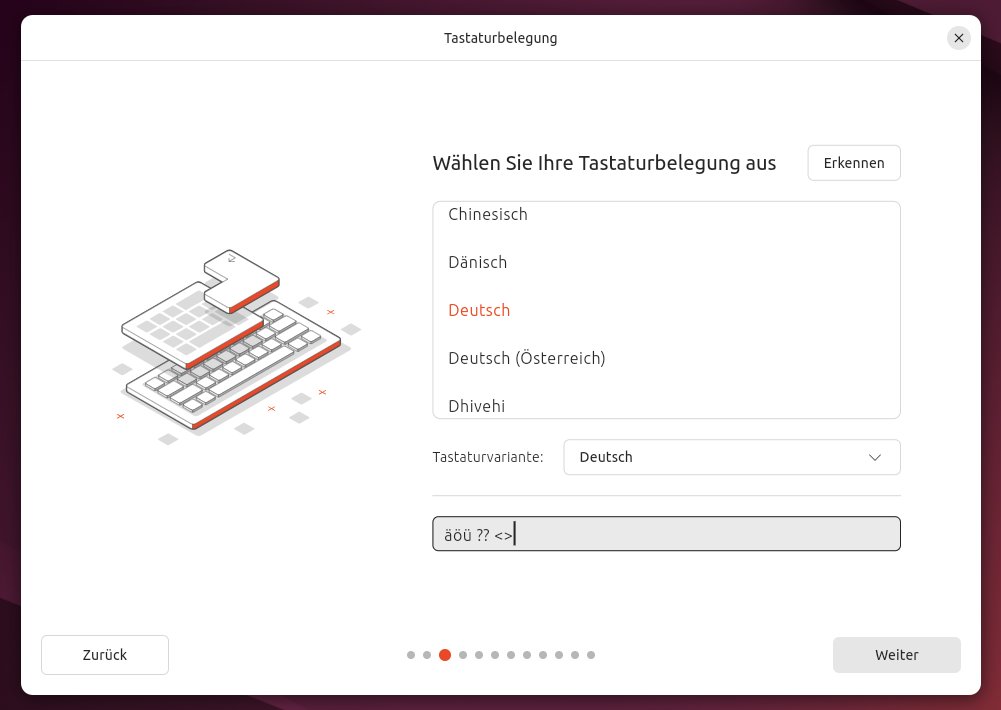
Abbildung 1: Schon bei der Installation stellen Sie bei den meisten Systemen die Tastaturbelegung ein.
Die Tastatur richtig einzustellen ist wichtig. Das merken Sie spätestens dann, wenn Sie nicht daran denken und zum Beispiel ein US-Layout aktiv ist. Dann wechseln Y und Z die Plätze, die runden Klammern sind um eine Position versetzt und Umlaute sowie das scharfe S erreichen Sie gar nicht mehr.
Dass beim Drücken einer Taste nicht in jedem Fall das aufgedruckte Symbol erscheint, liegt daran, dass Tastaturen keine Zeichen an den Rechner übertragen, sondern sogenannte Scancodes. Diese identifizieren eine Tastenposition, nicht einen bestimmten Buchstaben. Auf einer deutschen Tastatur finden Sie rechts von [L]+ das [Ö]+. Auf der US-Tastatur liegt dort das Semikolon [;], aber der Scancode (39) bleibt derselbe (Abbildung 2).
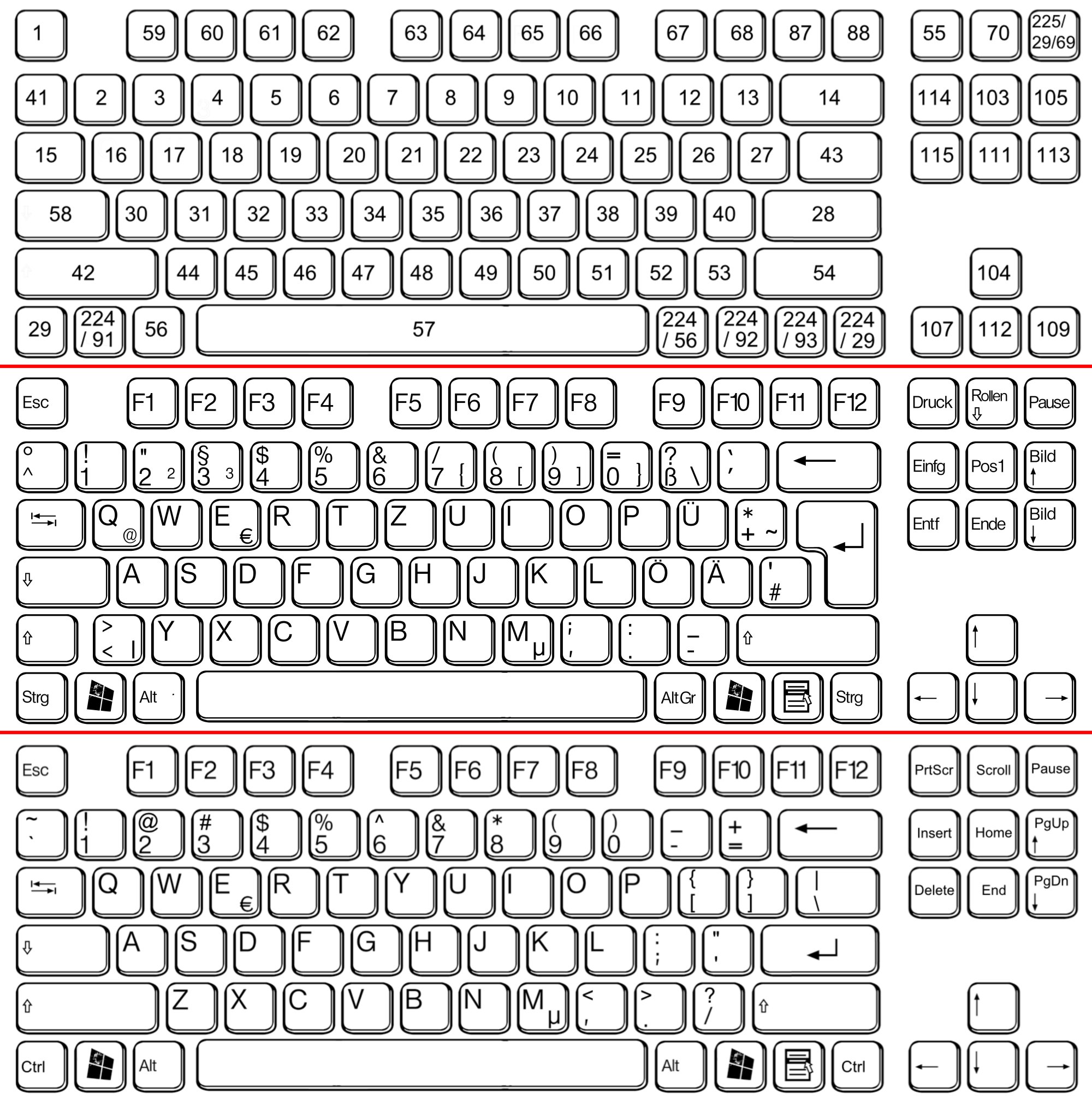
Abbildung 2: Die Tastatur schickt sogenannte Scancodes (oben) an den Controller. Erst durch eine Übersetzungstabelle werden daraus Buchstaben, Zahlen und andere Zeichen. Dazu kommen noch länderspezifische Layouts (Mitte: Deutschland, unten: USA).
Varianten
Tastenbelegungen können aber mehr, als nur jeder Taste Zeichen zuzuweisen. So ist es zum Beispiel möglich, die Akzenttaste und den Zirkumflex zu verwenden, um die Akzentbuchstaben wie á oder û zu erzeugen. Das erfolgt in zwei Schritten: Zunächst drücken Sie die Akzenttaste (mit oder ohne Umschalttaste) oder den Zirkumflex und danach eine der Vokaltasten. Auf ähnliche Weise erzeugen Sie auch andere Sonderzeichen wie ñ oder ç.
Möchten Sie das Akzentzeichen selbst in den Text einbauen, ohne es auf einen Vokal zu setzen, drücken Sie im zweiten Schritt die Leertaste. Da ein Druck auf die Akzenttaste und [^] zunächst keine Wirkung hat, also keine unmittelbare Eingabe produziert, nennt man die beiden Dead Keys oder auch Tottasten. Der Ubuntu-Installer richtet standardmäßig eine Tastaturvariante namens Deutsch — Deutsch ein, mit der Sie viele der Akzentzeichen erzeugen.
Es fehlen aber unter anderem das spanische ñ und Ñ. Wählen Sie stattdessen die Tastaturvariante mit der Bezeichnung Deutsch — Deutsch (Tilde-Akzentzeichen) (Abbildung 3), um die Akzentfunktion der Tilde-Taste zu aktivieren. Verwenden Sie außer den deutschen Umlauten keine anderen Akzentzeichen, stellen Sie den Dead-Key-Mechanismus mit der Auswahl der Tastaturvariante Deutsch — Deutsch (ohne Akzenttasten) komplett ab.
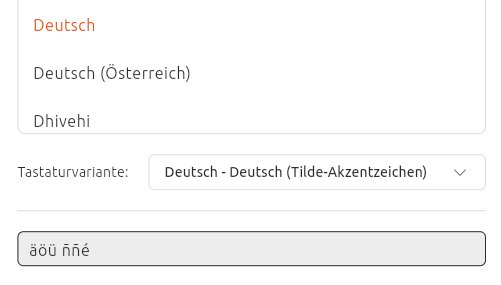
Abbildung 3: Benötigen Sie neben französischen Akzenten auch die spanische Tilde (ñ), wählen Sie die Tastaturvariante mit Tilde-Akzentzeichen.
Wer Ubuntu auf einem Apple-Rechner installiert und es gewohnt ist, mit Mac OS zu arbeiten, aktiviert die abweichende Tastenbelegung auch unter Linux: Die passenden Tastaturvarianten heißen Deutsch — Deutsch (Macintosh) und Deutsch — Deutsch (Macintosh, ohne Akzenttasten).
Änderung im Betrieb
Um bei der Installation festgelegte Einstellungen unter Ubuntu nachträglich zu ändern, rufen Sie die Einstellungen auf und wechseln links zu Tastatur. Rechts oben finden Sie eine Liste aktivierter Eingabequellen, die zunächst nur einen Eintrag enthält. Der vorhandene Eintrag erlaubt jedoch keine direkte Änderung. Stattdessen fügen Sie einen neuen hinzu und löschen danach den alten.
Um eine weitere Tastenbelegung anzulegen, klicken Sie auf Eingabequelle hinzufügen. Es öffnet sich ein Dialog, in dem Sie eine von zwei Schaltflächen anklicken können. Die erste (Deutsch (Deutschland)) öffnet ein Ausklappmenü, in dem Sie die weiteren Varianten der deutschen Tastenbelegung finden (Abbildung 4).
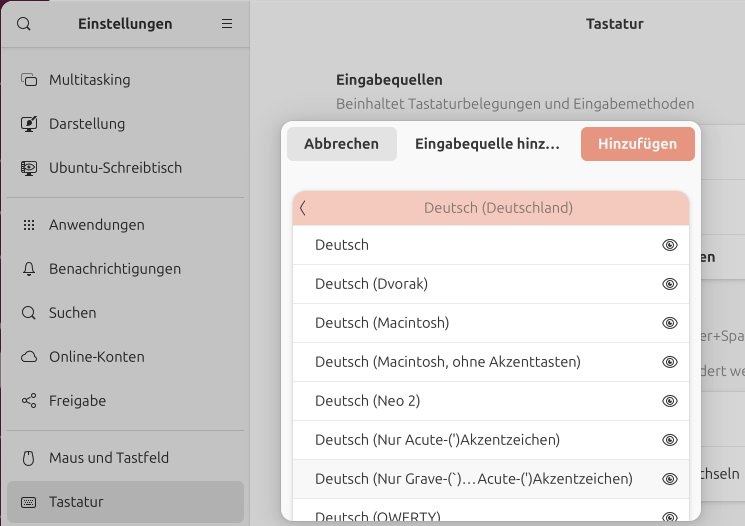
Abbildung 4: Die bei der Installation festgelegte Belegungsvariante ändern Sie bei Bedarf später in den Einstellungen.
Auf der zweiten Schaltfläche sehen Sie drei Punkte. Klicken Sie sie an, erscheint ein Suchfeld, indem Sie zum Beispiel Englisch eingeben. Klicken Sie danach unter dem Suchfeld auf Weitere, um die Treffer aufzurufen. In der Liste finden Sie mehrere Einträge für britische und amerikanische Tastaturen. Lassen Sie den Suchdialog leer, enthält die Liste alle verfügbaren Tastenbelegungen.
Haben Sie auf diese Weise mehr als eine Belegung ausgewählt, erscheint im Systemmenü ein neuer Abschnitt, der ein Kürzel für die aktuelle Tastaturbelegung anzeigt, etwa de für die deutsche oder en für die englische. Klicken Sie darauf, öffnet sich ein Menü, in dem Sie die Belegung ändern (Abbildung 5). Schneller geht es mit dem Shortcut [Super]+[Leer], der zur nächsten Belegung wechselt.
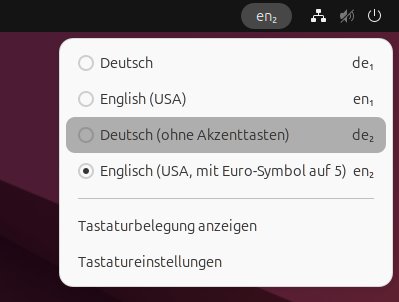
Abbildung 5: Über ein Ausklappmenü wählen Sie eine von mehreren Belegungen aus.
Grundsätzlich ändern Sie so die Tastenbelegung für den kompletten Desktop. Stattdessen können Sie bei Bedarf auswählen, dass die Änderung für jedes Fenster separat gelten soll. Damit nutzen Sie zum Beispiel die meisten Anwendungen mit deutscher Belegung. Für einen Quellcodeeditor wechseln Sie stattdessen auf ein englisches Layout, damit Sie beim Programmieren die oft benötigten eckigen und geschweiften Klammern leichter erreichen.
Die Compose-Taste
Ebenfalls in den Tastatureinstellungen finden Sie die in der Grundeinstellung deaktivierte Option Compose-Taste. Klicken Sie darauf, können Sie in einem neuen Dialog die Funktion zunächst grundsätzlich aktivieren und dann auswählen, welche Taste Sie als Auftakt für die Eingabe eines kombinierten Zeichens verwenden möchten.
Falls Sie kein Freund der Caps-Lock- beziehungsweise Feststelltaste sind, machen Sie diese zur neuen Compose-Taste. Als Alternativen kommen [Strg]+[Alt] und [Super]+ (jeweils links und rechts) sowie [Menü]+[Einfg] und [Druck]+ infrage. Sofern Sie die Caps-Lock-Variante verwenden, drücken Sie beispielsweise zur Eingabe des Copyright-Zeichens nacheinander die Feststelltaste, [O]+ und [C]+. Das Trademark-Symbol erreichen Sie mit [Feststell]+[T] und [M].
Eine Liste der möglichen Kombinationen finden Sie in der Datei /usr/share/X11/locale/en_US.UTF-8/Compose; dabei steht Multi_key für die Compose-Taste (Abbildung 6). Viele der Kombinationen lassen sich wegen ihrer logischen Zuweisung gut merken. So erhalten Sie etwa einen durchgestrichenen Schrägstrich, indem Sie die Feststelltaste, [-] und dann [Umschalt]+[ 7] (/) drücken.
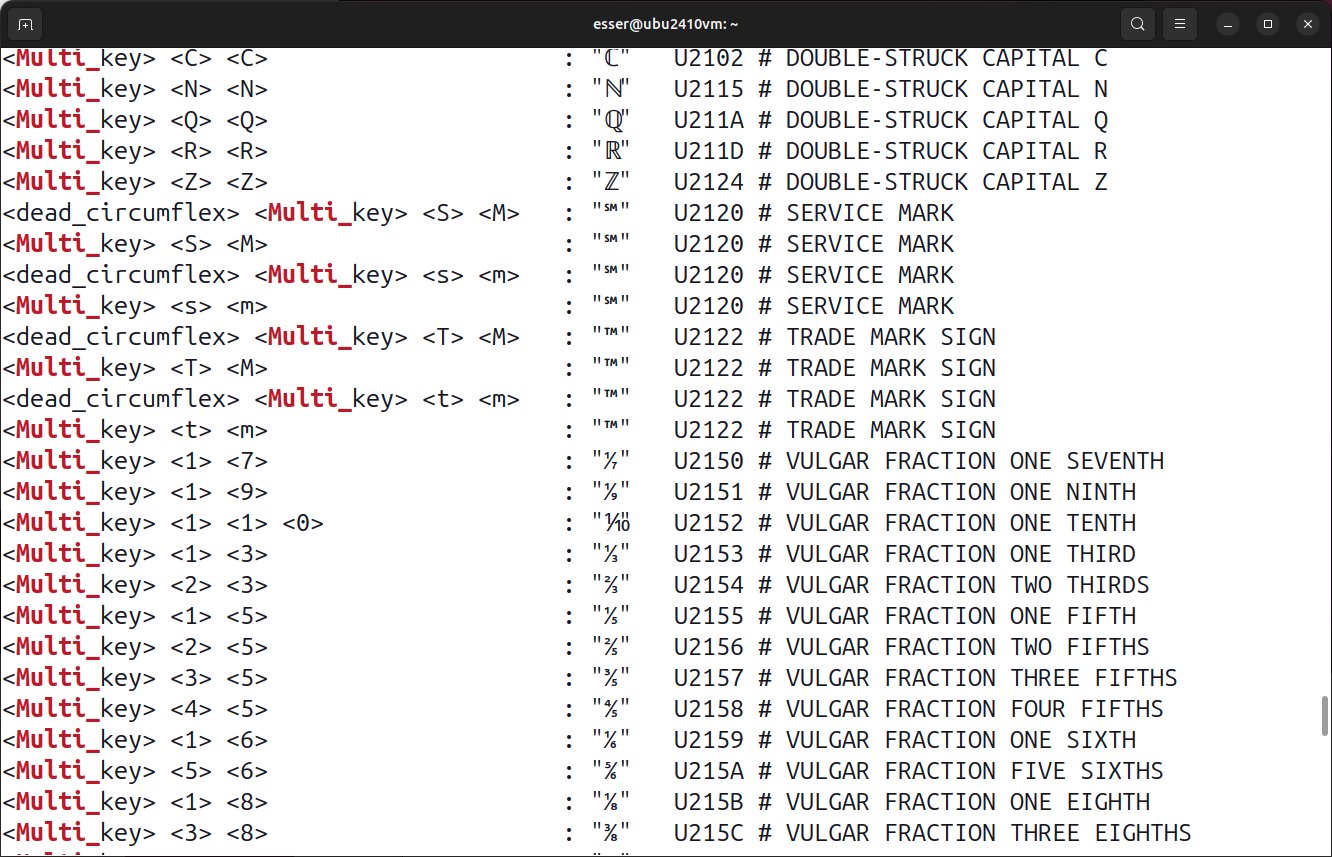
Abbildung 6: Eine Auswahl der mit Compose erreichbaren Zeichen; dazu gehören auch häufig benötigte Brüche wie 1/3.
Neben den Standardbelegungen erreichen Sie über die meisten Tasten bei gedrücktem [AltGr] und in der Kombination mit [AltGr]+[Umschalt] noch zwei weitere Zeichen. So geben Sie zum Beispiel mit [AltGr]+[Q] den Klammeraffen ein, während [AltGr]+[Umschalt]+[Q] ein großes Omega erzeugt (Abbildung 7).
![Abbildung 7: Halten Sie [AltGr] oder <span class="key-combo">[AltGr]+[Umschalt]</span> gedrückt, um die hier sichtbaren Sonderzeichen einzugeben.](https://www.linux-community.de/wp-content/uploads/2025/04/b07_keymapper_belegungen-mit-altgr.jpg)
Abbildung 7: Halten Sie [AltGr] oder [AltGr]+[Umschalt] gedrückt, um die hier sichtbaren Sonderzeichen einzugeben.
Die Übersichten aus der Abbildung rufen Sie alternativ aus dem Einstellungsdialog heraus auf. Klicken Sie dazu neben einer der ausgewählten Eingabequellen auf die drei Punkte und wählen Sie aus dem Menü Tastaturbelegung anzeigen. Sie sehen dann zunächst die normalen Kleinbuchstaben, mit einem Klick auf 2 wechseln Sie zur Belegung mit [Umschalt]+, also zu den Großbuchstaben. Via 3 und 4 erscheinen die Belegungen mit [AltGr] und [AltGr]+[Umschalt]. Übrigens: [AltGr]+[Umschalt]+[S] erzeugt das große scharfe S, das erst seit 2008 offiziell als Buchstabe gilt.
Unicode-Zeichen
Moderne Linux-Systeme nutzen die UTF-8-Kodierung und stellen damit viele der über 150 000 Unicode-Zeichen dar. Darunter befinden sich nicht nur solche aus allen möglichen Schriftsystemen wie Griechisch, Kyrillisch oder Chinesisch, sondern auch Emojis, mathematische Formelsymbole, Schachfiguren, Tierkreiszeichen und vieles mehr. Jedes dieser Zeichen entspricht einem mehrstelligen Hexadezimalcode, der weiße Turm aus dem Schachspiel beispielsweise dem 0x2656, der schwarze Bauer dem 0x265F.
Um ein Zeichen über seine Nummer einzugeben, drücken Sie zunächst [Strg]+[Umschalt]+[U]. Dann erscheint ein unterstrichenes kleines U, woraufhin Sie die Hexadezimalzahl ohne führendes 0x eingeben und mit der Eingabetaste abschließen. Falls möglich, erscheint dann das jeweilige Zeichen. Lässt es sich in der Schriftart nicht darstellen, sehen Sie stattdessen ein Kästchen mit den Ziffern der Hexadezimalzahl.
Um beispielsweise die Zeichen aus Abbildung 8 einzugeben, drücken Sie jeweils erst [Strg]+[Umschalt]+[U]. Dann geben sie eine der folgenden Hexzahlen ein und drücken die Eingabetaste:
2656(weißer Turm),265F(schwarzer Bauer),1F327(Wolke mit Regen),1F329(Wolke mit Blitz) und1F31E(Sonne)1F600(Smiley),1F970(mit Herzen),1F976(frierend),1F47D(Alien).
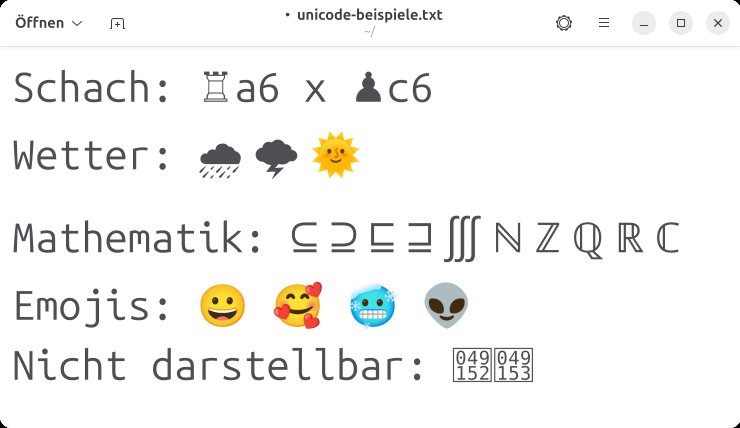
Abbildung 8: Der Gnome-Texteditor von Ubuntu zeigt einige Unicode-Symbole an.
Ob Sie die Buchstaben, die Teil der Hexadezimalzahl sind, klein oder groß eintippen, spielt keine Rolle. Kennen Sie die Hex-Codes von Unicode-Zeichen auswendig oder schlagen sie in einer Tabelle nach, können Sie auf diesem Weg die Zeichen schnell eingeben. Meist führt der einfachste Weg über eine Google-Suche nach “Unicode” und eine Beschreibung des gesuchten Symbols. Oft erscheint das Zeichen dann schon über den ersten Treffern. In anderen Fällen führt ein Klick zu einer tabellarischen Übersicht, die das gesuchte Symbol enthält.
Genügen die bisher vorgestellten Konfigurationsmöglichkeiten nicht, installieren Sie via Paketverwaltung den Input Remapper [1]. Mit ihm weisen Sie Tasten oder Tastenkombinationen frei programmierbare Makros zu. Im einfachsten Fall besteht es aus einer Regel wie “wenn ich Y drücke, erscheint Z”. Es sind aber auch deutlich komplexere Szenarien möglich, auch um Maus- und Gamepad-Aktionen auszulösen.
Sie finden das Tool in der Anwendungsübersicht als Input Remapper. Beim Start fragt es Ihr Passwort ab, um dann mit Root-Rechten das Python-Skript input-remapper-service zu starten. Das führt wiederum im Hintergrund einen Remapper-Dienst aus. Der Remapper beschränkt sich in seiner Wirkung nicht auf den Desktop, er wendet die Regeln auch in den Textkonsolen an.
Das Verwalten der Tastaturbelegung auf der Textkonsole ist unabhängig von den Desktop-Einstellungen und nutzt mit Loadkeys ein eigenes Verwaltungswerkzeug, das Sie mit Root-Rechten starten müssen. Zum Umschalten auf eine landestypische Tastenbelegung geben Sie als Parameter einen zweibuchstabigen Ländercode wie de an. Eine Liste der zulässigen Codes finden Sie im Ordner /usr/share/X11/xkb/symbols/. Mit sudo loadkeys us aktivieren Sie ein US-Layout, mit sudo loadkeys de wechseln Sie zur deutschen Tastatur zurück. Die Einstellungen gelten für alle Textkonsolen.
Die Konfiguration des Input Remappers erledigen Sie in der grafischen Oberfläche. Wir zeigen Ihnen drei Anwendungsbeispiele: Tastentausch, Textmakro und Maussimulation. Beim Start zeigt der Input Remapper eine Liste der konfigurierbaren Geräte an, aus der Sie die verwendete Tastatur auswählen. Im Test mit Ubuntu 24.10 wurde eine Tastatur irrtümlich mit einem Maussymbol versehen, ließ sich aber trotzdem verwenden. Für die generische Tastatur in einer virtuellen Maschine zeigt das Programm ein Tastatursymbol an. Per Mausklick darauf gelangen Sie zum zweiten Reiter Presets, wo Sie new preset doppelklicken.
Das Tool zeigt jetzt auf dem dritten Reiter Editor eine noch leere Liste von Remap-Regeln. Zum Erstellen klicken Sie links unter Input auf Add. Dadurch lässt sich die daneben liegende Schaltfläche Record (Aufnahme) auswählen.
Für den Tausch von [Y]+ und [Z]+ benötigen Sie zwei Regeln. Mappen Sie zunächst Y auf Z, indem Sie hier [Y]+ drücken. Oberhalb der Schaltflächen erscheint ein y. Klicken Sie dann rechts unter Output zunächst auf Key or Macro und dann in das Eingabefeld, in dem Enter your output here steht. Geben Sie dort ein z ein. Fügen Sie auf dieselbe Weise eine weitere identisch aufgebaute Regel hinzu, bei der Sie aber die Rollen von [Y]+ und [Z] vertauschen.
In einer neuen Regel soll beim Drücken von [Strg]+[Super]+[Alt]+[H] der Text Hallo ausgegeben werden. Legen Sie nach dem Klick auf Record zunächst diese Tastenkombination fest, die dann oberhalb der Schaltflächen als Control**L**+ Alt**L**+ Super**L**+**h erscheint. Rechts im Eingabefeld für den Output tragen Sie den Code aus Listing 1 ein (Abbildung 9). Die Punkte am Zeilenende bewirken, dass die Software die einzelnen Anweisungen hintereinander ausführt. Dabei gibt key(x) das Zeichen x aus. Die Funktion modify aktiviert beim Tastendruck eine Modifier-Taste, hier die linke Umschalttaste (Shift_L).
Listing 1
Skript für das Wort “Hallo”
modify(Shift_L,key(h)).
key(a).
key(l).
key(l).
key(o)
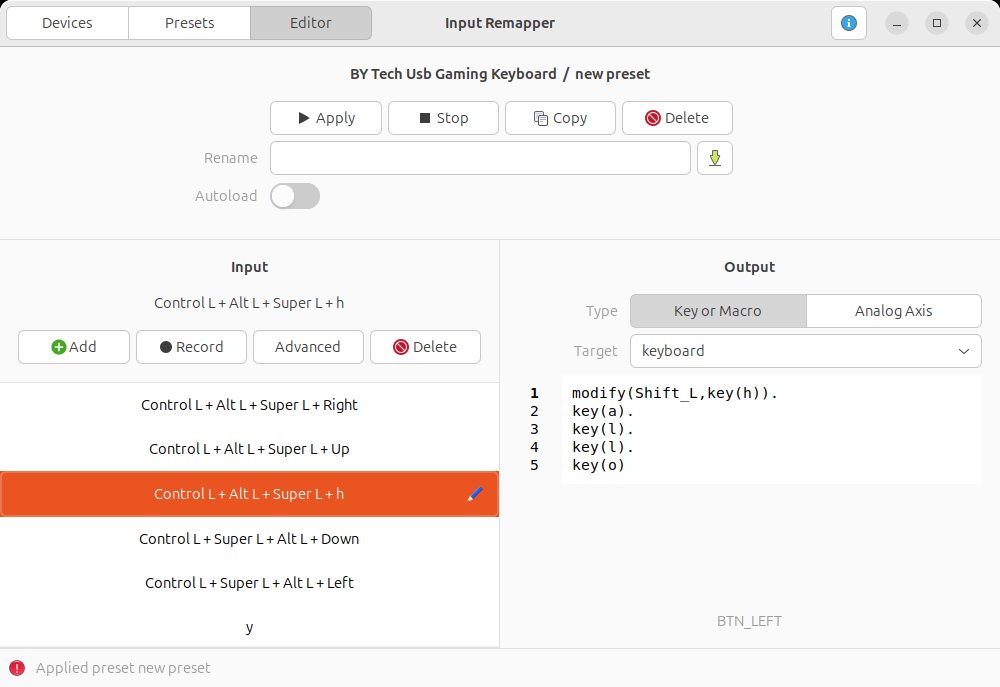
Abbildung 9: Der Input-Remapper startet optional einfache Buchstabenersetzungen, aber auch komplexe Makros, wenn Sie die zugeordnete Tastenkombination drücken.
Die letzte Regel soll die Maus bewegen. Wählen Sie eine Tastenkombination aus, zum Beispiel [Strg]+[Windows]+[Alt]+[Pfeil-oben], und stellen Sie im Bereich Output das Target von keyboard auf keyboard**+ mouse um. Im Eingabefeld tragen Sie dann mouse(up,5) ein. Die Funktion mouse versteht außerdem die Argumente down, left und right. Fügen Sie also noch drei weitere Regeln für die anderen Richtungen hinzu.
Die neuen Regeln aktivieren Sie mit einem Klick auf Apply. Wenn Sie die Makros testen, sollten jetzt Y und Z vertauscht sein. Die beiden komplexeren Tastenkombinationen sollten das Wort Hallo schreiben beziehungsweise den Mauszeiger in alle vier Richtungen bewegen.
Möchten Sie weitere Regeln ergänzen, schalten Sie den Remapper mit einem Klick auf Stop zunächst ab, denn der Aufnahmemechanismus funktioniert sonst nicht. Die Makrosprache ist auf der Projektwebseite [2] mit zahlreichen Beispielen [3] dokumentiert.
Fazit
Schon durch das Einrichten zusätzlicher Tastenbelegungen können Sie sich die Arbeit erleichtern, wenn Sie mehrsprachige Texte mit verschiedenen Alphabeten erstellen und zwischen deutschen, griechischen und kyrillischen Tastaturlayouts wechseln möchten. Beim Programmieren kann es helfen, das US-Layout auszuwählen, um Klammern und andere Sonderzeichen einfacher einzutippen. Fortgeschrittene Problemlösungen erlaubt der Input Remapper, der neben der Tastatur noch weitere Eingabegeräte integriert. (tle)
Glossar
-
Hexadezimal
-
Wir verwenden im Alltag das Dezimalsystem, das Zahlen aus den zehn Ziffern 0 bis 9 zusammensetzt. Sie stehen von rechts nach links für größere Potenzen von 10. Analog arbeitet das Sechzehnersystem (Hexadezimalsystem) mit 16 Ziffern von 0 bis 9 und A bis F. Hexadezimalzahlen kennzeichnet man häufig mit einem führenden
0x.
Infos
-
Input Remapper: https://github.com/sezanzeb/input-remapper
-
Makrosprache: https://github.com/sezanzeb/input-remapper/blob/main/readme/macros.md
-
Beispiele für Makros: https://github.com/sezanzeb/input-remapper/blob/main/readme/examples.md





