



Obwohl Linux und Android miteinander verwandt sind, gibt es nach wie vor Probleme beim Koppeln von Geräten aus beiden Welten. Spezielle Programme erleichtern die Angelegenheit.
Das Smartphone ist heute ständiger Begleiter der meisten Menschen. Dementsprechend fallen auf den handlichen Geräten auch immer mehr persönliche Daten an. Viele davon, zum Beispiel Fotos, Adressbücher und Terminkalender, möchte man geräteübergreifend nutzen. Im privaten wie im beruflichen Umfeld ist daher eine Datensynchronisation zwischen PC und Smartphone unerlässlich.
Doch obwohl Android und Linux die gleichen Gene haben, gestaltet sich der Datenaustausch zwischen den Systemen teilweise noch recht umständlich. Der Speicher von Smartphones lässt sich seit Langem wie ein konventioneller Wechseldatenträger in Linux-Systeme einbinden. Bei der Datenübertragung allerdings treten bei manchen Geräten immer wieder Verbindungsabbrüche auf, teilweise erkennt der PC das Smartphone gar nicht.
Eigene Protokolle
Diese Probleme sind unterschiedlichen Protokollen geschuldet, die bei der Datenübertragung zum Einsatz kommen. Während frühe Android-Versionen noch einen weitgehend problemlosen Datentransfer über den USB-Bus gestatteten, setzten sich seit Android 4.1 zunehmend die Protokolle MTP und PTP durch.
Das Media Transfer Protocol (MTP) dient dazu, Inkonsistenzen bei simultanem Zugriff auf Daten durch Smartphone und Computer zu vermeiden. Es gestattet überdies den zuvor nur selten möglichen direkten Zugriff auf den internen Speicher des Android-Geräts. Das ältere Picture Transfer Protocol (PTP) diente dagegen ursprünglich primär zur Datenübertragung von Digitalkameras auf PCs und ist der direkte Vorgänger der MTP-Spezifikation.
Unter Linux sind beide Protokolle wenig verbreitet, was die Installation zusätzlicher Bibliotheken nötig macht, um die Dialogfähigkeit zwischen beiden Systemen zu verbessern. Dazu stellen die Repositories der meisten gängigen Linux-Derivate die Bibliothek Libmtp bereit. Das entsprechende Paket trägt jedoch je nach Distribution unterschiedliche Bezeichnungen. Deswegen gilt es, zunächst den korrekten Namen mithilfe der Paketverwaltung zu ermitteln.
Für Anwender, deren Gerät ausschließlich PTP unterstützt, halten die meisten Linux-Distributionen die Bibliothek Libgphoto2 in ihren Software-Repos vor. Daneben finden sich dort diverse Frontends sowohl für die Kommandozeile als auch für grafische Oberflächen. Sie erleichtern das Einbinden mobiler Geräte als transportablen Massenspeicher und erlauben den Transfer vorhandener Daten.
Nach der Installation der entsprechenden Bibliotheken gelingt das Koppeln der Endgeräte über den USB-Anschluss grundsätzlich ohne weitere manuelle Anpassungen. Sollten Sie nach dem Verbinden im Dateimanager Ihrer Distribution zwar das Smartphone mit einem neuen Verzeichnis mtp/ vorfinden, das jedoch keine Daten enthält, müssen Sie im Konfigurationsdialog des Telefons die USB-Einstellungen auf Dateiübertragung nachjustieren.
Bei Smartphones, die ausschließlich PTP unterstützen, müssen Sie das Protokoll ebenfalls im Anpassungsdialog für die Datenübertragung aktivieren. Bei einigen Mobiltelefonen genügt es, eine eingeblendete Anfrage zur Datenfreigabe zu bestätigen, anstatt manuell die USB-Einstellungen anzupassen. Danach erscheint im Dateimanager der Datenbestand des Smartphones (Abbildung 1), den Sie dort wie lokal gespeicherte Inhalte verwalten.
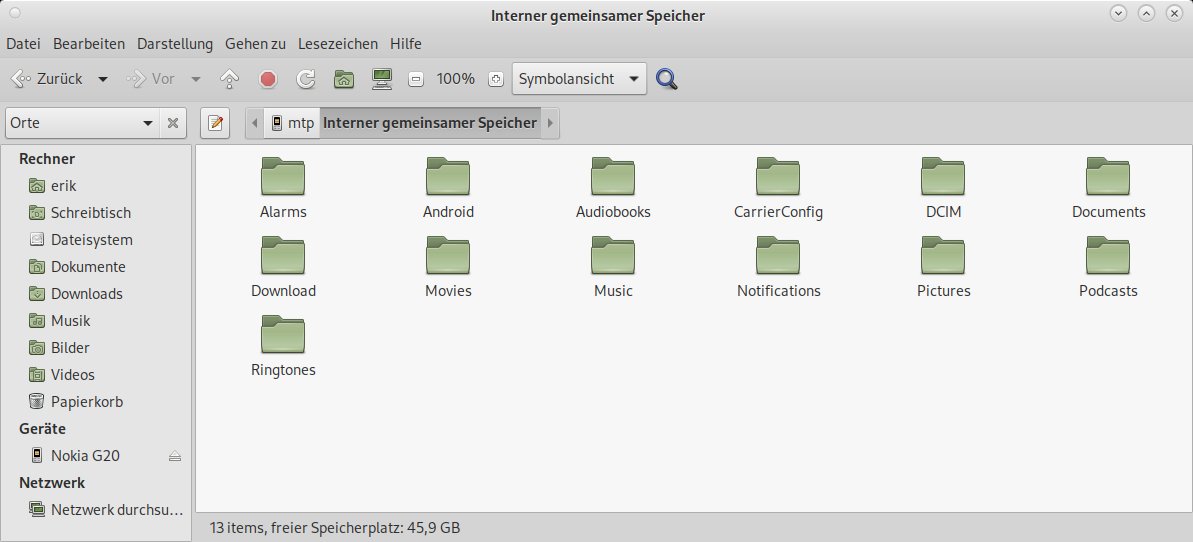
Abbildung 1: Einfach und ohne größere Installationen binden Sie Mobilgeräte wie Wechseldatenträger in Ihr Linux-System ein.
Während die Dateiverwaltung mithilfe des Dateimanagers lediglich reine Dateioperationen gestattet, gibt es für Linux inzwischen auch zahlreiche weitere Werkzeuge, die das dateispezifische Funktionsspektrum zwischen PC und Smartphone deutlich erweitern.
KDE Connect
Die meisten Anwender, die den KDE-Plasma-Desktop verwenden, bekommen KDE Connect [1] bereits mit der Standardinstallation auf den Rechner. Je nach Distribution finden Sie im Menü Internet dazu zwei oder drei Starter. Die Software lässt sich über den Paketmanager der verwendeten Distribution auch unter anderen Arbeitsumgebungen einrichten. Um die drahtlose Kommunikation mit dem Android-Device zu etablieren, müssen Sie darauf die KDE-Connect-App installieren. Sie finden sie sowohl im Google Play Store als auch im F-Droid-Repository.
Nach der Installation starten Sie die Anwendung sowohl auf dem PC als auch auf dem Smartphone. Anschließend wählen Sie die entsprechenden Optionen zum Suchen und Verbinden der Geräte. Zeigt KDE Connect keine koppelbaren Geräte an, empfiehlt es sich, das Linux-System zu aktualisieren, um sicherzustellen, dass die Software aktuelle Mobilgeräte unterstützt. Nach dem erfolgreichen Koppeln sehen Sie auf dem Bildschirm des Smartphones eine Reihe von Optionen (Abbildung 2), die weit über den eigentlichen Datentransfer hinausgehen.
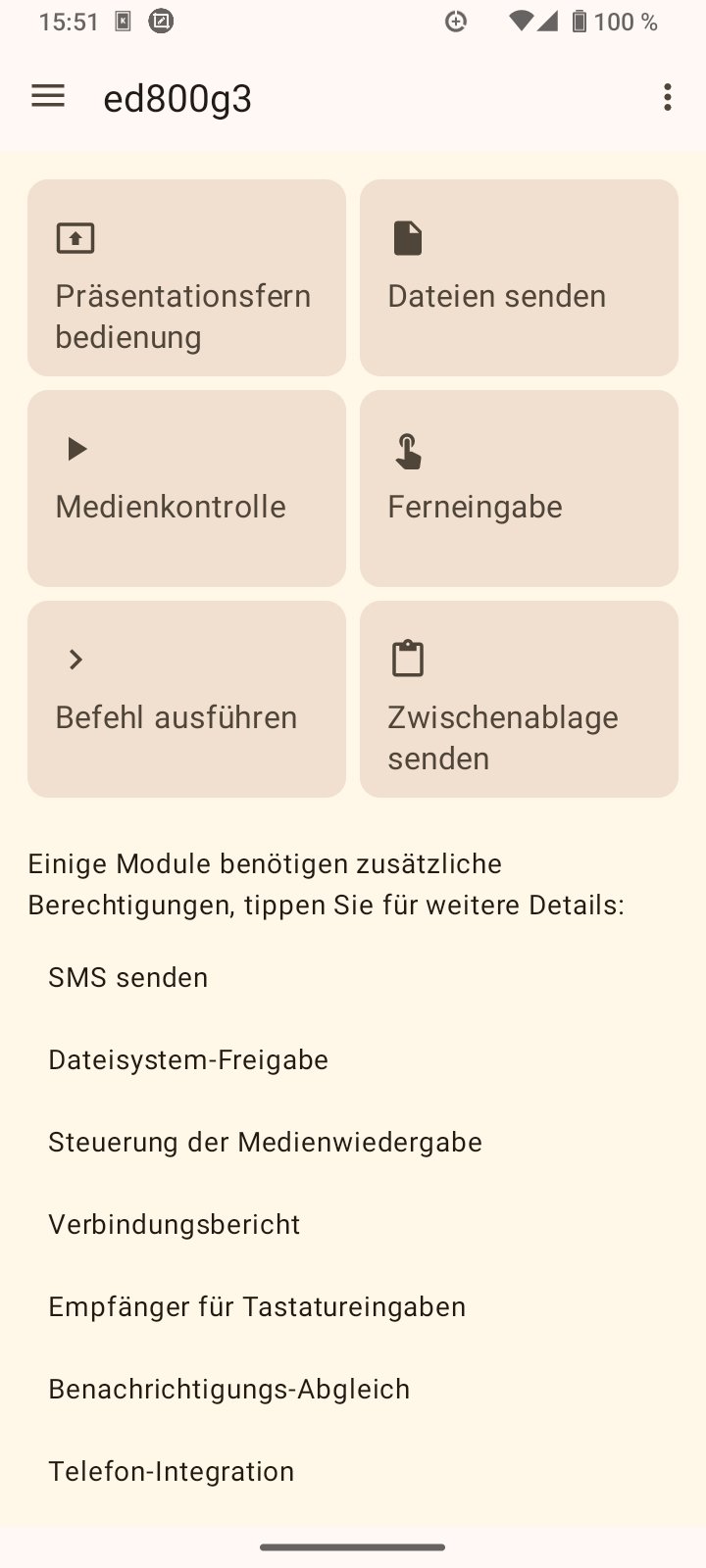
Abbildung 2: KDE Connect bietet erheblich mehr Möglichkeiten als das bloße Übertragen von Daten.
So gestattet es die App mit der Funktion Ferneingabe, den PC über das Smartphone zu steuern. Dabei unterstützt sie auch Tastatur- und Mauseingaben. Über Medienkontrolle starten, stoppen oder pausieren Sie außerdem die Wiedergabe von Video- und Audiodateien auf dem PC. Auch Befehle lassen sich damit vom Mobilgerät aus übertragen und auf dem Rechner ausführen.
Eine Suchfunktion gestattet es darüber hinaus, ein verlegtes Smartphone wiederzufinden. Dazu steuern Sie das Gerät vom PC aus mit der Funktion Gerät suchen an, was auf dem Handy ein akustisches Signal auslöst. Auch SMS-Nachrichten können Sie über die Software versenden.
Da die Steuerungsmöglichkeiten auf beiden Geräten zur Verfügung stehen,haben Sie auch die Möglichkeit, das Smartphone vom Computer aus fernzusteuern.
Konfiguration
Der modulare Aufbau von KDE Connect führt dazu, dass je nach verwendeter Distribution mitunter unterschiedliche Funktionen nicht aktiviert sind. Diese aktivieren oder deaktivieren Sie im Dialog Plugin Settings.
Sie erreichen die Konfigurationseinstellungen, indem Sie im linken Fenstersegment der Applikation auf das gewünschte gekoppelte Gerät doppelklicken. Anschließend rufen Sie oben rechts die Plugin Settings auf. In der angezeigten Listenansicht (Abbildung 3) schalten Sie die einzelnen Erweiterungen durch Setzen oder Entfernen eines Häkchens ein oder aus.
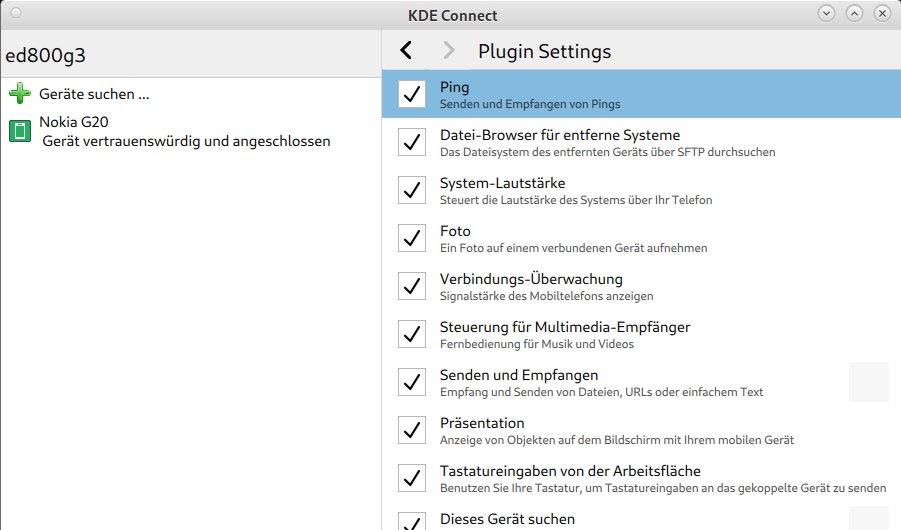
Abbildung 3: Funktionen in KDE Connect schalten Sie in der Plugin-Steuerung ein oder aus.
GSConnect
Ein funktional ähnlich ausgereiftes Programm wie KDE Connect gibt es auch für Gnome. Mit GSConnect finden Sie in den Repositories der meisten gängigen Linux-Derivate ein Werkzeug, das ebenfalls die Kopplung mit Android-Geräten erleichtert [2]. Dafür stellt GSConnect keine eigene Anwendung für Android bereit, sondern nutzt auf dem Mobilgerät die KDE-Connect-App.
Da es sich bei der Software um eine Shell-Extension für Gnome handelt, müssen Sie zunächst den Erweiterungsmanager installieren, den Sie über den in Gnome integrierten Software Store als Flatpak beziehen. Nach anschließendem Aufruf des Extension-Managers suchen Sie in der Liste der installierten Erweiterungen den Eintrag GSConnect und aktivieren das Werkzeug mithilfe des rechts daneben angeordneten Schiebereglers (Abbildung 4).
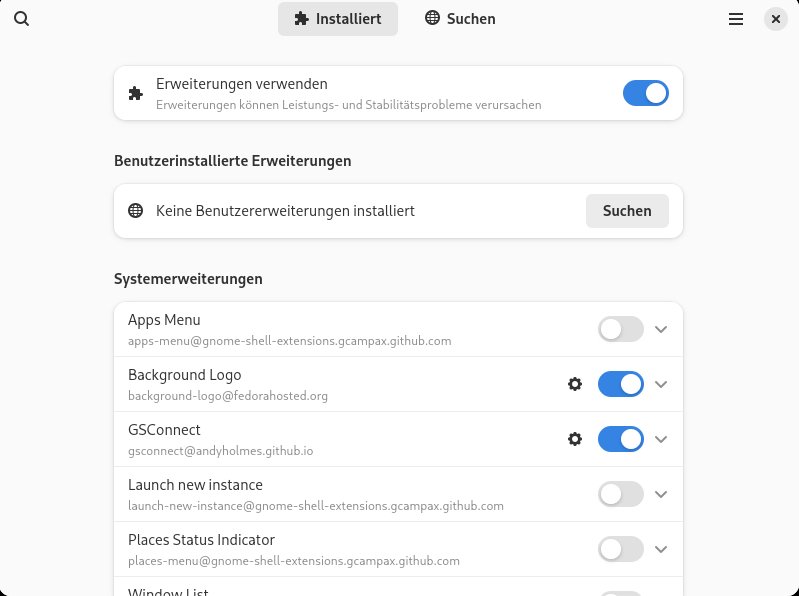
Abbildung 4: GSConnect müssen Sie zunächst im Dialog der Gnome-Erweiterungen einschalten.
Nach dem Schließen des Erweiterungsmanagers finden Sie in Gnome eine Schaltfläche im System-Tray. Ein Klick darauf ruft die eigentliche Anwendung auf, die direkt nach dem Start im lokalen Netz nach entsprechenden Mobilgeräten sucht. Findet die App ein Android-Gerät mit aktiviertem KDE-Connect-Client, zeigt sie es an und erlaubt das Koppeln. Dabei spielt es keine Rolle, ob Sie das Koppeln vom PC oder vom Mobilgerät aus initiieren.
Anschließend erscheint das Mobilgerät in GSConnect als Verbunden. Mit einem Klick auf eines der verbundenen Geräte rufen Sie den entsprechenden Konfigurationsdialog auf, in dem Sie beispielsweise Optionen für Benachrichtigungen festlegen und Pfade zum Ablegen von übertragenen Dateien angeben (Abbildung 5).
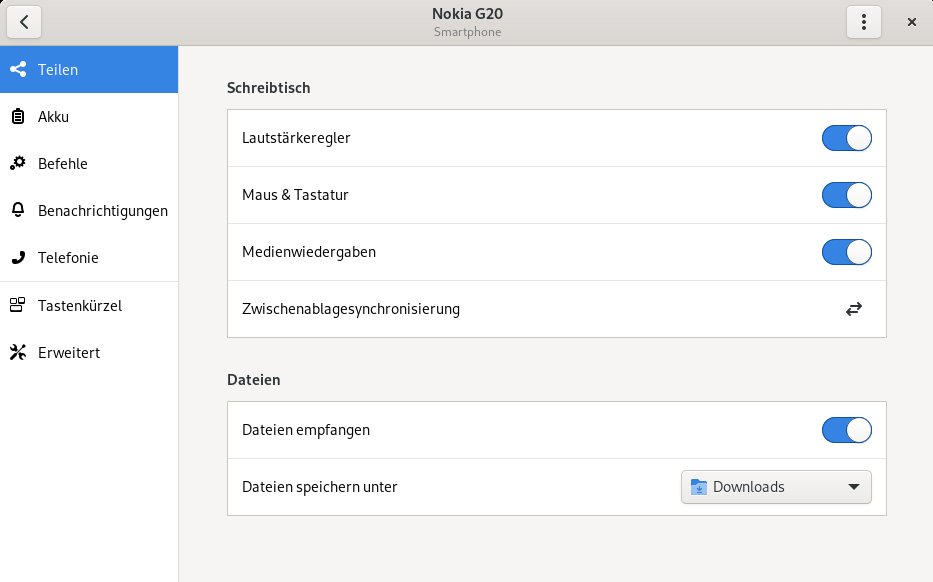
Abbildung 5: GSConnect erlaubt unter anderem das An- und Abschalten diverser zusätzlicher Funktionen.
Den großen Funktionsumfang von KDE Connect stellt das Gnome-Pendant jedoch nicht bereit. Zwar lässt sich der PC vom Mobilgerät aus fernsteuern, und Sie können Tastaturkürzel festlegen sowie Befehle eingeben. Für das Steuern einer Medienwiedergabe müssen Sie jedoch zunächst eine entsprechende Software auf dem PC installieren. In der Grundeinstellung lassen sich Medien, die auf den einschlägigen Streaming-Plattformen bereitstehen, nur via Webbrowser steuern (Abbildung 6).
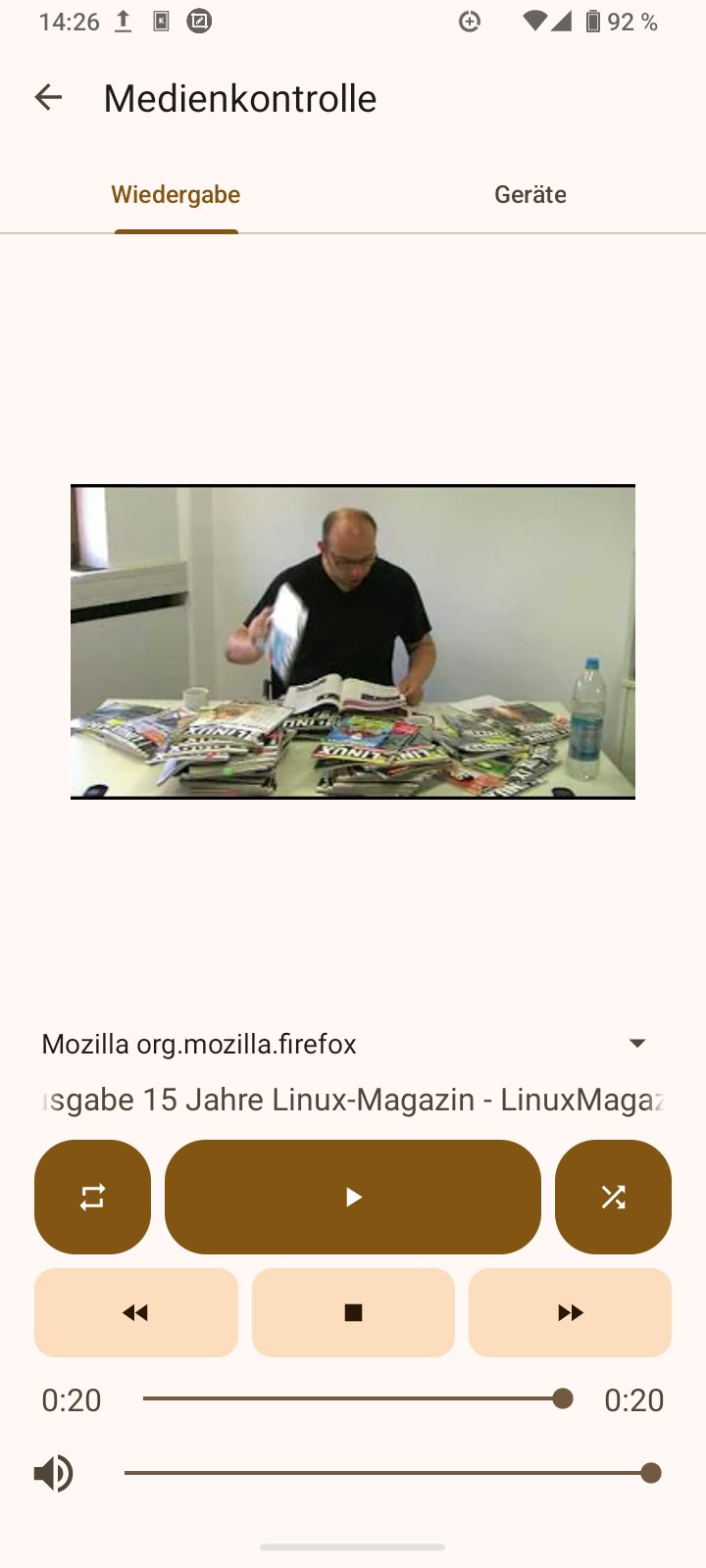
Abbildung 6: Auch die Medienwiedergabe auf dem PC lässt sich mit dem Smartphone steuern.
Valent
Das noch junge und in reger Entwicklung befindliche Projekt Valent (Abbildung 7) ermöglicht ebenfalls das Koppeln eines Linux-Rechners mit einem Android-Gerät [3]. Sie ist als grafisches Werkzeug für GTK-basierte Arbeitsumgebungen unter Linux konzipiert und nutzt dafür, wie GSConnect, den KDE-Connect-Client für Android.
Die Software gibt es bislang ausschließlich als Flatpak und braucht daher zwingend eine Flatpak-Umgebung. Nach dem Herunterladen der Referenzierungsdatei von der Webseite des Projekts installieren Sie die Anwendung durch Eingabe des Befehls sudo flatpak install valent.flatpakref. Die Routine legt im Hauptmenü Ihrer Arbeitsoberfläche einen Eintrag an, über den Sie das Tool anschließend starten.
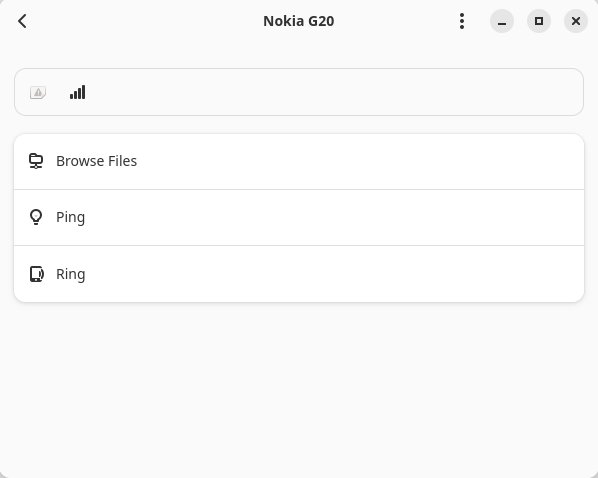
Abbildung 7: Das noch junge Projekt Valent bringt aktuell einen eher spartanischen Funktionsumfang mit.
Valent sucht nach Geräten mit installiertem KDE-Connect-Client. Wird es fündig, listet es die entsprechenden Devices untereinander im Programmfenster als Unpaired auf. Ein Klick auf das gewünschte Gerät initiiert das Koppeln mit einem neu generierten Schlüssel. Dazu klicken Sie im überlappenden Fenster auf die blaue Schaltfläche Request Pairing und müssen danach die Kopplung auf dem Mobilgerät bestätigen. Nach kurzer Zeit öffnet sich im Hauptfenster ein kleines Menü, das Zugriff auf die Datenbestände des Mobilgeräts gewährt.
Außerdem können Sie mithilfe einer Suchfunktion, die Sie über den Schalter Ring aktivieren, jederzeit das Smartphone ausfindig machen. Die Ferneingabe und die Medienkontrolle sowie die Präsentationsfernbedienung im Android-Client funktionieren mit Valent bislang nicht.
Fazit
Der Datenaustausch zwischen Linux und Android wurde zwar in den vergangenen Jahren deutlich einfacher, hat aber immer noch Haken und Ösen. Sofern Sie nur einzelne Dateien oder Verzeichnisse von einem Gerät zum anderen transferieren möchten, benötigen Sie außer den Unterstützungsbibliotheken für MTP oder PTP keine weitere Software. Gleichzeitig ist diese Form des Datenaustauschs auch die zuverlässigste.
Gerätekopplungen über Programme wie KDE Connect, GSConnect und Valent bieten zwar meist ebenfalls stabile Verbindungen, weisen jedoch teils nur eingeschränkte Zusatzfunktionen auf. Anwender, die den KDE Plasma-Desktop verwenden, sind dabei im Vorteil, weil unter Android stets der KDE-Connect-Client als Verbindungsmanager für alle beschriebenen Varianten zum Einsatz kommt. Da die einzelnen Programme einer stetigen Entwicklung unterliegen, empfiehlt es sich, die Software stets auf dem neuesten Stand zu halten, um neu hinzugefügte Funktionen nutzen zu können. (tle)
Infos
-
KDE Connect: https://apps.kde.org/de/kdeconnect/
-
GSConnect: https://github.com/GSConnect
-
Valent: https://valent.andyholmes.ca/






was braucht es, damit die reienfolge der Bilder des Händys auch auf dem PC unter Linux kostenlos erscheint/Plug&Play