


Das noch junge Fedora-Derivat Nobara gilt inzwischen als eine der besten Linux-Distributionen für Gamer. Wir haben uns das Betriebssystem näher angesehen.
Nachdem Linux lange Zeit bei Gamern aufgrund der stiefmütterlichen Behandlung durch kommerzielle Anbieter wenig Beachtung fand, hat sich das Blatt nun gewendet: Vor allem das wachsende Engagement der Spieleschmiede Valve mit dem Arch-Derivat SteamOS [1] hat Linux als Plattform für Spieler salonfähig gemacht. Seither wächst auch die Zahl spezialisierter Distributionen, die sich explizit an Nutzer ohne eigenes Steam Deck wenden.
Das im Jahr 2022 erstmals freigegebene Nobara [2] nimmt dabei eine Sonderstellung ein: Es enthält nicht nur Wine GE Custom als Laufzeitumgebung für Windows-Spiele, sondern auch die auf Wine basierende und speziell für Windows-Spiele modifizierte und in einem Container isolierte Laufzeitumgebung Proton GE Custom. Darüber hinaus integriert der Fedora-Abkömmling aktuelle proprietäre Treibermodule für Nvidia-Grafikkarten, das Gstreamer-Framework und einschlägige Spiele-Clients wie Lutris [3] und RetroArch [4]. Damit empfiehlt sich Nobara als universelle Integrationsplattform für Spiele aus verschiedenen Welten.
Obendrein möchte das Projekt mit seiner Ausstattung Anwender ansprechen, die Multimediainhalte streamen und kreieren. Deswegen lässt sich beispielsweise die Streaming-Software OBS Studio [5] mit wenigen Mausklicks in Nobara installieren.
Optimierungen
Nobara verfügt nicht nur über einen sehr umfangreichen spezifischen Softwarebestand. Auch unter der Haube haben die Entwickler ihre Distro stark optimiert: So haben sie den Kernel 6.8.12 für die effizientere CPU-Nutzung unter anderem mit futex2 [6] gepatcht. Für Nvidia- und AMD-Grafikkarten hielten diverse Verbesserungen Einzug, wobei zusätzlich ältere dedizierte Adapter Berücksichtigung fanden. Außerdem sind unterschiedliche Werkzeuge zur Optimierung der Konfiguration wie GOverlay [7] oder Gamescope [8] im System vorinstalliert.
Als Desktop-Umgebung kommt KDE Plasma 6.1 zum Einsatz oder alternativ Gnome 46. KDE Plasma steht dabei in zwei Varianten – einer stark angepassten und einer nicht modifizierten – auf unterschiedlichen ISO-Abbildern [9] zur Verfügung. Für Nutzer des Steam Decks gibt es zwei ebenfalls auf KDE Plasma basierende ISO-Images. Sie sind dem Look & Feel des Steam Decks nachempfunden. Für die meisten Abbilder stellen die Entwickler außerdem alternative Images bereit. Bis auf ein integriertes Treibermodul für Nvidia-Grafikkarten sind sie mit den herkömmlichen Systemen identisch .
Installieren
Die Distribution bietet den üblichen Live-Modus, den Sie nach dem Herunterladen des rund 4,3 GByte großen ISO-Abbilds und dessen Transfer auf einen Wechseldatenträger aus dem Grub-Bootmenü starten. Anschließend öffnet sich sofort der stationäre Installationsassistent Calamares. Falls Sie das System zunächst ohne Installation testen möchten, schließen sie ihn einfach. Danach landen Sie auf einem dunklen Desktop mit lediglich einem Installationssymbol auf der Oberfläche. Die Arbeitsoberfläche besteht in der Standardversion aus einem optisch stark modifizierten KDE Plasma-Desktop (Abbildung 1). Auf den ersten Blick wirkt er wie eine XFCE-Arbeitsumgebung.
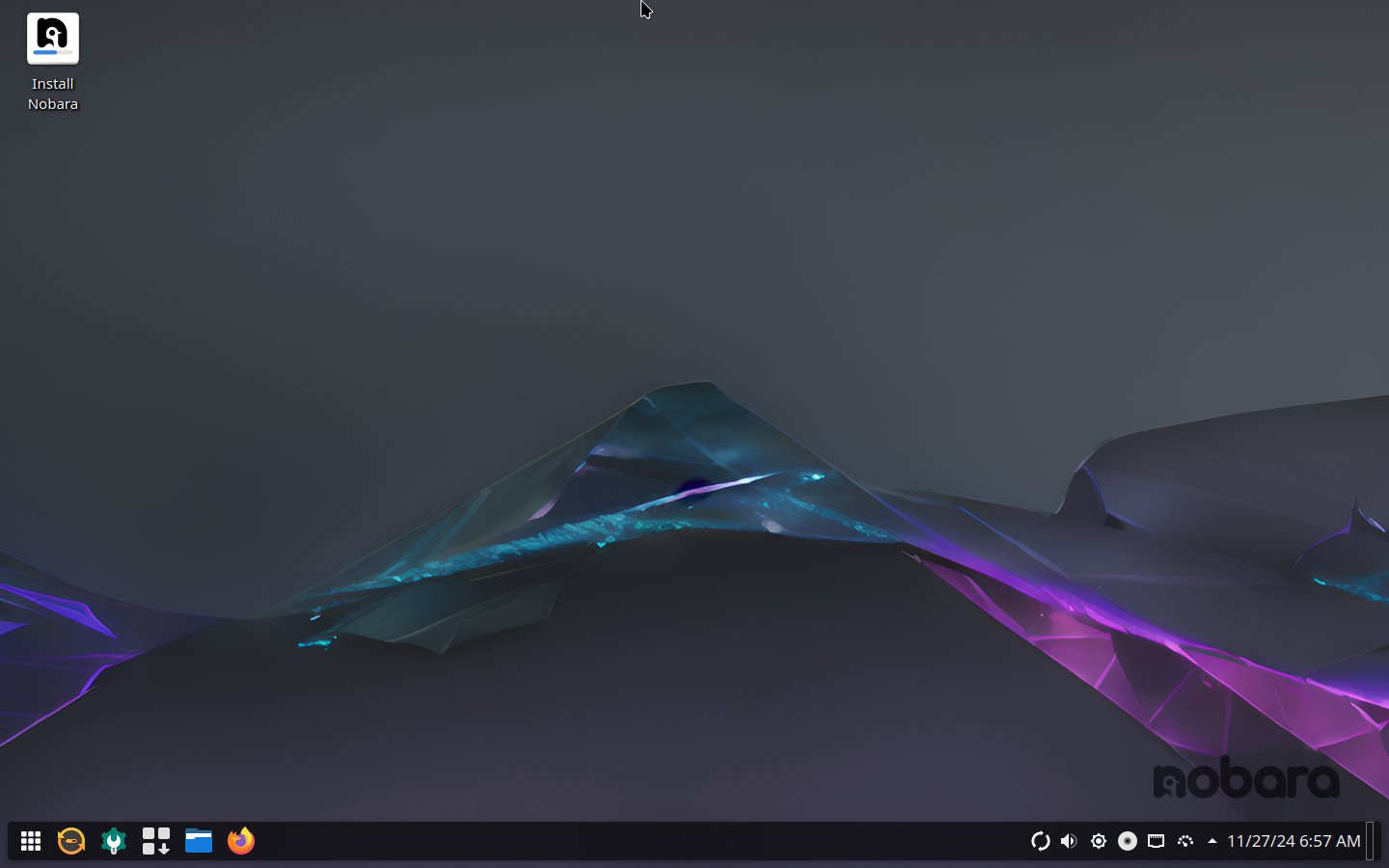
Abbildung 1: Auf den ersten Blick ist der KDE Plasma-Desktop kaum zu erkennen.
Ansonsten hält die Oberfläche keine Überraschungen bereit: Die Panelleiste unten verfügt über einen System-Tray mit unterschiedlichen Steuerelementen, links befinden sich einige Applikationsstarter und der Button für das Hauptmenü. Letzteres ist initial in englischer Sprache lokalisiert und beherbergt die gängigen Untermenüs, wobei Büroanwendungen mit Ausnahme von LibreOffice fehlen. Auch im Untermenü Internet ist außer dem Webbrowser Firefox keine der üblichen Anwendungen eingepflegt.
Die für Spiele wenig relevanten Untermenüs Multimedia und Graphics haben die Entwickler ebenfalls von allen größeren Anwendungsprogrammen befreit. Im Menü Games finden sich lediglich vier Einträge. Alle kleinen KDE-Spiele sowie ausgewachsene native Linux-Spiele fehlen. Stattdessen integriert Nobara mit dem Steam-Client und Lutris zwei gängige Spieleplattformen.
Stationär
Um das Fedora-Derivat auf dem stationären Massenspeicher zu installieren, nutzen Sie den erwähnten Calamares-Installationsassistenten. Dazu betätigen Sie den Starter Install Nobara auf dem Desktop oben links. Der Assistent führt Sie in wenigen Schritten zu einem optimal vorbereiteten System auf Ihrer Festplatte oder SSD. Nach einem Neustart begrüßt Sie das System mit einem Willkommensassistenten, der ein Update (Abbildung 2) vorschlägt. Dabei werden nicht nur Kernel-Module aktualisiert, sondern auch fehlende Treibermodule und Codecs ergänzt.
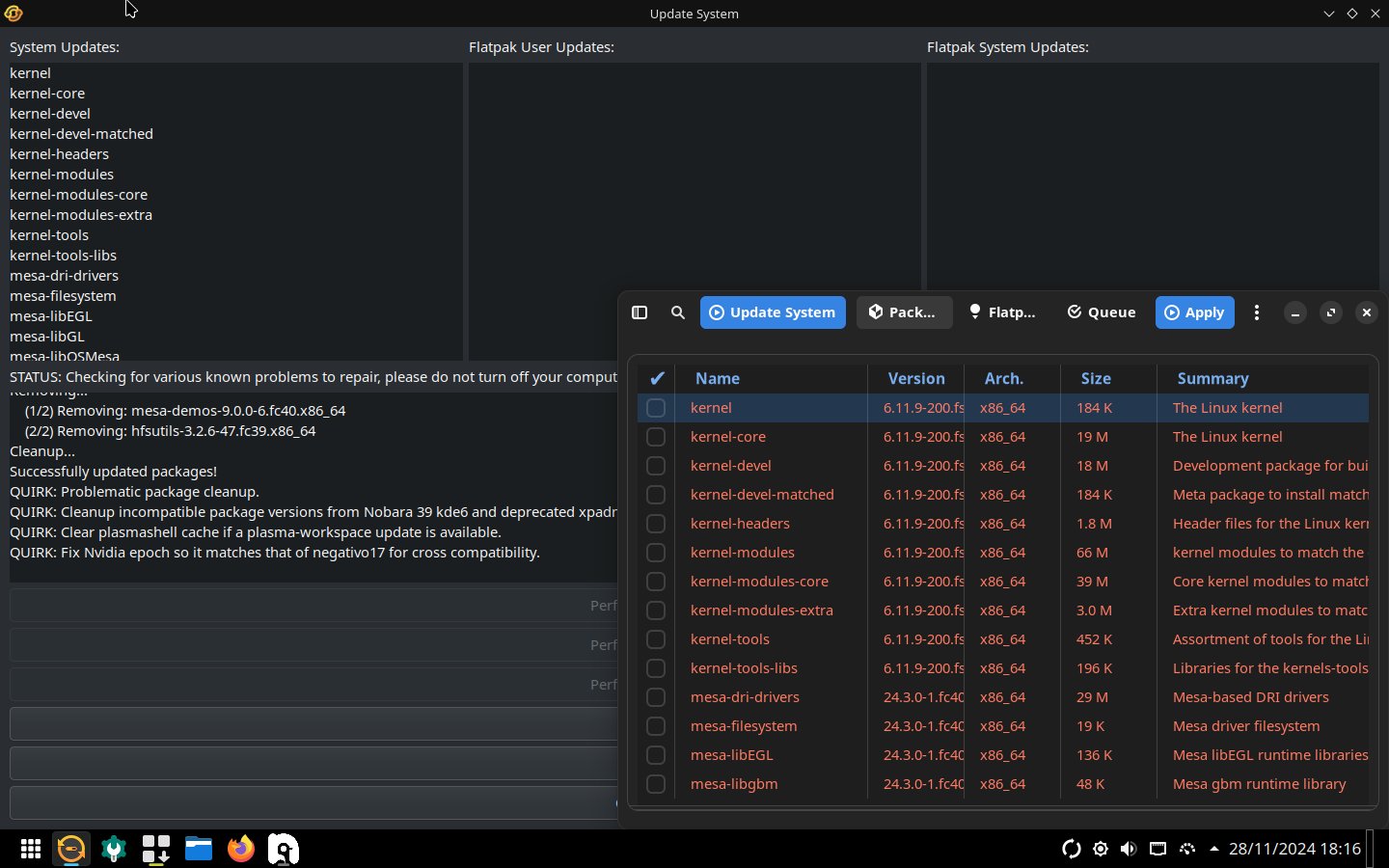
Abbildung 2: Das System-Update findet mithilfe eines eigenen Clients statt.
Nach einem weiteren Neustart begegnen Sie nochmals dem Willkommensassistenten. Nun schlägt er in der Kategorie Recommended Additions einige Zusatzprogramme vor, die Sie bei Bedarf bequem mit einem Mausklick auf Install rechts neben jedem Softwarepaket in Ihr System integrieren. In der Rubrik First Steps lassen Sie zudem mithilfe des Nobara Driver Manager Ihre Installation auf fehlende Treibermodule hin überprüfen. Das Nobara Tweak Tool gestattet einige Anpassungen, die vor allem installierten Spielen zugutekommen.
Mithilfe des Software Managers können Sie in dieser Kategorie auch zusätzliche native Anwendungen installieren. Die Option Install Webapps hingegen erlaubt, Onlineanwendungen im Browser wie eine native Applikation zu starten. Dabei wird der Browser als Backend mit der entsprechenden URL aufgerufen. Jede dieser Optionen aktivieren Sie mithilfe von Launch. Danach empfiehlt es sich, in der Gruppe Optional Steps das Proton-GE-Paket einzubinden, das als Kompatibilitäts-Layer für Windows-Spiele unter Steam fungiert.
Möchten Sie weitere Pakete in Ihre Installation integrieren, verwenden Sie dazu den Nobara Package Manager (Abbildung 3), der sich unten in der Panelleiste im links angeordneten Starter-Block befindet. Durch einfaches Setzen eines Häkchens vor dem gewünschten Paket lässt es sich anwählen und installieren. Das Programm eignet sich außerdem für System-Updates und integriert die Flatpak-Paketverwaltung sowie die Fedora- und Nobara-Repositories.
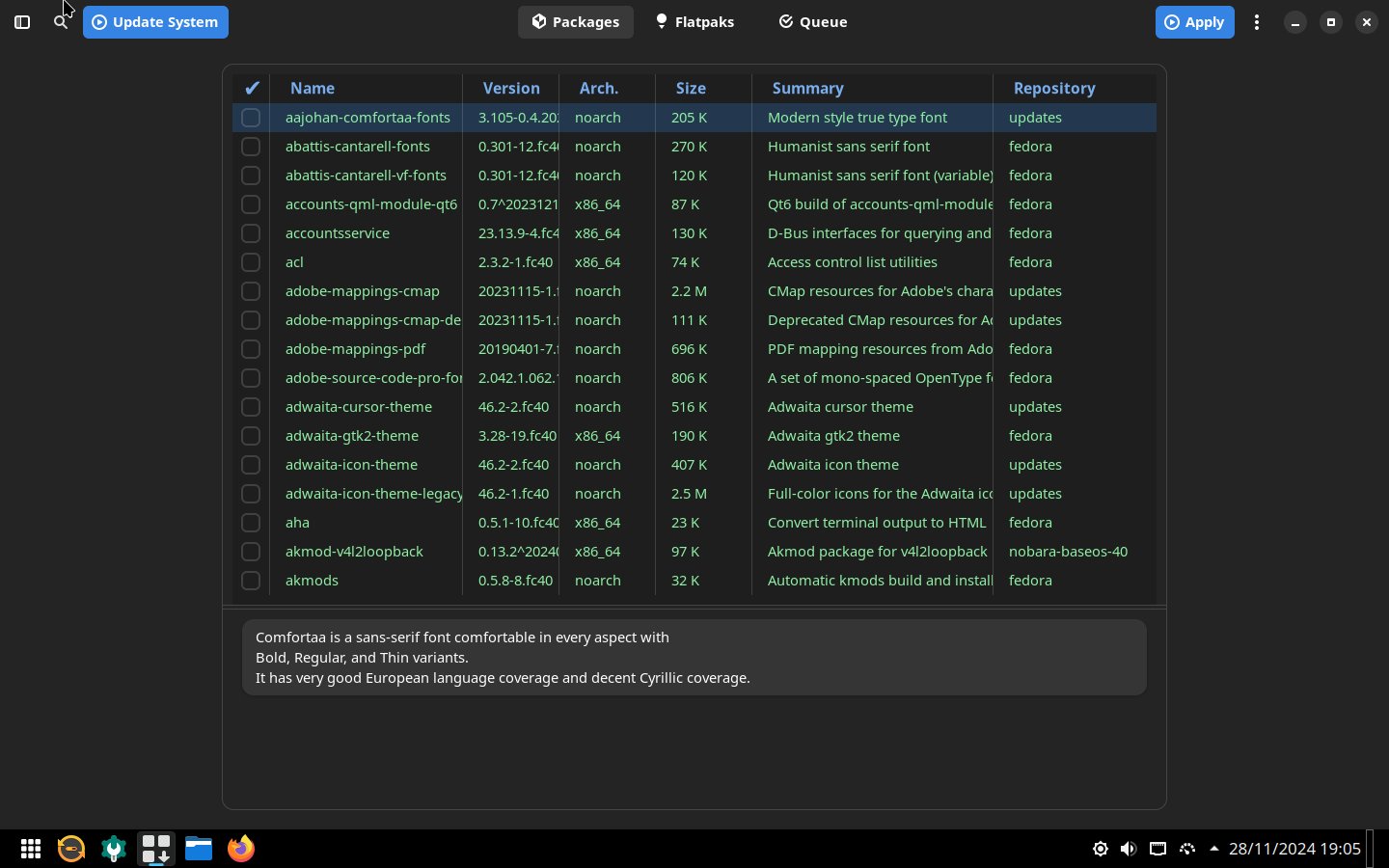
Abbildung 3: Der Package Manager wirkt zwar optisch veraltet, hat aber alle nötigen Funktionen an Bord.
Bitte beachten Sie, dass der KDE-eigene App-Store Discover in Nobara fehlt. Sie können ihn zwar nachträglich einbinden, aber die Entwickler empfehlen, Discover ausschließlich für Flatpaks einzusetzen, um Inkonsistenzen in der Softwareverwaltung zu vermeiden. Für Anwender der Gnome-Oberfläche gilt Ähnliches: Der App-Store Gnome Software ist nicht an Board und auf eine Nachinstallation sollten Sie ebenfalls verzichten.
Spieleplattform
In der Standardvariante bringt das Fedora-Derivat lediglich den Steam-Client und Lutris mit. Beide befinden sich nach der stationären Installation im Untermenü Spiele. Über den Steam-Client und Lutris können Sie auch Flatpak- oder Linux-Spiele sowie weitere Spieleplattformen ins System einbinden. Allerdings braucht es entsprechende Konten, um die Spielbibliotheken einzusehen und zu verwenden. Daher macht es mitunter durchaus Sinn, einzelne Spiele direkt in das System einzupflegen, ohne den Umweg über einen der Plattform-Clients. Dazu nutzen Sie den Package Manager.
Mit dessen Hilfe lassen sich außerdem die Konsolenplattform RetroArch oder Emulatoren wie dosemu [10] hinzuholen, sodass Sie neben den Spielen für ältere Spielekonsolen alte DOS-Spiele zum Leben erwecken können. Dabei listet der Package Manager benötigte Abhängigkeiten (Abbildung 4) und Datendateien auf und installiert sie nach Bestätigung automatisch. Beachten Sie bitte, dass Emulatoren nicht zwangsläufig im Menü Spiele landen, sondern teilweise in anderen Untermenüs.
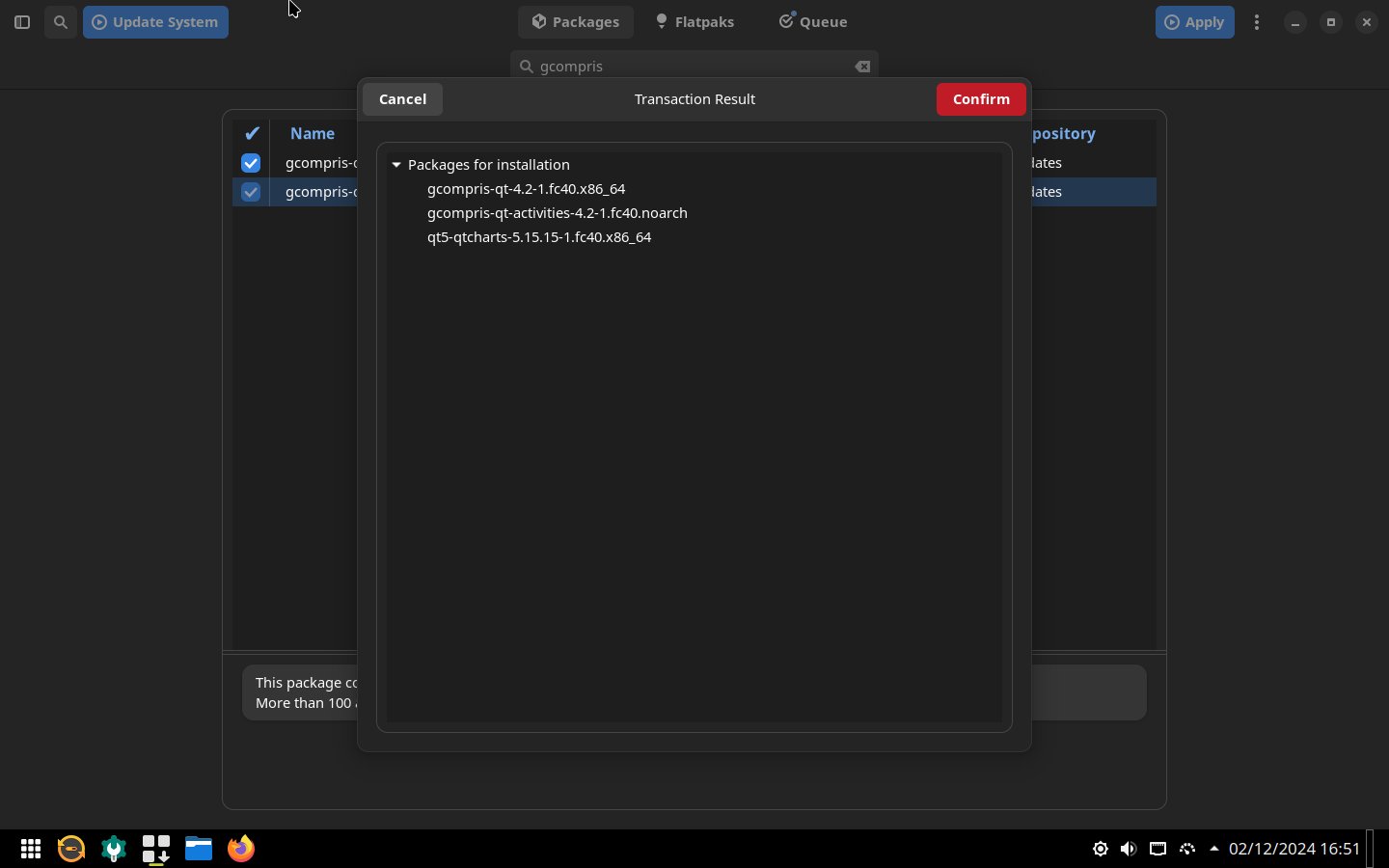
Abbildung 4: Abhängigkeiten zieht der Nobara Package Manager automatisch nach.
Wine
Die Windows-Laufzeitumgebung Wine und das dazugehörige Konfigurationsprogramm Winetricks haben die Entwickler in Nobara Linux bereits vorinstalliert. Winetricks gestattet es, anhand einer Programmliste, Anwendungen einzubinden und problematische Konfigurationsparameter automatisch korrekt einzustellen. Die Aufgaben erledigen Sie bequem mithilfe einer grafischen Oberfläche.
Darüber hinaus integrieren Sie verschiedenste Pakete wie Windows-DLL-Dateien, Codecs oder für Spiele angepasste Pakete direkt aus Winetricks (Abbildung 5) heraus in Ihre Installation und starten Windows-spezifische Besonderheiten wie den Registry-Editor, Taskmanager oder Explorer.
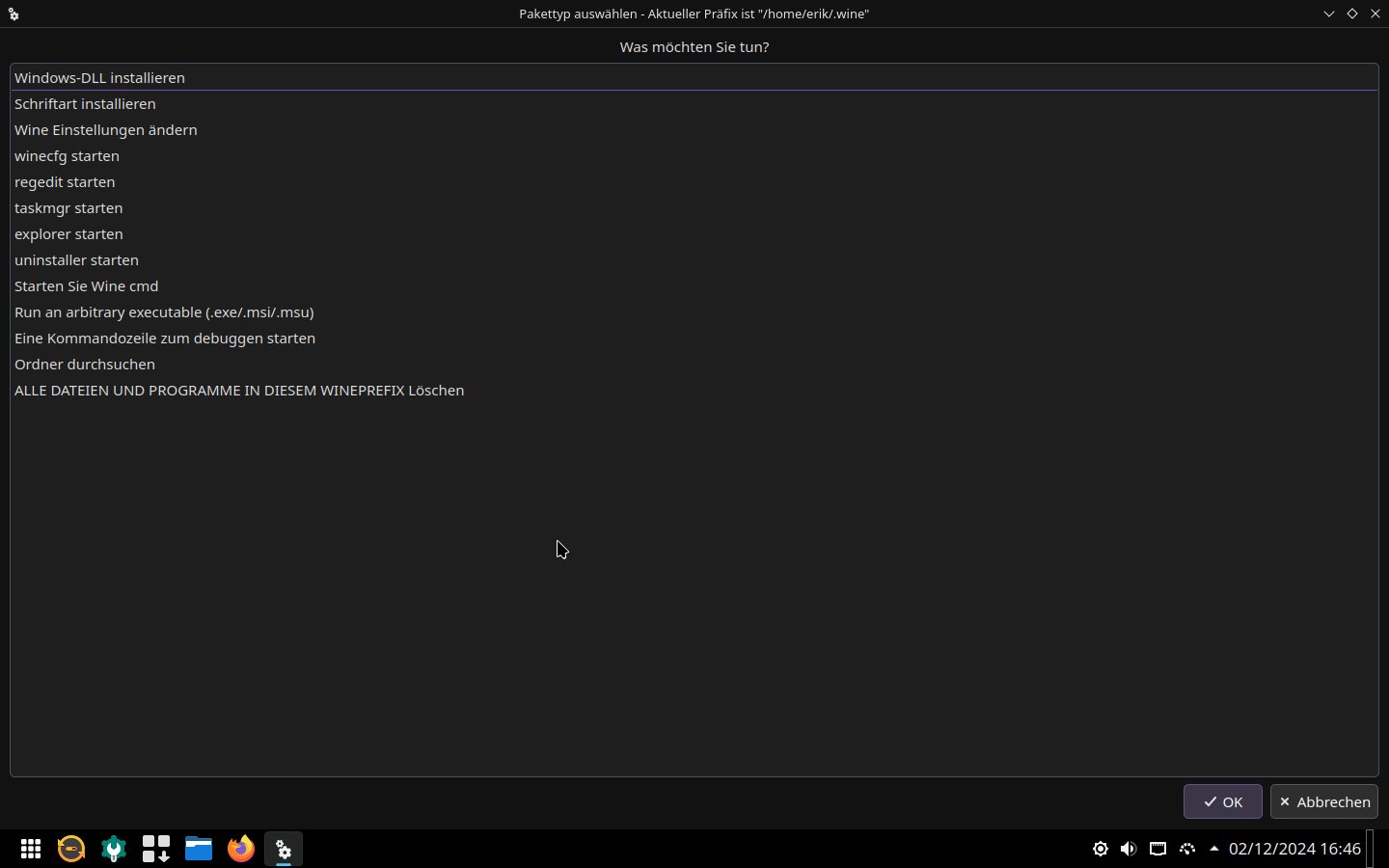
Abbildung 5: Mit Winetricks verwalten Sie die Laufzeitumgebung Wine bequem grafisch.
Nobara möchte explizit Multimedia-Enthusiasten ansprechen und bietet deswegen im Willkommensassistenten in der Kategorie Recommended Additions die Möglichkeit, einige passende Programme wie Kdenlive [11], die Blender 3D-Suite [12], OBS-Studio und den Discord-Client [13] zu ergänzen. Weitere Multimedia-Anwendungen liefert der Package Manager, sodass Sie für praktisch jeden Anwendungszweck eine passende Applikation finden.
Das Fedora-Derivat verfügt über einen eigenen, in Python geschriebenen grafischen Update-Manager. Er ist funktional in den Nobara Pakage Manager integriert. Somit aktualisieren Sie das System entweder als eigenständige Anwendung oder aus dem Package Manager heraus. Zusätzlich haben die Entwickler die Update-Routine als Service in den System-Tray der Arbeitsoberfläche implementiert. Dementsprechend lassen sich jederzeit der Systemstatus abfragen und Aktualisierungen anstoßen. Dabei berücksichtigt die Software auch Flatpak-Pakete, sodass Sie Ihr System ohne großen Aufwand stets aktuell halten können.
Fazit
Nobara erschließt Linux-Anwendern plattformübergreifend Spielewelten, indem es Fedora durch signifikante Anpassungen für den Einsatz von Steam und Lutris optimiert. Abseits davon können Sie Spiele aus zahlreichen anderen Bereichen – beispielsweise Konsolen verschiedener Herkunft, aber auch DOS- oder native Linux-Spiele – ins System integrieren. Damit lässt sich die Distro in Sachen Gaming nahezu universell einsetzen. Dank Lutris und dem Steam-Client ist der Spielespaß unter einheitlichen Oberflächen und jeweils aufgrund der Kontobindung anwenderspezifisch gegeben. Daneben spricht das System Anwender an, die Multimediainhalte kreieren möchten.
Das einzige Manko zeigt sich in der teils noch recht unvollständigen deutschen Lokalisierung. Aufgrund der Einfachheit der Dialoge und Steuerelemente ist das jedoch leicht zu verschmerzen. Möchten Sie einen dedizierten Spiele-Computer und sind Sie zudem ein kreativer Kopf, lohnt sich definitiv ein Blick auf Nobara. (csi)
Infos
-
Nobara Project: https://nobaraproject.org/
-
Lutris: https://lutris.net/
-
RetroArch: https://www.retroarch.com/
-
OBS Studio: https://obsproject.com/de/download
-
GOverlay: https://github.com/benjamimgois/goverlay
-
Gamescope: https://wiki.archlinux.org/title/Gamescope
-
Nobara herunterladen: https://nobaraproject.org/download-nobara/
-
Kdenlive: https://kdenlive.org/de/
-
Blender: https://www.blender.org/
-
Discord: https://discord.com/download





