


Wer sich vor den laufenden Gebühren des Internetfernsehens scheut oder schlicht die Programmvielfalt erhöhen möchte, benötigt einen TV-Empfänger für die klassischen Übertragungswege. Für den Raspberry Pi erweist sich die Auswahl allerdings als stark eingeschränkt.
Noch bis weit in die 2000er Jahre kam das Fernsehprogramm fast ausschließlich über einen Kabelanschluss, eine mehr oder weniger unansehnliche Satellitenschüssel am Balkongeländer oder ein wirres Drahtgeflecht in Form einer Antenne auf dem Dach. Heutzutage genügt bereits ein Internetzugang. Die dort von einigen Sendern verbreiteten kostenlosen Streams zapfen das Media-Center Kodi [1] und viele weitere Fernseh-Tools direkt an – mehr dazu im Artikel auf Seite 28 [2]. Diese IPTV getaufte Empfangsart hat allerdings gleich mehrere Haken.
Zunächst führen Übertragungsfehler und instabile Internetverbindungen zu Aussetzern oder Artefakten im Bild. In solchen Fällen schalten die Sender häufig automatisch auf eine schlechtere Qualität zurück. Das passiert auch, wenn mehrere Familienmitglieder gleichzeitig unterschiedliche Programme sehen wollen und der schmale Internetanschluss dabei verstopft.
Des Weiteren streamen die großen deutschen Privatsender wie RTL, SAT.1 und ProSieben ihre Programme ausschließlich über ihre eigenen Onlineplattformen. RTL+, Joyn und Co. geben das Bild jedoch erst nach mindestens einer Registrierung über den Browser frei. Die von der Telekom, Vodafone und weiteren Dienstleistern angebotenen IPTV-Pakete kosten wiederum eine monatliche Gebühr, zudem wandern die Programme ebenfalls nur verschlüsselt durch das Internet. Anzapfen lassen sich solche Streams auf dem Raspberry Pi nur mit mehr oder weniger großen Verrenkungen.
Abschließend fehlen den öffentlich-rechtlichen Sendern für einige Sportereignisse, Filme und ältere Serien die Onlinerechte. Die Streams senden dann in der entsprechenden Zeit nichts, lediglich ein schwarzes Bild, eine Hinweistafel oder im besten Fall ein Ersatzprogramm. Umgehen können Sie alle diese Nachteile nur über das klassische Antennen-, Satelliten- oder Kabelfernsehen. Um diese alten Empfangswege auf dem Raspberry Pi anzuzapfen, benötigen Sie Zusatzhardware, die wiederum vom jeweiligen Empfangsweg abhängt.
Aus der Luft
Das nach dem DVB-T2-Standard funkende Antennenfernsehen holt der TV HAT auf den Raspberry Pi [3]. Er ist teilweise unter der Bezeichnung DVB TV µHAT für einen Preis zwischen 23 und 30 Euro zu bekommen (Abbildung 1). Die kleine Platine stecken Sie mit dem mitgelieferten schwarzen Abstandshalter auf die GPIO-Pins, wobei der Antennenanschluss wie in Abbildung 2 von den USB-Ports weg zeigen muss.
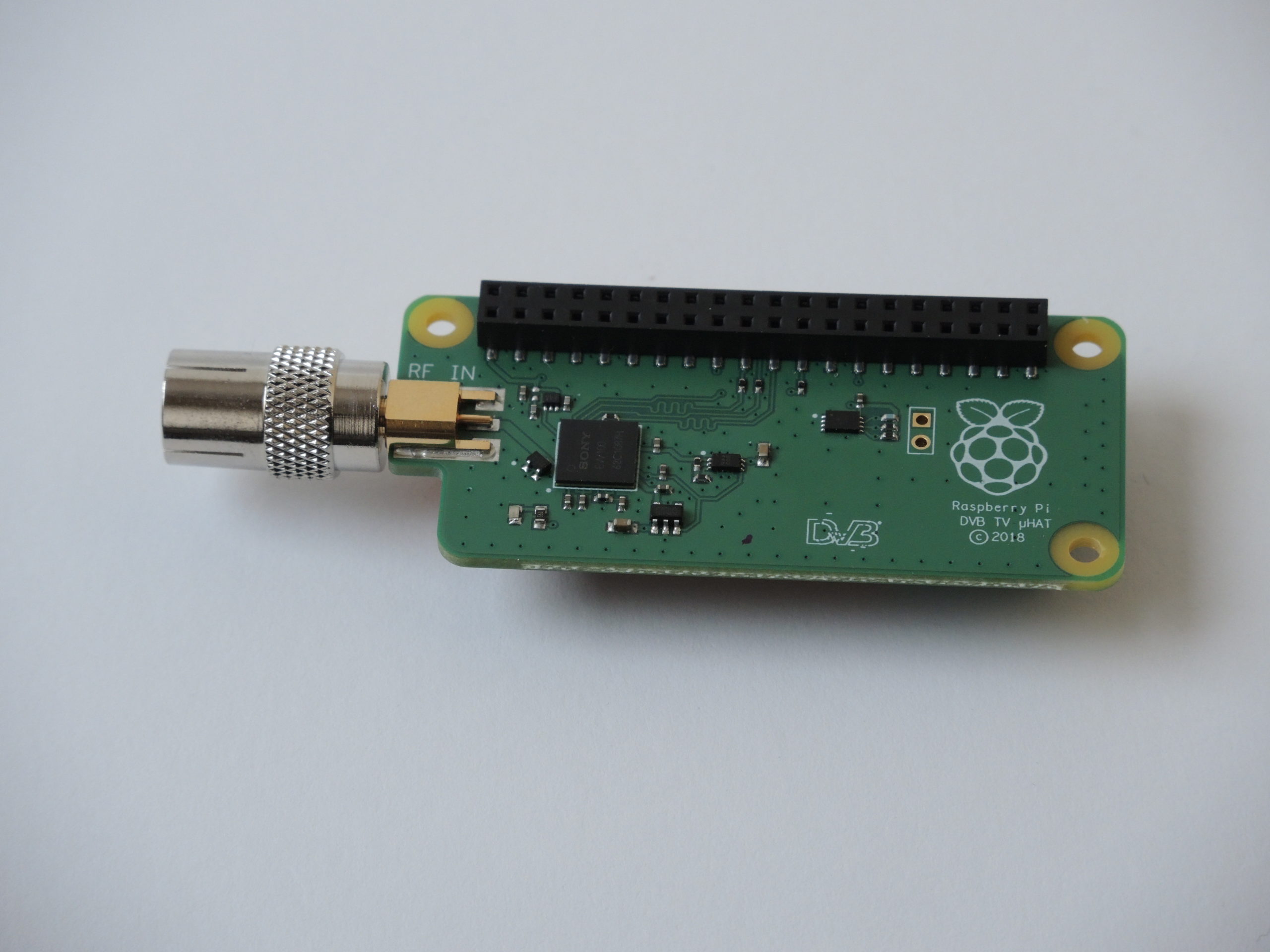
Abbildung 1: Der TV HAT entspricht als µHAT ungefähr der Größe eines Raspberry Pi Pico und sitzt…
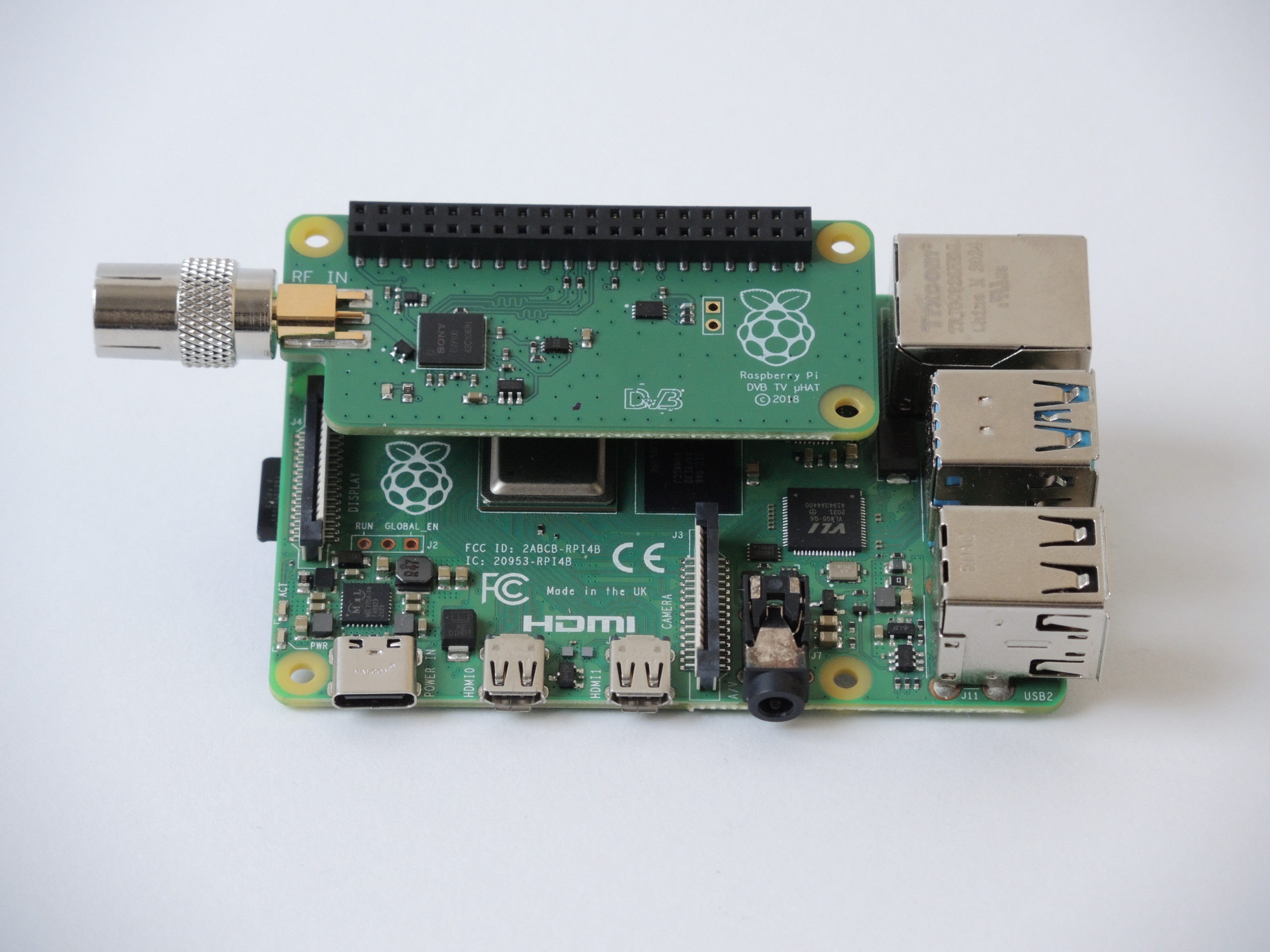
Abbildung 2: …so auf einem Raspberry Pi 4B. Für den nötigen Abstand sorgt die beim TV HAT mitgelieferte GPIO-Leiste.
Zusätzlich brauchen Sie eine für den DVB-T2-Empfang geeignete Antenne, die dem TV HAT nicht beiliegt. In Großstädten wie Dortmund oder München genügt eine passive Stabantenne (Abbildung 3), am Stadtrand oder in ländlichen Gebieten kann eine aktive Antenne notwendig sein. In jedem Fall schließen Sie die Antenne über den beim TV HAT mitgelieferten silberfarbenen Adapter an. Damit haben Sie die Einrichtung abgeschlossen, das Raspberry Pi OS bringt bereits einen passenden Treiber mit.
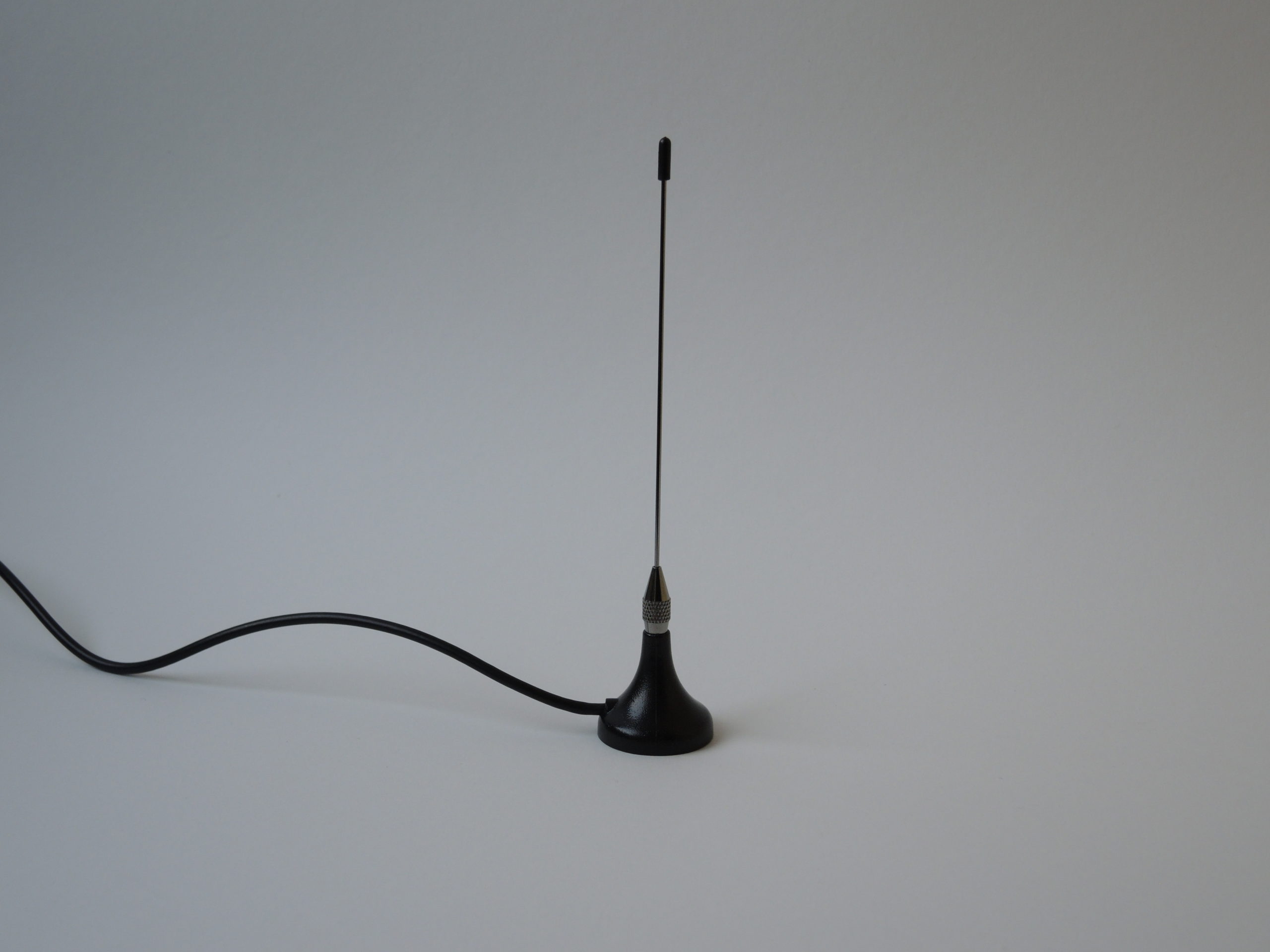
Abbildung 3: In Metropolregionen wie im Rhein-Ruhr-Gebiet genügt schon diese kleine Stabantenne zum Empfang des terrestrischen Fernsehens.
Aus der Dose
Das Antennenfernsehen sendet zwar beinahe überall, unverschlüsselt funken darüber in Deutschland aber lediglich die öffentlich-rechtlichen Anstalten sowie einige Teleshopping-Kanäle. Wenn Sie mehr wollen, bleibt Ihnen zunächst das gute alte Kabelnetz. Zumindest liegt diese Lösung sehr nahe.
Bevor Sie einen dazu passenden Empfänger kaufen, sollten sie unbedingt prüfen, ob Sie überhaupt noch Kabelfernsehen gemäß DVB-C-Standard empfangen. Die meisten Dienstleister wie Vodafone bieten über ihr Kabelnetz heutzutage bevorzugt Internetzugänge mit IPTV an. Durch den Wegfall des Nebenkostenprivilegs im Sommer 2024 wurden außerdem gerade in Wohnanlagen zahlreiche Kabelverträge gekündigt. Die alten Kabelkanäle kommen bei Ihnen noch an, wenn Sie Ihren Fernseher direkt mit der Dose in der Wand verbinden und ein Suchlauf die Programme auf den Bildschirm bringt.
VU+ Turbo SE
Für den Empfang via DVB-C haben wir im Handel den VU+ Turbo SE gefunden. Der USB-Stick findet sich im Internet bei verschiedenen Versandhändlern für rund 60 Euro und empfängt alternativ auch DVB-T2-Signale (Abbildung 4). Doch Obacht: Unter der Bezeichnung VU+ Turbo existiert noch ein anderer Empfänger, der sich nicht für den Raspberry Pi eignet.
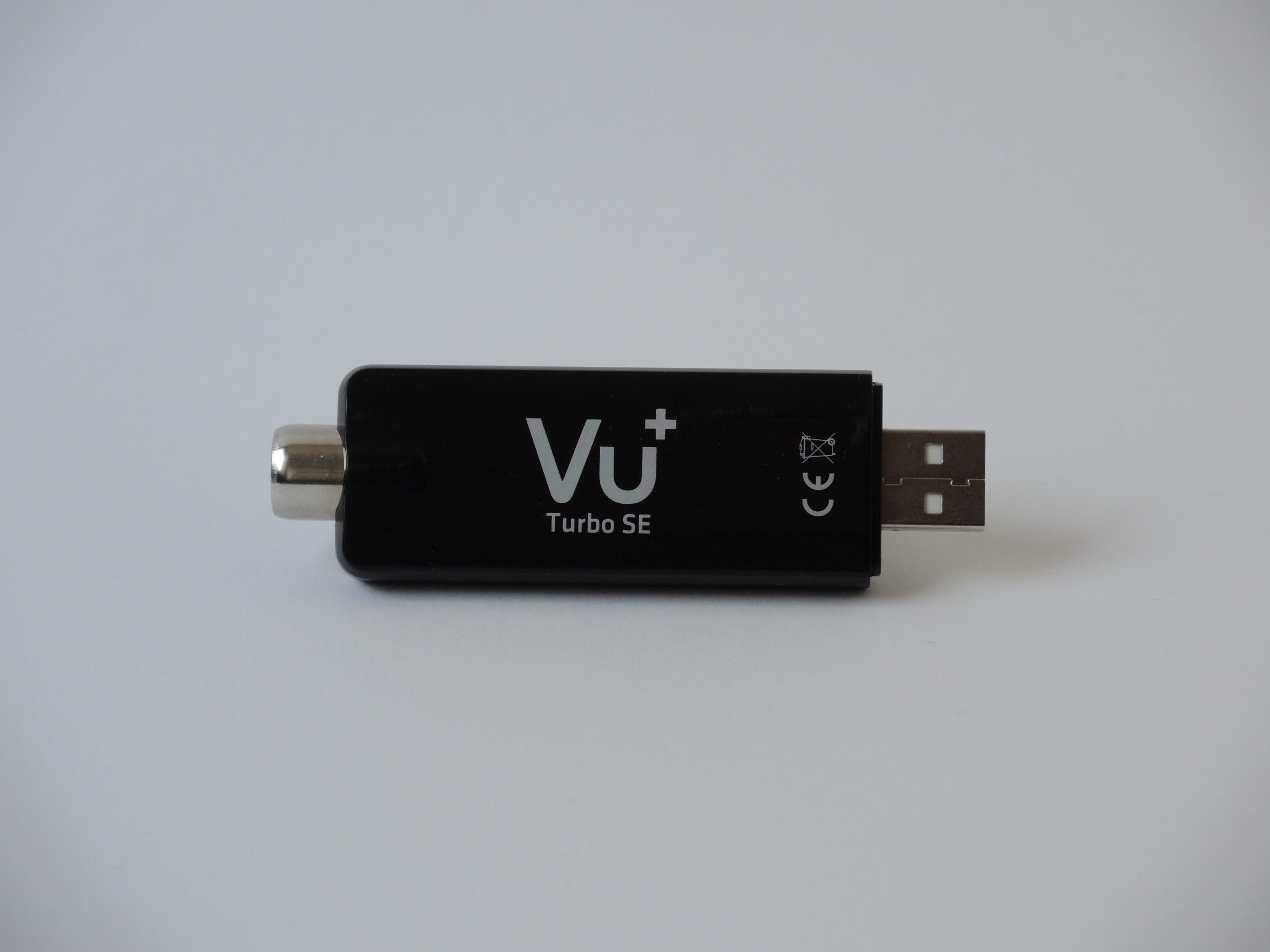
Abbildung 4: Der VU+ Turbo SE kann sowohl als DVB-T2- als auch DVB-C-Empfänger arbeiten.
Um den VU+ Turbo SE in Betrieb zu nehmen, benötigen Sie die Firmware-Datei dvb-demod-si2168-b40-01.fw. Die beiden Kommandozeilenbefehle aus Listing 1 laden sie beim OpenELEC-Projekt herunter und schieben sie anschließend an die passende Position unter /lib/firmware.
Listing 1
Firmware-Datei
$ wget https://github.com/OpenELEC/dvb-firmware/raw/master/firmware/dvb-demod-si2168-b40-01.fw
$ sudo cp dvb-demod-si2168-b40-01.fw /lib/firmware
Stecken Sie jetzt den USB-Stick an. Die Ausgabe von dmesg (Abbildung 5) sollte in den letzten Zeilen eine erfolgreiche Einrichtung vermelden, zu erkennen am folgenden Ausschnitt:
downloading firmware from file 'dvb-demod-si2168-b40-01.fw'
Tritt das nicht zu, prüfen Sie, ob die Firmwaredatei korrekt heruntergeladen wurde und tatsächlich im Verzeichnis /lib/firmware steckt.
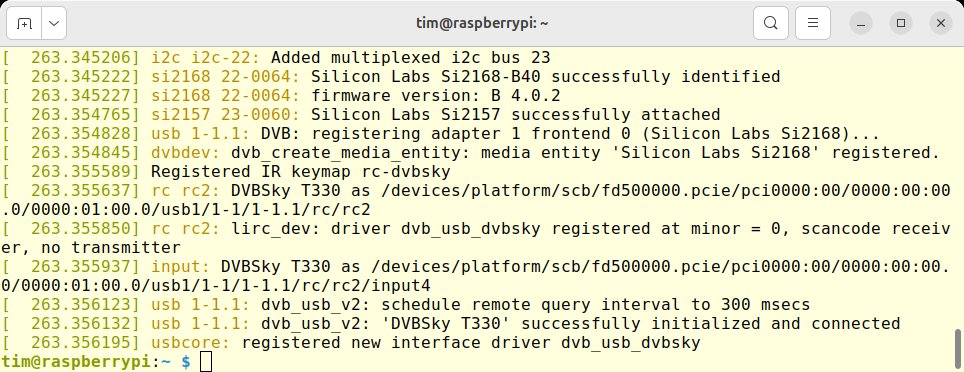
Abbildung 5: Wenn diese Ausgaben erscheinen, ist der VU+ Turbo SE einsatzbereit.
Aus dem All
Noch mehr und vor allem auch unzählige ausländische TV-Programme verspricht der Satellitenempfang gemäß DVB-S2-Standard. Der erfordert jedoch eine etwas kostspieligere Satellitenanlage inklusive Schüssel, dessen Anbringung nicht jeder Vermieter beziehungsweise jede Eigentümergemeinschaft erlaubt.
Der günstigste DVB-S2-Empfänger kostet rund 70 Euro und trägt den Namen WinTV-Nova-S2 [4]. Dieser USB-Stick (Abbildung 6) soll eigentlich in seiner aktuellen Revision unter Linux und dem Raspberry Pi OS funktionieren [5] – bis zum Redaktionsschluss konnten wir ihn dort aber nicht zum Leben erwecken. Falls Sie es auf eigene Gefahr ausprobieren möchten: Prinzipiell müssen Sie nur mit den drei Befehlen aus Listing 2 zwei Firmware-Dateien holen, nach /lib/firmware kopieren und anschließend die WinTV-Nova-S2 einstöpseln.
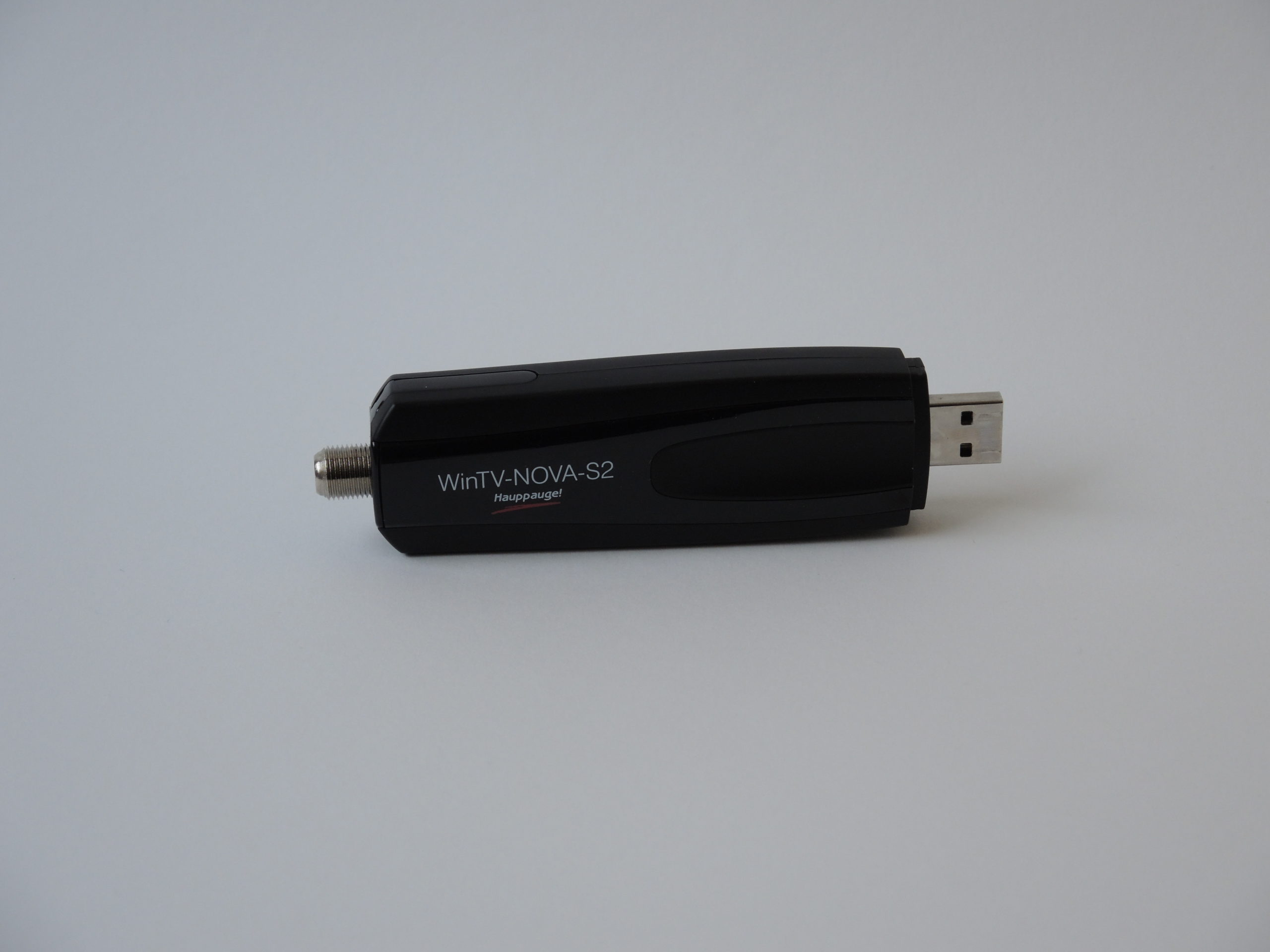
Abbildung 6: Dem WinTV-Nova-S2 ließ sich in unseren Versuchen unter einem aktuellen Raspberry Pi OS kein Bild entlocken.
Listing 2
Inbetriebnahme des WinTV-Nova-S2
$ wget https://github.com/OpenELEC/dvb-firmware/blob/master/firmware/dvb-demod-m88ds3103.fw
$ wget https://www.hauppauge.com/linux/dvb-demod-m88ds3103b.fw
$ sudo cp *.fw /lib/firmware
Sundtek SkyTV
Für 90 Euro bekommt man den Sundtek SkyTV Ultimate 8 2018 [6]. Hinter dem deutschsprachigen Shop steht die OXID eSale AG aus Freiburg im Breisgau, den Versand des Geräts (Abbildung 7) hingegen übernimmt Namatek Ltd aus Taiwan. Der Weg über das Meer dauerte in unserem Fall mehrere Wochen, was aber nach Angaben des Herstellers an vorübergehenden Zulieferproblemen gelegen haben soll.
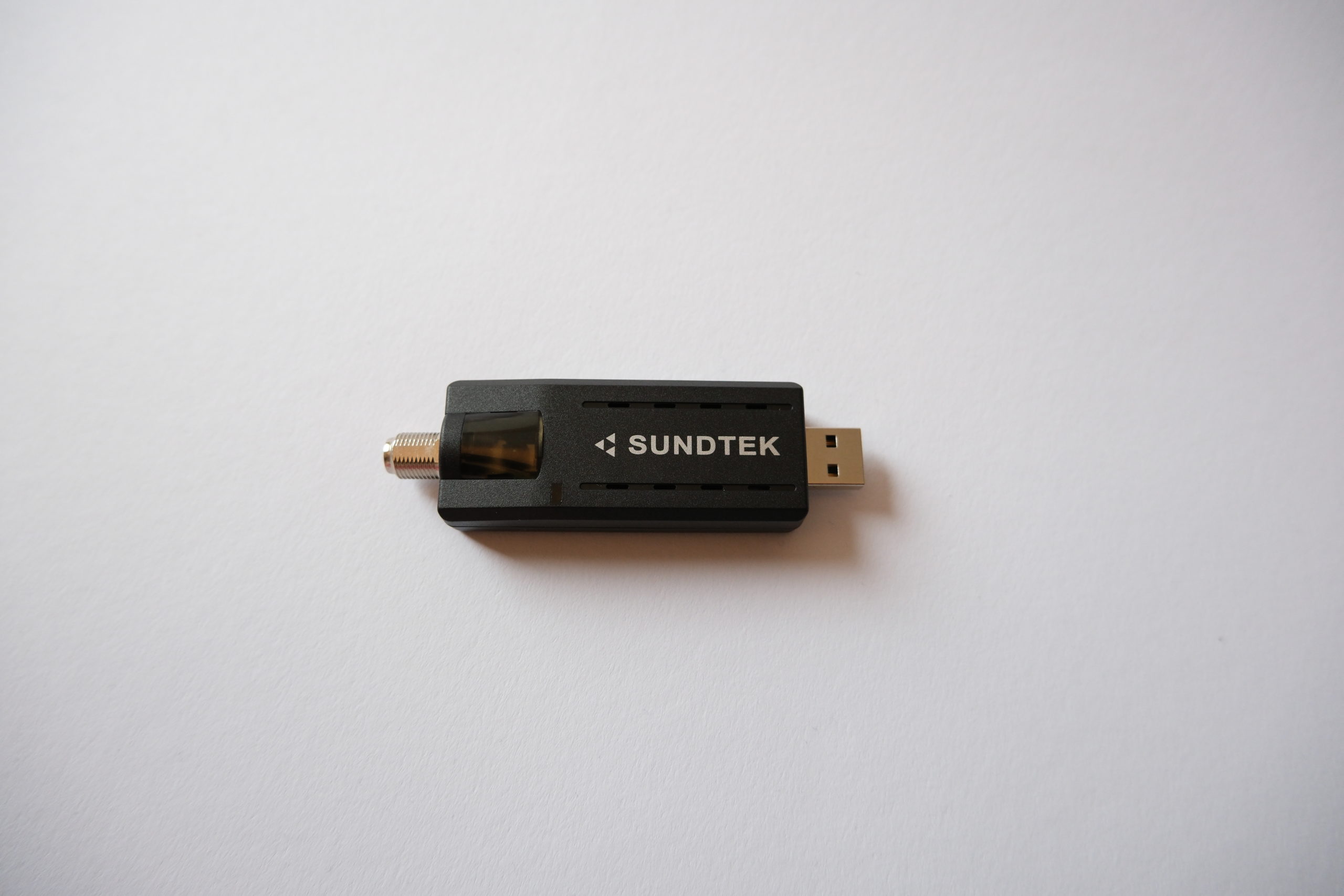
Abbildung 7: Der Sundtek SkyTV Ultimate 8 2018 kommt aus Taiwan und kann nur Satellitensignale empfangen.
Unter dem Raspberry Pi OS benötigt der Stick einen zusätzlichen Treiber von Sundtek. Den wiederum spielt ein Skript ein, das Sie über die Befehle aus Listing 3 herunterladen und als allmächtiger Benutzer Root anwerfen. Die vom Skript gestellte Rückfrage bestätigen Sie. Sobald das Skript durchgelaufen ist, stecken Sie den USB-Stick ein. Das mitgelieferte Netzteil müssen Sie nur dann seitlich an den Stick anschließen, wenn er die Sat-Anlage beziehungsweise das LNB mit Strom versorgen muss. Dem Paket liegt noch eine Fernbedienung bei, für die das Installationsskript ebenfalls einen Treiber eingerichtet hat.
Der Befehl /opt/bin/mediaclient -e sollte schließlich den SkyTV Ultimate 8 2018 erkennen und wie in Abbildung 8 als ACTIVE oder im STANDBY melden. Das aus dem Treiberpaket stammende Tool mediaclient bietet übrigens noch mehr Funktionen, die ein Beitrag im Sundtek-Forum erklärt [7]. Dort finden Sie außerdem Hilfe bei Problemen.
![Abbildung 8: Wenn ganz oben unter <code>[INFO]</code> ein <code>ACTIVE</code> erscheint, ist der Sundtek SkyTV Ultimate 8 2018 einsatzbereit.](https://www.linux-community.de/wp-content/uploads/2025/02/b08_tvhardware_sundtek_konsole.jpg)
Abbildung 8: Wenn ganz oben unter [INFO] ein ACTIVE erscheint, ist der Sundtek SkyTV Ultimate 8 2018 einsatzbereit.
Listing 3
Inbetriebnahme Sundtek SkyTV Ultimate 8 2018
$ cd /tmp
$ sudo -s
$ wget http://www.sundtek.de/media/sundtek_netinst.sh
$ chmod 777 sundtek_netinst.sh
$ ./sundtek_netinst.sh
$ exit
Eierlegende Wollmilchsau
Wer für alle Empfangswege gerüstet sein möchte, greift zum TBS-5530 (Abbildung 9). Dabei handelt es sich um ein kleines Kästchen, dessen eingebauter Multi-Tuner die Fernsehprogramme wahlweise über eine Antenne, von einem Satelliten oder aus dem Kabelnetz holt. Der Anschluss am Raspberry Pi erfolgt über ein USB-Kabel. Die Flexibilität der Box hat allerdings ihren Preis: 114 Euro verlangt Hersteller TBS dafür in seinem Onlineshop [8]. In diesen Preisregionen bekommen Sie schon fertige Set-Top-Boxen, die sich zudem bei Untätigkeit automatisch in einen Stromsparmodus schlafen legen.
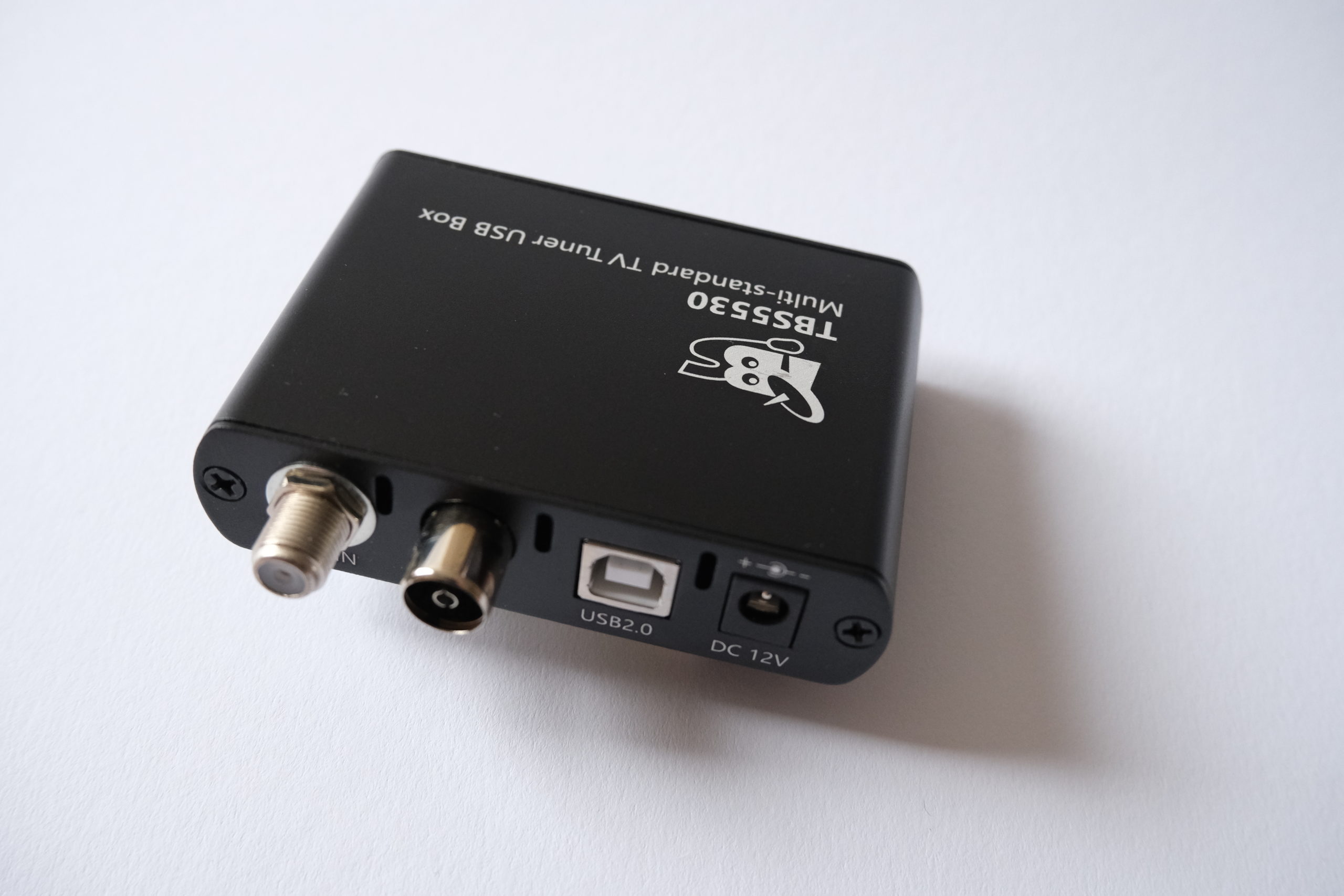
Abbildung 9: Der Tausendsassa TBS-5530 kann DVB-T2, DVB-S2 und DVB-C-Signale dekodieren.
Um den TBS-5530 in Betrieb zu nehmen, müssen Sie zunächst den Quellcode des Treibers herunterladen, ihn übersetzen und anschließend noch eine Firmware-Datei aus dem Internet angeln. Die dazu notwendige Befehlsorgie fasst Listing 4 zusammen. Die Kommandos aus den Zeilen 6 und 9 produzieren mehrere Warnmeldungen, die Sie geflissentlich ignorieren. Der eigentliche Übersetzungsvorgang beansprucht mehrere Minuten.
Abhängig von Ihrem Raspberry-Pi-Modell stoppt möglicherweise der Befehl aus Zeile 9 mit einem Fehler dieser Art:
fatal error: Killed signal terminated program cc1
In diesem Fall ist dem Compiler der Hauptspeicher ausgegangen. Abhilfe schafft da ein Swap File. Die dazu notwendigen Befehle finden Sie in Listing 5. Richten Sie ein 4 GByte großes Swap File ein. Anschließend werfen Sie den Übersetzungsvorgang mit make -j1 noch einmal an. Da allerdings jetzt die SD-Karte als Zwischenspeicher dient, dauert der Übersetzungsprozess noch einmal deutlich länger.
Listing 4
Inbetriebnahme TBS-5530
$ sudo apt install build-essential git patchutils libproc-processtable-perl
$ git clone https://github.com/tbsdtv/media_build.git
$ git clone --depth=1 https://github.com/tbsdtv/linux_media.git -b latest ./media
$ cd media_build
$ make dir DIR=../media
$ make allyesconfig
$ sed -i -r 's/(^CONFIG.*_RC.*=)./\1n/g' v4l/.config
$ sed -i -r 's/(^CONFIG.*_IR.*=)./\1n/g' v4l/.config
$ make -j1
$ sudo make install
$ wget http://www.tbsdtv.com/download/document/linux/tbs-tuner-firmwares_v1.0.tar.bz2
$ sudo tar jxvf tbs-tuner-firmwares_v1.0.tar.bz2 -C /lib/firmware/
Listing 5
Swap-File anlegen
sudo dphys-swapfile swapoff
sudo sed -i -r 's/(^CONF_SWAPSIZE=)./\14096/g' /etc/dphys-swapfile
sudo dphys-swapfile setup
sudo dphys-swapfile swapon
Nach der Treiberinstallation starten Sie den Raspberry Pi via sudo restart noch einmal komplett neu. Verbinden Sie daraufhin den TBS-5530 über das mitgelieferte USB-Kabel mit dem Raspberry Pi. Wenn Sie eine Satellitenanlage betreiben, die vom Empfänger aus mit Strom versorgt wird, brauchen Sie noch ein Netzteil, das nicht zum Lieferumfang gehört. Die notwendigen Eckdaten für das Netzteil finden Sie über und unter dem entsprechenden Stromanschluss auf dem Kästchen. In jedem Fall verrät die Ausgabe von dmesg, ob das System den TBS-5530 korrekt erkannt hat – das Ergebnis sollte wie in Abbildung 10 aussehen.
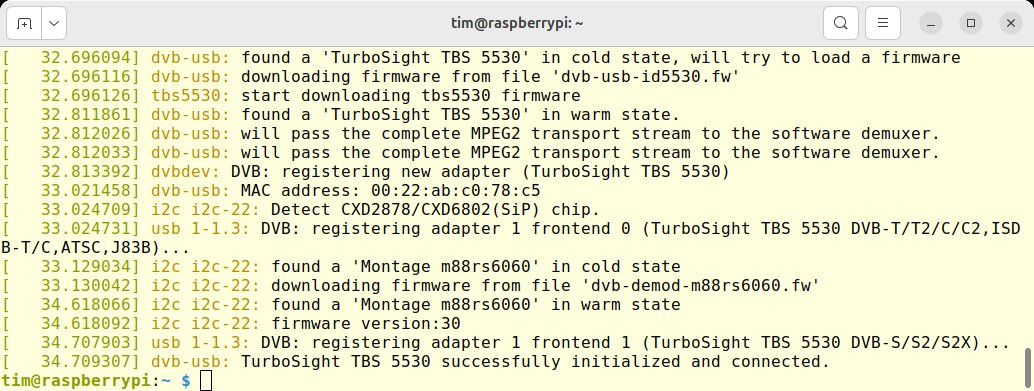
Abbildung 10: Die letzte Zeile zeigt an, dass der TBS-5530 einsatzbereit ist.
Im Einsatz
Sämtliche Empfänger docken unter Raspberry Pi OS an der dafür vorgesehenen DVB-Schnittstelle an. TVHeadend, Kodi und andere TV-Anwendungen können daher direkt die Empfänger nutzen. Falls eines Ihrer Programme eine Gerätedatei verlangt, rufen Sie ls -l /dev/dvb auf. In diesem Verzeichnis existiert für jeden erkannten DVB-Empfänger ein adapter. Sie sind allesamt durchnummeriert – der erste Empfänger heißt dementsprechend /dev/dvb/adapter0. Einige Programme begnügen sich bereits mit dieser Angabe.
Der VU+ Turbo SE bringt zwei Tuner mit: einen für DVB-T und einen für DVB-C-Empfang. Damit eine Anwendung in solchen Fällen den passenden Tuner ansprechen kann, erzeugt das System unterhalb von /dev/dvb/adapter0 zusätzlich für jeden Tuner eine Gerätedatei. Sie beginnt mit dem Namen frontend und wird ebenfalls durchnummeriert. Der erste Tuner des adpater0 besitzt folglich die Gerätedatei dev/dvb/adapter0/frontend0. Wenn Sie den Sundtek SkyTV Ultimate 8 2018 verwenden, gestaltet sich die Sache etwas einfacher: Dort verrät die Ausgabe von /opt/bin/mediaclient -e alle zugehörigen Gerätedateien.
Fazit
Die vorgestellten Empfänger (siehe Tabelle “Hardware im Überblick”) waren die einzigen, die wir unter einem aktuellen Raspberry Pi OS zur Arbeit bewegen konnten. Dennoch bleiben für jeden Empfangsweg mindestens zwei Geräte zur Auswahl. Wenn Ihnen das Angebot via Antenne ausreicht, kommen Sie mit dem TV HAT besonders schnell und günstig ans Ziel. Das andere Ende markiert der flexible TBS-5530, der jedoch teuer und kompliziert einzurichten ist. Wenn Ihnen ein Empfangsweg genügt, können Sie zum dazu passenden, günstigsten Gerät greifen. Die Zusammenarbeit mit TVHeadend, Kodi und Co. funktioniert mit allen Empfängern gleich. (csi)
|
Produkt |
TV HAT |
VU+ Turbo SE |
WinTV-Nova-S2 |
Sundtek SkyTV Ultimate 8 2018 |
TBS-5530 |
|---|---|---|---|---|---|
|
Hersteller |
Raspberry Pi Foundation |
Satco Europe GmbH |
Hauppauge |
Sundtek |
TBS Technology |
|
Preis |
ca. 30 Euro |
ca. 60 Euro |
ca. 70 Euro |
ca. 90 Euro |
114 Euro |
|
Empfangsweg(e) |
Antenne |
Kabel, Antenne |
Satellit |
Satellit |
Antenne, Kabel, Satellit |
|
Unterstützte Standards |
DVB-T, DVB-T2 |
DVB-C, DVB-T, DVB-T2 |
DVB-S, DVB-S2 |
DVB-S, DVB-S2 |
DVB-S, DVB-S2X, DVB-S2, DVB-C, DVB-C2, DVB-T, DVB-T2 |
|
Bauart |
HAT |
USB-Stick |
USB-Stick |
USB-Stick |
USB-Box |
|
Treiberinstallation |
nicht notwendig |
Firmware-Datei benötigt |
Firmware-Dateien benötigt |
über Skript |
manuell, Firmwaredatei benötigt |
Infos
-
Kodi: https://kodi.tv/
-
RasPi-Videorekorder (Software): Tim Schürmann, “Spiels noch einmal!”, LU 02/2025, S. 28, https://www.linux-community.de/51282
-
TV HAT: https://www.raspberrypi.com/documentation/accessories/tv-hat.html
-
Hauppauge WinTV-Nova-S2: https://www.hauppauge.de/site/products/data_nova-s2.html
-
PCTV DVB-S2 Stick: https://www.linuxtv.org/wiki/index.php/Pinnacle_PCTV_DVB-S2_Stick_(461e)
-
Sundtek SkyTV Ultimate 8 2018: https://shop.sundtek.com/DVB-S-S2-S2X/Sundtek-SkyTV-Ultimate-8-2018-DVB-S-S2-S2X.html
-
Sundtek-Forum – Linux Installation DVB-S, DVB-S2: https://support.sundtek.com/index.php?topic=341.0






Für 109 EUR gibt’s bei Sundtek bereits einen Doppel DVB-S/S2/S2X USB Tuner, wäre dann 54 EUR pro Empfänger