


Wer viel mit Bildern arbeitet, braucht eine farbtreue Monitorwiedergabe. Es ist auch unter Wayland kein Hexenwerk, sie einzurichten.
Die Zukunft des Linux-Desktops gehört ohne Zweifel Wayland. Das neue Grafiksubsystem bietet moderne Features wie bessere Sicherheit und effizientere Darstellung durch optimierte Frame-Puffersynchronisation, die X11 fehlen. Doch während sich viele Distributionen und Anwendungen zunehmend auf Wayland einstellen, gibt es unter kreativen Linux-Nutzern, die eine präzise Farbanzeige benötigen, immer noch große Vorbehalte.
Was Monitorkalibrierung und -profilierung angeht, herrscht unter Fotografen, Grafikern und Illustratoren die Meinung vor, dass Wayland noch nicht die gleiche Verlässlichkeit bietet wie X11. Bei genauerer Analyse der Sachlage stellt sich allerdings heraus, dass vor allem unzureichendes Wissen über das Thema und die Bedienung von Displaycal die Hauptgründe für die Skepsis gegenüber Wayland sind.
Kalibrieren vs. Profilieren
Zum einen gilt es, zwischen Kalibrierung und Profilierung zu unterscheiden. Die Kalibrierung bezieht sich darauf, den Monitor physisch auf eine möglichst neutrale Ausgangsbasis zu bringen. Das geschieht entweder über die Monitoreinstellungen selbst oder, falls das wie bei einigen Laptop-Displays nicht möglich ist, durch das Erstellen von Kalibrierungskurven. Das Ziel ist es, Farbabweichungen wie einen Blaustich oder falsche Helligkeitswerte zu korrigieren.
Beim Profilieren hingegen messen Sie mit einem Kolorimeter oder Spektrometer, wie der Monitor Farben tatsächlich darstellt. Mithilfe einer Software erstellen Sie anschließend ein Farbprofil, das die Eigenschaften des Monitors beschreibt. Das Monitorprofil ermöglicht anschließend Anwendungen oder dem systemweiten Farbmanagement, Farben so genau wie möglich anzuzeigen. Unter Wayland klappt das Profilieren mit Displaycal [1] beziehungsweise Argyllcms [2].
Wichtig ist bei diesem Vorgang vor allem, dass man die Größe des Monitorfarbraums erfasst. Insbesondere bei professionellen Bildschirmen mit großem Farbraum muss die farbmanagementfähige Software oder das Betriebssystem mithilfe der Profilierungsdaten die Sättigung bei vielen Farben reduzieren, damit diese natürlich und nicht übersättigt wirken.
Kalibrierungskurven
Das Erstellen von Kalibrierungskurven (Abbildung 1), also die softwarebasierte Anpassung der Farbkanäle, gelingt unter Wayland derzeit noch nicht. Das liegt daran, dass der Quellcode von Argyllcms nicht in einem Versionsverwaltungssystem wie Git liegt und der Entwickler ein Wayland-Skeptiker ist. Deswegen erscheint es zum gegenwärtigen Zeitpunkt eher unwahrscheinlich, dass ein anderer Entwickler diese Funktion ergänzt.
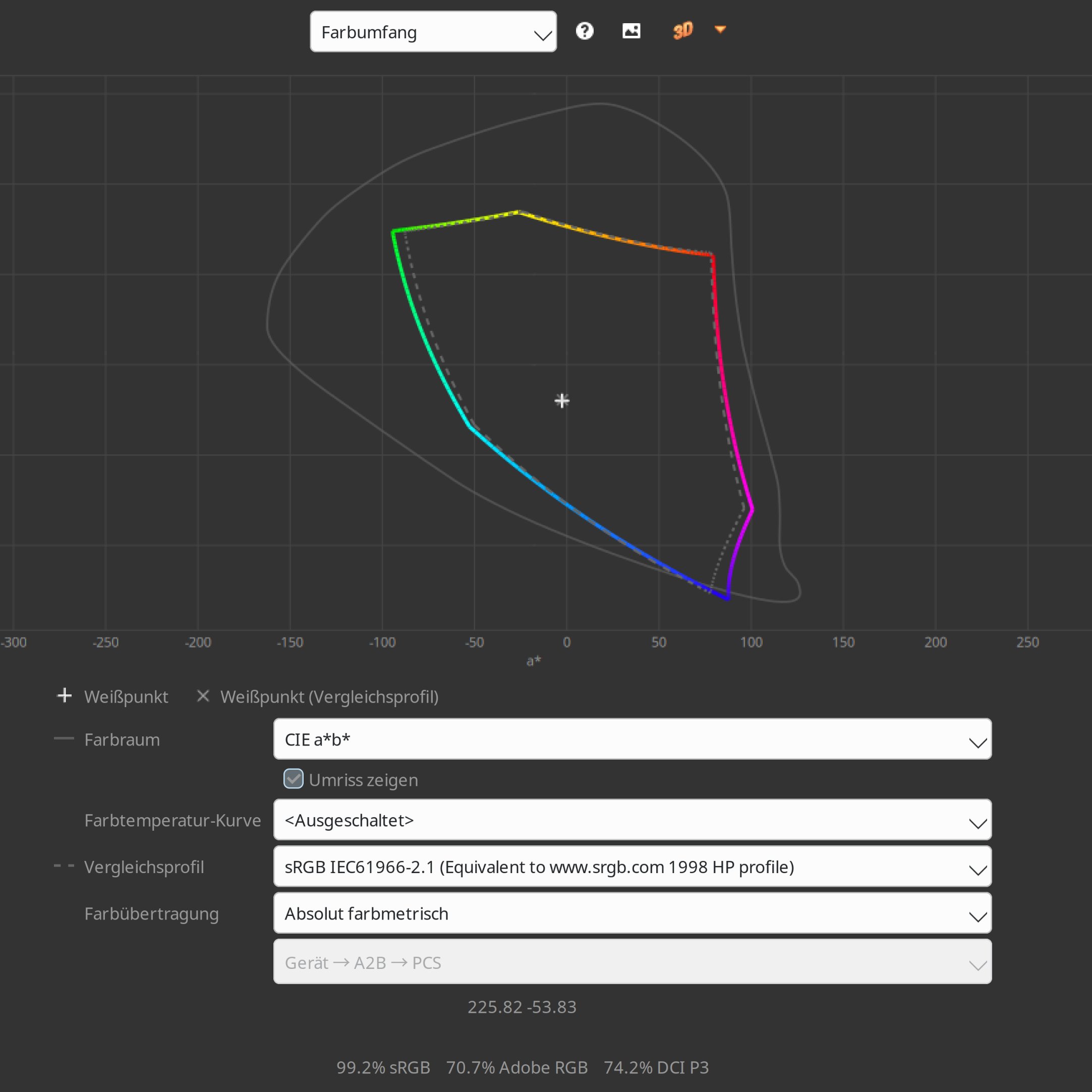
Abbildung 1: Durch das Laden von Kalibrierungskurven in die Lookup-Tabelle der Grafikkarte lässt sich der Farbraum eines Bildschirms verschieben, sodass er einen größeren Teil des Referenzfarbraums abdeckt. Das hat jedoch auch Nachteile.
Das mag zunächst wie ein ernstes Manko klingen, doch in der Praxis ist es kaum relevant. In der Tat sollte man Kalibrierungskurven so gut es geht vermeiden. Die softwareseitige Anpassung der Farbwiedergabe führt zu einer Veränderung der ursprünglichen Bildqualität und kann Farbverzerrungen oder Banding verursachen. Um die beste Farbtreue zu erzielen, stellen Sie den Monitor daher am besten direkt mit seinen eigenen Reglern ein.
Kalibrierungskurven sind entsprechend nur in wenigen Fällen tatsächlich nützlich beziehungsweise notwendig. Weist beispielsweise ein Laptop-Display, bei dem Sie nur die Helligkeit einstellen können, einen deutlichen Blaustich auf, erstellt Displaycal Kalibrierungskurven (allerdings bisher nur unter X11), die in die LUT (Lookup-Tabelle) der Grafikkarte geladen werden. Die sendet dann ein gelbstichiges Bild an den Monitor, um den Blaustich des Bildschirms auszugleichen. Das funktioniert zwar, ist aber nur ein Notbehelf. Zum Erstellen oder Bearbeiten von Bildern sollten Sie solche Monitore nach Möglichkeit nicht verwenden.
Letztendlich stammen Kalibrierungskurven noch aus einer Zeit, als die Qualität der Anzeigegeräte vergleichsweise niedrig war. Die werksseitigen Kalibrierungen waren unzureichend und die Farbdarstellung eher instabil, das heißt, sie veränderte sich im Laufe der Zeit viel stärker als bei modernen Monitoren. Lächelnd denkt man heute daran zurück, dass professionelle Grafiker lange davon ausgingen, Röhrenbildschirme hätten eine deutlich bessere Farbwiedergabe als Flachbildschirme.
Für viele Nutzer mag das Fehlen von Kalibrierungskurven unter Wayland also auf den ersten Blick wie ein Nachteil wirken. Doch wenn man den Wert einer hardwarebasierten Monitoreinstellung erkennt und den Fokus auf die genaue Profilierung legt, wird klar, dass Wayland durchaus auch in farbkritischen Arbeitsumgebungen eine tragende Rolle spielen kann.
Farbmanagement systemweit
Gänzlich andersgeartet ist der Umstand, dass das systemweite Farbmanagement unter Wayland noch nicht vollständig ausgereift ist. In diesem Punkt würde Wayland über X11 hinausgehen, wo Farbmanagement nur auf Anwendungsebene funktioniert. Dort sind Grafikanwendungen wie Krita oder Darktable und nicht das Betriebssystem für das korrekte Darstellen der Farben zuständig.
Die Farbmanagement-Engine von Wayland selbst wäre theoretisch bereits funktionsfähig, doch es gibt noch keine Grafikanwendungen, die mit ihr kommunizieren können. Das systemweite Wayland-Farbmanagement geht daher davon aus, dass zum Beispiel ein Foto, das Sie in Xnview öffnen, sich im sRGB-Farbraum befindet. Das liegt daran, dass die Software dem System nicht mitteilt, welchen Farbraum das Bild tatsächlich nutzt. Als Folge können Bildschirme, die eigentlich in der Lage wären, Farben außerhalb von sRGB darzustellen, die Farben nicht korrekt anzeigen.
Aus diesem Grund empfehlen wir, die Einstellungen zum Farbmanagement in Desktop-Umgebungen wie KDE Plasma unter Wayland aktuell nicht zu nutzen. Schalten Sie Ihren Bildschirm stattdessen in den sRGB-Modus, erreichen Sie vermutlich eine bessere sRGB-Farbdarstellung. Tatsächlich können wir uns nur eine Situation vorstellen, in der das systemweite Farbmanagement eventuell Sinn ergibt: wenn der Bildschirm eigentlich ein sRGB-Bildschirm ist, jedoch einen deutlichen Farbstich hat und keine Regler zum Einstellen des Weißpunkts besitzt. Dann verschieben Sie mithilfe von Kalibrierungskurven den Farbraum des Monitors, sodass er sich fast perfekt mit sRGB überlappt (Abbildung 2). Dabei müssen Sie die Kalibrierung allerdings unter X11 vornehmen.
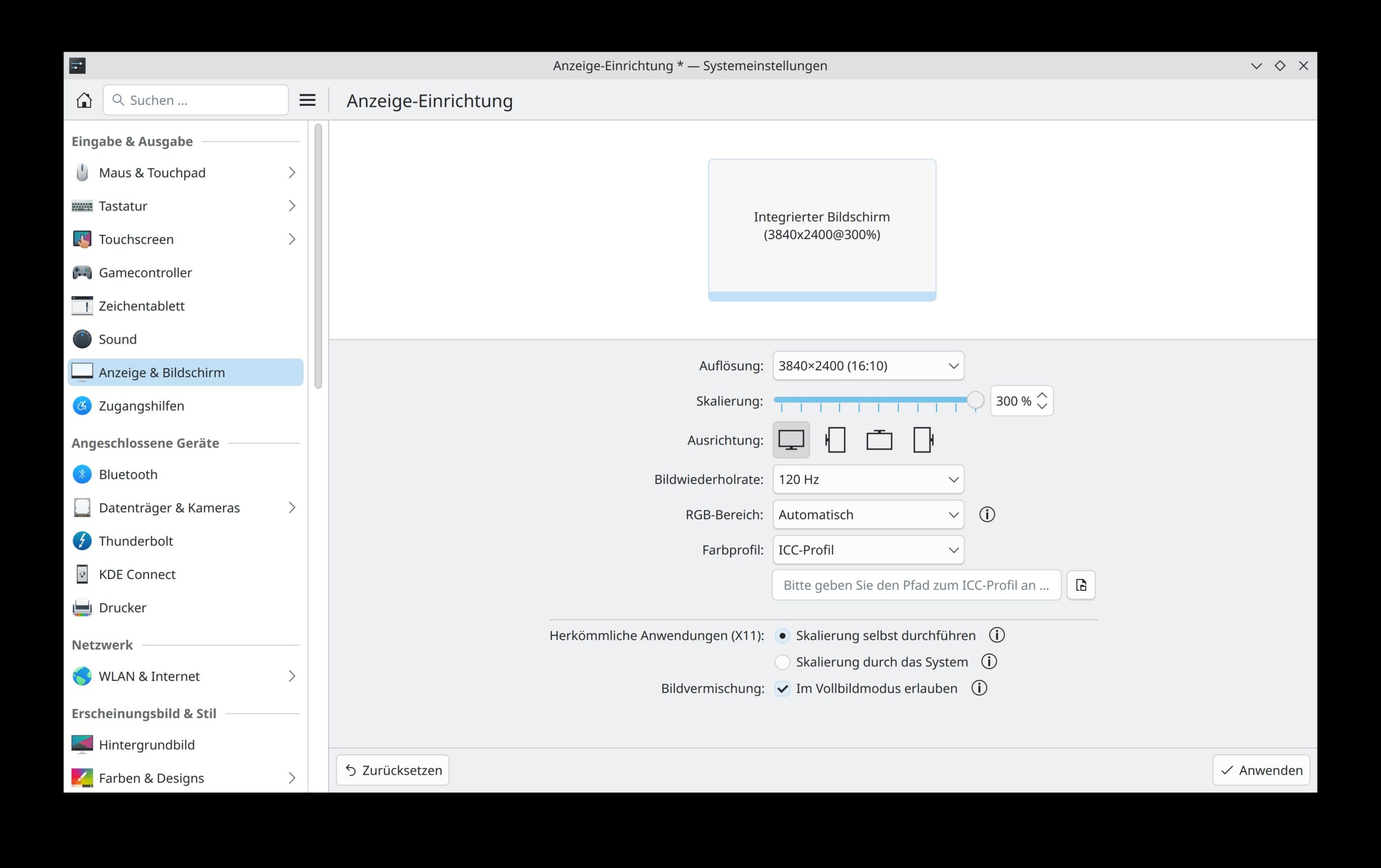
Abbildung 2: Insbesondere, wenn der Farbraum des Monitors den von sRGB übersteigt, raten wir derzeit vom Verwenden des systemweiten Farbmanagements von Wayland ab.
Im Folgenden erfahren Sie, wie Sie Bildschirme unter Wayland richtig einstellen und profilieren. Wir zeigen, auf welche Einstellungen Sie in Displaycal achten müssen, um das Erstellen von Monitorprofilen zu vermeiden, die Kalibrierungskurven enthalten. Die von uns beschriebenen Methode liefert eine präzise Farbwiedergabe auch bei einfachen Wayland-Compositoren wie Labwc, die mit Monitorprofilen und Farbmanagement nicht umgehen können.
Vorbereitungen
Unter X11 war Displaycal das Standardprogramm zum Kalibrieren und Profilieren von Monitoren. Daran hat sich auch unter Wayland bisher nichts geändert. Displaycal ist allerdings kein natives Wayland-Programm, sondern erfordert Xwayland. Das stört jedoch den eigentlichen Profilierungsvorgang nicht, da die meisten Desktop-Umgebungen und Compositoren die Farbfelder korrekt anzeigen.
Unter Debian und seinen Derivaten installieren Sie Displaycal mit dem Befehl sudo apt install displaycal, unter Arch und verwandten Systemen mit sudo pacman -S displaycal. Das Programm benötigt das Paket argyll, das die eigentliche Kalibrierungs- und Profilierungssoftware enthält. Bei Argyll handelt es sich nämlich um ein Kommandozeilenprogramm, Displaycal dient als dessen grafische Oberfläche. Das Duo reicht zum Profilieren jedoch nicht aus, da es nur im Zusammenspiel mit einem Kolorimeter oder Spektrometer funktioniert. Kolorimeter wie etwa den Datacolor Spyder X gibt es ab etwa 150 Euro. Sie stellen für digitale Künstler eine ausgezeichnete Investition dar, da mit ihrer Hilfe die Monitoreinstellung deutlich einfacher und vor allem präziser vonstattengeht.
Bevor Sie Displaycal starten, schließen Sie das Farbmessgerät an Ihren PC an. Bei manchen Modellen fordert Sie das Programm nach dem Start dazu auf, Korrekturprofile herunterladen. Wählen Sie in diesem Dialog den Namen Ihres Geräts aus und installieren Sie die Korrekturprofile. Anschließend sehen Sie die Bedienoberfläche von Displaycal, die sich in mehrere Registerkarten unterteilt.
Anzeige und messen
In der ersten Registerkarte Anzeige**&**Messgerät sehen Sie oben drei Ausklappmenüs. Im ersten steht der Name Ihres Monitors, im zweiten der Name des Messgeräts und im dritten mehrere verschiedene Messmodi, sofern Ihr Gerät diese unterstützt. In dem Fall ist es wichtig, den richtigen Modus auszuwählen. Der hängt mit dem Panel-Typ zusammen, den Ihr Bildschirm nutzt. Informieren Sie sich darüber im Datenblatt des Monitors.
Verbreitet sind IPS-Panels. Diese sind für Fotografen und Grafiker am empfehlenswertesten und besitzen oft die präziseste Farbwiedergabe. Sie nutzen häufig die White-LED-Technologie. Wenn Sie nicht wissen, was für ein Panel sich in Ihrem Bildschirm befindet, wählen Sie am besten die Einstellung LCD generisch.
Weiter unten sehen Sie einige wichtige Hinweise. So sollten Sie etwa die Profilierung niemals unmittelbar nach dem Einschalten des Monitors vornehmen, sondern dem Gerät etwa 30 Minuten Zeit geben, um warm zu werden. Wichtig ist es auch, in den Energieeinstellungen der Desktop-Umgebung das automatische Ausschalten des Bildschirms nach einer bestimmten Dauer zu deaktivieren. Abhängig vom Messgerät und den gewählten Einstellungen kann die Profilierung unter Umständen länger als eine Stunde dauern.
Kalibrierungseinstellungen
Die wichtigsten Einstellungsoptionen finden Sie auf dem zweiten Reiter namens Kalibrierung. Die Interaktive Anzeigegeräte-Einstellung ist standardmäßig aktiviert und sollte es auch bleiben. Sie benötigen sie zum Einstellen der Monitorhelligkeit und des Weißpunkts mithilfe der Einstellknöpfe des Monitors und des Messgeräts.
Bei Weißpunkt steht die Standardeinstellung auf wie gemessen. Sofern Sie einen externen Monitor nutzen, bei dem sich die Rot-, Grün- und Blauwerte einstellen lassen, wählen Sie hier Farbtemperatur. Nun sehen Sie daneben ein weiteres Eingabefeld, in dem Sie die Farbtemperatur angeben. Der Standardwert 6500**Kelvin ist für die meisten Nutzer sinnvoll. Wenn Sie aber einen Laptop verwenden, bei dem Sie nur die Helligkeit einstellen können, belassen Sie diese Einstellung auf wie gemessen.
Die nächste Option Weißluminanz bezieht sich auf die tatsächliche Bildschirmhelligkeit. Hier lautet der Standardwert ebenfalls wie gemessen, doch Sie sollten ihn unbedingt auf benutzerdefiniert ändern. Im Eingabefeld daneben geben Sie die gewünschte Bildschirmhelligkeit in Candela pro Quadratmeter (cd/m2) ein. Dieser Wert sollte sich abhängig von der Raumhelligkeit und dem Verwendungszweck der Bilder zwischen 80 und 160 bewegen, wobei Sie eher Werte am unteren Ende dieses Bereichs vorziehen sollten. Wenn sich der PC in einem Raum mit Tageslichtbeleuchtung befindet und Sie die Bilder vor allem tagsüber bearbeiten wollen, wählen Sie einen höheren Wert, etwa 120. Wenn Sie vor allem abends ohne natürliches Licht arbeiten, genügt beispielsweise 90. Für Bilder, die Sie in einer Druckerei ausdrucken lassen möchten, kann der Wert eventuell sogar unter 80 liegen.
Besonders wichtig ist die letzte Einstellungsoption Tonwertkurve. Hier stellen Sie unter Wayland immer wie gemessen ein (Abbildung 3). Anderenfalls nimmt Displaycal eine Kalibrierung vor, bettet die Kalibrierungskurven in das Monitorprofil ein und erstellt die Profilierungsdaten auf Grundlage der Kalibrierung. Das geschieht, nachdem die Kalibrierungskurven in die LUT der Grafikkarte geladen wurden, was ja unter Wayland während des Ausführens von Displaycal nicht funktioniert.
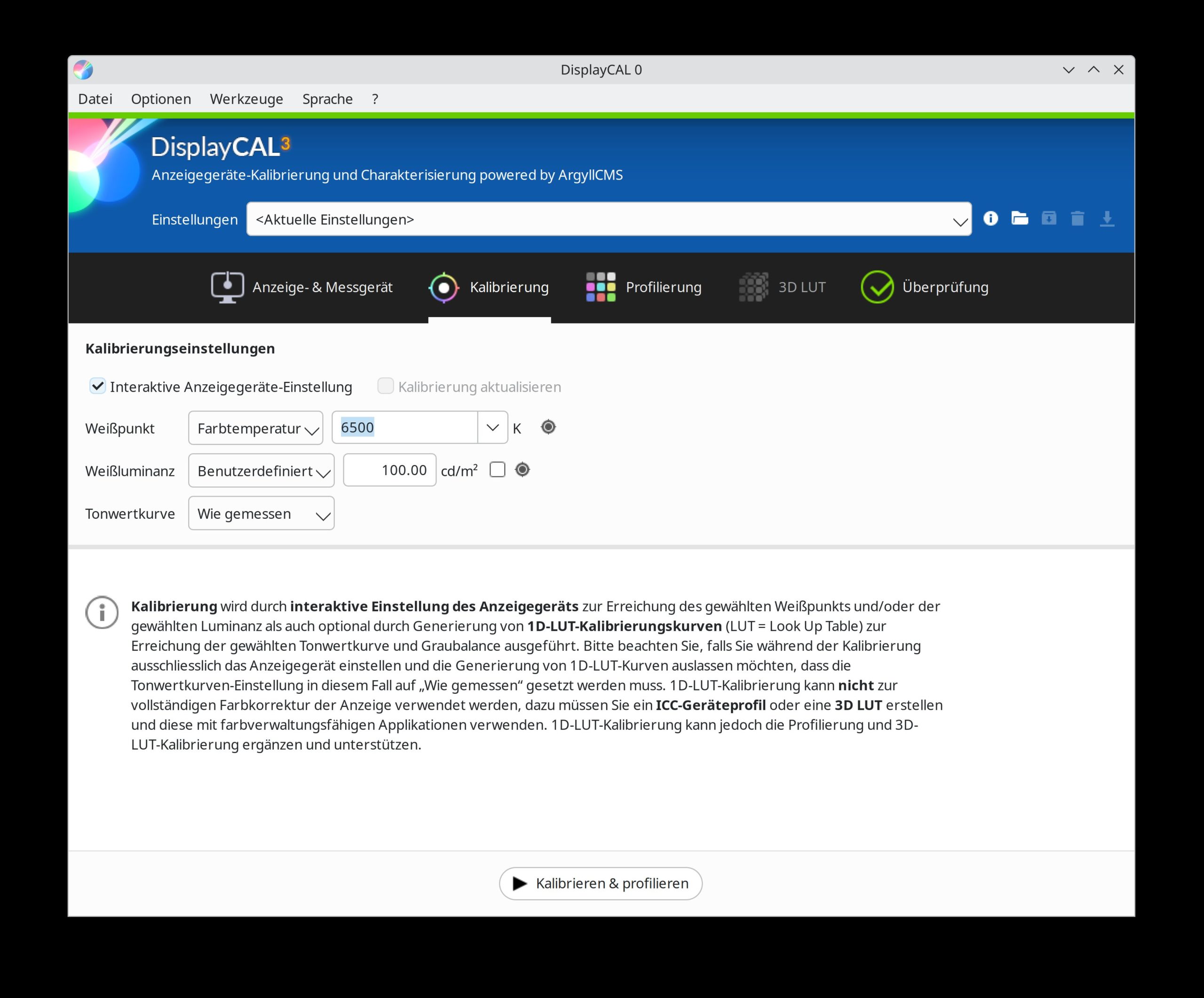
Abbildung 3: Um während der Kalibrierung und Profilierung keine Kalibrierungskurven in das Profil einzubetten, stellen Sie in Displaycal die Tonwertkurve auf wie gemessen.
Unter X11 können Sie den Weißpunkt übrigens auch dann ändern, wenn sich am Monitor nur die Helligkeit anpassen lässt. Wählen Sie dafür bei Weißpunkt als Farbtemperatur 6500 Kelvin aus. Aktivieren Sie außerdem bei Tonwertkurve das Erstellen von Kalibrierungskurven, indem Sie dort entweder Gamma**2.2 oder sRGB anwählen.
In der Regel ist es jedoch nicht notwendig, den nativen Weißpunkt des Bildschirms zu ändern. Mithilfe der Profilierung kompensieren Sie auch einen leichten Farbstich des Displays. Es gibt nur wenige Programme wie zum Beispiel Vkdt, die ausschließlich bei einem Weißpunkt von 6500 Kelvin korrekt arbeiten.
Profilierungseinstellungen
Auch im dritten Reiter Profilierung gilt es, die ein oder andere Einstellung zu beachten. Klicken Sie jedoch zuerst oben in der Menüleiste von Displaycal auf den Eintrag Optionen und schalten Sie dort erweiterte Optionen anzeigen ein. Daraufhin erscheinen weiter unten einige zusätzliche Ausklapplisten und Schieberegler.
Hier geht es darum, den richtigen Profiltyp auszuwählen. Mit dem Standardprofiltyp XYZ-LUT**+ Matrix arbeiten Grafikprogramme wie Darktable gut zusammen, jedoch nicht Anwendungen wie Firefox. Das ist unter Wayland jedoch derzeit besonders wichtig: So zeigte im Test Firefox mit dem genannten Profiltyp dunkle Farben erheblich zu dunkel an. Auf der sicheren Seite bleiben Sie daher mit dem einfachsten Profiltyp Einzelnes Gamma**+ Matrix. Damit ist die Profilierung zwar nicht so präzise, doch die Genauigkeit genügt für die meisten Nutzer. Darüber hinaus können alle Anwendungen mit diesem Profil korrekt umgehen.
Eine weitere Möglichkeit besteht darin, für Firefox und die Grafikanwendungen jeweils eigene Profile anzulegen. So können Sie etwa ausschließlich für Firefox ein Profil vom Typ Einzelnes Gamma**+ Matrix erstellen. Anschließend legen Sie für andere Anwendungen ein zweites fest, bei dem Sie zum Beispiel XYZ-LUT**+ Matrix wählen.
Sofern Sie ein XYZ-LUT-Profil erstellen, ist es eventuell sinnvoll, die Anzahl der angezeigten Farbfelder mithilfe der Ausklappliste Testform ein genauer festzulegen. Grundsätzlich gilt: Je besser Ihr Bildschirm ist, desto weniger Farbfelder erfordert eine gute Profilierung.
Weißpunkt und Helligkeit
Nachdem Sie diese Einstellungen vorgenommen haben, klicken Sie unten auf die Schaltfläche Kalibrieren**& Profilieren, um das Profilieren zu starten. Zuerst erscheint in der Mitte des Bildschirms ein kleines Fenster. Nehmen Sie den Deckel des Kalibriergeräts ab und legen Sie es genau auf die Stelle des Bildschirms, an der sich das Fenster befindet. Klicken Sie dann auf Messung starten.
Nun sehen Sie einen dunklen Dialog mit vier Balken. Sollte sich dieses Fenster genau unter dem Gerät befinden, schieben Sie es an eine Stelle auf dem Bildschirm, wo Sie seinen Inhalt vollständig sehen können. Die farbigen Balken sollten sich alle ziemlich genau in der Mitte befinden. Tun sie das nicht, navigieren Sie in den Einstellungen des Bildschirms in den Dialog, in dem Sie die Rot-, Grün- und Blau-Werte einzeln einstellen. Erhöhen oder verringern Sie diese Werte, bis sich alle drei Balken in der Mitte befinden und der Text darunter grün erscheint.
Stellen Sie nun die Bildschirmhelligkeit mit den Einstellknöpfen des Monitors ein. Dabei hilft Ihnen der unterste weiße Balken. Auch er sollte bis zur Mitte gehen. Beim Erreichen der richtigen Helligkeit wechselt der Text unter dem Balken zu Grün. Klicken Sie nun unten auf Weiter zur Profilierung.
Beim interaktiven Einstellen von Weißpunkt und Helligkeit (Abbildung 4) wird schnell klar, warum man als einigermaßen ambitionierter Künstler ein Kolorimeter braucht. Die menschliche Wahrnehmung ist sehr subjektiv, und selbst ein erfahrener Anwender tut sich schwer, die exakten Werte zu schätzen. Auch eine Monitorjustierung ausschließlich mithilfe von Testbildern hilft bei diesem Schritt nicht wirklich weiter. Die meisten Nutzer stellen nämlich fest, dass sie vor dem Kalibrieren mit dem Messgerät eine zu starke Monitorhelligkeit gewählt haben.
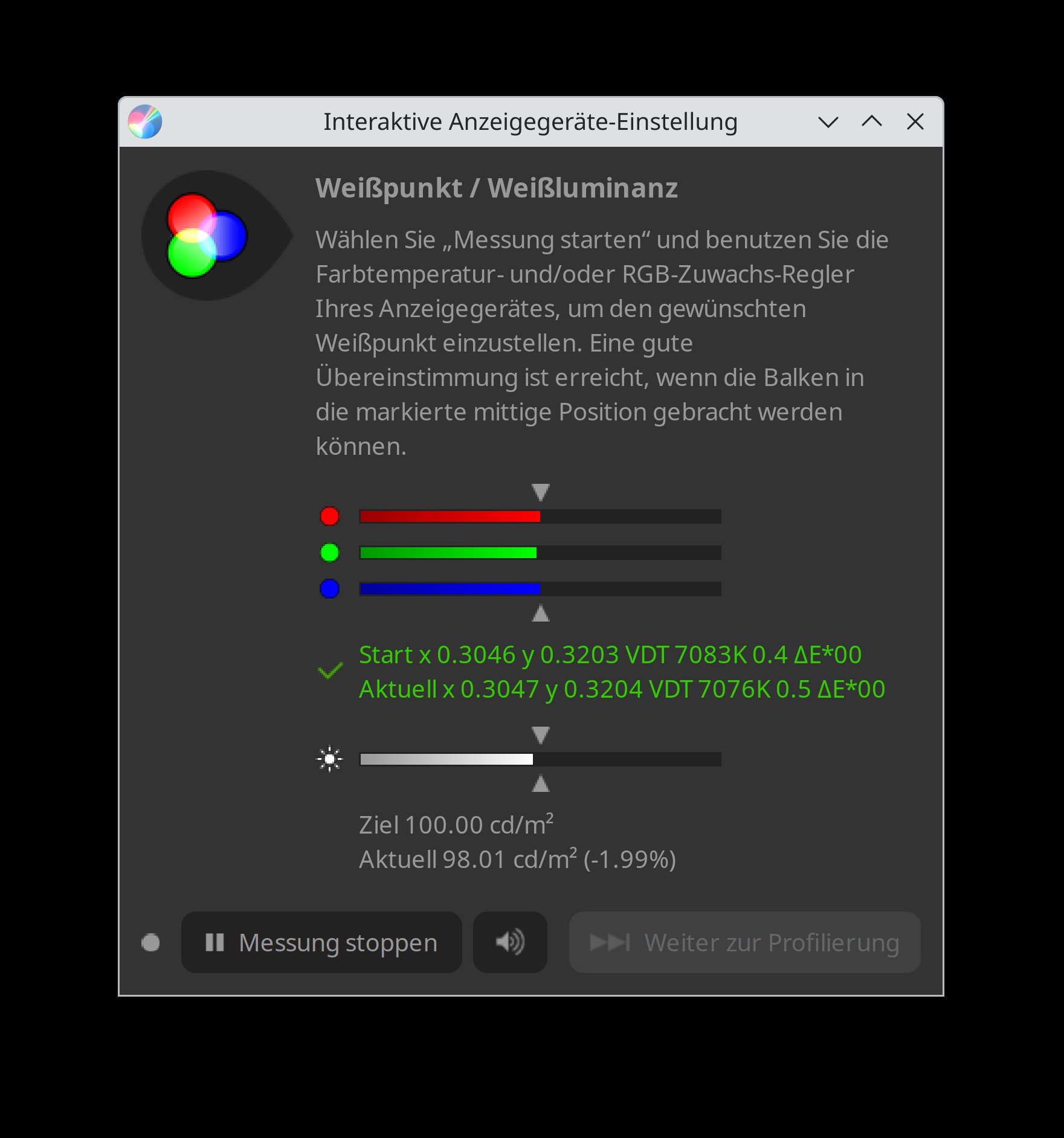
Abbildung 4: Beim Einstellen von Weißpunkt und Monitorhelligkeit mit den Einstellknöpfen des Bildschirms hilft die interaktive Anzeigegeräte-Einstellung von Displaycal.
Messung vornehmen
Nach dem Einstellen des Monitors erscheinen nacheinander zahlreiche Farbfelder in der Mitte des Bildschirms unter dem Messgerät. Dieser Vorgang dauert je nach Größe der gewählten Testform und Typ des Geräts einige Minuten. Anschließend sehen Sie verschiedene Informationen über den Monitorfarbraum (Abbildung 5). Den sRGB-Farbraum sollte der Bildschirm zu annähernd 100 Prozent abdecken. Je höher die Werte bei DCI-P3 und Adobe RGB ausfallen, desto besser. Ist das Farbraumvolumen größer als die Abdeckung, bedeutet das, dass der Farbraum eine Form besitzt, die den Referenzfarbraum womöglich nicht überall abdeckt, dafür aber auch Farben außerhalb dieses Farbraums anzeigt (Abbildung 6).
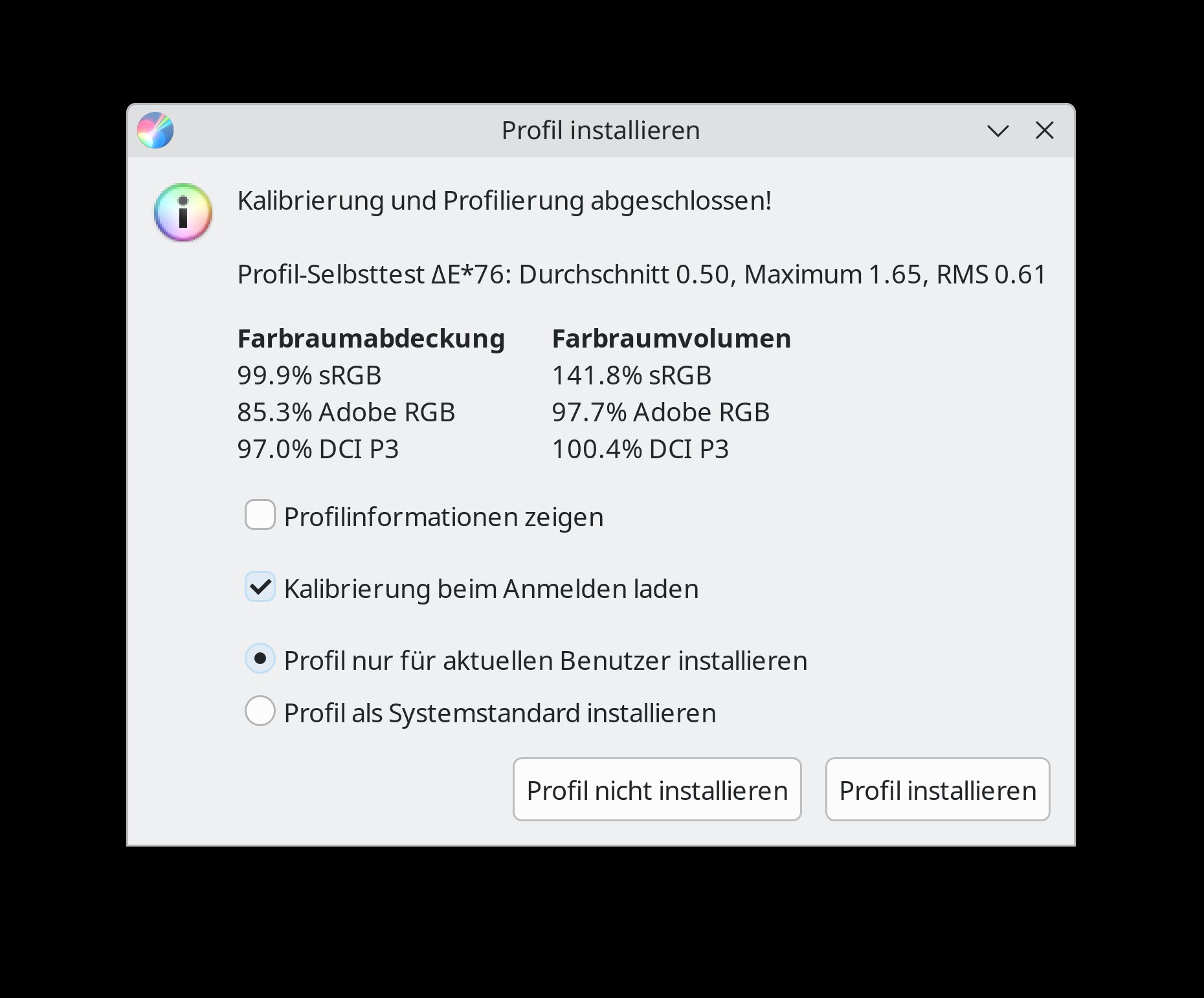
Abbildung 5: Nach erfolgreicher Profilierung zeigt Displaycal an, wie gut Ihr Bildschirm Referenzfarbräume wie sRGB, DCI-P3 und Adobe RGB (1998) abdeckt.
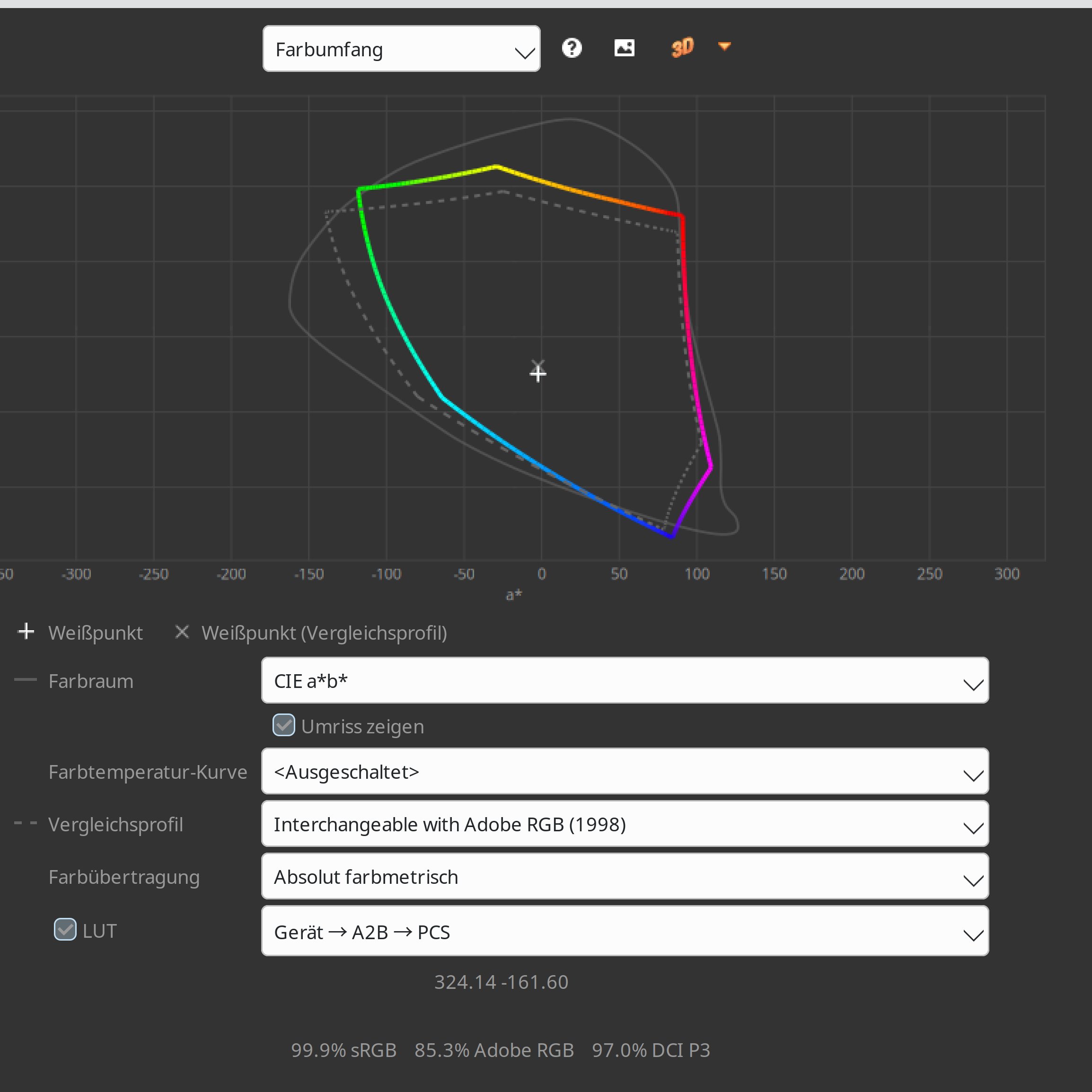
Abbildung 6: Der Farbraum dieses Monitors ist ungefähr gleich groß wie der Referenzfarbraum Adobe RGB (Farbraumvolumen).
Beantworten Sie die Frage, ob Sie das Profil installieren wollen, mit Nein, was aber nur unter X11 funktioniert. Das erstellte Profil finden Sie im Verzeichnis ~/.local/share/Displaycal/storage/Profilname.icc. Suchen Sie nach der Datei mit der Endung .icc, kopieren Sie sie in ein Verzeichnis mit einem möglichst kurzen Pfad und geben ihr einen einfacheren Dateinamen. Das erleichtert es, den Dateipfad in den Einstellungen von Anwendungen wie Firefox, Darktable oder Krita einzutragen.
Profil einstellen
Verwenden Sie als Browser ausschließlich Firefox oder darauf basierende Programme. Nur diese erlauben es, ein benutzerdefiniertes Monitorprofil zu nutzen. Darüber hinaus funktioniert das Farbmanagement bei Firefox am zuverlässigsten. Chromium und ähnliche Software erlaubt Ihnen als Bildschirmprofil lediglich die Wahl zwischen wenigen integrierten Standards wie sRGB oder DCI-P3.
Öffnen Sie Firefox und geben Sie in der URL-Leiste http://about:config ein. Nach einem Klick auf Risiko akzeptieren und weiter geben Sie in das blau umrandete Suchfeld oben das Wort “management” ein (Abbildung 7). Nun sehen Sie in der Liste der Einträge unter anderem Einstellungsoptionen, die mit gfx.color_management. beginnen.
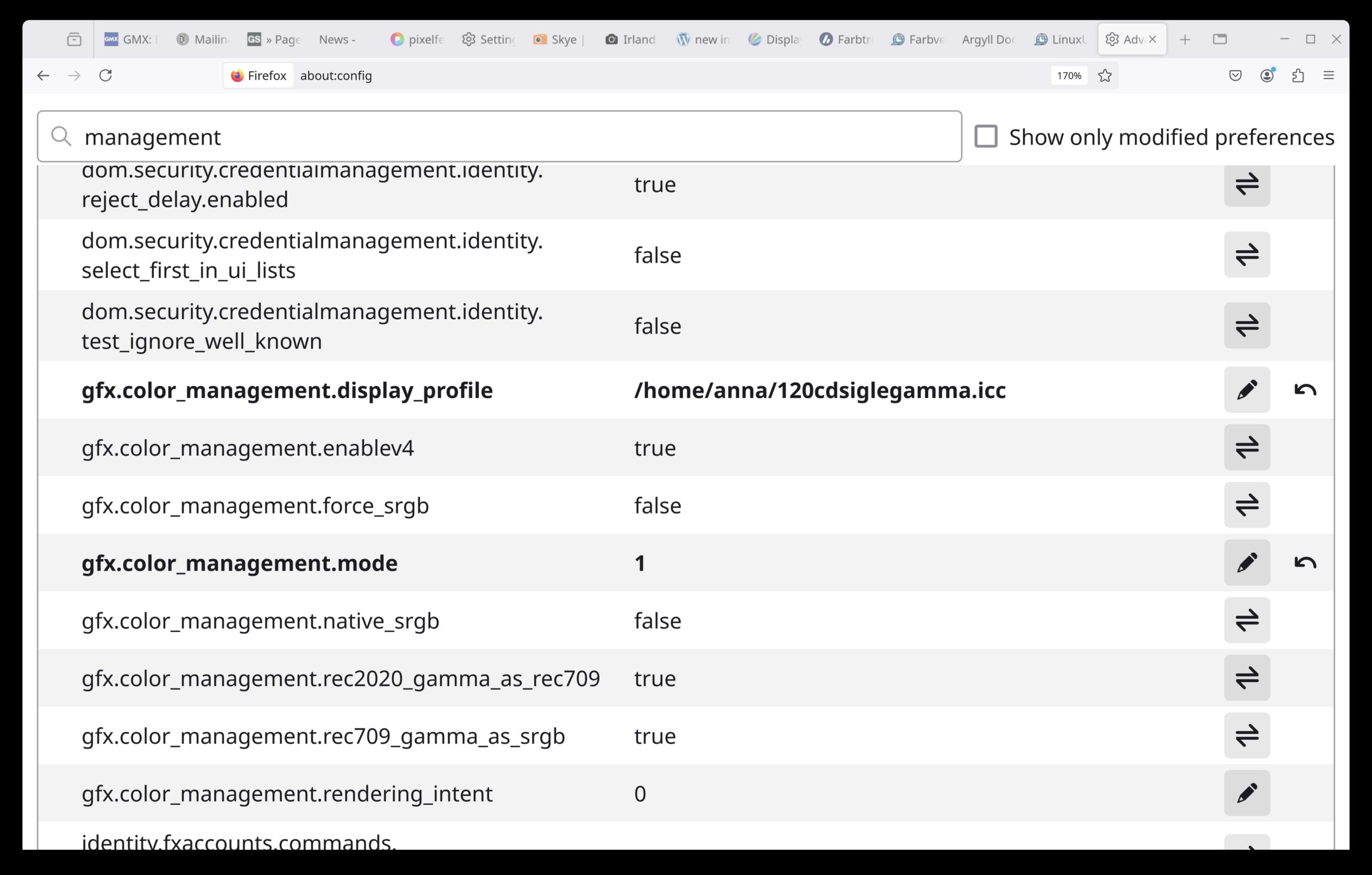
Abbildung 7: Nur Firefox und darauf basierende Browser erlauben es, ein benutzerdefiniertes Monitorprofil zu nutzen.
Suchen Sie zuerst die Zeile gfx.color_management.display_profile, klicken Sie auf den kleinen Stift am Ende der Zeile und tragen im Eingabefeld den vollständigen Dateipfad zum gerade erstellten Profil ein, beispielsweise /home/Nutzer/monitor.icc. Klicken Sie dann auf den kleinen Haken am Ende der Zeile. Suchen Sie nun den Eintrag gfx.color_management.mode und ändern den Wert von 2 auf 1. Das bedeutet, dass Firefox bei Bildern ohne eingebettetes Profil annimmt, dass sie sRGB entsprechen. Starten Sie abschließend den Browser neu, um die Änderungen zu übernehmen.
Auch bei Darktable ist es unter Wayland nicht ganz trivial, das Profil einzurichten. Öffnen Sie den Ordner /home/Nutzer/.config/darktable/, erstellen Sie den neuen Ordner color/ und darin einen weiteren namens out/. Kopieren Sie dann die ICC-Datei in dieses Verzeichnis und starten Sie anschließend Darktable. Im Verwaltungsmodul klicken Sie in der rechten unteren Ecke auf das kleine Monitorsymbol. Daraufhin erscheint ein Menü mit mehreren Ausklappmenüs. Klicken Sie auf Anzeigeprofil, dann sehen Sie unter anderem den Namen Ihres neuen Monitorprofils. Wählen Sie ihn an und starten Sie das Programm neu.
Bei anderen Grafikprogrammen wie Krita oder Digikam lässt sich das Profil einfacher einbinden. Suchen Sie dafür in den Programmeinstellungen nach dem Setup für das Farbmanagement.
Fazit
Farbverbindliches Arbeiten erlaubt Wayland ebenso gut wie X11. Die Bildschirmprofilierung erledigen Sie wie unter X11 mit Displaycal. Wichtig ist, bei den Kalibrierungseinstellungen die Tonwertkurve zu deaktivieren, damit das Programm keine Softwarekalibrierung vornimmt und für die anschließende Profilierung nicht versucht, die Kalibrierungskurven in die LUT der Grafikkarte zu laden: Das funktioniert während der Profilierung unter Wayland bislang nicht.
Das Fehlen der Kalibrierungskurven lässt sich jedoch in den allermeisten Fällen leicht verschmerzen, das Profilieren reicht vollkommen aus. Meiden Sie Kalibrierungskurven auch bei Systemen, die eigentlich damit umgehen können, da sie mitunter zu einer ungenauen Farbwiedergabe führen. Kalibrieren Sie den Bildschirm stattdessen ausschließlich mithilfe seiner eigenen Einstellknöpfe. Zum gegenwärtigen Zeitpunkt müssen Sie allerdings die Farbmanagement-Engine von Wayland umgehen und diese Aufgabe den einzelnen Anwendungen überlassen: Es gibt noch keine Programme, die mit dem systemweiten Farbmanagement von Wayland kommunizieren. (tle)
Infos
- Displaycal: https://displaycal.net/#toc
- Argyllcms: https://www.argyllcms.com/doc/ArgyllDoc.html





