


Der Lernstick wendet sich an Schüler, die überall ihre komplette Lernumgebung nutzen möchten. Wir testen, ob er sein Versprechen hält.
Der Einsatz von Computersystemen in Schulen beschränkt sich längst nicht mehr auf ein stationär betriebenes Computerkabinett. Inzwischen bringen die Schüler immer öfter mobile Computer in den Unterricht mit, und auch die Schulrechner nehmen viele Klassen unterschiedlicher Jahrgangsstufen in Anspruch. Daher gestaltet sich die Administration der Schul-IT immer aufwendiger, wenn Schüler ihre persönlichen Daten auf den Clients oder Servern im schulischen Kabinett speichern möchten.
Live-Systeme, die von einem USB-Speicherstick starten, können Administratoren in einem solchen Szenario signifikant entlasten. Auch die Wartungskosten für IT-Infrastrukturen verringern sich dadurch. Die Schüler bringen ihre eigenen Speichersticks mit der kompletten Lernumgebung mit und nutzen sie am Schulrechner oder dem eigenen Laptop, ohne dabei Daten auf den Rechnern selbst zu speichern. Auch Prüfungen, die eine einheitliche Arbeitsumgebung voraussetzen, lassen sich mit solchen Lernsticks deutlich erleichtern.
Die Berner Fachhochschule [1] hat eine in drei Varianten erhältliche schulische Lern- und Arbeitsumgebung auf einem USB-Stick entwickelt, die Schüler nicht nur in der Schweiz in ihrem Alltag unterstützt.
Konzept
Den Lernstick gibt es als ISO-Abbild für den eigenen Speicherstick, vorkonfektioniert für Prüfungen (Lernstick Exam) und als anwenderspezifische Lösung. Bei letzterer nimmt die Berner Fachhochschule die entsprechenden individuellen Anpassungen vor und gewährleistet auch die Pflege und den Support des Systems [2].
Sowohl die Examensversion als auch die Arbeitsvariante basieren auf freier Software und stehen zum Herunterladen bereit. Das Examensabbild umfasst derzeit rund 7,1 GByte, während die Lernumgebung für Schüler und Studenten mit knapp 18 GByte ziemlich üppig ausfällt [3]. Beide Systeme transferieren Sie mit den gängigen Werkzeugen auf einen entsprechend großen USB-Stick, der fortan als Arbeitsmedium dient.
Bootoptionen
Beim Start erscheint zunächst ein Grub-Bootmenü mit ungewöhnlich vielen Auswahlmöglichkeiten (Abbildung 1). Neben den üblichen Optionen zum Hochfahren des Systems und der Anzeige von Hardwareinformationen folgt als primärer Eintrag ein Auswahlmenü der gewünschten Arbeitsumgebung. Hier bieten die Schweizer Entwickler sieben grafische Oberflächen und die Textkonsole an. Neben den bekannten Standard-Desktop-Umgebungen finden sich mit LXDE und Enlightenment auch zwei seltener genutzte Oberflächen. Voreingestellt ist der Gnome-Desktop.
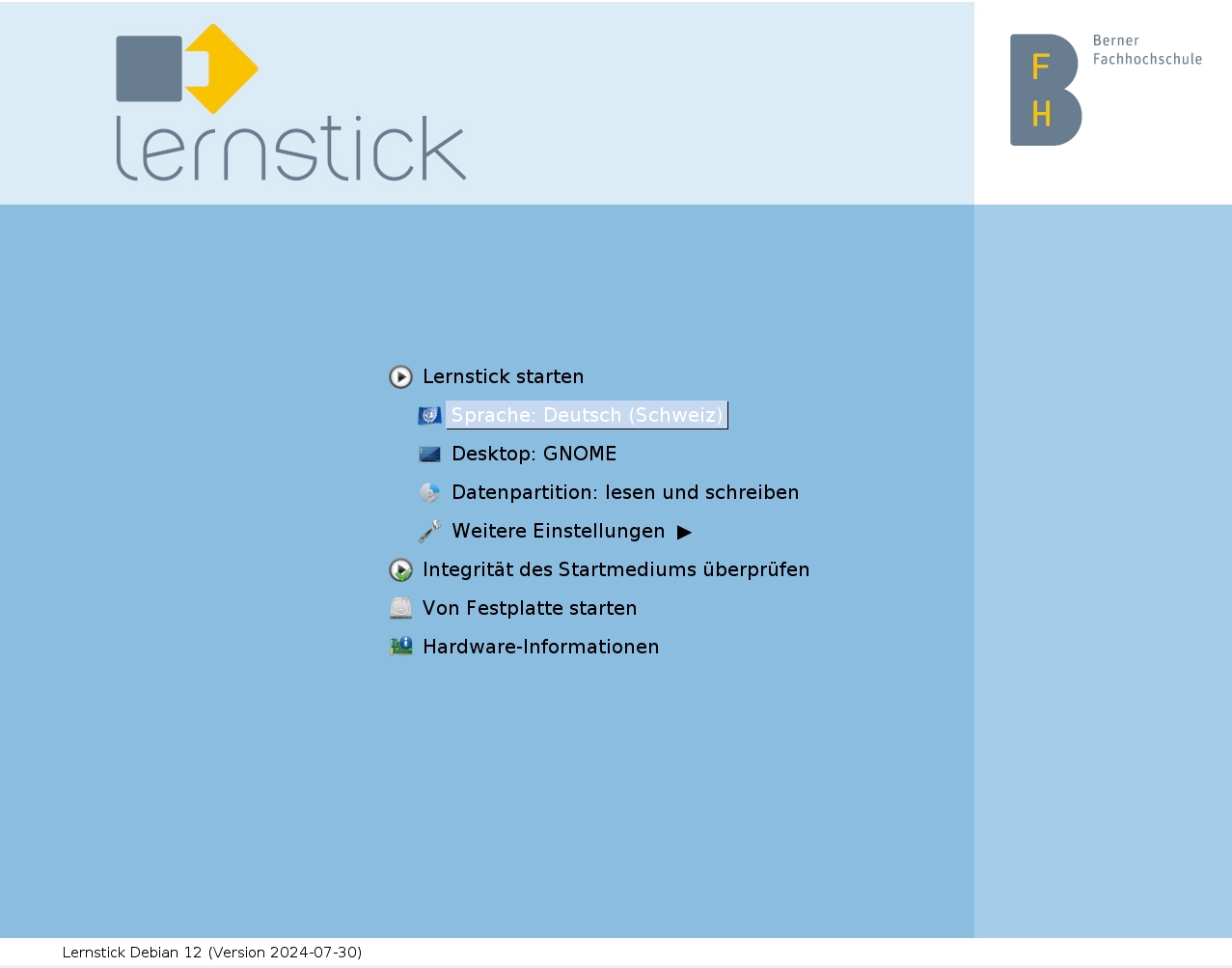
Abbildung 1: Das Bootmenü bietet unter anderem die Auswahl zwischen sieben verschiedenen Desktop-Umgebungen.
Nach Anwahl der gewünschten Oberfläche schaltet die Routine zurück ins Hauptmenü, wo Sie den Betriebsmodus angeben. Das System gewährt in der Voreinstellung Lese- und Schreibrechte für die Datenpartition; in einem weiteren Untermenü beschränken Sie das auf einen reinen Lesemodus oder deaktivieren den Datenzugriff komplett.
Nach dem erneuten Umschalten ins Hauptmenü gelangen Sie via Weitere Einstellungen in eine neue Rubrik, in der Sie unter anderem das Tastaturlayout festlegen. Die voreingestellte schweizer Belegung unterscheidet sich nur unwesentlich von der deutschen. Alternativ stellen Sie in einem zusätzlichen Untermenü mehrere weitere Tastaturbelegungen ein. Die Zahl der verfügbaren Lokalisierungen hängt von der gewählten Arbeitsumgebung ab.
Auf Systemen mit UEFI gestaltet sich das Menü etwas anders als auf solchen mit herkömmlichem BIOS. Hier wählen Sie im Hauptmenü Sprache und Tastaturbelegung gesondert und differenzieren zwischen Start- und Datenmedium. Diese Einstellung ermöglicht es, Daten beispielsweise auf einem zweiten Wechseldatenträger abzulegen, der unabhängig vom Bootmedium zum Einsatz kommt.
Danach gelangen Sie über den Menüeintrag Zurück zum Hauptmenü wieder in das primäre Menü und fahren das System hoch. Nach einer kurzen Wartezeit öffnet sich die gewünschte Arbeitsumgebung, und es startet ein Assistent zur Speichermedienverwaltung (Abbildung 2). Er gestattet es, den Speicherstick zu duplizieren, zu aktualisieren oder auf den ursprünglichen Zustand zurückzusetzen.
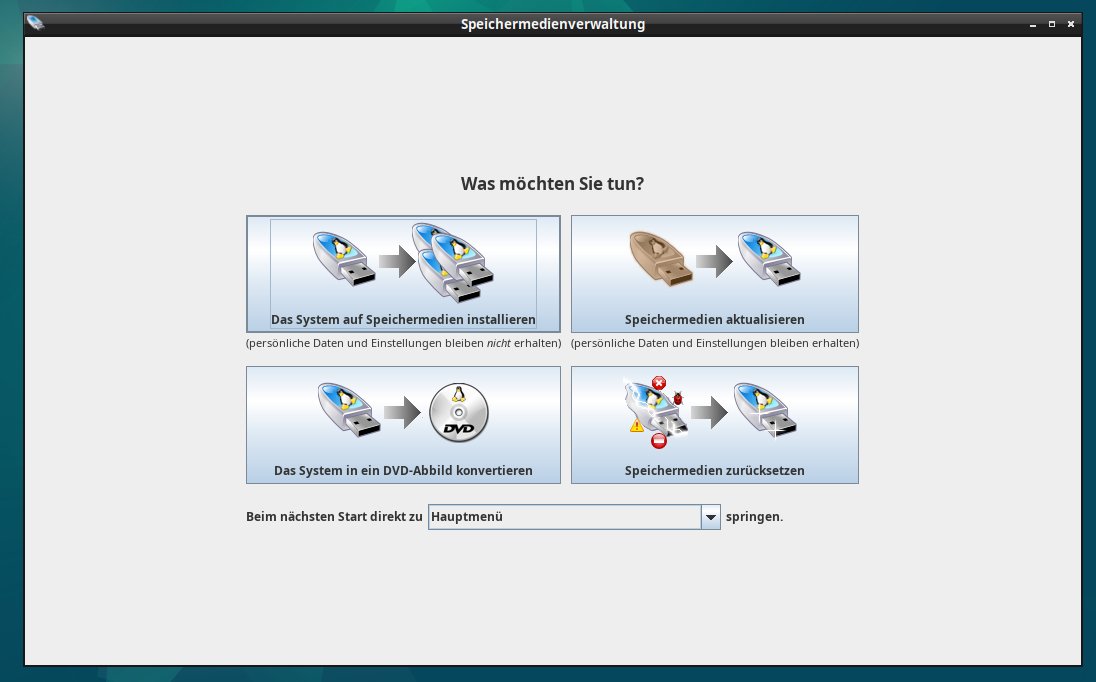
Abbildung 2: Zum Verwalten der Speichermedien bietet der Lernstick ein eigenes Werkzeug an.
Nach Ausführen einer entsprechenden Aktion oder dem Schließen des Fensters gelangen Sie auf die eigentliche, sehr aufgeräumte Arbeitsoberfläche. Auf dem Desktop befinden sich je nach gewählter Umgebung nur ein bis drei Icons, das Erscheinungsbild der jeweiligen Oberfläche wurde optisch und funktional angepasst. So gibt es im Gnome-Desktop neben der oberen Panel-Leiste eine weitere mittig im Dock unten.
Der KDE-Plasma- und der Cinnamon-Desktop hingegen kommen ohne Icon auf der Arbeitsoberfläche aus und bleiben auch sonst optisch konventionell. Der relativ selten verwendete Enlightenment-Desktop fällt komplett aus dem Rahmen: Er bringt lediglich eine unten angeordnete Panel-Leiste mit und öffnet die zahlreichen Untermenüs über die gesamte Oberfläche (Abbildung 3).
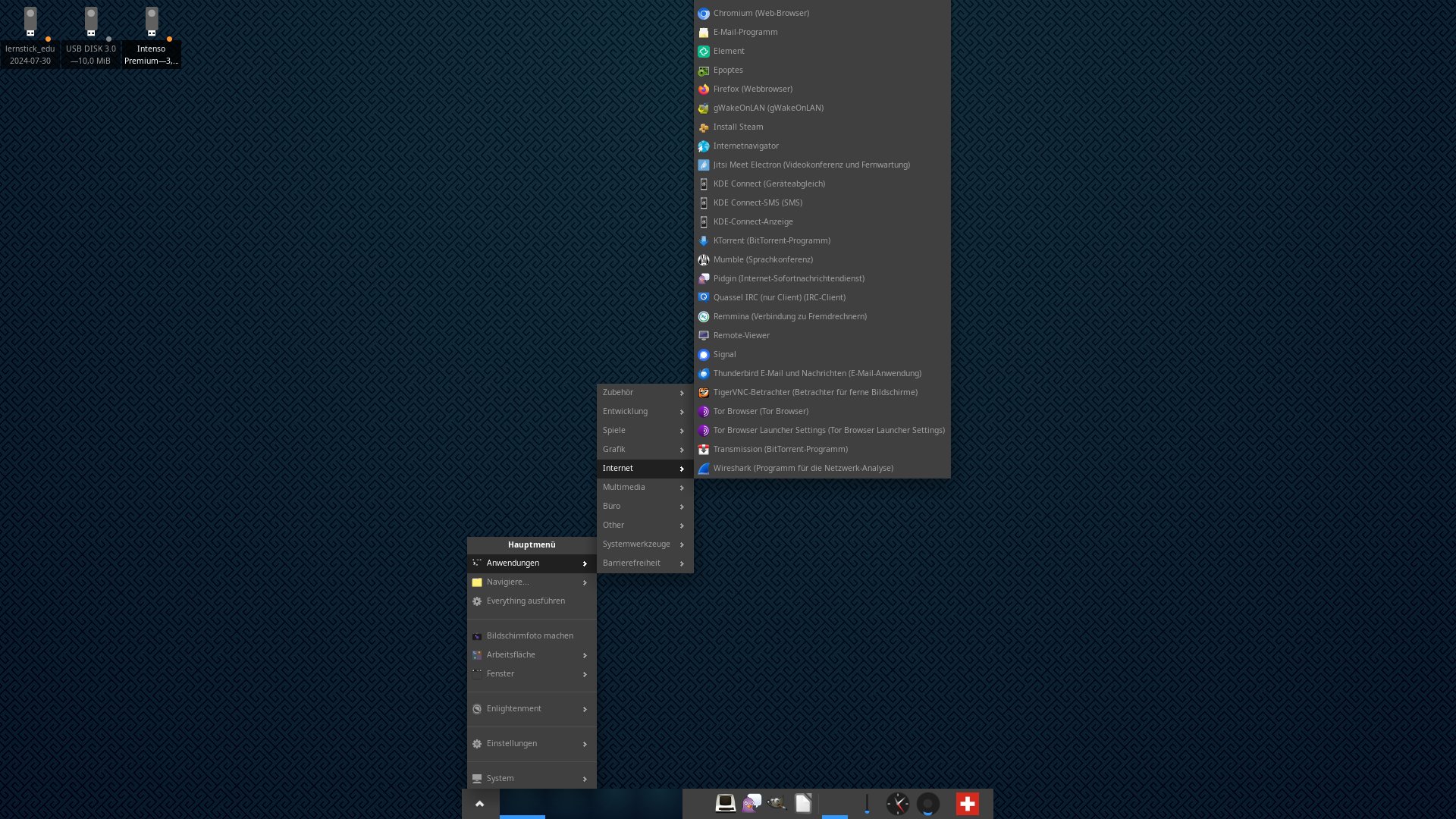
Abbildung 3: Der Enlightenment-Desktop weist eine ungewöhnliche Menüstruktur auf.
Software
Ein Blick in die Menüs offenbart einen umfangreichen Softwarebestand. Der Gnome-Desktop fasst die Vielfalt sinnvollerweise in mehrere Gruppen zusammen, da sich sonst in der globalen Kachelansicht die Darstellung des vorhandenen Programmfundus über mehrere Bildschirmseiten erstrecken würde. Das kategorisierte Zusammenfassen erleichtert die Suche nach einer bestimmten Anwendung deutlich.
Allerdings wirkt die Softwareauswahl nicht ganz konsistent. So enthält der Gnome-Desktop beispielsweise zahlreiche kleine Desktop-spezifische Anwendungen aus KDE Plasma. Dadurch finden sich in den Menüs teils mehrere Programmeinträge für denselben Anwendungszweck. So gibt es mit Knotes und Gnote zwei Applikationen zum Verwalten von Notizen. In der Gruppe Hilfsprogramme finden sich analog mit Gedit und dem Gnome-Texteditor zwei funktional nahezu identische Texteditoren. Überdies fällt der üppige Softwarebestand für alle Altersgruppen in der Kategorie Spiele auf.
Die Kompatibilität zu anderen Systemen gestalteten die Entwickler etwas verwirrend. In der gleichnamigen Gruppe finden sich lediglich Virtualbox, Wine sowie PlayOnLinux. Das Duo KVM/Qemu fehlt in dieser Gruppe ebenso wie ein DOS-Emulator. Den Virtual Machine Manager als grafisches Frontend für KVM/Qemu haben die Entwickler stattdessen zusammen mit Virtualbox in der Kategorie Systemwerkzeuge eingepflegt. In der Kategorie Systemwerkzeuge zeigt sich ein ähnliches Bild: Sie enthält gleich drei Anwendungen zum Monitoring des Systems, sodass Sie zwischen einer eher konservativen Ansicht und einer optisch moderner anmutenden Darstellung wählen (Abbildung 4).
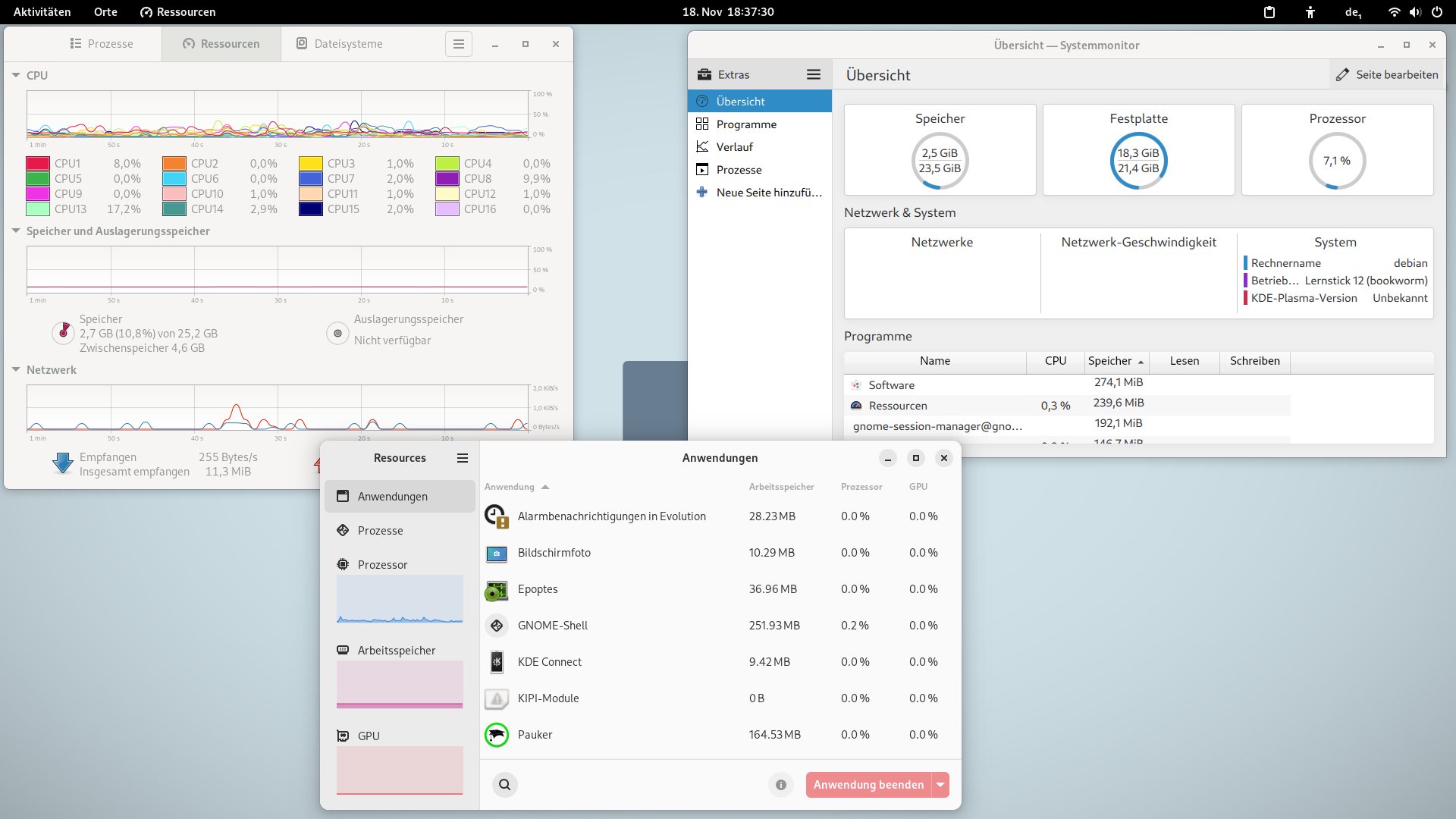
Abbildung 4: Für einige Anwendungsbereiche liefert der Stick mehrfach redundante Software. Hier sehen Sie den Systemmonitor in dreifacher Ausführung.
In der Kategorie Internet stehen die drei Webbrowser Firefox, Chromium und Tor-Browser zur Auswahl, hinzu kommen die Instant Messenger Quassel IRC und Pidgin. Unter Multimedia finden Sie zahlreiche Programme zum Abspielen und Bearbeiten von Video- und Audioinhalten.
Lernsoftware
Die primär für Lern- und Bildungszwecke vorgesehenen Programme finden Sie in den Gruppen Bildung und Entwicklung. Letztere stellt darüber hinaus Werkzeuge zur Applikationsentwicklung bereit. Mit Godot Engine gibt es zudem eine Entwicklungsumgebung für Spiele. Das Tool Sonic Pi dient zum codebasierten Entwickeln von Musikstücken.
Die Lernprogramme für allgemeinbildende Zwecke finden Sie unter Bildung. Diese sehr umfangreiche Kategorie enthält neben Anwendungen wie dem Globus KDE Marble und der Astronomiesoftware Stellarium Software aus anderen Disziplinen, darunter das mathematische Lernprogramm Geogebra. Mehrere Einträge dienen lediglich als Link zu Onlineanwendungen wie Wiktionary. Mit an Bord ist auch der recht umfangreiche Fundus an Werkzeugen des KDE- und Gnome-Desktops, die das spielerische Lernen für kleinere Kinder erleichtern.
Kommunikation und Büro
Für die Kommunikation über das Internet sorgen nicht nur Pidgin und Quassel IRC, sondern auch das Chat-Programm Element, Jitsi Meet ermöglicht Videokonferenzen. Element und Jitsi Meet starten Sie direkt über das unten mittig angeordnete Gnome-Dock. Als Mailclient dient der Oldtimer Mozilla Thunderbird, die KDE-Connect-Suite ermöglicht den problemlosen Dateitransfer zwischen Computern und Android-Mobilgeräten.
Im Untermenü Büro stellt der Lernstick die gängigen Office-Anwendungen bereit, mit deren Hilfe Schüler aller Jahrgänge Dokumente verschiedenster Art erstellen und verwalten. Daneben integriert das Lernsystem den Master PDF Editor, eine proprietäre Software zum Bearbeiten von PDF-Dateien. Um den vollen Funktionsumfang zu nutzen, müssen Sie ihn aber zunächst kostenpflichtig registrieren. Zusätzliche Pakete wie die E-Book-Verwaltung Calibre, der Etiketteneditor GLabels und die Finanzverwaltungssoftware Gnucash runden das Angebot ab.
Kritik
Der Lernstick vereint alle gängigen und wichtigen Anwendungen für Schüler aller Schulformen und Altersgruppen. Dem primären Gnome-Desktop fehlt jedoch die aufgrund des Umfangs der bereitgestellten Software nötige Sortierung. Alle entsprechenden Applikationen erscheinen bunt zusammengewürfelt in der Kategorie Bildung, was mitunter eine aufwendige Suche nach dem gewünschten Programm erzwingt. Bei anderen Arbeitsumgebungen löst das Projekt dieses Problem besser. Dort bringen die jeweiligen Menühierarchien weitere Unterebenen mit, die Programme nach Schulfächern und Aufgabenfeldern sortieren (Abbildung 5).
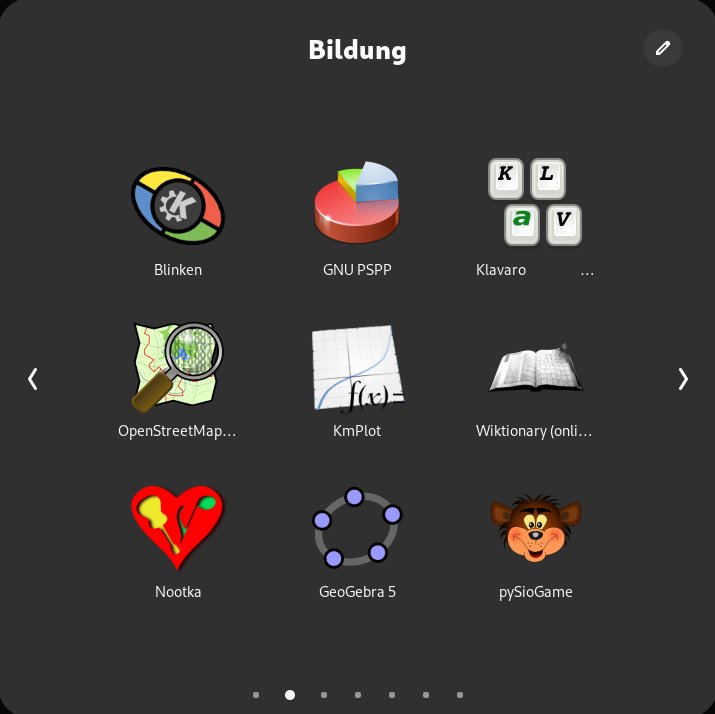
Abbildung 5: In der Rubrik Bildung fasst Gnome sämtliche relevanten Programme zusammen. Da es keine weiteren Untergruppen gibt, fällt das Sammelsurium unübersichtlich aus.
Teils steht der Softwarebestand nicht einheitlich bereit, einzelne Anwendungen finden sich mehrfach in unterschiedlichen Untermenüs. Das macht die einzelnen Menüs noch unübersichtlicher. Zudem böte sich auch für Untermenüs wie Multimedia eine weitere Differenzierung an, da das bestehende Tohuwabohu an Anwendungen vor allem auf Einsteiger verwirrend wirkt.
Fazit
Mit dem Lernstick legt die Berner Fachhochschule ein universell im Unterricht einsetzbares Werkzeug vor, das Einschränkungen durch vorhandene Hardwareausstattungen umgeht. Der Lernstick enthält schulform-, fach- und jahrgangsübergreifend zahlreiche Anwendungen, die das Lernen erleichtern. Dabei haben die Entwickler konsequent auf einen hardwareunabhängigen Einsatz hingearbeitet und Lokalisierungs- und Konfigurationsoptionen für Wechseldatenträger sorgfältig eingepflegt.
Zu bemängeln bleibt lediglich die unüberschaubare Anzahl an Programmen, oft mehrerer für denselben Zweck. Hier wäre weniger mitunter mehr. Auch das Durcheinander in einigen Untermenüs sollten die Entwickler noch beseitigen, um die Nutzung des Lernsticks effizienter zu gestalten. (tle)
Infos
-
Berner Fachhochschule: https://www.bfh.ch
-
Lernstick: https://www.bfh.ch/de/forschung/forschungsbereiche/lernstick/
-
Lernstick herunterladen: https://releases.lernstick.ch/lernstick_debian12_latest.iso





