


Unter Linux kümmert sich der Kernel-Treiber AMDGPU um die Unterstützung von AMD-Grafikchips. Er überwacht nicht nur Leistungsparameter, sondern kann sie oft auch anpassen.
Vor mehr als zehn Jahren erschient erstmals Steam von Valve Corporation als Spieleplattform für Linux. Mit diesem Paukenschlag zog das freie Betriebssystem das Interesse von Gamern auf sich. Das Angebot prominenter Spieletitel ist dank Steam und der mitgelieferten Windows-Emulationsschicht Proton seitdem beständig gewachsen, viele Top-Titel erscheinen heute zeitgleich für Windows und Linux.
Erfahrungswerte und Benchmarks zeigen, dass einige Spiele unter Linux dank der von Valve gepflegten Laufzeitumgebung Proton und der modernen Grafik-API Vulkan sogar zügiger laufen als unter Windows. Die stetig verbesserte Linux-Treiberunterstützung für Grafikchips sowie Technologien wie Nvidias DLSS und AMDs FSR haben daran einen erheblichen Anteil.
Meist geht sogar noch mehr: Optimal konfigurierte Treiber holen noch ein paar Frames mehr pro Sekunde aus der vorhandenen Grafikhardware. Zudem profitieren KI-Frameworks und Renderer wie Blender davon: Sie spannen für Fließkomma-Arithmetik ebenfalls vorzugsweise die leistungsfähigen GPU-Shader ein, die diese Aufgabe effizienter erledigen als die CPU.
Um einen Blick auf die Auslastung von GPUs des Herstellers AMD zu werfen, gibt es für Linux einige clevere Tools. Bei aktueller Hardware und einer aktuellen Kernel-Version lässt sich sogar die Leistung des Chips oder der Grafikkarte steigern.
Corectrl
Das freie Programm Corectrl [1] zielt speziell auf GPUs und Grafikchips von AMD ab. Mit wenigen Klicks rufen Sie auf dem Desktop Leistungsprofile für unterschiedliche Szenarien auf. Das noch relativ junge Projekt findet sich bereits in den Softwarequellen einiger gängiger Distributionen. In Ubuntu ab Version 24.04, Fedora ab Version 39 sowie in Debian “Sid”, Arch Linux und Gentoo installieren Sie es flott mithilfe der jeweiligen Paketmanager. Die Gitlab-Webseite zu Corectrl hält zudem ein externes Repository (PPA) für Ubuntu mit stets aktuellen Releases des Werkzeugs parat.
Findet es im System einen unterstützten AMD-Grafikchip, zeigt Corectrl nach dem Start ein Fenster mit zwei Reitern am unteren Rand. Voreingestellt sehen Sie im Reiter PROFILE ein globales Leistungsprofil. SYSTEM hingegen liefert detaillierte Hardwareinformationen zu AMD-Chips. Ein Mausklick auf eine der Hardwarekomponenten blendet die Informationen unterhalb der Steuerleiste in Kachelform ein. Die jeweils aktive Komponente erscheint dabei rot markiert in der Steuerleiste (Abbildung 1). Der Tab Software listet die Version des Linux-Kernels und der wichtigen Grafikbibliothek Mesa auf. Versionsangaben zu OpenGL und Vulkan sowie die IDs der Grafikkarten ergänzen die Informationen.
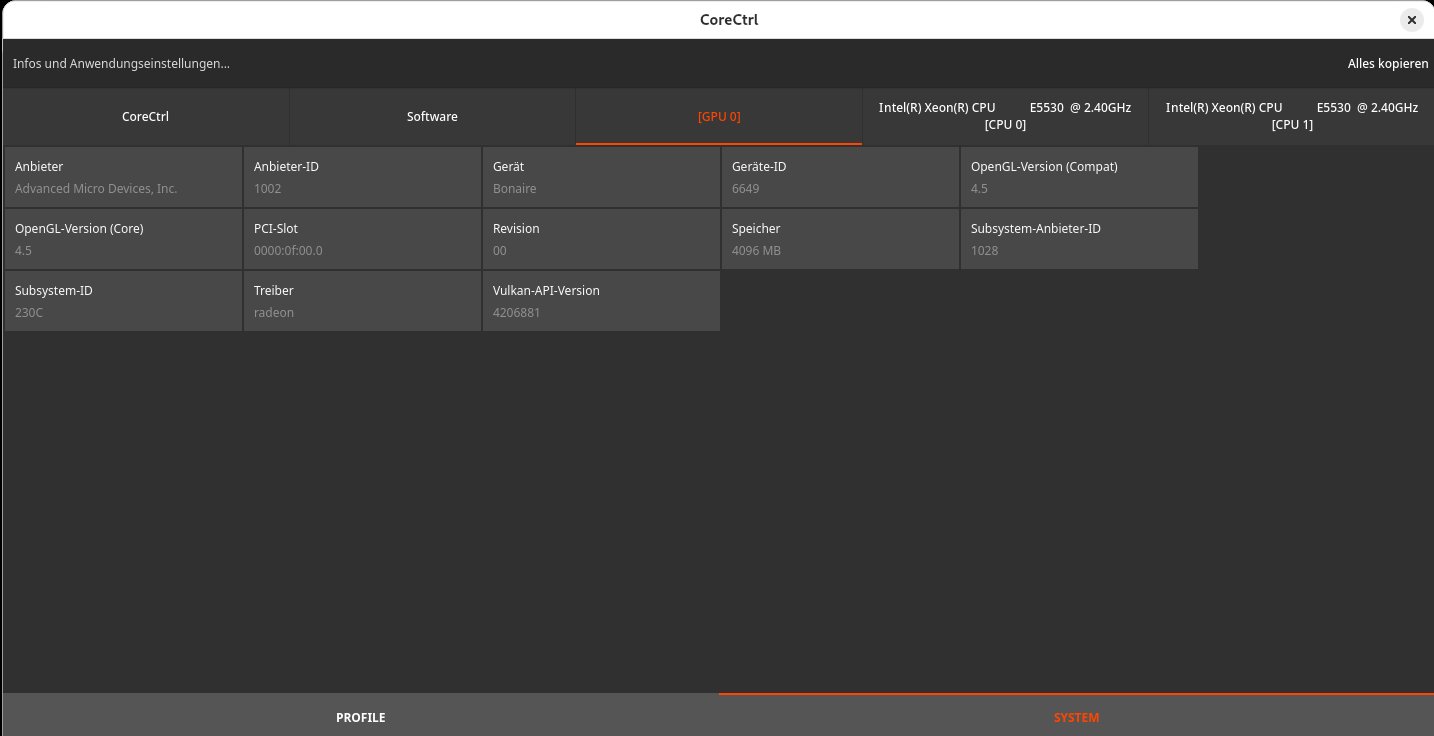
Abbildung 1: Im Überblick: Corectrl zeigt die Spezifikationen von CPU und GPU in Kachelform an.
Profile
Ein maßgeschneidertes Profil kann die Leistung von AMD-GPUs und CPUs anhand der Taktfrequenz anpassen und so beispielsweise für leise Lüfter in ruhigen Phasen sorgen oder aber für maximale Leistung. Dazu aktiviert ein Klick auf PROFILE die Einstellungen für ein Globales Profil. Die daraufhin angezeigte Monitoring-Ansicht gibt die Auslastung der einzelnen AMD-Komponenten aus: Zur CPU informiert Corectrl über aktuelle Last und Taktfrequenz, bei GPUs über Takt, Bandbreite und Auslastung des Speichers, Temperatur und Lüfterdrehzahl von Grafikkarten (Abbildung 2).
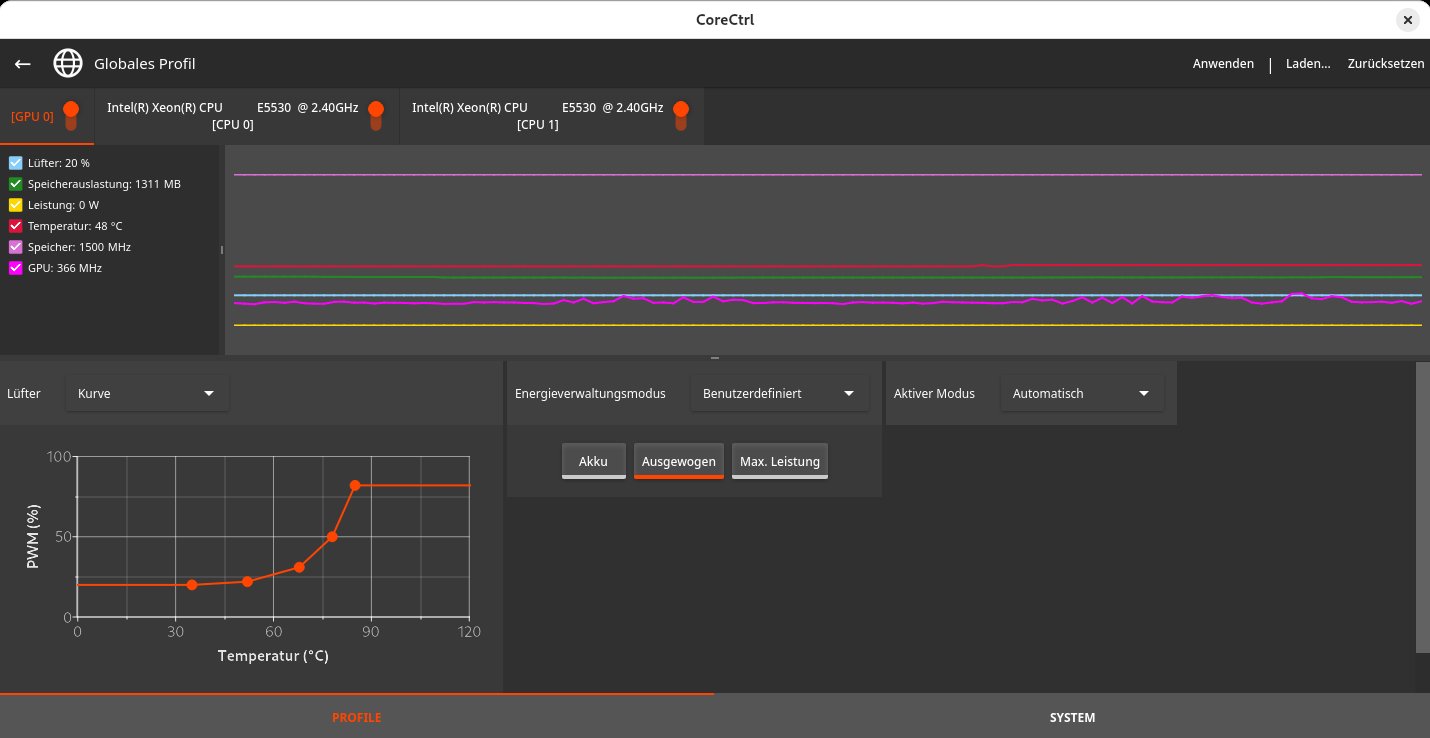
Abbildung 2: GPU und CPU: Die Monitoring-Ansicht zeigt relevante Leistungsdaten zu AMD-Chips.
Je nach Typ von CPU und GPU blendet Corectrl mögliche Konfigurationsoptionen zur Feinabstimmung ein. So gibt es meist Optionen zur Energieverwaltung, bei modernen AMD-Grafikkarten zeigt sich eine Lüftersteuerung. Viele neuere AMD-Grafikchips erlauben, die maximale Leistung zu justieren. Für Grafikkarten lassen sich Kurven zur Lüfterdrehzahl in Abhängigkeit zur Temperatur vorgeben. Die Modifikationen der Parameter verlangen abschließend einen Mausklick auf die Schaltfläche Anwenden. Damit die Änderungen dauerhaft greifen, müssen Sie zudem Speichern.
Um ein eigenes Profil anzulegen, klicken Sie im Fenster der Anwendungsprofile auf das Pluszeichen oben rechts. Es öffnet sich ein Dialog zum Benennen des neuen Profils, das Sie außerdem gleich zum Standard machen können. Sobald Sie mit OK bestätigen, übernimmt Corectrl das Profil in eine Liste im Hauptfenster. Dort gelangen Sie per Mausklick in einen Konfigurationsdialog mit den verfügbaren Einstellungen. Änderungen speichern Sie über die Schaltfläche Anwenden oben rechts.
Erzielt ein manuell angelegtes Profil nicht die gewünschte Auswirkungen auf die Leistung, holen Sie über Wiederherstellen die vorherigen Standardeinstellungen zurück. Ein Klick auf Speichern sichert die individuellen Einstellungen auf Wunsch dauerhaft im Profil.
Taktgefühl
In vielen Fällen gestattet Corectrl, Grafikprozessoren zu übertakten. Ob die Hardware dafür taugt, lässt sich schnell klären: Bei vom Kernel-Treiber AMDGPU nicht zur Übertaktung vorgesehenen Grafikprozessoren erscheint der entsprechende Einstellungsdialog schlicht nicht. Ist dagegen eine Übertaktung möglich, können Sie über Regler für die GPU einen Performance-Modus vorgeben und die Taktfrequenz des Grafikspeichers beeinflussen.
Wie immer gilt es, beim Übertakten die Temperatur von GPU oder Grafikkarte im Auge zu behalten und die Lüfterdrehzahl entsprechend zu erhöhen. Überdies verlangen übertaktete Komponenten dem vorhanden Netzteil mehr Leistung ab. Es muss also genügend Leistungsreserven zum Übertakten bieten.
Radeontop
Für das reine Monitoring von AMD-Grafikkarten eignet sich das Terminalprogramm Radeontop [2]. Es unterstützt viele alte und neue AMD-Radeon-Chips. Die Software findet sich in den Repositories der meisten Distributionen. Dementsprechend installieren Sie Radeontop bequem über die jeweilige Paketverwaltung. Ergänzend beschreibt die Github-Seite des Projekts den manuellen Installationsprozess der Software.
Bei mehreren Grafikkarten im System kann Radeontop gezielt ein bestimmtes Exemplar ansprechen, allerdings nicht mehrere simultan. Der Parameter -b, gefolgt von der Nummer des entsprechenden PCI-Busses in hexadezimaler Notation, wählt die gewünschte Karte aus. Wollen Sie zwei oder mehrere Karten gleichzeitig überwachen lassen, rufen Sie das Programm in jeweils eigenen Terminals auf.
Das Werkzeug visualisiert diverse technische Details zu den im System vorhandenen Grafikkarten in Form einer Balkengrafik. Dabei teilt sich das Terminalfenster in zwei Spalten: Links erscheinen die technischen Parameter zusammen mit einer in Prozentwerten angegebenen Last, während rechts Balkengrafiken die jeweiligen Werte anzeigen (Abbildung 3). Die Werte VRAM und Shader-Clock verraten als wichtige Indikatoren, wie stark ein Grafikchip ausgelastet ist. Sie beschreiben jedoch nur die Auslastung, Lüfterdrehzahl oder Temperatur des Grafikprozessors lässt Radeontop außen vor.
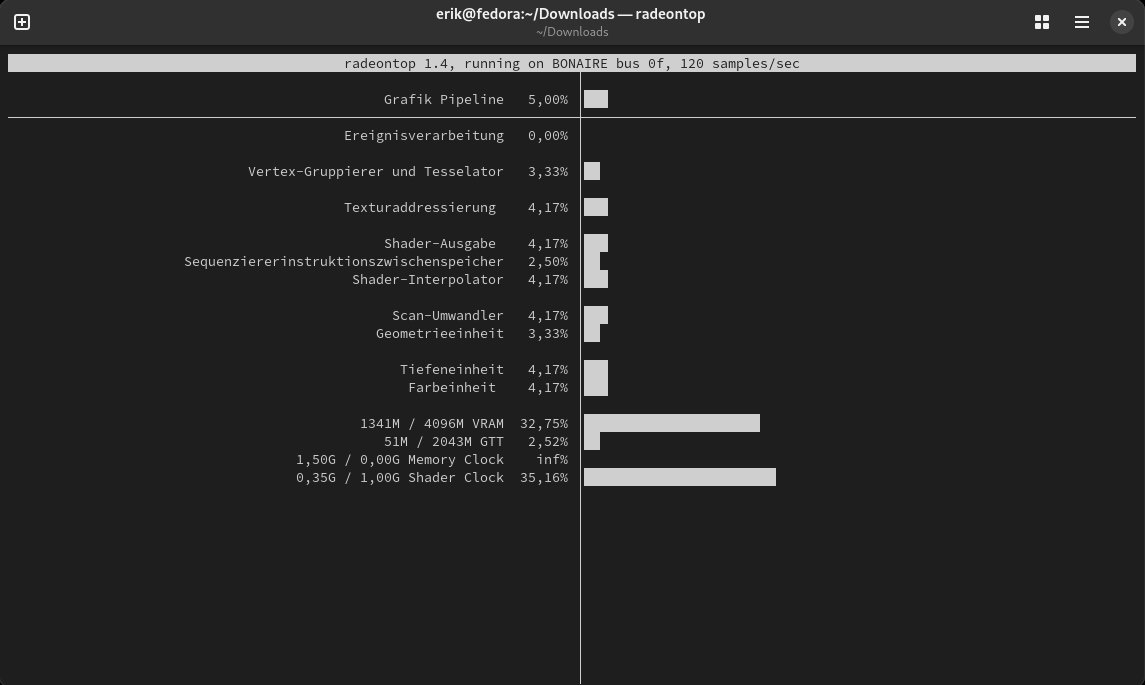
Abbildung 3: Radeontop verschafft einen Überblick zur aktuellen Last auf AMD-Grafikchips.
Fazit
Radeontop liefert ergänzend zu klassischen Systemmonitoren eine Momentaufnahme zur Auslastung von AMD-Grafikchips. Es zeigt damit unter anderem, wie gut eine hardwarebeschleunigte Grafikausgabe von Videoplayern und Browsern funktioniert. Das Tool Corectrl bietet Gamern und experimentierfreudigen Anwendern Übertaktungsmöglichkeiten für AMD-Chips. Ein Übertakten erfolgt jedoch auf eigene Gefahr. Schäden an der Hardware bei überhöhten Temperaturen ab 85 Grad schließt eine automatische Drosselung zwar weitgehend aus, doch das System wird instabil. Es empfehlen sich also einige Tests mit voller Auslastung der Grafikhardware. (dwo)
Glossar





