


Der Systemmonitor Mission Center fasst alle wichtigen Systemzustände in einer ansprechenden Oberfläche zusammen.
Viele Distributionen bringen bereits Software zur Überwachung des Systemstatus eines Computers mit. Meist handelt es sich dabei um in die jeweilige Desktop-Umgebung integrierte Apps. So brachte Gnome schon früh einen Systemmonitor mit, KDE stellt seit Langem mit Ksysguard [1] ebenfalls ein grafisches Frontend zur Systemüberwachung bereit. Der Mate-Desktop übernahm das Pendant aus älteren Gnome-Versionen optisch unverändert, und auch für XFCE gibt es zumindest ein eigenes Panel-Applet für die Anzeige der Systemzustände.
Andere Desktop-Umgebungen greifen hingegen auf Terminalprogramme wie Htop oder Btop++ [2] mit recht simplen pseudografischen Oberflächen zurück. Bei diesen Werkzeugen lassen sich nicht wie bei grafischen Applikationen unterschiedliche Monitoransichten per Mausklick auswählen.
Hier sorgt Mission Center [3] für Abhilfe. Das in der Programmiersprache Rust geschriebene und auf dem GTK4-Toolkit sowie Libadwaita basierende Programm arbeitet unabhängig von einer Arbeitsumgebung. Mit seinem frischen Äußeren stellt es viele der althergebrachten grafischen Monitoring-Programme in den Schatten.
Die Anwendung beschränkt sich nicht auf das Darstellen von CPU- und RAM-Auslastung und die Anzeige von Datentransfers über das Netzwerk. Sie gibt vielmehr zahlreiche zusätzliche Parameter zu Massenspeichern und sogar zur Leistung von Grafikprozessoren aus. Dabei stellt Mission Center neben grafischen Anzeigen optisch nicht aufbereitete Daten zu den jeweiligen Komponenten dar. Wie auch bei anderen Werkzeugen zum System-Monitoring schalten Sie bei Mission Center per Mausklick zwischen unterschiedlichen Anzeigen um, sodass Sie außerdem Tabellen zu geladenen Anwendungen und zu Diensten im laufenden System sehen.
Einrichten
Neben dem Quellcode stellt das Projekt die Software auf seiner Gitlab-Seite auch als Appimage zur Verfügung, außerdem lässt sich das Programm über Ubuntus Snap-Store abrufen. Zusätzlich finden Sie das Paket [4] auf der Flathub-Seite, womit die App auch in Distributionen mit der Flatpak-Paketverwaltung bereitsteht.
Derzeit sind die Pakete des Werkzeugs noch nicht durchgängig deutsch lokalisiert. Auf der Gitlab-Seite des Projekts sehen Sie den Stand der Übersetzungen in verschiedene Sprachen. Die Flatpak-Variante liegt bereits größtenteils in Deutsch vor, das Appimage dagegen gibt es derzeit nur in Englisch. Da sich das Appimage jedoch ohne zusätzliche Infrastruktur unter praktisch jedem Linux-Derivat betreiben lässt, bezieht sich der weitere Artikel auf dessen Oberfläche.
Einsatz
Nach dem Start des Programms öffnet sich ein modernes, an Gnome-Konventionen angelehntes Fenster mit drei Bereichen. Links sehen Sie in einer grau hinterlegten Spalte die einzelnen Anzeigeoptionen. Der große mittlere Bereich zeigt grafische Anzeigen zu den links aufgeführten Komponenten. Rechts sehen Sie in einer weiteren Spalte Kennzahlen zu Übertragungsraten oder der Auslastung einer Komponente (Abbildung 1). Die Software aktualisiert die Graphen im mittleren Fenstersegment in kurzen Abständen, sodass Sie einen guten Überblick über den momentanen Status der jeweiligen Komponente erhalten.
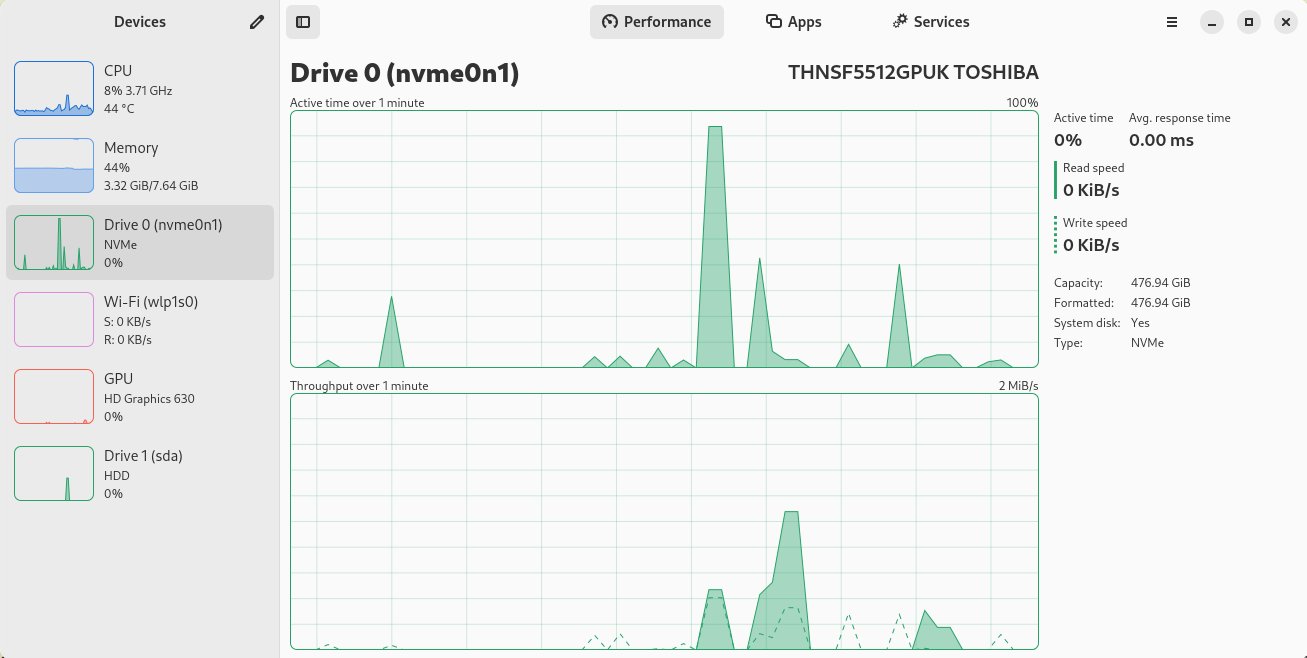
Abbildung 1: Das an den Task-Manager von Windows erinnernde Mission Center stellt zahlreiche Arbeitsparameter der wichtigen Hardwarekomponenten dar.
Die Titelleiste enthält drei Buttons: Die in der Grundeinstellung aktivierte Schaltfläche Performance aktiviert die entsprechende Ansicht. Ein Klick auf Apps zeigt Daten zu den laufenden Programmen an, die mit dem jeweiligen Programm-Icon in einer Tabelle erscheinen. Das ermöglicht das schnelle Erkennen laufender Programme.
Anwendungen, die mehrere Prozesse starten, zeigt die Software dabei in Baumform mit jedem einzelnen Prozess an. So sehen Sie in Abbildung 2 beispielsweise, dass der Webbrowser Firefox bei gerade fünf geöffneten Reitern mehr als ein Dutzend Prozesse verwendet und dafür 2,2 GByte RAM benötigt.
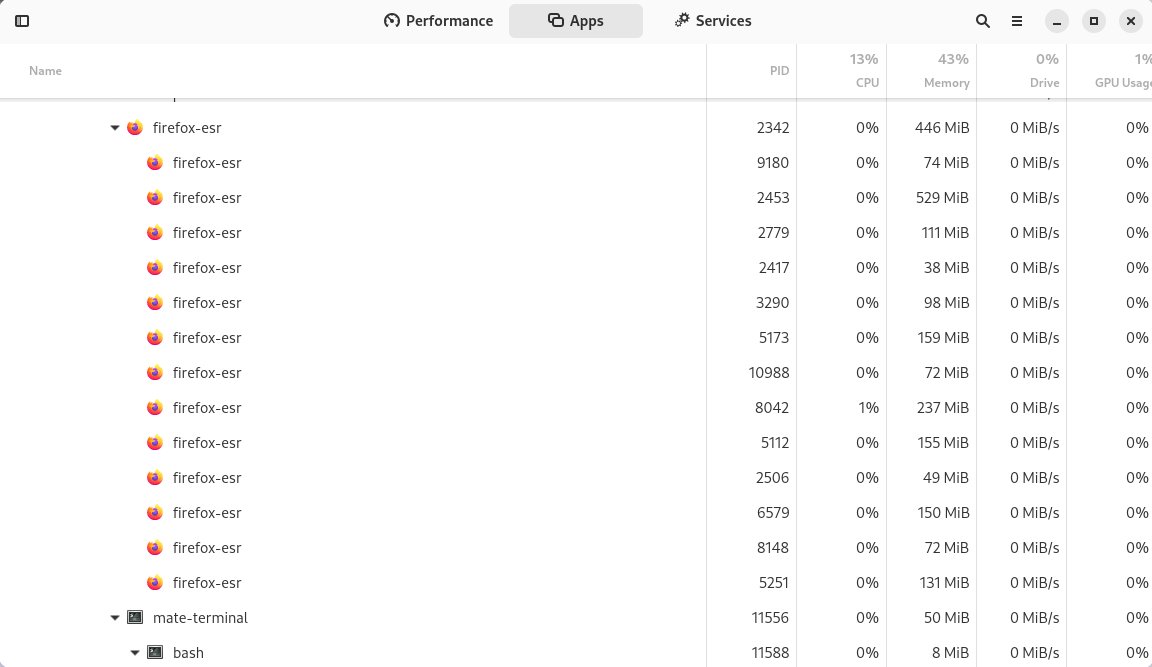
Abbildung 2: In der Darstellung Apps zeigt die Software geöffnete Programme und deren Ressourcenverbrauch.
Rechts neben den einzelnen Programmen und Prozessen finden Sie in jeweils eigenen Tabellenspalten die jeweilige Prozess-ID, die CPU- und GPU-Last sowie den Arbeitsspeicherbedarf und die Auslastung des Massenspeichers. Auch sie aktualisiert die App in Intervallen.
Per Rechtsklick auf einen der Prozesse öffnen Sie ein Menü, in dem Sie ihn gegebenenfalls via Stop Process regulär beenden. Für Prozesse, die auf ein reguläres Beenden nicht reagieren, nutzen Sie die Option Force Stop Process.
Ein Klick auf die Schaltfläche Services in der Titelleiste öffnet einen optisch ähnlich aussehenden Dialog, der die Systemdienste auflistet (Abbildung 3). Neben den einzelnen Services finden Sie in jeder Zeile die zugehörige Prozess-ID und eine kurze Beschreibung. Ganz rechts öffnen Sie ein Steuermenü für den jeweiligen Prozess. Darüber halten Sie den markierten Prozess per Mausklick an oder starten ihn neu. Ein Klick auf Details fördert in einem gesonderten Fenster einige Details zum jeweiligen Dienst zutage.
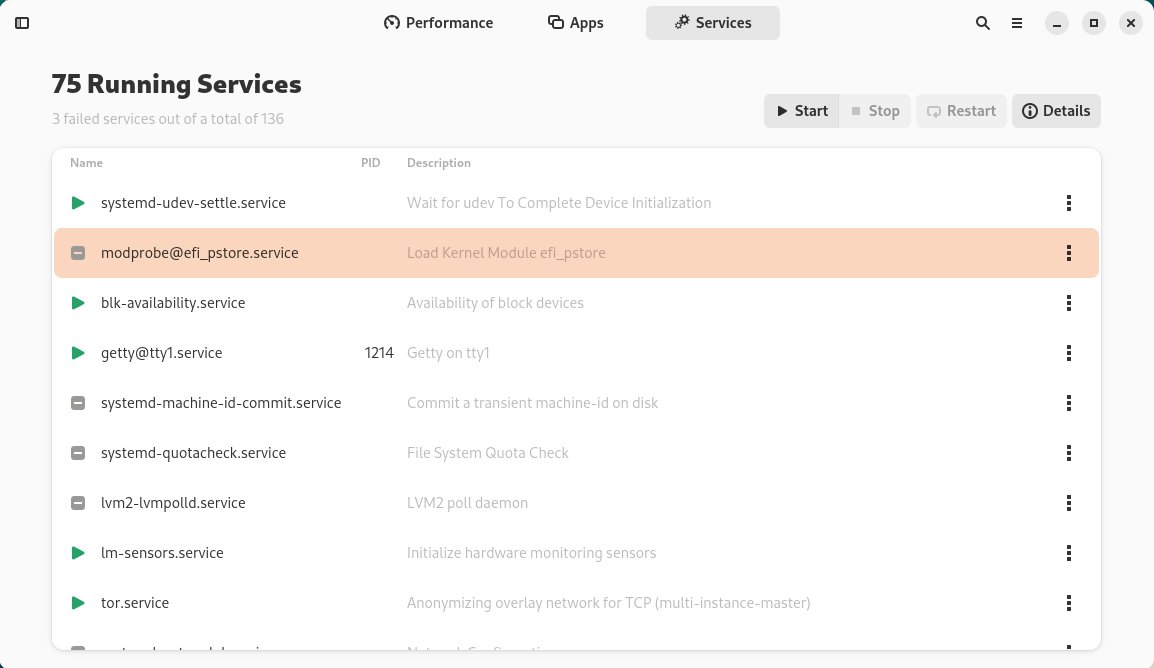
Abbildung 3: Auch Systemdienste zeigt Mission Center in einer Tabelle übersichtlich an.
Einstellungssache
Für grundlegende Einstellungsänderungen klicken Sie oben rechts im Programmfenster auf das Hamburger-Menü und öffnen den Eintrag Preferences. Im Konfigurationsdialog modifizieren Sie die Gestaltung der Grafiken und ändern die Aktualisierungsintervalle. Außerdem lassen sich einige Optionen zur App-Anzeige per Schieberegler aktivieren (Abbildung 4).
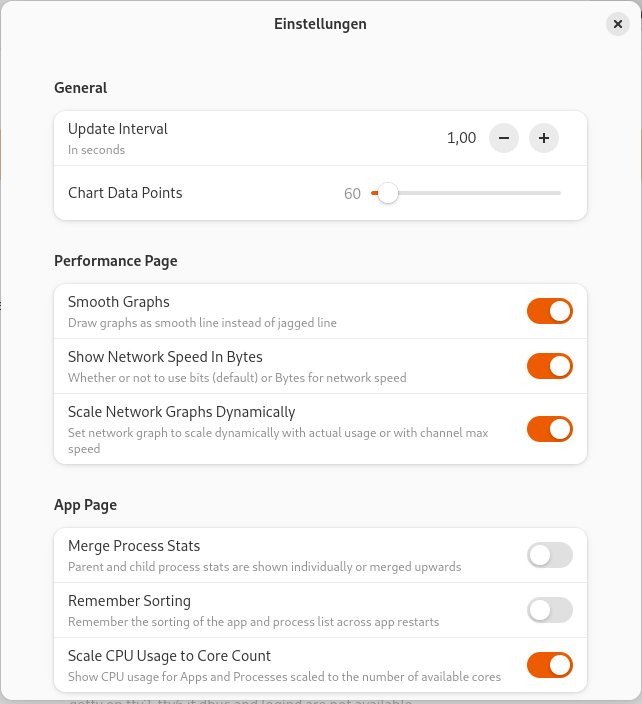
Abbildung 4: Der Konfigurationsdialog beschränkt sich auf das Wesentliche.
Zudem lassen sich in diesem Dialog einige Anzeigefunktionen aussagekräftiger gestalten. So zeigt die App beispielsweise in der Grundeinstellung lediglich die Gesamtauslastung der CPU an, unabhängig von der Zahl der physischen und logischen Prozessorkerne. Das ändern Sie, indem Sie mit der rechten Maustaste auf den Graphen klicken. Aus dem Kontextmenü wählen Sie dann die Option Change Graph To | Logical Processors. Die Anwendung schließt nun den einzelnen Graphen und zeigt stattdessen für jeden logischen Prozessorkern ein eigenes, laufend aktualisiertes Teildiagramm an (Abbildung 5).
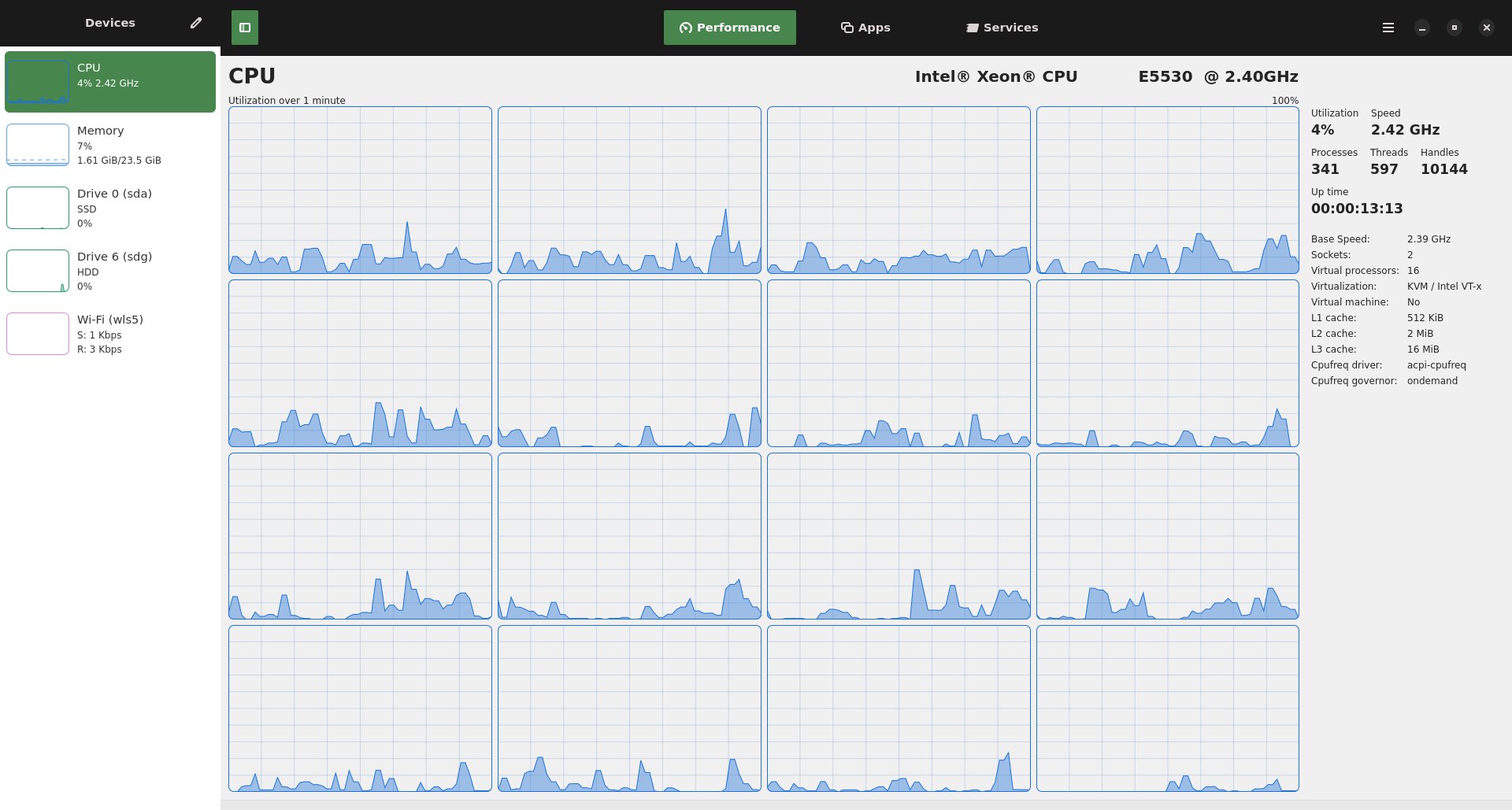
Abbildung 5: In der Einstellung Logical Processors zeigt Mission Center einen eigenen Graphen für jeden logischen CPU-Kern an.
Feintuning
Sofern Sie integrierten Kartenlesern eine Laufwerksbezeichnung zuweisen, erkennt Mission Center sie und liefert entsprechende Informationen. Nicht benötigte Ansichten deaktivieren Sie, indem Sie in der Komponentenspalte auf den Schalter mit dem Bleistiftsymbol oben rechts klicken und anschließend im Editiermodus bei überflüssigen Komponenten den entsprechenden Schieberegler ausschalten.
Insbesondere bei Grafikkarten weisen die Entwickler auf den momentan noch experimentellen Status der Leistungsanzeige hin. So unterstützt Mission Center Intel-Grafikchips erst ab der “Broadwell”-Generation (ab Ende 2014), dedizierte Grafikchipsätze mit freien Grafiktreibern erkennt sie teilweise nicht. So empfiehlt es sich für Besitzer einer Nvidia-Grafikkarte, den proprietären Treiber statt des quelloffenen Nouveau-Moduls zu installieren. Danach erhalten Sie detaillierte Daten zur GPU, darunter Auslastung und Temperatur, Takt- und Speichergeschwindigkeit sowie den Energieverbrauch.
Fazit
Mission Center glänzt nicht nur durch sein modernes Erscheinungsbild: Der Systemmonitor liefert zahlreiche Informationen, die Konkurrenzprogramme gern unterschlagen. Die Anwendung befindet sich in reger Entwicklung, einige Funktionen gelten noch als experimentell. Dank der Bereitstellung als Snap, Flatpak und Appimage lässt sich Mission Center distributionsunabhängig nutzen. Damit eignet es sich auch für Distributionen, für die es bisher keinen grafischen Systemmonitor gab. (tle)
Infos
-
Ksysguard: https://invent.kde.org/plasma/ksysguard
-
Mission Center: https://missioncenter.io
-
Flatpak: https://flathub.org/apps/io.missioncenter.MissionCenter





