



Mit dem neuen Webbrowser Opera One steigt ein technisch innovativer und optisch ansprechender Konkurrent in den Ring.
Opera gilt seit jeher als Exot unter den Webbrowsern [1]. Sein weltweiter Marktanteil liegt seit Jahren bei rund 3 Prozent [2]. Das kann jedoch nicht darüber hinwegtäuschen, dass die chinesisch-norwegische Software nicht nur technisch und optisch auf der Höhe der Zeit ist, sondern mit einigen Alleinstellungsmerkmalen auch an der Konkurrenz vorbeizieht. Als neuestes Feature bringt Opera eine integrierte KI namens Aria mit. Der Browser steht DEB- und RPM-paketiert zum Download bereit [3], der Paketumfang beträgt jeweils etwa 110 MByte.
Konventionell
Opera erlebte eine wechselvolle Geschichte. Die bereits seit 30 Jahren kontinuierlich weiterentwickelte Software war dabei mehrfach Vorreiter bei der Einführung innovativer Technologien. So implementierte Opera bereits seit der ersten Version aus dem Jahr 1995 das Tabbed Browsing, das es ermöglicht, simultan mehrere Webseiten in jeweils eigenen Reitern zu öffnen. Auch Mausgesten führte der Browser als Erster ein. Die plattformübergreifend verfügbare Software setzt seit 2013 zum Darstellen von Webseiten die aus Googles Chromium stammende Blink-Engine ein.
Generell integriert der Opera-Browser im Vergleich zu Chromium oder Firefox bereits zahlreiche Zusatzfunktionen, die ihn zu einer Kommunikationszentrale machen. So können Sie dank des eingebauten VPN-Moduls in vielen Fällen auf einen externen VPN-Client verzichten. Durch die Einbindung von Social-Media- und Messenger-Diensten wie Whatsapp, Discord, Twitch, Tiktok und Instagram benötigen Sie auch dafür keine gesonderten Clients.
Darüber hinaus bietet Opera Anwendern, die online spielen, mit Opera GX eine spezielle Gaming-Version an. Sie enthält einige Funktionen, mit denen sich die lokale Hardware steuern lässt. So integriert Opera GX zum Beispiel RAM-, CPU- und Netzwerkbegrenzer.
Aria
Mit Opera One steht seit Kurzem eine Entwicklerversion des Opera-Browsers bereit, die aufhorchen lässt: Der für Multimediaanwendungen optimierte Navigator verfügt neben den Funktionen der konventionellen Variante über eine dynamische Oberfläche und eine KI-Engine namens Aria. Dabei handelt es sich um eine native Browser-KI, nicht nur eine Implementierung eines herkömmlichen Chatbots in einem Browserfenster. Sie ist in die Browsersteuerung integriert und bietet verschiedenste Funktionen direkt aus der Anwendung heraus an, ohne dass Sie dazu einen KI-Client laden müssen.
Die Browser-KI nutzt im Hintergrund echte LLM-Sprachmodelle, die Opera cloudbasiert zur Verfügung stellt. Aria erzeugt auf Wunsch auch Bilder. Fragen, die Sie an den Chatbot richten, beantwortet er nicht nur, sondern liest sie auf Wunsch auch vor. Aktuell beherrscht die KI mehr als 50 Sprachen. Darüber hinaus führt Opera One sogenannte Tab-Inseln ein, die das simultane Arbeiten mit zwei Reitern erlauben. Das gestaltet die Arbeit im Browser für viele Nutzer deutlich effizienter.
Oberfläche
Beim ersten Start öffnet sich ein hochmodern anmutendes Browserfenster mit integriertem Setup-Assistenten (Abbildung 1). Nach einem Klick auf Get started unten rechts legen Sie in den nächsten beiden Schritten zunächst das Erscheinungsbild der Anwendung fest. Danach schalten Sie durch Verschieben eines Reglers den integrierten Werbeblocker ein. Im folgenden Abschnitt ergänzen Sie den Messenger- und Whatsapp-Client in der Seitenleiste bei Bedarf noch durch Anbindungen für Telegram, Instagram, Tiktok und X. Native Clients der jeweiligen Dienste benötigen Sie nicht, da der Webbrowser die Funktionen bereitstellt.
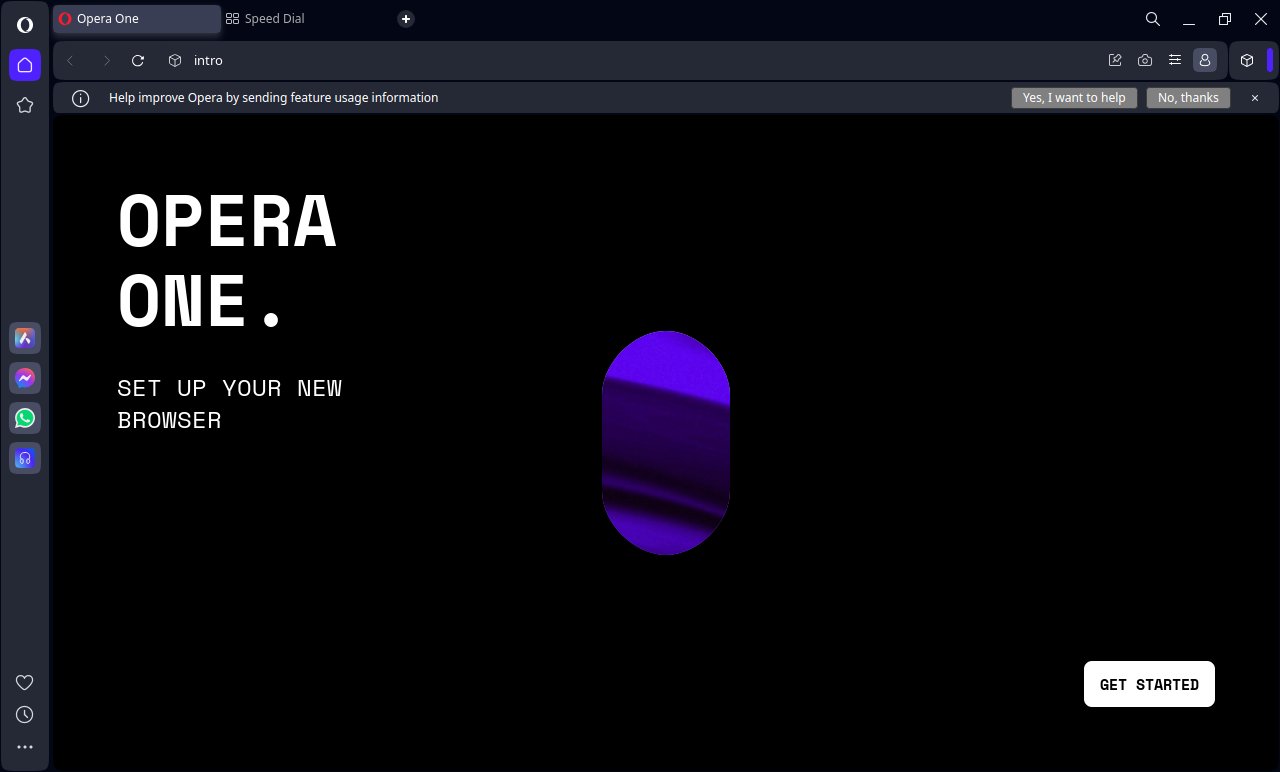
Abbildung 1: Das Fenster von Opera One wirkt modern und bringt viele nützliche Funktionen mit.
Im letzten Schritt der Konfiguration importieren Sie Daten aus anderen Browsern, etwa die dort gesicherten Lesezeichen. Nach dem Abschluss des Setups gelangen Sie durch einen Klick auf Start browsing auf die eigentliche Startseite. Sie wirkt mit den eingeblendeten Kacheln unterhalb der Suchzeile recht konventionell. Allerdings fallen bereits hier die Seitenleiste links und die Bedienelemente oben neben dem Eingabefeld auf (Abbildung 2).
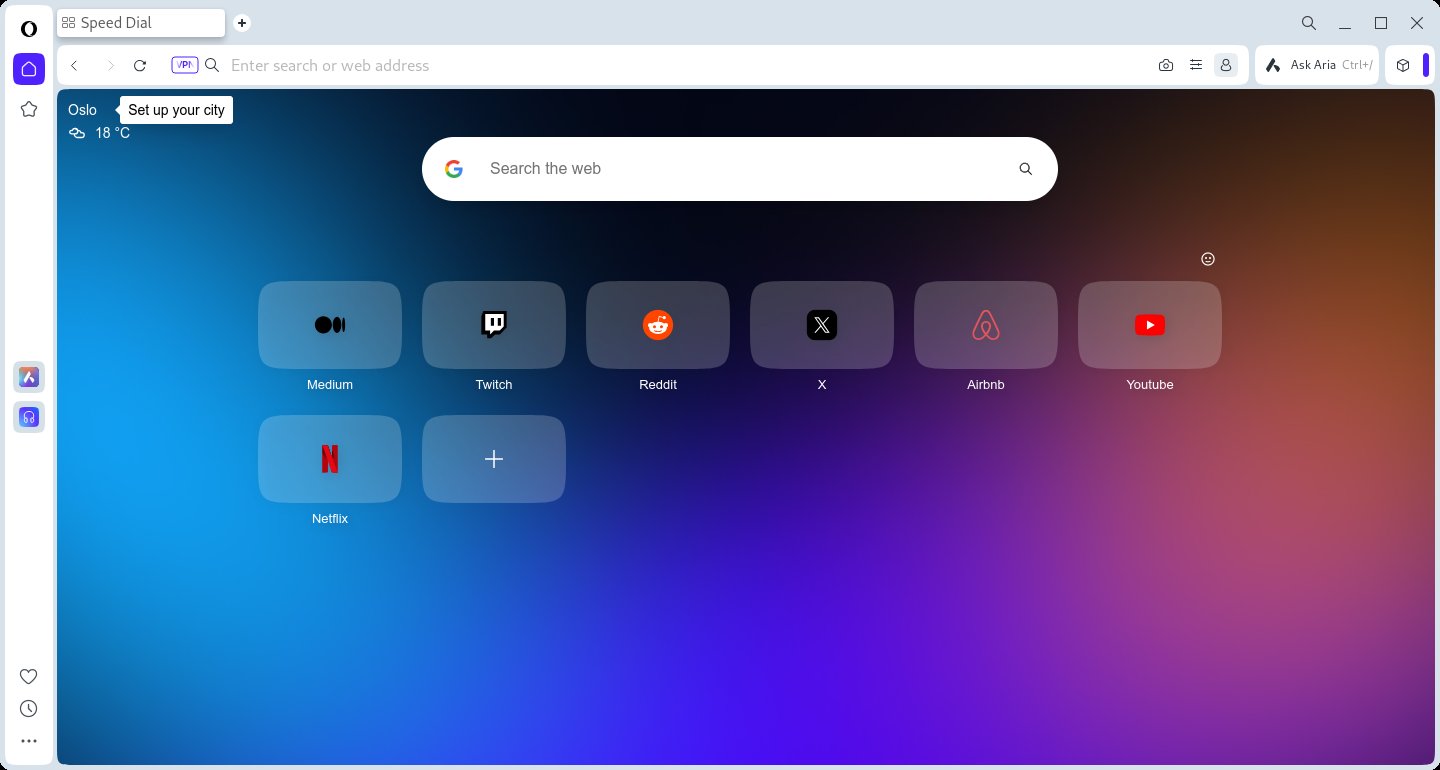
Abbildung 2: Voreingestellt erscheint beim Start von Opera One das Suchfeld.
Opera One teilt die Bedienerführung in zwei Gruppen: Links in der Seitenleiste finden Sie Einstellungen für den Browser und dessen Zusatzkomponenten. Oben links und rechts vom Adressfeld gibt es einige Schaltflächen, über die Sie diverse integrierte Zusatzfunktionen erreichen. Durch einen Klick auf die Schaltfläche VPN links neben der Eingabezeile aktivieren Sie die VPN-Funktion. Im Aktivierungsfenster nehmen Sie außerdem mithilfe des Einstellungsmenüs, das sich hinter dem Zahnradsymbol verbirgt, einige Grundeinstellungen für den VPN-Zugang vor. Eine Anmeldung oder Registrierung gibt es nicht. Der Einstellungsdialog öffnet sich in einem gesonderten Reiter, wobei Sie die meisten Optionen per Schieberegler ändern.
Im O**Menu, das Sie durch einen Klick auf das Opera-Logo öffnen, können Sie zahlreiche Modifikationen an der Browserkonfiguration vornehmen. Im Menü Settings (Abbildung 3) stellen Sie alle notwendigen Optionen ein. Die schließen aus Datenschutzsicht bedenkliche kommerzielle Dienste ein, die Sie manuell abschalten müssen. Andere, wie das Löschen von Cookies von Drittanbietern, müssen Sie manuell aktivieren. Einstellungen zur künstlichen Intelligenz, aber auch zu zusätzlichen Modulen wie dem Krypto-Wallet und dem VPN-Dienst, nehmen Sie in der Gruppe Features vor.
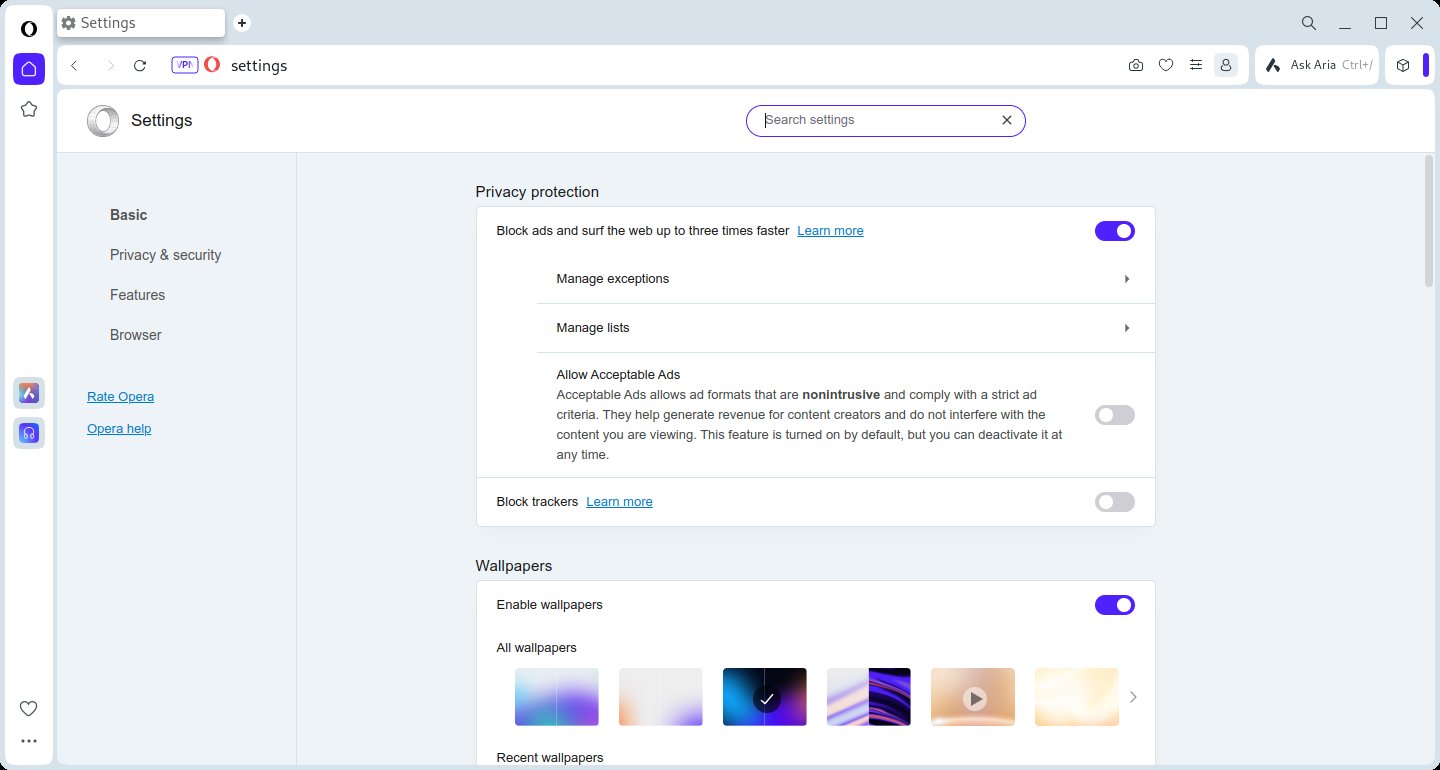
Abbildung 3: Die Einstellungsdialoge fallen bei Opera One wesentlich umfangreicher aus als bei anderen Webbrowsern.
Die Einstellungsdialoge für alle Funktionen finden sich auf einer Seite, wobei eine Gruppenauswahl links die Navigation erleichtert. Sie haben außerdem die Möglichkeit, die Einstellungen ohne Nutzung der Detailoptionen zu modifizieren. Dazu klicken Sie rechts neben der Eingabezeile den Knopf Easy setup an, der eine Seitenleiste mit den wichtigsten Konfigurationsoptionen öffnet.
Die linke Seitenleiste konfigurieren Sie nach einem Klick auf die drei Punkte ganz unten. Hier legen Sie unter anderem fest, welche Startbuttons der Browser in die Seitenleiste aufnimmt. Darüber hinaus pflegen Sie an dieser Stelle über Buttons verschiedene Konfigurationsgruppen aus dem herkömmlichen Einstellungsdialog ein, die Sie dann per Mausklick aktivieren können.
Erweiterungen
Mit einem Klick auf den entsprechenden Schaltknopf in der linken Seitenleiste laden Sie bei Bedarf Browsererweiterungen nach. Die verfügbaren Plugins lassen Sie sich direkt aus dem Browser heraus anzeigen. Dazu öffnen Sie durch einen Klick auf das Opera-Logo den Dialog Opera-Settings und navigieren dort zum Kontextmenü Extensions | Get extensions. Der Browser öffnet daraufhin die Addons-Seite (Abbildung 4), auf der Sie die gewünschten Erweiterungen integrieren. Durch die Kompatibilität zum Chrome-Browser lassen sich auch Plugins für Google Chrome verwenden.
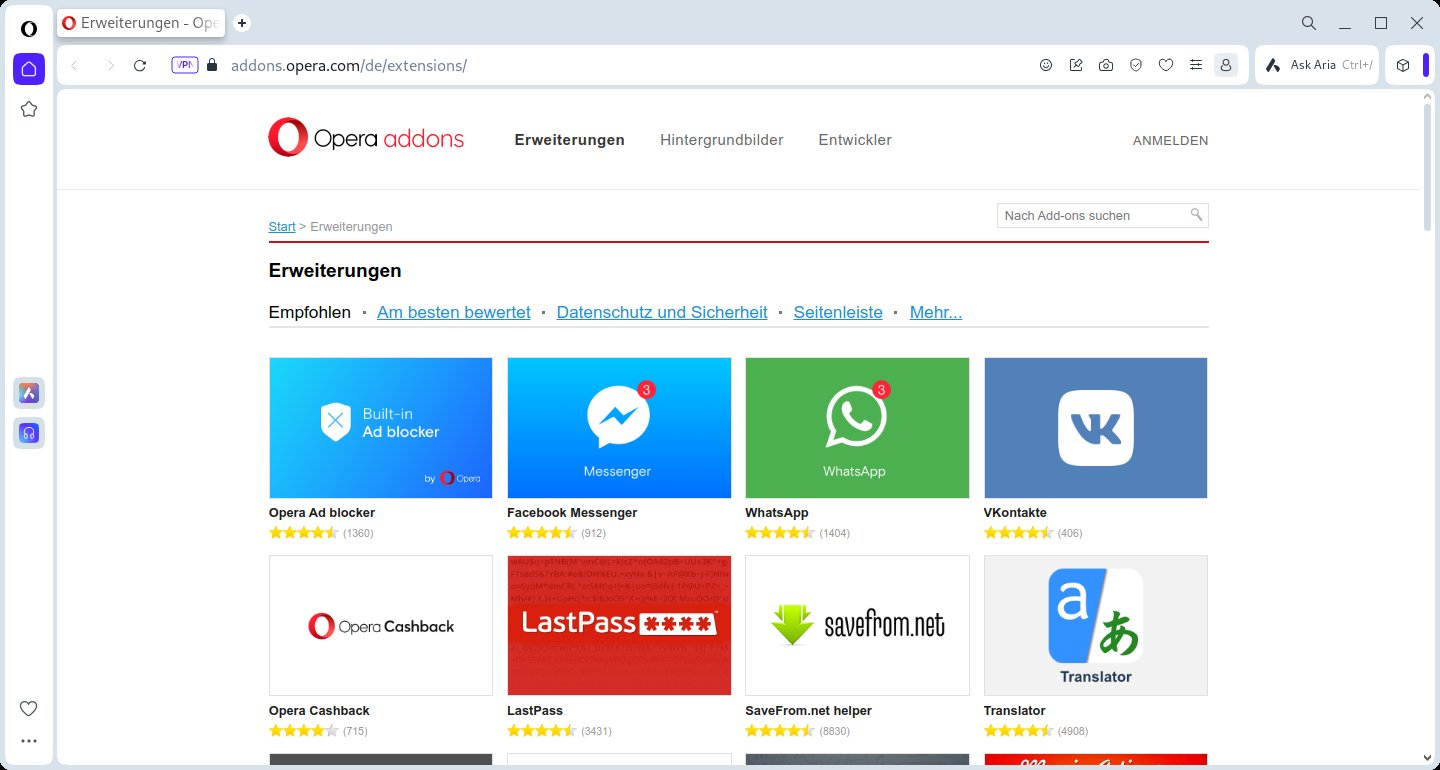
Abbildung 4: Opera bietet einen eigenen Store für Plugins an, ermöglicht aber auch das Installieren aus dem Chrome Web Store.
Künstliche Intelligenz
Die eigentliche Innovation in Opera One stellt die Integration der Aria-KI dar, für die Sie sich zunächst registrieren müssen. Dafür klicken Sie oben rechts auf die Schaltfläche Ask Aria. Es öffnet sich eine Eingabezeile, in der Sie eine Frage oder Anweisung eingeben. Beim ersten Aufruf übernimmt der Browser sie in ein eigenes Dialogfenster, allerdings lediglich mit dem Hinweis auf eine notwendige Registrierung.
Das Einrichten eines Opera-Kontos nehmen Sie anschließend in wenigen Schritten via Get-started vor, wobei Sie lediglich eine E-Mail-Adresse und ein Passwort für das Konto angeben müssen. Danach öffnet sich im Browser ein Reiter mit Ihrem Kontoprofil. Dort legen Sie einige Optionen zur Kontonutzung fest, aktivieren Dienste oder löschen das Konto wieder.
Um Informationen via Aria zu erhalten, öffnen Sie einen neuen Chat entweder mithilfe der Schaltfläche Ask Aria rechts neben der Adresszeile oder durch einen Klick auf den Aria-Button links in der Steuerleiste. Der Browser dunkelt das Fenster ab und es erscheint eine frei schwebende helle Eingabezeile, in die Sie Ihre Frage eintippen. Die Antwort erscheint anschließend darunter in einem eigenen Fenster. Ein Klick auf den Aria-Button in der linken Steuerleiste klappt dagegen links ein überlappendes Fenster aus, in dem sich unten die Eingabezeile für Fragen befindet, während darüber ähnlich wie in einem Instant Messenger Fragen und Antworten optisch getrennt in einem Dialogstrang erscheinen.
Innerhalb eines Dialogs dürfen Sie Fragen auch in verschiedenen Sprachen stellen. Der Chatbot passt sich den entsprechenden Vorgaben an und wechselt bei Bedarf innerhalb des Dialogs die Sprache. Bei Fragen, die sich empirisch belegen lassen, fügt Aria dem Dialog teils sogar aktuelle Quellen als Links an (Abbildung 5).
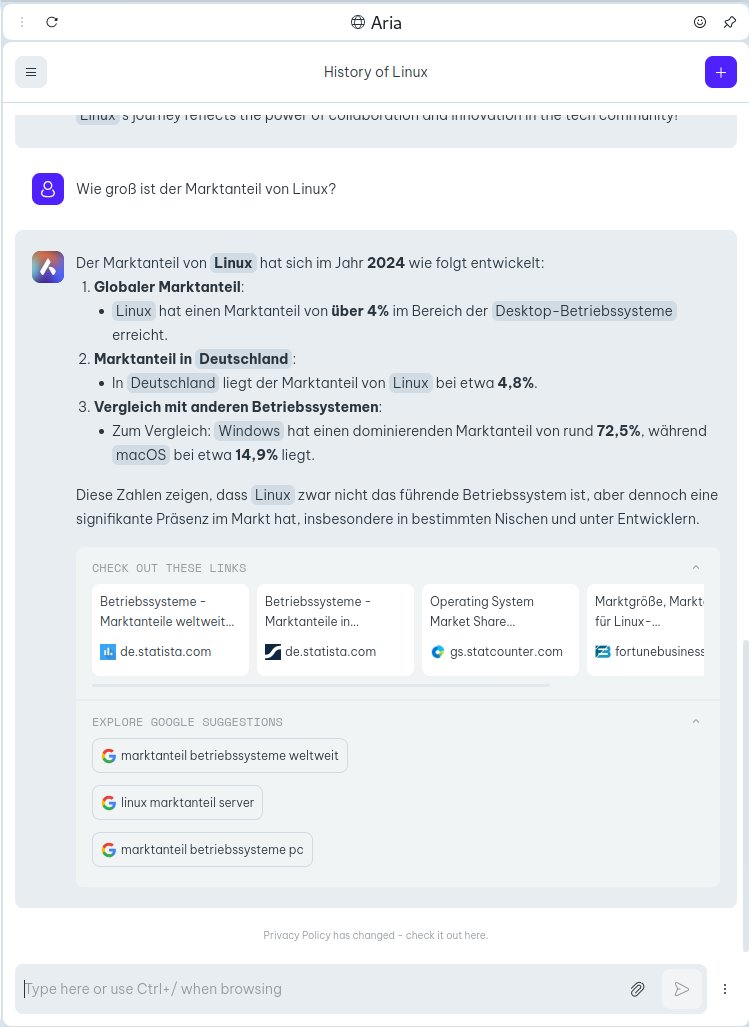
Abbildung 5: Mithilfe der Aria-KI integrieren Sie einen Chatbot in Opera One, der ähnlich wie ein Messenger funktioniert.
Einige Versuche mit der KI sorgten allerdings für Ernüchterung. So gab Aria selbst nach Bitte um Korrektur falsche Antworten, die generierten Bilder ließen ebenfalls zu wünschen übrig. Mit Gemini von Google kann sich Aria im aktuellen Zustand nicht messen.
Alternativen
Neben Aria stellt der Opera One noch andere Chatbots bereit, zur Auswahl stehen dabei ChatGPT und Chatsonic. Beide lassen sich parallel zu Aria nutzen, denn sie sind bereits in Opera One integriert. Sie aktivieren sie mit einem Schieberegler in der Gruppe AI Services im Einstellungsdialog. Anschließend öffnen Sie das Konfigurationsmenü für die Seitenleiste, indem Sie unten in der Leiste auf das Punktesymbol klicken. In der Gruppe AI Services setzen Sie ein Häkchen vor den gewünschten Chatbots. Daraufhin integriert der Browser die zugehörigen Buttons in die Seitenleiste. Ein Klick auf einen davon öffnet rechts daneben eine weitere vertikale Leiste, über die Sie nach Registrierung die Chatbots nutzen (Abbildung 6).
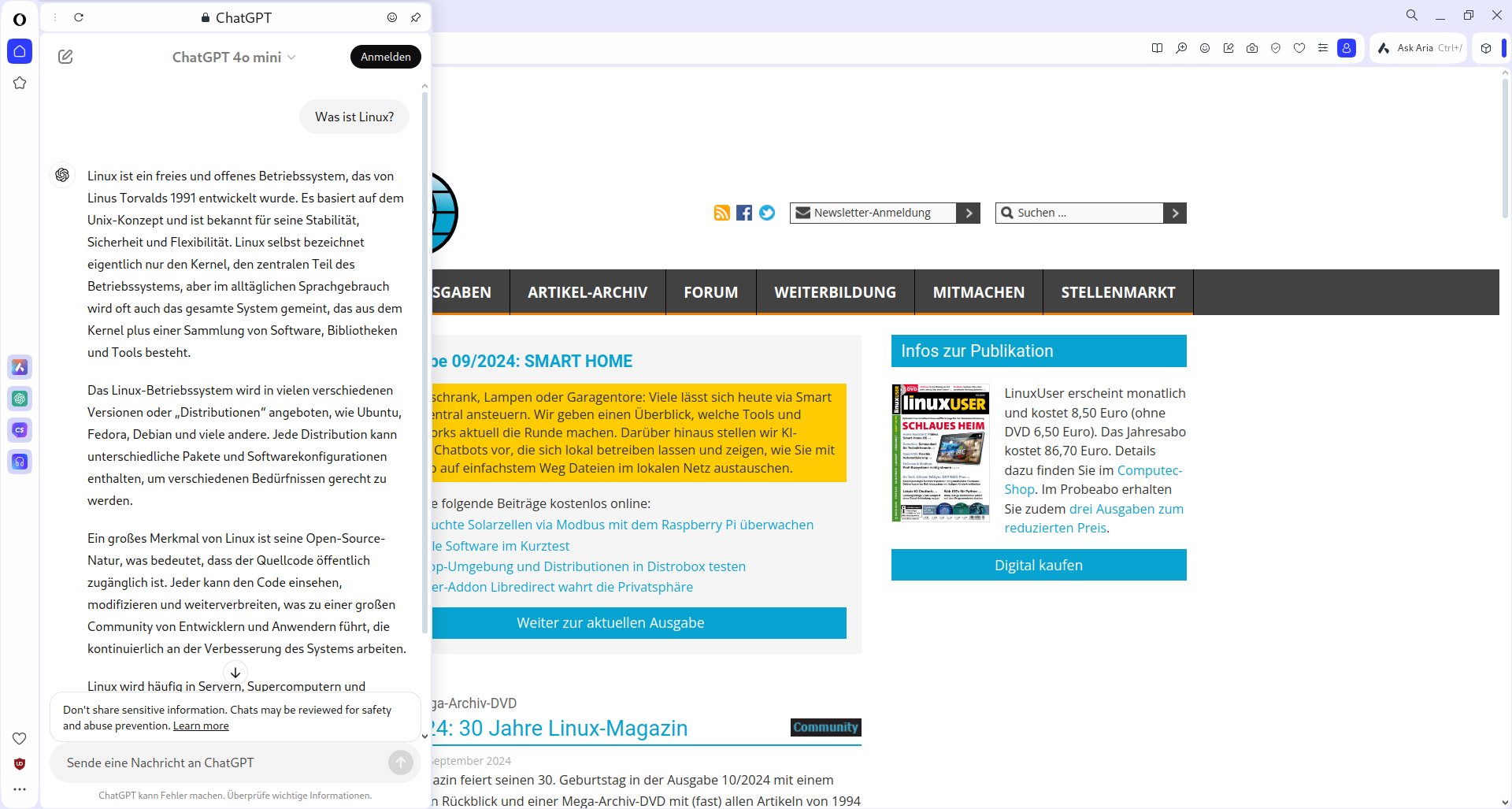
Abbildung 6: Mit Opera One können Sie neben Aria auch die KI-Chatbots von OpenAI und Writesonic nutzen.
Fazit
Opera One überzeugt nicht zuletzt durch den für einen Webbrowser enormen Funktionsumfang. Die Software bietet sich damit als Kommunikationszentrale für den Desktop an, die gleich mehrere sonst gesondert zu installierende Clients ersetzt. Obendrein sieht der Webbrowser auch noch schick aus und ist bestens für die Zukunft gerüstet. Opera One eignet sich daher für alle Anwender, die einen schnellen, sicheren und innovativen Webbrowser abseits ausgetretener Pfade bevorzugen. (tle)
Infos
-
Opera: https://www.opera.com
-
Statistik zu Webbrowsern: https://de.statista.com/statistik/daten/studie/157944/umfrage/marktanteile-der-browser-bei-der-internetnutzung-weltweit-seit-2009/
-
Opera One herunterladen: https://www.opera.com/de/one/early-access





