



Mit verschiedenen grafischen Frontends verwalten Sie Appimages bequem mit wenigen Mausklicks.
Unter Linux entstanden in den letzten Jahren zahlreiche neue Paketverwaltungen. Langfristig sollen sie die distributionsspezifischen Paketmanagementsysteme wie DEB oder RPM ablösen – nicht zuletzt deswegen, weil sie den Entwicklungsaufwand deutlich reduzieren. Neue Paketmanagementsysteme wie Flathub und Snap lassen sich dabei nicht nur distributionsübergreifend einsetzen, sondern schirmen die ausgeführten Anwendungen oft vom restlichen System ab und sorgen damit für mehr Sicherheit.
Doch während es für Snap- und Flatpak-Pakete jeweils eine zentrale Verwaltungsinstanz gibt, besteht bei Appimage-Paketen diesbezüglich Nachholbedarf. Zwar existiert inzwischen zu Verwaltungszwecken die Webseite AppimageHub.com mit knapp 1400 Paketen, aber die gängigen Frontends wie Gnome Software oder Discover für den KDE-Plasma-Desktop harmonieren noch immer nicht mit dem Appimage-Format. Immerhin integrieren einige Lösungen von freien Entwicklern Appimage-Pakete und erleichtern so die Installation und Verwaltung von Software mithilfe grafischer Werkzeuge deutlich.
Vor- und Nachteile
Appimage-Pakete versprechen verglichen mit Snap und Flatpak mehrere Vorteile: Während die Konkurrenzformate eine Infrastruktur innerhalb des Betriebssystems benötigen, funktionieren Appimages faktisch unter jeder Distribution ohne zusätzliche Virtualisierungssoftware. Sie müssen die Images nach dem Herunterladen vor dem Einsatz lediglich mit Ausführungsrechten versehen.
Allerdings fällt der Umfang von Appimage-Paketen in aller Regel deutlich größer aus als der herkömmlicher DEB- und RPM-Pakete: Ein Appimage bringt alle benötigten Abhängigkeiten selbst mit. Deswegen wirken die Anwendungen beim Start gelegentlich etwas lethargisch. Sie erreichen jedoch meist trotzdem nicht den Umfang von Snap-Paketen, die häufig noch deutlich größer ausfallen. Ein weiteres Manko liegt in der manchmal fehlenden Update-Fähigkeit. Sofern der Entwickler die Funktion nicht implementiert hat, können Verwaltungsprogramme wie AppimageLauncher die Pakete nicht aktualisieren. In solchen Fällen müssen Sie das neue Paket manuell herunterladen und integrieren.
AppimagePool
Hinter AppimagePool verbirgt sich ein moderner Store für Appimages [1], der auf Googles Flutter-Framework [2] basiert. Sie bekommen ihn wahlweise als Flatpak oder als Appimage, alternativ steht er auf der Github-Seite des Projekts zum Herunterladen bereit. Nachdem Sie der Software Ausführungsrechte verliehen haben, starten Sie die Anwendung am Prompt mit dem Kommando aus Listing 1.
Listing 1
AppimagePool starten
$ ./appimagepool-5.1.0-x86_64.AppImage
Das Programmfenster erinnert optisch stark an den KDE-Plasma-Store Discover: Links im Fenster finden Sie eine vertikale Leiste mit den Softwarekategorien. Der Bereich rechts daneben stellt die einzelnen Apps vor, teilweise mit Screenshots. Die drei Schaltflächen Browse, Installed und Downloads in der Titelleiste dienen dazu, nach Anwendungen zu suchen und installierte Pakete sowie die dazugehörigen Dateien anzuzeigen. Ein Klick auf die Lupe oben links blendet ein Suchfeld ein, mit dem Sie Anwendungen ausfindig machen. Rechts befindet sich ein Hamburgermenü, über das Sie Programmeinstellungen im Dialog Preferences vornehmen. Dort definieren Sie primär Zielpfade für die heruntergeladenen Appimages, die Applikationen selbst und die zugehörigen Icons (Abbildung 1).
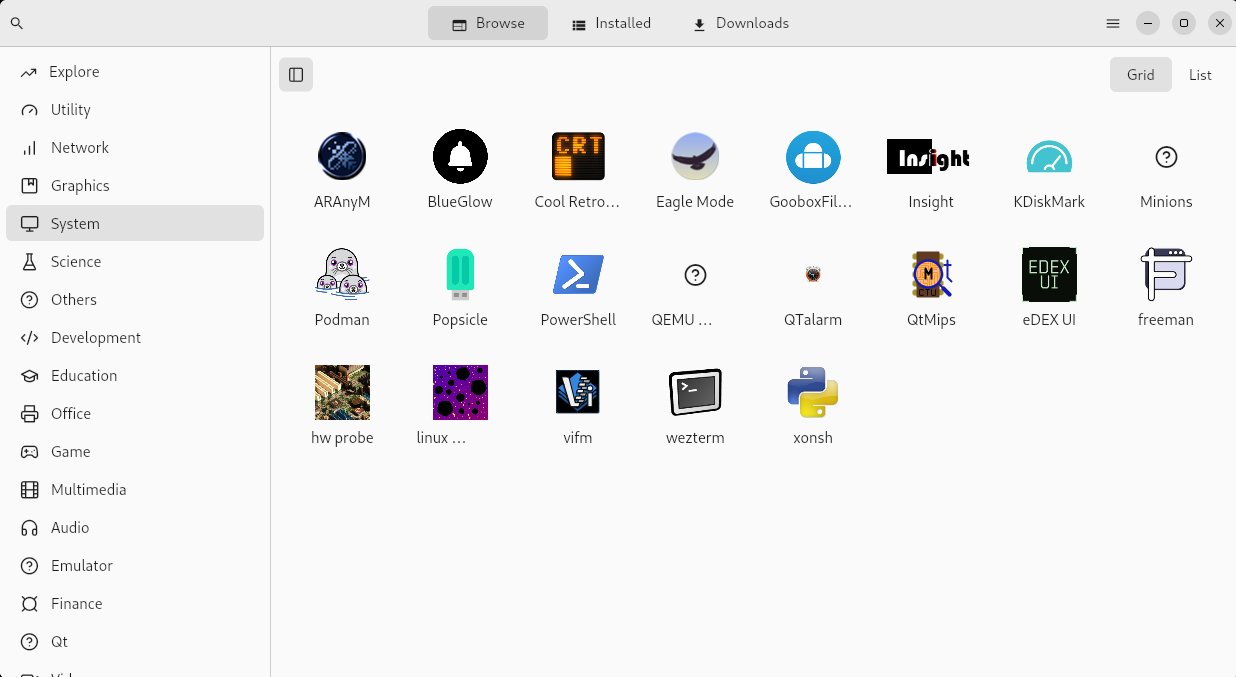
Abbildung 1: Die Oberfläche von AppimagePool erinnert an die der Verwaltungssoftware Discover.
Bedienung
Voreingestellt startet die Software in der Ansicht Browse. Die Auswahl der angezeigten Applikationen grenzen Sie anhand der Anwendungskategorien in der Steuerleiste links ein. Dabei erscheinen nach Definition einer Kategorie die darin enthaltenen Programme in Form kleiner Icons inklusive des Namens der Software. Ein Doppelklick auf eines der kachelartig angeordneten Symbole öffnet die Detailinformationen zum Programm auf einer neuen Seite. Sie liefert je nach Software beispielsweise Screenshots, Lizenzinformationen und Kurzbeschreibungen. AppimagePool greift dabei auf die Datenbanken von AppimageHub zu.
Um das gewünschte Programm zu installieren, klicken Sie auf Download. In einem neuen Fenster erhalten Sie Informationen zur Anwendung, wie Version und Dateigröße. Gibt es die Software für mehrere Hardwarearchitekturen, wählen Sie die für Ihr System passende aus. Daraufhin starten Sie das Herunterladen über den oben rechts eingeblendeten Schalter. Daraufhin schließt sich das überlappende Fenster, und oben rechts in der Titelleiste des Hauptfensters erscheint ein entsprechendes Symbol.
Nach dem Herunterladen verwandelt sich das Symbol in ein Häkchen. Wenn Sie darauf klicken, erscheint der Dateiname der Software, ein Linksklick darauf startet sie. Um das Programm zu löschen, klicken Sie stattdessen auf den Papierkorb rechts daneben. AppimagePool entfernt dann das heruntergeladene Paket ohne weitere Nachfrage. Mit einem Klick auf den nach links weisenden Pfeil in der Titelleiste gelangen Sie wieder in die Hauptansicht des Programms. Darin listen Sie die installierten Appimages durch Auswahl der entsprechenden Optionen auf.
In beiden Ansichten verbannen Sie die installierten oder heruntergeladenen Anwendungen durch einen Klick auf den rechts hinter jedem Eintrag angezeigten Papierkorb jederzeit wieder aus dem System (Abbildung 2). Beim Löschen von Anwendungen entfernt die Software auch die zugehörigen Menüeinträge in der Menüstruktur der Arbeitsumgebung.
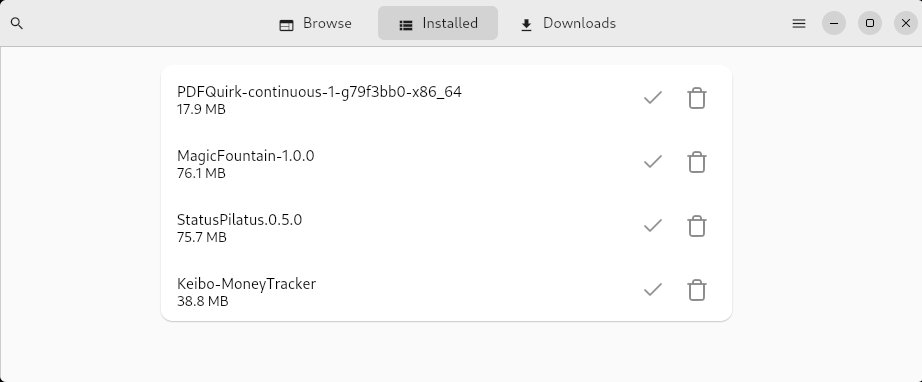
Abbildung 2: AppimagePool zeigt die installierten Anwendungen übersichtlich in einer Liste an.
Bauh
Bauh [3] gilt als die eierlegende Wollmilchsau unter den grafischen Frontends zur Softwareverwaltung: Das Programm administriert nicht nur herkömmliche DEB- und Arch-Pakete, sondern auch Flatpaks, Snaps und Appimages. Darüber hinaus ermöglicht Bauh, Webanwendungen in das jeweilige Linux-Derivat zu integrieren. Das Tool selbst steht als Appimage zum Herunterladen auf der Github-Seite des Projekts bereit. Sie starten die Applikation am Prompt mit dem Befehl ./bauh-0.10.7-x86_64.AppImage.
Oberfläche
Die Anwendung öffnet ein optisch zwar etwas rustikal wirkendes, aber effizient zu bedienendes Fenster. In einem Eingabefeld oben suchen Sie nach installierten Anwendungen, in einer Zeile darunter finden Sie einige Steuerelemente wie ein Auswahlfeld für das Paketformat und eines für die Anwendungskategorie. Darunter listet das Fenster die installierten Applikationen inklusive ihrer wichtigsten Daten auf, darunter Versionsnummer, Kurzbeschreibung, Paketformat und Buttons zur Softwareverwaltung. Ganz unten schließen sich rechts noch einige Schalter zur Konfiguration des Programms an (Abbildung 3). Voreingestellt erscheinen beim ersten Aufruf von Bauh im Listenbereich lediglich bereits installierte Programme, für die es Aktualisierungen gibt.
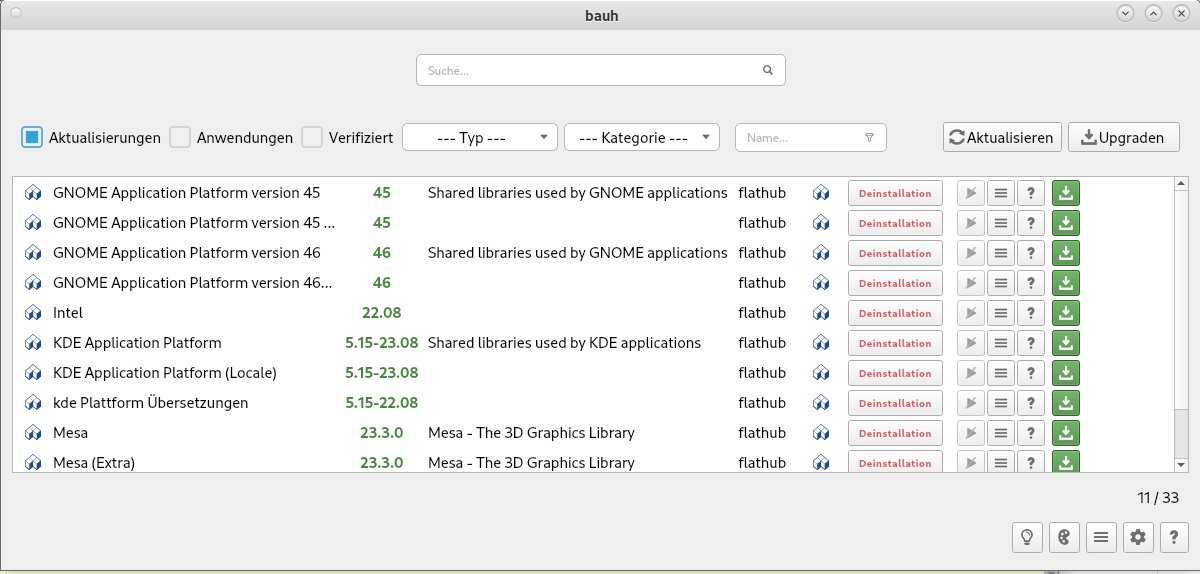
Abbildung 3: Optisch etwas angestaubt, aber funktional: die Oberfläche von Bauh.
Konfiguration
Zunächst empfiehlt sich die individuelle Konfiguration der Software, da sie bestimmte Funktionen in der Voreinstellung deaktiviert. Klicken Sie dazu auf das Zahnrad-Icon unten rechts im Programmfenster. Daraufhin öffnet sich der Einstellungsdialog. Im Reiter Typen sehen Sie die unterstützten Paketformate. Rot angezeigte Formate sind nicht verfügbar, die übrigen aktivieren Sie durch Setzen eines Häkchens vor dem jeweiligen Eintrag.
Um das DEB-Paketformat in Bauh zu nutzen, müssen Sie zwingend mithilfe des Kommandos sudo apt install aptitude das Paket aptitude installieren. Nach dem Aktivieren aller benötigten Formate klicken Sie auf Ändern, was die Einstellungen mit einem Neustart der Anwendung übernimmt. Daraufhin öffnen Sie das Hamburgermenü und klicken auf Datenbank aktualisieren. In der Hauptansicht tauchen nun sämtliche Pakete auf, für die neuere Versionen vorliegen als die installierte. Der Schalter Vollständige Aktualisierung bringt die installierten Flatpak-Pakete auf den aktuellen Stand. Sofern Sie die DEB-Paketverwaltung aktiviert haben, lassen sich auch Pakete dieses Formats via Upgraden oben rechts im Programmfenster aktualisieren (Abbildung 4).
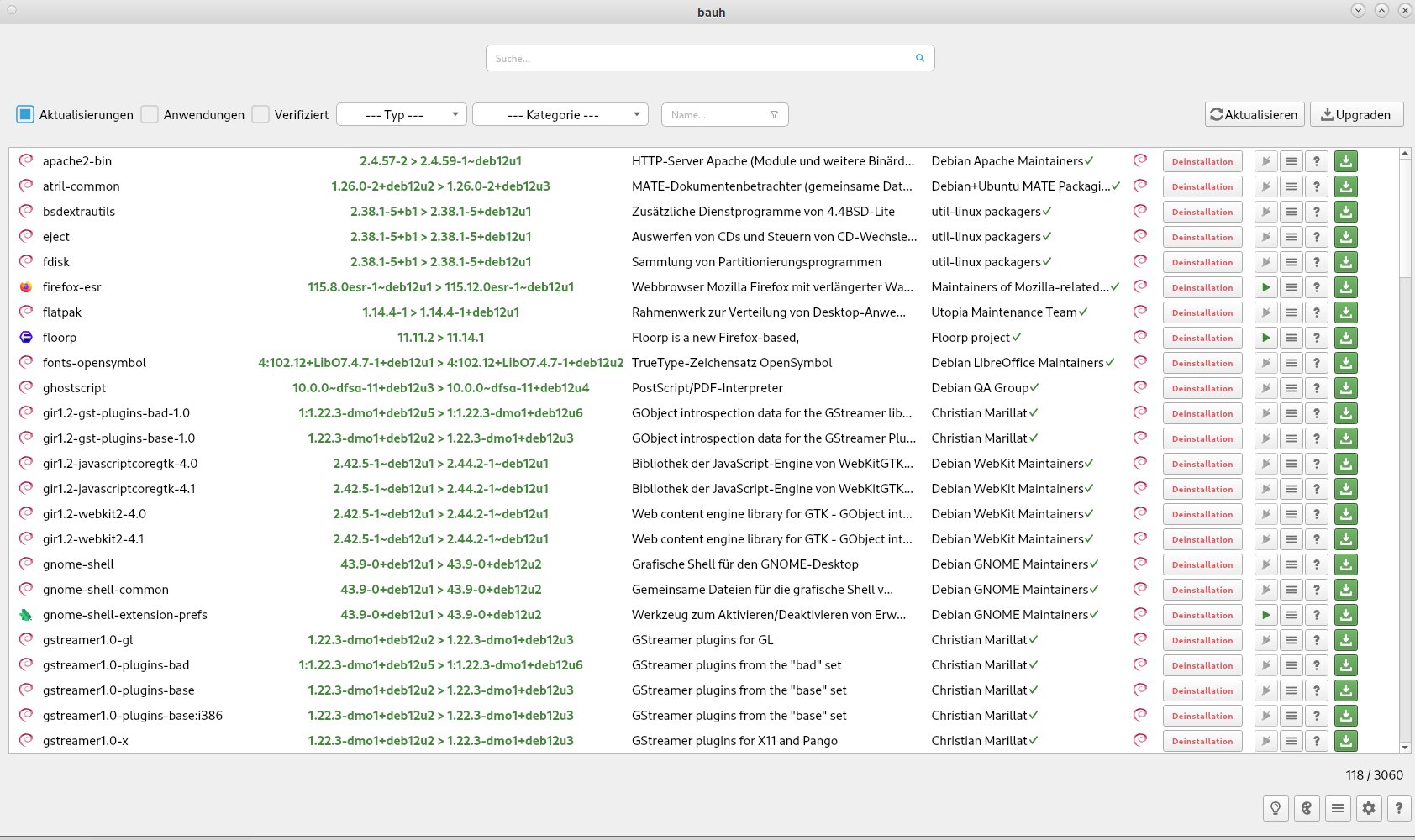
Abbildung 4: Bauh aktualisiert Anwendungen verschiedenster Formate.
In der Listenansicht erscheinen die aktualisierten Anwendungen in allen Paketformaten, wobei sich die unterschiedlichen Formate durch jeweils eigene Symbole unterscheiden. Rechts neben den einzelnen Anwendungen finden Sie zudem einige Steuerelemente. Darüber deinstallieren Sie entweder die jeweilige Applikation oder starten sie durch einen Mausklick auf Play. Über das Hamburgermenü rechts hinter einer Anwendung öffnen Sie ein Kontextmenü, das abhängig vom Paketformat weitere Aktionen ermöglicht.
Dort ignorieren Sie zum Beispiel Aktualisierungen für das betreffende Paket, nehmen bei Flatpaks ein Downgrade vor oder entfernen DEB-Pakete mit der entsprechenden Option komplett aus dem System. Ein Klick auf das Fragezeichensymbol liefert darüber hinaus jeweils in einem eigenen Fenster detaillierte Informationen zur gewünschten Anwendung. Dazu zählen die Installationsgröße, eine Kurzbeschreibung, der Ausführungsbefehl, die Architektur und das zugrunde liegende Repository. Abhängigkeiten zeigt der Dialog ebenfalls an.
Vorschläge
Bauh schlägt eigenständig Anwendungen zur Installation vor. Die entsprechende Liste erhalten Sie nach einem Klick auf das Glühbirnen-Icon unten rechts im Programmfenster. Darin versammeln sich Offerten aus allen aktivierten Quellen. Die Herkunft der Anwendungen verrät ein passendes Symbol hinter jedem Programm. Die Vorschlagsliste enthält unter anderem unterschiedliche Webanwendungen. Dabei handelt es sich nicht um herkömmliche Binärpakete, sondern um im Browser aufgerufene Webseiten.
Nach einem Klick auf Installieren gelangen Sie in einem gesonderten Fenster in einen Einstellungsdialog. Darin sehen Sie nicht nur die URL und eine Bezeichnung für die jeweilige Anwendung, sondern stellen unter Erweitert auch zusätzliche Parameter ein. So öffnet sich die betreffende Seite nach Setzen eines Häkchens beispielsweise im Vollbildmodus. Durch DRM-Mechanismen in ihrer Verwendung eingeschränkte Inhalte lassen sich hier aktivieren, oder Sie veranlassen den Browser, ungültige Zertifikate zu ignorieren. Benötigte Abhängigkeiten lädt Bauh bei der Installation automatisch nach. Wünschen Sie eine Anzeige gefiltert nach Pakettypen, legen Sie das gewünschte Format im Auswahlfeld unter Typ fest. Unter Kategorie filtern Sie die Vorschläge außerdem nach Anwendungsbereichen (Abbildung 5).
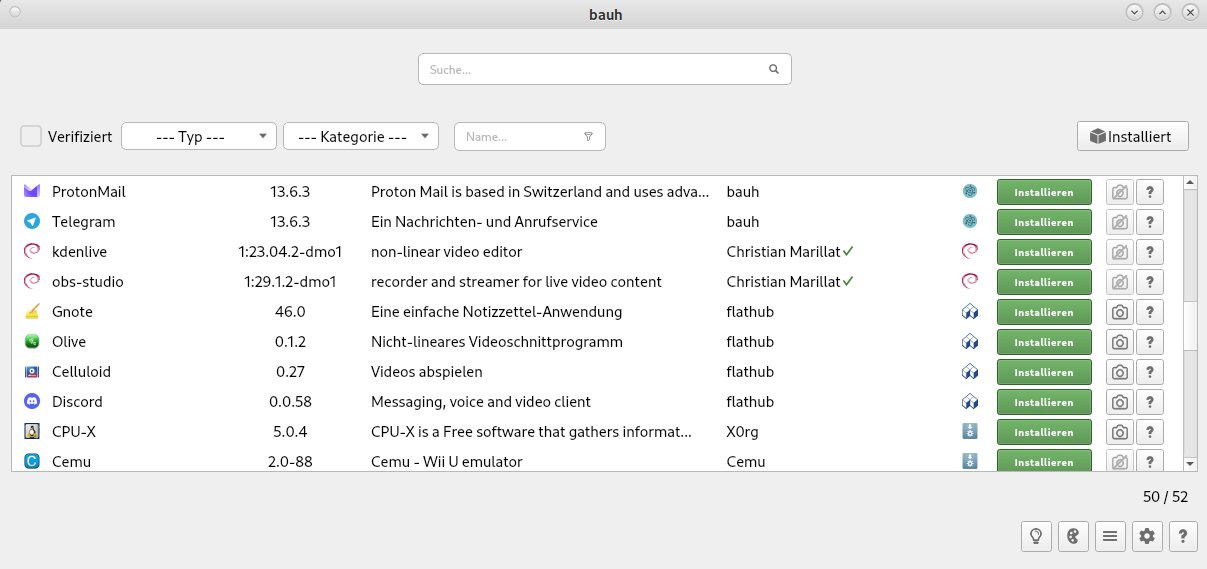
Abbildung 5: Bauh schlägt auf Wunsch Applikationen zur Installation vor.
Möchten Sie vor der Installation den Aufbau eines Programmfensters begutachten, bieten Ihnen Screenshots die Gelegenheit dazu. Sie erscheinen bei einem Mausklick auf das Kamerasymbol. Das ganz rechts bei den Steuerelementen angeordnete Fragezeichensymbol blendet ein eigenes Fenster mit zahlreichen Zusatzinformationen zum jeweiligen Programm ein. Nach der Installation einer Anwendung erscheint in der Leiste der Steuerelemente Play, mit dem Sie die Anwendung aus Bauh heraus öffnen. An die Stelle von Installieren tritt nun Deinstallation.
Fertigmenü
Bauh fügt die von ihm installierten Programme unabhängig vom Paketformat in die Menüstruktur der Arbeitsumgebung ein. Dabei starten Webanwendungen jeweils abgeschirmt im Kioskmodus, sodass keine Bedienelemente zu sehen sind. Die Webanwendungen werden bei der Installation unter Zuhilfenahme des Electron-Frameworks gepackt, wobei der Chromium-Webbrowser und das Node.js-Framework als Grundlagen zum Einsatz kommen.
Bauh versorgt Sie nach Setzen eines Häkchens vor Details anzeigen mit einigen nützlichen Informationen zur Anwendung, darunter den Speicherort der Datei. Der Pfad lässt sich bei Bedarf ändern, sodass Sie die Software beispielsweise portabel nutzen können. Dabei läuft sie jeweils in einer Containerumgebung. Beachten Sie bitte, dass die Aktualisierungsverwaltung Webanwendungen bei Erscheinen neuer Versionen nicht automatisch auf den aktuellen Stand bringen kann. In solchen Fällen müssen die Apps neu gepackt werden.
NX Software Center
Das NX Software Center [4] ist ein weiteres grafisches Frontend zum Verwalten von Appimages. Das Programm wurde ursprünglich für Nitrux Linux konzipiert, einem aus Mexiko stammenden Debian-Derivat. Die Anwendung lässt sich jedoch als Appimage in den meisten anderen Linux-Distributionen verwenden.
Das mithilfe des Frameworks MauiKit [5] entwickelte Programm öffnet ein modern wirkendes Fenster, in dem es die Steuerelemente im herkömmlichen Layout platziert. In der Titelleiste finden sich drei Schalter zum Auswählen von Anwendungen und die Anzeige installierter sowie heruntergeladener Pakete. Darunter schließt sich ein Suchfeld an. Links in der vertikalen Steuerleiste kategorisiert die Software im oberen Bereich die verfügbaren Appimages nach Anwendungszweck, während sie darunter verschiedene Tags zum Kennzeichnen von Programmen anbietet. Das rechte Fenstersegment zeigt die verfügbaren Anwendungen animiert mit kleinen Vorschauansichten (Abbildung 6).
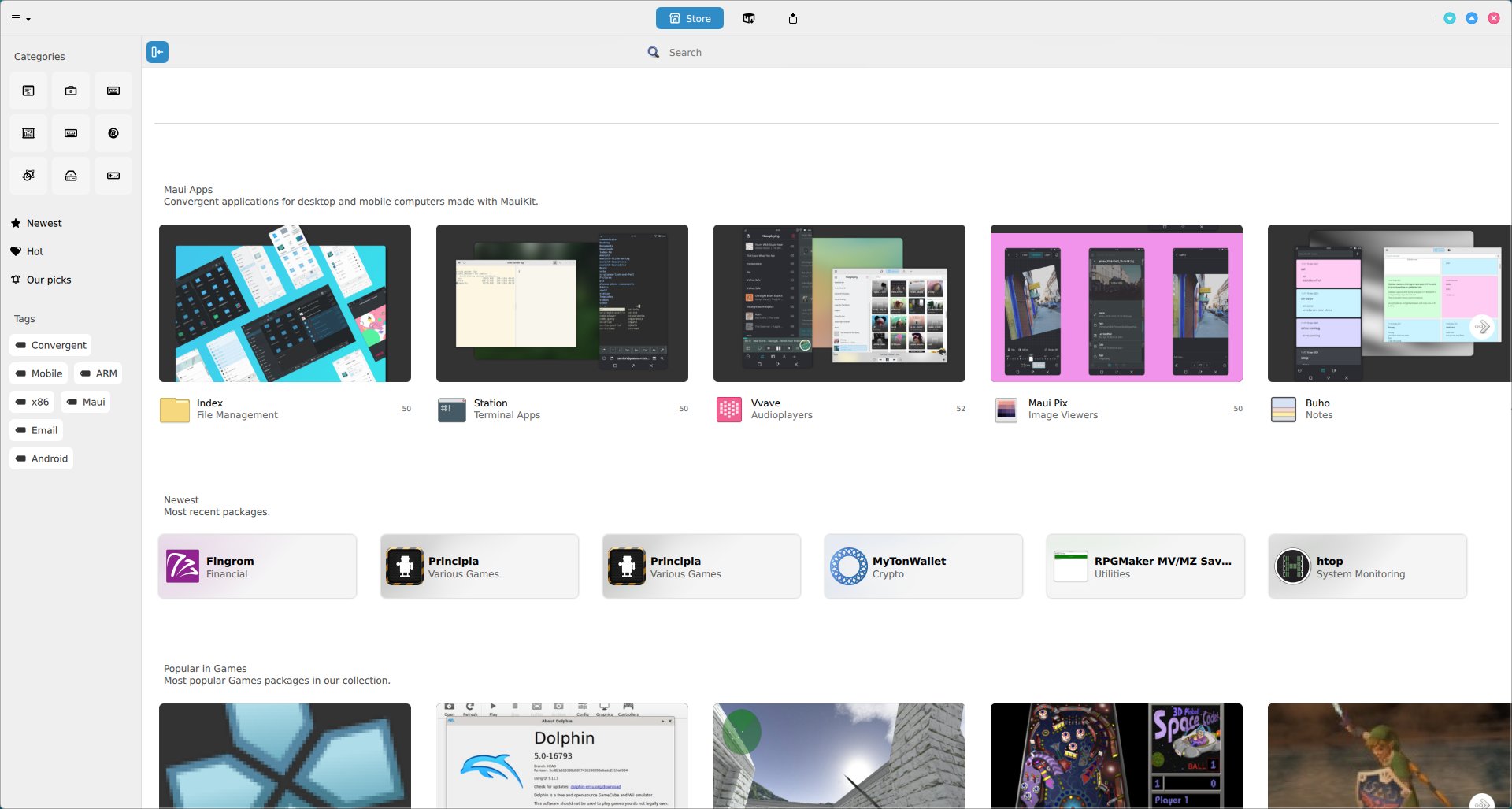
Abbildung 6: Das NX Software Center kommt mit einer optisch besonders ansprechenden Oberfläche.
Entdecken
Um innerhalb einer bestimmten Kategorie nach Appimages zu suchen, doppelklicken Sie auf eine der neun Schaltflächen in der Rubrik Categories oben links in der Steuerleiste. Daraufhin blendet die Software in einer horizontalen Leiste einige Unterkategorien ein, mit deren Hilfe Sie Ihre Suche verfeinern. Darunter gibt die Anwendung in zwei Zeilen animierte Screenshots favorisierter Anwendungen aus der jeweiligen Kategorie sowie die neuesten Pakete aus. Darunter sehen Sie eine alphabetisch geordnete Liste aller verfügbaren Programme aus dieser Gruppe samt sogenannter Scores, die den Beliebtheitsgrad signalisieren. Mit einem Doppelklick auf eine der Applikationen öffnen Sie einen weiteren Dialog, der das Programm kurz vorstellt, sofern verfügbar ebenfalls mit einem Screenshot.
Um die gewünschte Anwendung zu installieren, genügt ein Doppelklick auf den großen Schalter mit dem Namen des Appimages über dem Screenshot. Das Tool richtet das Appimage daraufhin ein, ein Fortschrittsbalken zeigt den Verlauf an. Danach leert sich der Dialog. Unter Apps listet NX Software Center die installierten Appimages. Die Liste enthält neben dem Namen rechts in jeder Zeile die Versionsnummer und den benötigten Speicherplatz (Abbildung 7). Zusätzlich legt das Programm im Menü der Arbeitsumgebung für die meisten Programme einen Starter an, teilweise sogar zwei oder mehrere in verschiedenen Untermenüs.

Abbildung 7: Installierte Apps erscheinen nach Kategorien gruppiert in Listenform.
NX Software Center ermöglicht zudem das bequeme Aktualisieren der installierten Appimages. Dazu klicken Sie einfach in der Ansicht Apps oben rechts auf Update All. Alternativ bringen Sie einzelne Pakete nach dem Erscheinen neuer Versionen auf den aktuellen Stand. Klicken Sie dazu unter Apps auf die gewünschte Software. Erscheint Update ausgegraut, gibt es keine neueren Versionen. Beachten Sie bitte, dass die Update-Funktion nur dann greift, wenn das jeweilige Appimage die Funktion unterstützt.
Nicht mehr benötigte Anwendungen entfernen Sie, indem Sie unter Apps das betreffende Programm mit dem Mauszeiger auswählen und danach auf Remove klicken. Nach einer Sicherheitsabfrage entfernt das Tool die Software aus dem System.
Fazit
Mit den vorgestellten Frontends zum Verwalten von Appimages fällt das Verwalten des innovativen Paketformats endlich so leicht wie das der konventionellen Formate. Sie können wie in einem herkömmlichen App-Store im Programmangebot stöbern, die gewünschten Anwendungen installieren und sie bequem verwalten.
Dabei braucht es zum Verwenden der einzelnen Applikationen das grafische Frontend nicht mehr: Da die Paketmanager jeweils Menüeinträge für die gängigen Desktop-Umgebungen erzeugen, entfällt das manuelle Einrichten in bestehenden Menüstrukturen. Für Anwender gibt es damit distributionsübergreifend eine zusätzliche Option zur Programmverwaltung. Sie gewinnt immer mehr an Gewicht, da viele Entwickler den Arbeitsaufwand für das Paketieren in multiple Formate scheuen und ihre Software lieber als Appimage bereitstellen. (tle)
Infos
-
AppimagePool: https://appimage.github.io/AppImagePool/
-
Flutter: https://flutter.dev
-
NX Software Center: https://github.com/Nitrux/nx-software-center
-
MauiKit: https://mauikit.org





