


Celeste erlaubt eine automatische Zwei-Wege-Synchronisation mit verschiedenen Cloud-Anbietern sowie per WebDAV.
Cloud-Speicher sind heute allgegenwärtig – sie dienen als Datensicherung, vereinfachen die Arbeit im Team und gestatten, auch unterwegs auf die eigenen Dateien zuzugreifen. Ein benutzerfreundliches Programm, das die Dateien auf dem eigenen Rechner regelmäßig mit denen in der Cloud abgleicht und so aktuell hält, erspart viel Arbeit und Ärger. Mit Celeste gibt es einen noch recht jungen, aber sehr vielversprechenden Kandidaten für diese Aufgabe.
Das Programm liegt derzeit in Version 0.8.3 vom 22. Juni 2024 vor; den Quellcode finden Sie auf Github [1]. Als technischen Unterbau nutzt die Software Rclone [2]. Das Projekt bietet Celeste als Flatpak [3] und Snap [4] an, wodurch Sie es problemlos und flott auf die heimische Festplatte bringen. Nach der erfolgreichen Installation starten Sie das Programm entweder über ein Icon an passender Stelle oder über den Befehl celeste in der Shell.
TIPP
Momentan gibt es Celeste nur mit englischer Lokalisierung. Übersetzungen in andere Sprachen, auch ins Deutsche, sind über Weblate im Gang. [5]. Wer möchte, ist herzlich eingeladen, sich zu beteiligen.
Draht zur Wolke
Nach dem ersten Start teilen Sie Celeste zunächst mit, bei welchem Anbieter Ihre Daten lagern (Abbildung 1). Im Moment unterstützt das Werkzeug eine Synchronisation mit Dropbox, Google Drive, Nextcloud, Owncloud, Pcloud und Proton Drive sowie per WebDAV.

Abbildung 1: Celeste unterstützt verschiedene Anbieter, unter anderem Google Drive.
Anschließend vergeben Sie einen sprechenden Namen, unter dem Celeste die Synchronisation führt. Sie dürfen mehrere Synchronisationen einrichten, sowohl bei einem als auch bei unterschiedlichen Anbieter. Mit einem Klick auf Log**in geht es weiter zum nächsten Schritt. Wie er aussieht, hängt vom Anbieter ab. In der Regel öffnet sich nun ein Browser-Fenster, das Sie zur Anmeldeseite Ihres Cloud-Anbieters weiterleitet. Dort geben Sie Ihre Zugangsdaten ein und erlauben Celeste den Zugriff auf Ihre Dateien (Abbildung 2).

Abbildung 2: Das erste Login erfordert eine Anmeldung bei Ihrem Cloud-Anbieter, im Bild bei Google Drive.
Wenn Sie eine private Cloud betreiben, greifen Sie stattdessen per WebDAV auf Ihre Daten zu (Abbildung 3). Das funktioniert auch dann, wenn Ihre Dateien bei keinem der unterstützten Anbieter liegen, Ihr Cloud-Provider aber einen solchen Zugang zur Verfügung stellt.

Abbildung 3: Celeste unterstützt auch eine Synchronisation über WebDAV. Dazu benötigen Sie die Server-URL, den Benutzernamen und das Passwort für den WebDAV-Zugang.
Datenpaare
Steht die Verbindung zur Cloud, möchte Celeste wissen, welche Ordner auf dem heimischen Rechner Sie mit welchen Verzeichnissen in der Cloud abgleichen möchten (Abbildung 4). Das obere Feld zeigt den lokalen Verzeichnispfad, den Sie dort entweder direkt eintragen oder zu dem Sie über das Ordnersymbol rechts navigieren. In das untere Feld tragen Sie das Pendant in der Cloud ein. Tippen Sie nur / ein, gibt die Anwendung eine Liste der in der Cloud vorhandenen Verzeichnisse aus. Belassen Sie den Eintrag bei /, synchronisiert Celeste den gesamten Inhalt des Cloud-Speichers. Sie dürfen mehrere Datenpaare anlegen, beispielsweise für private und geschäftliche Dateien.
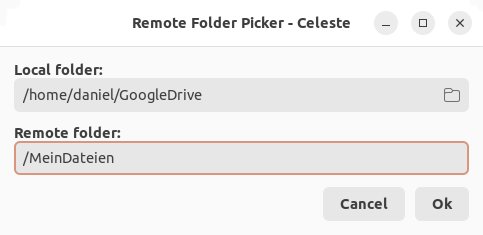
Abbildung 4: Steht die Verbindung zur Cloud, legen Sie fest, welche lokalen Verzeichnisse Sie mit welchen in der Cloud synchronisieren möchten.
Damit haben Sie bereits alles eingerichtet. Nun beginnt Celeste mit der Synchronisation (Abbildung 5). Momentan unterstützt die Software lediglich eine Zwei-Wege-Synchronisation. Wenn Sie eine Datei lokal neu anlegen, ändern oder löschen, erledigt die App das auch in der Cloud und umgekehrt. Eine Synchronisation nur in eine Richtung funktioniert derzeit noch nicht. Haben Sie eine Datei sowohl lokal als auch in der Cloud verändert, fragt Celeste nach, was es tun soll. Spezielle Dateien wie temporäre oder versteckte Files schließen Sie bei Bedarf vom Abgleich aus. Einmal eingerichtet, arbeitet Celeste automatisch im Hintergrund. Ein bestimmter Zeitpunkt oder ein bestimmtes Intervall für die Synchronisation lassen sich (noch) nicht festlegen.
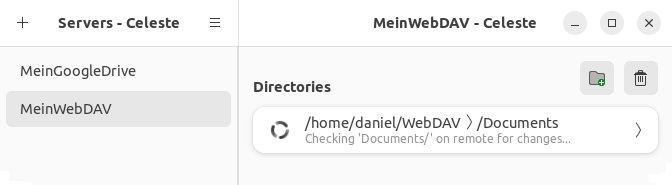
Abbildung 5: Celeste hält Ihre Daten automatisch synchron.
TIPP
Sichern Sie Ihre Daten, bevor Sie Celeste das erste Mal einsetzen. Eine falsch eingerichtete Synchronisation zieht mitunter unangenehme Folgen nach sich.
Fazit
Celeste entpuppt sich als schlankes und einfach zu bedienendes Synchronisationsprogramm, das lokale Daten mit denen in der Cloud automatisch abgleicht. Das Einrichten erfolgt schnell und unkompliziert. In der Einfachheit des Programms liegen zugleich seine Stärke und seine Schwäche. Fortgeschrittene Nutzer vermissen die Möglichkeit zur Feinabstimmung einiger Details, beispielsweise bezüglich des Synchronisationsintervalls. Einsteiger dagegen dürften zu schätzen wissen, dass sich das Programm in wenigen Minuten konfigurieren lässt und den Rest automatisch im Hintergrund erledigt. Außerdem ist die Software noch sehr jung. Bislang wird das Projekt kontinuierlich weiterentwickelt. Es lohnt sich also, es im Auge zu behalten. (tle)
Glossar
-
WebDAV
-
Web-based Distributed Authoring and Versioning, ein Netzwerkprotokoll zum Bereitstellen von Dateien über das Internet.
Infos
-
Celeste auf Github: https://github.com/hwittenborn/celeste
-
Rclone: Ferdinand Thommes, “Rsync für die Cloud”, LU 06/2019, S. 24, https://www.linux-community.de/42240
-
Celeste als Flatpak: https://flathub.org/apps/com.hunterwittenborn.Celeste
-
Celeste als Snap: https://snapcraft.io/celeste
-
Übersetzung in andere Sprachen über Weblate: https://hosted.weblate.org/projects/celeste/celeste/






