


Kartendienste im Internet helfen bei der Reisevorbereitung. Mit Cruiser nutzen Sie selbst hochwertige Karten offline.
Navigations-Apps haben großformatige Straßenatlanten in Papierform weitgehend abgelöst. Auch der altbewährte Schulatlas gerät gegen Anwendungen wie beispielsweise Marble [1] mehr und mehr ins Hintertreffen. Doch während Marble verschiedenste Informationen statisch zur Verfügung stellt und für dynamische Inhalte wie die Routenplanung auf Onlinedienste zurückgreift, erlaubt Cruiser [2] das Navigieren auch ohne Internetzugang.
Technik
Bei Cruiser handelt es sich um ein plattformübergreifendes Java-Programm. Die Anwendung nutzt zur Kartendarstellung zahlreiche offene Quellen, die sie mit Routing-Funktionen kombiniert, sodass die Software auch dynamische Inhalte generiert. Das Rendering nimmt Cruiser mithilfe der OpenGL-API vor, wobei die Software mit Off- und Onlinedaten umgehen kann. Für das Offline-Routing kommen dabei BRouter [3] und GraphHopper [4] zum Einsatz, für das Online-Routing greift die Software auf den freien Dienst Kurviger [5] zurück. Offline-Kartenmaterial lässt sich bequem mit wenigen Mausklicks mithilfe der Mapsforge-Bibliotheken [6] in Cruiser integrieren; hier kommen primär die Karten von OpenStreetMap zum Einsatz.
Neben dem eigentlichen Routing übernehmen Sie mithilfe von POI-Datenbanken auch interessante Orte und Sehenswürdigkeiten in Ihre Routenplanung.
Installation
Die Anwendung laden Sie als ZIP-Archiv von der Github-Seite des Projekts herunter und entpacken sie [7]. Die Routine legt dabei vom Sicherungsverzeichnis ausgehend den Ordner cruiser/ an, in dem sich die eigentliche Anwendung befindet, jedoch nicht die Karten. Die Software starten Sie anschließend am Prompt aus diesem Verzeichnis heraus durch Eingabe des Befehls java -jar cruiser.jar oder durch Aufruf des Skripts ./cruiser.sh.
Die Anwendung erfordert eine Java-Laufzeitumgebung auf dem System. Die meisten gängigen Distributionen bringen bei der Installation des Betriebssystems eine OpenJDK-Laufzeitumgebung mit. Sollte sie auf Ihrem System fehlen, installieren Sie OpenJDK über den Paketmanager der Distribution nach.
Start
Beim Start öffnet sich ein spartanisch wirkendes, konventionelles Programmfenster, das eine online abgerufene Karte anzeigt und ansonsten lediglich eine kleine Menüzeile am oberen Fensterrand mitbringt. Navigationselemente innerhalb der Kartendarstellung, wie die App sie beim Laden auf dem Smartphone anzeigt, fehlen hier (Abbildung 1).
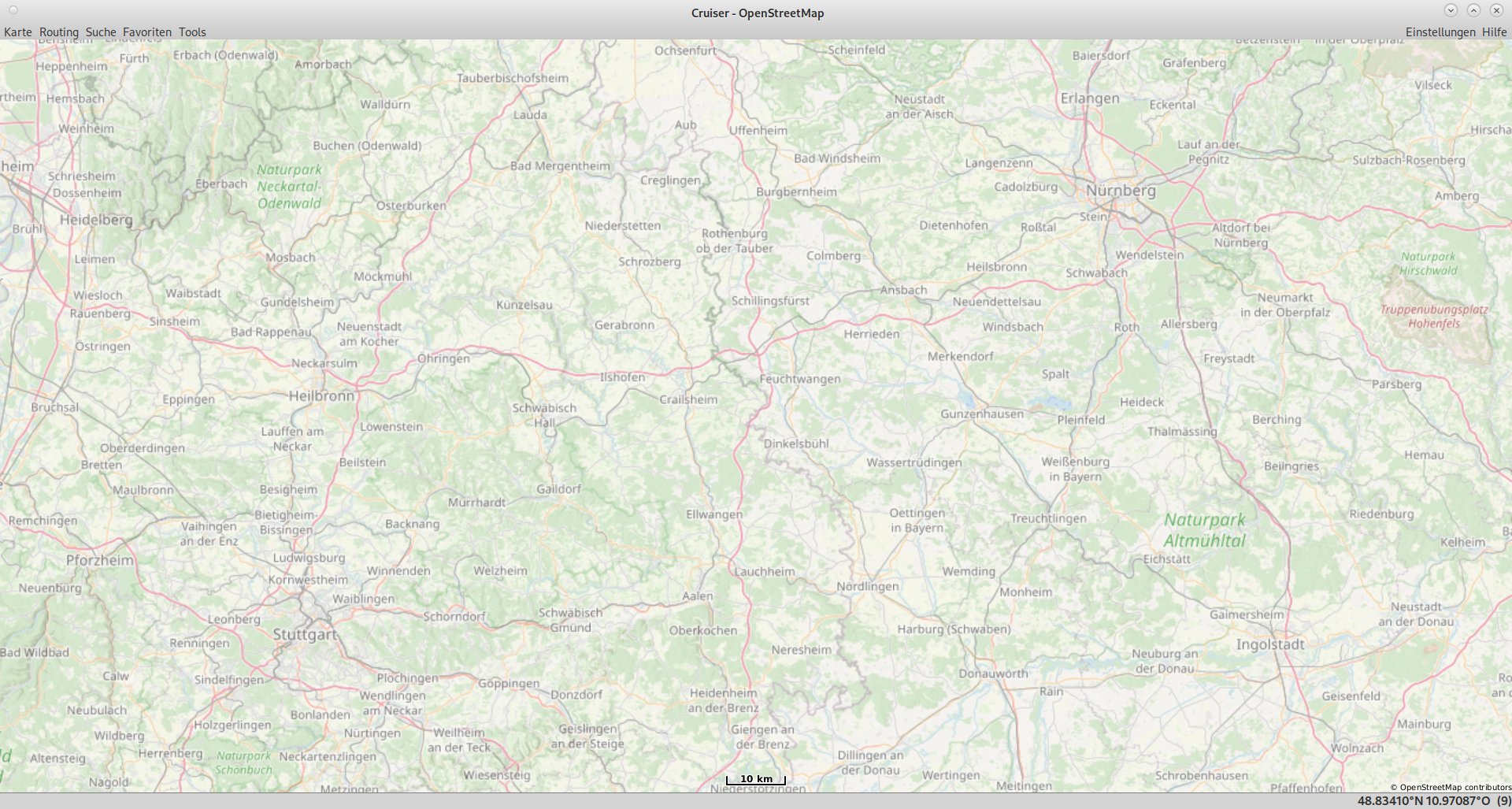
Abbildung 1: Das Programmfenster von Cruiser wirkt auf den ersten Blick wie eine aufgeschlagene Seite eines Atlas.
Zunächst öffnen Sie das Einstellungsmenü über den gleichnamigen Eintrag oben rechts im Programmfenster. Darin stellen Sie unter anderem die Darstellung der Karten durch Anpassen der Schrift- und Symbolgrößen sowie der Linienbreiten und der Kartenskalierung ein. Startet das Programm nicht in deutscher Lokalisierung, stellen Sie das im Untermenü Sprache um. Bei einigen Einstellungen weist das Tool darauf hin, dass diese erst nach einem Neustart greifen.
Onlinekarten
Cruiser lässt sich wie eine herkömmliche Karten-App verwenden. Dabei unterstützt es im Gegensatz zu den meisten anderen Navigationsanwendungen verschiedenste Onlinedienste. Um online verfügbare Karten zu verwenden, klicken Sie im Menü Karte links oben auf Online-Karte. Im Auswahlfeld wählen Sie dann zwischen den angebotenen Diensten. Nach kurzer Ladezeit erscheint dann die Karte des angegebenen Diensts im Programmfenster, wobei jeweils der von Ihnen beim ersten Laden einer Karte ausgewählte Ausschnitt erscheint (Abbildung 2). Sie können in jeder Karte durch Drehen des Mausrads innerhalb der Anzeige in die Karte hinein oder aus ihr heraus zoomen.
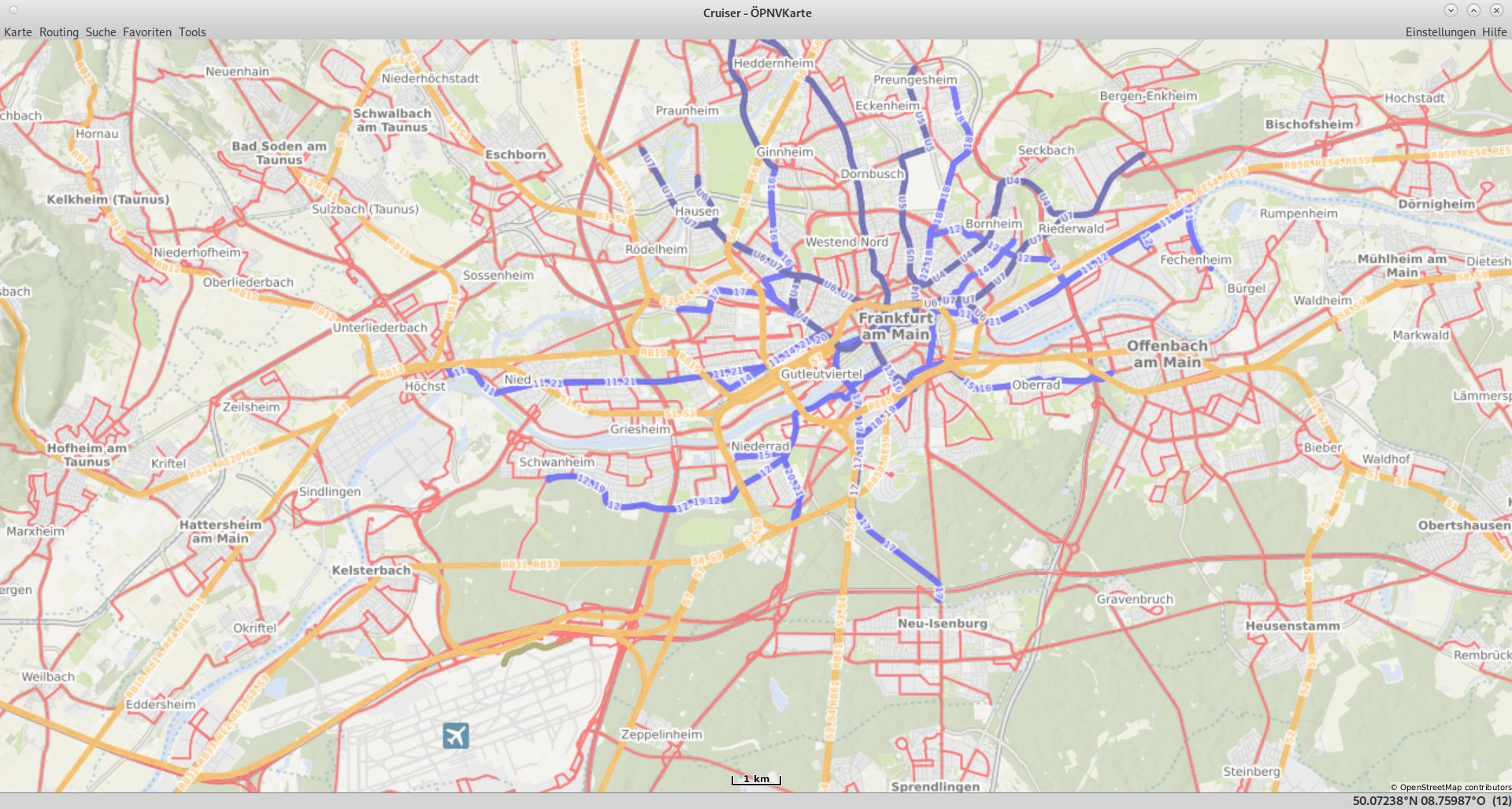
Abbildung 2: Cruiser greift bei Bedarf auch auf Onlinedienste zurück, um beispielsweise Linien des öffentlichen Nahverkehrs wie hier in Frankfurt am Main darzustellen.
Offline-Karten
Durch die Möglichkeit, verschiedenes Kartenmaterial offline zu integrieren, lässt sich Cruiser auch ohne Internetzugang effektiv nutzen. Dazu müssen Sie die Karten über den Dialog Karte | Karten herunterladen lokal sichern. Aus dem Submenü wählen Sie den Dienst, von dem Sie die Karten beziehen möchten. Die Option Mehr verlinkt dabei auf die Github-Seite von Mapsforge, die ihrerseits auf mehrere Anbieter von Kartenmaterial verweist. Ein Klick auf einen der Einträge öffnet den Webbrowser mit der Seite des jeweiligen Anbieters.
Die Kartendaten stehen jeweils regional begrenzt in Form von ZIP-Archiven zum Herunterladen bereit. Beachten Sie, dass einige Karten mehrere GByte umfassen; es sollte also genügend freier Speicherplatz auf dem Datenträger bereitstehen. Legen Sie im Verzeichnis cruiser/ zunächst den Unterordner maps/ an, speichern Sie das Archiv dort und entpacken Sie es. Die Karten verwenden die Extension .map, die Cruiser unterstützt.
Um Zugriff darauf zu erhalten, öffnen Sie im Menü Karte die Option Karten öffnen. Im eingeblendeten Dateimanager navigieren Sie zum Speicherort der Karten und wählen das gewünschte Exemplar zum Öffnen aus. Um beispielsweise die Mapsforge-Karten für Deutschland herunterzuladen, beziehen Sie von der Projektseite entweder eine einzige Deutschland-Karte oder einzelne Karten für die Bundesländer. Haben Sie die Letztere heruntergeladen, markieren Sie im Ladedialog alle Bundesländer und bestätigen danach die Auswahl mit OK (Abbildung 3).
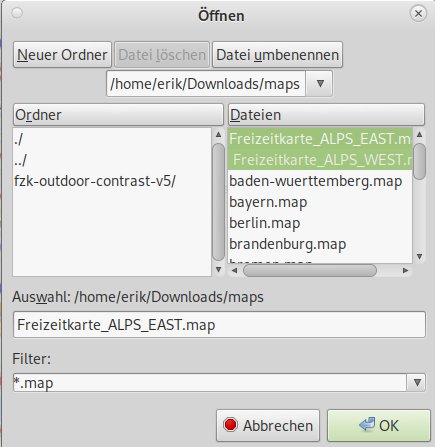
Abbildung 3: Offline verfügbare Inhalte laden Sie mithilfe eines Dateimanagers in das Programm.
Durch die Kombination verschiedener Kartendarstellungen können Sie so auch ein plastisches Bild erreichen, indem Sie beispielsweise topografische Ansichten mit Verkehrskarten verbinden.
Kartenebenen
Voreingestellt zeigt die Software bei vielen Karten lediglich grundlegende Attribute an, beispielsweise Straßennamen oder – bei entsprechender Skalierung – auch Geschäfte und öffentliche Gebäude. Mithilfe des Menüs Karte | Karten-Ebenen blenden Sie zusätzliche Layer ein.
Der Dialog listet als voreingestellte Gruppen dazu Outdoor, Fahrrad und Stadt auf. In diesen Gruppen finden Sie jeweils zahlreiche Attribute, die Sie durch Setzen eines Häkchens davor aktivieren (Abbildung 4). Nach dem Aktivieren der Attribute und dem Schließen des Dialogs erscheinen die neuen Daten im aktuellen Kartenausschnitt (Abbildung 5).
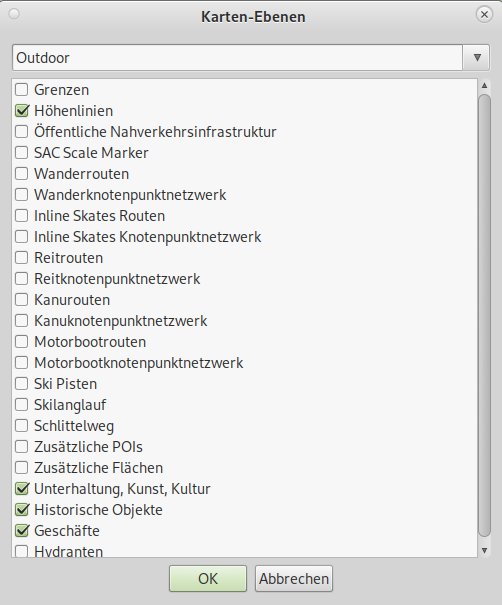
Abbildung 4: Verschiedene Zusatzebenen erlauben es, weitere Details in der Karte einzublenden.
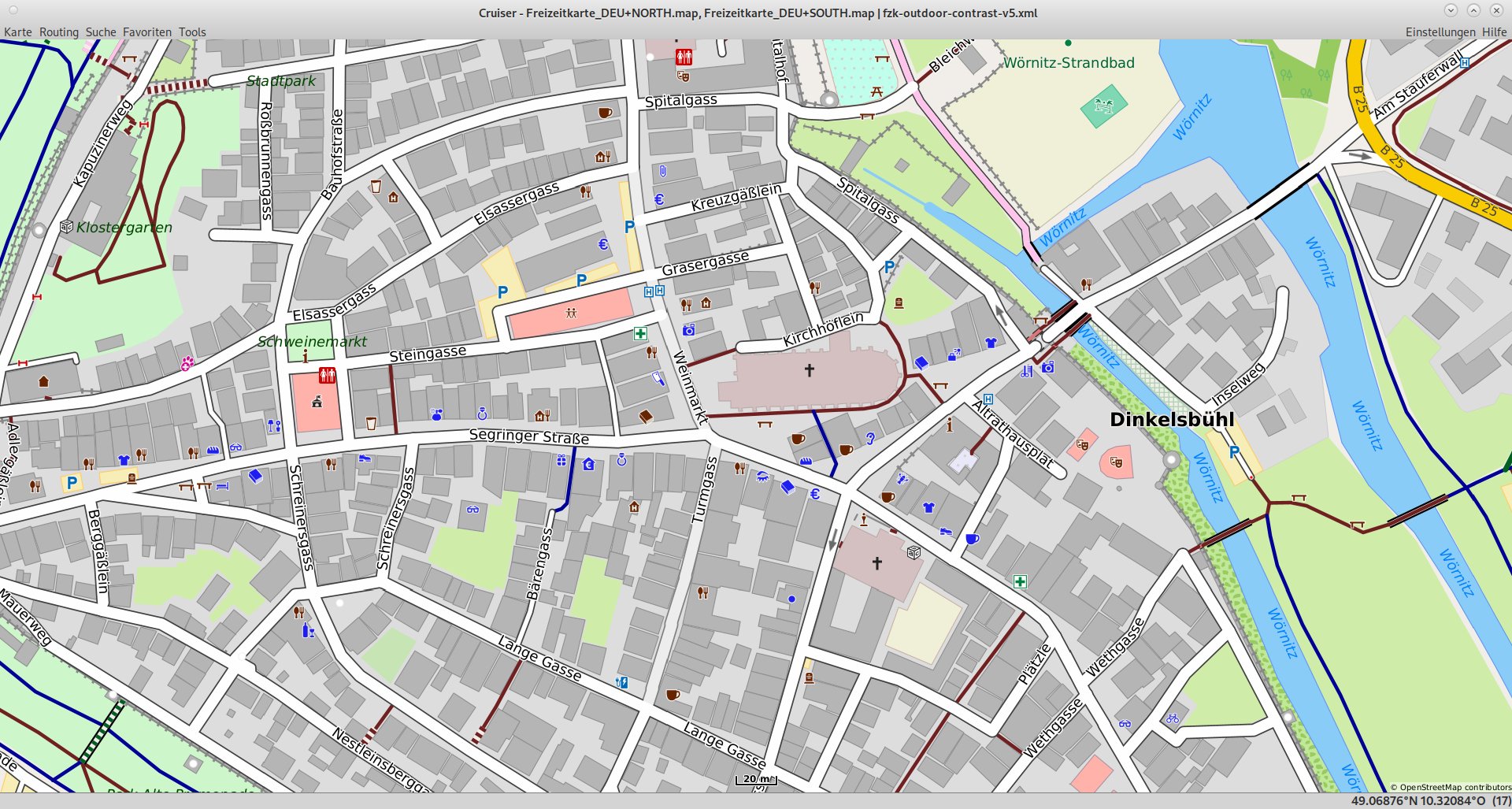
Abbildung 5: Hier sehen Sie anhand eines Zusatz-Layers eingeblendete bunte Piktogramme für Geschäfte, Hotels und Restaurants.
Wählen Sie anschließend eine andere Karte derselben Region über Karte | Karten öffnen an, lädt die App den gleichen Ausschnitt mit denselben Layern, sodass die Attribute erhalten bleiben. Einige Karten erlauben es, mithilfe von Karte | Kartendesign das Design zu modifizieren. Dabei lassen sich meist Kontraste und Farben verändern.
Points of Interest
Sogenannte Points of Interest (POI), die Sehenswürdigkeiten bezeichnen, stellt Cruiser in einer neuen Ebene dar. Diese müssen Sie gesondert aus dem Netz herunterladen. Die Server des Mapsforge- und des OpenAndroMaps-Projekts stellen solche Dateien im POI-Format zur Verfügung. Über das Menü Suche | POI herunterladen beziehen Sie die Karten mithilfe des Webbrowsers. Nach dem Herunterladen klicken Sie im Menü Suche auf den Eintrag POI öffnen.
Anschließend können Sie die interessanten Orte und Sehenswürdigkeiten im Kartenausschnitt suchen lassen. Der Dialog blendet eine Auswahlliste ein, in der Sie eine oder mehrere Kategorien durch Setzen eines Häkchens auswählen. Die entsprechenden Kategorien erscheinen allerdings in englischer Sprache. Im Suchfeld geben Sie Begriffe ein, nach denen die App in der Liste sucht (Abbildung 6).
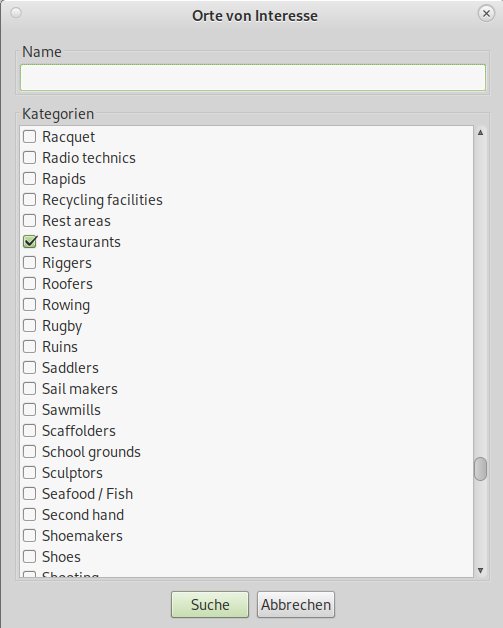
Abbildung 6: Welche interessanten Orte (POIs) die Karte anzeigen soll, legen Sie in einer Liste fest.
Nach einem Klick auf Suche markiert das Programm die gefundenen Orte mit einem blauen Punkt. Ein Klick auf einen davon öffnet ein kleines Fenster mit Detailinformationen zum jeweiligen POI. So finden Sie beispielsweise bei Restaurants oder Hotels die komplette Adresse inklusive der Telefonnummern (Abbildung 7).
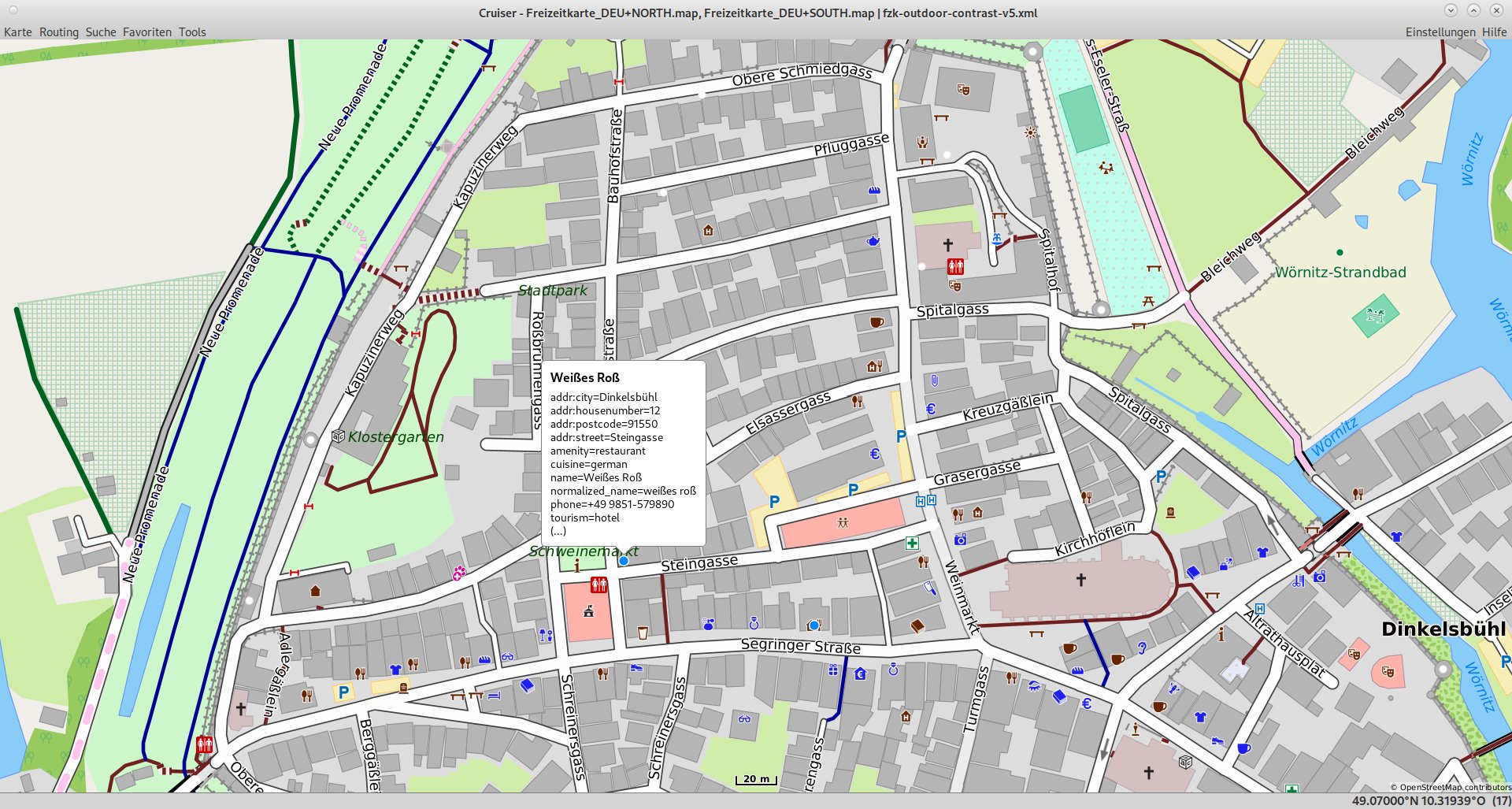
Abbildung 7: Um Detailinformationen über einen Ort zu erhalten, genügt ein Klick darauf.
Bei Geldautomaten erscheinen neben der genauen Adresse meist auch Zusatzfunktionen wie beispielsweise die Möglichkeit von Einzahlungen. Suchen Sie Tankstellen, sehen Sie in den Detailinformationen oft die Öffnungszeiten und welche Treibstoffe es dort gibt.
Mithilfe von Suche | Orte von Interesse stellt Cruiser die Treffer in einem gesonderten Fenster in Listenform dar. Nach einem Klick auf einen der Einträge erscheint dieser in der Liste mit allen Detailinformationen mit grünem Hintergrund. In der Karte zeigt die App die Details am genauen Standort des jeweiligen Eintrags in einer Sprechblase an.
Routing-Funktionen
Cruiser bietet auch Routing-Funktionen, um zwischen zwei Orten eine Route zu berechnen. Klicken Sie dafür mit der rechten Maustaste zunächst auf den Start- und anschließend auf den Endpunkt und wählen Sie aus dem Kontextmenü die Option Start setzen respektive Ziel setzen aus. Start- und Zielpunkt erscheinen auf der Karte anschließend als grüner beziehungsweise roter Punkt.
Danach wählen Sie im Menü Routing aus der Gruppe Dienst einen der dort aufgeführten Dienste aus. Beachten Sie, dass einige Dienste zur Berechnung der Route einen aktiven Internetzugang benötigen. Andere lassen sich auch offline nutzen. Im Menü Routing geben Sie darüber hinaus bestimmte Streckenführungen vor, zum Beispiel dann, wenn es auf der Strecke Zwischenziele gibt, die Sie berücksichtigen möchten. Außerdem nehmen Sie bei Bedarf bestimmte Straßen von der Routenberechnung aus (Abbildung 8).
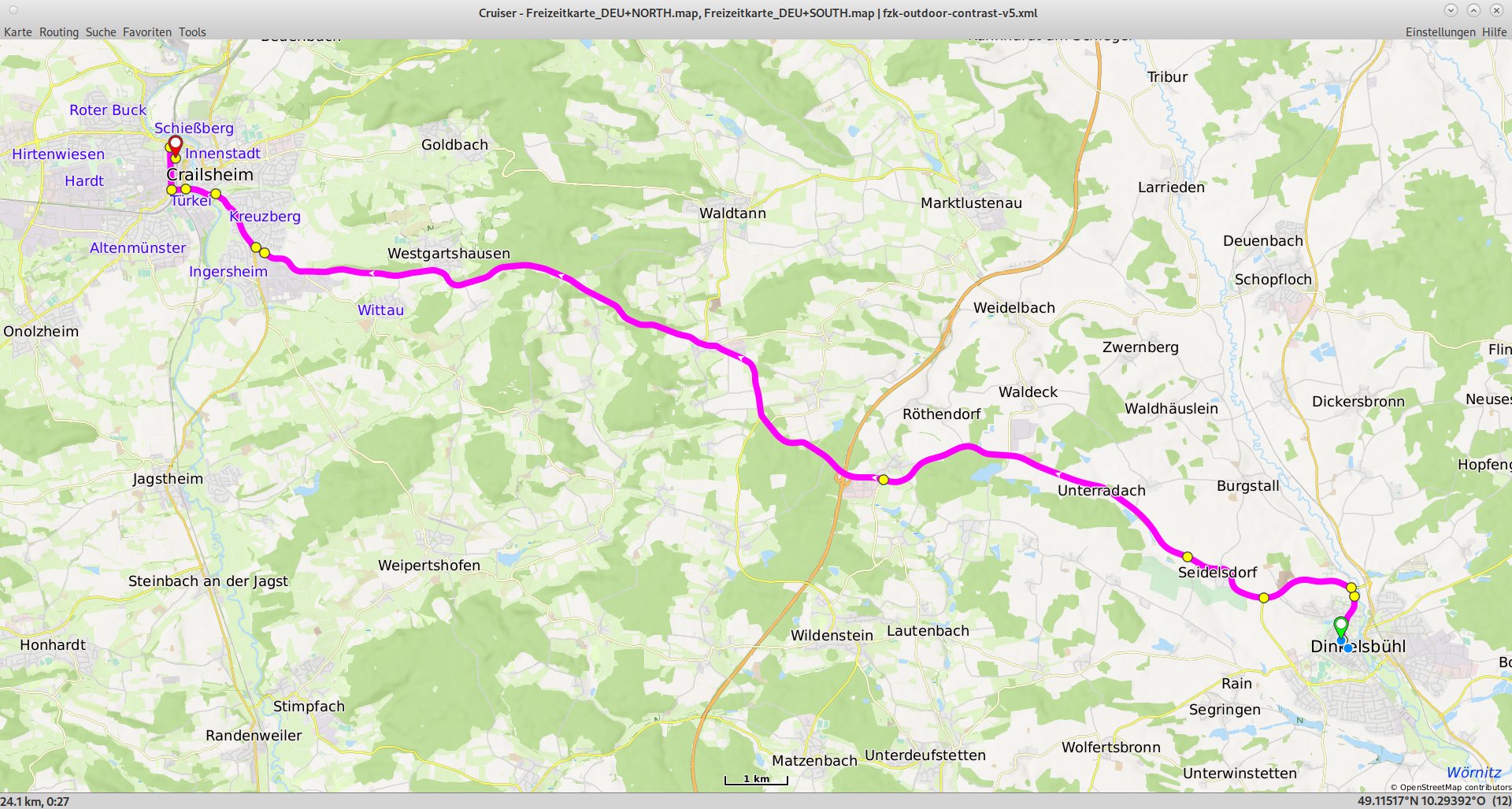
Abbildung 8: Cruiser berechnet auch offline Routen zwischen Orten.
Danach zeigt Ihnen die Software die berechnete Route durch eine farbige Linie an. Sie enthält mehrere gelbe Punkte, die Abbiegepunkte bezeichnen. Ein Klick auf einen der Punkte öffnet ein kleines Hinweisfenster dazu. Damit Sie die Route wie bei einem Navigationssystem nutzen können, zeigt die Software zusätzlich via Routing | Abbiegehinweise die Abbiegehinweise in Listenform an (Abbildung 9).
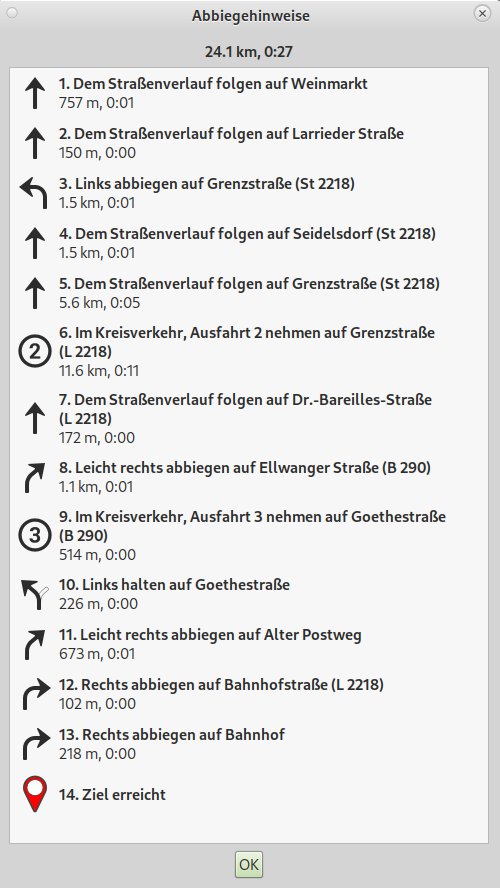
Abbildung 9: Die Navigationsliste von Cruiser ersetzt zwar kein Navigationsgerät, ist aber dennoch hilfreich.
Um eine bestehende Route zu ändern, nutzen Sie das Kontextmenü, das sich nach einem Rechtsklick direkt auf einen beliebigen Punkt der Route öffnet. Sie geben anschließend Zwischenziele am jeweiligen Punkt an oder löschen bei Bedarf die komplette Route.
Möchten Sie eine Route neu berechnen, rufen Sie nach Auswahl der entsprechenden Parameter im Menü Routing und des gewünschten Diensts erneut das Kontextmenü zur Routenberechnung auf. Rechtsklicken Sie dazu auf die alte Wegführung und wählen Sie die Option Route neu berechnen. Die neue Routenführung kann erheblich von der bisherigen abweichen. Solche signifikanten Abweichungen treten vor allem dann auf, wenn Sie im Menü Routing | Reisemodus die Art der Fortbewegung ändern.
Export
Cruiser erlaubt es, generierte Routen in anderen Programmen zu nutzen. Öffnen Sie dafür im Menü Routing die Option Exportieren. Im geöffneten Dateimanager legen Sie den Ablagepfad fest. Die Software speichert die Route voreingestellt im standardisierten GPX-Format, das Sie in anderen Anwendungen wie beispielsweise Gpxviewer nutzen. Darüber hinaus können Sie Karten inklusive eingetragener Routen auch mithilfe der Funktion Screenshot aus dem Menü Tools abfotografieren und danach die generierte PNG-Datei ausdrucken.
Fazit
Mit Cruiser erhalten Sie eine handliche Anwendung zur Reiseplanung. Dabei spielt es keine Rolle, ob Sie mit dem Auto, dem Fahrrad oder zu Fuß unterwegs sind: Die Software generiert stets eine passende Route. Auch Sehenswürdigkeiten (POIs) für einen Städtetrip zeigt das Programm auf Wunsch an. Dank verschiedener unterstützter Dienste speichern Sie dabei das Kartenmaterial offline, sodass Sie zum Verwenden von Cruiser keinen Internetzugang benötigen. (tle)
Infos
-
Marble: https://marble.kde.org/
-
Cruiser-Wiki: https://wiki.openstreetmap.org/wiki/Cruiser
-
BRouter: https://brouter.de/brouter/
-
GraphHopper: https://www.graphhopper.com/de/
-
Kurviger: https://kurviger.de/
-
Mapsforge-Wiki: https://wiki.openstreetmap.org/wiki/Mapsforge
-
Cruiser herunterladen: https://github.com/devemux86/cruiser/releases





