



Die Mehrzahl der Distributionen packt bei der Installation voreingestellt LibreOffice als Bürosuite auf den Massenspeicher. Es gibt allerdings einige interessante Alternativen, von denen wir vier Vertreter vorstellen.
Office-Suiten gehören zur Standardausstattung eines jeden Arbeitsplatzrechners. Meist wandert bei der Neuinstallation eines Desktop-Computers mit Linux das freie LibreOffice gleich mit auf den Massenspeicher. Doch das allgegenwärtige Büropaket ist nicht jedermanns Sache: LibreOffice hat im Lauf der Jahre Speck angesetzt und arbeitet daher selbst auf moderner Hardware entsprechend behäbig. Zudem kommt die Suite mit komplexen Dokumenten in Microsofts Office-Open-XML-Formaten nicht immer zurecht, was formatübergreifendes Arbeiten erschwert. Wir sehen uns deshalb einige Alternativen an.
Apache OpenOffice
Die Ursprünge von OpenOffice [1] reichen bis ins Jahr 1984 zurück. Damals entwickelte der Lüneburger Schüler Marco Börries das Textverarbeitungsprogramm StarWriter für CP/M, das später auf das 16-Bit-Betriebssystem DOS portiert und zu einer kompletten Bürosuite namens StarOffice ausgebaut wurde. Nach einer wechselvollen Geschichte unter Beteiligung von Sun Microsystems und Oracle landete das Projekt im Jahr 2011 bei der gemeinnützigen Apache Software Foundation.
Da es sich Oracle zwischenzeitlich jedoch vor allem durch seine Lizenzpolitik mit vielen Entwicklern verscherzt hatte und diese inzwischen mit LibreOffice einen von Konzerninteressen freien Abkömmling ins Leben gerufen hatten, geriet OpenOffice zunehmend ins Abseits. In der Folge entwickelten sich beide Projekte auseinander, wobei OpenOffice aufgrund eines Mangels an aktiven Entwicklern deutlich seltener Aktualisierungen erhält, die sich zudem meist auf Fehlerbehebungen beschränken.
OpenOffice gibt es für die gängigsten Plattformen. Die Website des Projekts verweist zudem auf Drittanbieter, die Versionen für offiziell nicht unterstützte Betriebssysteme offerieren, wie beispielsweise Android, OS/2 Warp oder FreeBSD. Für Linux stehen vier TAR.GZ-Archive zum Download [2] bereit, die Installationsdateien im DEB- respektive RPM-Paketformat für 32- und 64-Bit-Systeme enthalten.
OpenOffice einrichten
Nach dem Herunterladen des passenden Archivs entpacken Sie es mit tar -xzvf Archiv. Dabei entsteht im aktuellen Ordner ein Unterverzeichnis de/ mit einem weiteren Unterordner DEBS/ beziehungsweise RPMS/. Sie wechseln anschließend in diesen Unterordner und installieren das Paket mittels sudo dpkg -i *.deb oder rpm -Uivh *.rpm. Bei Linux-Derivaten mit RPM-Paketverwaltung benötigen Sie dazu zwingend administrative Rechte.
Anschließend wechseln Sie in den Ordner desktop-integration/ und installieren je nach verwendeter grafischer Arbeitsumgebung eines der drei angebotenen Pakete zur Integration der Bürosuite in die Systemmenüs. Daraufhin erscheinen in der Menühierarchie in der Gruppe Büro oder Office insgesamt acht neue Einträge, wovon der erste das OpenOffice-Portal öffnet (Abbildung 1). Darin wählen Sie das gewünschte Modul aus. Jetzt können Sie mit Ihrer Arbeit beginnen.
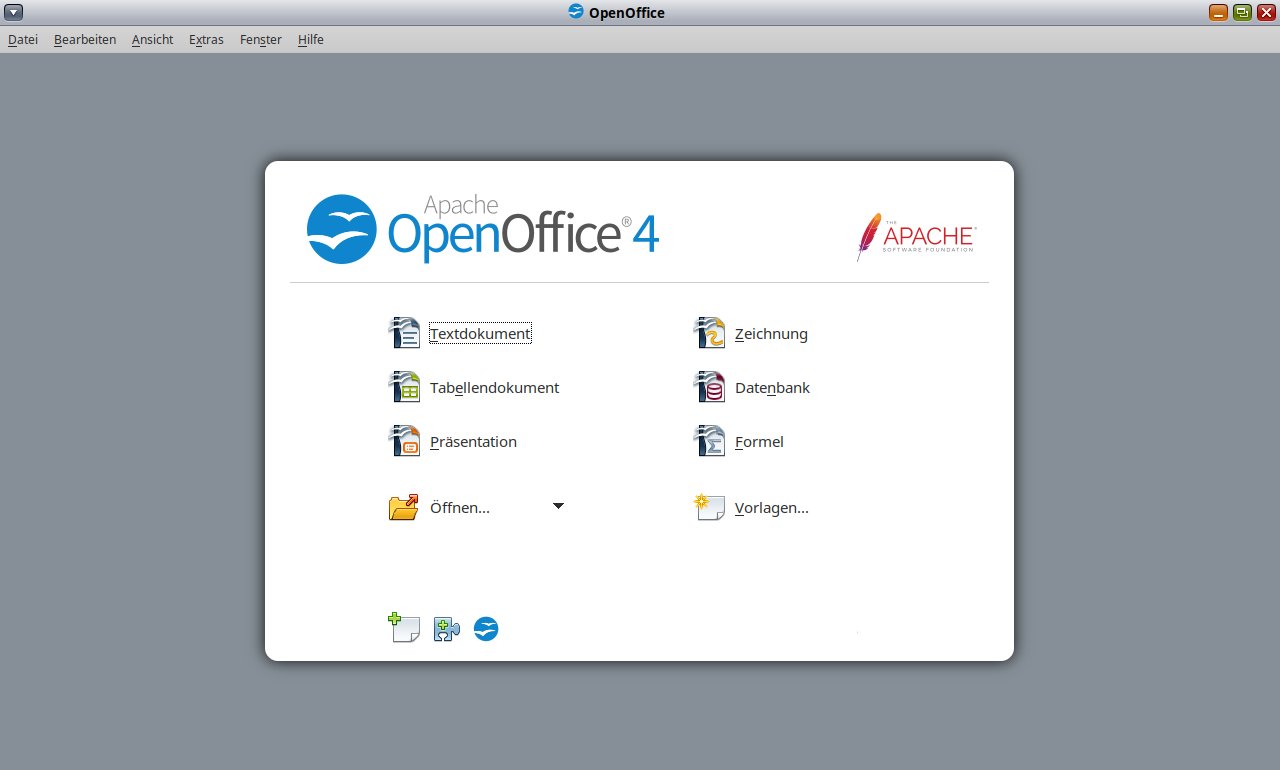
Abbildung 1: OpenOffice kommt mit einem Portal zum schnellen Zugriff auf die einzelnen Module.
Oberfläche
Die konventionelle Oberfläche von OpenOffice offeriert eine Menü- und zwei Steuerleisten (Abbildung 2). Letztere enthalten Schalter für den Schnellzugriff auf die wichtigsten Funktionen und lassen sich weitgehend anpassen. Rechts gibt es eine weitere vertikale Steuerleiste, über die Sie auf Formatvorlagen, Bildergalerien oder Texteigenschaften wie Schriftattribute und Fonts zugreifen. Nach einem Klick auf den jeweiligen Schalter klappt dazu ein Segment mit entsprechenden Elementen auf. Nach getaner Arbeit klappen Sie es durch einen Klick auf den Schließen-Schalter oben rechts in der Titelleiste des Dialogs wieder ein.
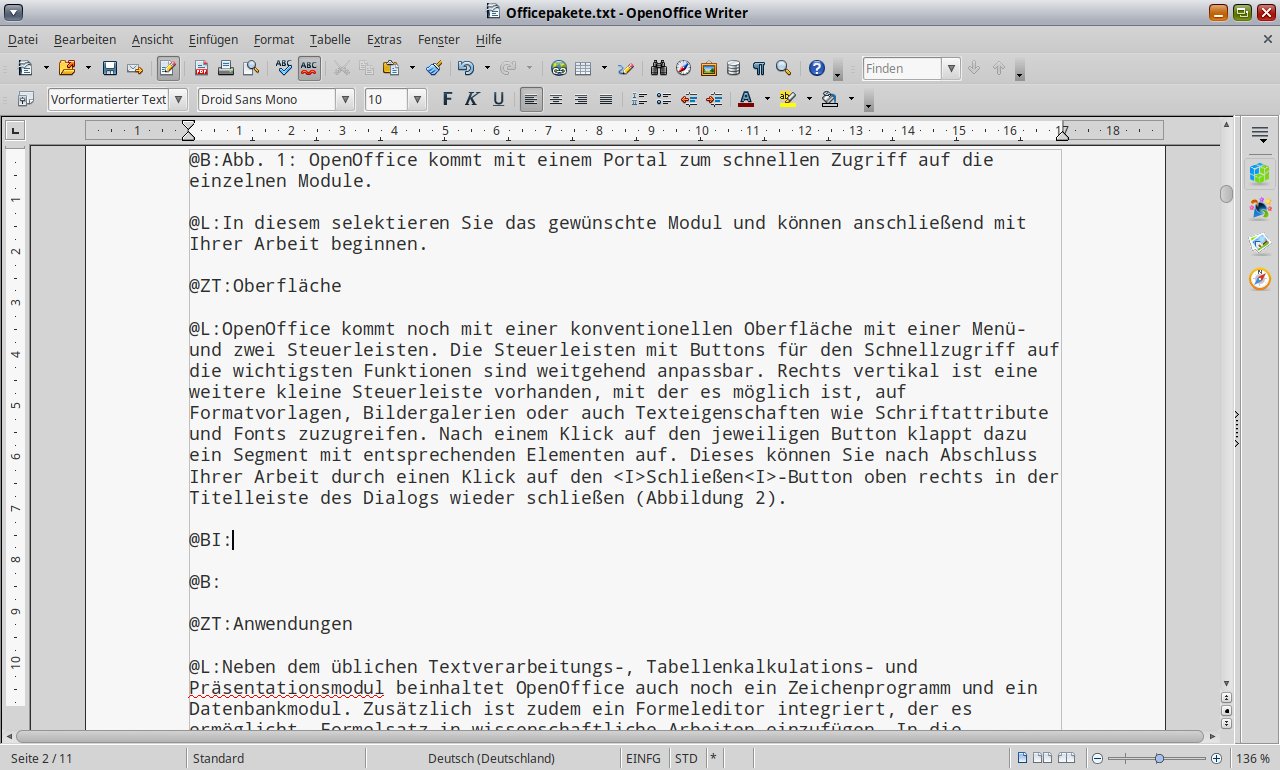
Abbildung 2: Die Oberfläche von OpenOffice wirkt optisch veraltet, lässt sich jedoch effizient bedienen.
Neben den üblichen Modulen für Textverarbeitung, Tabellenkalkulation und Präsentationen bringt OpenOffice ein Zeichenprogramm und ein Datenbankmodul mit. Über einen integrierten Formeleditor fügen Sie bei Bedarf entsprechende Elemente in Ihre Dokumente ein. In der Menühierarchie der Arbeitsumgebung finden Sie außerdem ein Modul zur Druckerverwaltung, mit dem Sie mehrere direkt angeschlossene oder über das Netzwerk erreichbare Drucker bequem grafisch administrieren.
Erweiterungen
Das modular aufgebaute OpenOffice lässt sich unkompliziert um verschiedene Funktionen erweitern. Auf einer speziellen Website schlagen Sie die erhältlichen, nach Betriebssystem oder Anwendungsmodul kategorisierten Addons nach. Für die 32-Bit-Linux-Variante der Bürosuite listet die Seite 724 Erweiterungen auf, für die 64-Bit-Spielart 689.
Die Bandbreite der Erweiterungen reicht von Wörterbüchern für exotische Sprachen über Cliparts bis hin zu Formatvorlagen und Konvertierungsroutinen. Zahlreiche Extensions haben allerdings schon einige Jahre auf dem Buckel und taugen von daher nur noch eingeschränkt für die aktuellen OpenOffice-Versionen. Informationen dazu liefert die Detailbeschreibung jeder Erweiterung auf der Projektseite. Als kleines Schmankerl hält das Projekt noch eine spezielle Seite mit mehreren Hundert frei erhältlichen Formatvorlagen für Dokumente jedweder Art bereit.
Haben Sie eine passende Erweiterung gefunden, binden Sie sie über den Extension Manager (Abbildung 3) bequem in Ihre Installation ein. Sie finden ihn im Menü Extras. Auch für Formatvorlagen hält die Bürosuite einen eigenen Verwaltungsdialog bereit. Sie öffnen ihn über den entsprechenden Schalter in der rechten Seitenleiste oder über Format | Formatvorlagen.
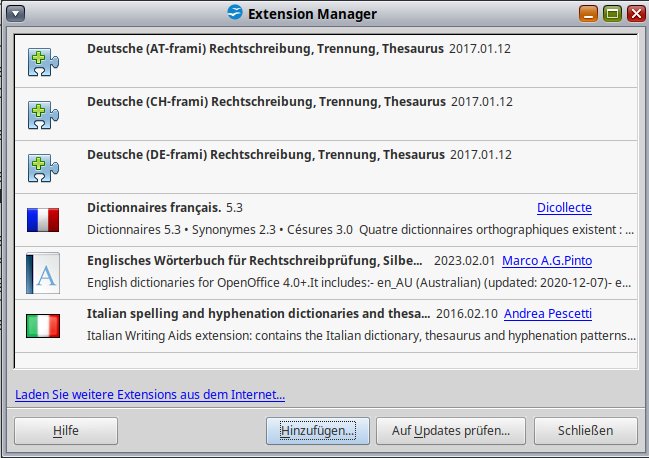
Abbildung 3: OpenOffice lässt sich durch Module um Zusatzfunktionen erweitern.
Dateiformate
OpenOffice verwendet voreingestellt das freie Open Document Format (ODF). Darüber hinaus können Sie vorhandene Dokumente in zahlreiche andere Formate konvertieren, um sie in Drittanwendungen weiterzuverarbeiten. Umgekehrt lassen sich Dokumente aus Fremdformaten importieren. OpenOffice unterstützt dazu je nach Anwendungsmodul nicht nur die aktuellen MS-Office-Formate, sondern auch ältere proprietäre Microsoft-Formate. Darüber hinaus kommt es mit vielen gängigen XML-, HTML- und TXT-Formaten sowie mit anwendungsspezifischen Vertretern wie beispielsweise dBase zurecht. Zusätzlich können Sie aus Dokumenten jedweder Art PDF-Dateien generieren.
Die Import- und Exportfilter arbeiten jedoch insbesondere bei komplexen Dokumenten in den proprietären Microsoft-Formaten teils ungenau. So kann es passieren, dass die Routinen Schriftattribute oder in einen Fließtext integrierte Kästen, Grafiken oder Abbildungen nicht korrekt im- oder exportieren und daher Nacharbeit anfällt. Im ODF-Format vorliegende Dokumente lassen sich jedoch in der Regel ohne manuelle Korrekturen in anderen ODF-fähigen Bürosuiten weiterverarbeiten oder aus diesen importieren.
Ressourcen
Apache OpenOffice ist eines der ressourcenschonendsten großen Büropakete. Es startet sehr schnell und lässt sich erfreulich flüssig bedienen. Der Arbeitsspeicherbedarf bleibt mit rund 100 MByte im laufenden Betrieb erstaunlich moderat. Das prädestiniert OpenOffice geradezu für Systeme mit wenig RAM. Selbst auf betagten 32-Bit-Rechnern macht die Suite noch eine gute Figur.
FreeOffice
Beim von der Nürnberger Softwareschmiede Softmaker angebotenen FreeOffice [3] handelt es sich um eine etwas abgespeckte Version des kostenpflichtigen Softmaker Office. Die proprietäre Software ist plattformübergreifend erhältlich. Für Linux können Sie auf der Website des Projekts zwischen drei Installationspaketen [4] wählen: Neben einem DEB- und einem RPM-Paket findet sich ein Tarball im Angebot. Die Bürosuite umfasst neben der Textverarbeitung Textmaker die Tabellenkalkulation Planmaker und das Präsentationsprogramm Presentations.
Anders als freie Software verlangt FreeOffice eine Registrierung, woran es erstmals fünf Tage nach der Installation erinnert. Die Anmeldung setzt eine gültige E-Mail-Adresse voraus, ohne die sich das Paket nur bis zu einem bestimmten Termin nutzen lässt. Mit dem erhaltenen Registrierungsschlüssel können Sie bis zu drei Installationen des Büropakets freischalten.
Oberfläche
Nach der Installation finden Sie in der Menüstruktur des Desktops drei neue Starter vor für die einzelnen FreeOffice-Module. Es fehlt jedoch ein Portal, das wie bei Libre- oder OpenOffice eine Dateiverknüpfung mit den einzelnen Modulen des Office-Pakets ermöglichen würde.
Beim ersten Aufruf einer der Anwendungen öffnet sich ein Konfigurationsassistent, der zwei Oberflächen in insgesamt fünf Varianten zur Auswahl stellt. Neben einer nicht gerade übersichtlichen Ribbon-Steuerleiste finden Sie auch die bewährte konventionelle Oberfläche mit herkömmlichen Menüs. Durch verschiedene Farbkombinationen entstehen so fünf Auswahlmöglichkeiten. Zusätzlich können Sie durch Setzen eines Häkchens den Fingereingabemodus aktivieren, der größere Symbole und Menüeinträge verwendet. Diese Einstellung eignet sich besonders für Convertibles mit Touchscreen.
Die so getroffene Konfiguration der Oberfläche ist nicht in Stein gemeißelt. Sie können später aus den einzelnen Anwendungen heraus jederzeit den Dialog erneut aufrufen und die Einstellungen ändern. Modifikationen treten dabei sofort in Kraft und wirken sich auf alle drei Büroanwendungen aus. Haben Sie die Oberfläche eingerichtet, öffnet sich das eigentliche Programmfenster. Es zeigt eine für das jeweilige Anwendungsmodul typische Oberfläche. Zusätzlich blenden alle Module rechts neben dem eigentlichen Eingabesegment eine Seitenleiste ein. Auf ihr finden Sie einige Karteikarten, die häufig gebrauchte Bedienelemente enthalten. In der Textverarbeitung sind das beispielsweise Absatz- und Zeichenvorlagen (Abbildung 4).
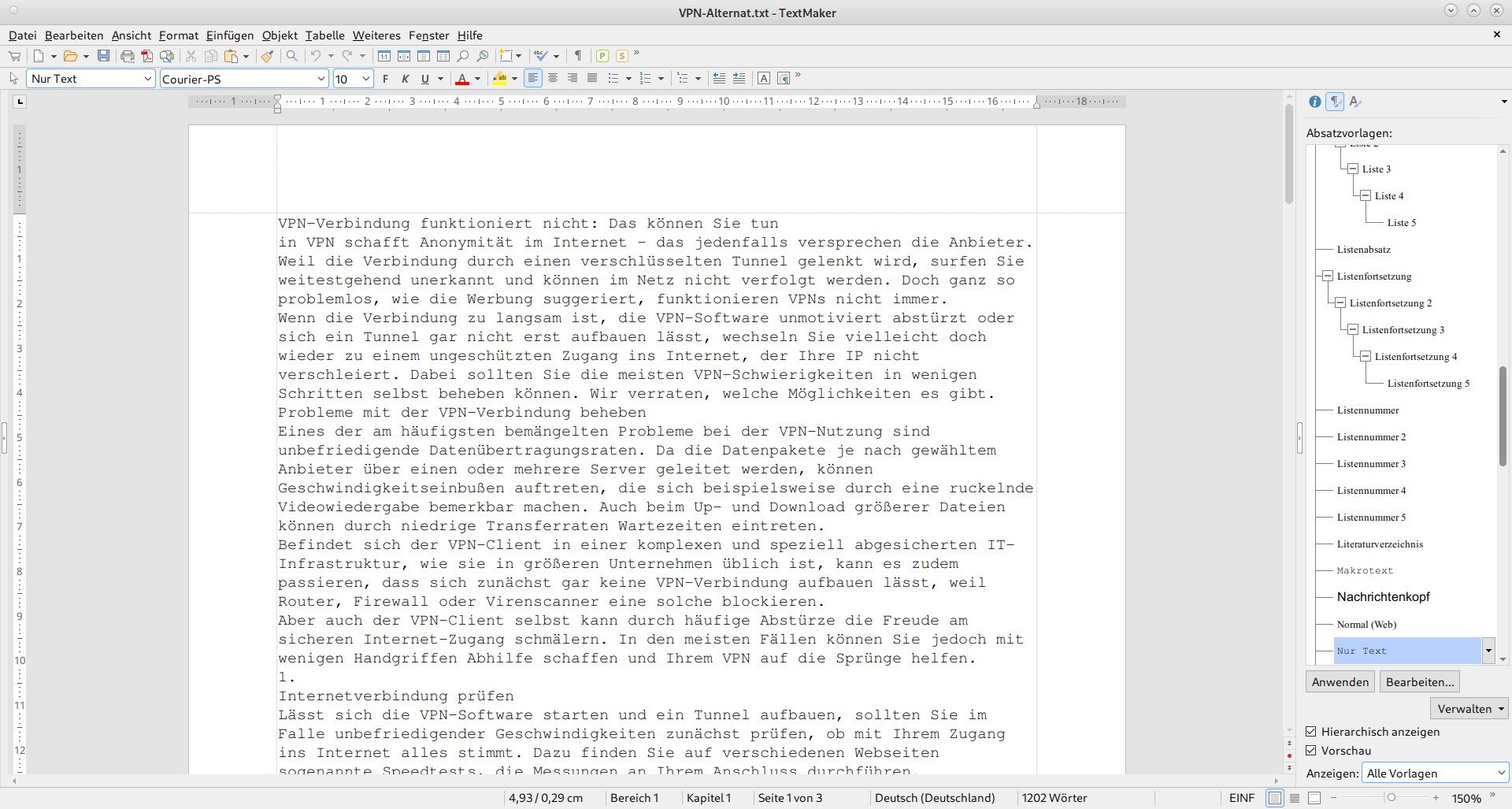
Abbildung 4: FreeOffice präsentiert auf Wunsch eine klassische Menüoberfläche.
Anders als OpenOffice lässt sich FreeOffice nicht durch modulare Erweiterungen um spezifische Funktionen ergänzen. Grundlegende Zusätze wie Formatvorlagen, Sonderzeichensätze oder verschiedene Wörterbücher zur Rechtschreibprüfung bringt die Suite jedoch mit. Auch FreeOffice erlaubt, Datenbanken und Tabellen mit dem Textverarbeitungsmodul zu verknüpfen.
Kommunikativ
Die Nürnberger Bürosuite kann Inhalte in verschiedene Formate exportieren und Dokumente unterschiedlichster Dateiformate importieren. Offiziell unterstützt FreeOffice dabei lediglich die aktuellen Microsoft-Formate. Im Test ließen sich jedoch auch ODF-Dokumente korrekt einlesen, der Export von Dateien nach PDF klappte ebenfalls. Darüber hinaus unterstützt FreeOffice ein hauseigenes Office-Format.
Im Konfigurationsdialog unter Weiteres | Einstellungen definieren Sie im Reiter Dateien das Standarddateiformat, das die Suite zum Abspeichern von Dokumenten der jeweiligen Klasse verwendet. In der Textverarbeitung steht dazu unter anderem ODT zur Verfügung, in der Tabellenkalkulation und im Präsentationsmodul lediglich die hauseigenen und die Microsoft-Formate (Abbildung 5).
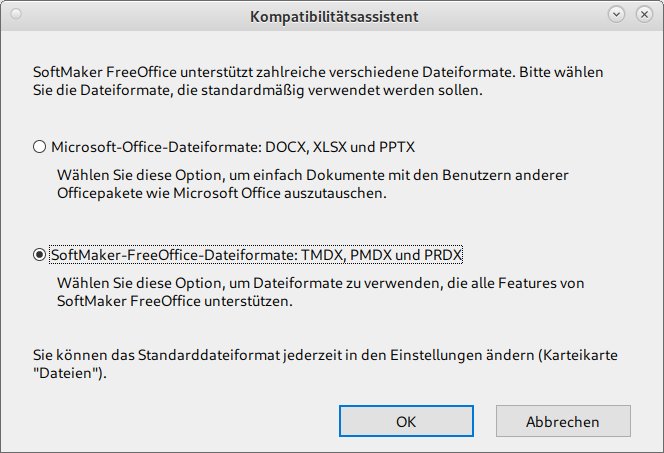
Abbildung 5: Auch FreeOffice besitzt Import- und Exportfunktionen für Fremdformate.
Komplexe Dokumente in Fremdformaten müssen Sie nach dem Import überprüfen und bei Bedarf neu arrangieren, da die Importroutinen viele spezielle Formatierungen nicht komplett übernehmen. Ähnliches gilt beim Export komplexer Dokumente zur Weiterverarbeitung in einer anderen Bürosuite. Die eher exotischen nativen FreeOffice-Dateiformate lassen sich anderen Office-Paketen üblicherweise nicht weiterverarbeiten.
FreeOffice stellt keinerlei Funktionen für das kollaborative Arbeiten bereit, es zielt strikt auf Einzelarbeitsplätze ab. Es gibt auch keine Routinen für eine Cloudanbindung.
Ressourcen
Das kostenlose Office-Paket aus Nürnberg fällt im Test durch sehr ressourcenschonendes Verhalten auf. Die Module starten sehr zügig, die gängigen Funktionen werden ohne Verzögerung abgearbeitet. Da die einzelnen Applikationen jeweils deutlich unter 100 MByte RAM belegen, eignet sich FreeOffice auch für den Einsatz auf Rechnern mit wenig Arbeitsspeicher.
Softmaker Office
Für Anwender, denen der Funktionsumfang von FreeOffice nicht ausreicht, bietet Softmaker die kostenpflichtige erweiterte Bürosuite Softmaker Office [5] an. Der Hersteller bewirbt sie mit einigen Alleinstellungsmerkmalen, die das Produkt deutlich vom Wettbewerb abheben: So wurde Softmaker Office strikt nach den Vorgaben der DSGVO entwickelt und arbeitet somit datenschutzkonform. Als weiteres herausragendes Merkmal bietet das Büropaket eine direkte Anbindung an ChatGPT, sodass der Chatbot bei der Formulierung von Texten behilflich sein kann. Nicht zuletzt integriert die Suite eine Übersetzungsfunktion für Texte mithilfe des Übersetzungsdiensts DeepL.
Softmaker Office unterstützt das kollaborative Arbeiten in der Cloud nur in der Variante für Microsoft Windows. Außerdem gibt es zusätzliche Import- und Exportmöglichkeiten für Fremdformate: So lassen sich Inhalte beispielsweise in das weitverbreitete EPUB-Format konvertieren. Eine Vergleichsfunktion für Dokumente rundet das Angebot ab. Sie teilt das Programmfenster in zwei Hälften, in denen Sie innerhalb der Dokumentanzeigen synchron scrollen.
Softmaker Office: Varianten
Softmaker Office kostet in der Version Professional 2024 ohne ChatGPT- und DeepL-Anbindung einmalig 129,95 Euro, in der Standardvariante 99,95 Euro. Als Softmaker Office NX Universal mit Zugang zu ChatGPT und DeepL gibt es das Paket ausschließlich auf Abonnementbasis für 49,90 Euro pro Jahr. Die Version NX Home ohne ChatGPT und DeepL [6] offeriert Softmaker für 29,90 Euro pro Jahr.
Neben diesen Paketen für Desktop-Computer bietet der Hersteller kostenfreie Versionen für Mobilgeräte an, bei denen man jedoch einige Funktionen kostenpflichtig als Abo freischalten muss. Anwendern, die bereits die Desktop-Variante des Office-NX-Pakets haben, entstehen keine weiteren Kosten.
Die Nutzung von ChatGPT und DeepL unterliegt einer Begrenzung: Die Jahresabonnements umfassen jeweils 750 000 Zeichen für das Übersetzen von Texten und 1 Million Zeichen für ChatGPT. Bei den Monatsabonnements liegt die Grenze bei 75 000 Zeichen für die Übersetzung und 100 000 Zeichen für ChatGPT.
OnlyOffice Desktop Editors
OnlyOffice [7] stammt vom in Riga ansässigen Unternehmen Ascensio System SIA. Die Bürosuite legt den Fokus auf das kollaborative Arbeiten an Dokumenten. Zahlreiche Open-Source-Projekte integrieren mehrere Applikationen aus der webbasierten OnlyOffice-Suite. Daneben steht mit OnlyOffice Desktop Editors auch eine Variante für die lokale Installation bereit. Der Hersteller vertreibt das plattformübergreifend erhältliche OnlyOffice Desktop Editors als freie Software. Markantes Merkmal des Büropakets ist eine hochmoderne, bei lokalen Installationen und der Online-Variante im Webbrowser identische Bedienoberfläche. Bei einem Wechsel fällt also keine lange Einarbeitungsphase an.
Für Linux gibt es die Bürosuite aus dem Baltikum nicht nur im DEB- und RPM-Format, sondern auch als Snap- und Flatpak-Paket [8]. Außerdem steht auf der Projektseite noch ein Appimage zur Verfügung. Es lässt sich in Distributionen nutzen, die keine der gängigen Paketverwaltungen verwenden. OnlyOffice Desktop Editors läuft ausschließlich auf Computern mit 64-Bit-Linux, 32-Bit-Varianten unterstützt es nicht.
Erster Start
Die Installationsroutine legt einen Eintrag in der Menühierarchie des Linux-Desktops an, über den Sie eine einfach gehaltene Portalseite öffnen. Dort finden Sie beim ersten Start in einer vertikalen Steuerleiste am linken Fensterrand die nötigsten Bedienelemente. Unterhalb der farbig hervorgehobenen Schalter zum Anlegen eines neuen Dokuments gibt es mehrere Links, über die Sie unterschiedliche Einstellungen vornehmen.
Der Hauptdialog beschränkt sich auf das Notwendigste und dient eigentlich nur zum Anpassung des Erscheinungsbilds. Über den Link Vorlagen wählen Sie aus einer Liste vorgefertigter Formulare das passende für ein erstes Dokument aus. Dabei stehen neben Vorlagen für private Zwecke einige amtliche Formulare bereit, die der Hersteller für deutsche Normen angepasst hat (Abbildung 6).
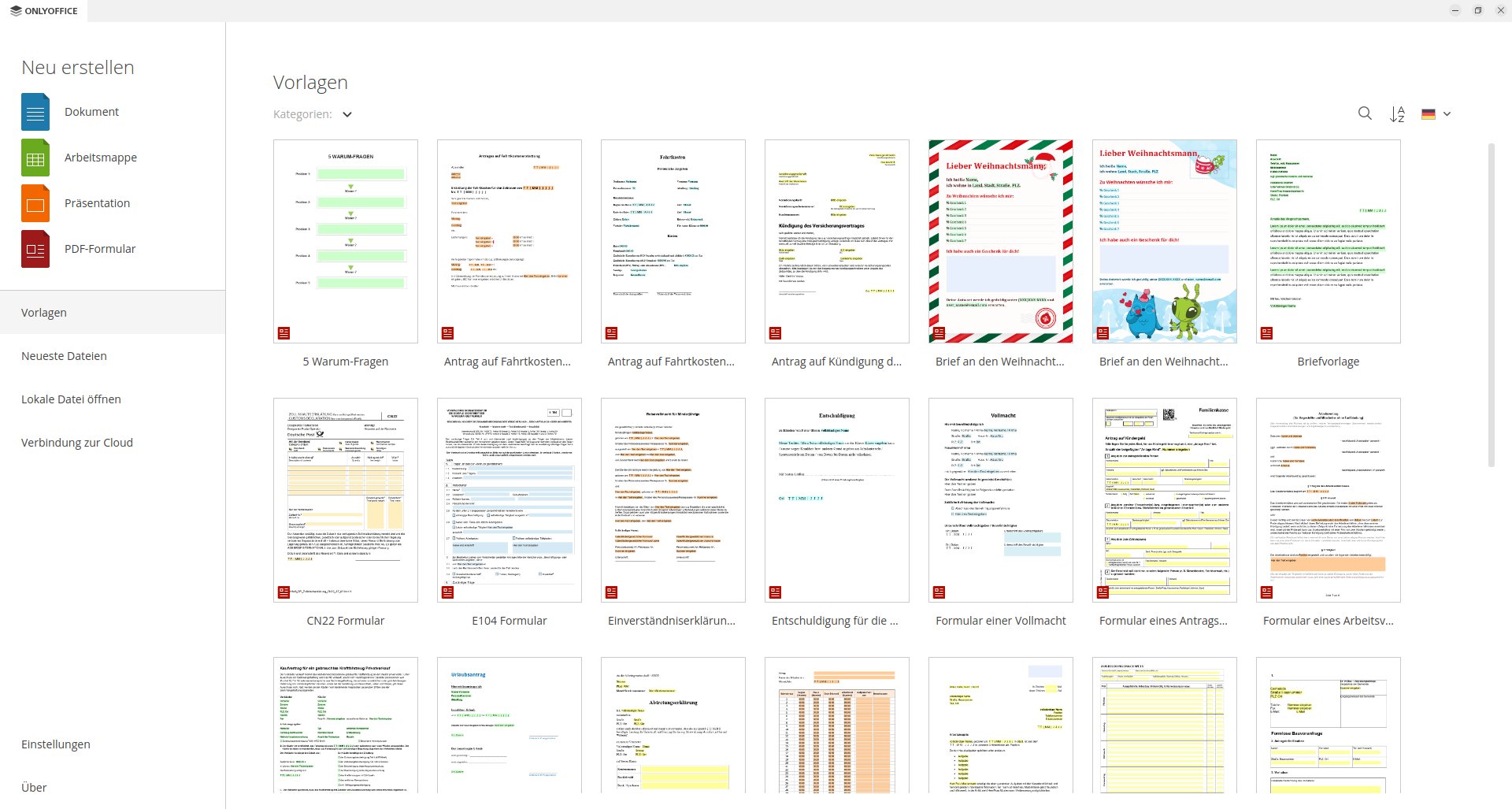
Abbildung 6: OnlyOffice Desktop Editors erleichtert den Einstieg mit zahlreichen Vorlagen.
Oberflächen
Die auf die Dokumentenart angepasste Oberfläche jedes Moduls öffnet innerhalb des Portals jeweils einen eigenen Reiter. So halten Sie simultan mehrere Dokumente unterschiedlicher Typen geöffnet und können per Mausklick zwischen ihnen wechseln. Der fest implementierte erste Reiter ganz links bringt Sie zurück zur Portalseite und dort zur Vorlagen- oder Dokumentenliste.
Über die Menüleiste öffnen Sie in jedem Dokument die passende Ribbon-Leiste, wobei es für einige Standardfunktionen eine kleine horizontale Schalterleiste am oberen Fensterrand gibt, etwa für das Sichern und Ausdrucken von Inhalten. Zusätzlich finden sich in allen Dokumentenarten links und rechts ausklappbare Steuerleisten, die bei den einzelnen Modulen funktional weitgehend identisch ausfallen. Sie ermöglichen eine bessere Nutzung der auf 16:9- oder 16:10-Bildschirmen zur Verfügung stehenden Fläche (Abbildung 7).
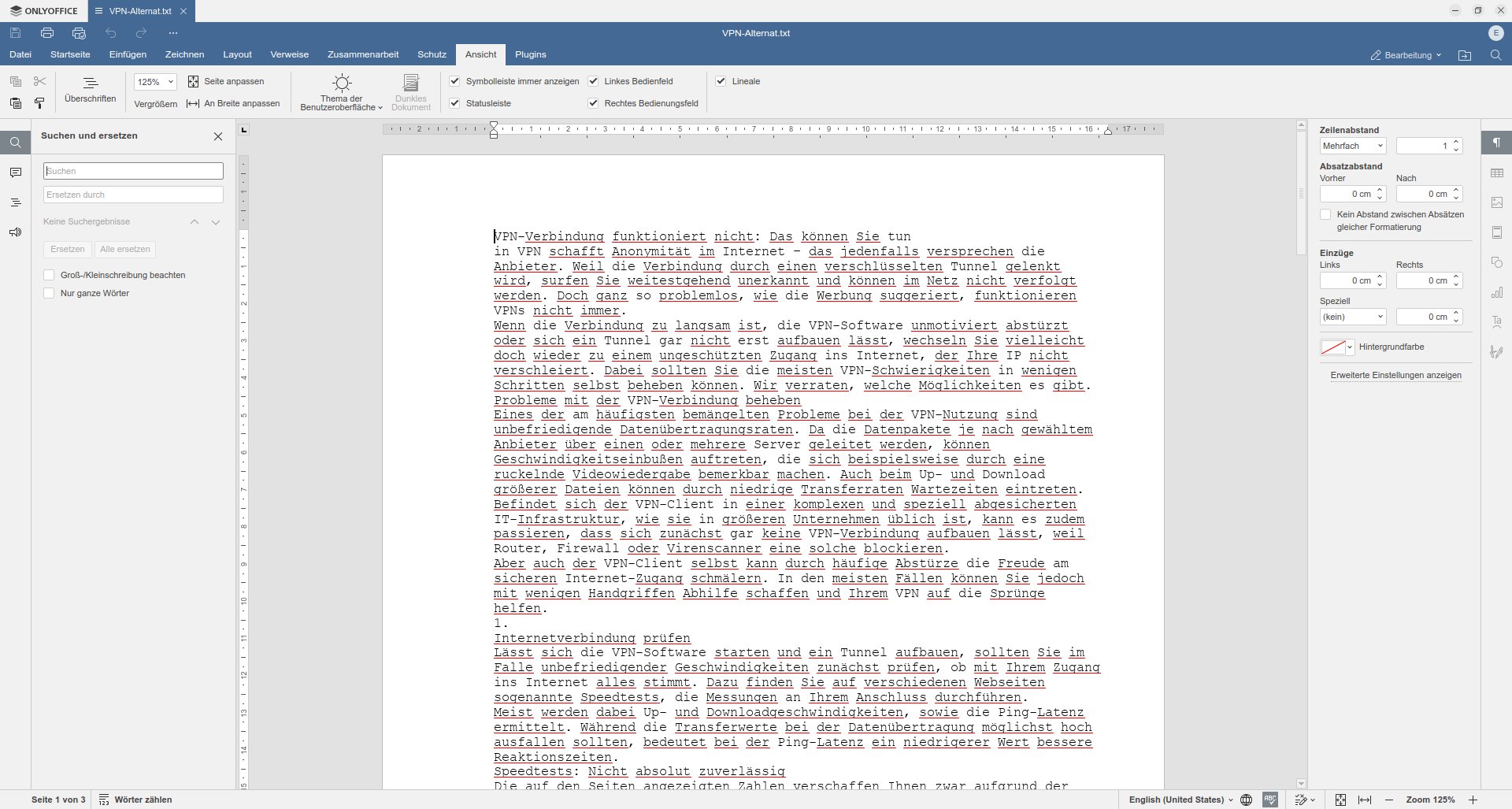
Abbildung 7: Die Oberflächen der OnlyOffice-Module nutzen Breitbildschirme durch ausklappbare Seitenleisten optimal aus.
Kommunikativ
OnlyOffice Desktop Editors verwendet anders als Open- oder LibreOffice kein gesondertes Import- und Exportmenü, sondern integriert die Exportfunktion in den Dialog Datei | Speichern unter. In einem eingeblendeten Dateimanager wählen Sie das Dateiformat unten rechts aus einer Liste (Abbildung 8). Die Bürosuite unterstützt neben ODT inklusive Formatvorlagen sowie dem einfachen TXT- oder RTF-Format auch den Export von Texten nach PDF, EPUB, FB2 und HTML. Damit deckt die Suite alle gängigen Textformate ab. In der Tabellenkalkulation und im Präsentationsprogramm stehen ähnlich viele Exportoptionen zur Verfügung.
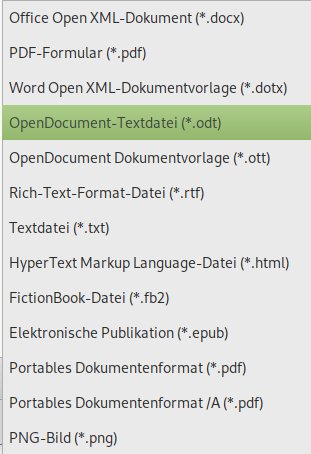
Abbildung 8: OnlyOffice unterstützt beim Import und Export zahlreiche gängige Fremdformate.
Die Zahl der beim Import unterstützten Formate fällt nicht minder umfangreich aus: Beim Laden eines Dokuments über den Dialog Öffnen im Menü Datei erscheinen in der Anzeige zahlreiche Formate. Weil OnlyOffice Desktop Editors den Dokumententyp automatisch erkennt, müssen Sie kein Quellformat auswählen. Die Qualität der Import- und Exportroutinen beeindruckt, selbst komplexe Dokumente bedürfen meist keiner manuellen Nachbearbeitung.
Eine Besonderheit stellt im Portal das Modul PDF-Formular dar. Dabei handelt es sich um einen Formulargenerator, der optisch den anderen Modulen ähnelt, jedoch spezielle Funktionen für das Anlegen von PDF-Formularen bereithält. Dazu zählen Optionen zum automatisierten Einfügen von Formularfeldern sowie spezielle Formatierungsmöglichkeiten, die primär in PDF-Dateien Verwendung finden.
Informativ
Für geladene Dokumente erhalten Sie im Menü Datei mit der Option Dokumentinformationen zahlreiche Detailangaben wie die Anzahl der Zeichen und Wörter. Sie können in diesem Dialog auch Tags für das Dokument angeben, um es später bei einer Suche anhand dieser Metadaten leichter wiederzufinden. Über den Dialog Erweiterte Einstellungen modifizieren Sie außerdem den Arbeitsbereich und konfigurieren die Rechtschreibprüfung.
Erweiterungen
Aufgrund des modularen Aufbaus lässt sich OnlyOffice Desktop Editors durch Addons um Zusatzfunktionen erweitern. Dazu finden Sie in jedem Applikationsmodul in der Menüleiste den Eintrag Plugins. Ein Klick darauf öffnet ein Ribbon-Menü, über das Sie einige bereits vorinstallierte Plugins direkt per Mausklick auf den entsprechenden Schalter nutzen. Dazu zählen neben einem internen Fotoeditor mit Grundfunktionen der Bildbearbeitung ein Thesaurus sowie eine E-Mail-Sendeoption für das geöffnete Dokument. Für diese Option nutzt die Bürosuite das im System vorhandene externe E-Mail-Programm.
Der Google-Übersetzer ist in der linken Seitenleiste integriert, Youtube-Links fügen Sie bequem per Mausklick ein. Darüber hinaus können Sie zahlreiche Plugins über die Option Plugin-Verwaltung im Ribbon-Menü nachladen. Sie erscheinen in Form eines modernen App Stores in einem gesonderten Fenster, von wo Sie sie per Mausklick auf den Schalter Installieren in das Büropaket einbinden (Abbildung 9).
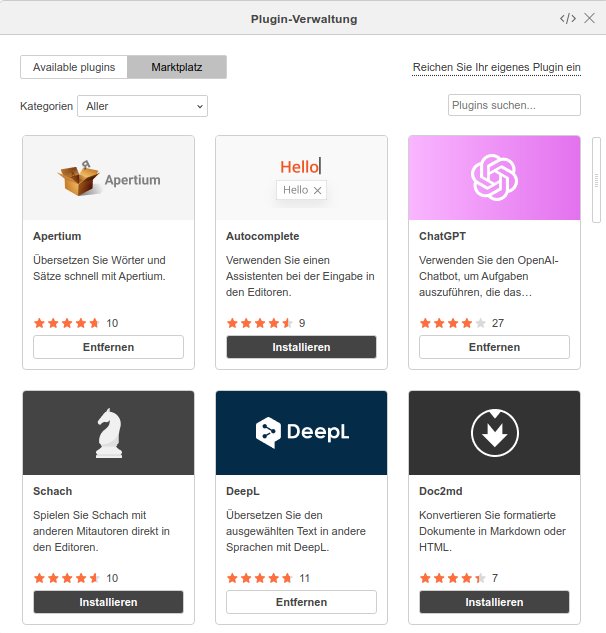
Abbildung 9: Mithilfe eines optisch ansprechend gestalteten App Stores erweitern Sie OnlyOffice Desktop Editors.
Die Palette der Plugins deckt dabei nicht nur Werkzeuge für die einzelnen Applikationsmodule ab, wie OCR-Funktionen oder eine Syntaxhervorhebung für Programmcode. Sie ermöglicht zudem das Einrichten eigentlich untypischer Erweiterungen wie eines interaktiven Schachspiels für kollaborative Arbeitsumgebungen. Nach der Installation erscheint das neue Plugin im Ribbon-Menü rechts neben den bereits eingebundenen Erweiterungen.
Da sich unter den Plugins auch kostenpflichtige Angebote befinden, müssen Sie beim Aufruf einer Erweiterung unter Umständen noch einen gesondert zu erwerbenden API-Key eingeben. Einige Erweiterungen erfordern eine Grundkonfiguration, um mit externen Anwendungen zu harmonieren. Die wichtigsten Plugins erscheinen mit einem Schalter für den Schnellzugriff in der kleinen vertikalen Steuerleiste, die im Bearbeitungsmodus aller Applikationsmodule erhalten bleibt.
OnlyOffice Desktop Editors integriert inzwischen Chatbots als Hilfestellung zum Formulieren von Texten. Dabei aktiviert ein Plugin ChatGPT als Hintergrundprozess. Der Chatbot lässt sich über das Menü Plugins im Hintergrund aktivieren und bleibt dann dauerhaft eingeschaltet.
Kollaborativ
Um OnlyOffice Desktop Editors in Cloudumgebungen zu integrieren, wählen Sie im Portal die Option Verbindung zur Cloud aus. Rechts erscheint dann eine Liste mit mehreren Clouddiensten, für die das Büropaket bereits vorbereitet ist. Neben der OnlyOffice-Cloud finden Sie hier auch Anbieter wie Nextcloud, Owncloud oder Seafile. Ein Klick auf den jeweiligen Schalter ermöglicht in einem gesonderten Dialog, die Verbindung in die Cloud herzustellen.
Wollen Sie OnlyOffice allerdings als Online-Dienst aus der Cloud heraus nutzen, müssen Sie dazu einen zusätzlichen OnlyOffice-Server betreiben. Der Hersteller bietet dazu drei Preismodelle für On-Premises-Server an, die sich zwischen 2200 und 4450 Euro pro Server-Instanz bei 50 Mitarbeitern bewegen. Neben dem webbasierten Editor stellt der Server spezielle Funktionen für das kollaborative Arbeiten bereit, beispielsweise private Räume.
In der Bürosuite selbst können Sie aus dem Dialog Verbindung zur Cloud durch einen Klick auf die blaue Schaltfläche OnlyOffice-Cloud erstellen in einem neuen Reiter ein weiteres Cloudkonto anlegen. Dabei handelt es sich um den OnlyOffice-Docspace-Dienst. Diesen Service gibt es ebenfalls in verschiedenen Varianten, beginnend mit der kostenlosen Basisversion Startup Cloud mit 2 GByte Speicherplatz für Dokumente. Der Dienst gestattet dabei nicht nur das kollaborative Arbeiten mithilfe der Desktop-Version der Software, sondern auch webbasiert aus der Cloud heraus. Freilich eignet sich die kostenfreie Variante ausschließlich für sehr kleine Gruppen. Zudem fehlen ihr einige Funktionen, sodass sie eher als Einstiegs- und Testangebot zu betrachten ist.
WPS Office
Das plattformübergreifend verfügbare WPS Office [9], ein Büropaket der in China ansässigen Kingsoft Corporation, steht unter einer proprietären Lizenz. Die Suite umfasst die drei Module Textverarbeitung, Tabellenkalkulation und Präsentationssoftware. WPS Office legt seinen Fokus insbesondere auf die Kompatibilität zu den aktuellen Microsoft-Office-Formaten. Die Bürosuite ist für die meisten Betriebssysteme kostenpflichtig. Für Linux gibt es von der Community betreute, kostenfreie DEB- und RPM-Pakete. Als Systemvoraussetzungen geben die Entwickler 2 GByte RAM und 2 GByte freie Massenspeicherkapazität an.
Nach der Installation finden Sie in der Menüstruktur des Desktops insgesamt fünf Starter. Neben den Einträgen für die drei Applikationen gehören dazu noch ein zusätzlicher Portaleintrag und eine Option für das Bearbeiten von PDF-Dateien. Beim ersten Aufruf einer der Anwendungen stellen Sie zunächst das Erscheinungsbild der Programmsuite ein. Zur Auswahl steht lediglich eine Ribbon-Oberfläche, für die Sie jedoch verschiedene Farbschemata einstellen können.
Umständlich
Um das in der Voreinstellung englischsprachige Interface auf Deutsch umzustellen, müssen Sie einige Zusatzpakete herunterladen und in das Installationsverzeichnis von WPS Office kopieren.
Als Erstes laden Sie das Archiv Mui.7z herunter [10] und entpacken es in ein beliebiges Verzeichnis. Dort finden Sie anschließend in einem Unterordner mehrere weitere Verzeichnisse mit Sprachpaketen. Die deutschen Pakete lagern im Ordner de_DE/, den Sie samt aller darin befindlichen Dateien ins Verzeichnis /opt/kingsoft/wps-office/office6/mui/ befördern. Nach einem anschließenden Warmstart ist die Oberfläche des Office-Pakets weitgehend in deutscher Sprache lokalisiert.
Doch die Konfiguration des chinesischen Office-Pakets erfordert noch mehr Handarbeit. So können Sie in der Standardinstallation selbst nach dem Einbinden der deutschsprachigen Menüführung keine deutsche Rechtschreibprüfung verwenden (Abbildung 10). Das liegt an einem Bug in der Datei lang_list_community.json sowie dem Fehlen eines passenden Pakets für die deutsche Rechtschreibung.
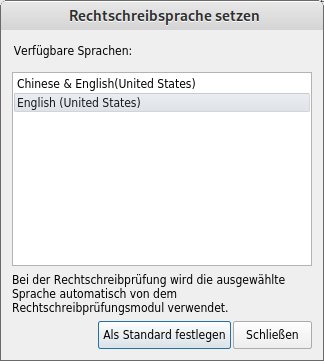
Abbildung 10: WPS Office patzt bei der Spracheinstellung.
Um die fehlerbehaftete JSON-Datei gegen eine bereinigte Version auszutauschen, laden Sie diese herunter und kopieren sie mit dem etwas unhandlichen Befehl aus Listing 1 an die passenden Orte der Installation. Anschließend laden Sie die vervollständigte Variante der Sprachpakete herunter, die sich im Archiv dicts.7z befinden [11]. Sie entpacken das Archiv in ein gesondertes Unterverzeichnis dicts/ und kopieren es in den Ordner ~/.local/share/Kingsoft/office6/.
Listing 1
Rechtschreibprüfung bereinigen
$ wget -c https://github.com/wachin/wps-office-all-mui-win-language/releases/download/v11.1.0.11704/lang_list_community.json
$ sudo cp lang_list_community.json /opt/kingsoft/wps-office/office6/mui/lang_list/
Nach dem erneuten Start des Büropakets klicken Sie im Ribbon-Menü die Option Überprüfen an und wählen anschließend links im Dialog Rechtschreibprüfung den Eintrag Sprache festlegen. In einem gesonderten Fenster erscheint nun eine Liste aller verfügbaren Sprachen, aus der Sie die Option Deutsch (Deutschland) auswählen und auf Als Standard festlegen klicken. Das aktiviert die deutsche Rechtschreibprüfung.
WPS Office hält noch eine weitere unangenehme Überraschung bereit: Auf Linux-Systemen gibt es nicht alle von der Suite benötigten Fonts. Dieses Manko äußert sich beim Start der Anwendung in Form einer Fehlermeldung, die auf die fehlenden Schriften hinweist. Zahlreiche Sonderzeichen sind zunächst nicht verfügbar.
Deshalb müssen Sie einige True-Type-Fonts nachinstallieren, wobei für Linux bereits ein vorkonfiguriertes DEB- und ein RPM-Paket zur Installation angeboten werden. Zudem gibt es ein generisches TAR.GZ-Archiv für Distributionen ohne die beiden gängigen Paketverwaltungssysteme [12]. Nach der Integration der Schriften ist die Suite endlich einsatzbereit.
Eigenwillige Bedienung
WPS Office lässt sich ausschließlich über das Portal nutzen. Selbst wenn Sie eine der Anwendungen anklicken, erscheint stets die Portalseite mit einem Dateimanager rechts und einer kleinen Steuerleiste links. Zum Anlegen eines neuen Dokuments klicken Sie oben links auf den Reiter Neue Registerkarte und wählen dann oben mittig den Dokumententyp. Danach klicken Sie auf das große Dokumentensymbol mit dem Pluszeichen. WPS Office öffnet daraufhin das entsprechende Anwendungsmodul. Dort arbeiten Sie jeweils mit einer konventionellen Ribbon-Oberfläche, die sich stark an die Optionen der Microsoft-Pakete anlehnt (Abbildung 11).
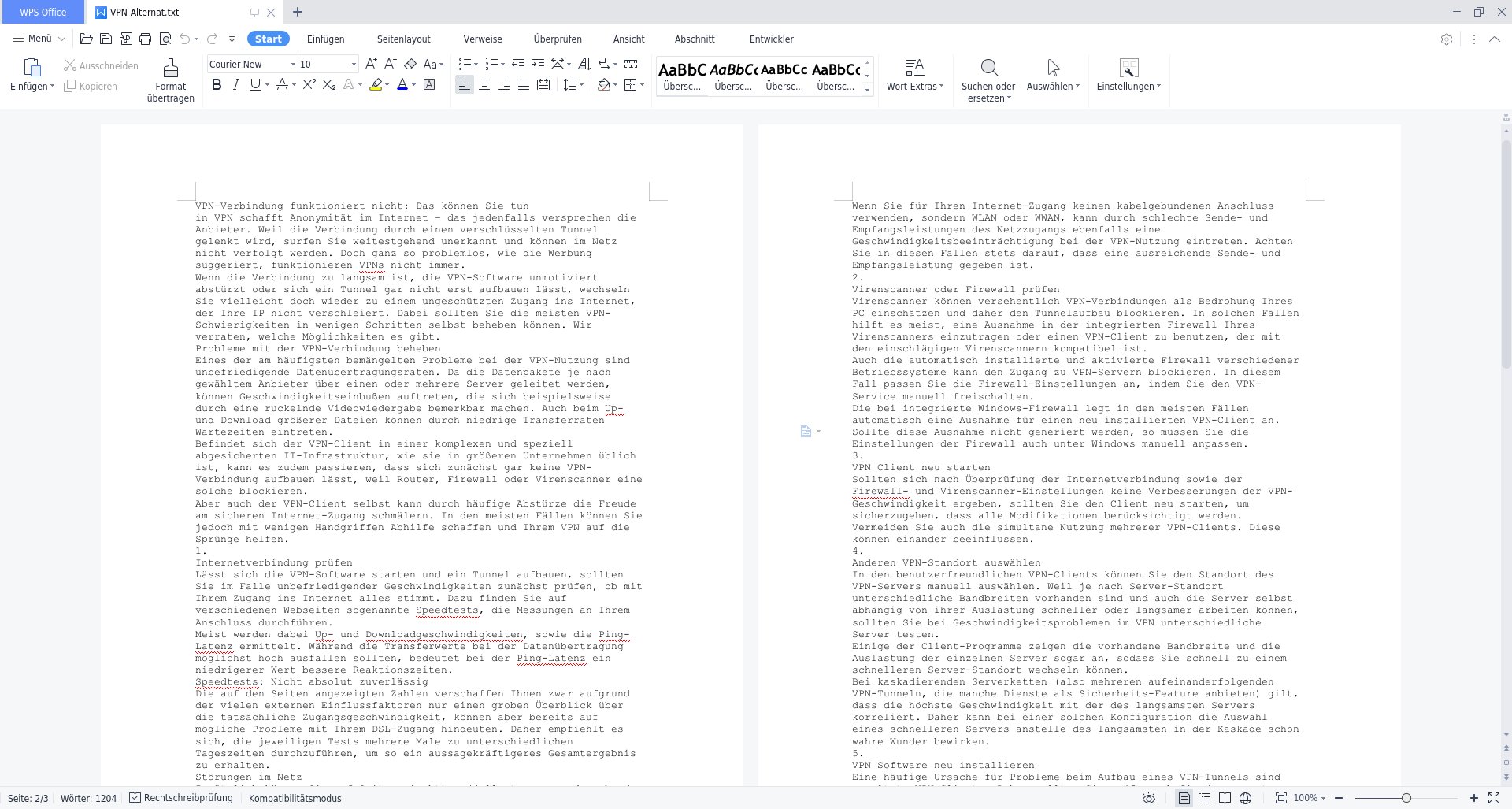
Abbildung 11: Auch die Oberfläche von WPS Office kommt in zeitgemäßer Aufmachung.
Haben Sie bereits mit der chinesischen Büro-Suite gearbeitet, erscheint rechts im Portal eine Liste der letzten geöffneten Dokumente. Um Dateien zu öffnen, die Sie noch nicht mit WPS Office bearbeitet haben, klicken Sie links in der vertikalen Steuerleiste auf den Schalter Open und wählen anschließend das gewünschte Dokument in einem internen Dateimanager aus. In der Voreinstellung beschränkt er sich allerdings auf Gängige Dateien (Feld File type), was zur Folge hat, dass er selbst einfache TXT-Dateien nicht anzeigt. EPUB- und HTML-Inhalte blendet er ebenfalls aus, da WPS Office lediglich Microsoft-Formate und PDF-Dokumente als “gängig” versteht. Es empfiehlt sich daher, unter File type die Voreinstellung auf Alle Dateien zu ändern, um wirklich sämtliche Inhalte der jeweiligen Verzeichnisse angezeigt zu bekommen.
Abgestürzt
Ein schwerwiegender Bug trat im Test beim Öffnen von PDF-Dokumenten auf: Die chinesische Bürosuite hängte sich dabei jedes Mal ohne Anzeige des Dokuments auf. Sie ließ sich dann zwar in anderen geöffneten Reitern noch bedienen, jedoch nicht mehr schließen. Das Beenden gelang nur noch mithilfe des Befehls kill am Prompt oder über die grafische Prozesssteuerung der jeweiligen Desktop-Umgebung.
Kompatibilität ungenügend
WPS Office nimmt für sich in Anspruch, Dokumente in den gängigen Microsoft-Formaten bearbeiten zu können. Die Importfunktion und der Exportfilter weisen dabei jedoch ähnliche Schwächen auf wie bei den anderen Bürosuiten. Komplexe Dokumente bedürfen häufig einer manuellen Nacharbeit, einfachere Inhalte werden problemlos übernommen.
Das freie ODF-Format, das Libre- und OpenOffice verwenden und das OnlyOffice Desktop Editors ebenfalls unterstützt, lässt sich mit WPS Office nicht nutzen. Die Suite öffnet Dateien in diesem Format zwar, zeigt jedoch anschließend im Programmfenster nur unleserlichen Zeichensalat.
Auch die Kompatibilität zu PDF lässt zu wünschen übrig. Im Test versagte WPS Office schon dabei, ein einfaches Textdokument ohne Formatierungen und Sonderzeichen in diesem Format abzuspeichern (Abbildung 12). Bei anderen Quellformaten trat dieser Fehler beim Konvertieren ebenfalls auf. Faktisch eignet sich WPS Office für den PDF-Import ebenso wenig wie für den Export in dieses Format.
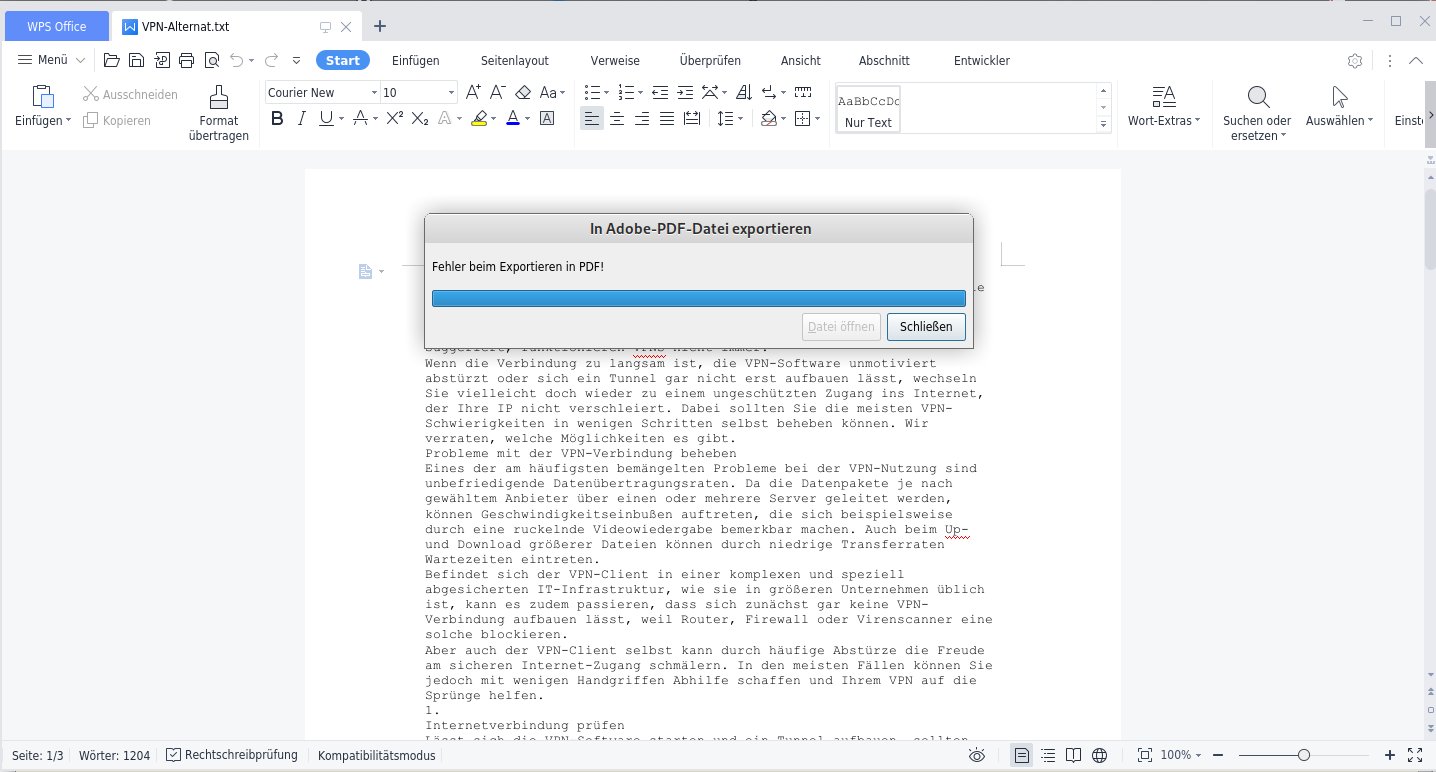
Abbildung 12: Beim Import und Export von PDF-Dateien versagt WPS Office komplett.
|
|
Apache OpenOffice |
Softmaker FreeOffice |
OnlyOffice Desktop Editors |
WPS Office |
|---|---|---|---|---|
|
Lizenz |
AGPL v2 |
proprietär |
Affero GPL v3 |
proprietär |
|
Module |
||||
|
Textverarbeitung |
ja |
ja |
ja |
ja |
|
Tabellenkalkulation |
ja |
ja |
ja |
ja |
|
Präsentationsmodul |
ja |
ja |
ja |
ja |
|
Datenbankmodul |
ja |
nein |
nein |
nein |
|
Formelgenerator |
ja |
nein |
nein |
nein |
|
32-Bit-Version erhältlich |
ja |
nein |
nein |
nein |
|
Oberfläche |
||||
|
Portalseite |
ja |
nein |
ja |
ja |
|
Menüoberfläche umschaltbar |
nein |
ja |
eingeschränkt |
eingeschränkt |
|
Funktionen |
||||
|
über Plugins erweiterbar |
ja |
nein |
ja |
nein |
|
Anbindung Cloud |
nein |
nein |
ja |
nein |
|
Dateiimport Fremdformate |
ja |
ja |
ja |
eingeschränkt |
|
Dateiexport Fremdformate |
ja |
ja |
ja |
eingeschränkt |
|
PDF-Generator |
ja |
ja |
ja |
nein (fehlerbehaftet) |
|
Anbindung Online-Übersetzer |
nein |
nein |
ja |
nein |
|
Anbindung KI-Chatbot |
nein |
nein |
ja |
nein |
Fazit
Die Alternativen zu LibreOffice geben unter Linux eine gute Figur ab, mit Ausnahme von WPS Office. Wer eine ältere Hardware hat und eine konventionelle, menügesteuerte Oberfläche sucht, ist mit dem pfeilschnellen, aber optisch angestaubt wirkenden OpenOffice gut bedient.
Benötigen Sie keinen großen Funktionsumfang und kein Datenbankmodul, sollten Sie sich FreeOffice genauer ansehen. Anwender, die nahtlos kollaborativ in der Cloud arbeiten möchten, eine hochmoderne Oberfläche bevorzugen und Zusatzfunktionen wie die KI-Unterstützung und Übersetzungen benötigen, sind bei OnlyOffice Desktop Editors bestens aufgehoben.
Den Entwicklern von WPS Office kann man nur raten, die zahlreichen Bugs und Unzulänglichkeiten der aktuellen Linux-Variante zu beheben. Wenn sie dann noch die Konfiguration vereinfachen, lässt sich das Produkt wirklich über den Microsoft-Horizont hinaus benutzen. (jlu)
Infos
-
OpenOffice: https://www.openoffice.org/de/
-
OpenOffice herunterladen: https://www.openoffice.org/de/download/
-
FreeOffice: https://www.freeoffice.com/de/
-
FreeOffice herunterladen: https://www.freeoffice.com/de/download
-
Softmaker Office: https://www.softmaker.de/softmaker-office
-
Preise und Funktionen: https://www.softmaker.de/shop/softmaker-office/kaufen
-
OnlyOffice: https://www.onlyoffice.com/de/desktop.aspx
-
OnlyOffice herunterladen: https://www.onlyoffice.com/de/download-desktop.aspx?from=desktop
-
WPS Office: https://www.wps.com/de-DE/
-
WPS Office herunterladen: https://github.com/wachin/wps-office-all-mui-win-language/releases/download/v11.1.0.11704/mui.7z
-
Sprachpakete herunterladen: https://github.com/wachin/wps-office-all-mui-win-language/releases/download/v11.1.0.11704/dicts.7z
-
Fonts herunterladen: https://github.com/wachin/wps-office-all-mui-win-language





