


Youtube ist die beliebteste Videoplattform im Internet, sammelt jedoch fleißig Daten und nervt mit penetranter Werbung. Der alternative Client Freetube schiebt da einen Riegel vor.
Egal, ob Sie Musikclips, Nachrichtensendungen oder Erklärvideos suchen: Youtube stellt sie bereit. Doch die Fülle der Inhalte und die Beliebtheit der Plattform haben auch einen gravierenden Nachteil: Youtube gehört seit 2006 zu Google und sammelt fleißig Ihre Daten, um diese gewinnbringend im Werbenetzwerk des Konzerns zu verwenden.
Der Plattform fehlt darüber hinaus eine eigene Datenschutzerklärung: Wenn Sie den entsprechenden Link Datenschutz auf der Seite anklicken, gelangen Sie zur Datenschutzerklärung von Google. Das öffnet dem wahllosen Erheben von personenbezogenen Daten, dem Tracking über Webseiten hinweg und der Profilbildung Tür und Tor. Auch ein kostenpflichtiges Youtube-Abo ändert daran nichts: Damit sehen Sie die Videos lediglich ohne Werbung.
Doch auch wenn Ihnen der mangelnde Datenschutz von Google und seinen Projekten widerstrebt, müssen Sie nicht auf den Genuss interessanter Videos verzichten. Mit dem noch jungen Projekt Freetube [1] gibt es inzwischen eine native Anwendung für alle wichtigen Plattformen, die nahezu die gleiche Funktionalität wie das Videoportal bietet, jedoch ohne Werbeeinblendungen und unter Respektierung Ihrer Privatsphäre.
Konzept
Freetube gewährt ein Maximum an Datenschutz. So legt die Software alle von Ihnen generierten Daten wie Abonnements, Favoritenlisten oder Verläufe lokal auf dem Rechner ab. Da die Anwendung nicht in das Google-Netzwerk integriert ist, speichert sie auch keine Cookies oder Javascript.
Um auf Youtube-Inhalte zuzugreifen, nutzt Freetube nicht die Youtube-API, sondern verwendet das ebenfalls unter einer freien Lizenz stehende Invidious [2] als Extractor-API. Die Software spielt daher die Inhalte ohne Werbeunterbrechungen ab und bietet darüber hinaus die Möglichkeit, sie herunterzuladen.
Freetube steht auf der Website des Projekts für zahlreiche Plattformen zum Herunterladen bereit [3]. Für Linux finden Sie neben nativen Paketen im DEB- und RPM-Format auch ein Appimage. Auf Flathub steht darüber hinaus ein Flatpak bereit, aus dem Downloadbereich des Projekts beziehen Sie generische Pakete in unterschiedlichen Archivformaten. Neben Packages für herkömmliche 64-Bit-Systeme finden sich auch solche für die ARM64- und ARMv7l-Architekturen, sodass Sie Freetube auf SoCs wie dem Raspberry Pi nutzen können. Daneben findet sich die Anwendung in den Software-Repositories von Arch Linux und dessen Derivaten sowie im Paketfundus von PCLinuxOS.
Rundgang
Nach der Installation rufen Sie die Applikation über das Startmenü der Arbeitsumgebung auf. Das Programmfenster (Abbildung 1) erinnert an das Youtube-Fenster im Webbrowser: Links finden Sie eine vertikale Steuerleiste, oben in der Mitte ein Suchfeld. Eine farbige Schaltfläche oben rechts dient zur Anzeige eines persönlichen Profils. Unterhalb des Suchfelds blenden Sie bei Bedarf eine Abo-Liste ein, die sich nicht nur auf (Kurz-)Videos bezieht, sondern auch auf Livestreams und Gemeinschaftsseiten.
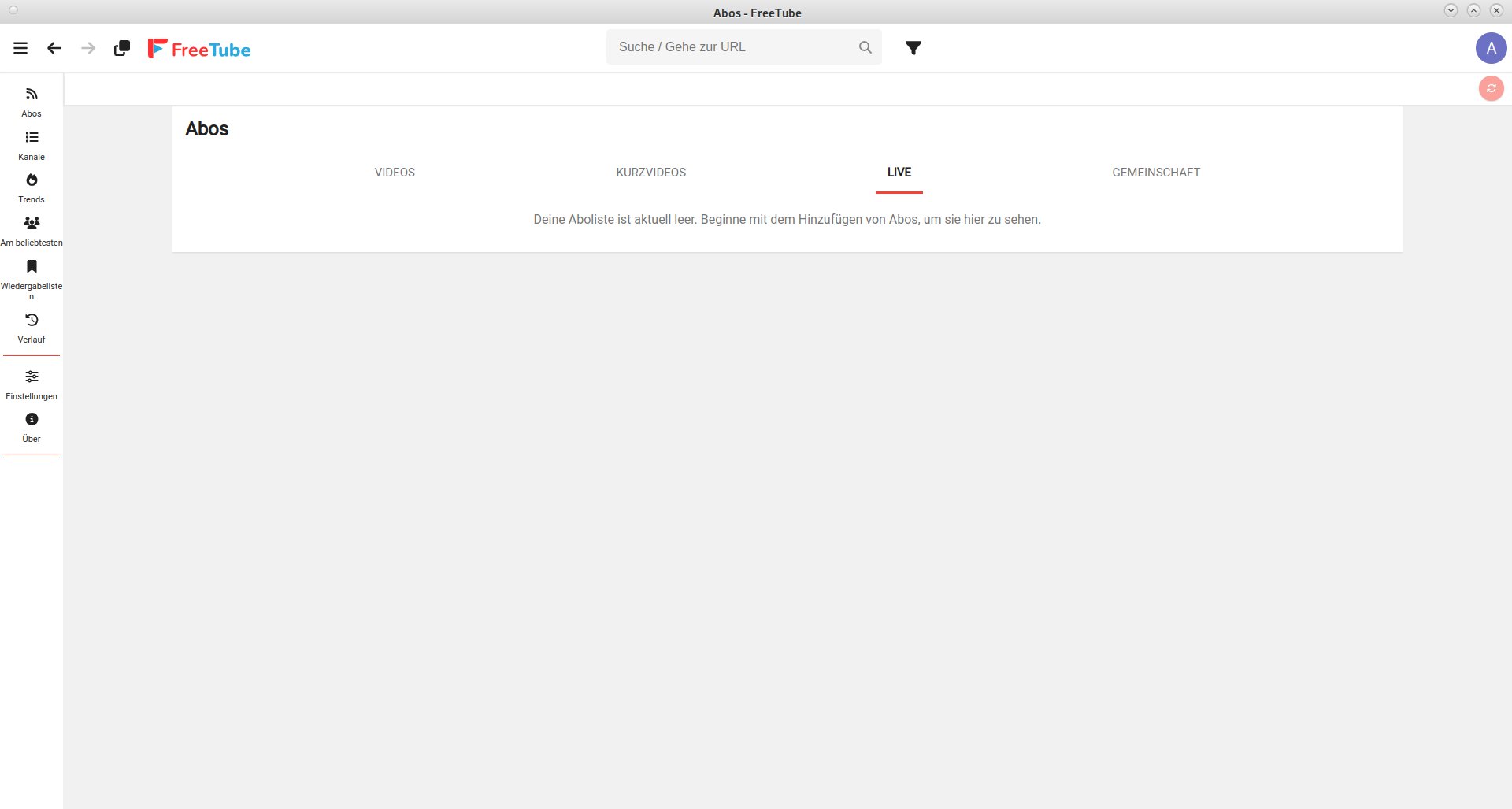
Abbildung 1: Freetube öffnet eine nahezu leere, dafür aber weitgehend selbsterklärende Oberfläche.
Sie öffnen das Konfigurationsmenü (Abbildung 2) der Software durch einen Klick auf Einstellungen in der Steuerleiste. In der Gruppenliste klappen Sie durch einen Klick auf die gewünschte Kategorie die einzelnen Optionsdialoge auf. Darin passen Sie technische Einstellungen an, etwa die Standardauflösung der abzuspielenden Videos, oder binden externe Abspielsoftware wie VLC ein. Darüber hinaus lassen sich auch Modifikationen zum Datenschutz und zum Absichern der Software gegen unbefugte Zugriffe vornehmen. Außerdem haben Sie die Möglichkeit, das Erscheinungsbild der Anwendung individuell anzupassen.
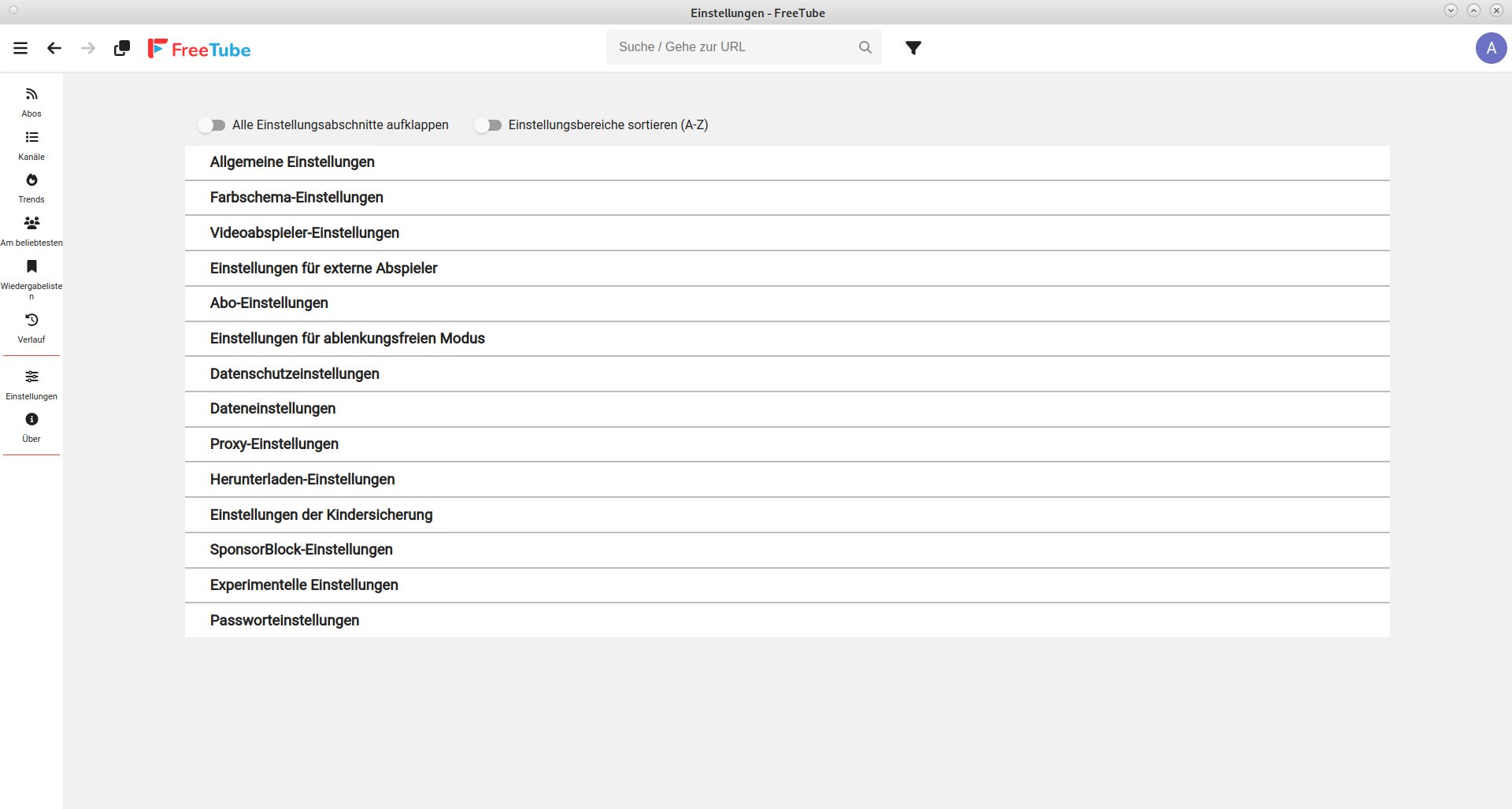
Abbildung 2: Die Konfiguration von Freetube erlaubt auch umfangreiche optische Anpassungen der Software.
Bedienung
Um Videos oder Kanäle zu suchen, geben Sie zunächst in der Suchzeile einen Suchbegriff ein und starten dann die Suche. Die Anwendung blendet die gefundenen Ergebnisse, seien es Kanäle oder einzelne Inhalte, nach kurzer Zeit unterhalb des Suchfelds ein. Kanäle können Sie sofort durch einen Klick auf die dazugehörige Schaltfläche unterhalb der Kanalanzeige abonnieren. Das Abo zeigt Freetube anschließend mit einem Icon des Kanals unterhalb der Einstellungsdialoge in der vertikalen Steuerleiste an (Abbildung 3). Beachten Sie, dass Freetube die Abos nicht mit einem Youtube-Konto verknüpft, sondern lokal speichert. Sie haben entsprechend keinen Einfluss auf Ihr Youtube-Konto, sofern Sie eines besitzen.
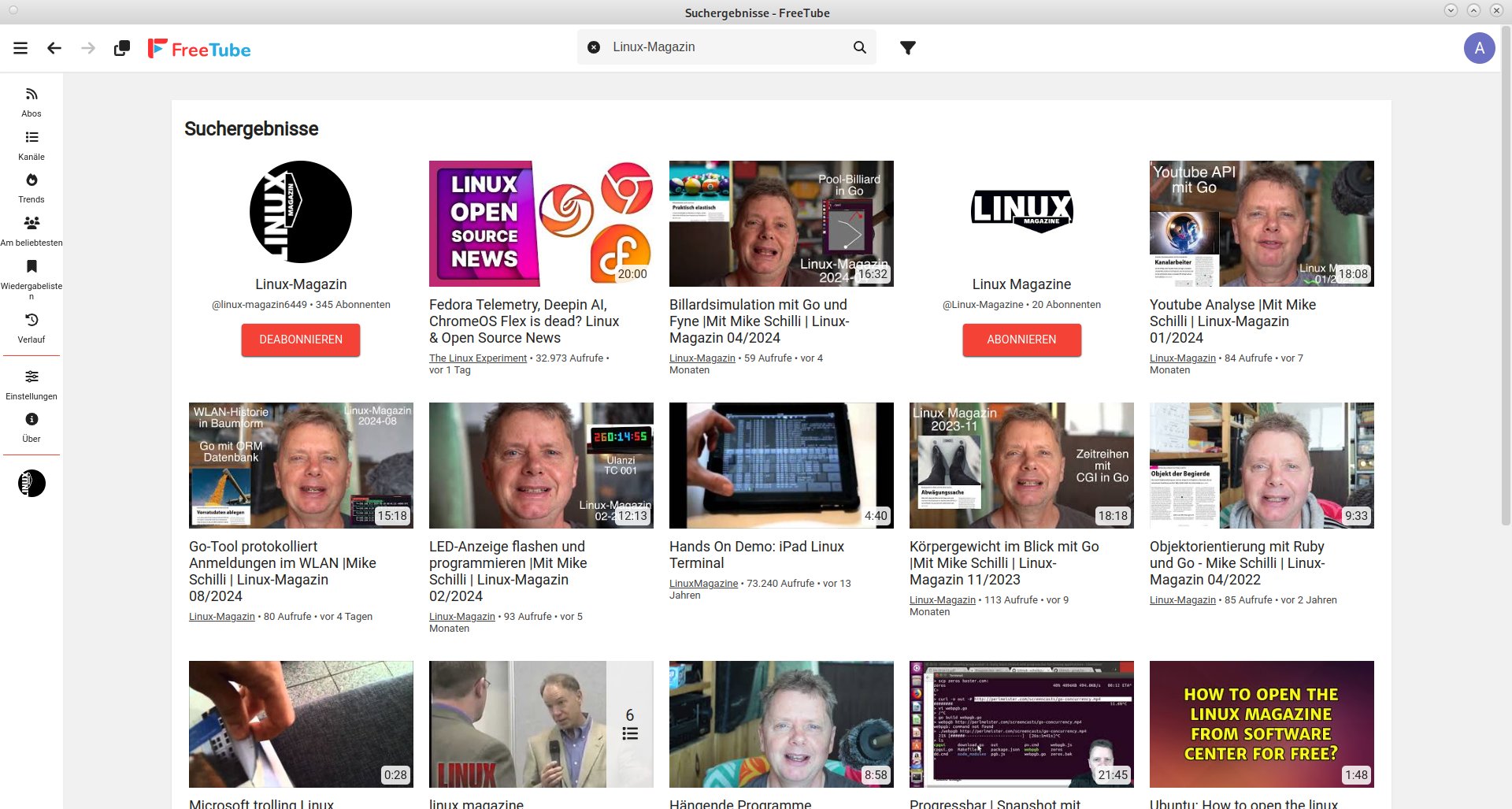
Abbildung 3: Die Suchergebnisse eines Kanals zeigt die App im Hauptfenster an.
Um ein Video abzuspielen, klicken Sie es einfach an. Die Anwendung öffnet nun in ihrem Webbrowser eine Abspielansicht mit demselben Fensterlayout wie bei Youtube (Abbildung 4). Links befindet sich der Wiedergabebereich, während rechts alternative Titel erscheinen. Informationen zum gewählten Video und Kommentare zeigt die App unterhalb davon an.
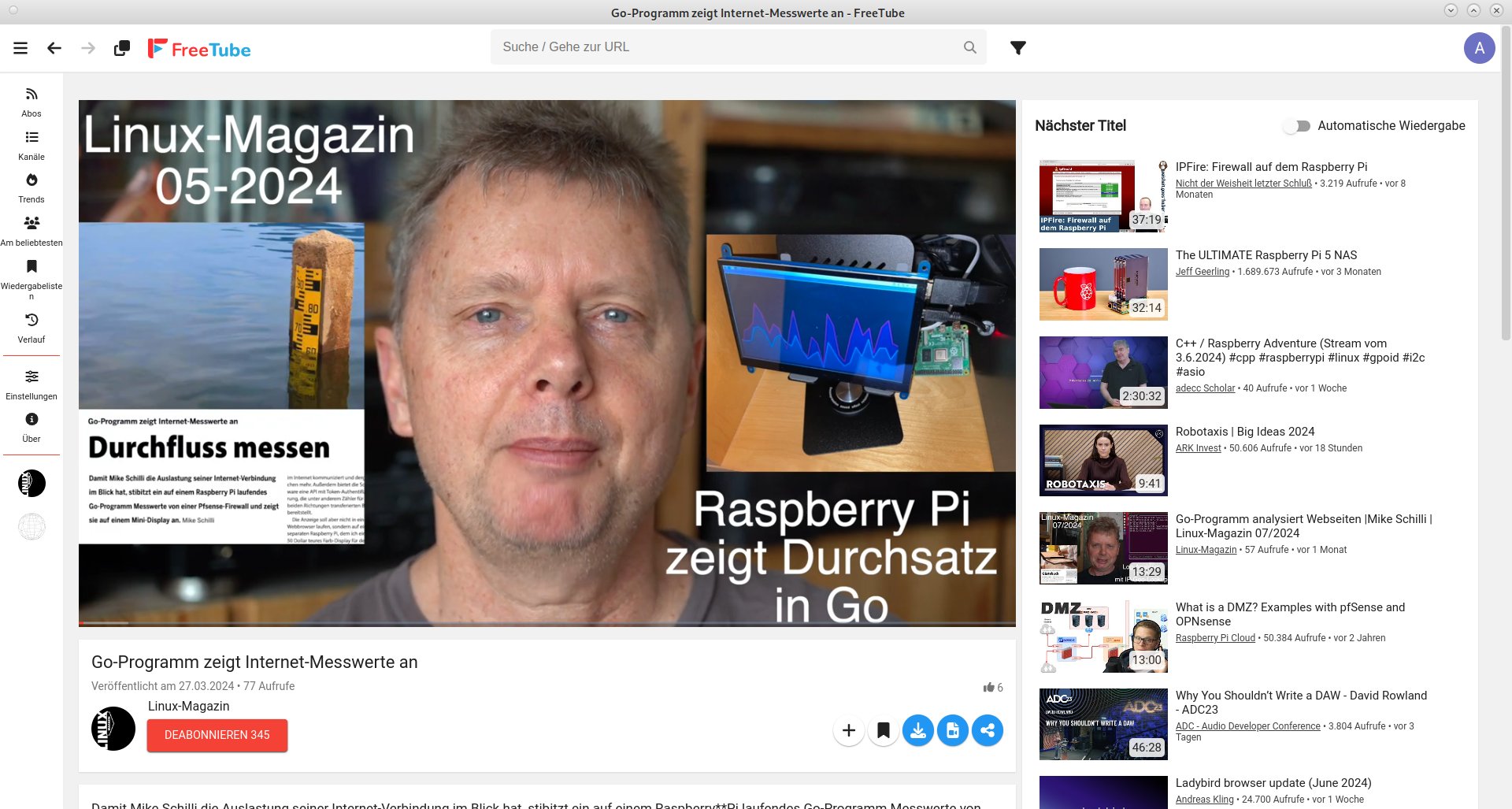
Abbildung 4: Das Wiedergabefenster entspricht weitgehend dem von Youtube, bietet jedoch zusätzliche Optionen.
Sie steuern die Wiedergabe wie bei Youtube über die Bedienleiste unterhalb des Abspielbereichs. Rechts darunter befinden sich im Infobereich fünf Schaltflächen, mit denen Sie das Video beispielsweise teilen, in Ihre Favoritenliste aufnehmen und es gegebenenfalls auch herunterladen. Nach einem Klick auf Video herunterladen öffnet sich ein Auswahlmenü mit zahlreichen unterschiedlichen Formateinstellungen. Beachten Sie, dass die meisten entweder nur Ton oder nur Bild herunterladen. Lediglich die Einträge ohne die Hinweise nur Video und nur Audio befördern Clip und Tonspur zusammen auf die Platte.
Listen
Von Ihnen besonders geschätzte Kanäle können Sie in Freetube wie schon erwähnt abonnieren, ohne dazu ein Google-Konto zu benötigen. Die entsprechenden Abonnements legt die Software auf Ihrem PC ab. Rufen Sie ein Video aus einem abonnierten Kanal auf, erscheint darunter die Schaltfläche Deabonnieren, über die Sie das Abo gegebenenfalls beenden. Freetube entfernt den Kanal dann aus der Abo-Liste und zeigt eine entsprechende Meldung an.
Mithilfe der Wiedergabelisten speichern Sie außerdem verschiedene Inhalte, um sie später anzusehen. Klicken Sie dazu unterhalb des gewünschten Videos auf das Pluszeichen. Das Programm öffnet nun einen Dialog, in dem Sie eine neue Wiedergabeliste anlegen. Anschließend fügen Sie das Video der gewünschten Wiedergabeliste hinzu, indem Sie im Sicherungsdialog darauf klicken und anschließend unten den blauen Schalter Speichern betätigen. Auf dieselbe Art sichern Sie Favoriten und Videos, die Sie später ansehen möchten, indem Sie unterhalb des Abspielbereichs auf Hinzufügen zu Favorites klicken.
Sie sehen Ihre Wiedergabelisten ein, indem Sie in der linken Steuerleiste auf den gleichnamigen Schalter klicken und in der eingeblendeten Listenansicht die gewünschte Sammlung aufrufen. Für jede manuell angelegte Wiedergabeliste sehen Sie in der Übersicht die Anzahl der darin befindlichen Videos (Abbildung 5). In der Einzelansicht löschen Sie Clips, die Sie nicht mehr ansehen möchten, durch einen Klick auf das Papierkorbsymbol oben rechts im Vorschaufenster. Um eine komplette Wiedergabeliste zu entfernen, klicken Sie auf den Papierkorb oben mittig unter der Listenbezeichnung.

Abbildung 5: Eine ausgereifte Funktion für Wiedergabe- und Favoritenlisten erleichtert den Umgang mit Inhalten.
Die API
Voreingestellt gewährleistet die lokale API den Zugriff auf die Youtube-Inhalte. Dabei werden jedoch auch anwenderspezifische Daten wie beispielsweise die IP-Adresse und Geräteidentifikationen übertragen, was die Anonymität potenziell untergräbt. Die Invidious-API unterbindet die Übermittlung solcher gerätespezifischen Daten an Youtube. Dabei arbeitet sie ähnlich wie ein Proxyserver und dient als Vermittlungsinstanz zwischen Ihrem Computer und Youtube.
Es empfiehlt sich also, in den Konfigurationsdialogen in der Gruppe Allgemeine Einstellungen im Auswahlfeld Bevorzugtes API-Backend die Invidious-Programmierschnittstelle auszuwählen. Der untere Bereich des Einstellungsdialogs zeigt mittig die aktuelle Invidious-Instanz an (Abbildung 6). Erscheinen beim Abspielen neuer Videos Fehlermeldungen in Freetube, wechseln Sie am besten die Invidious-Instanz: Youtube versucht permanent, die Invidious-Server zu blockieren, was einen regen Wechsel verursacht.
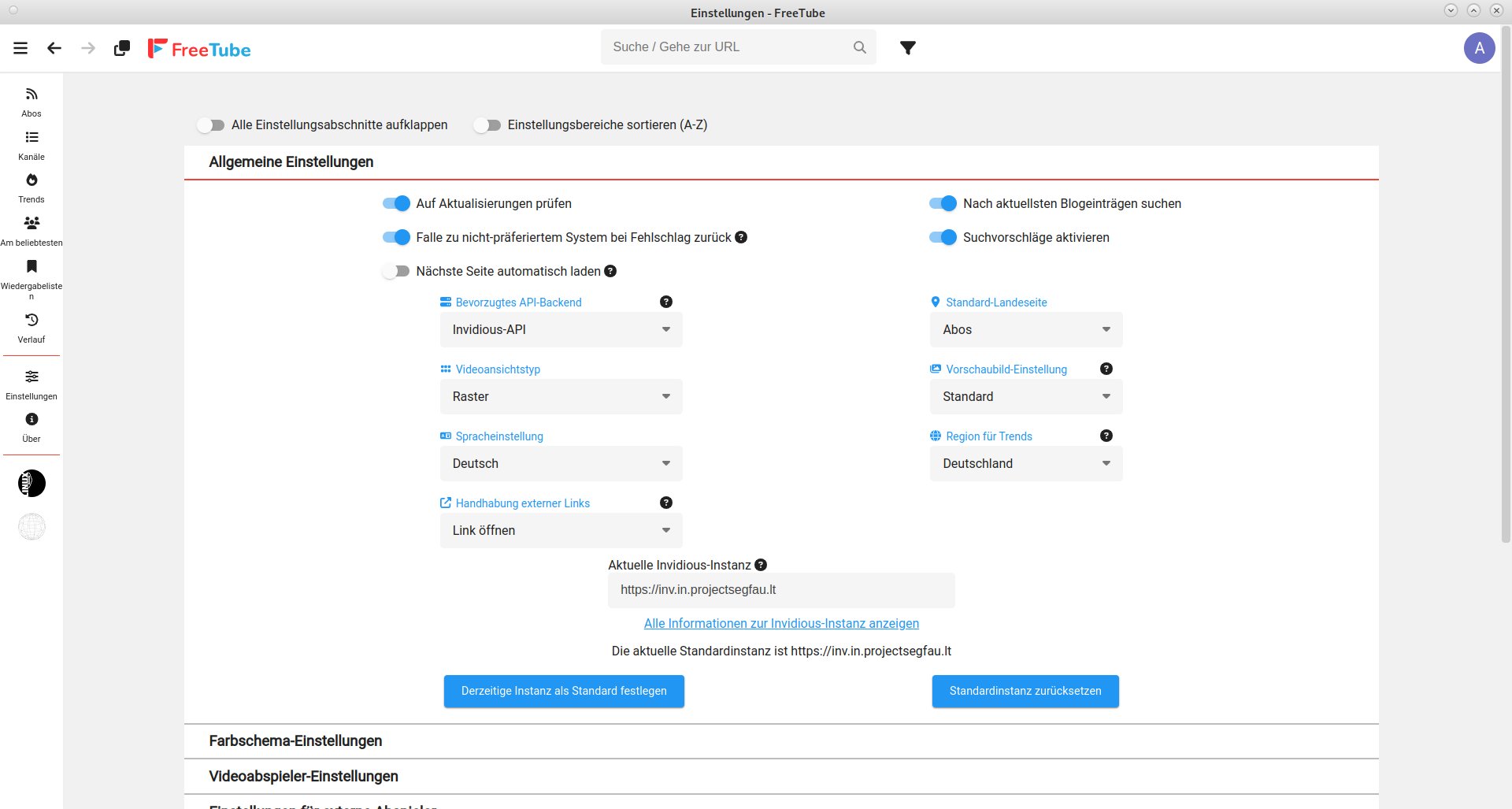
Abbildung 6: Mithilfe einer Option im Einstellungsdialog schalten Sie die Extractor-API um.
Ein Klick auf den Link Alle Informationen zur Invidious-Instanz anzeigen fördert im Browser eine Website mit einer Liste der aktuell verfügbaren Invidious-Server zutage [4]. Daraus übernehmen Sie anschließend einen der aufgeführten Server als aktuelle Instanz in den Konfigurationsdialog von Freetube, um so die Wiedergabe der Inhalte zu ermöglichen. Das Schließen des Konfigurationsdialogs übernimmt die Änderungen.
Ressourcen
Vor allem auf älteren Rechnern bringt die Wiedergabe von Youtube-Videos im Standard-Webbrowser die Hardware schnell an ihre Grenzen. Bei langsameren Internetverbindungen und leistungsschwächeren Rechnern ist es daher oft notwendig, die Auflösung der Videos herabzusetzen, um Ruckler oder unscharfe Darstellungen zu vermeiden.
Freetube geht im Vergleich dazu wesentlich sparsamer mit den Hardwareressourcen um. So reagiert die Software beim Wechsel von Inhalten und auch beim Abspielen spürbar agiler als das Original. Teils stellt die Anwendung Videos auch in höheren als den in der originalen Engine angezeigten Auflösungen bereit. Dabei orientiert sie sich an den Voreinstellungen im Konfigurationsmenü und den von Ihnen individuell in der Steuerleiste zu jedem Video getroffenen Angaben. Auch die CPU-Last und der Bedarf an Hauptspeicher fallen bei Freetube signifikant geringer aus als bei Youtube im Webbrowser.
Fazit
Freetube entpuppt sich trotz eines noch recht frühen Entwicklungsstands als hervorragende Alternative zum häufig gemächlich arbeitenden Youtube im Webbrowser. Die Software schützt Ihre persönlichen Daten effektiv, erspart Ihnen das Ansehen lästiger Werbung und ermöglicht dadurch einen unterbrechungsfreien Konsum von Inhalten. Obendrein eignet sich die Software auch wesentlich besser für ältere Rechner als Youtube im Webbrowser, da sie erheblich ressourcenschonender arbeitet. Falls Sie keinen Wert auf die Kommentarfunktion legen und keine Likes für einzelne Inhalte abgeben möchten, sind Sie daher mit Freetube wesentlich besser bedient als mit dem Original. (tle)
Infos
-
Freetube: https://freetubeapp.io
-
Invidious: https://invidious.io
-
Freetube herunterladen: https://freetubeapp.io/#download
-
Liste der Invidious-Server: https://api.invidious.io





