



Das rasante Anwachsen der Cyberkriminalität macht für verantwortungsvolle Anwender eine abgesicherte Datenübertragung obligatorisch. Wir stellen vier Werkzeuge zur sicheren Datensynchronisation und zum verschlüsselten Datenaustausch vor.
Nicht erst seit gestern ist es ein Tabu, vertrauliche Daten und Dateien unverschlüsselt über Netzwerkverbindungen zwischen Systemen zu übertragen. Das gilt nicht nur im Internet, sondern bereits in Netzwerken mit einer unüberschaubaren Zahl an Teilnehmern. Deshalb sind beispielsweise FTP und pures WebDAV kaum noch in Gebrauch: Hier erfolgen die Anmeldung und Datenübertragung unverschlüsselt, und es genügt oft schon ein Netzwerk-Sniffer, um von anderen Rechnern im Netzwerk aus die Daten mitzuschneiden. Aus diesem Grund sehen die meisten Datenschutzrichtlinien vor, Dateien ausschließlich über sicher chiffrierte, bewährte Protokolle zu versenden.
Hinsichtlich eigener, privater Dateien wirkt die Vorstellung genauso wenig angenehm, dass allzu neugierige fremde Augen sie studieren. Häufig handelt es sich dabei um jene vermeintlich unwichtigen Details aus dem Privatleben, die geschickten Angreifern später eine Attacke durch Spearfishing oder Social Engineering ermöglichen. Ein adäquater Datenschutz sollte deshalb auch im privaten Bereich gelten.
In der Praxis ist es oft der Aufwand oder fehlender Komfort, der Anwender von einer konsequenten Verschlüsselung abschreckt. Ein (unverschlüsselter) E-Mail-Anhang geht schließlich viel einfacher von der Hand, er lässt sich mit zwei bis drei Mausklicks anfügen und abschicken. Die Gegenstelle muss nichts entschlüsseln, sie benötigt weder ein Passwort noch ein Login. Doch unsicherer geht es kaum: Diese Art des Datenaustauschs entspricht in etwa dem Versenden vertraulicher Dokumente als offen lesbare Postkarte.
Der Verzicht auf einen sicheren Datentransport allein aus Komfortgründen muss aber nicht sein: Freie Programm für Linux und andere Betriebssysteme bieten mit bewährten Protokollen und cleveren Lösungen beste Voraussetzungen für einen sicheren Dateitransport. Das klappt nicht nur zwischen den eigenen Systemen, sondern auch beim Austausch mit anderen, eventuell weniger versierten Nutzern jenseits der Linux-Gemeinde.
Wir stellen im Folgenden FreeFileSync und Unison als Synchronisationsprogramme für Backups über SSH/SFTP vor, LocalSend für das LAN sowie OnionShare zum Dateiaustausch über die Weiten des World Wide Web.
Sicher mit SSH
Eine abgesicherte Datenübertragung umfasst zunächst die Transportverschlüsselung der übertragenen Daten. Daneben gehört obligatorisch eine sichere Authentifizierung dazu, damit lediglich die gewünschten Empfänger die Dateien erhalten können. Zwischen Linux- und anderen Unix-ähnlichen Systemen dienen SSH und dessen Protokollfamilie die gängige Methode zur sicheren Kommunikation.
Als effiziente Möglichkeit zum Dateiaustausch zwischen einem Client und SSH-Server hatte sich unter Unix früher im Terminal das Werkzeug Scp (Secure Copy) etabliert. Es setzte ursprünglich auf dem puren SSH-Protokoll auf, gilt aber seit dem Erscheinen von OpenSSH 8.0 im Jahr 2020 als veraltet. In seiner aktuellen Fassung stützt sich Scp deshalb auf SFTP, ein Unterprotokoll von SSH. Allerdings zeigt sich Scp bei großen, über mehrere Ordner verteilten Dateibeständen in der Handhabung eher umständlich.
Besser eignet sich dazu das Terminal-Tool Rsync, das ebenfalls Dateien oder ganze Verzeichnisse per SSH übermittelt und sogar in beide Richtungen synchronisiert. Es setzt jedoch die Kenntnis etlicher Parameter und Optionen voraus und kann bei GUI-gewohnten Desktop-Anwendern kaum Begeisterung auslösen. Im Alltag finden einfache, durchdachte grafische Frontends auf dem Desktop mehr Zuspruch unter weniger versierten Anwendern, leisten aber auch Shell-Spezialisten eine willkommene Hilfestellung.
FreeFileSync
Hinter FreeFileSync [1] steckt ein plattformübergreifendes Programm zum Synchronisieren von Daten zwischen Verzeichnissen – ideal für wiederkehrende Datensicherungen. Das für Linux, MacOS und Windows erhältliche grafische Programm arbeitet aber nicht nur mit lokalen Datenträgern oder angesteckten Wechselmedien.
Für das Sichern und Synchronisieren von Dateibeständen über das Netzwerk oder Internet nutzt FreeFileSync das gebräuchliche SFTP-Protokoll, das lediglich einen SSH-Host voraussetzt. Es versteht sich außerdem auf die weniger verbreitete Variante von FTP mit TLS-Zertifikaten, die einige altmodische Webhoster noch anbieten. Die Datenbestände auf dem Quell- und Zielmedium kann FreeFileSync nach der Verbindungsaufnahme vergleichen und die vorhandenen Dateien dann entweder in beide Richtungen oder nur in eine synchronisieren.
Neben der freien Variante, die unter der GPLv3 steht, gibt es weitere Versionen von FreeFileSync, die sich im Funktionsumfang leicht unterscheiden und einer kommerziellen Lizenz unterliegen. Diese Ausgaben sind exklusiv für jene Nutzer gedacht, die den Entwickler mit Spenden entlohnen. Die Varianten unterstützten zusätzlich eine parallele und damit schnellere Dateisynchronisation. Für Anwender im Firmenumfeld existiert eine Business-Edition, deren Nutzung pro Gerät zu Buche schlägt: 20 Euro kostet eine Lizenz pro PC-Arbeitsplatz, wobei Updates für ein Jahr im Preis enthalten sind, sowie als Bonus eine portable Version für Windows, die ohne Installation auskommt [2].
FreeFileSync erfreut sich einiger Popularität und hat dementsprechend schon Einzug in die Repositories der Linux-Distributionen Debian, Ubuntu, Linux Mint, Fedora, Mageia sowie Solus gehalten. Über den jeweiligen Paketmanager lässt sich das Programm also flott installieren. Doch Achtung: Die Versionen in den Repos sind teils schon sehr angestaubt. In seiner stets neuesten Ausgabe steht FreeFileSync als installierbares, universelles Binary in einem Tarball (31 MByte) zum Herunterladen direkt beim Entwickler bereit.
Aus dem heruntergeladenen Archiv entpackt der Befehl tar xzvf Datei im Terminal das Installationsprogramm, das der Aufruf ./FreeFileSync_Version_Install.run daraufhin sogleich startet. Nach der Rückfrage bezüglich der wenigen Optionen und der Eingabe des Sudo-Passworts richtet der Installer die Software so auf jedem x86_64-Linux-System ein. Eine Version für die ARM-Architektur fehlt bisher. Nach der Installation starten Sie FreeFileSync über das Anwendungsmenü des verwendeten Desktops oder gleich aus dem Terminal heraus (Abbildung 1).
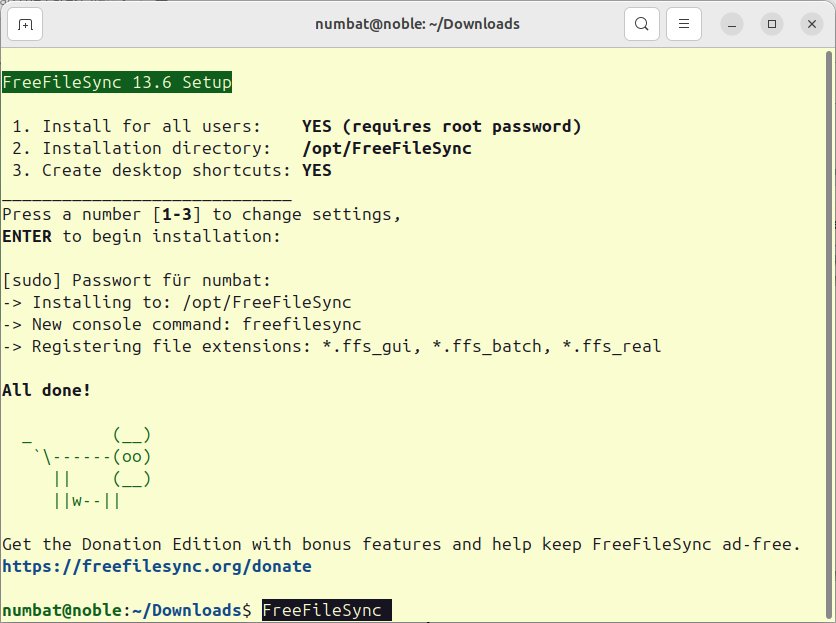
Abbildung 1: Auf nahezu jedem Linux-System lässt sich FreeFileSync in der Kommandozeile flott installieren.
Bedienung
Die Anwendung setzt, wie etliche beliebte Dateimanager, auf die bewährte Zwei-Fenster-Ansicht. Die multilinguale Programmoberfläche gibt es auf Deutsch, die Dokumentation hingegen auf der Projektwebseite größtenteils nur auf Englisch. Von Zeit zu Zeit blendet das Program den Hinweis ein, dass sich der Entwickler über Spenden freut. Als Adware sollte FreeFileSync aufgrund der dezent gehaltenen Dialoge jedoch nicht gelten, zumal es sich dabei nur um Eigenwerbung handelt.
Das Hauptfenster des Tools zeigt in recht groß gehaltenen Bedienelementen alle wichtigen Schalter und Eingabefelder an. Im zweigeteilten mittleren Bereich sind zwei großzügige Spalten für die Inhalte von Quell- und Zielordnern reserviert. Zunächst aber gilt es, oberhalb der Spalten über die passenden Schaltflächen die gewünschten Verzeichnisse als Quelle und Ziel auszuwählen.
Über jeder der Inhaltsspalten öffnen das blaue und grüne Zahnradsymbol Konfigurationsdialoge mit vielen Feinabstimmungen zur Kopier- oder Synchronisationsaktion. Die mittlere Schaltfläche mit Trichtersymbol erlaubt zudem das Definieren von Filtern, die bestimmte Ordner, Dateitypen oder -formate aus den Operationen ausschließen oder explizit einbeziehen.
FreeFileSync lagert die Filter in einen eigenen Konfigurationsdialog aus, der die Angaben zu gewünschten und unerwünschten Dateien in Textfeldern erwartet. Die Syntax folgt dabei den regulären Ausdrücken von Skriptsprachen. Keine Sorge, in der Online-Dokumentation finden sich zahlreiche anschauliche Beispiele zu deren Einsatz in FreeFileSync.
Jeweils rechts neben der Angabe von Quell- und Zielpfad sitzen Schaltflächen mit stilisierten Wolken. Ein Mausklick darauf öffnet einen separaten Konfigurationsdialog für die Aufnahme entfernter Verzeichnisse auf Servern im LAN oder Internet. Zur Auswahl für Quelle oder Ziel gibt es als Protokoll SFTP (Abbildung 2) sowie FTP, das hier TLS-Zertifikate für eine sichere Verschlüsselung nutzen kann. Als kommerziellen Cloud-Dienst bindet FreeFileSync zusätzlich Google Drive ein.
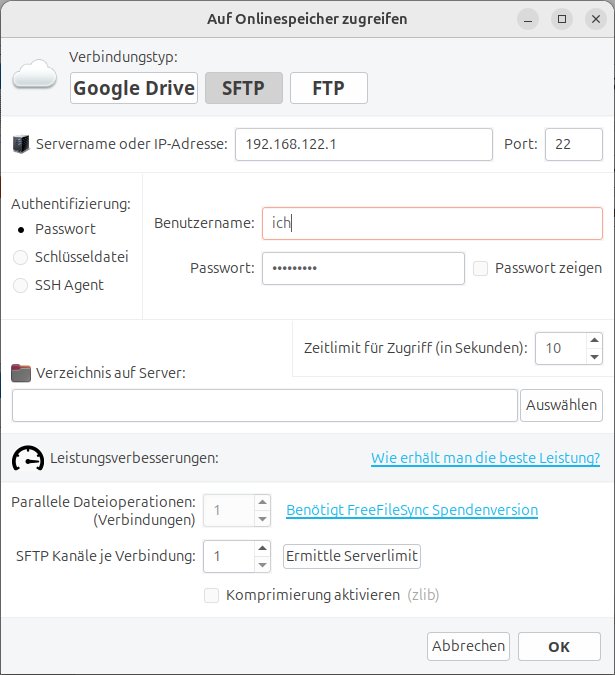
Abbildung 2: FreeFileSync kann zu entfernten Rechnern per SFTP (SSH) Kontakt aufnehmen.
In den entsprechend gekennzeichneten Eingabefeldern geben Sie jeweils die Login-Daten für die entfernten Hosts ein beziehungsweise den Google-Account für Google Drive. Um ein spezielles Verzeichnis auf dem Server anzusprechen, tippen Sie dessen Pfad in der Zeile Verzeichnis auf Server ein. Zu guter Letzt schließt ein Klick auf OK den Dialog.
Vergleich
Haben Sie Quelle und Ziel definiert, geht es weiter mit einer Analyse der Datenbestände an beiden Orten, noch bevor überhaupt etwas kopiert wird. Für die Analyse von Quelle und Ziel klicken Sie oben auf Vergleichen. Das Programm gleicht nun die Inhalte rekursiv ab und listet die Unterschiede von Quelle und Ziel in der mittleren und rechten Spalte des Programmfensters auf. Dabei stellt es die Pfadhierarchien eingerückt dar.
Beim einfachen Kopieren in eine Richtung entfällt der Schritt zur Analyse, weil das Programm in diesem Fall den kompletten Dateibestand der Quelle zum Ziel transferiert. Bei weiteren Backups erspart der Abgleich jedoch die erneute Übertragung identischer Dateien. Wie bei einem inkrementellen Backup überträgt FreeFileSync dann ausschließlich seit dem letzten Abgleich veränderte Dateien.
Weitere Wegweiser
Vor dem Anstoß der eigentlichen Kopieraktion oder Synchronisation erscheinen zur Überprüfung Richtungssymbole in einer mittleren kleinen Spalte zwischen den Quell- und Zielfenstern. Sie beziehen sich auf die Richtung der Synchronisation, wobei ein Plussymbol angibt, ob eine Datei erstmals zum Ziel kopiert wird. Ein grüner Pfeil bedeutet, dass FreeFileSync eine Datei aktualisiert. Der graue Balken signalisiert identische Dateien auf beiden Datenträgern und, sodass keine weitere Aktion ansteht. Der Papierkorb zeigt im Fall einer Synchronisierung von Ordnern einen Löschvorgang an. Ein Klick auf eines der Symbole in der mittleren Spalte erlaubt zudem, eine andere als vom Vergleich angebotene Aktion auszuwählen.
Datenabgleich
Haben Sie alle Voreinstellungen getroffen, informiert eine Statusleiste unterhalb der beiden Laufwerksspalten über einige statistische Daten. Neben der Anzahl der zu transferierenden Dateien führt die Software hier die Transferrichtungen inklusive der zu sichernden Datenmengen auf.
Nach einem Klick auf Synchronisieren transferiert FreeFileSync die Dateibestände zwischen Quelle und Ziel. Ein Fortschrittsdialog signalisiert neben dem Fortgang der Übertragung die zu erwartende Dauer sowie eventuelle Übertragungsfehler (Abbildung 3).
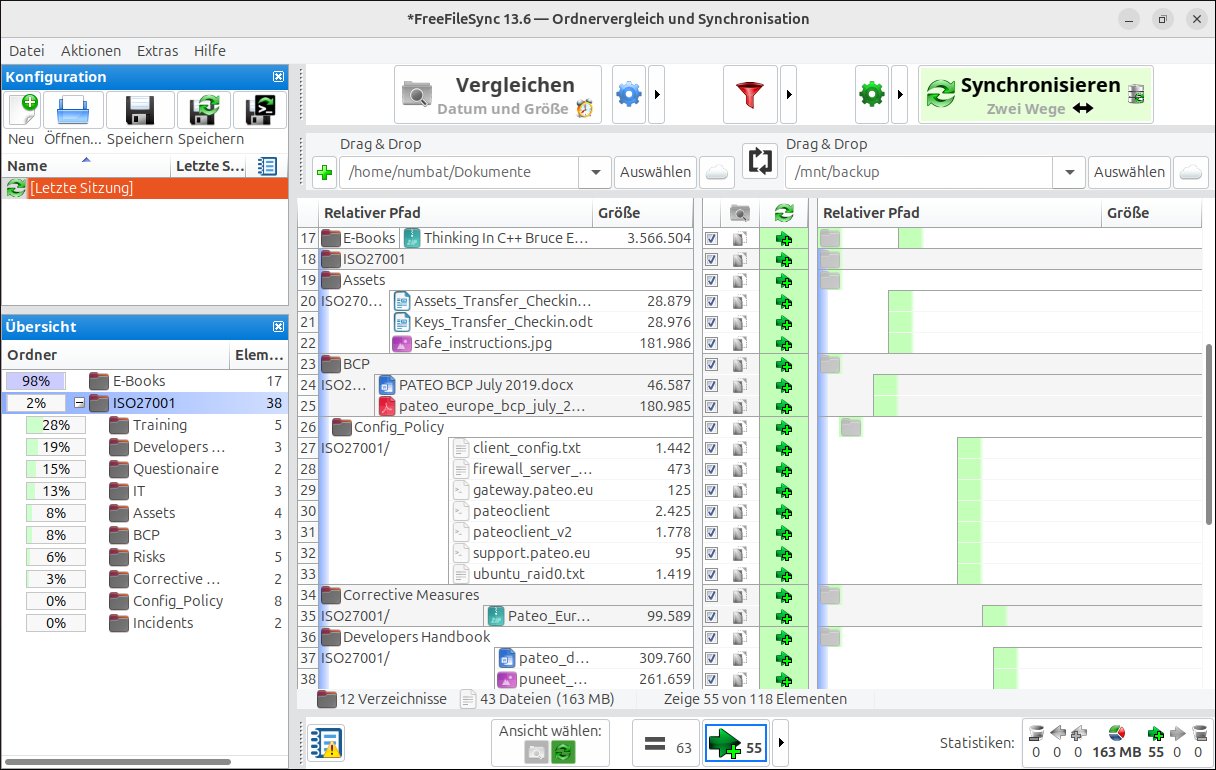
Abbildung 3: Der Abgleich der Daten wird durch eingängige Symbole angezeigt.
Zur Kontrolle, was bereits übertragen ist, löscht FreeFileSync aus der Liste der Dateien stets die im Ziel angekommenen Exemplare. Bei einer Unterbrechung bleiben dementsprechend nur solche Dateien in der Liste, die noch auf ihren Transfer warten. Damit muss eine lange Synchronisation also nicht in einem Stück erfolgen, sollte eine dünne WLAN-Verbindung zwischendurch einmal ausbleiben.
LocalSend
LocalSend ist eine sehr kompakte Anwendung zum verschlüsselten Datentransfer innerhalb eines LANs [3]. Das kleine Tool stellt neben sicheren Übertragungen zu einem Empfänger eine möglichst einfache Bedienung in den Mittelpunkt. Weil der einzige Zweck des ebenfalls generationsübergreifenden Programms im simplen Dateitransfer liegt, fällt LocalSend für elaborierte Backups mit Dateisynchronisationen aus.
Das Werkzeug arbeitet ausschließlich unidirektional und verlangt Ihnen kaum Aufmerksamkeit ab. Es erwartet zudem kein Client-Server-Setup. Ein Blick auf die Funktionsweise zeigt, dass es seinen eigenen Webserver startet und Dateien über HTTPS-Verbindungen austauscht. Dennoch arbeiten LocalSend-Clients ganz dezentral im LAN, auf Peer-to-Peer-Basis. Die Quellen des freien Programms sind auf Github veröffentlicht [4].
Das 64-Bit-Programm steht auf der Webseite des Projekts als universelles Appimage sowie als DEB-Paket für Debian, Ubuntu und Linux Mint zum Herunterladen bereit. Darüber hinaus ist es für Arch Linux in einer externen AUR-Quelle verfügbar und lässt sich mittlerweile ebenso als Flatpak beziehen. Können Sie mit all diesen fertigen Paketen nichts anfangen, laden Sie LocalSend als Binary in einem Tarball herunter.
Die Github-Seite zu LocalSend offeriert als Extra Binärpakete für ARM-basierte Hardware, das Tool erweist sich damit auch auf einem Raspberry Pi als nützlich. Außerdem gibt es Versionen für Windows, MacOS, Android und iOS.
Verwendung
LocalSend präsentiert nach dem Start eine relativ simple Programmoberfläche. Viel zu sehen gibt es hier nicht: Auf der linken Seite finden sich Schaltflächen zum Senden beziehungsweise Empfangen von Dateien sowie für einen knappen Konfigurationsdialog. Rechts davon informiert das größere Fenstersegment über die schon erledigten Transfers von und zu anderen LocalSend-Clients im LAN (Abbildung 4).
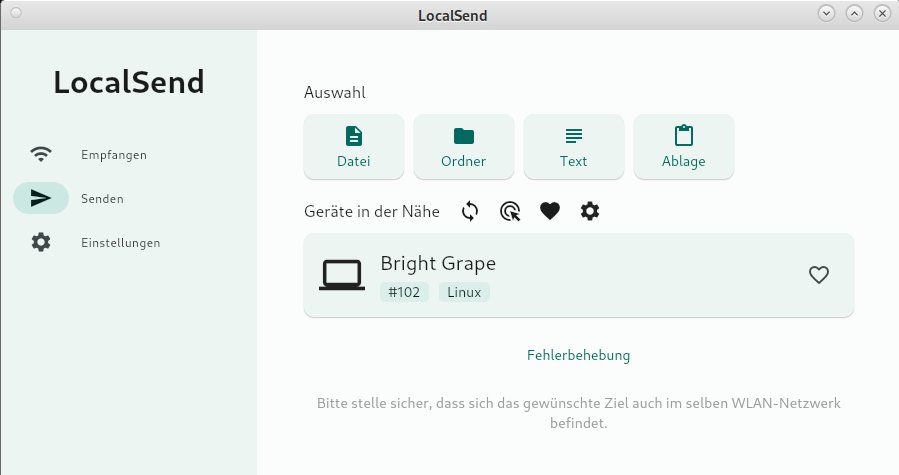
Abbildung 4: LocalSend kann nicht nur Dateien, sondern auch Textinhalte im LAN versenden.
Auf eine vorausgehende Konfiguration können Sie getrost verzichten. Ein Klick auf Senden im deutschsprachigen Programmfenster erlaubt es festzulegen, welche Arten von Dateien für einen Transfer überhaupt infrage kommen. Die vorhandenen Schalter bieten dabei den Zugriff auf lokal gespeicherte Dateien, Ordner oder auf Texte in der Zwischenablage. Diesen Datentyp versendet LocalSend allerdings nicht etwa als Textdatei, sondern als Nachricht. Ein Dialog erlaubt, den Text vor dem Absenden noch zu bearbeiten. Unterhalb der Schaltflächen sehen Sie die anderen im LAN verfügbaren LocalSend-Clients, die das Programm selbstständig per Multicast-DNS ausfindig macht.
Die gewünschten Dateien oder Ordner kann LocalSend zu einem Paket schnüren und es anschließend an einen Empfänger senden. Dazu gibt es einen Datei-Browser, der markierte Dateisystemobjekte im oberen Bereich des Programmfensters auflistet. Zudem können Sie Dateien und Ordner mischen, um sie in einen Datentransfer zusammenzufassen.
Die Identifikation der Empfänger mit LocalSend-Clients erfolgt einfach über deren Gerätenamen. Sind die Daten bereit zum Versenden, wählen Sie als Empfänger einen der aufgelisteten LocalSend-Clients. Der eigene Client zeigt nun Quell- und Zielcomputer an, während der ausgewählte Empfänger zunächst eine Anfrage sieht, aus der hervorgeht, welcher Sender wie viele Dateien schicken möchte.
Ein Transfer findet erst statt, wenn die Anfrage manuell bestätigt wurde. Falls die Gegenstelle die Annahme verweigert, erhält der Absender eine entsprechende Benachrichtigung in seinem LocalSend-Client. Wurde die Annahme quittiert, erhalten beide Beteiligten eine Bestätigung der Übertragung. Bei größeren Datenmengen blendet sich während des Transfers ein Fortschrittsbalken ein. Nach Abschluss des Transfers klicken Sie unten rechts im Fenster auf Fertig, um die Aktion abzuschließen.
Per Voreinstellung legt der Client die empfangenen Dateien im Download-Ordner im Home-Verzeichnis ab. Unter Einstellungen geben Sie bei Bedarf einen anderen Zielordner an. Im selben Dialog ändern Sie gegebenenfalls den Gerätenamen des eigenen Clients zur Identifikation durch andere Teilnehmer im LAN. Die zuerst vergebenen Namen erzeugt die Anwendung zufällig; sie verraten also nicht, wem der LocalSend-Client im Netzwerk gehört.
Wie in Peer-to-Peer-Netzen üblich, kann jeder Teilnehmer mit ein und demselben Programm sowohl Empfänger als auch Absender sein. LocalSend bildet beide Rollen ganz intuitiv in seiner Oberfläche ab.
Wechselspiel
Unter Umständen kann es in Netzwerken mit Access Points oder blockierten Ports passieren, dass Multicast-DNS nicht auf Anhieb funktioniert. Dann findet LocalSend nicht selbstständig alle Teilnehmer. Hier gilt es, manuell durch Eingeben einer gesuchten IP-Adresse den fehlenden Teilnehmer in die Liste aufzunehmen. Dazu klicken Sie in der Zeile Geräte in der Nähe im Programmfenster auf das Zielsymbol und geben im sich daraufhin öffnenden Konfigurationsdialog im Reiter IP-Adresse die Adresse des Zielcomputers ein, die sie vorher ermittelt oder erfragt haben. Anhand der IP erscheint dann der Teilnehmer, sofern auf dessen Rechner eine laufende LocalSend-Instanz erkannt wird.
OnionShare
OnionShare stammt aus dem Umfeld des anonymisierenden Tor-Netzwerkwerks und ist damit ein Tool des Darkwebs. Es ermöglicht das verschlüsselte, anonyme Übertragen von Dateien. Zusätzlich verfügt es über eine Chat-Funktion und sogar einen eigenen Webserver für statische Webseiten [5].
Die plattformübergreifende Anwendung zählt zudem zum Standardrepertoire einiger spezialisierter Linux-Systeme mit Tor-Client, wie Tails, Parrot OS, Qubes OS und Whonix. OnionShare ist mit seinem Dateitransfer über die Proxy-Kette auf Tor-Programme angewiesen und hinsichtlich seiner Voraussetzungen damit anspruchsvoller.
Für Linux-Systeme beziehen Sie das Tool als Flatpak- oder Snap-Paket. Entsprechende Pakete laden Sie von der Webseite des Projekts herunter und installieren sie eigenhändig, ohne Umweg über andere Webseiten. Einige der gängigen Distributionen wie Debian, Ubuntu, Linux Mint und Fedora führen OnionShare in den Paketquellen, dort lässt es sich einfach über den jeweiligen Paketmanager installieren. Eine Besonderheit: Im Python-Paketmanager Pipx gibt es außerdem eine Kommandozeilenversion von OnionShare. Das Programm läuft in dieser Variante sogar auf Systemen ohne grafische Oberfläche.
Arbeitsweise
Die Anwendung startet auf dem lokalen Computer einen Webserver, der als Tor-Service im weiteren Tor-Netzwerk zu erreichen ist. Dieser Webserver lässt sich über HTTPS ansprechen, das ein automatisch erzeugtes Zertifikat einbindet. Eine lange URL, die dem Zugriff auf diesen OnionShare-Server dient, bildet zusammen mit einem weiteren Schlüssel den Zugriffsschutz. Nur Teilnehmer mit dem Schlüssel können die angebotenen Inhalte entschlüsseln und herunterladen.
Das Übermitteln der Daten entsprechenden Daten setzt jedoch einen sicheren Kanal voraus, beispielsweise einen verschlüsselten Messenger-Dienst wie Signal oder Matrix. Die URL gilt nur im Tor-Netzwerk, der Zugriff darauf erfordert folglich einen Tor-Browser wie jenen im Live-System Tails, nicht aber OnionShare. Allerdings kann das Programm selbst ebenfalls einen Empfangsmodus starten: Besucher der URL können daraufhin über einen Tor-Browser über eine minimalistische Weboberfläche Dateien hochladen.
Oberflächliches
Nach der Installation von OnionShare, die eine Verknüpfung im Anwendungsmenü der Desktop-Umgebung unterbringt, führt Sie der erste Aufruf in ein übersichtliches Programmfenster. Hier gibt es lediglich die Option, sich mit dem Tor-Netzwerk zu verbinden. Ein Schieberegler sorgt künftig ganz automatisch für eine Verbindung zu Tor.
Nach einem Klick auf Mit Tor verbinden stellt die Software den Zugang zum anonymisierenden Proxy-Netzwerk her, woraufhin die eigentliche Bedienoberfläche erscheint. Hier wählen Sie mithilfe von vier großen Schaltflächen, ob Sie Dateien empfangen oder anbieten wollen beziehungsweise eine Website hosten oder einen anonymen Chat aufnehmen möchten (Abbildung 5).
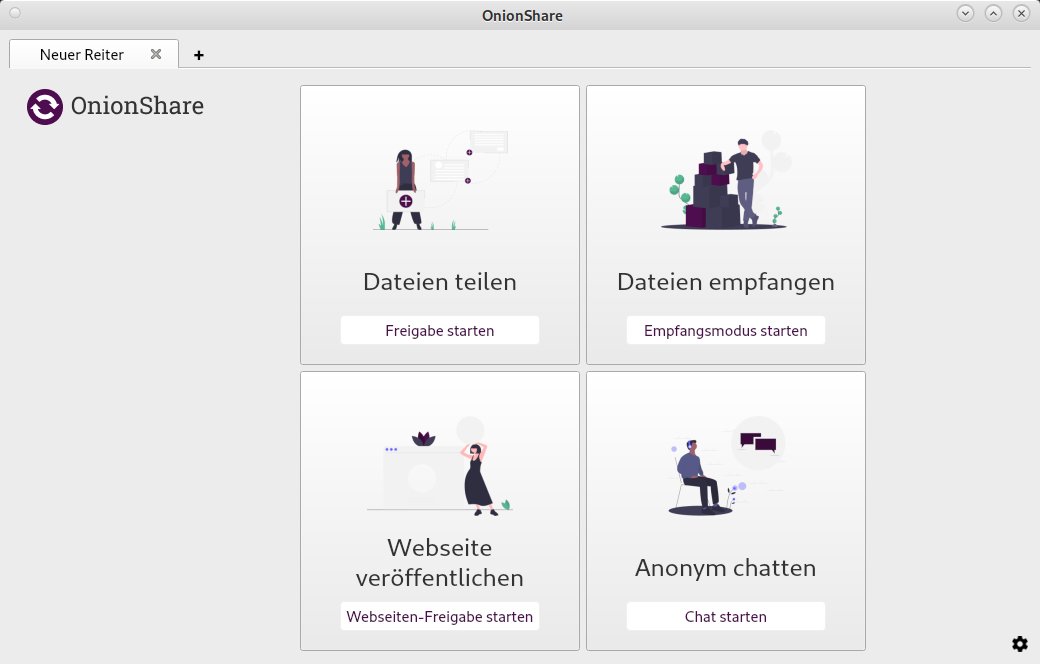
Abbildung 5: Die Hauptfunktionen von OnionShare sind auf diese vier Schaltflächen verteilt.
Über das übliche Zahnradsymbol unten rechts geht es zu den tiefer liegenden Optionen bezüglich der Verbindung mit Tor. Hier testen Sie zunächst die Stabilität der Verbindung und erhalten nach Abschluss der Prüfung eine aussagekräftige Statusmeldung dazu.
Die Software wirkt mit ihrer deutschsprachigen Oberfläche intuitiv, doch einige Aspekte der Menüführung erweisen sich als gewöhnungsbedürftig. So fehlt eine Menüleiste für grundlegende Funktionen. Das Programm lässt sich ausschließlich über den Schalters Schließen oben rechts in der Titelleiste beenden, das Schließen des ersten Reiters bringt Sie lediglich zurück zum Eingangsdialog.
Bedienung
Um Dateien im Tor-Netzwerk über eine geheime URL freizugeben, klicken Sie auf die Schaltfläche Freigabe starten. Im folgenden Dialog ziehen Sie aus einem geöffneten Dateimanager die ausgewählten Dateien oder Verzeichnisse bei gedrückter linker Maustaste in das freie Fenstersegment und legen sie dort ab. Die Objekte erscheinen dann mit Angabe der Größe tabellarisch untereinander. Sind versehentlich unerwünschte Dateien mit hineingerutscht, entfernen Sie sie kurzerhand aus der Liste.
Sobald Sie alle zu teilenden Dateien in das Fenstersegment übertragen haben, klicken Sie unten links auf Teilen beginnen. OnionShare generiert nun den Schlüssel für den Datentransfer und die dazugehörige Adresse. Beides sehen Sie im unteren Bereich des Fensters. Sie können jetzt die Adresse und danach den privaten Schlüssel an den Empfänger senden, um ihm Zugriff auf die Inhalte zu gewähren. Die URL funktioniert, wie erwähnt, ausschließlich in einem Tor-Browser oder einer anderen Instanz von OnionShare.
Möchten Sie umgekehrt Dateien mit OnionShare empfangen, klicken Sie im Hauptfenster auf Empfangsmodus starten. Im nachfolgenden Dialog geben Sie an, in welchem Verzeichnis hochgeladene Dateien landen sollen. Anschließend betätigen Sie erneut Empfangsmodus starten. Die Anwendung generiert daraufhin eine URL und einen frischen Empfangsschlüssel. Mit diesen Informationen können andere Teilnehmer des Tor-Netzwerks Daten auf das Linux-System in den vorgegebenen Ordner sicher hochladen.
Im Tor-Browser des Absender öffnet sich nach Eingabe der Adresse und des Schlüssels ein Dialog, der die gewünschten Dateien mitsamt einer Nachricht entgegennimmt respektive abschickt. Der Empfänger sieht eine entsprechende Nachricht von OnionShare auf seinem Desktop.
Im angezeigten Verlauf des Dialogs, den ein Klick auf den Download-Pfeil oben rechts öffnet, sehen Sie den Transfer der einzelnen Dateien auf Ihren Rechner (Abbildung 6). Bitte beachten Sie, dass die Datenübertragung über Tor aufgrund der verwendeten Proxy-Ketten mitunter relativ lahm vonstatten geht. Ein Klick auf Empfangsmodus stoppen hält die Datenübertragung an.
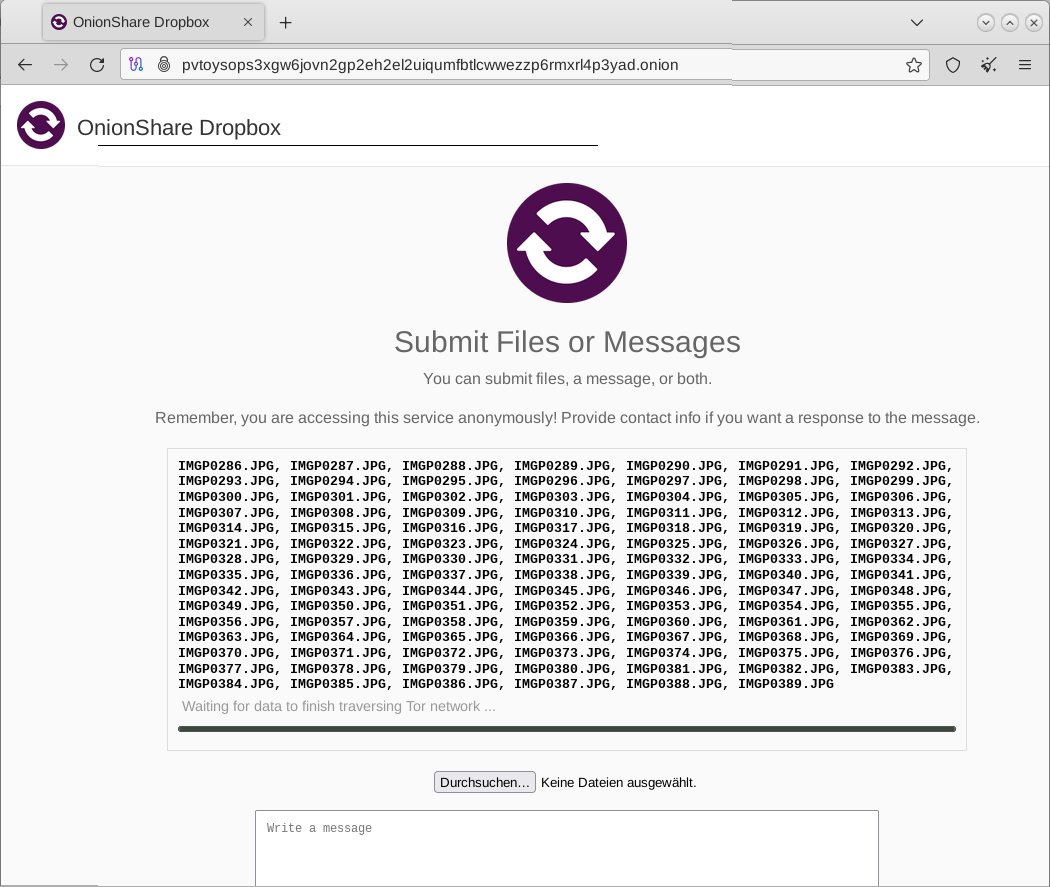
Abbildung 6: Upload statt Download: OnionShare kann über den Tor-Browser Dateien auch zum Empfang annehmen.
Über die anderen beiden Schaltflächen in OnionShare nutzen Sie die weiteren Funktionen. Beispielsweise kann OnionShare eine vorbereitete statische Webseite über die geheime URL anbieten. Auch der Chat funktioniert über den eigenen Rechner mit OnionShare, das hier erneut einen Schlüssel sowie eine Adresse zur Verwendung innerhalb des Tor-Netzwerks erzeugt.
Unison
Unison steht als freies, plattformübergreifendes Programm in kompilierter Form für Ubuntu, MacOS und Windows auf der Github-Seite des Projekt zum Herunterladen bereit. Die Software finden sich zudem in den Paketquellen vieler gängigen Distributionen wie Debian, Fedora, OpenSuse Leap und Arch Linux. Der jeweilige Paketmanager ist dort dementsprechend die empfohlene, weil einfachere Methode zur Installation.
Wie das eingangs vorgestellte FreeFileSync dient Unison zum Synchronisieren von Dateien über eine Netzwerkverbindung [6]. Erneut kommt SSH als grundlegendes Protokoll für die sichere Datenübertragung zum Einsatz. Als Client erweist sich Unison daher besonders unter Windows als nützlich, um mit dem Betriebssystem komfortabel auf ein Linux-System im Netzwerk oder Internet per SSH zuzugreifen.
Unter Linux rufen Sie das Werkzeug nach der Installation über das Anwendungsmenü der Desktop-Umgebung auf. Im Terminal gibt es außerdem eine CLI-Variante des Programms [7]. Das ermöglicht, die Software auf Server-Systemen ohne installierten Desktop zu verwenden.
Arbeitsweise
Unison überträgt und synchronisiert Datenbestände zwischen zwei Speicherorten, wobei es auf entfernte Speicher über SSH zugreift. Da es sich bei SSH um ein Client-Server-Protokoll handelt, muss auf der Gegenstelle ein SSH-Server wie OpenSSH bereits laufen.
Beim Abgleich von Verzeichnissen arbeitet Unison inkrementell. Es überträgt also lediglich Dateien, die neuer als die bereits vorhandenen sind. Damit kann Unison typische Backups flott abarbeiten. Hier beherrscht es neben dem Kopieren von A nach B auch eine Synchronisierung in beide Richtungen, sodass Quelle und Ziel anschließend exakt denselben Inhalt aufweisen.
Das erweist sich immer dann als hilfreich, wenn beispielsweise auf zwei Arbeitsrechnern verschiedene Dateien in einem Verzeichnis geändert wurden. Das Tool arbeitet auf Wunsch mit Profilen, die das Programm schnell an unterschiedliche, vordefinierte Anwendungsszenarien anpassen.
In der Praxis
Nach dem ersten Start öffnet Unison einen Dialog zum Anlegen eines neuen Einstellungsprofils. Hinzufügen lässt ein weiteres Fenster mit einem Assistenten erscheinen, der die Eingabe eines Profilnamens und einer kurzen Beschreibung erwartet.
Im nächsten Schritt hinterlegen Sie die Zieladresse für den Transfer beziehungsweise Datenabgleich. Dabei bietet das Programm drei Zieltypen an. Neben einem lokalen Speichermedium kommt ein entferntes Ziel im Netzwerk über SSH infrage. Die dritte Möglichkeit besteht in einer Verbindung zum Zielsystem über einen TCP-Socket. Davon ist aber abzuraten, denn dieser Verbindungstyp arbeitet unverschlüsselt und funktioniert obendrein nicht mit jedem Linux-System. Wenn Sie eine SSH-Verbindung nutzen möchten, geben Sie in einen weiteren Einstellungsdialog die Host-Adresse und den Benutzernamen ein. Die Abfrage des Passworts erfolgt immer manuell.
Im Anschluss verlangt Unison nach Quell- und Zielverzeichnissen. Falls Sie dabei ein FAT-formatiertes Speichermedium angeben, müssen Sie im nachfolgenden Schritt die englischsprachig angezeigte Option Synchronization involving a FAT partition aktivieren. Ansonsten funktioniert eine Synchronisierung mit diesem Partitionstyp nicht zuverlässig. Danach beenden Sie den Assistenten, woraufhin Unison das neue Profil sowie Quell- und Zielverzeichnis in den Auswahldialog für Profile übernimmt.
Ein Klick auf Öffnen startet den ersten Synchronisationslauf. Zunächst vergleicht Unison dabei die Dateibestände auf Quelle und Ziel. Eine Liste präsentiert daraufhin die einzelnen Dateien und Ordner zusammen mit der Angabe der Transferrichtung (Abbildung 7).
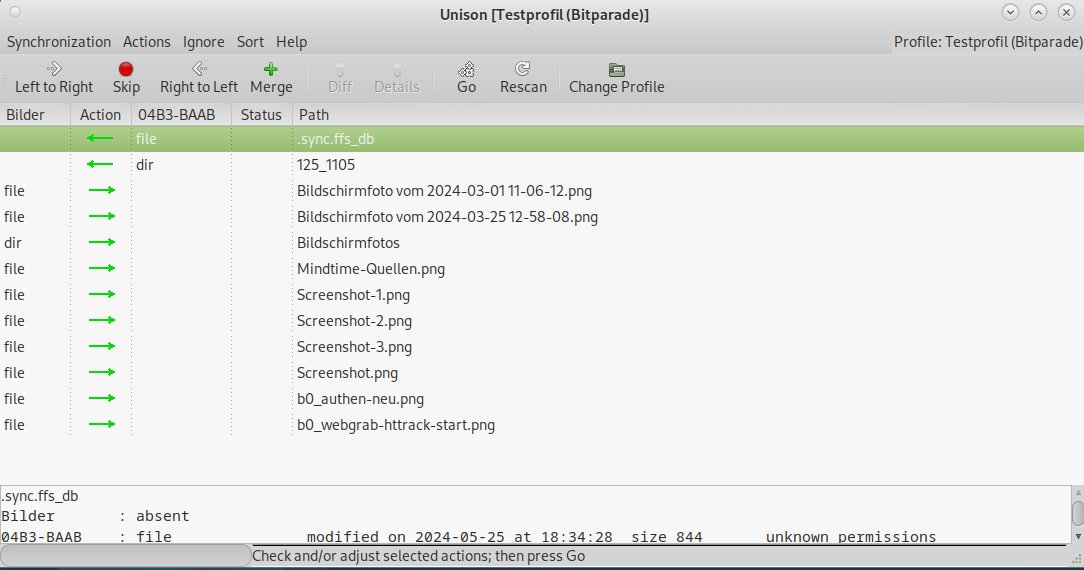
Abbildung 7: Auch Unison erlaubt den bidirektionalen Abgleich von Quell- und Zielordern.
Sie können nun in der Listenansicht die Übertragungsrichtung einzelner Inhalte noch ändern, indem Sie auf die jeweilige Datei oder das Verzeichnis klicken und die gewünschte Aktion oberhalb der Listenansicht wählen. Dabei kann Unison Dateien auf Wunsch ignorieren, wenn sie beispielsweise eine weitere, manuelle Überprüfung erfordern, welche Datei neuer ist. Gleichnamige Ordner mit unterschiedlichen Inhalten vermag die Synchronisation zudem miteinander zu verschmelzen.
Erst ein Klick auf Go stößt die eigentliche Aktion an. Dabei blendet sich im Hauptfenster eine Fortschrittsanzeige pro Datei ein. Nach dem Abschluss aller Aktionen zeigt die Fußzeile im Programmfenster eine entsprechende Erfolgsmeldung an. Bei den nachfolgenden Synchronisationen überprüft Unison zuerst wieder die Dateibestände in der Quelle sowie auf dem Ziel. Die gefundenen Unterschiede listet das Programmfenster tabellarisch auf. Erneut können Sie die einzelnen Inhalte manuell vom Datenabgleich ausnehmen, die Transferrichtung ändern oder Ordner zusammenführen.
Besonderheiten
Unison verfügt über einige interessante Funktionen zum Vereinfachen von Backups. Diese Punkte für fortgeschrittene Anwender erreichen Sie über die Menüleiste am oberen Fensterrand. Dort können Sie beispielsweise im Menü Sort die angezeigten Dateien nach Name, Größe oder neuesten Einträgen sortieren lassen. Diese Funktion hilft dabei, Dateien eines bestimmten Datums oder ab gewissen Größen manuell von einer Synchronisation auszuschließen.
Eine weitere Funktion ignoriert bestimmte Pfade, um etwa temporäre Dateien oder Log-Files vom Abgleich ganzer Verzeichnisstrukturen auszunehmen, wenn sie nicht gebraucht werden. Zudem erlaubt der Menüpunkt Ignore den Ausschluss von bestimmten Dateitypen anhand der eingegebenen Dateiendungen.
Im Menü Actions definieren Sie, wie die Software während der Synchronisation mit Dateikonflikten umgehen soll. Unison kann Dateiunterschiede zur manuellen Auflösung von Konflikten anzeigen. Was dann jeweils passieren soll, legen die Punkte unterhalb des Menüs Actions fest, über die Sie entweder die Datei vom Quell- oder die vom Zielpfad priorisieren.
Profilwechsel
Unterschiedliche Quellverzeichnisse und SSH-Hosts als Ziel verlangen meist nach anderen Übertragungs- und Synchronisationseinstellungen. Für die Arbeit mit mehreren Hosts bietet Unison Profile an, die Einstellungen speziell für eine Verbindung sichern und wieder herstellen.
Zur Definition von Profilen geht es über die Schaltfläche Change Profile. Ein Klick darauf bringt Sie den Profildialog, in dem Sie das gewünschte Profil anlegen und auswählen. Nach einem Mausklick auf Öffnen schließt sich der Dialog, und Sie sehen das Programmfenster mit den aktiven Einstellungen aus dem Profil.
Fazit
Egal, ob spontaner Dateiaustausch oder inkrementelle Backups – für Linux gibt es eine ansehnliche Zahl grafischer Tools zum sicheren Übertragen in unsicheren Netzen (siehe Tabelle “Werkzeuge zur sicheren Datenübertragung und Synchronisation”).
Für rekursive, inkrementelle Backups per SSH/SFTP gelten FreeFileSync und Unison als geeignete Kandidaten. Die Tools tragen den hohen Ansprüchen bei Backups Rechnung und verschlucken sich selbst an enormen Datenbeständen nicht. Damit bieten sie ein gute Ergänzung zu Rsync auf der Kommandozeile.
Dagegen kümmert sich das einfach gehaltene LocalSend um sicheren Austausch von Dateien in heterogenen Netzen mit anderen Betriebssystemen. Das Werkzeug ist dann eine ausgezeichnete Hilfe, wenn kein zentraler Datei-Server beziehungsweise ein NAS mit freigegebenen Ordnern zur Verfügung steht. Unter Linux erspart LocalSend das Einrichten des Samba-Clients für den Zugriff auf Windows-Freigaben. Es eignet sich jedoch nicht zum Datentransfer über das Internet.
Hier kommt OnionShare ins Spiel, das gute Sicherheit und sogar Anonymität über das Tor-Netzwerk verspricht. Dabei müssen Sie allerdings darauf achten, dass die Empfänger einen funktionierenden Tor-Browser besitzen. Zur weiteren Informationsübermittlung jenseits der Dateiübertragung an ausgewählte Empfänger kann OnionShare mit seinem eigenen Webbrowser und Chat aufwarten.
Damit erweist sich OnionShare bei sachgemäßem Einsatz und sicherer Übermittlung der vertraulichen URLs als sehr sicher, wenngleich umständlicher in der Bedienung für alle Beteiligten. Allerdings geht ohne Tor-Verbindung nichts. Zudem ist das Tor-Netzwerk, über die das Tool die Dateien dabei sendet, nicht immer schnell genug für umfangreiche Datentransfers.
|
|
FreeFileSync |
LocalSend |
OnionShare |
Unison |
|---|---|---|---|---|
|
Lizenz |
GPLv3 |
MIT |
GPLv3 |
GPLv3 |
|
Verfügbarkeit plattformübergreifend |
ja |
ja |
ja |
ja |
|
Anwendungsbereiche |
||||
|
Datensynchronisation |
ja |
nein |
nein |
ja |
|
Backup |
ja |
nein |
nein |
ja |
|
Dateisynchronisation mit entfernten Systemen |
ja |
nein |
nein |
ja |
|
Dateiaustausch |
nein |
ja |
ja |
nein |
|
Hosting von Webseiten |
nein |
nein |
ja |
nein |
|
Nachrichtenversand / Chat |
nein |
ja |
ja |
nein |
|
Funktionen |
||||
|
Filterfunktionen |
ja |
nein |
nein |
ja |
|
bidirektionaler Datenaustausch |
ja |
ja |
ja |
ja |
|
Besonderheiten |
||||
|
Tor-Netzwerk |
nein |
nein |
ja |
nein |
|
CLI-Variante |
nein |
nein |
ja |
ja |
Infos
-
FreeFileSync: https://freefilesync.org
-
Business-Version von FreeFileSync: https://freefilesync.org/faq.php#business
-
LocalSend: https://localsend.org
-
Protokoll von LocalSend: https://github.com/localsend/protocol
-
OnionShare: https://onionshare.org
-
Unison auf Github: https://github.com/bcpierce00/unison
-
Unison-GUI und CLI: https://github.com/bcpierce00/unison/blob/documentation/unison-manual.pdf





