



KaOS beschränkt sich auf das Wesentliche: einen Window-Manager, ein GUI-Toolkit und eine unterstützte Computerarchitektur.
Zu den weniger schönen Seiten von Linux zählt, dass praktisch jeder aus der Linux-Community mehrere Distributionen verwendet – ein allgemein als Distro Hopping bezeichnetes Phänomen. Bei der Vielzahl an Linux-Derivaten ist es denn auch nicht verwunderlich, dass jedes sich auf irgendeine Art und Weise von den anderen abheben möchte. Auch Linus Torvalds hat sich schon zum Thema Distro Hopping geäußert, wobei er die Wahl der Distribution als irrelevant bezeichnete. Es komme vielmehr auf die Anwendungen an, die der Nutzer benötigt, meint er.
Die seit 2013 bestehende Distribution KaOS [1] punktet hier mit einer vergleichsweise überschaubaren Auswahl an Software, die aber den Ansprüchen der Mehrheit der Nutzer genügen sollte. Ähnliches gilt für das Konzept an sich: Die Distribution gibt es mit genau einem Desktop (KDE) und für eine Hardwareumgebung (x86_64).
Die im März erschienene Ausgabe 2024.03 setzt auf KDE Plasma 6 und die KDE Applications 24.0.2. Als Kernel dient Linux 6.7.9, wobei sich die 6.8er-Serie bereits im Repository befindet (Abbildung 1). X.org 24.1.11, Qt 6.6.2, der GNU C Compiler 13.1.1, Stacer 1.1.0, LibreOffice 24.2.1 sowie Google Chrome 124 komplettieren den Reigen. Allerdings stehen die neuesten Versionen erst nach einem Update zur Verfügung, das am einfachsten mit dem Paketmanager Pacman gelingt.
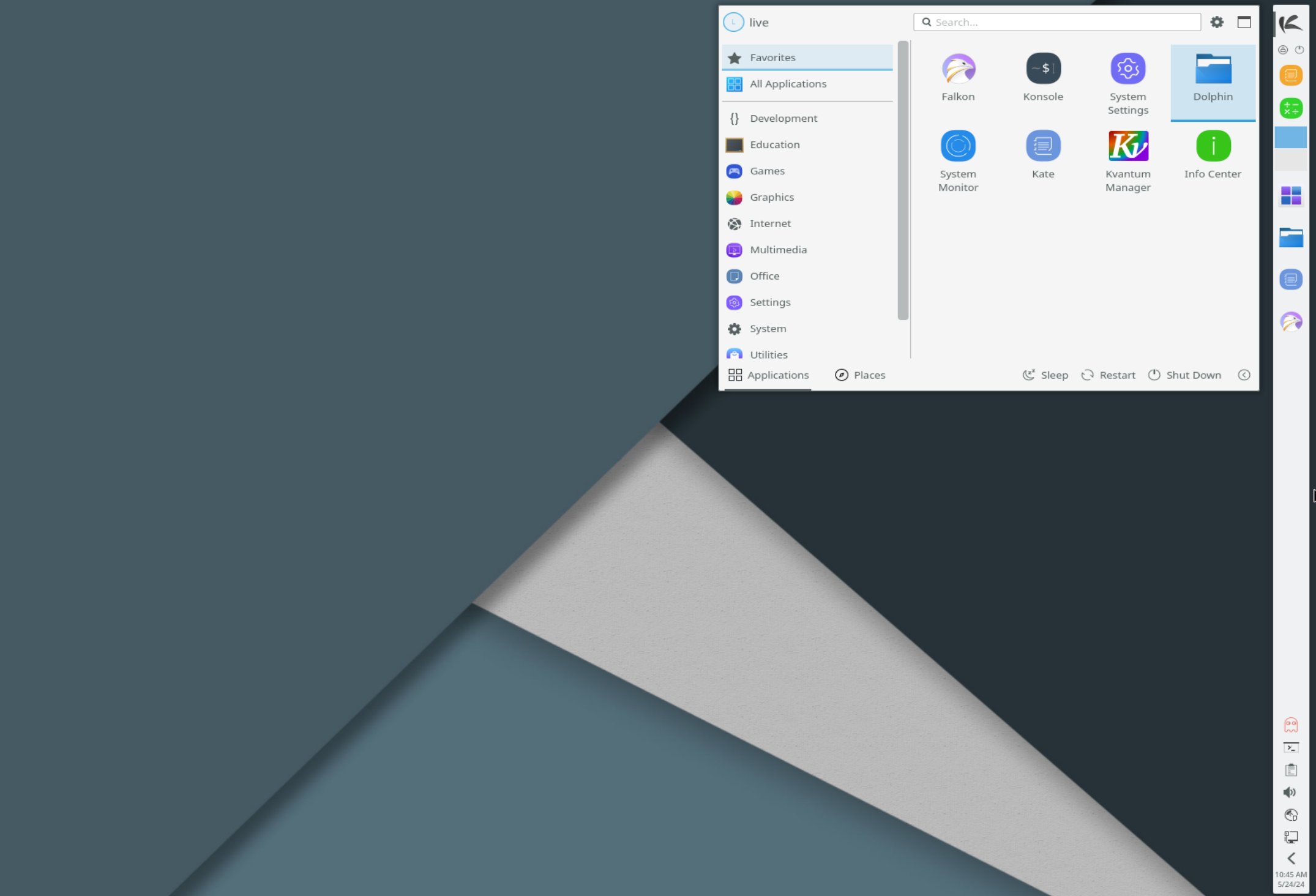
Abbildung 1: Weniger ist mehr: KaOS beschränkt sich aufs Wesentliche und geht auch mit den Systemressourcen sparsam um.
Als Systemanforderungen nennt das Projekt mindestens 8 GByte freien Festplattenspeicher, 1 bis 2 GByte RAM und eine nicht näher spezifizierte 64-Bit-CPU.
Installation
Auf der Webseite von KaOS finden Sie das aktuelle ISO-Image [2]. Das Live-System lässt sich ohne Installation starten. Die Image-Datei kopieren Sie mittels Etcher oder Dd auf einen USB-Stick (Listing 1).
Listing 1
Image kopieren
# dd if=/Pfad/zum/ISO of=Gerät status=progress
Zum Booten des Live-Systems stehen zwei Optionen zur Auswahl: Die Open-Source-Variante der Distribution lädt den Nouveau-Grafikkartentreiber, die proprietäre Version den originalen Nvidia-Treiber (nVidia nonfree). Die Auswahl des ISOs entscheidet hier bei der Installation aus dem Live-System heraus darüber, welcher Grafikkartentreiber installiert wird.
Nach dem Booten loggen Sie sich mit einem der beiden angelegten Accounts ein – entweder als root oder als live, jeweils mit dem gleichlautenden Passwort. Die Installation erfolgt aus dem Live-System heraus mit einem Klick auf das viereckige Icon mit den vier Quadraten in der Panel-Leiste (Abbildung 2). Im neuen Fenster klicken Sie auf Install KaOS, woraufhin der Calamares-Installer mit grafischer Oberfläche startet (Abbildung 3).
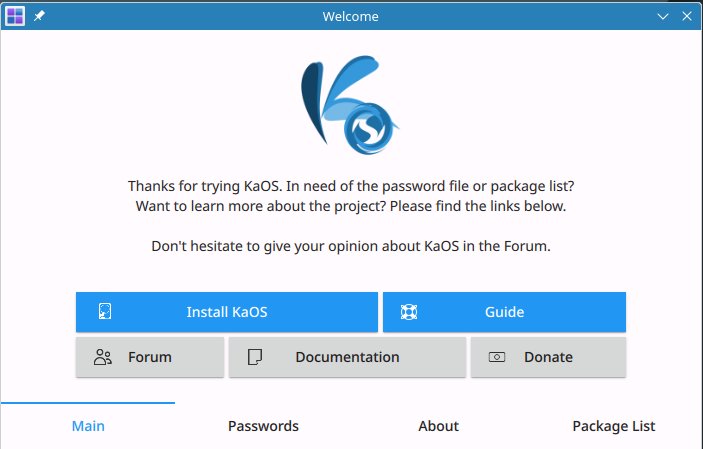
Abbildung 2: Über das Willkommensfenster starten Sie den Calamares-Installer.
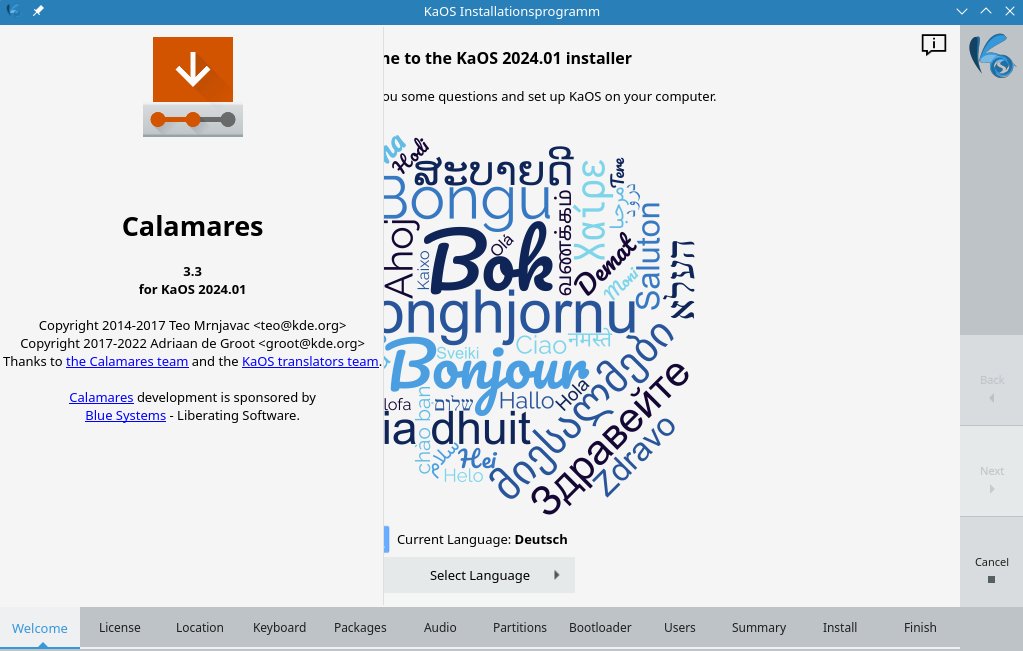
Abbildung 3: Der bewährte Installer leitet Sie durch das Setup, zeigt aber Schwächen beim Partitionieren.
Die Installation beginnt mit der Sprachauswahl unter Select Language. Bei der Nvidia-nonfree-Variante müssen Sie zusätzlich die Zustimmung für den Einsatz der Nvidia-Software erteilen. Einstellungen bezüglich des Standorts zum Setzen der Zeitzone sowie der Auswahl des Tastaturlayouts folgen als Nächstes; den aktuellen Standort erkennt der Installer aber meist selbst.
Unter Packages legen Sie den Umfang der Installation fest. Da es sich die Distribution zur Aufgabe macht, sich aufs Wesentliche zu konzentrieren, steht lediglich eine Basisinstallation zur Auswahl, wobei die Option LibreOffice für die Installation der freien Bürosuite bereitsteht.
Unter Audio wählen Sie zwischen dem Soundserver Pulseaudio und der Weiterentwicklung Pipewire [3], wobei die Wahl davon abhängt, ob Sie professionelle Audioprogramme nutzen. Sofern in der Vergangenheit keine Probleme mit Pulseaudio auftraten, bleiben Sie am besten dabei. Falls es Probleme mit den Sound-Treibern des Kernels gibt oder die professionelle Nutzung der angeschlossenen Sound-Geräte im Vordergrund steht, ist Pipewire die bessere Wahl.
Die größte Herausforderung für Anfänger stellt wahrscheinlich die Partitionierung der Festplatte dar. Zwar lassen sich unter Partitions die Partitionen anlegen, doch neigt Calamares dabei zu Abstürzen, was die zuvor gemachten Einstellungen zunichtemacht (Abbildung 4). Deswegen empfehlen sich zum Partitionieren externe Tools wie Fdisk oder Gparted.
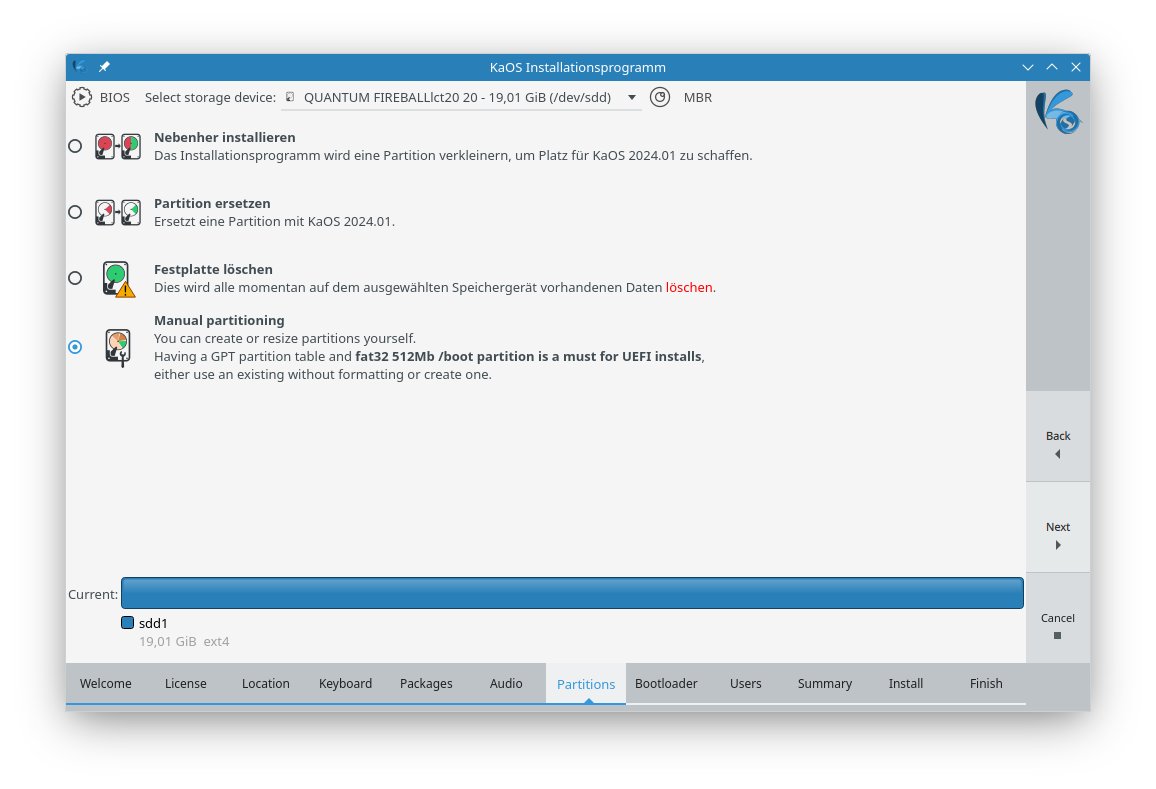
Abbildung 4: Das manuelle Partitionieren sollten Sie lieber mithilfe eines externen Tools vornehmen, da Calamares dabei nicht selten abstürzt.
Für ein lauffähiges System auf Basis der Partitionstabelle GPT benötigen Sie eine 8 MByte große Partition ohne Dateisystem, versehen mit dem Flag bios-grub. Beim Wurzelverzeichnis (/) nutzen Sie am besten das bewährte Dateisystem Ext4. Schließlich geben Sie noch den Installationsort des Bootloaders an. Üblicherweise dient dazu der Master Boot Record der Systemplatte.
Das Anlegen des Benutzerkontos gestaltet sich dann deutlich einfacher. So besteht unter anderem die Option, sich automatisch ohne die vorherige Eingabe der Benutzerdaten einzuloggen. Alle gewählten Einstellungen übernimmt der Installer erst durch das Bestätigen der gemachten Angaben in der Zusammenfassung und startet anschließend das Setup.
Features
Um den Einstieg in KaOS zu erleichtern, entwickelte das Projekt die App Croeso (Abbildung 5) – eine Art Willkommensbildschirm, mit der sich KaOS mit wenigen Handgriffen personalisieren lässt. So gelangen Sie durch einen Klick auf Anpassen zu den Plasma-Einstellungen.
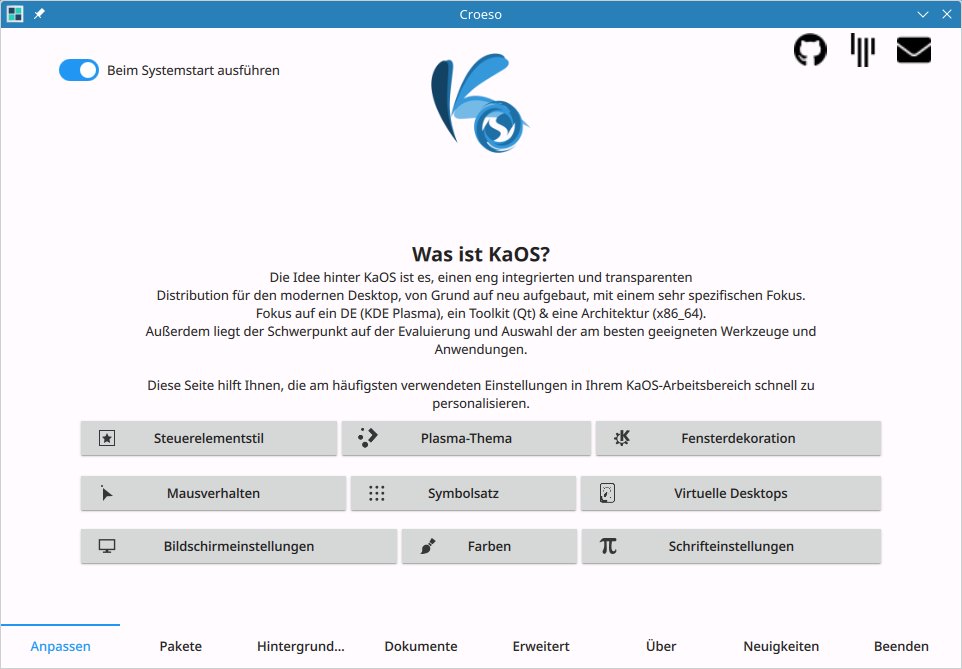
Abbildung 5: Die von KaOS entwickelte App Croeso fasst die wichtigsten Einstelloptionen in einer Oberfläche zusammen.
Darüber hinaus lässt sich unter Hintergrund die Optik mit einem selbst gewählten Hintergrund verfeinern. Zusätzlich installieren Sie über den Reiter Pakete beliebige Programme aus unterschiedlichen Kategorien (Abbildung 6). Via Dokumente rufen Sie unter anderem das Handbuch zur Distribution auf. Über Erweitert gelangen Sie zu den Systemeinstellungen unter anderem für das Netzwerk oder Systemd.
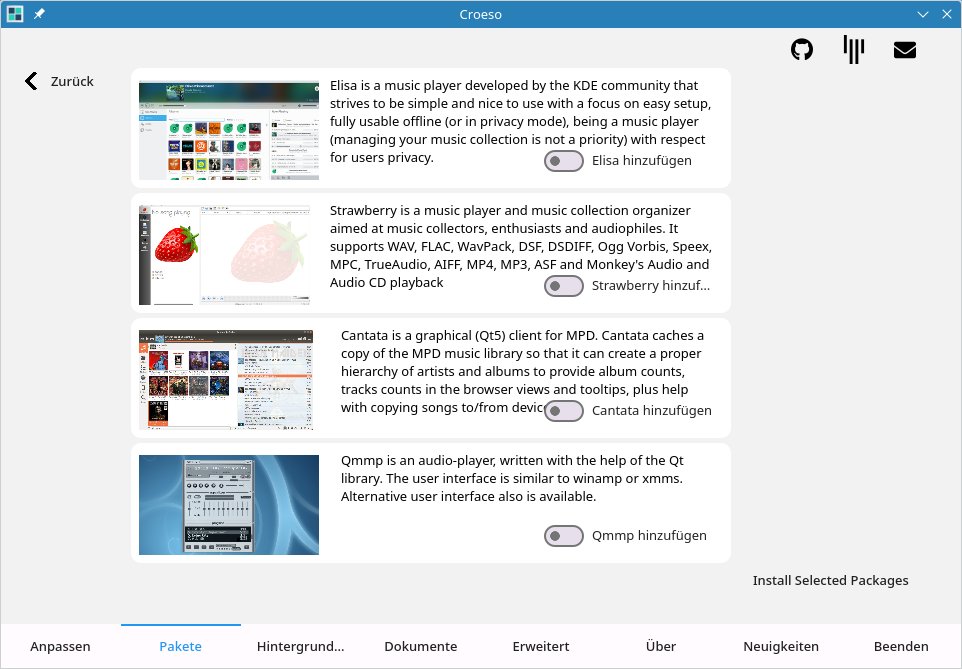
Abbildung 6: Der in Croeso integrierte Installer erlaubt das problemlose Installieren von Zusatzpaketen.
Als Alternative zum konsolenbasierten Paketmanager bietet KaOS das Programm Octopi an, das Sie mit einem Klick auf System | Octopi aufrufen (Abbildung 7). Die Anwendung zeigt am unteren Rand die Anzahl der verfügbaren Pakete, aktuell gut 2200. Die relativ geringe Auswahl lässt sich mit der Philosophie von KaOS begründen: So paketiert das Projekt beispielsweise nicht alle Audioplayer, sondern begrenzt die verfügbare Zahl auf fünf oder sechs Exemplare. Außerdem versucht KaOS, die Zahl der Pakete gering zu halten, indem es mehrere kleinere Packages zu größeren zusammenfasst.
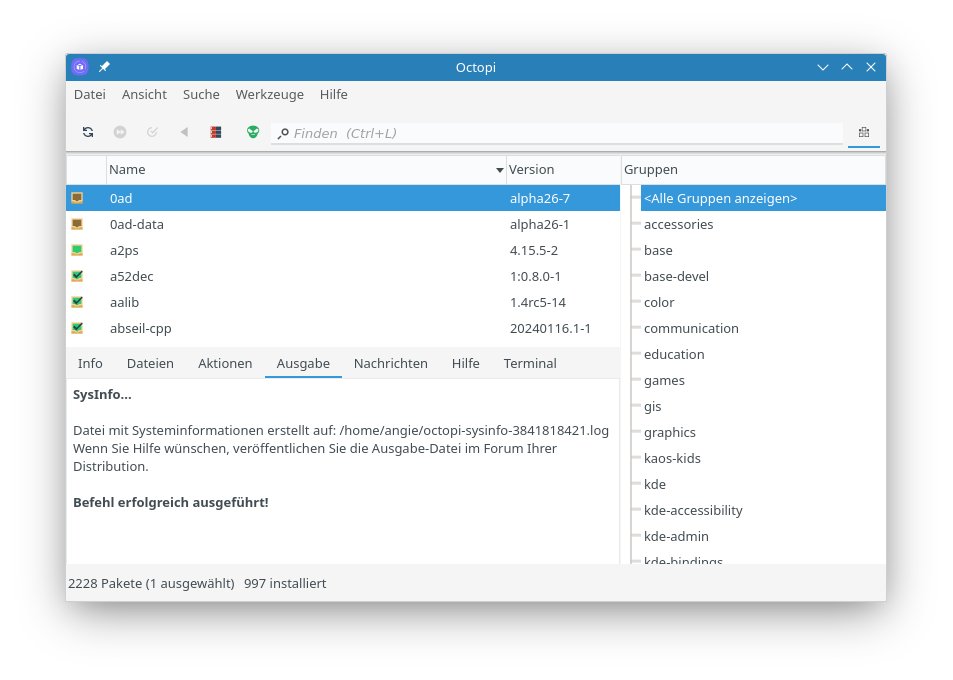
Abbildung 7: Abgesehen von Pacman lassen sich neue Pakete über den hauseigenen Installer Octopi installieren.
Desktop-Umgebung
KaOS bietet das eigens entworfene KDE-Plasma-Theme Midna Theme an, das der Anzeige von in Papieroptik gehaltenen E-Book-Readern ähnelt. Der schlicht eingerichtete Desktop verbraucht laut dem System-Tool Stacer im Leerlauf lediglich zwischen 5 und 6 Prozent der CPU-Ressourcen und gerade einmal 2,5 GByte an Hauptspeicher. Allerdings beansprucht KaOS vergleichsweise üppige 13 GByte freien Platz auf dem Massenspeicher.
Um den Ressourcenverbrauch weiter zu reduzieren, stellen Sie beispielsweise im Tab Startup Apps ein, welche Anwendungen nach dem Booten laden. Um Dienste zu verwalten, wechseln Sie in den Reiter Services. Möchten Sie das System noch schlanker gestalten, lohnt es sich, unter Systemeinstellungen | Suchen | Dateisuche das Häkchen bei Dateiindizierung: Aktiviert zu entfernen. Das deaktiviert den sonst im Hintergrund betriebenen Indexierungsdienst Baloo.
Beim Einsatz von Nvidias proprietären Grafikkartentreibern setzt KaOS offenbar auf X.org als X-Server (Listing 2). Weitere Einstellungen bezüglich des Nvidia-Grafikkartentreibers lassen sich über das mitgelieferte Konsolenprogramm nvidia-smi anzeigen. So enthält die Ausgabe des Befehls im Grunde dieselben Daten wie das dazugehörige Frontend nvidia-settings. Unter anderem kommt der Nvidia-Treiber in Version 550.54.14 zum Einsatz.
Listing 2
Grafiksystem ermitteln
$ loginctl show-session ID
Type=x11
Weitere Informationen bezüglich der Grafikkarte entnehmen Sie bei Bedarf dem KDE-Infozentrum unter Fensterverwaltung. Beim Nvidia-Grafikkartentreiber zeigt es an, dass hier der native OpenGL-Treiber in der Version 3.1 zum Einsatz kommt. Im Multimediabereich sind daneben die Einstellungen der Audiogeräte relevant. So ermitteln Sie mithilfe des Befehls pactl info den installierten Soundserver. Die Audioeinstellungen nehmen Sie unter Systemeinstellungen | Sound vor.
Fazit
Durch den Fokus auf einige, wenige Technologien eignet sich KaOS 2024.03 auch für Ein- und Umsteiger. In unseren Tests lief das System stabil, was die Professionalität der Distribution unterstreicht. Für Neueinsteiger existieren ausreichend Informationen, um damit die benötigten Treiber zu installieren. Einen gewissen Knackpunkt stellt die Installation dar, die ohne vorherige Vorbereitung der Festplatte zu Abstürzen führen kann.
Auch wenn die Macher der Distribution es als Vorteil verkaufen, lediglich ein Minimum an Paketen anzubieten, schränkt das doch die Zahl potenzieller Anwender von KaOS ein. Wenn sich die gewünschte Software zum Arbeiten, Lernen oder zum Zeitvertreib nicht im Repository findet, schränkt das die Optionen gerade für Einsteiger deutlich ein. Alles in allem eignet sich KaOS jedoch ungeachtet dessen für Anwender, die sich für eine schlicht gehaltene, aber dennoch alltagstaugliche Distribution interessieren. (tle)
Die Autorin
Anzela Minosi bietet unter dem Pseudonym macrolab auf Comeup.com diverse Dienstleistungen rund um IT an, wie das Erstellen von LibreOffice-Projekten und Raspberry-Pi-Support. Für persönliche Beratungsgespräche erreichen Sie sie via https://github.com/amxyz-cyber.
Glossar
-
Pipewire
-
Das Projekt hat es sich zur Aufgabe gemacht, Audio und Video unter Linux erheblich zu verbessern. Es besteht aus einer Verarbeitungs-Engine mit niedriger Latenz und unterstützt Geräte, die derzeit via Pulseaudio oder JACK betrieben werden.
Infos
-
KaOS: https://kaosx.us
-
KaOS herunterladen: https://sourceforge.net/projects/kaosx/files/latest/download
-
Pipewire: https://pipewire.org





