



LaTeX-Einsteiger verheddern sich leicht mit der Syntax. Der LaTeX-Editor Setzer erspart hier das meiste Ungemach.
Das Textsatzsystem LaTeX besticht durch hohe Leistungsfähigkeit und elegante Ergebnisse. Allerdings erweist sich der Umgang mit dem Code als nicht immer ganz trivial. LaTeX-Editoren bieten hier vor allem Einsteigern in die Materie eine große Hilfe. Dabei besticht Setzer [1] durch einen schlanken und übersichtlichen Aufbau, der es bei der Arbeit mit LaTeX erlaubt, sich auf das Wesentliche zu konzentrieren.
Installation
Setzer liegt zurzeit in Version 65 vom 14.12.2023 vor. Der einfachste Weg, das Programm auf den Rechner zu bringen, besteht in der Installation des Flatpak-Pakets [2]. Bei verschiedenen Distributionen steht die Software auch in den Repositories zum Abruf bereit. Auf Github finden Sie neben dem Quellcode eine ausführliche Installationsanleitung [3]. Nach erfolgreicher Installation des Flatpak-Pakets starten Sie Setzer über den Befehl flatpak run org.cvfosammmm.Setzer in der Shell.
Erste Schritte
Nach dem Start zeigt sich Setzer einfach und übersichtlich (Abbildung 1). Mit [Strg]+[O] öffnen Sie eine bereits vorhandene LaTeX-Datei, mit [Strg]+[N] legen Sie eine neue an. Alternativ nutzen Sie dazu die beiden Symbole oben links. Über [Strg]+[Umschalt]+[ß] lassen Sie sich alle verfügbaren Tastenkürzel anzeigen.
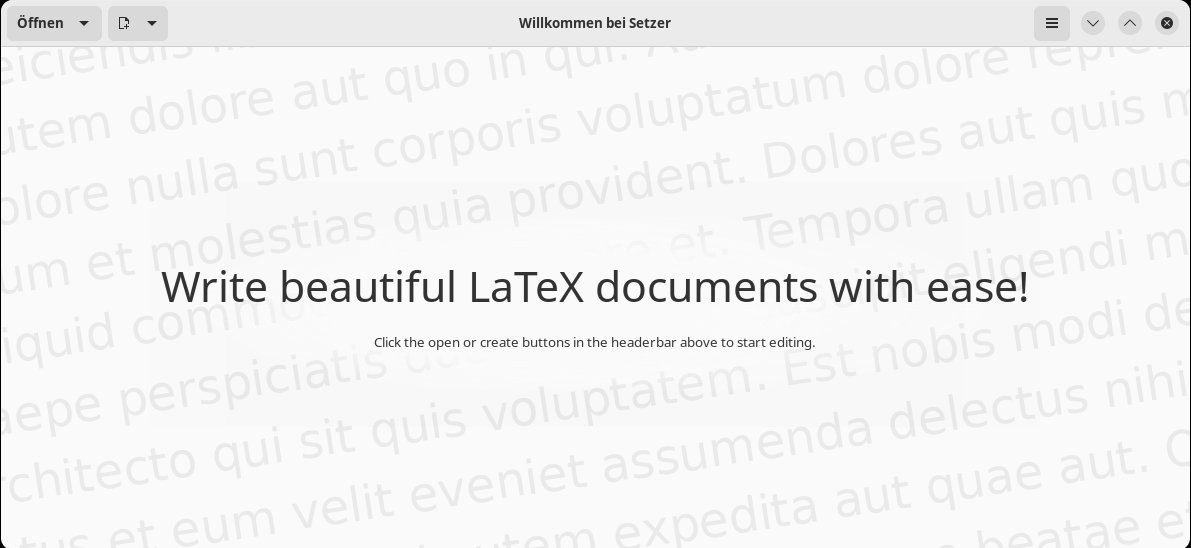
Abbildung 1: Der Startbildschirm wirkt einfach und übersichtlich. Über die beiden Schaltflächen oben links öffnen Sie eine vorhandene LaTeX-Datei oder legen eine neue an.
Nach dem Anlegen einer neuen Datei unterstützt Sie ein Assistent dabei, den erforderlichen LaTeX-Code für ein Grundgerüst zu erstellen. Das können Sie anschließend mit Inhalt füllen, ohne sich Gedanken über die Grundeinstellungen machen zu müssen. Klicken Sie dazu auf den Zauberstab oben links.
Zunächst entscheiden Sie sich für eine passende Dokumentenklasse. Neben den Standardklassen Article, Report und Book stehen Letter für Briefe und Beamer für Präsentationsfolien zu Auswahl (Abbildung 2). Diese Klassen orientieren sich an englischsprachigen Layout-Konventionen.
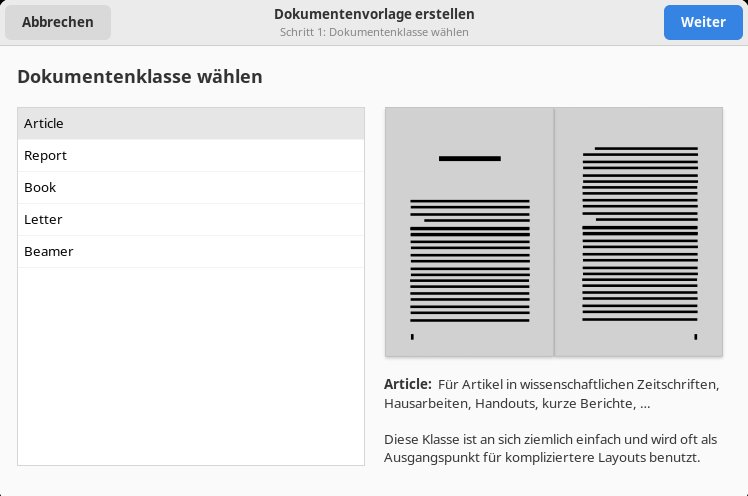
Abbildung 2: Ein Assistent hilft Ihnen, ein Grundgerüst für ein LaTeX-Dokument anzulegen. Sie wählen aus verschiedenen Dokumentenklassen.
Die deutschsprachigen KOMA-Klassen [4] gehören ärgerlicherweise nicht zum Repertoire des Assistenten. Sie lassen sich jedoch später noch auswählen, indem Sie von Hand in der ersten Zeile des LaTeX-Codes die Standardklasse durch die passende KOMA-Klasse ersetzen (siehe Tabelle “Standard- und KOMA-Dokumentenklassen”).
|
Standardklasse |
KOMA-Klasse |
|---|---|
|
|
|
|
|
|
|
|
|
|
|
|
|
Für die Klasse |
|
Im nächsten Schritt bestimmen Sie das Layout Ihres Dokuments und entscheiden sich je nach gewünschter Dokumentenart für ein passendes Papierformat, die Größe der Seitenränder und die richtige Schriftgröße. Im dritten und letzten Schritt (Abbildung 3) tragen Sie den Dokumententitel, den Namen des Autors und das Datum ein.
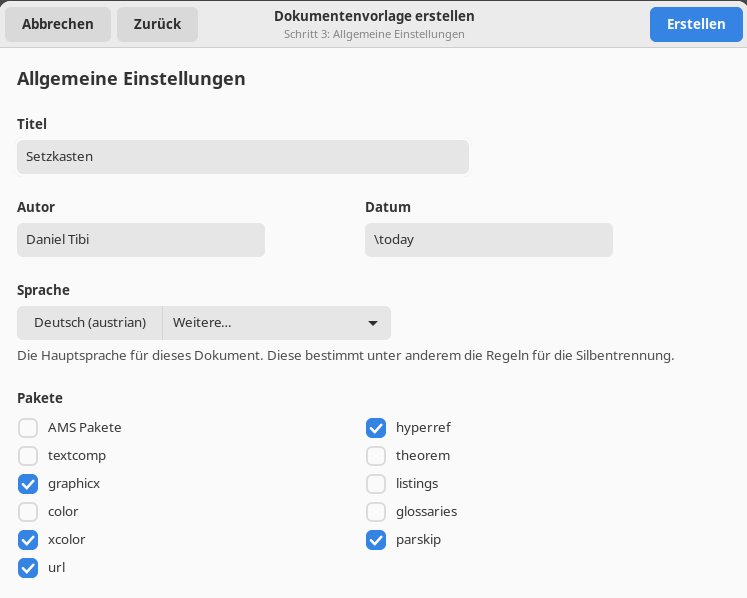
Abbildung 3: Allgemeine Einstellungen nehmen Sie über einen Assistenten vor.
Außerdem bestimmen Sie die Sprache des Dokuments. Die gibt der Assistent als Option an das Paket babel [5] weiter und beeinflusst so unter anderem die Silbentrennung, das Datumsformat und die Namen bestimmter Bezeichnungen.
Zum Schluss listet Setzer noch verschiedene häufig verwendete Pakete auf, die Sie durch Setzen eines Häkchens in Ihr Dokument übernehmen. Berühren Sie mit dem Mauszeiger den Namen des Pakets, erscheint eine Kurzbeschreibung dazu. Mit einem Klick auf Erstellen legen Sie zu guter Letzt das Grundgerüst Ihrer LaTeX-Datei an.
Bitte füllen
Danach gilt es, das neue Dokument mit Inhalt zu befüllen. Für LaTeX-Einsteiger bietet Setzer die Möglichkeit, LaTeX-Code per Mausklick ins Dokument einzufügen, ohne dafür alle Befehle auswendig kennen zu müssen. Dazu dienen die Schaltflächen in der Menüleiste oben links (Abbildung 4).
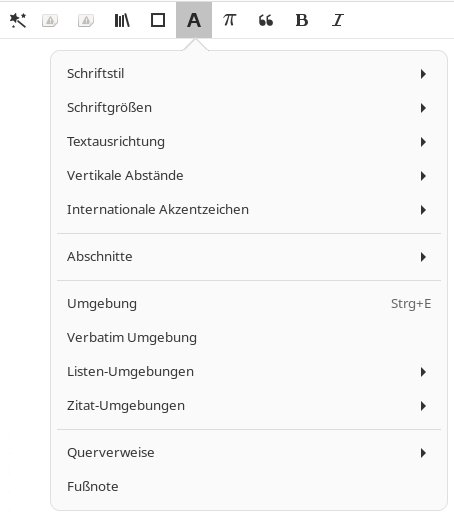
Abbildung 4: Über Symbole in der Menüleiste fügen Sie LaTeX-Code per Mausklick ins Dokument ein.
Über die Schaltfläche mit den vier Buchrücken gelangen Sie zu den Befehlen für das Erstellen einer Bibliografie, was allerdings schon zu den fortgeschrittenen Funktionen zählt. Hinter dem Icon rechts daneben mit dem Quadrat-Symbol verbergen sich Befehle, mit denen Sie Bilddateien, Programmcode und Hyperlinks einfügen. Ein Klick auf die Schaltfläche mit dem Buchstaben A öffnet die wichtigsten Befehle zum Formatieren von Fließtext. Dazu zählen das Verändern des Schriftstils, der Schriftgröße und der Textausrichtung sowie die Möglichkeit zum Erstellen von Aufzählungen und nummerierten Listen.
Eher an fortgeschrittene Anwender richten sich die Befehle, die sich hinter der Schaltfläche mit dem griechischen Buchstaben Pi verbergen: Sie zeichnen für den Formelsatz von LaTeX zuständig. Klicken Sie auf das Icon mit den Anführungszeichen, öffnen sich Kommandos für diese, die LaTeX in verschiedenen Ausführungen bereitstellt.
Die beiden letzten Schaltflächen rechts kennen Sie aus der Textverarbeitung: Sie erzeugen fetten ([Strg]+[B]) und kursiven Text ([Strg]+[I]). Eine Schaltfläche für Unterstreichungen fehlt, da eine solche Formatierung im elektronischen Textsatz unüblich ist. Möchten Sie trotzdem Text unterstreichen, nutzen Sie dazu [Strg]+[U].
Setzer erleichtert Ihnen selbst dann die Arbeit, wenn Sie LaTeX-Code lieber direkt eintippen: Sobald Sie anfangen, einen LaTeX-Befehl einzugeben, zeigt Ihnen das Programm Vorschläge zum Vervollständigen an (Abbildung 5).
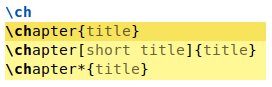
Abbildung 5: Die automatische Vervollständigung für LaTeX-Befehle erspart Ihnen eine Menge Tipparbeit.
LaTeX ist dafür bekannt, eine Vielzahl von Symbolen für die verschiedensten Einsatzzwecke zu beherrschen. Nach einem Druck auf [F3] erscheint in der linken Fensterhälfte eine Auswahl häufig verwendeter Symbole, die Sie per Mausklick in Ihr Dokument einfügen können (Abbildung 6). Neben griechischen Buchstaben und mathematischen Symbolen finden Sie in der Liste auch Symbole für den Fließtext. Fahren Sie mit dem Mauszeiger über eines der Symbole, erhalten Sie dessen LaTeX-Code angezeigt.
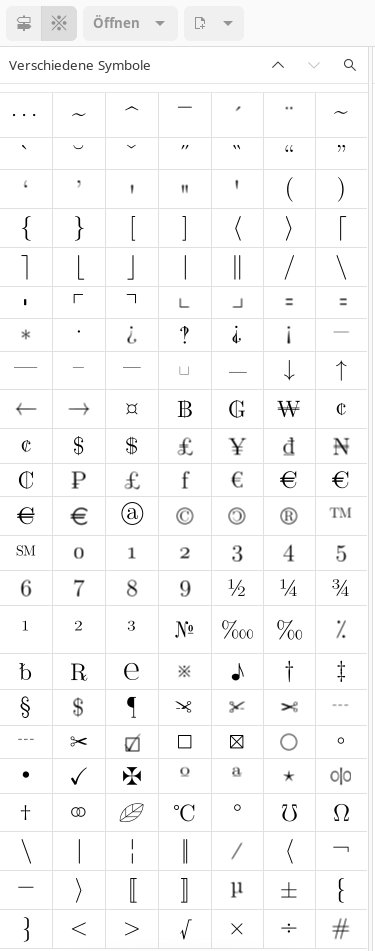
Abbildung 6: LaTeX beherrscht eine Vielzahl von Symbolen. Die wichtigsten fügen Sie einfach per Mausklick in Ihr Dokument ein.
Export
Haben Sie Ihr LaTeX-Dokument fertiggestellt, gilt es im letzten Schritt, daraus eine PDF-Datei zu generieren. Dafür drücken Sie [F6]+. Hat alles funktioniert, stellen Sie mit [F9] die fertige PDF-Datei in der rechten Bildschirmhälfte neben das LaTeX-Dokument. Setzer löscht automatisch alle Hilfsdateien, sodass in Ihrem Dateisystem nur die LaTeX- und PDF-Versionen übrigbleiben.
Gibt es Warnungen oder Fehlermeldungen, lassen Sie sich diese mit [F8] in der unteren Bildschirmhälfte anzeigen. Setzer hat den Vorteil, dass das Programm nicht die vollständige Ausgabe des LaTeX-Interpreters anzeigt, sondern nur die wesentlichen Warnungen und Fehlermeldungen. So lässt sich das Problem leicht lokalisieren und beheben (Abbildung 7).
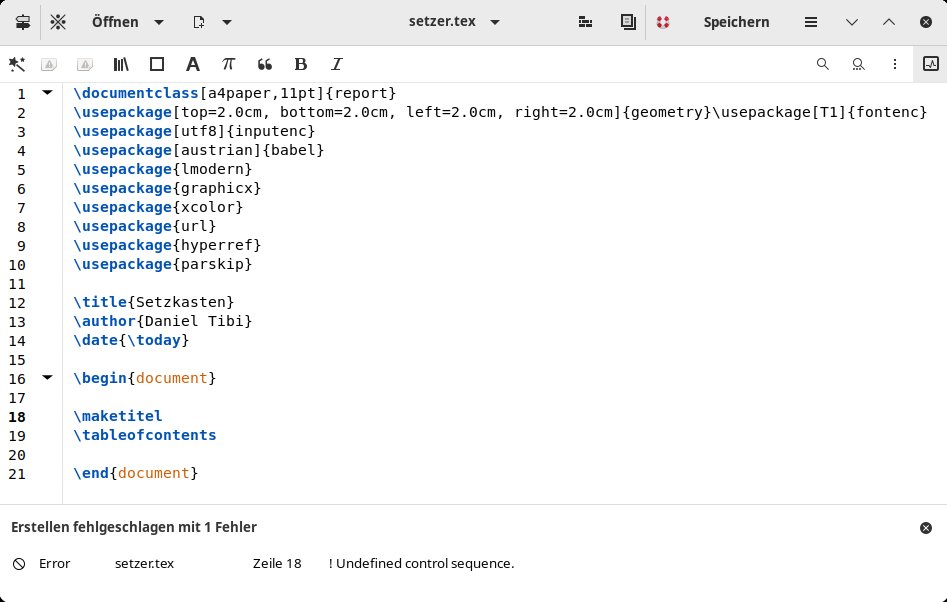
Abbildung 7: Warnungen und Fehlermeldungen zeigt Setzer im unteren Bildschirmbereich an. Hier ist schnell zu erkennen, dass sich in Zeile 18 ein Tippfehler eingeschlichen hat.
Fazit
Setzer zeigt sich minimalistisch und leistungsfähig. LaTeX-Dateien der wichtigsten Dokumentenklassen lassen sich über einen Assistenten anlegen, die wesentlichen Befehle des Text- und Formelsatzes fügen Sie über Menüs ein. Die Konzentration auf das Wesentliche macht Setzer besonders für LaTeX-Einsteiger interessant, aber auch fortgeschrittene Nutzer werden das minimalistische Konzept zu schätzen wissen. (tle)
Infos
-
Setzer als Flatpak-Paket: https://flathub.org/apps/org.cvfosammmm.Setzer
-
Setzer auf Github: https://github.com/cvfosammmm/Setzer
-
KOMA-Script: https://komascript.de
-
Paket babel: https://ctan.org/pkg/babel





