


Statt sich mit einer Vielzahl von Playern herumzuschlagen, sorgt Sockso für Musikgenuss auf jeder Plattform und an jedem Ort – dank Webinterface und Streaming im Netz.
Mit Sockso mixen und verteilen Sie digitale Musikstücke im Netz. Das Programm kommt als Server daher, der mit einer schicken Oberfläche den Usern einen bequemen Zugriff auf die Audiodaten erlaubt. Er läuft vorzugsweise auf einem eigenen Rechner, und Sie bedienen Ihn mittels Browser. Dabei unterstützt die Software die gängigen Audioformate MP3, OGG Vorbis und WMA.
Für das Konfigurieren und Verwalten der Musikstücke bringt Sockso eine übersichtliche grafische Benutzeroberfläche namens Collection Manager mit. Sie ist in Java programmiert und lauft daher unter Linux, Mac und Windows gleichermaßen.
Konfiguration
Sockso setzt für den Betrieb von Sockso eine Sun-Java-Runtime-Engine sowie einen Netzwerkanschluss voraus. Möchten Sie die Musikstücke für Freunde via Internet zur Verfügung stellen, braucht der PC darüber hinaus einen entsprechenden Zugang.
Sockso selbst brauchen Sie nicht zu installieren: Im Web [1] finden Sie komprimierte Archive, die Sie herunterladen und lediglich entpacken. Für den Start unter Linux steht im dabei entstehenden Verzeichnis die Datei linux.sh bereit. Mit dem Befehl chmod +x linux.sh auf der Konsole machen Sie sie ausführbar. Anschließend starten Sie den Server und gleichzeitig auch das Konfigurationsfrontend durch Eingabe von ./linux.sh.
Daraufhin präsentiert sich der bereits erwähnte Collection Manager mit einer übersichtlichen Oberfläche (Abbildung 1). Zurzeit existiert keine deutsche Lokalisierung für das Programm. Das stellt aber selbst Benutzer mit weniger guten Englischkenntnissen vor keine unlösbaren Probleme – auf der Anwendungsoberfläche findet sich ohnehin kein unnötiger Text.
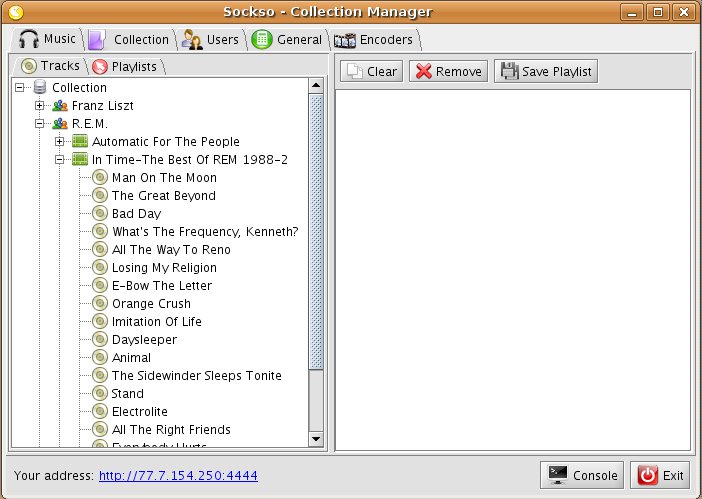
Abbildung 1: Der Collection Manager hilft beim Verwalten und Konfigurieren des Musikservers.
Die wichtigsten Elemente des Collection Managers finden sich in den fünf Reitern Music, Collection, Users, General und Encoders, über die Sie alle Parameter konfigurieren. Der erste Schritt unter Sockso besteht darin, Verzeichnisse mit Musikdateien auszuwählen, die Sie freigeben möchten. Dazu wechseln Sie auf den Reiter Collection und klicken dort auf Add Folder, um den Dialog Öffnen zu starten. Anschließend wählen Sie in gewohnter Weise das gewünschte Verzeichnis aus.
Über Öffnen wechseln Sie in den entsprechenden Ordner, und die Software liest sämtliche Musikdateien im Verzeichnis und den Unterverzeichnissen ein. Bei großen Musiksammlungen dauert dieser Prozess einige Minuten, auch bei schneller Hardware. Daher empfiehlt es sich für den Anfang, lediglich Verzeichnisse kleineren Umfangs und nicht zu viele gleichzeitig einzulesen.
Die Musikdateien tauchen anschließend im Reiter Music unter Tracks auf. Alle Stücke in der Liste dürfen Sie auch zum Erstellen von Abspiellisten (“Playlists”) verwenden. Ziehen Sie dazu die gewünschten Titel, Alben oder Künstler mit gedrückter linker Maustaste in den rechten Bereich des Reiters Music. Haben Sie die Auswahl komplettiert, speichern Sie die Abspielliste über die Schaltfläche Save Playlist und vergeben dabei gleich einen passenden Namen für den neuen Eintrag. Gespeicherte Abspiellisten finden Sie unter Playlists, wo Sie sie bei Bedarf auch wieder löschen.
Webinterface
Haben Sie eine Playlist eingerichtet, bietet es sich an, die Funktionen der Weboberfläche im Browser zu testen. Dazu klicken Sie einmal auf Your address am unteren Fensterrand des Collection Managers. Es erscheint ein Kontextmenü, aus dem Sie My Computer auswählen. Sockso startet daraufhin das Webfrontend im Browser (Abbildung 2). Über eine Menüleiste stöbern Sie nun in der Musiksammlung nach interessanten Titeln.
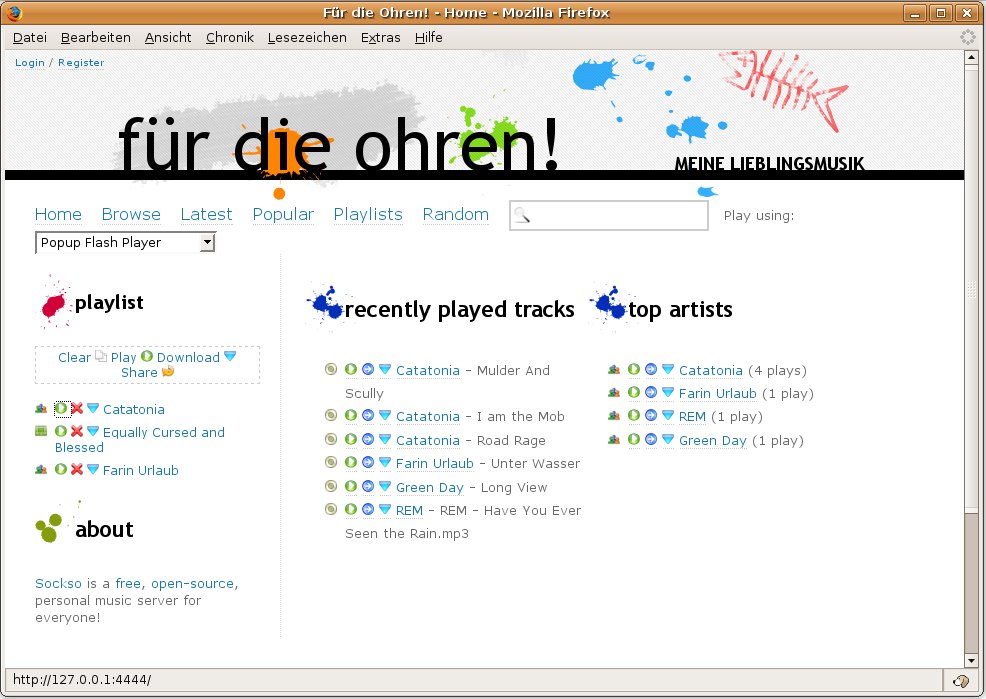
Abbildung 2: Die Startseite des Musikservers zeigt neben zuletzt abgespielten Titeln auch häufig gehörte Künstler an.
Optisch besonders gelungen fällt das Blättern durch die Musiksammlung über Plattencover aus. Die Software lädt die Bilddateien zu den einzelnen Alben automatisch aus dem Internet nach und integriert Sie in die Suchfunktion. Etwas unschön fällt auf, dass die Software versucht, die Cover trotz niedriger Auflösung groß darzustellen, was zu einem pixeligen Erscheinungsbild führt.
Auch ohne ein Cover haben Sie natürlich die Möglichkeit, einen Titel abzuspielen oder herunterzuladen. Darüber hinaus erlaubt es Sockso, über das Webinterface eigene Abspiellisten zusammenzustellen und zu verwalten, sofern Sie sich als Benutzer registriert haben. Nach dem Authentifizieren finden Sie Ihre Abspiellisten unter dem Menüpunkt Playlists.
Für das Abspielen am lokalen Rechner stehen ein in die Webseite eingebundener Player sowie ein Popup-Flash-Player (Abbildung 3) bereit. Alternativ verwenden Sie über den zugeordneten Dateityp einen Standalone-Player vom lokalen System.
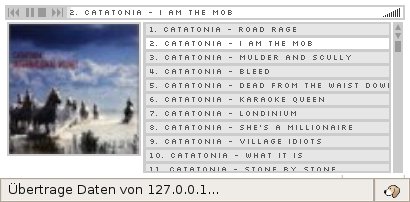
Abbildung 3: Der Popup-Flashplayer liefert Standardfunktionen zum Abspielen von Musik.
Zugriff von außen
Zum Verwalten der Zugriffe auf die Weboberfläche steht im Collection Manager ein eigener Reiter Users bereit. Über Kontrollkästchen Require login legen Sie fest, ob das System von einem Benutzer den Usernamen sowie ein Passwort verlangt. In der Vorgabe gewährt der Server den freien Zugriff auf die Daten, jeder Benutzer darf sich aber auf freiwilliger Basis registrieren. Möchten Sie auch das verhindern, aktivieren Sie einfach das Kontrollkästchen Disable registering und schalten so das Registrieren komplett ab.
Im Reiter General des Collection Managers finden Sie erweiterte Konfigurationsoptionen. Hier passen Sie zum Beispiel Titel (Title) und Untertitel (Tagline) der Weboberfläche an. Die Änderungen in diesen und den weitere Feldern dieses Reiters übernimmt der Server automatisch. Mithilfe des Loggings exportieren Sie mitgeschnittene Registrierungs- und Anmeldeaktivitäten von Benutzern in eine Datei, um die Informationen später in beliebiger Form auszuwerten. Über eine weitere Option ermöglichen Sie Nutzern der Weboberfläche, eigene Musik hochzuladen. Aktivieren Sie dazu das Kontrollkästchen Enable uploads. Anschließend legen Sie ein Zielverzeichnis für die hochgeladenen Dateien fest.
Möchten Sie Ihren Freunden über das Internet den Zugriff auf die von Sockso verwaltete Musik ermöglichen, teilen Sie ihnen die Adresse mit, die Sie unten im Configuration Manager finden. Sie umfasst die IP-Adresse, die der Provider dem Rechner bei der Einwahl ins Internet zugewiesen hat. Der zweite Teil der Adresse hinter dem Doppelpunkt ist eine Portnummer. Sie dient dem Zuordnen von Datenpaketen zu den richtigen Diensten. Unter der angegebenen Portnummer 4444 sprechen Sie also immer den Sockso-Server an.
Um den Datenzugriff von außen zu ermöglichen, müssen Sie in der Regel die Firewall Ihres DSL-Routers daraufhin anpassen. Nachdem Sie eine entsprechende Firewall-Regel erstellt und die Konfiguration im DSL-Router gespeichert haben, steht die Software unter der im Sockso Configuration Manager angegebenen Adresse im Webbrowser bereit. Klappt das nicht, dann besteht die Möglichkeit, einen anderen Port für Sockso zu definieren. Dazu tragen Sie im Configuration Manager im Reiter General im Eingabefeld Port eine andere Nummer ein.
Fazit
Das schlanke Programm Sockso sorgt für einen Aha-Effekt. Trotz umfangreicher Funktionen, die Besuchern der Weboberfläche bereit stehen, erfordert die Software nur wenig Konfigurationsaufwand.
Vergessen Sie bei dem einfachen Weg zum Musikserver trotzdem nicht, dass Sie Musik außerhalb Ihres Heimnetzwerks nur dann bereitstellen dürfen, wenn Sie die Rechte innehaben oder diese unter einer Lizenz steht, die das freie Verbreiten erlaubt. Andernfalls trifft Sie eventuell eine der nächsten Abmahnwellen. Nicht zuletzt eignet sich Sockso für heterogene Netze, da es die Musikdateien auf Wunsch einfach plattformübergreifend im Browser abspielt.
[1] Sockso: http://sockso.pu-gh.com/downloads/sockso-latest.zip
[2] TCP/UDP-Ports: http://en.wikipedia.org/wiki/List_of_TCP_and_UDP_port_numbers





