



Mit der Webanwendung Grocy lässt sich der gesamte Haushalt selbst gehostet organisieren.
Ordnung ist das halbe Leben, behauptet ein gängiges Sprichwort und lässt dabei offen, was denn wohl die andere Hälfte sei. Wir wissen aber nur zu gut, dass es die Unordnung ist, die in Chaos mündet, gebietet man ihr keinen Einhalt. Im Unternehmen gibt es dafür die Softwaregattung ERP, was für Enterprise Resource Planning steht. Sie dient dazu, sämtliche Ressourcen im Unternehmen zu kategorisieren, zu katalogisieren und nachzuverfolgen.
Die Open-Source-Software Grocy [1] bezeichnet sich selbst als ERP für den Kühlschrank, lässt sich im Haushalt aber weit darüber hinaus nutzen. Bei Grocy handelt es sich um eine umfassende, webbasierte, selbst gehostete PHP-Anwendung für die Verwaltung von Vorräten, Geräten oder anderen Artikeln, die Sie in Ihrem Haushalt inventarisieren möchten. Für Windows steht auch eine Desktop-Version als EXE-Datei bereit. Beim Autor dient Grocy neben der Verwaltung von Kühlschrank, Gefrierschrank und Vorratskammer auch zum Erfassen aller digitalen Gerätschaften samt Akkus, Ladegeräten, IP-Adressen und Zugangsdaten.
Zentrale Funktionen
Zu den zentralen Funktionen von Grocy zählt die Lagerverwaltung. Damit erfassen und verwalten Sie Ihre Vorräte detailliert. Sie können Artikel hinzufügen, deren Mindesthaltbarkeitsdatum überwachen und Bestände aktualisieren. Das hilft unter anderem dabei, Lebensmittelverschwendung zu reduzieren, da Sie stets den Überblick darüber behalten, welche Artikel es bald zu verbrauchen gilt.
Die Einkaufslistenfunktion von Grocy ermöglicht es Ihnen, bedarfsgerechte Einkaufslisten zu erstellen. Basierend auf den aktuellen Vorräten und typischen Verbrauchsmustern oder zu kochenden Rezepten fügt Grocy auf Wunsch automatisch der Einkaufsliste nachzukaufende Artikel hinzu. Das spart Zeit und stellt sicher, dass Sie häufig benötigte Produkte immer im Haus haben.
Ein weiteres attraktives Merkmal stellt die Rezeptverwaltung dar. Damit speichern und verwalten Sie Ihre Lieblingsrezepte. Grocy bietet die Möglichkeit, die Zutatenlisten mit Ihren Vorräten abzugleichen, um sicherzustellen, dass alles Notwendige vorhanden ist. Das kann die Mahlzeitenplanung etwa für die Woche im Voraus wesentlich erleichtern.
Darüber hinaus bietet Grocy eine Aufgabenverwaltung, um regelmäßige Erledigungen im Haushalt zu planen und zu verfolgen. Das umfasst alle sich wiederholenden Tätigkeiten im Haushalt wie das Reinigen des Kühlschranks, Fensterputzen, Staubsaugen und vieles andere. Diese Aufgaben lassen sich terminieren, mit einer Karenzzeit versehen und bestimmten Personen im Haushalt zuordnen.
Die intuitiv bedienbare, benutzerfreundliche Oberfläche von Grocy unterstützt die Funktionalität. Sie ermöglicht eine einfache Handhabung und schnelle Navigation durch die verschiedenen Funktionen. Zudem lässt sich die Software flexibel anpassen, sodass sie sich sowohl für Singles als auch für Familien oder Wohngemeinschaften eignet.
An dieser Stelle ist jedoch eine kleine Warnung angebracht: Wie Sie aus den bisherigen Ausführungen erahnen können, ist Grocy ziemlich mächtig. Um es sinnvoll zu nutzen, müssen Sie besonders bei der anfänglichen Inventarisierung ein wenig Zeit investieren. Aber auch danach ergibt die Nutzung nur Sinn, wenn Sie die Bestände diszipliniert nachführen. Daher sollten Sie sich vor dem Einsatz darüber Gedanken machen, ob diese Investition an Zeit und Energie sich für Sie und Ihren Haushalt lohnt.
Installation
Sie können Grocy auf verschiedensten Plattformen installieren, etwa in einem Docker-Container, unter Linux oder Windows sowie auf dem Raspberry Pi. Zudem gibt es Apps für Android und iOS.
Die direkte Installation unter Linux setzt die Bereitstellung eines LAMP-Stacks mit Apache 2 oder Nginx als Webserver, der Datenbank SQLite sowie PHP voraus. Unter Linux benötigen Sie für PHP als Abhängigkeiten Composer sowie die PHP-Erweiterungen fileinfo, pdo_sqlite, gd, ctype, intl, zlib und mbstring.
Für Windows liegt die App Grocy-Desktop als Binary vor, das bei der Installation einen Webserver einrichtet. Diese Anwendung ist auf den Windows-Desktop beschränkt und lässt sich nicht von außerhalb des lokalen Netzwerks erreichen, auch nicht per Android. Eine Installationsanleitung dazu finden Sie auf Github [2]. Die wichtigsten Funktionen von Grocy vermittelt die gut gestaltete Webseite auf Deutsch und Englisch. Dort gibt es auch eine Demo, die Ihnen eine erste Gelegenheit zum Ausprobieren bietet [3].
Wenn Sie keine Scheu vor Docker haben, ist das der empfehlenswerteste Weg, Grocy zu installieren, zu aktualisieren und zu pflegen. Die Konfiguration des Webservers und der Datenbank lässt sich damit auf ein Minimum reduzieren. Es gibt einige Möglichkeiten, eine Installation in Docker-Containern umzusetzen. Statt auf Docker können Sie genauso gut auf die Alternative Podman zurückgreifen. Für die NAS-Systeme von QNAP und Synology gibt es vorgefertigte Pakete. Die Container-Management-Software Portainer bietet Grocy als Paket oder individualisiert über Docker-Compose an. Für Home Assistant liegt Grocy als Addon vor [4].
Möchten Sie Grocy direkt per Docker oder mit Portainer installieren, empfiehlt sich das Docker-Image grocy-docker. Ein Tutorial [5] auf der Plattform Codeopolis beschreibt die Installation direkt per Docker, mit Docker-Compose oder unter Portainer. Weitere Möglichkeiten sind die Installation in einem Container auf Proxmox oder einfach mit nur zwei Klicks unter Unraid.
Installation mit Docker
Eine Installation mit Docker unter Linux setzt zunächst das Einrichten der Pakete docker und docker-compose voraus. Danach laden Sie das Image grocy-docker [6] von Github als ZIP-Archiv herunter und entpacken es (Abbildung 1).
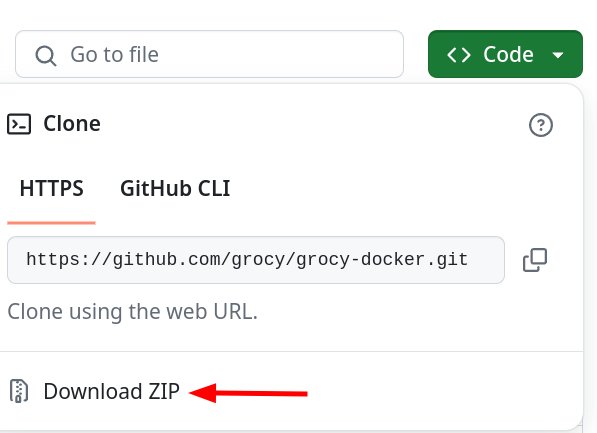
Abbildung 1: Wenn Sie mit Git nicht vertraut sind, laden Sie das Docker-Image am einfachsten als ZIP-Archiv herunter und entpacken es lokal.
Dann wechseln Sie in das entpackte Verzeichnis und setzen nacheinander die beiden Befehle docker-compose pull und docker-compose up ab. Je nach Distribution kommt ein vorangestelltes sudo hinzu. Nachdem beide Befehle abgearbeitet sind, können Sie Grocy in einem Browser unter der URL http://localhost:8080 starten. Bei User und Password geben Sie jeweils “admin” ein. Sie befinden sich nun in einer Testversion. Um zum produktiven Betrieb überzugehen, editieren Sie im vorhin entpackten Verzeichnis die Datei grocy.env, indem Sie in Zeile 24 GROCY_MODE zu GROCY_MODE=production ergänzen.
Dort können Sie Grocy auch eindeutschen, indem Sie GROCY_CULTURE=en in GROCY_CULTURE=de abändern. Im Test funktionierte die Umstellung auf eine deutsche Lokalisierung auf diesem Weg jedoch nicht. Deshalb wechselten wir später in der Oberfläche in die Einstellungen oben rechts unter dem Schraubenschlüsselsymbol und wählten bei User settings aus der Liste German aus.
Nach dem Speichern der Datei schließen Sie die vorige Instanz im Browser und führen die beiden Docker-Compose-Befehle erneut aus. Nach einem Neustart im Browser ändern Sie oben rechts unter Admin Ihre Zugangsdaten. Neben dem Administrator sollten Sie einen Nutzer mit angepassten Rechten anlegen. Nach Erstellen des Users erledigen Sie das durch einen Klick auf das Schloss-Icon.
Ein erster Blick
Bei einem frisch eingerichteten Grocy sehen Sie sich der noch leeren Standardansicht mit dem Menü in der Seitenleiste links gegenüber (Abbildung 2).
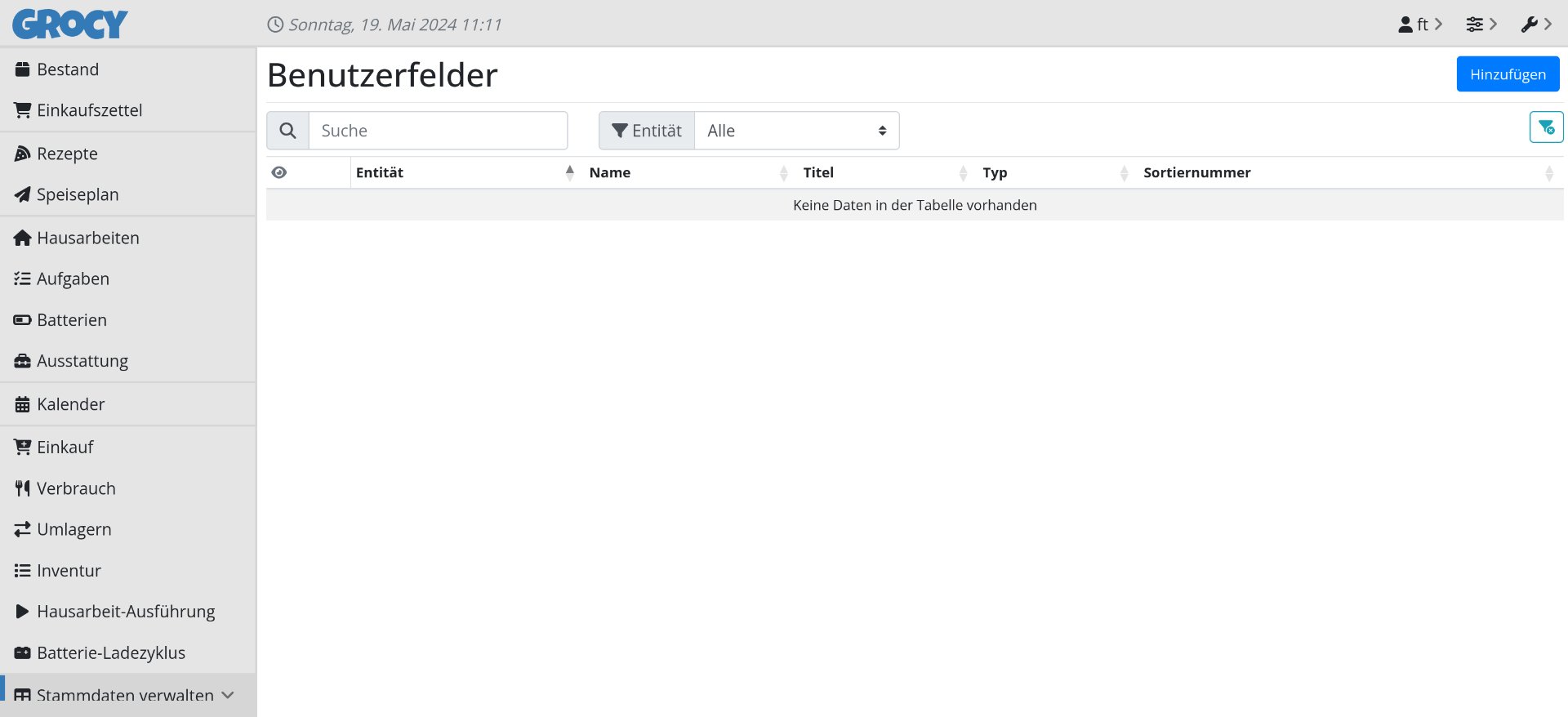
Abbildung 2: Nach der Umstellung der Sprache erscheint eine noch leere Instanz in perfekter deutscher Lokalisierung. Immerhin stammt der Entwickler aus dem deutschsprachigen Raum.
Üblicherweise begibt man sich an dieser Stelle in die Einstellungen, um dort das System zu konfigurieren. Bei Grocy bietet die Datei config.php jedoch weitaus mehr Optionen als der Einstellungsdialog der Oberfläche (Abbildung 3). So lässt sich die zu nutzende Währung, die sich normalerweise nach den Systemeinstellungen richtet, definitiv nur dort einrichten, falls das System auch auf deutschen Systemen noch auf USD voreingestellt ist. Sie finden die Datei unter var/lib/docker/volumes/grocy-docker-main_app-de/_data.
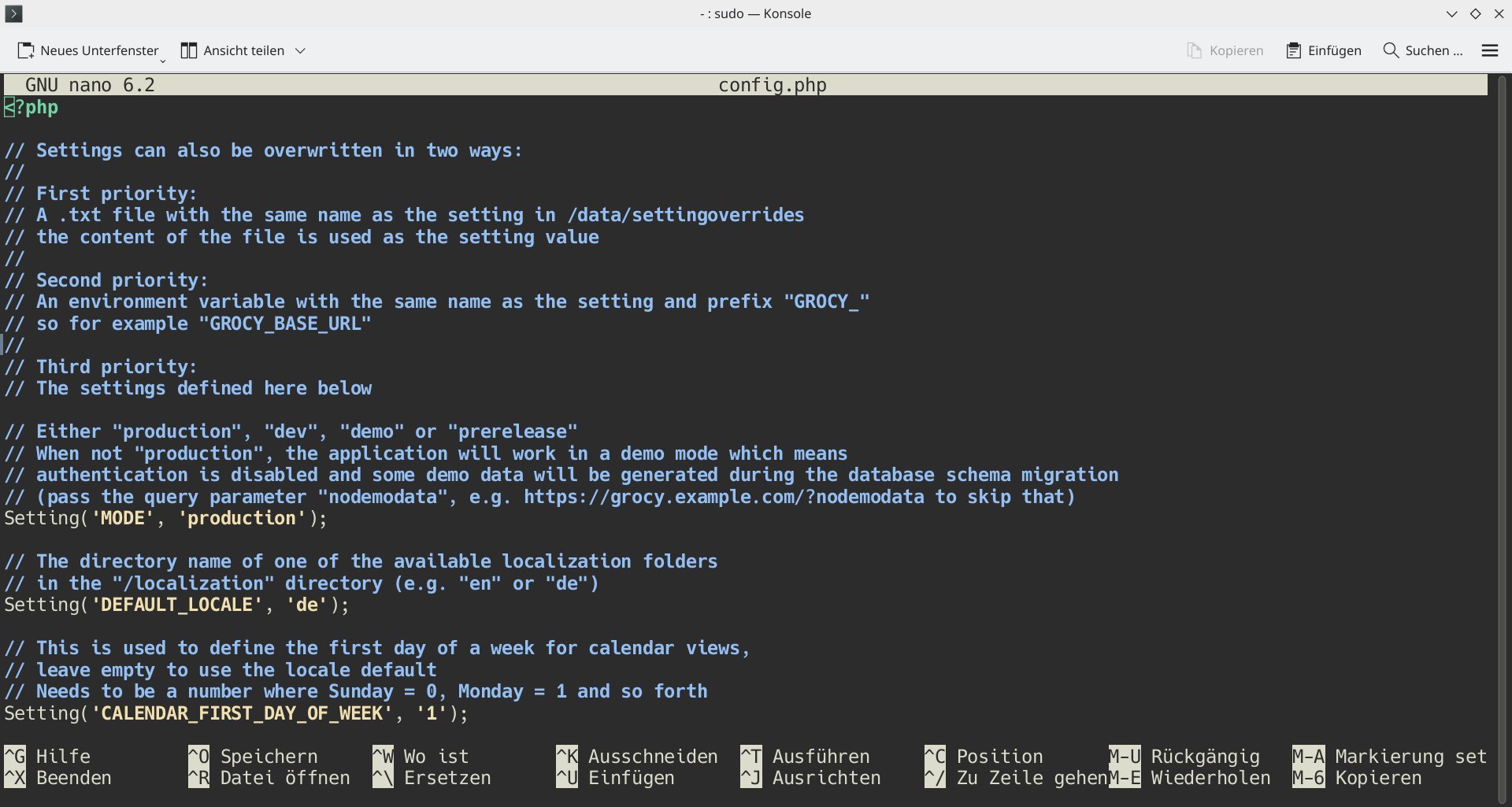
Abbildung 3: Die Konfigurationsdatei bietet gut dokumentierte Einstellmöglichkeiten. Im unteren Teil lassen sich nicht zu nutzende Module abwählen, die die GUI dann nicht mehr anzeigt.
Dort deaktivieren Sie unter anderem auch nicht benötigte Teile von Grocy. So können Sie mit Setting ('FEATURE_FLAG_BATTERIES', false); die Verwaltung der im Haushalt vorhandenen Batterien und deren Ladezyklen aus der GUI verbannen oder aber drei Zeilen darunter einen Label-Drucker aktivieren. Nebenbei bemerkt: Die Datei _data enthält später alle von Ihnen eingegebenen Anwenderdaten, Sie sollten sie deshalb regelmäßig sichern. Haben Sie Grocy ohne Docker installiert, liegt die Datei unter /var/www/ in dem von Ihnen angelegten Verzeichnis, in das Sie Grocy entpackt haben.
Danach sind Sie bereit, das System mit den angepassten Voreinstellungen zu erforschen. Nehmen Sie sich einen Nachmittag Zeit für die Definition von Produktgruppen, Mengeneinheiten, Geschäften, Standorten, Aufgabenkategorien und Hausarbeiten. Alle diese Kategorien finden Sie unter der Rubrik Stammdaten verwalten in der Seitenleiste. Je ausführlicher Sie hier vorgehen, desto leichter fällt hinterher das Eintragen der Bestände.
Wo fange ich an?
Erst das Einrichten dieser Rubriken nach Ihren Vorstellungen ermöglicht eine sinnvolle Bestückung mit im Haushalt vorhandenen Produkten. Wir haben mit Standorte begonnen (Abbildung 4). Dort erfassen Sie Kühlschränke, Gefriertruhen, Regale und Speisekammern als die Orte, wo Sie Ihre Lebensmittel lagern.
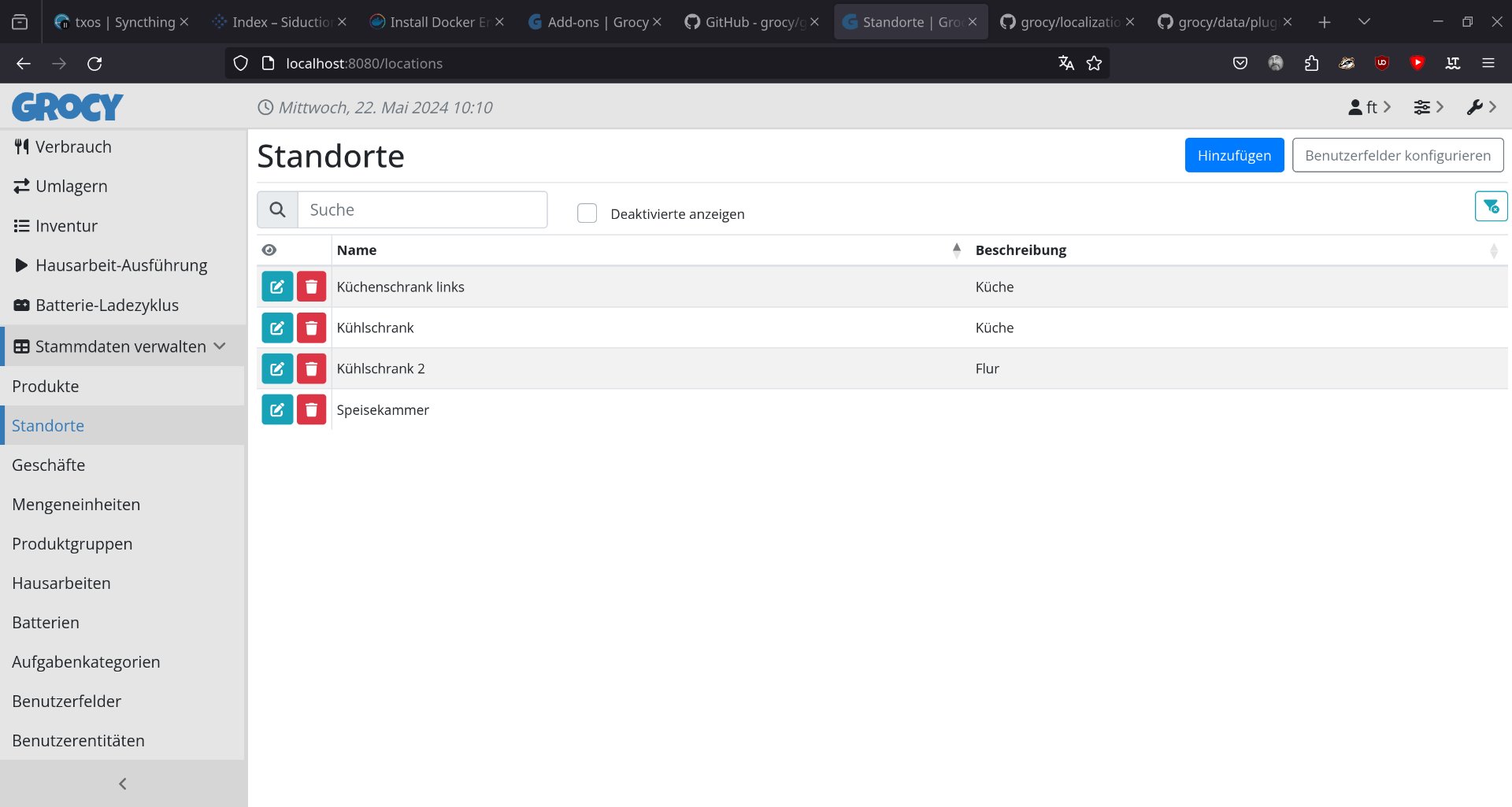
Abbildung 4: Der Menüpunkt Standorte in den Stammdaten sollte alle Orte und Geräte enthalten, wo Lebensmittel gelagert werden. So lassen sich die einzelnen Produkte später leichter lokalisieren und die Speisekammer zusätzlich in Regale aufteilen.
Als Nächstes haben wir die Mengeneinheiten (Abbildung 5) und deren Verhältnis zueinander festgelegt, gefolgt von Produktgruppen wie Milchprodukte, Getreide oder Pasta. Erst dann definieren Sie die einzelnen Produkte, die Sie verwalten möchten. Dabei verknüpfen Sie die Produkte mit dem Standort, der Produktgruppe, der üblichen Einkaufsmenge, dem gewünschten Mindestbestand und bei Bedarf mit vielen weiteren Faktoren.
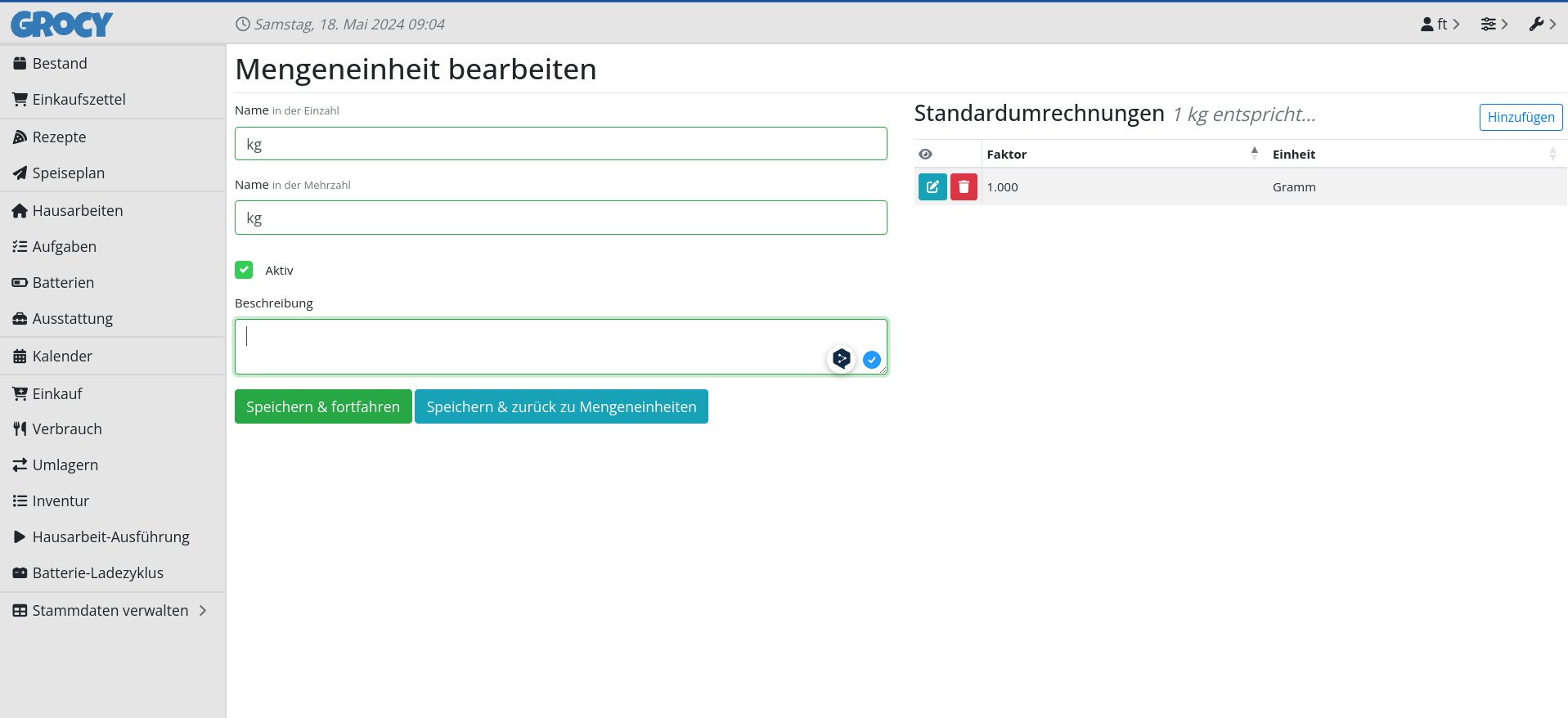
Abbildung 5: Die im Haushalt verwendeten Mengeneinheiten spielen eine wichtige Rolle. Verwenden Sie 300 Gramm Mehl aus einem Bestand von 5 Kilogramm, gibt Grocy den neuen Bestand mit 4700 Gramm an. Das klappt aber nur, wenn das System weiß, dass 1 Kilogramm 1000 Gramm entspricht.
Um mit Einkaufslisten zu arbeiten, legen Sie die Geschäfte fest, in denen Sie gewöhnlich einkaufen. Dazu gehören auch Online-Quellen. Die Kategorien Hausarbeiten, Batterien oder Aufgabenkategorien und alles andere, was Sie nicht in der Konfiguration abgewählt haben, definieren Sie am besten zum Schluss. Im oberen Bereich der Seitenleiste tragen Sie, falls gewünscht, unter Ausstattung Ihre Haushaltsgeräte ein und hinterlegen dort praktischerweise auch gleich die jeweils dazugehörigen Bedienungsanleitungen. (Abbildung 6)
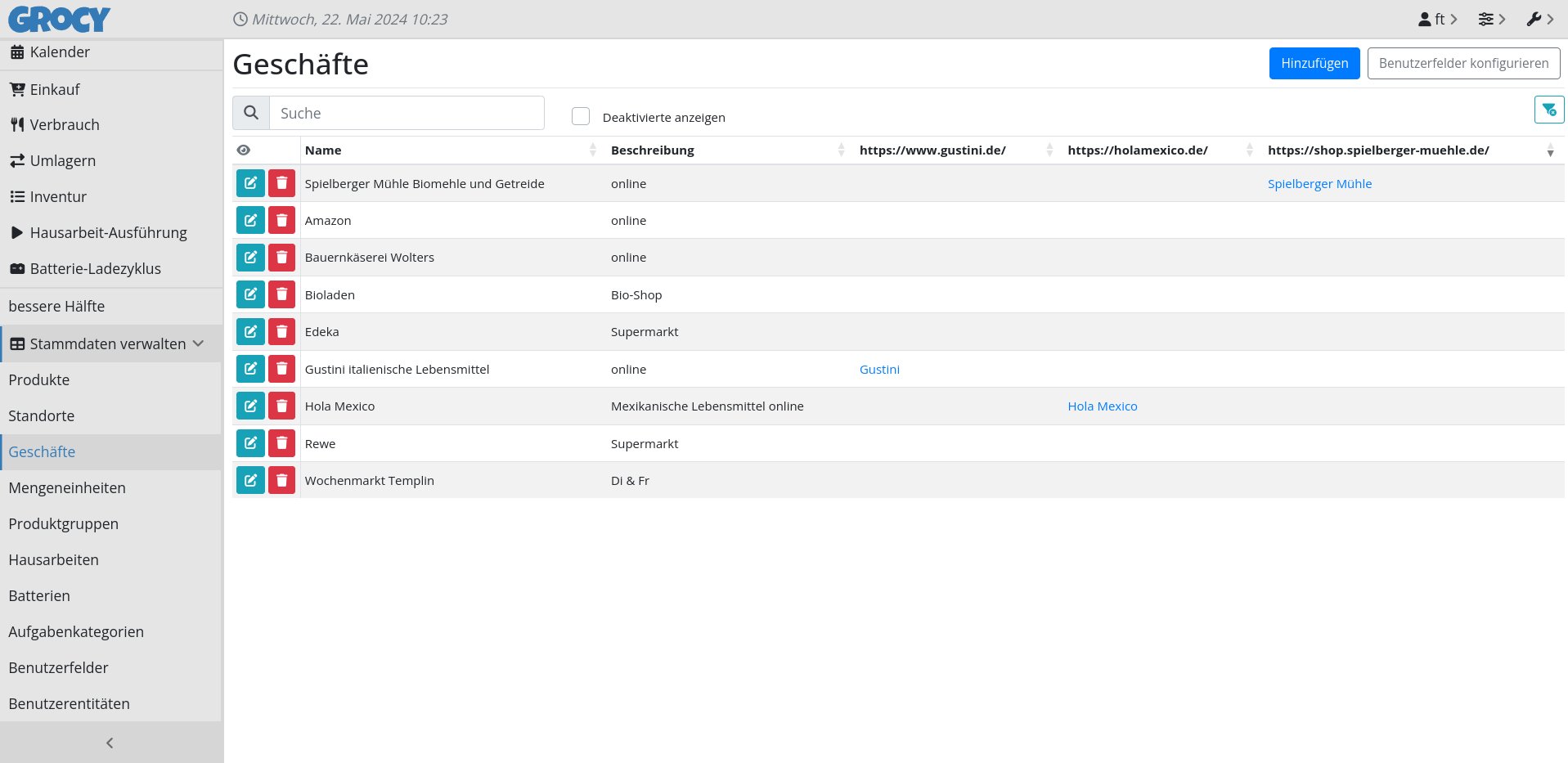
Abbildung 6: Geschäfte bezeichnen die Lokalitäten, von denen Sie Lebensmittel lokal oder über das Netz beziehen. So bleiben alle Einkaufsquellen stets im Blick.
Als Nächstes geht es zum eigentlichen Bestand im Haushalt. Hier zeigt Grocy die eingefügten Artikel mit den vorhandenen Mengen und dem Fälligkeitsdatum an (Abbildung 7). Über den Produkten gibt es verschiedenartige Felder, die mit den Farben des Bestands korrelieren. Ein Rechtsklick auf das Menü mit den drei Punkten öffnet weitere Optionen. Sie können das Produkt unter anderem zum Einkaufszettel hinzufügen, eine Inventur vornehmen oder hinterlegte Rezepte mit diesem Produkt suchen (Abbildung 8). Über die Kategorie Benutzerfelder in den Stammdaten erstellen Sie bei Bedarf benutzerdefinierte Felder (Abbildung 9). So lässt sich Rezepten etwa eine Checkbox für vegetarische oder vegane Gerichte hinzufügen.
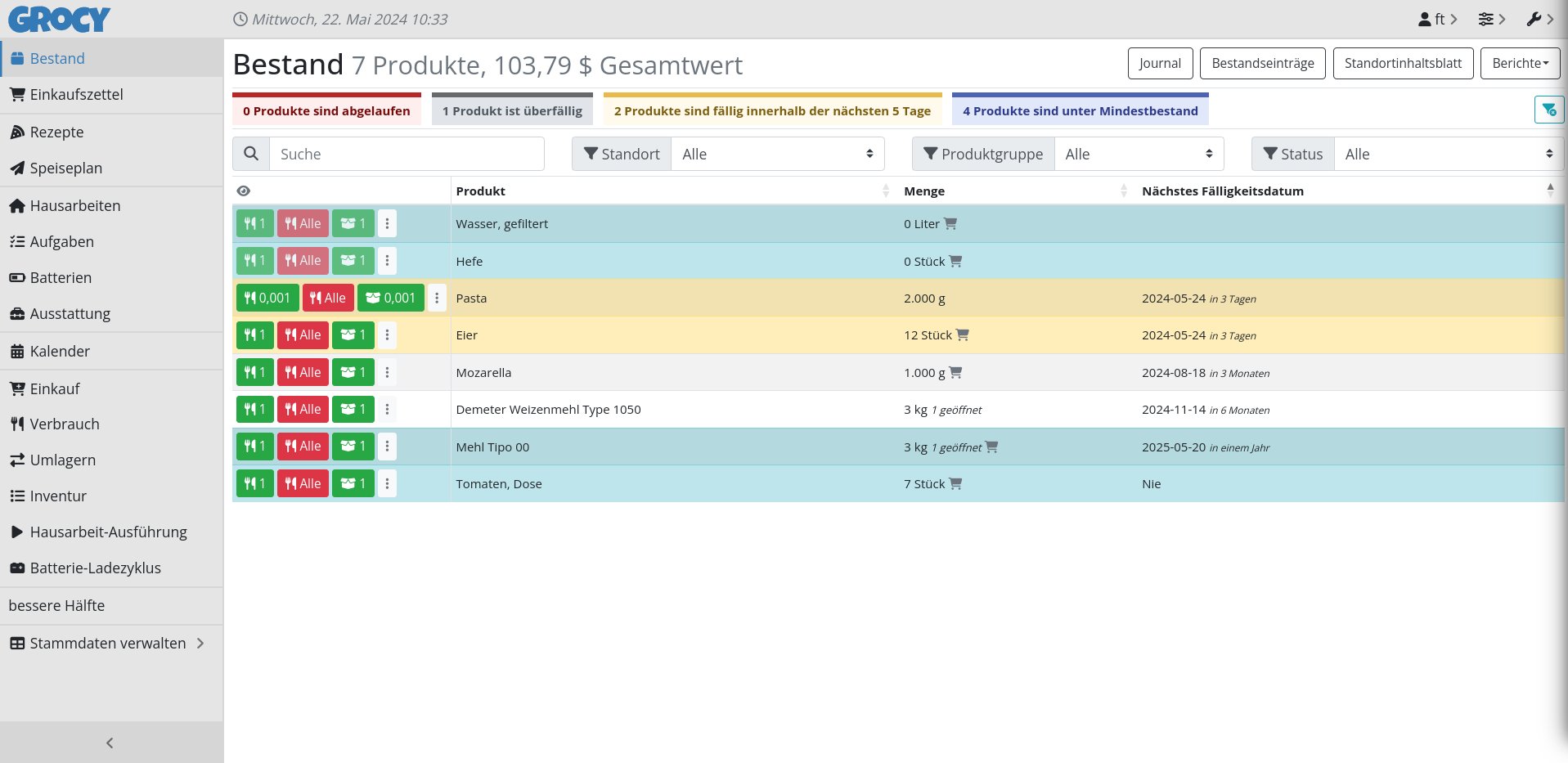
Abbildung 7: Den Bestandsartikeln ordnet Grocy verschiedene Farben zu. Ein Blick über die Liste zeigt, wofür die Farben stehen: So sollten wir hier zwei Produkte schnell verbrauchen, bevor sie ablaufen.
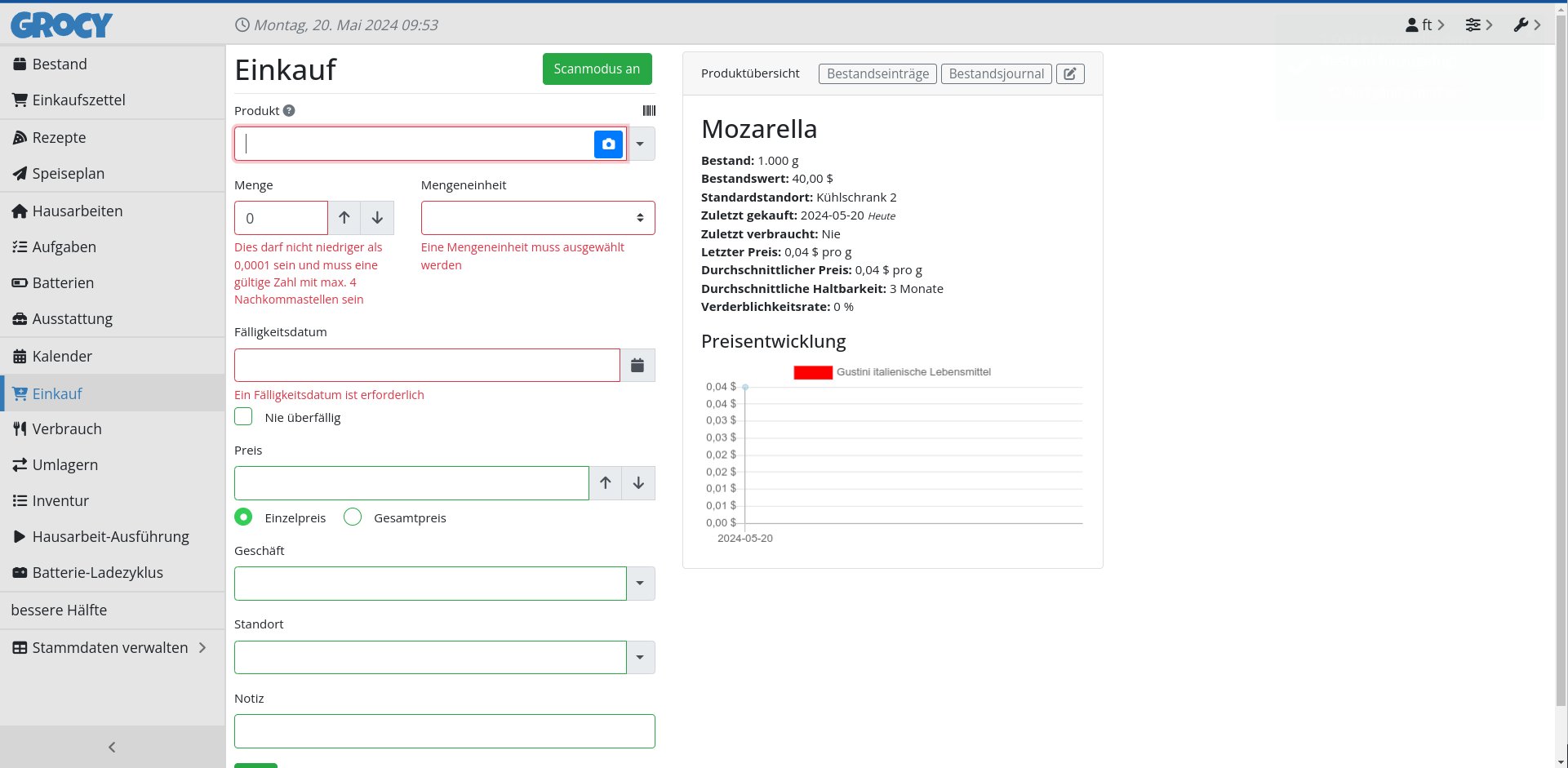
Abbildung 8: Nachdem wir Mozzarella eingekauft haben, zeigt die Produktübersicht rechts alle Einzelheiten an, die das System über unseren Einkauf weiß, inklusive einer Preisentwicklung für häufiger beschaffte Produkte.
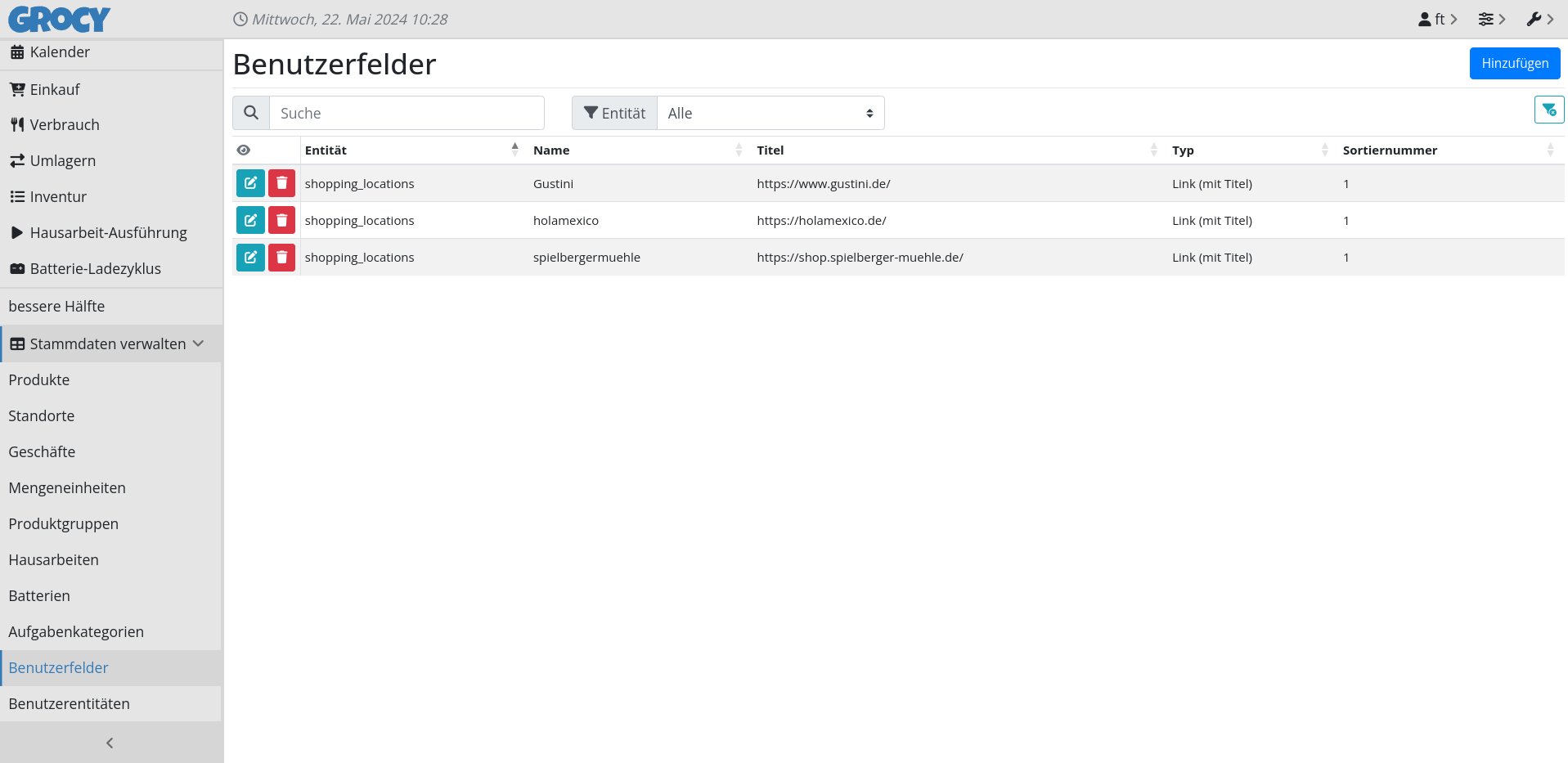
Abbildung 9: Über Benutzerfelder lassen sich alle Module individualisieren. Als Beispiel haben wir anklickbare Links zu den Online-Geschäften hinterlegt.
Addons
Um Produkte in Grocy einzufügen, können Sie neben der manuellen Eingabe das Addon BarcodeBuddy benutzen, das Sie als Docker-Container installieren. Bei der Aktivierung fragt der Assistent nach dem Grocy-API-Key. Den finden Sie hinter dem Schraubenschlüsselsymbol unter API-Schlüssel verwalten. Außerdem gilt es, eine API-URL einzutragen. Dabei handelt es sich um die IP-Adresse der Grocy-Instanz samt Protokoll und dem Zusatz /api, etwa http://192.168.172.10:9283/api.
BarcodeBuddy (Abbildung 10) hilft nicht nur beim Einkauf, sondern auch beim initialen Befüllen der Produktliste. Sie können Barcodes mit dem Smartphone scannen oder deren EAN-Nummer in BarcodeBuddy eingeben. Die Produkte lassen sich dann per Mausklick in den Bestand übernehmen.
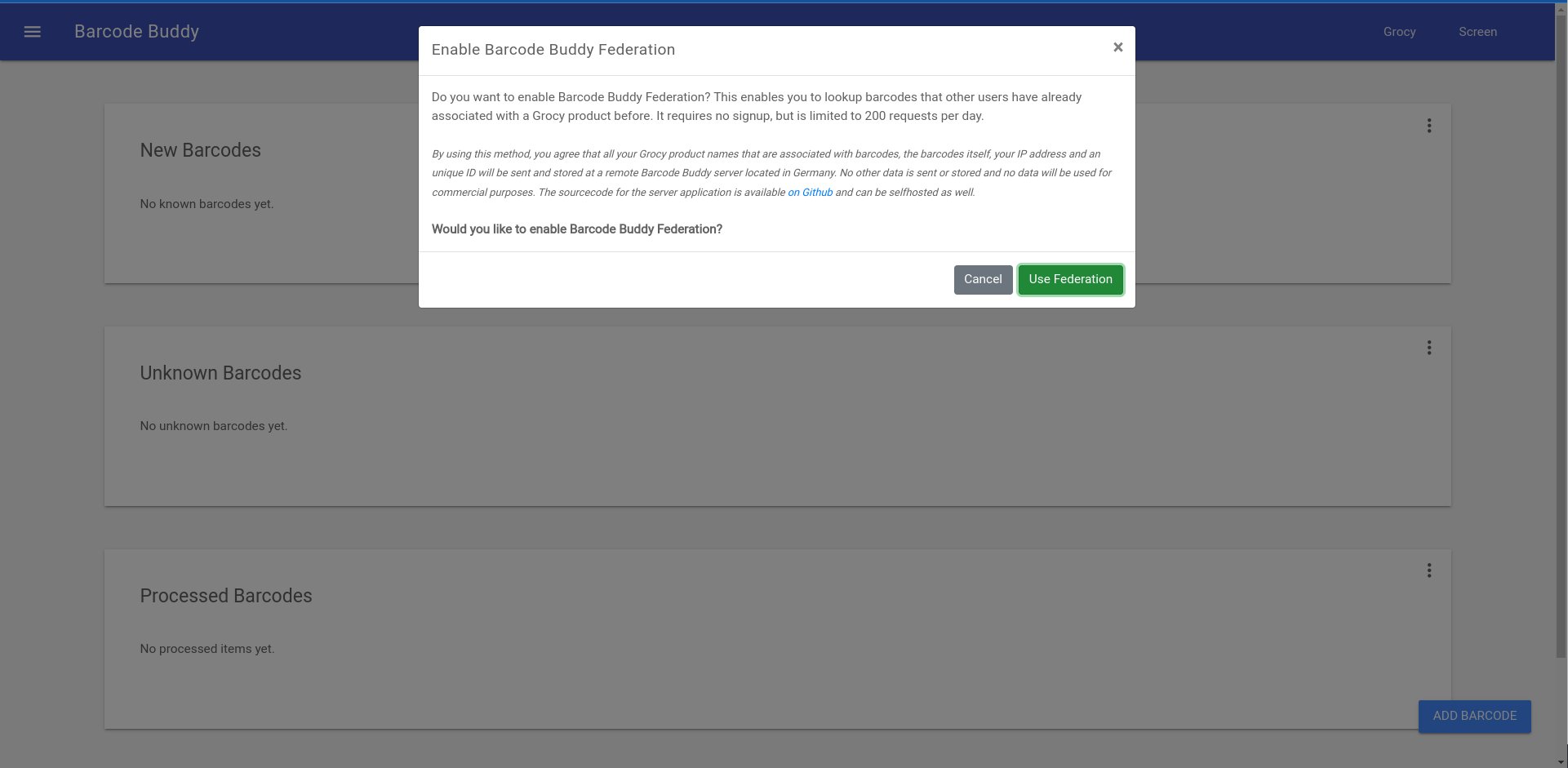
Abbildung 10: Das Addon BarcodeBuddy erleichtert an einigen Stellen die Dateneingabe. Hat es einen abgesicherten Zugang zum Netz, kann man per Federation auch bereits eingegebene Barcodes anderer User nutzen.
Ein weiteres Addon aus der Community ist grocy-rewe-connect, mit dem Sie über die Rewe-App Einkaufsbelege von der Website der Handelskette abrufen und die Daten in die Grocy-Anwendung importieren können [7].
Die Android-App Grocy ist zudem mit einer Produktsuchmaschine verbunden, erkennt anhand des Barcodes Produkte und füllt Namen und Barcode aus. Sie selbst müssen nur noch Geschäft, Mengeneinheit und Standort hinzufügen. Die App informiert Sie zudem auf Wunsch täglich über bald abgelaufene Produkte oder zu erledigende Hausarbeiten [8].
Barcodes lassen sich auch mit einer Webcam am PC oder Notebook ablichten. Am genauesten arbeitet vermutlich ein per USB oder Bluetooth angebundener Handscanner (ab 15 Euro). Nach dem Einkauf scannen Sie die Waren ein und müssen lediglich noch das Mindesthaltbarkeitsdatum hinzufügen, den Rest erledigt Grocy. Des Weiteren können Sie mit Grocy Etiketten erstellen und mit einem Etikettendrucker ausdrucken.
Rezepte tragen Sie entweder händisch ein oder nutzen das Addon Recipe Buddy [9], das Rezepte von Webseiten direkt in Grocy einträgt (Abbildung 11). Die in Grocy hinterlegten Rezepte lassen sich zum Erstellen eines Speiseplans nutzen. Grocy sagt Ihnen dann, welche Produkte fehlen, und übernimmt diese auf Wunsch auf den Einkaufszettel, den Sie dann im Geschäft ausgedruckt mitführen oder digital vom Smartphone aus nutzen. Neben dem erwähnten Recipe Buddy gibt es noch weitere Addons für verschiedene Zwecke [10].
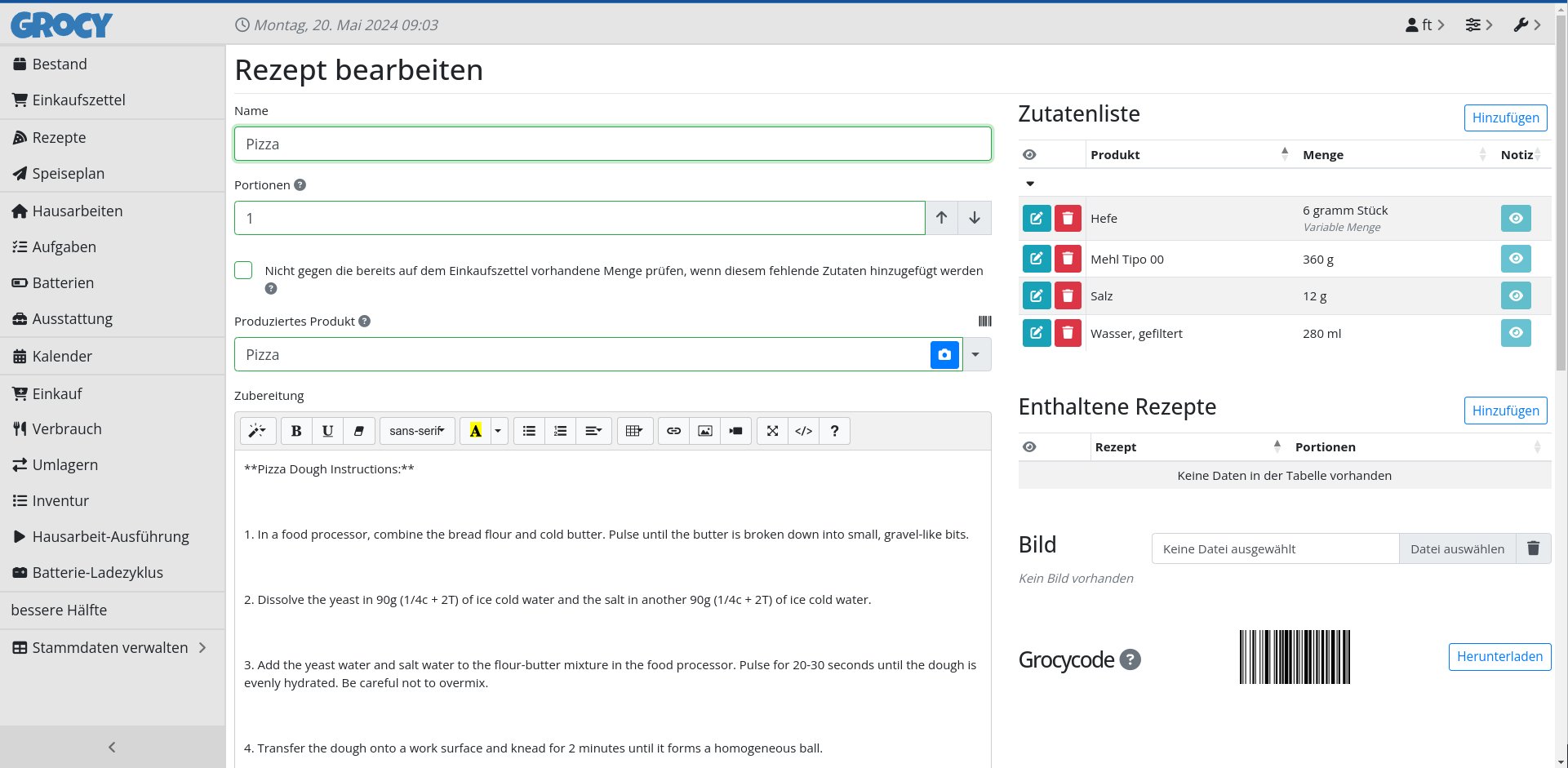
Abbildung 11: Rezepte tragen Sie in Grocy entweder händisch oder mit dem Addon Recipe Buddy ein. Das System identifiziert dann nicht vorrätige Zutaten und schreibt sie auch gleich auf den Einkaufszettel.
Fazit
Die Installation von Grocy ist relativ unkompliziert, wenn die Systemvoraussetzungen erfüllt sind. Unabhängig von der verwendeten Plattform bietet Grocy eine leistungsstarke Lösung zum Verwalten von Haushaltsvorräten und Rezepten. Grocy wird ständig weiterentwickelt, zu Redaktionsschluss war Version 4.20 vom 15. März 2024 aktuell. Das Subreddit r/grocy [11] handelt die ersten Schritte bei der Einrichtung einsteigergerecht ab und gibt hilfreiche Tipps, allerdings auf Englisch.
Zusammenfassend lässt sich sagen, dass Grocy eine leistungsstarke und vielseitige Lösung für das Verwalten von Haushaltsvorräten und Einkaufslisten darstellt. Durch die Kombination von Lagerverwaltung, Einkaufslisten, Rezepten und Aufgabenplanung bietet Grocy eine umfassende Unterstützung für den Alltag und trägt dazu bei, die Haushaltsorganisation zu optimieren.
Auch wenn durch interne Verknüpfung vieles automatisiert abläuft, kommen Sie nicht darum herum, Ihre Einkäufe jeweils manuell einzufügen. Ansonsten wandelt sich Grocy recht schnell zum Chaos statt zur angestrebten Ordnung. (jlu)
Infos
-
Grocy: https://grocy.info
-
Grocy für Windows: https://github.com/grocy/grocy-desktop
-
Grocy-Demo: https://demo.grocy.info
-
Home Assistant: https://community.home-assistant.io/t/home-assistant-community-add-on-grocy/112422
-
Grocy-Docker-Tutorial: https://codeopolis.com/posts/how-to-install-grocy-using-docker/
-
Docker-Image: https://github.com/grocy/grocy-docker
-
Rewe-Addon: https://github.com/Craze1997/grocy-rewe-connect
-
Grocy für Android: https://github.com/patzly/grocy-android/blob/master/FAQ.md
-
Recipe Buddy: https://github.com/georgegebbett/recipe-buddy
-
Grocy-Addons: https://grocy.info/addons
-
Grocy auf Reddit: https://www.reddit.com/r/grocy/comments/iz949b/intro_to_grocy_read_if_youre_new_to_grocy/


