


Der neue Tiling Compositor Hyprland konnte in jüngster Zeit viele Nutzer zum Umstieg auf Wayland bewegen. Wir zeigen, wie Sie das Programm sinnvoll konfigurieren und nutzen.
In der Linux-Welt vollzieht sich seit vielen Jahren ein größerer Umstellungsprozess: der Wechsel des Display-Protokolls von X11 zu Wayland. Beide fungieren als grafisches Subsystem und stellen damit die Verbindung zwischen dem Kernel und Desktop-Umgebungen, Window-Managern und Compositors wie Wayfire her.
Allerdings stammt X11 noch aus den 1980er-Jahren und wird seit geraumer Zeit kaum mehr weiterentwickelt. Der Nachfolger Wayland glänzt mit mehr Effizienz und Sicherheit, zudem eignet er sich besser für heutige Anforderungen wie HDR-Inhalte. Er ermöglicht unter anderem eine direktere Kommunikation zwischen Anwendungen und dem Display-Server, was die Leistung steigert und die Latenz senkt. Nicht zuletzt zeigt sich der Code von Wayland viel sauberer als der von X11.
Dennoch verlief die Entwicklung von Wayland zu Beginn recht schleppend, die Akzeptanz in der Community fiel eher zögerlich aus. Tatsächlich fehlen der Software noch immer einige wenige, aber wichtige Funktionen. So kann man via Wayland bisher nicht auf entfernte Displays zugreifen, da das Protokoll primär auf den lokalen Betrieb ausgerichtet ist. Außerdem existiert keine Wayland-kompatible Software zum Kalibrieren von Monitoren mithilfe eines Kolorimeters. Ein wesentlicher Grund für die geringe Akzeptanz der Anwendung lag sicher ebenso darin, dass sie sich fast ausschließlich im Zusammenspiel mit der Desktop-Umgebung Gnome gut nutzen ließ.
Allerdings hat sich die Entwicklung von Wayland in jüngster Zeit deutlich beschleunigt. Eine bedeutende Rolle spielte hier der populäre Desktop KDE Plasma, der seit einigen Jahren über einen Wayland-Modus verfügt und ihn in der aktuellen Version 6 als Standard nutzt. Daneben arbeiten inzwischen endlich Nvidia-Grafikkarten mit Wayland zusammen, wenn auch nicht perfekt. All das lässt die Wayland-Kritiker allmählich verstummen.
Obwohl es lange gedauert hat, bestehen heute kaum noch Zweifel: Wayland dürfte X11 bald vollständig ersetzt haben. Daher hat etwa Fedora bereits X11 aus seinen Spins mit Gnome, KDE Plasma und Sway komplett entfernt.
Neuer Tiling-Star
Unter den Desktop-Umgebungen und Compositors für Wayland gibt es jedoch einen aufsehenerregenden neuen Stern: Der Wlroots-basierte Compositor Hyprland gewann 2023 viele erfahrene Nutzer und (ehemalige) Skeptiker für das Wayland-Lager. Gemessen an der Häufigkeit der Commits auf Github gehört das Programm derzeit zu den am intensivsten entwickelten (kleineren) Open-Source-Projekten überhaupt. Angesichts der Download-Zahlen von Arco Linux B ließe sich sogar schließen, dass es nach KDE Plasma mittlerweile der zweitbeliebteste Wayland-Desktop ist.
Hyprland, ein Tiling Compositor, tritt als Pendant zu dynamischen Tiling Window Managern für X11 wie Qtile auf. Diese Programme ordnen die Anwendungsfenster nicht überlappend an, sondern kachelartig. Öffnen Sie eine Anwendung, füllt sie zunächst den gesamten Bildschirm aus. Kommt ein zweites Programm dazu, teilt sich der Bildschirm (meist vertikal), und jedes Fenster nimmt ungefähr die Hälfte der zur Verfügung stehenden Fläche ein.
Eine Besonderheit eines kachelnden Window-Managers respektive Compositors liegt darin, dass er die Fenster automatisch nach bestimmten Layouts auf dem Bildschirm anordnet. Viele Vertreter der Gattung nutzen beispielsweise das Master-and-Stack-Layout: Hier befindet sich die zuletzt geöffnete Anwendung immer in der linken oder rechten Bildschirmhälfte, während die restlichen Apps sich die andere Hälfte teilen müssen.
Die Steuerung von Tiling Compositors und Window-Managern funktioniert mit der Maus allerdings nicht so gut wie bei traditionellen Desktops. Stattdessen gilt es hier, sich mindestens drei oder vier Tastaturkombinationen zu merken. Sobald man sich jedoch einmal an das Bedienkonzept gewöhnt hat, arbeitet man mit den kachelnden Oberflächen häufig schneller und effizienter als mit traditionellen Desktop-Umgebungen. Deswegen erfreuen sie sich vor allem bei erfahrenen Nutzern, Entwicklern und Hackern großer Beliebtheit.
Kompromissloser Look
Der wohl mit Abstand erfolgreichste Tiling Window Manager für X11 ist i3. Sein größter Vorteil: Er lässt sich einfach konfigurieren. Allerdings zählt i3 zu den manuellen Tiling Window Managern: Das Tool ordnet die Fenster nicht automatisch nach einem bestimmten Layout an. Vielmehr müssen Sie selbst entscheiden, auf welchem Teil des Bildschirms Sie das nächste Fenster öffnen möchten. Unter Wayland existiert mit Sway bereits seit einigen Jahren eine direkte Entsprechung zu i3, die existierende Konfigurationsdateien für i3 verwenden kann.
Gegenüber Sway verspricht Hyprland jedoch mehrere wichtige Vorteile und zusätzliche Funktionen. Der bedeutendste Vorzug besteht in der automatischen Anordnung der Fenster. Zudem bietet Hyprland zahlreiche visuelle Effekte, die sein Erscheinungsbild aufwerten. So kann der Compositor die Fensterecken abgerundet darstellen, wobei Sie den Rundungsgrad selbst bestimmen. Außerdem gibt es optisch ansprechende Transparenz- und Schatteneffekte. Das Öffnen und Schließen von Fenstern sowie das Wechseln von virtuellen Arbeitsflächen begleiten subtile Animationen. Verglichen mit dynamischen Tiling Window Managern für X11 bringt Hyprland noch einen weiteren wesentlichen Vorteil mit: Es lässt sich ähnlich einfach konfigurieren wie i3 und Sway.
Arch Linux und Derivate
Um einen schnellen ersten Blick auf Hyprland zu werfen, empfehlen wir die Live-ISOs von Garuda Linux [1] und Arco Linux [2]. Zunächst laden Sie die Images herunter, kopieren sie dann mithilfe von Ventoy oder Balena Etcher auf einen USB-Stick, von dem Sie dann Ihren PC booten. Alternativ testen Sie die Systeme in Virtualbox.
Beide Distributionen bieten zwar vollständig eingerichtete Desktops mit Hyprland und zahlreichen Hilfsprogrammen, doch die Konfigurationen weichen deutlich von der Standardkonfiguration von Hyprland ab. Trotzdem sind diese Live-Systeme interessant, weil sie nützliche Beispielkonfigurationen für Tools wie die Statusleiste Waybar und den Anwendungsstarter Wofi (Abbildung 1) enthalten.
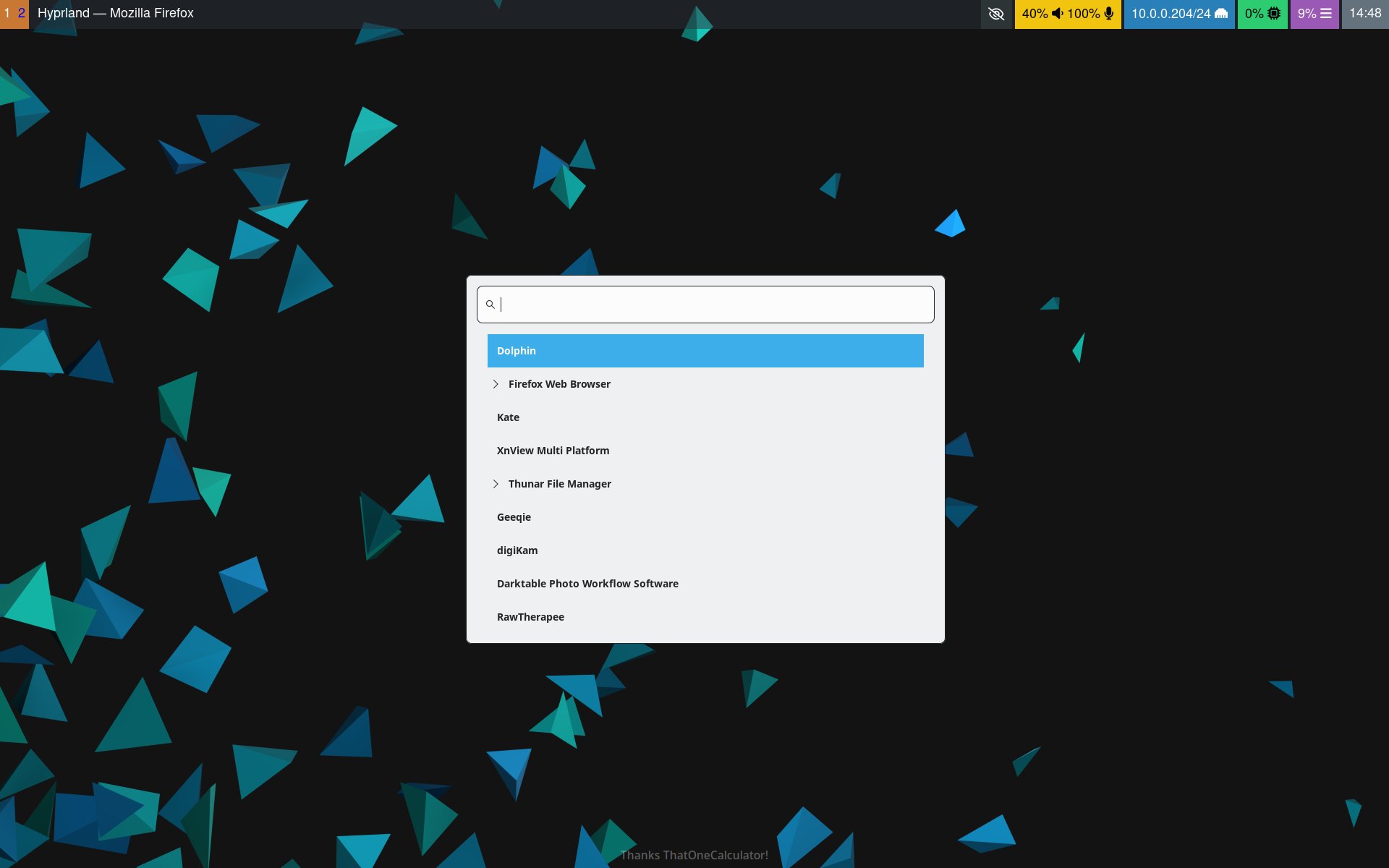
Abbildung 1: Die Statusleiste Waybar und der Anwendungsstarter Wofi gehören zu den nützlichsten Tools für Hyprland und andere Wayland-Compositors.
Da Hyprland ursprünglich aus der Arch-Linux-Welt stammt, fällt das Installieren des Compositors unter dieser Distribution und ihren Derivaten leicht: Sie öffnen dazu ein Terminalfenster und tippen dort sudo pacman -S hyprland. Ausschließlich Hyprland zu installieren, empfiehlt sich allerdings nicht: Wenn Sie den Compositor anschließend starten, sehen Sie nur ein Hintergrundbild und können sich lediglich mit [Super]+[M] wieder abmelden.
Um das Werkzeug halbwegs sinnvoll zu nutzen, installieren Sie zusätzlich mindestens das Programm Kitty, Hyprlands Standard-Terminalemulator. Zusätzlich erweisen sich Waybar und Wofi als sinnvoll. Ersteres ist eine an Polybar erinnernde Statusleiste, die verschiedene Informationen wie den Namen des gerade aktiven Fensters und die Uhrzeit anzeigt. Bei Letzterem handelt es sich um ein von Rofi inspiriertes Anwendungsmenü für Wayland, das Sie mithilfe eines Tastaturkürzels starten.
Praktisch erscheinen zudem weitere Hilfsprogramme wie ein Polkit-Agent, Pavucontrol zum Einstellen der Lautstärke, Grim für Screenshots sowie einige Sway-Tools. Dazu zählen etwa wie Swaybg, Swayidle und Swaylock zum Ändern des Hintergrundbilds beziehungsweise Sperren des Bildschirms sowie zum automatischen Aktivieren und für den Schlafmodus. Um das GTK- respektive Qt-Theme anzupassen, benötigen Sie ferner Programme wie Qt5ct, Qt6ct und Nwg-look.
Möchten Sie Hyprland auf einem System ohne Desktop-Umgebung installieren, brauchen Sie außerdem einen Webbrowser, einen Bildbetrachter und einen Dateimanager. Übrigens muss zum Starten von Hyprland der verwendete Display-Manager mit Wayland kompatibel sein. Das trifft bisher lediglich für SDDM zu, den Display-Manager von KDE Plasma, und GDM, das Gegenstück von Gnome. Anderenfalls müssen Sie zum Starten von Hyprland mit [Strg]+[Alt]+[F3] in den Textmodus wechseln.
Etwas komplizierter gestaltet sich das Installieren unter Debian, Ubuntu und deren Abkömmlingen. Während unseres mehrwöchigen Tests konnten wir Hyprland nur unter Debian 12 und Ubuntu 23.10 zum Laufen bringen. Auf älteren Systemen lässt sich das Programm nicht installieren (kompilieren), da auch ältere Programmversionen von relativ neuen Bibliotheken und anderen Paketen abhängen.
Weder für Debian noch für Ubuntu gibt es ein offizielles Hyprland-Paket. Das liegt daran, dass der Compositor unter anderem von der Entwicklerversion der Bibliothek Wlroots abhängt. Derzeit ist es aufgrund dieser Abhängigkeiten unter keinem Debian-artigen System möglich, die neueste Version von Hyprland zu nutzen. Auf jeden Fall müssen Sie im Zuge der Installation auch eine neuere Version von Wlroots kompilieren.
Debian 12
Für Debian 12 hat der Entwickler Sam Arcade mehrere Hyprland-Installationsskripte erstellt. Klonen Sie als Erstes sein Repository Hypr-Debian von Gitlab (Listing 1, erste Zeile). Wechseln Sie anschließend im Terminal mit dem Befehl aus der zweiten Zeile in das Verzeichnis /Hypr-Debian/hyprland_base/ und führen Sie dort das Installationsskript (dritte Zeile) aus.
Listing 1
Installation (Debian)
$ git clone https://gitlab.com/SamArcade777/Hypr-Debian.git
$ cd /Hypr-Debian/hyprland_base/
$ ./Hypr-install.sh
Damit erhalten Sie Hyprland in der Version 0.29.1, die bei Redaktionsschluss zirka ein halbes Jahr alt war. Installieren Sie danach noch Waybar, ebenfalls mithilfe eines Skripts von Sam Arcade. Diese Version ist jünger als die Version im Stable-Repo von Debian. Theoretisch könnten Sie mithilfe des Paketmanagers Nix auch die aktuelle Waybar-Version installieren, doch die arbeitete in unseren Tests nicht gut mit Hyprland 0.29.1 zusammen.
Wechseln Sie darum in das Verzeichnis Hyprland_tools/ und führen Sie dort das Skript waybar-installer.sh aus. Die übrigen Installationsskripte braucht es zum Nutzen von Hyprland nicht, für die meisten anderen Hilfsprogramme genügen die Versionen im Debian-Repo. Für Tools wie Nwg-look beziehen Sie mithilfe von Nix neuere Versionen.
Bei Hyprland 0.29.1 bemerkten wir während unseres Tests auf Debian 12 jedoch zwei Einschränkungen: Sowohl beim Beenden von Hyprland mit [Super]+[M] als auch beim Aufwachen aus dem Schlafmodus stürzte das Betriebssystem ab, wir mussten es jeweils mit [Strg]+[Alt]+[Entf] neu starten. Statt sich vom Compositor abzumelden, ist es daher ratsam, das System mit systemctl reboot gleich neu zu starten. Zudem müssen Sie Hyprland unter Debian so konfigurieren, dass es nie in den Standby wechselt, sondern nur nach einer Weile den Bildschirm ausschaltet – dazu später mehr.
Ubuntu 23.10
Unter Ubuntu 23.10 installieren Sie Hyprland am besten mithilfe des Skripts von JaKooLit. Es empfiehlt sich, das Skript auf einem vollkommen frisch installierten und aktuellen Ubuntu, Lubuntu oder Kubuntu auszuführen; diese Systeme enthalten bereits SDDM oder GDM. Anderenfalls sollten Sie mit Timeshift oder Snapper ein System-Backup erstellen, bevor Sie sich ans Installieren machen. Klonen Sie das Repository mit dem Kommando aus der ersten Zeile von Listing 2.
Listing 2
Installation (Ubuntu)
$ git clone https://github.com/JaKooLit/Debian-Hyprland.git
[... nvidia.sh editieren ...]
$ cd Debian-Hyprland
$ chmod +x install.sh ./install.sh
Nutzer von Nvidia-Grafikkarten bearbeiten daraufhin die Datei nvidia.sh im Unterverzeichnis install-scripts/. Öffnen Sie die Datei in einem Texteditor und entfernen Sie zunächst in den Zeilen 7 bis 10 nvidia-driver, firmware-misc-nonfree, nvidia-kernel-dkms und linux-headers-$(uname -r). Löschen Sie in Zeile 16 die Raute vor sudo ubuntu-drivers install. Springen Sie schließlich zu Zeile 30 (deb http://deb.debian.org/debian/) sowie zu Zeile 38 (## for nvidia) und setzen Sie jeweils eine Raute (#) an den Zeilenanfang.
Bearbeiten Sie nun die /etc/apt/sources.list, indem Sie dort die Raute bei allen mit deb-src beginnenden Zeilen entfernen. Dazu benötigen Sie Administratorrechte. Öffnen Sie im nächsten Schritt ein Terminal und geben Sie dort die Befehle aus den letzten beiden Zeilen von Listing 2 ein, um den Installer zu starten.
Zu Beginn fragt der Installer unter anderem ab, ob Sie Hardware von Nvidia nutzen. Bejahen Sie das, wenn Sie unbedingt den proprietären Treiber verwenden wollen. Doch Vorsicht: Hyprland arbeitet nicht reibungslos mit ihm zusammen. Deswegen sollten Sie ernsthaft in Erwägung ziehen, zu den verfügbaren Open-Source-Treibern zu wechseln. Mehr zu Nvidia erfahren Sie im nächsten Abschnitt.
Ferner will das Skript wissen, ob Sie SDDM installieren möchten. Antworten Sie hier mit Nein, wenn Sie Ubuntu, Lubuntu und Kubuntu einsetzen oder Hyprland aus dem Textmodus starten wollen. Verweigern Sie außerdem die Installation von Nwg-look: Das Kompilieren des Tools dauert recht lang, weshalb Sie es besser nachträglich via Nix einbinden.
Auch die Konfigurationsdateien für Hyprland, Waybar, Wofi und so weiter müssen Sie nicht unbedingt installieren. Beantworten Sie diese Frage jedoch mit Ja, bekommen Sie einen vollständig konfigurierten Hyprland-Desktop. Erwähnenswert ist zudem, dass das Skript viel in der Regel unnötige Software mitbringt. Werfen Sie deshalb einen genauen Blick auf die anderen Installationsskripte im Verzeichnis und tilgen Sie dort die Namen von sicher nicht benötigten Paketen. Lassen Sie dabei allerdings eine gewisse Vorsicht walten – es kommt vor, dass die Installation daraufhin fehlschlägt oder beim installierten System nicht alles perfekt funktioniert. Im Zweifel lassen Sie alles so, wie es ist. Das Integrieren von Hyprland mithilfe des Skripts dauert verhältnismäßig lange.
Bei Redaktionsschluss war Ubuntu 24.04 Beta noch nicht veröffentlicht, weshalb wir Hyprland auf diesem System nicht testen konnten. Da die Softwarepakete bei Ubuntu 24.04 aber neuer sein werden, kann man davon ausgehen, dass der Installer von JaKooLit auch hier funktionieren wird.
Nvidia-Grafikkarten
Auf aktuellen Systemen wie Arch-Linux-Systemen und unter Ubuntu 23.10 bemerkten wir mit dem proprietären Grafikkartentreiber von Nvidia im Test nur kleine Fehler. Hier ließ sich der Compositor problemlos starten.
Gleich eingangs war allerdings der Mauszeiger zunächst unsichtbar. Das Ärgernis beheben Sie kurzerhand, indem Sie eine Umgebungsvariable in der Hyprland-Konfigurationsdatei setzen. Öffnen Sie dazu in Ihrem Home-Verzeichnis unter .config/hypr/ die Datei hyprland.conf mit einem Texteditor und fügen Sie die Zeile env = WLR_NO_HARDWARE_CURSORS,1 ein. Der beste Platz dafür ist direkt unter der mit env = QT_QPA_PLATFORMTHEME,qt5ct beginnenden Zeile.
Ein anderer Makel zeigte sich darin, dass Hyprland nach dem Aufwachen aus dem Sleep-Modus abstürzte und sofort wieder neu startete. Im Endeffekt waren also nach dem Aufwachen alle zuvor offenen Anwendungen verschwunden. Speichern Sie dementsprechend sicherheitshalber vor dem Verlassen des PCs Ihre Arbeit. Das Problem konnten wir im Test – trotz zahlreicher Tipps dazu im Hyprland-Wiki – lediglich durch das Entfernen beziehungsweise Nicht-Installieren des proprietären Treibers aus der Welt schaffen. Mit Nouveau gab es diesbezüglich keine Probleme. Wenn Sie auf die deutlich bessere Performance des proprietären Treibers unbedingt angewiesen sind, müssen Sie mit diesem Bug leben. In näherer Zukunft wird es aber durch Projekte wie NVK auch für Nvidia-Grafikkarten Open-Source-Treiber geben, die eine gute Leistung bieten.
Gröbere Probleme mit Nvidia-GPUs traten nur unter Debian 12 auf. Nach der Installation von Hyprland und des Nvidia-Treibers gelang es tatsächlich nicht auf Anhieb, den Compositor zu starten. Hier schaffen die Tipps im Hyprland-Wiki Abhilfe [3]. Beachten Sie jedoch, dass Sie unter Debian nicht alle dort vorgeschlagenen Schritte befolgen können, da sich die Anleitung auf Arch-Linux-Systeme bezieht. Wichtig ist, den genannten Kernel-Parameter zu ergänzen und die Umgebungsvariablen in der hyprland.conf einzutragen.
Erste Schritte
Haben Sie den Compositor erfolgreich installiert und den Grafiktreiber konfiguriert, können Sie Hyprland von Ihrem Display-Manager aus aufrufen. Sofern Sie nicht SDDM oder GDM nutzen, wechseln Sie mit [Strg]+[Alt]+[F2]/[F3] in den Textmodus, loggen sich mit Ihrem Benutzernamen und Passwort ein und rufen das Programm anschließend mit dem Befehl Hyprland auf.
Zunächst sehen Sie lediglich eines der offiziellen Hintergrundbilder. Das Kürzel [Super]+[Q] öffnet den Terminalemulator Kitty. Mit [Super]+[C] schließen Sie das gerade aktive Fenster. Wofi starten Sie mit [Super]+[R], woraufhin in der Mitte des Bildschirms ein Anwendungsmenü erscheint. Mit [Pfeil-oben]+ und [Pfeil-unten]+ gefolgt von [Eingabe] öffnen Sie eines der in der Liste sichtbaren Programme. Alternativ tippen Sie den Namen der Anwendung in das obere Suchfeld ein. Mit [Super]+[ 1] bis [Super]+[ 9] wechseln Sie auf einen anderen virtuellen Desktop. Mit [Super]+[Umschalt]+[ 1] bis [Super]+[Umschalt]+[ 9] verschieben Sie das aktive Fenster auf einen anderen virtuellen Desktop.
Die gelbe Leiste am oberen Bildschirmrand wirkt nach dem ersten Start etwas störend. Der englischsprachige Text darin macht Sie darauf aufmerksam, dass die Standardkonfigurationsdatei in das Verzeichnis /home/$USER/.config/hypr/ kopiert wurde und von dort genutzt wird. Dadurch will der Entwickler Sie offensichtlich zum Erstellen einer eigenen Datei animieren. Außerdem ist standardmäßig das amerikanische Tastaturlayout eingestellt.
Beide Punkte korrigieren Sie durch kleine Anpassungen in der Konfigurationsdatei hyprland.conf (Abbildung 2). Suchen Sie dort die Zeile kb_layout = us und ersetzen Sie us durch de. Die Änderung wirkt sofort nach dem Speichern ohne Neustart des Programms. Damit die gelbe Leiste am oberen Bildschirmrand verschwindet, setzen Sie eine Raute vor die mit autogenerated = 1 beginnende Zeile oder entfernen die ersten Zeilen bis einschließlich dieser.
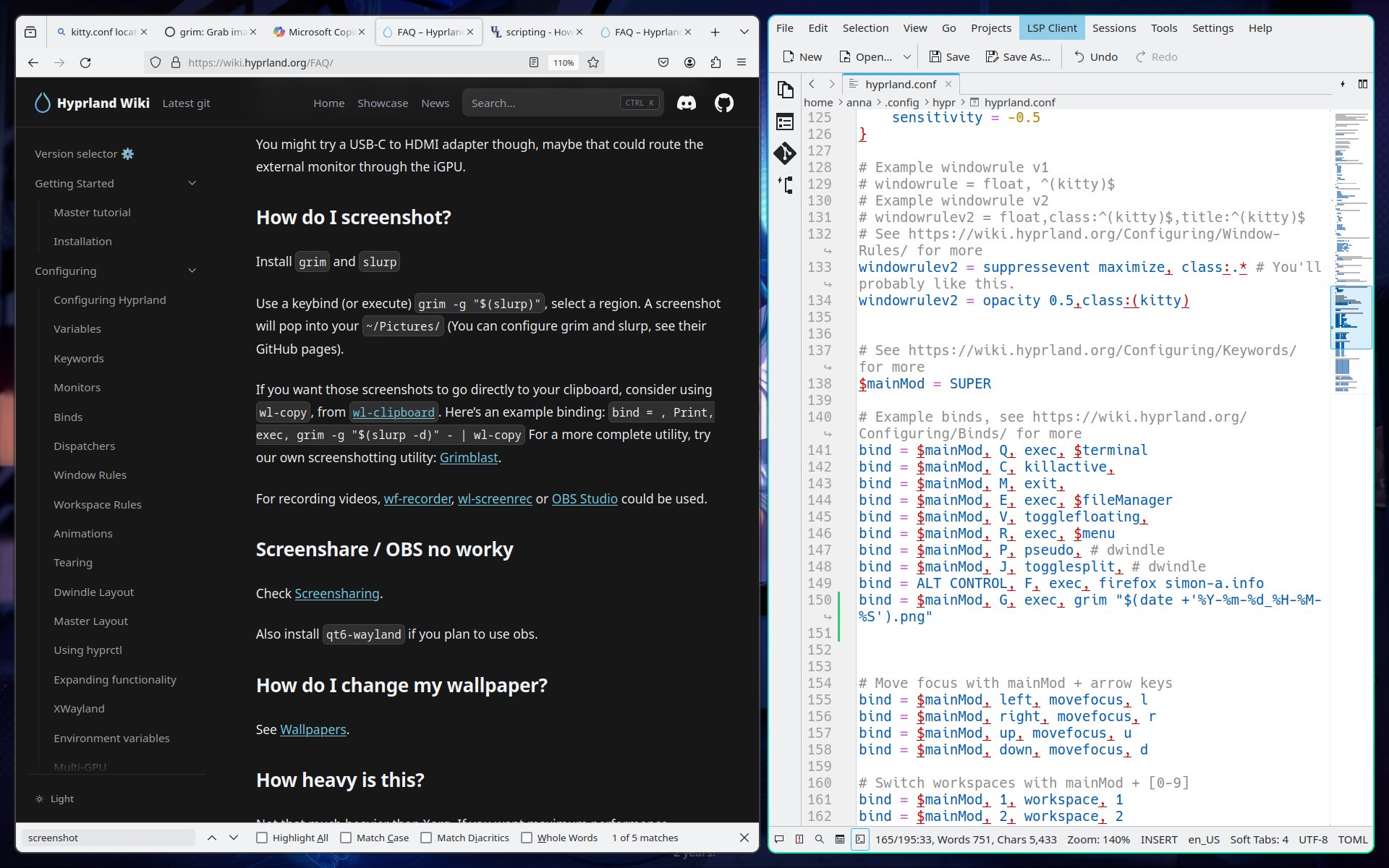
Abbildung 2: Tiling Compositors wie Hyprland erweisen sich unter anderem beim Bearbeiten von Konfigurationsdateien als praktisch, weil sie den Editor und die Dokumentation automatisch nebeneinander anzeigen.
Tastaturkürzel definieren
Die meisten Einstellungen der Standardkonfiguration ergeben durchaus Sinn. Dennoch sollten Sie das eine oder andere Setting modifizieren. Zudem fehlen mehrere wichtige Einstellungen wie das Ausschalten des Bildschirms bei Inaktivität oder das automatische Starten eines Polkit-Agents.
Wenn Sie bereits mit Tiling Window Managern unter X11 Erfahrung gesammelt haben, verspüren Sie möglicherweise das Bedürfnis, das ungewöhnliche Tastenkürzel für den Terminalemulator Kitty zu ändern: Normalerweise startet man ein Terminal mit [Super]+[Eingabe]. Suchen Sie dafür die Zeile bind = $mainMod, Q, exec, $terminal und ersetzen Sie dort Q durch RETURN. Anhand dieser Zeile erkennen Sie unschwer, wie man in Hyprland Tastaturkürzel zuweist.
Dabei zeigt bind an, dass es sich um eine Tastenkombination mit $mainMod handelt. Die Zeile $mainMod = SUPER definiert dazu [Super]+ als primäre Modifikationstaste. Sie könnten aber ebenso gut [Alt]+ oder [Strg] verwenden.
Danach kommt nach einem Komma Q (für [Q]) oder RETURN (für die Eingabetaste). Nach einem weiteren Komma folgt exec, was anzeigt, dass es als Nächstes einen Befehl auszuführen gilt. Daran schließen sich erneut ein Komma und letztlich der Befehl selbst an. Dabei ist $terminal weiter oben mit $terminal = kitty als der Befehl kitty festgelegt. Um zum Beispiel mit dem Kürzel [Alt]+[Strg]+[F] Firefox und die Webseite https://www.linux-community.de aufzurufen, fügen Sie die erste Zeile aus Listing 3 ein.
Ein wichtiger Tastaturbefehl fehlt in der Standardkonfiguration: das Verschieben des aktiven Fensters nach links oder rechts. Ergänzen Sie dafür die Datei um die zwei letzten Zeilen aus Listing 3.
Listing 3
Konfigurationsdatei anpassen
bind = ALT CONTROL, F, exec, firefox linux-community.de
bind = $mainMod SHIFT, left, movewindow, l
bind = $mainMod SHIFT, right, movewindow, r
Fensterlayout ändern
Das standardmäßige Fensterlayout ist in der Beispielkonfiguration auf das Layout Dwindle (Abbildung 3) eingestellt. Das bedeutet, dass die Anwendung beim Öffnen eines neuen Fensters das aktive Fenster halbiert und das neue Fenster im freigewordenen Teil erscheint. Das Layout stammt ursprünglich vom Tiling Window Manager Bspwm. Für unsere Zwecke wirkt es jedoch eher unpraktisch. Wenn Sie etwa mit [Super]+[Q] respektive [Super]+[Eingabe] mehrere Terminalfenster hintereinander öffnen, führt das dazu, dass die neuen Fenster immer kleiner ausfallen. Sie müssen dann die wichtigeren Programme nachträglich an eine bessere Stelle verschieben.
Sinnvoller erscheint hier das Master-Layout (Abbildung 4), bei dem das neueste Fenster eine ganze Bildschirmhälfte einnimmt. Um das Fensterlayout anzupassen, fahnden Sie in der Datei hyprland.conf nach der Zeile layout = dwindle und ersetzen dwindle durch master. Hyprland kennt standardmäßig nur diese beiden Layouts. Außerdem gibt es derzeit noch zwei Plugins, die das Programm um das Standardlayout von Sway und um eine Autogrouping-Funktion für Dwindle ergänzen.
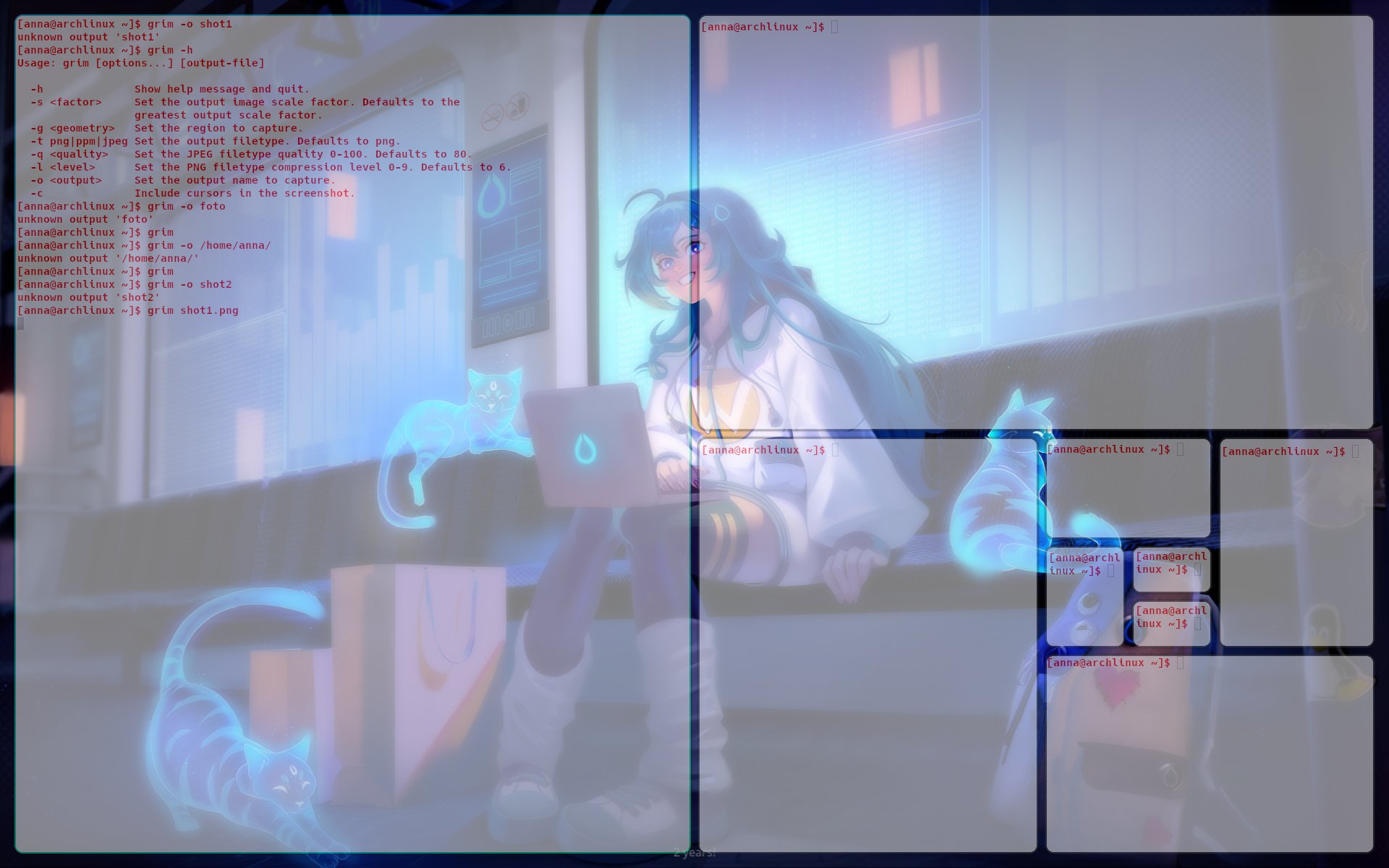
Abbildung 3: Beim Dwindle-Layout teilt Hyprland das aktive Fenster in zwei Hälften, weshalb die Fenster immer kleiner werden.
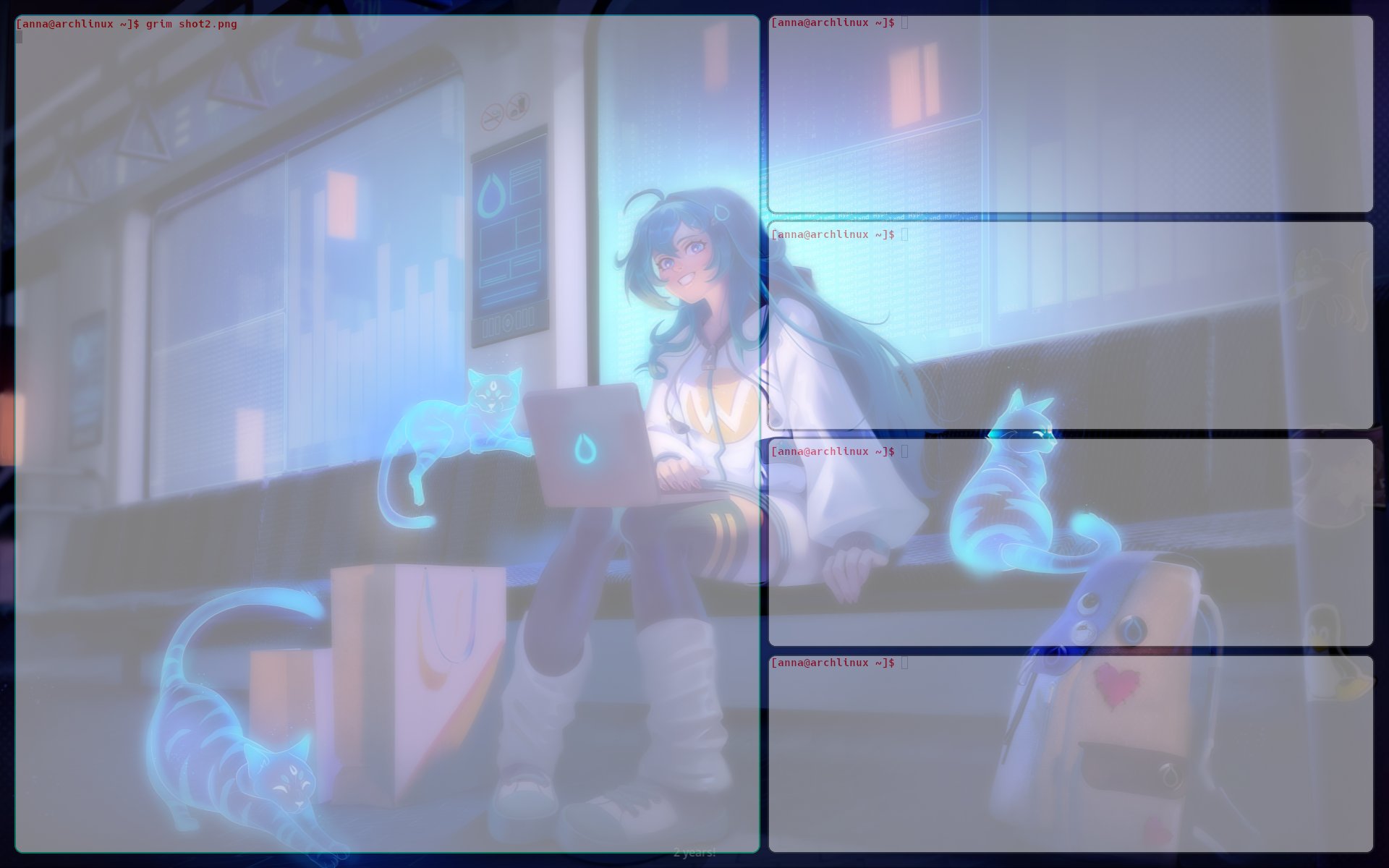
Abbildung 4: Beim Master-Layout nimmt die zuletzt geöffnete Anwendung ungefähr die Hälfte des Bildschirms ein.
Autostart-Programme
In Hyprland können Sie Programme und Dienste vorgeben, die der Compositor beim Start automatisch ausführt. Dazu nutzen Sie den Befehl exec-once. In der Standardkonfiguration finden Sie dafür ein – allerdings auskommentiertes – Beispiel (Listing 4, erste Zeile). Wenn Sie dort die Raute entfernen, führt Hyprland beim Start die Programme Waybar, Hyprpaper und Firefox aus.
Listing 4
Autostart-Programme
# exec-once = waybar & hyprpaper & firefox
exec-once=/usr/lib/polkit-kde-authentication-agent-1
exec-once = swaybg -i /home/User/Bilder/foto.jpg -m fill
In dieser Form erscheint das allerdings nicht besonders sinnvoll – vor allem deshalb, weil es ausschließlich unter Arch Linux und dessen Derivaten gelingt, das zum Laden des Desktop-Hintergrundbilds dienende Hyprpaper einfach zu installieren. Empfehlenswert ist jedenfalls der automatische Start von Waybar, um die Statusleiste am oberen Bildschirmrand anzuzeigen. Fügen Sie dafür exec-once = waybar in die Datei hyprland.conf ein.
Auch das Starten eines Polkit-Agents erweist sich als nützlich. Unter Arch Linux erledigen Sie das mit dem Kommando aus der zweiten Zeile von Listing 4 für den KDE-Polkit-Agent. Er befindet sich bei Debian und dessen Ablegern im Verzeichnis /usr/lib/x86_64-linux-gnu/libexec/.
Für das Laden des Wallpapers empfehlen wir Swaybg. Um mit diesem Tool das Foto foto.jpg aus dem Verzeichnis Bilder/ Ihres Homes als Desktop-Hintergrund einzustellen, ergänzen Sie die Konfigurationsdatei durch die letzte Zeile aus Listing 4. Die Option -m fill bewirkt, dass Swaybg das Bild geringfügig vergrößert und Teile davon abschneidet, wenn es vom Format her nicht genau in den Bildschirm hineinpasst.
Farbmanagement
Bei Wayland soll es nach dem Willen der Entwickler später einmal wie bei MacOS ein systemweites Farbmanagement geben. Das bedeutet, dass sich nicht einzelne Anwendungen wie Grafikprogramme oder Webbrowser um die korrekte Farbwiedergabe kümmern, sondern das System selbst. Dadurch wird es möglich sein, dass beispielsweise Desktop-Icons bei Wide-Gamut-Monitoren nicht mit übersättigten Farben erscheinen. Momentan klappt das aber noch nicht perfekt. Außerdem steht noch nicht fest, wann die Entwickler die Funktion auch in Hyprland implementieren.
Dennoch funktioniert das Farbmanagement unter Hyprland gut, sofern Sie Anwendungen nutzen, die die Funktion beherrschen. Besitzen Sie einen Wide-Gamut-Monitor, verwenden Sie als Webbrowser am besten ausschließlich Firefox. Nur er ist in der Lage, mit Bildschirmprofilen umzugehen. Um ein Bildschirmprofil für Firefox einzustellen, geben Sie in der URL-Leiste about:config ein. Klicken Sie danach auf die blaue Schaltfläche Risiko akzeptieren und fortsetzen. Ganz oben unter der URL-Leiste taucht ein langes Suchfeld auf. Tippen Sie dort management ein. Daraufhin blendet die Anwendung zahlreiche Einstellungsoptionen ein.
Suchen Sie in der Liste die Zeile gfx.color_management.display_profile und klicken Sie an deren Ende auf das kleine Stift-Symbol (Abbildung 5). Links davon sehen Sie dann ein Eingabefeld. Tragen Sie dort den Dateipfad Ihres Bildschirmprofils ein, also etwa /home/User/bildschirmprofil.icc. Bestätigen Sie die Änderung über die blaue Speichern-Schaltfläche rechts und starten Sie Firefox neu. Doch Achtung: Das Farbmanagement bei Firefox funktioniert nur für einen einzigen Monitor.
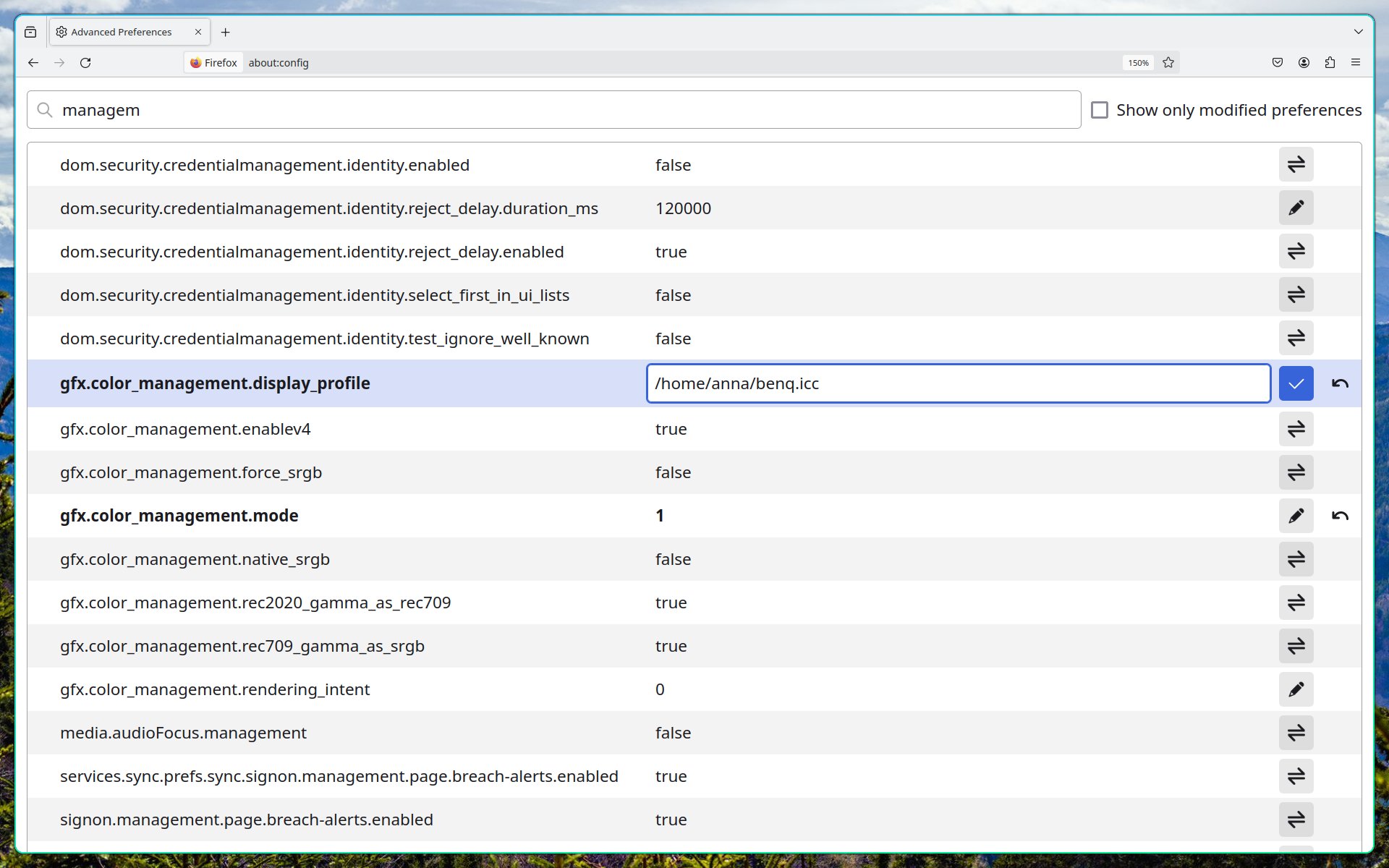
Abbildung 5: Um die Farben bei Wide-Gamut-Bildschirmen korrekt darzustellen, müssen Sie in den Firefox-Einstellungen den Dateipfad des ICC-Profils eintragen.
Zum Betrachten von Fotos empfehlen wir Bildbetrachter, bei denen Sie das Bildschirmprofil ebenfalls in den Programmeinstellungen definieren können. Derzeit klappt das unter Linux nur mit Xnview MP und Geeqie. Aus Gwenview ist diese Funktion wieder verschwunden, weil das Projekt bereits auf das noch unausgereifte systemweite Farbmanagement setzt.
Visuelle Effekte
Um bestimmte Fenster vollständig oder teilweise transparent darzustellen, benutzen Sie Window Rules, also Fensterregeln. Hierfür gibt es die Befehle windowrule und windowrulev2. Da windowrulev2 die neuere und flexiblere Implementierung ist, befassen wir uns im Folgenden mit ihr. Damit zum Beispiel das Kitty-Terminalfenster semitransparent erscheint, fügen Sie der Konfigurationsdatei die erste Zeile aus Listing 5 hinzu.
Listing 5
Transparenz und Weichzeichnen
windowrulev2 = opacity 0.7,class:(kitty)
windowrulev2 = maximize,class:(darktable)
blur {
  enabled = true
  size = 8
  passes = 1
}
windowrulev2 = opacity 0.7,class:(kitty)
In dieser Anweisung definiert opacity 0.7 die Transparenz, während class:(kitty) anzeigt, dass der Transparenzeffekt für Kitty gilt. Auf dieselbe Weise könnten Sie übrigens ein bestimmtes Fenster immer schwebend, auf einer bestimmten virtuellen Arbeitsfläche oder maximiert öffnen. Die entsprechende Konfigurationsregel müsste dann beispielsweise wie die in der zweiten Zeile von Listing 5 lauten.
Weichzeichnungseffekte (Abbildung 6) müssen Sie hingegen anders einstellen. Dafür setzt die Standardkonfiguration bereits einen Wert, den Sie modifizieren. Suchen Sie dafür den Abschnitt aus den Zeilen 3 bis 7 aus Listing 5.
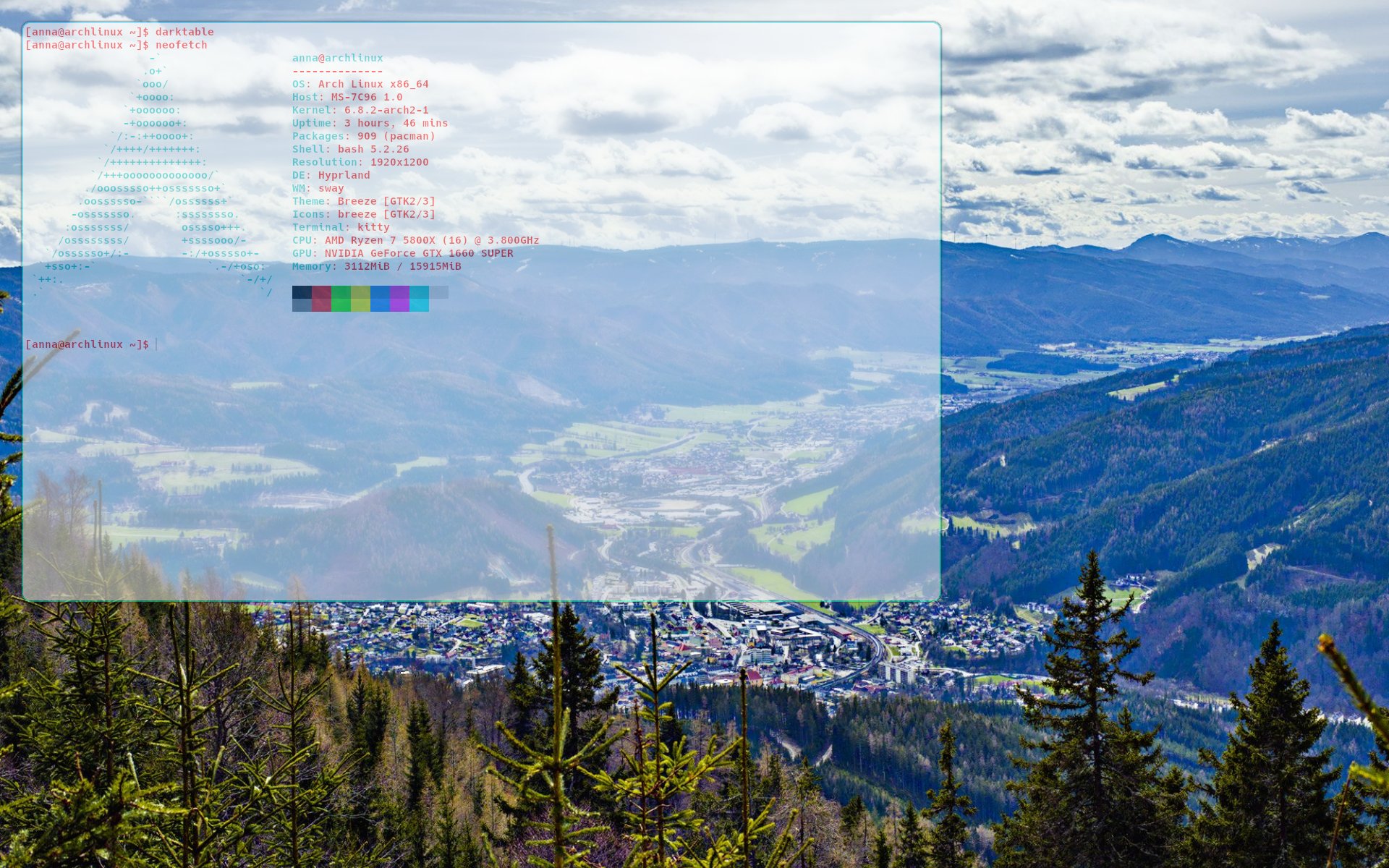
Abbildung 6: Transparenz- und Weichzeichnungseffekte gehören zu den Highlights von Hyprland.
Das Kommando enabled = true aus Zeile 4 zeigt an, dass der Weichzeichnungseffekt aktiv ist. Ferner gibt size aus Zeile 5 die Stärke der Weichzeichnung an, höhere Werte führen zu einer stärkeren Weichzeichnung. Zu guter Letzt definiert passes in Zeile 6, wie oft das Programm die Weichzeichnung wiederholt, und erhöht dementsprechend die Stärke des Weichzeichnens.
In Kombination mit der Regel aus der letzten Zeile des Listings führt eine aktive Weichzeichnung dazu, dass Hyprland den durch Kitty teilweise durchscheinenden Desktop-Hintergrund leicht weichzeichnet.
Power Management
Wie bereits angedeutet, können Sie bei Hyprland den Bildschirm nach einer bestimmten Zeit der Inaktivität automatisch ausschalten oder den PC in den Standby wechseln lassen. Dazu benötigen Sie allerdings das Programmpaket swayidle sowie eventuell swaylock.
Erstellen Sie eine Textdatei namens sleep.sh und fügen Sie den Code aus Listing 6 in die Datei ein. Speichern Sie die Datei dann zum Beispiel im Verzeichnis .config/hypr/ in Ihrem Home und machen Sie sie ausführbar.
Listing 6
sleep.sh
#!/bin/bash
swayidle -w \
  timeout 300 'swaylock -f -c 000000' \
  timeout 600 'hyprctl dispatch dpms off' \
  resume 'hyprctl dispatch dpms on' \
  timeout 900 'systemctl suspend' \
  before-sleep 'swaylock -f -c 000000' &
Mithilfe des Skripts sperrt Hyprland nach 300 Sekunden (5 Minuten) den Bildschirm, schaltet ihn nach 10 Minuten aus und lässt den PC nach 15 Minuten in den Standby wechseln. Modifizieren Sie gegebenenfalls die Werte 300, 600 beziehungsweise 900. Außerdem müssen Sie die letzten beiden Zeilen entfernen, wenn Sie Debian 12 nutzen: Dort darf das System nicht in den Standby wechseln, da die Funktion bei Hyprland 0.29 defekt ist. Ersetzen Sie dann am Ende der dritten Zeile den Backslash \ durch ein &. Anschließend fügen Sie die folgende Zeile in hypr.conf ein, damit der Compositor swayidle automatisch startet:
exec-once = /home/User/.config/hypr/sleep.sh
Die Tools Waybar und Wofi bringen nur eine sehr rudimentäre Standardkonfiguration mit. Wie Sie den beiden ein ansprechenderes Aussehen verleihen, behandeln wir in einem eigenen Artikel [4]. Die beiden Programme sind auch für Nutzer anderer Compositors wie Sway oder Qtile interessant.
Hyprland und Politik
Anfang April 2024 erregte das Projekt Hyprland in sozialen Medien wie Youtube und Reddit große Aufmerksamkeit, weil sein Hauptentwickler Vaxry – ein junger polnischer Student – auf Freedesktop.org gesperrt wurde. Dadurch kann er nicht mehr direkt an der Entwicklung von Wayland und Wlroots mitwirken. Als Begründung hieß es, Hyprland habe eine “toxische” Community, in der unter anderem Transgender-Menschen angefeindet würden.
Tatsächlich herrscht auf dem Discord-Server von Hyprland in gewisser Weise mehr Redefreiheit als in anderen derartigen Foren. So kam es im Herbst 2022 dazu, dass ein Moderator die Geschlechtsbezeichnung einer Transgender-Person von “she/her” auf “who/cares” änderte. Seit diesem Vorfall hat sich die Atmosphäre im Discord-Kanal jedoch deutlich verbessert. Dennoch beklagte Drew DeVault, der Hauptentwickler von Sway/Wlroots, dass die Community von Hyprland noch immer schlecht moderiert sei und Vaxry sich nicht für weitere Bemühungen zur Verbesserung der Situation interessiere [5].
Das führte im März 2024 zu einer Ermahnung Vaxrys durch eine Code-of-Conduct-Beamtin (CoC) von Freedesktop.org. Die Person benutzte dabei ihre E-Mail-Adresse von Red Hat, da sie dort angestellt ist. Vaxry reagierte auf das Schreiben wohl etwas zu emotional, worauf er von Freedesktop.org gesperrt wurde [6]. In diesem Kontext ist allerdings zu betonen, dass der Entwickler sich auf Freedesktop.org zu keinem Zeitpunkt anstößig verhalten hatte. Die Korrespondenz zwischen Vaxry und der CoC-Beamtin machten beide Seiten öffentlich und innerhalb kürzester Zeit gab es dazu zahlreiche öffentlichen Stellungnahmen.
Bei genauerer Analyse der Reaktionen gewinnt man jedoch den Eindruck, dass der Vorfall politisch instrumentalisiert wird. Bei Redaktionsschluss überwogen zwar die Stimmen, die alle in den Konflikt involvierte Personen verurteilten [7]. Der Tenor lautet, politische Haltungen sollten die Entwicklung von Open-Source-Software nicht behindern. Vereinzelt gibt es jedoch vor allem von rechten Youtubern wie Bryan Lunduke heftige Kritik an Red Hat: Die Firma wolle politisch Andersdenkende zum Schweigen bringen und versuche, den Entwickler als rechtsextrem darzustellen.
Fazit
Der neue, leistungsstarke und anpassungsfähige Wayland-Compositor Hyprland ist unter den derzeit verfügbaren Tiling Compositors sicherlich der interessanteste. Seine Funktionen umfassen unter anderem dynamische Kachelung, Fensteranimationen, abgerundete Ecken und Weichzeichnungseffekte für transparente Fenster. Hyprland wirkt darum nicht nur funktional, sondern auch ästhetisch ansprechend. Nutzer von Nvidia-Grafikkarten und Debian-basierten Systemen sollten jedoch die Hinweise aus diesem Artikel und die Anweisungen im offiziellen Wiki beachten, um Fehlfunktionen zu vermeiden. (csi/jlu)
Infos
-
Garuda Linux herunterladen: https://garudalinux.org/downloads
-
ISOs von Arco Linux B : https://sourceforge.net/projects/arcolinux-community-editions/files/
-
“How to get Hyprland to possibly work on Nvidia”: https://wiki.hyprland.org/Nvidia/
-
Waybar & Wofi: Anna Simon, “Effizientes Duo”, LU 07/2024, S. 20, https://www.linux-community.de/50830
-
“Hyprland is a toxic community”: https://drewdevault.com/2023/09/17/Hyprland-toxicity.html
-
“How Freedesktop/RedHat harass other projects into submission”: https://blog.vaxry.net/articles/2024-fdo-and-redhat/
-
“Freedesktop BANS Hyprland maintainer”: https://youtu.be/0ws1SIbAQq8?feature=shared





