


Musikgenuss erleben ohne Maus und klickbare Oberfläche, aber mit einem Bedienkonzept, die an Texteditoren der Vi-Klasse erinnert, inklusive Fernsteuerung und viel Komfort – das bietet der Player Cmus.
Zum Browsen in den MP3-Files oder Hören eines Audiostreams im Internet braucht es nicht immer ein Schwergewicht wie Rhythmbox. Gerade bei Geräten, die etwas schwach auf der Brust daherkommen, bieten Konsolenprogramme, wie Cmus [1], eine hervorragende Alternative zu den ressourcenfressenden Tools mit klickbarer Oberfläche. Wenn Sie zudem zu den Freunden der Textkonsole zählen, schließen Sie Cmus schnell ins Herz. Sein Bedienkonzept orientiert sich mit Befehls- und Suchmodus und der Vi-ähnlichen Elementen an bekannten Werkzeugen, wie Vim, Lynx und Mutt.
Als Anwender einer aktuellen Ubuntu-Distribution installieren Sie den Player in Sekundenschnelle mit dem Befehl sudo apt-get install cmus in der Shell oder grafisch über Frontends wie Synaptic. Danach steht das Tool bereit für den Einsatz. Hält der von Ihnen bevorzugte Distributor kein fertiges Programmpaket parat, nehmen Sie wahlweise das Archiv von der Heft-DVD oder von der Projektseite [2] und kompilieren den Quelltext selbst. Um Cmus in vollem Umfang zu nutzen, sollten Sie dabei allerdings die aufgeführten und recht zahlreichen optionalen Abhängigkeiten beachten, wie zum Beispiel Libvorbis zum Abspielen von OGG-Dateien oder die Bibliothek Libmad für MP3.
Installation aus dem Quellcode
Für die Installation aus dem Quellcode verwenden Sie den klassischen Dreierschritt [3]. Zunächst entpacken die Sie mit dem Kommando tar xvjf cmus-2.2.0.tar.bz2 den heruntergeladenen Tarball und wechseln anschließend mit cd cmus-2.2.0 in das neu entstandene Verzeichnis. Dann folgt mit ./configure der Aufruf des Konfigurations-Skripts.
Der Befehl ./configure --help | less und die Datei README, die Sie mit less README betrachten, informieren Sie über alle Möglichkeiten, das Programm aus dem Quellcode heraus zu installieren. So kopieren Sie über das Kommando ./configure prefix=$HOME das fertige Programm samt seiner Bestandteile, wie zum Beispiel der Manual-Seiten, ohne Root-Rechte in Ihr Heimatverzeichnis, anstatt systemweit in den Pfad unter /usr/local/.
Im nächsten Schritt setzen Sie mit make den Kompilierungsvorgang in Gange, wechseln mit su zwecks systemweiter Installation in den Modus des Administrators und starten das Kopieren der Dateien in ihren endgültigen Pfad mit make install:
$ make
$ su
Passwort: Ihr Root-Passwort
# make install
Das Bedienkonzept
Nach dem ersten Start zeigt sich Ihnen Cmus sehr aufgeräumt, um nicht zu sagen: leer (Abbildung 1). Um das zu ändern, fügen Sie entweder die Unterverzeichnisse hinzu, die Musikdateien enthalten oder einfach das übergeordnete Verzeichnis. Dabei kommen Sie zum ersten Mal mit der Kommandozeile des Players in Kontakt. Um dem Programm Befehle wie das Hinzufügen von Musikdateien oder Links zu erteilen, wechseln Sie mit dem Doppelpunkt ([Umschalt]+[.]) in den Kommandomodus. Da Sie Ihre Musikdateien unter Cmus Obhut geben möchten, fügen Sie diese der Datenbank mit dem Befehl add hinzu und bestätigen mit [Eingabe]:
add ~/musik
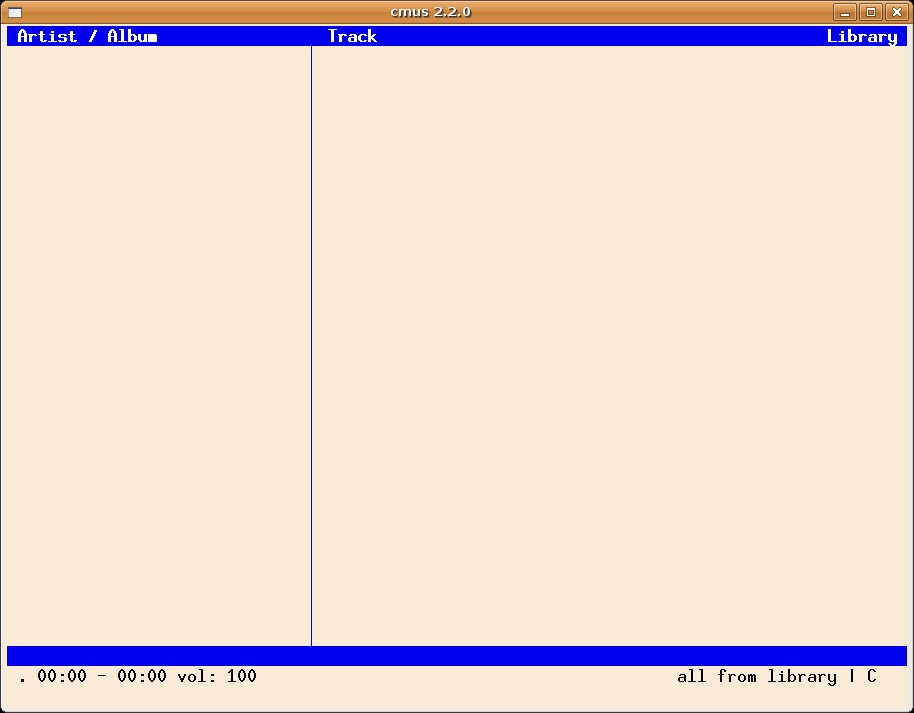
Abbildung 1: Nach dem Start zeigt sich Cmus noch sehr leer. Ihm fehlen die Musikstücke.
Das Ergebnis der Aktion sieht bei Ihnen dann so ähnlich aus, wie in Abbildung 2. Jedes Unterverzeichnis erscheint in der linken Spalte der Ansicht, dessen musikalischer Inhalt in der rechten Spalte.
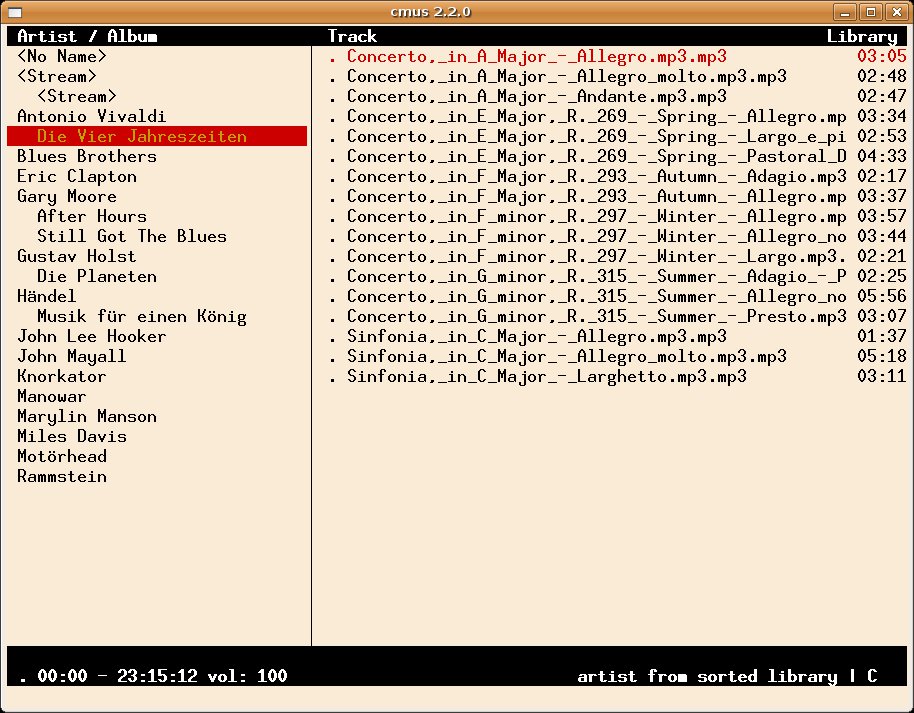
add ~/ Verzeichnis steht der Player in den Startlöchern.” width=”300″ height=”234″ />
Abbildung 2: Nach Hinzufügen der Musik-Verzeichnisses durch den Befehladd ~/ Verzeichnis steht der Player in den Startlöchern.Natürlich können Sie nicht nur Ordner in die Liste der Stücke addieren, sondern ebenfalls einzelne Dateien oder ganze Audio-Streams von Radiostationen:
:add http://www.smgradio.com/core/audio/ogg/live.pls?service=vcbb
Innerhalb der Spalten navigieren Sie mit den Tasten [Pfeil oben] und [Pfeil unten], beziehungsweise im Vi-Stil mit den Tasten [J] und [K] durch die Künstler- und Albenliste. Um nach rechts in die Spalte der einzelnen Musikstücke oder Audio-Streams und wieder zurück zu gelangen, drücken Sie [Tabulator].
Um einen Eintrag zu aktivieren, drücken Sie [Eingabe]. Um die Musik zu stoppen, verwenden Sie [V], die Leertaste öffnet die einzelnen Alben in der Liste der Interpreten oder markiert Einträge. In der Tabelle “Tastaturkürzel” finden Sie die wichtigsten Tastaturkürzel zusammen gefasst, mit denen Sie Cmus bedienen.
Tastaturkürzel
| Taste | Funktion |
|---|---|
| [1] | Öffnet das Baumverzeichnis der Interpreten und Alben |
| [2] | Öffnet die Bibliothek der Tracks |
| [3] | Öffnet das Fenster mit der Playlist |
| [4] | Öffnet den Queue |
| [5] | Öffnet den Dateibrowser |
| [6] | Öffnet die Filter |
| [7] | Öffnet die Programmeinstellungen |
| [Eingabe] | Startet in Fenster 1-3 den ausgewählten Track |
| [V] | Stoppt das Abspielen |
| [X] | Spielt nach einem Stopp den angewählten Track beziehungsweise kehrt zu dessen Anfang zurück |
| [C] | Pause |
| [Z] | Springt zum vorherigen Track |
| [B] | Springt zum nächsten Track |
| [Y] | Kopiert den Track in die Playlist (Fenster 3) |
| [E] | Kopiert den Track in den Queue (Fenster 4) |
| [+] | Lautstärke +10 Prozent |
| [-] | Lautstärke -10 Prozent |
| [Umschalt]+[D] | Löscht Track |
| [Leertaste] | Track auswählen, in Fenster 1 den Baum öffnen |
| [Umschalt]+[.][Q][Eingabe] | Beendet Cmus |
[Umschalt]+[.]colorscheme Thema |
Ändert die Oberfläche mit Theme-Datei |
Beim Studium der Tastaturkürzel fällt auf, das die Software über sieben verschiedene Fenster verfügt. Neben der eingangs erwähnten Doppelansicht von Interpreten, Alben und deren Inhalt, findet sich eine Ansicht, die die Bibliothek mit den einzelnen Tracks zeigt. Zusätzlich zu der von Ihnen zusammengestellten Playlist verfügt das Programm über eine temporäre Queue, in der es die Musikstücke der Reihe nach abarbeitet. Den internen Dateibrowser nutzen Sie, um Musikdateien zu finden. Außerdem bietet der Player die Möglichkeit, Filter anzulegen und grundlegende Programmeinstellungen und Tastaturbelegungen interaktiv im Interface zu ändern.
Fenster und Variablen
Im siebten und letzten Fenster konfrontiert Sie der Player mit einer Reihe von Konfigurationsvariablen, mit denen Sie sowohl die Tastenkombinationen als die Module und deren Optik genau an Ihre Bedürfnisse anpassen. So definiert die Variable format_playlist, wie der Name bereits andeutet, die Informationen der Playlist, wobei das Programm mit Formatstrings arbeitet, bei denen %a zum Beispiel für den Künstler steht,%l für das Album oder %t für den Titel.
Haben Sie es eilig, geben Sie die Variable einfach direkt in der Kommandozeile des Players ein. Sie wirkt sofort und landet zusätzlich in der Konfigurationsdatei .cmus/autosave in Ihrem Homeverzeichnis:
set format_playlist= %-20a %02n. %t%= %y %d
Mit dem Aufbau des obigen Strings finden sich Kommandozeilefans, die ähnliche Variablen von Mailern wie Mutt, Newsreadern wie Slrn oder dem Terminal-Multiplexer GNU-Screen gewohnt sind, schnell zurecht. Wer sich gerne näher mit dem Thema beschäftigen möchte, dem sei an dieser Stelle die zwar englischsprachige aber sehr eingängig gestaltete Handbuchseite von Cmus ans Herz gelegt, die Sie über das Kommando man cmus in der Shell erreichen. Die Befehlszeile des Players beherrscht übrigens eine Auto-Vervollständigung mit der Tabulator-Taste und verfügt eine History-Funktion, durch die Sie mit den Pfeiltasten blättern.
Farbe
Das Aussehen des Music-Players beschränkt sich keineswegs auf die Standardfarben. Auch hier kommen Variablen zum Einsatz. Im Verzeichnis data/ des entpackten Tarballs oder im Pfad /usr/share/cmus finden Sie einige Dateien mit der Endung theme (cyan.theme, default.theme). Kopieren Sie zunächst diese Themes in das Verzeichnis ~/.cmus. Anschließend geben Sie in den Prompt des Programms co ein. Die Eingabe erweitern Sie durch [Tabulator] zu colorscheme. Jeder weitere Druck auf [Tabulator] zeigt Ihnen ein Farbschema, sprich eine Theme-Datei ohne das Suffix .theme, die Sie durch [Eingabe] auswählen. Es lohnt sich, die Themes im Texteditor näher anzusehen. Die Farb-Variablen tragen sprechende Namen und mit Hilfe der Manpage fällt es leicht, eigene Schemata zu erstellen.
Fernsteuerung
Ein Vorteil des Konsolen-Tools liegt darin, dass sich das Programm aus zwei Teilen zusammensetzt. Bisher haben Sie nur Cmus kennen gelernt. Das Gegenstück, oder besser: das Addon, hört auf das Kommando Cmus-remote. Remote Control bedeute soviel wie Fernsteuerung, und genau diese Funktion leistet Cmus-remote.
Wo liegt der Vorteil? Nehmen wir an, Sie starten Cmus in einem Xterm. Anschließend verkleinern Sie die Terminalemulation in der Task-Leiste und öffnen ein zweites Terminal, um darin zu arbeiten. Jetzt klingelt das Telefon, und Sie möchten das gerade gehörte Stück etwas leiser drehen. Kein Problem, Sie brauchen dazu nicht einmal das Xterm mit Cmus öffnen, sondern nutzen dazu einfach das aktuelle Terminal. Zuvor definieren Sie einen Alias in der Konfigurationsdatei für die Shell:
alias cv-='cmus-remote -v -20'
Ein cv- in irgendeine Shell getippt schraubt die Lautstärke der Musikausgabe um 20 Prozent herunter. Verwenden Sie einen Desktop, der beim Belegen von Tastaturkürzeln keine Einschränkungen hat, dann braucht es nur noch einen Tastendruck. Cmus-remote bietet noch weitere Parameter, von denen Sie einige in der Tabelle “Optionen von Cmus-remote” finden.
Optionen von Cmus-remote
| Option | Funktion |
|---|---|
| -p | Abspielen |
| -s | Abspiel-Stopp |
| -u | Pause ein/aus |
| -v | Lautstärke |
| -n | Nächstes Stück |
| -r | Vorheriges Stück |
Damit sind die Möglichkeiten des Programms jedoch bei weitem nicht erschöpft. Im Internet [4] finden Sie einige interessante Einsatzbereiche des Tools, und erfahren, wie Sie Cmus in Skripte einbauen und bis ins Kleinste an Ihre Bedürfnisse anpassen.
Fazit
Für Liebhaber der Konsole ist Cmus fast schon ein Muss. Der Player kommt übersichtlich und aufgeräumt daher, macht es dem Anwender leicht, ihn zu bedienen und bietet gleichzeitig die Möglichkeit, ihn bis ins Detail zu konfigurieren. SO bleibt noch eine Menge Raum für Experimente. Die Manpages liegen zwar ausschließlich auf Englisch vor, helfen jedoch beim Einstieg in die Software.
[1] Cmus-Projektseite: http://cmus.sourceforge.net/
[2] Cmus-Tar-Archiv mit dem Quellcode: http://mirror.greaterscope.net/cmus/cmus-2.2.0.tar.bz2
[3] Programme selber kompilieren: Andreas Kneib, “Auf zu den Quellen”, LinuxUser 07/05, S. 86 f.: http://www.linux-user.de/ausgabe/2005/07/086-kompilieren/
[4] Cmus für Meister: http://michael.stapelberg.de/Artikel/asterisk_musik





