


SysLinuxOS beendet die nervige Suche nach passenden Werkzeugen für eine spezifische administrative Aufgabe.
Für viele Administratoren ist Linux das Betriebssystem der Wahl, wenn es um entsprechende Werkzeuge zur Systemverwaltung, zum Monitoring oder zur Datenrettung und Rekonstruktion von Komplettsystemen geht. Doch herkömmliche Distributionen eignen sich nur bedingt für diesen Zweck, denn sie enthalten meist nur wenige der benötigten Tools, sodass man sich die einzelnen Werkzeuge mühsam selbst zusammensuchen muss. Hier springt das auf Debian 12 “Bookworm” basierende SysLinuxOS [1] in die Bresche, das seit Anfang 2024 in Version 12.3 vorliegt.
Konzept
SysLinuxOS kommt als hybrides Live-System, das sich auf verschiedenen Wechseldatenträgern bootfähig einrichten lässt. Aktuell offeriert das Projekt auf seiner Homepage zwei ISO-Abbilder: Eine 5,1 GByte große Variante verwendet den schlanken Mate-Desktop, eine zweite (3,6 GByte) setzt auf Gnome als Arbeitsumgebung. Beide Versionen eignen sich nur für 64-Bit-Rechner.
Das System umfasst neben zahlreichen Standardanwendungen wie LibreOffice, Gimp und Firefox diverse Desktop-spezifische kleinere Applikationen und eine stattliche Sammlung an Werkzeugen zur Systemadministration. Dabei handelt es sich sowohl um grafische Tools als auch um solche für die Kommandozeile. Die Entwickler von SysLinuxOS fokussieren auf kein spezifisches Anwendungsszenario, sondern bündeln verschiedenste Tools für nahezu alle denkbaren Administrationsaufgaben.
Im Test verweigerte die Gnome-Variante unter verschiedenen Umgebungen den Start. Sowohl in virtuellen Maschinen (VMware, Virtualbox) als auch auf DVD gebrannt flackerte im Grub-Boot-Menü lediglich der kurze Hinweis error reading sector auf.
Erster Start
Nach dem Start gelangen Sie zunächst in ein konventionelles Grub-Boot-Menü, das nur einen Live-Betrieb zulässt. Eine Installation klappt nur auf dem Umweg über das Live-System. Nach einer kurzen Wartezeit öffnet sich ein Login-Bildschirm, in dem Sie sich mit dem Benutzernamen admin und dem Passwort root anmelden.
Anschließend öffnet sich die grafische Desktop-Umgebung. Die Entwickler haben darin bereits eine große Zahl von Monitoring-Apps eingepflegt, sodass der Desktop etwas unübersichtlich wirkt. Aufgrund der zahlreichen, sich stetig erneuernden Statusanzeigen ist die Arbeitsoberfläche jedoch ein echter Hingucker (Abbildung 1). Beachten Sie, dass die Oberfläche für eine Mindestauflösung von 1920 x 1080 Punkten optimiert wurde. Bei niedrigeren Auflösungen überlappen sich die einzelnen Statusanzeigen teilweise.
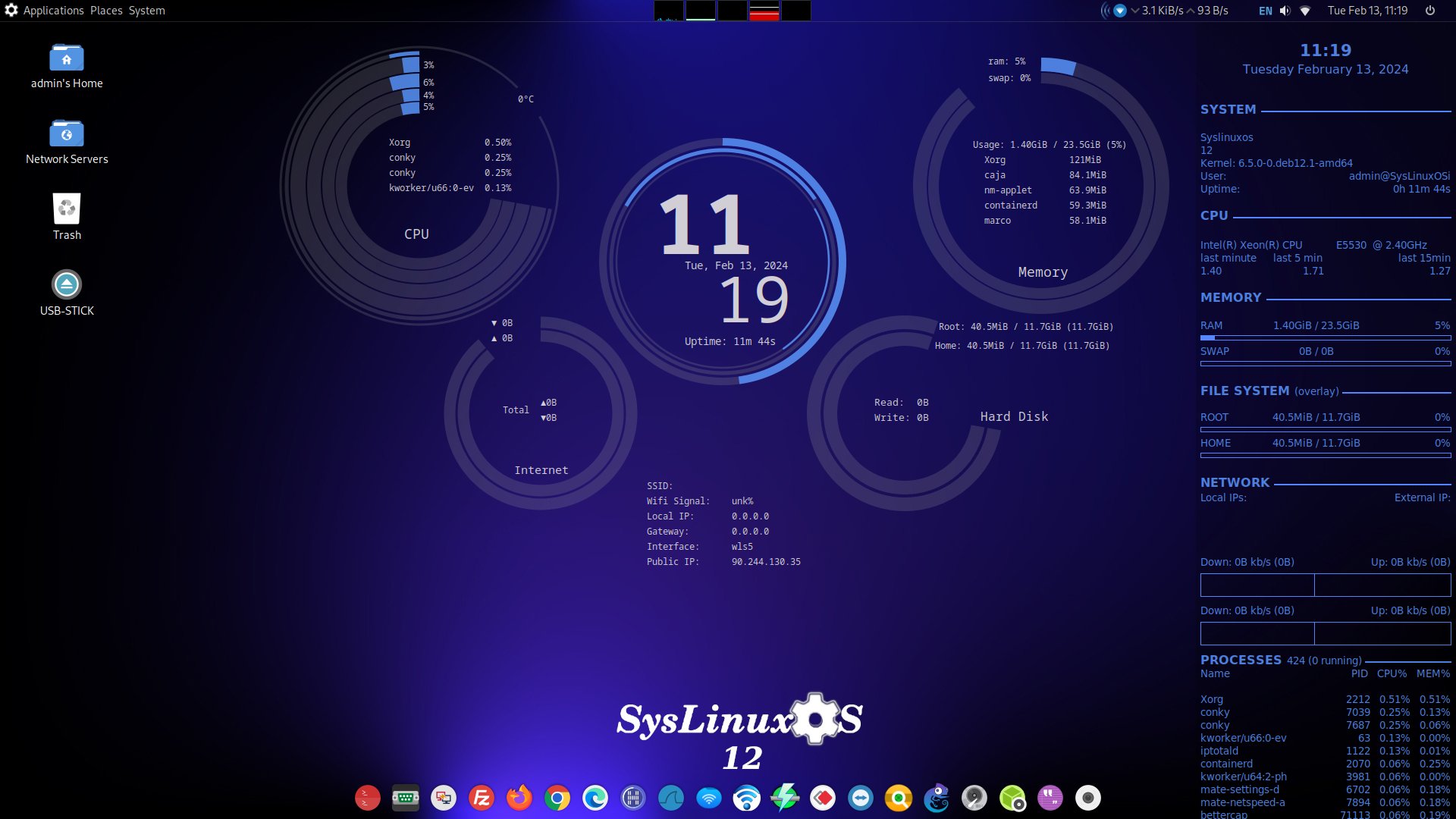
Abbildung 1: Ein Hingucker, der jedoch zwingend eine Full-HD-Auflösung benötigt: der Desktop von SysLinuxOS.
Die Oberfläche
Der Mate-Desktop bietet neben einer konventionellen Panel-Leiste am oberen Bildschirmrand unten eine Plank-Dockleiste, die den Start verschiedener Applikationen gestattet. Darüber hinaus integriert das Panel mehrere Applets, die nahezu in Echtzeit beispielsweise die Datenübertragung im Netz oder verschiedene kleine Statusanzeigen zur CPU- und RAM-Auslastung anzeigen. Mit Conky ist zudem ein bekannter Systemmonitor an Bord, der Sie über die wichtigsten Systemzustände informiert.
Conky läuft dabei gleich in zwei Instanzen, sodass Sie nicht nur die konventionelle vertikale Statusleiste am rechten Bildschirmrand vorfinden, sondern auch mittig mehrere grafische Darstellungen. Oben gibt es außerdem einige Icons, die den direkten Zugang zu den entsprechenden Verzeichnissen auf dem lokalen System und entfernten Servern ermöglichen.
Software
Die Softwareausstattung des Live-Systems kann sich sehen lassen: Es enthält neben den gängigen Standardanwendungen viele kleinere Anwendungen und Hilfsprogramme. Besonders für die Nutzung des Internets bringt SysLinuxOS eine sehr umfangreiche Auswahl an Software mit. So sind neben Firefox und Google Chrome auch Microsoft Edge und der Tor-Browser als Webbrowser integriert. Letzterer wird allerdings erst beim ersten Aufruf über ein Skript aus dem Internet heruntergeladen und ins System eingebunden.
Als E-Mail-Client und PIM-Anwendung dient Thunderbird, daneben integrierten die Entwickler die Clients für diverse Kommunikationsplattformen. So finden Sie im Untermenü Internet auch Apps für Skype, Zoom, Whatsapp und Telegram. Mit dem Programm Webex [2] des Netzwerkspezialisten Cisco ist auch ein kollaborativer Client vorhanden.
Im Untermenü Networking finden Sie ebenfalls eine stattliche Auswahl an Software. Neben freien Tools wie Etherape, Ettercap, Filezilla, Htop, Wireshark und Remmina zählen dazu unter anderem Virtualbox 7.0 von Oracle, Anydesk in Version 6.3 und der Teamviewer-Client 15.49.2. Darüber hinaus gibt es weitere, weniger bekannte freie Anwendungen wie beispielsweise den Wi-Fi-Analyzer Sparrow (Abbildung 2) oder LinSSID zum Überwachen der Datentransfers in drahtlosen Netzen.
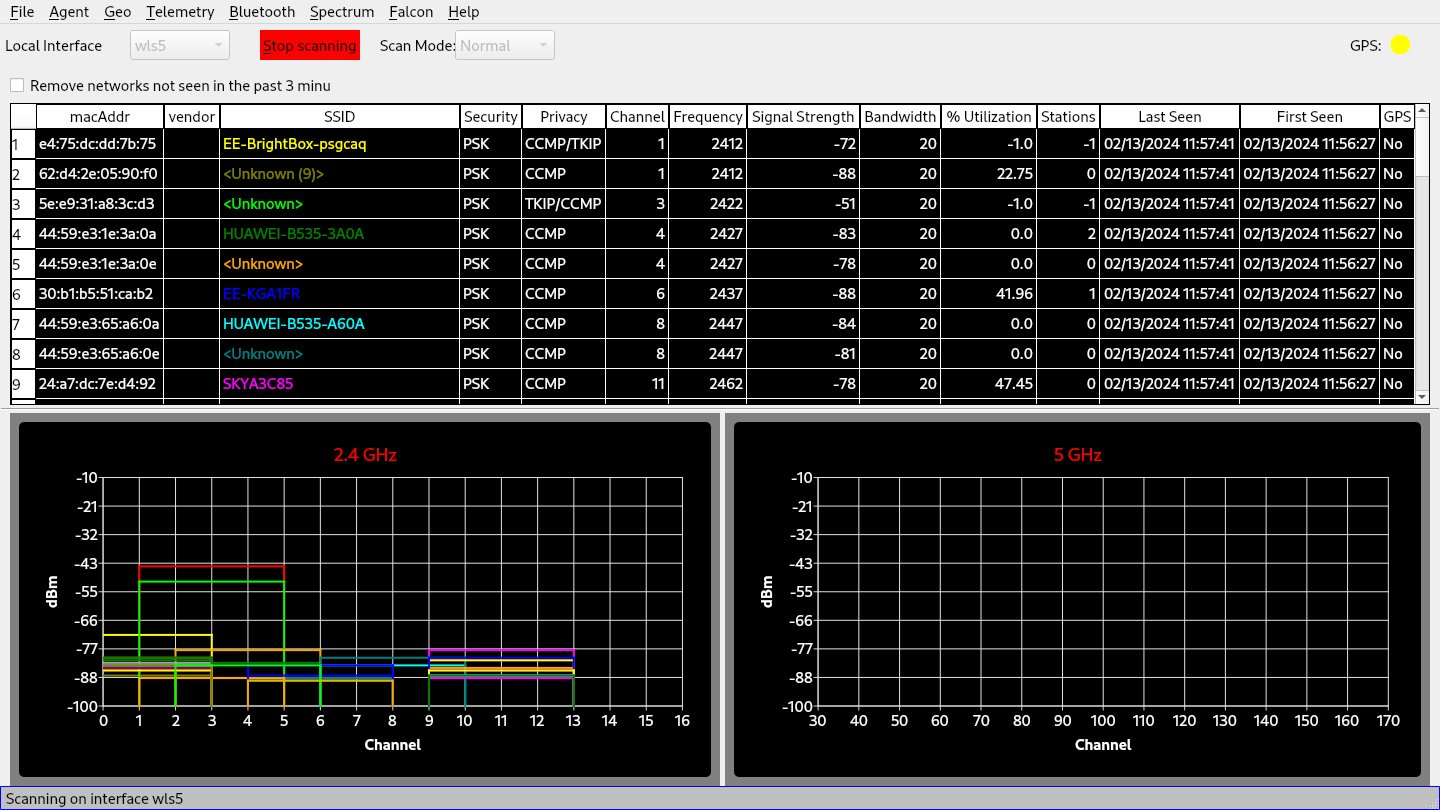
Abbildung 2: SysLinuxOS bringt auch weniger bekannte Anwendungen mit, wie den Wi-Fi-Analyzer Sparrow.
Auch andere Untermenüs präsentieren sich außergewöhnlich gut bestückt: So finden Sie unter Accessories Balena Etcher und Raspberry Pi Imager, zwei Programme zum Anlegen von startfähigen Wechseldatenträgern. Die Windows-Laufzeitumgebung Wine liegt ebenfalls fertig konfiguriert vor. Zudem sind zwei grafische Frontends zur Konfiguration der Firewall eingepflegt.
Im Menü System Tools finden Sie neben Bleachbit, einem grafischen Programm zum Freigeben von Speicherplatz auf dem Massenspeicher, auch den Partitionierer Gparted, das Programm Stacer zum System-Monitoring sowie CPU-X zum Ermitteln verschiedener Hardwarekomponenten.
Installation
Zur Installation des Systems wählen Sie die Option Install SysLinuxOS im Untermenü System Tools an. Nach Eingabe des Passworts gelangen Sie in den grafischen Installer Calamares, der das Debian-Derivat in wenigen Schritten auf den Massenspeicher packt (Abbildung 3).
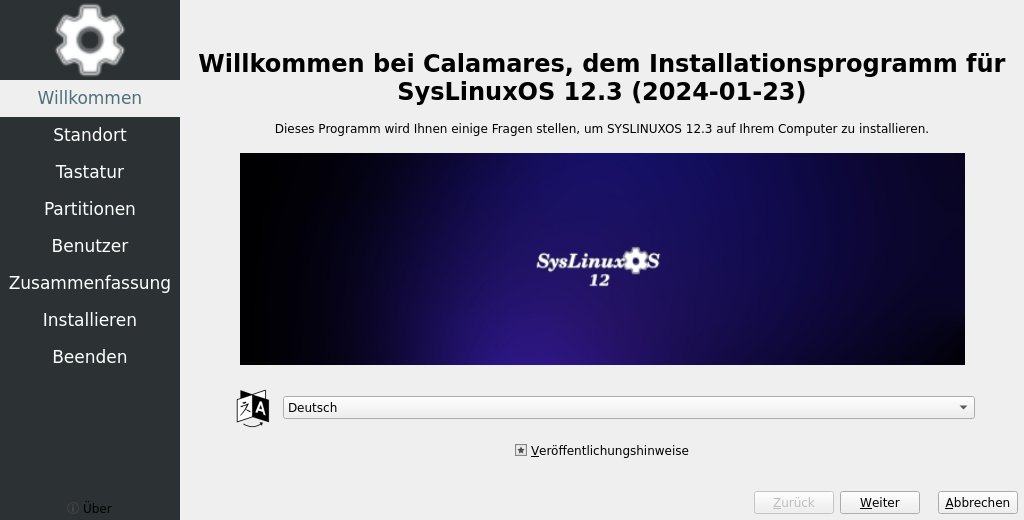
Abbildung 3: Calamares installiert das Debian-Derivat mit wenigen Klicks auf dem Rechner.
Nach der Installation und einem Warmstart gelangen Sie erneut in ein konventionelles Grub-Boot-Menü. Allerdings erkennt der Grub-Bootmanager in SysLinuxOS andere bereits installierte Betriebssysteme nicht, sodass Sie entsprechende Einträge manuell konfigurieren müssen. Es empfiehlt sich deshalb, vorab ein komplettes Backup aller bereits auf dem Rechner installierten Betriebssysteme anzufertigen. So gehen Sie sicher, dass nicht versehentlich Datenbestände gelöscht werden und dadurch verloren gehen.
Die installierte Instanz weist denselben Softwarebestand auf wie das Live-System. Allerdings gelingt trotz deutscher Lokalisierung im Calamares-Installer eine entsprechende Anpassung des Desktops nicht vollständig. So zeigen sich die Menüs in Mate teils in englischer, teils in deutscher Sprache. Die meisten Standardanwendungen sind ebenfalls nicht deutsch lokalisiert. So müssen Sie in Gimp, LibreOffice oder auch VLC die deutschen Sprachdateien manuell aus dem Internet herunterladen und einrichten. Firefox ist dagegen korrekt lokalisiert, dasselbe gilt für Google Chrome sowie den Tor-Browser. Thunderbird dagegen müssen Sie manuell anpassen.
Im ersten Schritt richten Sie das deutsche Tastaturlayout ein, da das System nach der Installation die US-Belegung verwendet. Wechseln Sie dazu im Menü zu System | Steuerzentrale und wählen Sie im Einstellungsdialog die Option Tastatur. Voreingestellt ist nur die amerikanische Belegung verfügbar, das deutsche Layout müssen Sie im Reiter Layouts via Add hinzufügen. Danach ist die deutsche Tastaturbelegung sofort verfügbar.
Paketverwaltung
SysLinuxOS nutzt wie Debian Apt und DEB-Pakete, kommt jedoch ohne einen zusätzlichen App-Store. Stattdessen bindet das System das GUI-Frontend Synaptic ein, das eine bequeme Installation von zusätzlichen Paketen und Programmen mit wenigen Mausklicks ermöglicht. Synaptic erleichtert zudem die Aktualisierung des Systems. Die Paketquellen umfassen auch diverse, bereits aktivierte Repositories von Drittanbietern wie Skype, Google, Docker und Microsoft (Abbildung 4). Damit erhalten Sie Zugriff auf mehr als 65 000 Pakete.
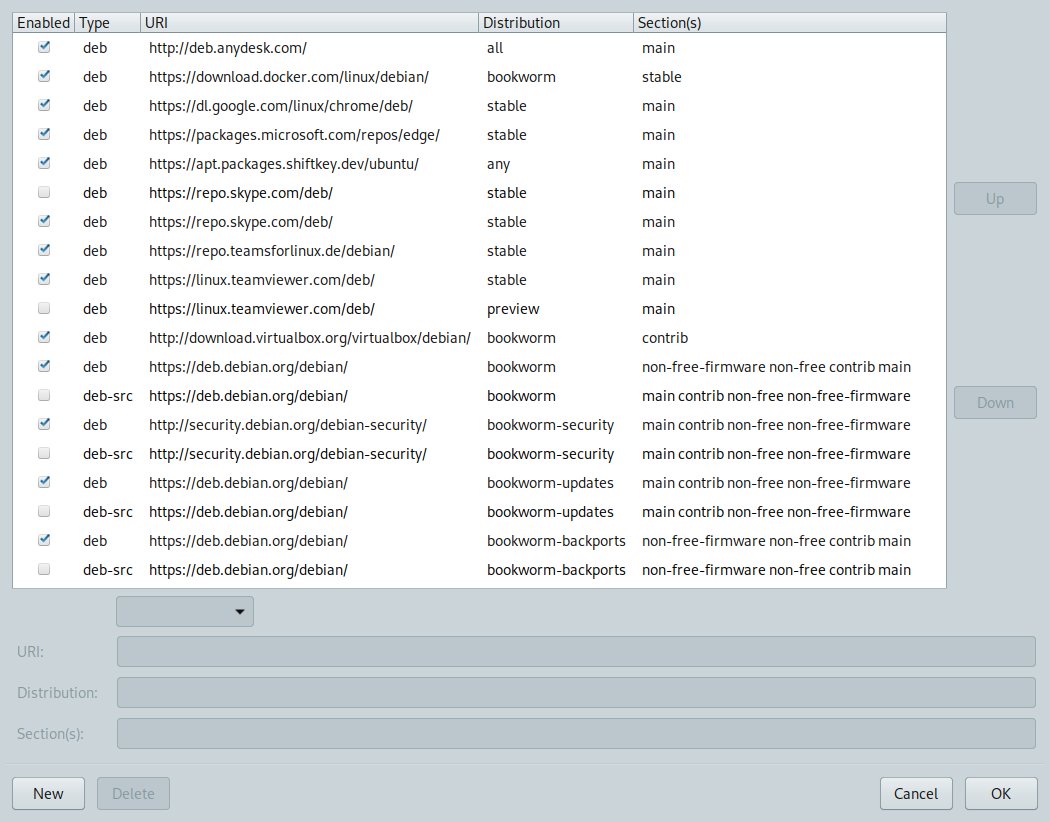
Abbildung 4: Das Paketmanagement von SysLinuxOS bindet auch Repositories von Drittanbietern ein.
Virtualisierung
Voreingestellt bringt SysLinuxOS bereits die Container-Umgebung Docker und das zugehörige Werkzeug Docker Compose mit. Letzteres vereinfacht die Entwicklung, Distribution und Verwaltung von Anwendungen in Containern erheblich.
Als Virtualisierungslösung setzt die Distribution auf Virtualbox 7.0 und den VMware Player. Beide Werkzeuge finden Sie im Untermenü Networking. Schmerzlich vermissen dürften viele Admins dagegen das freie Virtualisierungsduo KVM/Qemu. Es arbeitet nicht nur ressourcenschonender als die teils proprietären Pendants, sondern erlaubt häufig auch einen flexibleren Einsatz. Die entsprechenden Pakete können Sie jedoch jederzeit mithilfe von Synaptic nachinstallieren.
Vermisst
Etwas spärlich fallen die vorinstallierten Tools zur Datensicherung und zur Wiederherstellung gelöschter Daten aus. Zum Anfertigen von Snapshots eines Gesamtsystems bringt SysLinuxOS zwar Timeshift [3] an den Start, doch wichtige Anwendungen zur Datenrekonstruktion wie Photorec und Testdisk [4] fehlen. Die lassen sich zwar aus den Softwarearchiven nachinstallieren, sollten jedoch angesichts der Wichtigkeit dieser Programme eigentlich bereits ins Betriebssystem eingepflegt sein. Es fehlt zudem auch an Lösungen, die eine problemlose Datensicherung in die Cloud und die damit verbundene Rekonstruktion von Daten ermöglichen.
Auch bei der Verwaltung von Softwarearchiven besteht aktuell Nachholbedarf: Die Entwickler implementieren für diesen Anwendungszweck lediglich die Desktop-spezifischen Frontends samt den dazugehörigen Backends. Professionelle Anwendungen wie beispielsweise Peazip würden das gesamte System zusätzlich aufwerten.
Fazit
SysLinuxOS stellt dank der umfangreichen vorinstallierten Software ein gut brauchbares Werkzeug für Systemadministratoren dar. Allerdings sollten die Entwickler die deutsche Lokalisierung verbessern, die teils noch unvollständig ausfällt. Außerdem wirkt die Softwarezusammenstellung ein wenig inkonsistent: Während das System einerseits gleich drei moderne Webbrowser, zwei Firewalls und mehrere Terminalanwendungen mitbringt, fehlt es an Werkzeugen zur Datenwiederherstellung, zum Cloud-Backup und zum professionellen Archivieren von Daten. Mit einer entsprechenden Ergänzung könnte SysLinuxOS ohne viel Aufwand deutlich an Funktionalität und Nutzen hinzugewinnen. (tle)
Infos
-
SysLinuxOS: https://syslinuxos.com
-
Cisco Webex: https://www.webex.com
-
Timeshift: Ferdinand Thommes, “Die Zeit überlisten”, LU 06/2019, S. 42, https://www.linux-community.de/42635
-
Testdisk und Photorec: Ferdinand Thommes, “Aus dem Orkus”, LU 11/2015, S. 40, https://www.linux-community.de/35755





