


Metadaten geben Auskunft über viele Aspekte einer Aufnahme. Mit Digikam bearbeitet der ambitionierte Fotograf sie komfortabel über eine grafische Bedienoberfläche und fügt Geodaten hinzu.
Als Metadaten bezeichnet man Informationen, die in Mediendateien wie Fotos gespeichert sind und Auskunft über verschiedene Aspekte der Aufnahme geben, etwa Datum, Uhrzeit, Kameraeinstellungen, GPS-Koordinaten, Urheber, Lizenz oder Bildgegenstand. Fotografen schätzen sie, um Fotos zu sortieren, zu suchen oder zu analysieren.
Es gibt mehrere freie Programme, um Metadaten zu bearbeiten. Eine leistungsfähige, aber eher umständlich zu bedienende Software ist das Kommandozeilenprogramm Exiftool [1]. Mit der KDE-Anwendung Digikam funktioniert das Bearbeiten von Metadaten einfacher über eine grafische Bedienoberfläche. Ein Highlight von Digikam ist zudem die Funktion Georeferenzierung. Sie ermöglicht es, GPS-Koordinaten in Orts- und Ländernamen umzuwandeln, was dem Nutzer die Orientierung erleichtert.
Dieser Artikel ergänzt den Artikel “Voll in Szene setzen” aus LU 02/2024 [2], der zeigt, wie sich Metadaten aus Fotos mit Media Library Assistant für WordPress extrahieren lassen, wie sie auf einer Website automatisch in der Bildbeschreibung auftauchen und wie aus ihnen eine Tag-Cloud entsteht. Im Folgenden beschreiben wir, wie Sie mit Digikam Ihren Bildern Metadaten hinzufügen und bearbeiten. Dabei konzentrieren wir uns auf Geo-Tags, also die geografischen Daten, die den Aufnahmeort eines Fotos angeben.
Für Fotos und digitale Bilder gibt es viele verschiedene Metadaten-Standards. Der Kasten “Foto-Metadaten-Standards” bietet einen Überblick der gängigsten Varianten.
Foto-Metadaten-Standards
EXIF-Daten (Exchangeable Image File Format) generiert die Kamera automatisch. Sie liefern etwa Informationen über Kameramodell, Aufnahmezeit, Blende und Belichtungszeit.
IPTC-Daten (International Press Telecommunications Council) enthalten Informationen wie Keywords (Tags, Stichwörter), Infos zum Bildinhalt beziehungsweise Darstellungsgegenstand sowie Angaben zum Urheber des Bilds.
XMP-Daten (Extensible Metadata Platform) bezeichnen ein Format, das eine Vielzahl von Metadatentypen unterstützt, einschließlich IPTC und EXIF. Es ermöglicht das Speichern von benutzerdefinierten Metadaten. Obwohl ursprünglich Adobe diesen Standard entwickelt hat, steht er mittlerweile unter einer Open-Source-Lizenz.
GPS-Daten (Global Positioning System) enthalten, sofern die Kamera oder das Smartphone GPS-fähig sind, Metadaten zum genauen Standort, an dem das Foto entstanden ist. GPS-Daten lassen sich einem Foto auch nachträglich hinzufügen.
Metadaten bearbeiten
Das empfehlenswerteste Werkzeug zum Bearbeiten von Metadaten ist aus Sicht der Autorin Digikam. Darktable bietet zwar ebenfalls alle wichtigen Verwaltungsfunktionen wie das Hinzufügen von Stichwörtern und Geo-Tags. Es eignet sich jedoch eher für Nutzer, die dieses Programm auch zum Aufbereiten ihrer Fotos verwenden und die keine zusätzliche Medienverwaltungssoftware einsetzen wollen.
Die meisten Verwaltungsfunktionen sind bei Darktable nicht so ausgereift wie bei Digikam. So gibt es etwa keine Georeferenzierung und auch das Zuweisen von Geo-Tags mithilfe von GPX-Dateien funktioniert nicht so zuverlässig. Allerdings speichert Darktable die Metadaten ebenso wie Bearbeitungseinstellungen in den Sidecar-Dateien der Rohdaten in seiner Datenbank. Das hat vor allem dann Vorteile, wenn man Fotos mehrmals überarbeiten muss: Dann braucht man die Metadaten nur einmal zu modifizieren, da das Tool sie bei jedem Exportvorgang automatisch ins exportierte Foto schreibt.
Auch mit Digikam können Sie den Rohdateien Metadaten hinzufügen, doch das ist wenig sinnvoll, wenn Sie die Fotos nicht mit Digikam bearbeiten. Wir empfehlen daher, Metadaten bei bereits entwickelten Bildern mit Digikam zu verändern.
Einstellungen anpassen
Damit das Bearbeiten von Metadaten mit Digikam ordnungsgemäß funktioniert, passen Sie zuerst in den Programmeinstellungen einige Optionen an. Rufen Sie gleich nach dem Start der Software die zentralen Einstellungsoptionen auf, indem Sie auf Einstellungen | Digikam einrichten klicken. Wählen Sie im nächsten Dialog in der linken Seitenleiste des Einstellungsfensters die Kategorie Metadaten. Hier verteilen sich die Einstellungsoptionen auf sechs Registerkarten.
Im ersten Reiter Verhalten müssen Sie einige Optionen in der Gruppe Informationen als Metadaten schreiben anpassen (Abbildung 1). Nur wenn dort ein Haken gesetzt ist, landen die Metadaten tatsächlich auch in der Bilddatei. Anderenfalls speichert Digikam sie nur in seiner Datenbank und sie lassen sich außerhalb des Programms nicht nutzen. Aktivieren Sie hier in jedem Fall Stichwörter und Geolokalisierungs-Informationen (GPS).
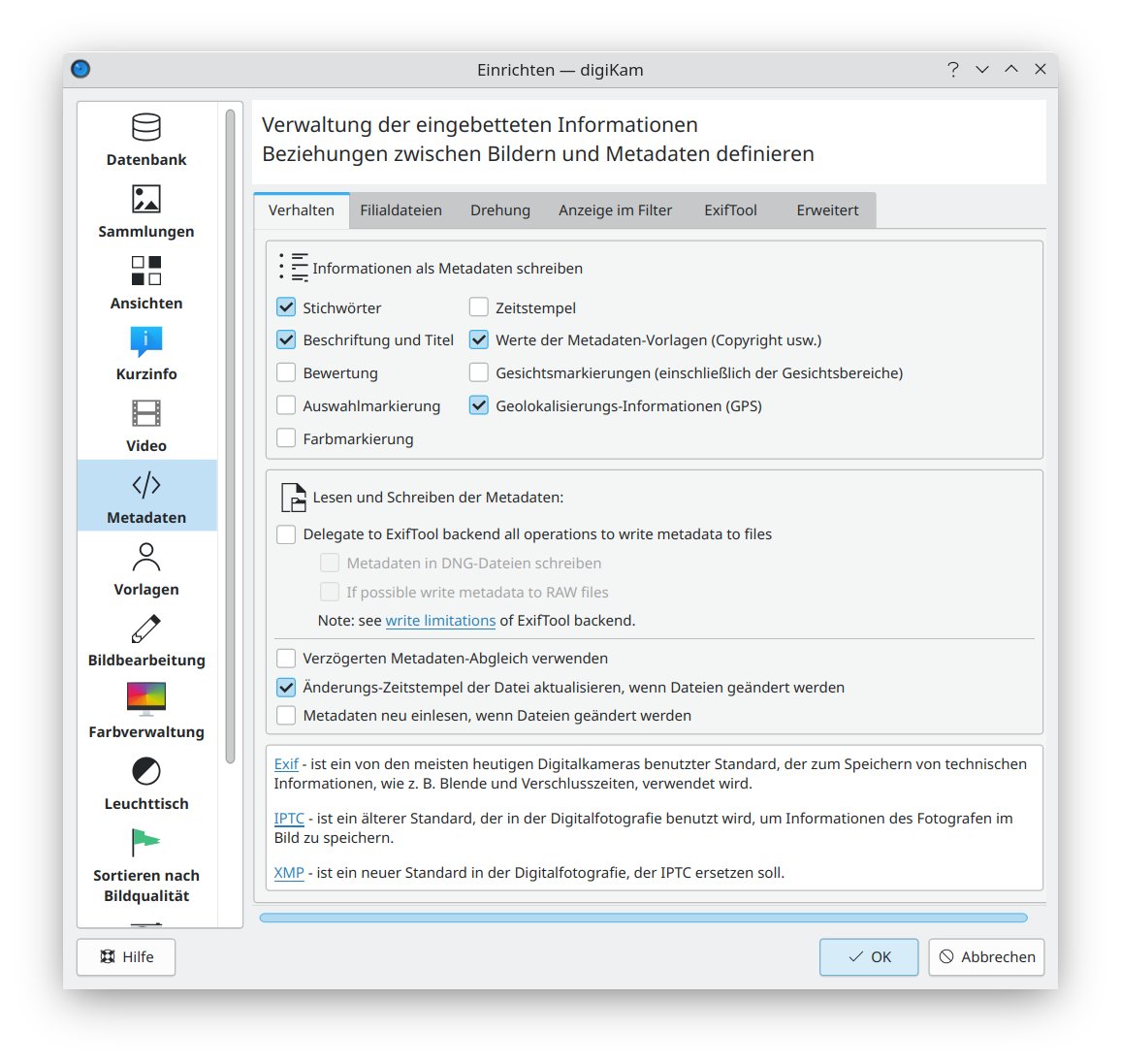
Abbildung 1: Um in Digikam Metadaten zu bearbeiten, gilt es, in den Programmeinstellungen mehrere Optionen zu aktivieren.
Wichtig für die korrekte Funktion der Georeferenzierung ist die Option Werte der Metadaten-Vorlagen (Copyright und so weiter). Nur wenn Sie sie einschalten, schreibt Digikam die Namen von Orten, Regionen und Ländern als IPTC- und XMP-Tags in die Datei. Anderenfalls fügt das Programm dem Foto Ortsnamen nur als einfache Stichwörter (Tags) hinzu. Je nach Ihren persönlichen Erfordernissen sind die Optionen Beschriftung und Titel, Gesichtsmarkierungen und Zeitstempel nützlich. Unserer Meinung nach zweitrangig sind Bewertung, Farbmarkierung und Auswahlmarkierung.
Als Nächstes klicken Sie auf die Registerkarte Erweitert. Hier legen Sie fest, als welche Arten von Tags Digikam die Informationen in die Fotos schreibt. Standardmäßig sind hier sehr viele Tags aktiviert. Das dient der Kompatibilität mit anderen Bildverwaltungsprogrammen, die alle eigene XMP-Formate beziehungsweise -Tags nutzen. Belassen Sie im Zweifelsfall alles bei der Standardeinstellung. Es landen dann allerdings viele vermutlich überflüssige Tags in der Bilddatei.
Bei den Stichwörtern etwa sind aus unserer Sicht die Tags Xmp.lr.hierarchicalSubject (das Tag-Format der verbreiteten Fotoverwaltungssoftware Adobe Lightroom), Iptc.Application2.Keywords, Exif.Image.XPKeywords und eventuell Xmp.digiKam.TagsList unbedingt notwendig. Nicht so wichtig wären hier etwa Xmp.MicrosoftPhoto.LastKeywordXMP und Xmp.acdsee.categories, da sich beide auf die weniger bekannten Programme von Microsoft beziehungsweise ACDSee beziehen. Hier steht eventuell etwas Experimentieren an.
Bestätigen Sie die Einstellungen über die OK-Schaltfläche rechts unten. Ohne diese Änderungen der Optionen und Einstellungen lassen sich Metadaten nur mit dem Metadata-Werkzeug bearbeiten, das Sie über Werkzeuge | Nachbearbeitung | Metadaten aufrufen. Diese Methode empfehlen wir allerdings nicht, weil sich so nur die EXIF-, IPTC- und XMP-Daten einzelner Fotos anpassen lassen (Abbildung 2).
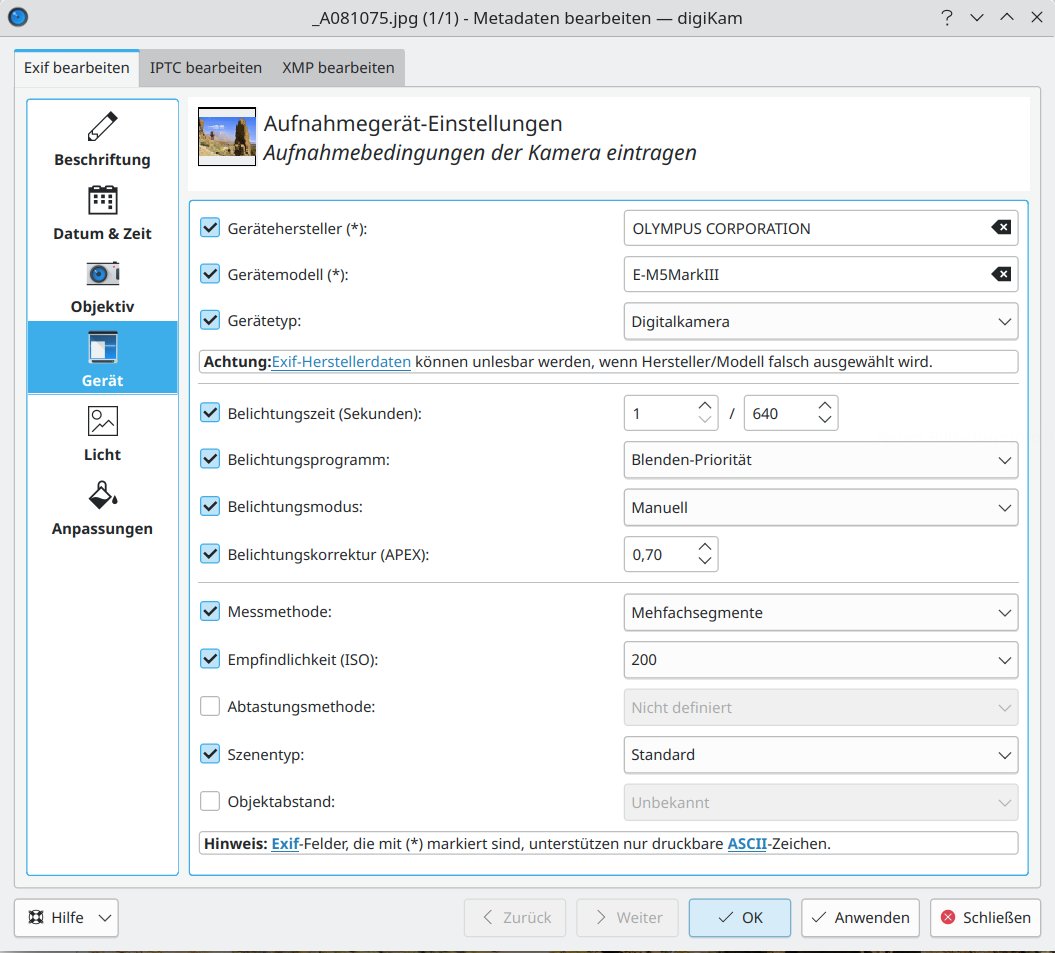
Abbildung 2: Das Bearbeiten von Metadaten mit dem Tool Metadaten bearbeiten ist nur bei einzelnen Fotos sinnvoll.
Georeferenzierung
Die Wahrscheinlichkeit, dass Ihre Fotos bereits GPS-Daten enthalten, liegt relativ hoch, insbesondere bei Smartphone-Aufnahmen. Fotos mit GPS-Daten erkennen Sie in Digikam an der kleinen Erdkugel in der rechten oberen Ecke der Miniaturansichten. In dem Fall dürfen Sie gleich zur Georeferenzierung übergehen, um die GPS-Daten in leichter verständliche Orts- und Ländernamen umzuwandeln und sie dem Foto als Metadaten-Tags hinzuzufügen.
Der erste Schritt ist bei der Georeferenzierung das Hinzufügen eines Stichworts, unter dem Digikam die Georeferenzierungsdaten ablegen kann. Klicken Sie dazu mit der rechten Maustaste auf die Miniatur und wählen Sie im dann erscheinenden Kontextmenü Stichwort zuweisen | Neues Stichwort hinzufügen. Tippen Sie im nächsten Dialog in das Eingabefeld Titel einen Begriff ein, der mit den Georeferenzierungsdaten in Verbindung steht, also etwa “Georeferenzierung”, “Location” oder “Ort”. Bestätigen Sie die Eingabe mit OK.
Wählen Sie dann am rechten Rand des Programmfensters die Registerkarte Werkzeuge aus. Nun sehen Sie eine breite Werkzeugleiste rechts zwischen den Registerkarten und den Miniaturansichten. Drücken Sie hier die Schaltfläche Geolokalisierung bearbeiten. Ein in mehrere Felder unterteiltes Dialogfenster erscheint. Oben sehen Sie den Ausschnitt einer Landkarte und darauf das ausgewählte Foto als Miniaturansicht, und zwar an dem Ort, an dem das Foto entstanden ist. Darunter befindet sich die Liste der ausgewählten Fotos, ebenfalls mit Miniaturansichten.
Am rechten Fensterrand gibt es wieder eine Leiste mit Registerkarten. Ist eine Registerkarte angeklickt, erscheint links davon eine Spalte, die die Einstellungsoptionen für dieses Tool enthält. Klicken Sie hier auf den Reiter Georeferenzierung.
Bei der ersten Einstellungsoption legen Sie fest, welche Karte Digikam für die Georeferenzierung verwenden soll. Wir empfehlen OpenStreetMap (OSM) – das ist die detaillierteste Karte. Wählen Sie als Sprache vorzugsweise die Sprache des Lands aus, in dem Sie das Foto aufgenommen haben. Übersetzte Orts- oder Regionsnamen klingen oft seltsam.
Im weißen Feld darunter sehen Sie eine Liste der Stichwörter, die Sie in Digikam bereits verwendet haben – also nicht die Stichwörter, die das Foto bereits enthält. Darunter befindet sich auch der Begriff, den Sie dem Foto gerade zugewiesen haben. Klicken Sie mit der rechten Maustaste darauf und wählen Sie im daraufhin erscheinenden Menü am besten die erste Option, Alle Adresselemente hinzufügen. Digikam ordnet dem Stichwort nun eine hierarchische Liste von weiteren Stichwörtern unter. Haben Sie als Sprache Deutsch ausgewählt, enthält sie unter anderem Land, Stadt, Ort, Dorf und Hausnummer. Weil es sich hierbei eigentlich nicht um die endgültigen Stichwörter handelt, sondern um Platzhalter, ist sie rot markiert.
Klicken Sie anschließend unten auf die Schaltfläche Weitere Optionen und setzen Sie bei Write locations as tags und Write locations metadata jeweils einen Haken. Markieren Sie dann in der Dateiliste die Fotos, bei denen die Georeferenzierung stattfinden soll, und klicken Sie rechts unten auf Inverse Geokodierung durchführen (Abbildung 3). Kurze Zeit später sehen Sie bei der Dateiliste in der Spalte Stichwörter ganz rechts eine lange Liste von Ortsnamen. Klicken Sie rechts unten auf die Schaltfläche anwenden und schließen Sie das Dialogfenster.
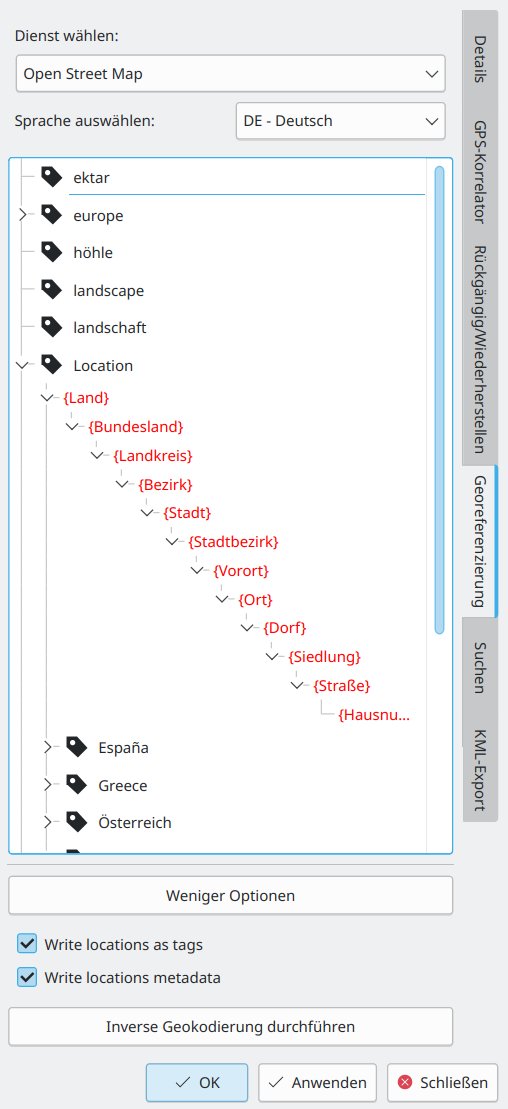
Abbildung 3: Das Werkzeug zur inversen Geokodierung ermöglicht das Umwandeln von GPS-Daten in Orts-, Regions- und Ländernamen.
Überprüfen Sie zum Schluss, ob die Georeferenzierung erfolgreich war. Markieren Sie dazu wieder das Foto und drücken Sie anschließend am rechten Fensterrand die Registerkarte Metadaten. Nun klappt das in mehrere Reiter unterteilte Metadatenfeld ein. Klicken Sie nacheinander auf die Reiter IPTC, XMP und Exiftool (Abbildung 4). Vor allem bei XMP sollten Sie eine lange Liste von Metadaten sehen, die unter anderem die Namen des Landes, der Stadt und des Bundeslands enthalten. Die Georeferenzierungsdaten sind auch als Stichwörter im Foto gespeichert, was Sie an Tags wie HierarchicalSubject oder TagsList erkennen. Bei Bedarf können Sie die neu hinzugefügten Metadaten auch mit einem Bildbetrachter wie Geeqie oder Gwenview respektive mit Exiftool inspizieren.
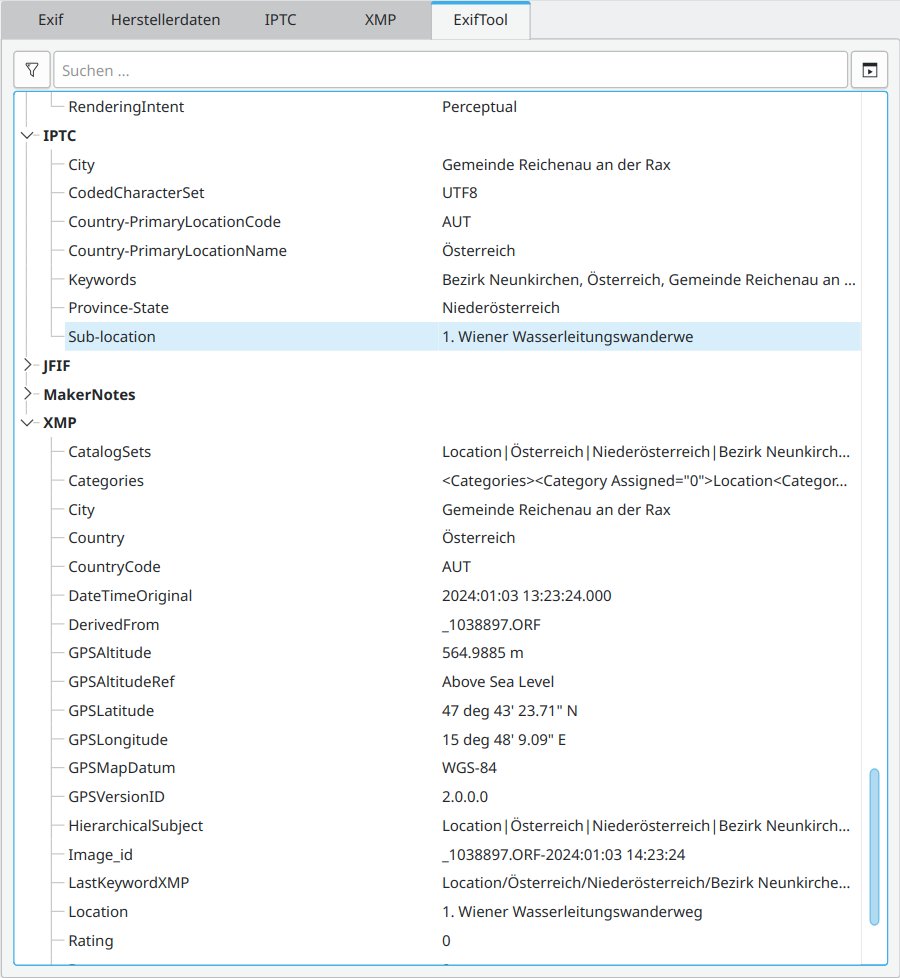
Abbildung 4: Nach erfolgreicher Georeferenzierung werden Ortsangaben als spezielle IPTC- und XMP-Tags in der Datei gespeichert.
Geo-Tags manuell hinzufügen
Enthalten Fotos noch keine Geo-Tags, können Sie sie manuell hinzufügen. Dazu müssen Sie sich für sinnvolle Ergebnisse aber zumindest ungefähr daran erinnern, wo die Aufnahmen entstanden sind.
Markieren Sie wieder die Fotos, die Geo-Tags erhalten sollen, und öffnen Sie den Dialog zur Geolokalisierung. Klicken Sie auf den Reiter Suchen, um den Ort, an dem Sie die Fotos gemacht haben, auf der OSM-Karte zu suchen. Daraufhin sehen Sie rechts das Suchwerkzeug. Geben Sie in das Eingabefeld ganz oben den Namen des Orts ein und klicken Sie daneben auf die Schaltfläche Suchen. Drücken Sie jedoch nicht die Eingabetaste, denn dann stürzt Digikam möglicherweise ab.
Sie erhalten weiter unten wahrscheinlich mehrere Suchergebnisse. Ein Klick auf eine der Möglichkeiten zeigt den gewählten Ort auf der Karte links daneben. Markieren Sie nun die Fotos unten in der Liste und ziehen Sie sie auf die Karte. Sie sind dann dort als kleine Miniaturansichten zu sehen, und in der Dateiliste erscheinen in den Spalten Breitengrad und Längengrad die entsprechenden Werte. Klicken Sie danach auf Anwenden. Bei Bedarf starten Sie anschließend die Georeferenzierung wie oben beschrieben.
GPS-Korrelator
Wenn Sie statt mit dem Smartphone mit einer Kamera fotografieren, ist die Wahrscheinlichkeit hoch, dass Ihre Fotos keine GPS-Tags enthalten. Ein GPS-Modul besitzen nur sehr teure Profikameras, und zudem ist es oft nicht sinnvoll, diese Funktion zu nutzen, weil sie viel Strom verbraucht. Es ist trotzdem möglich, den Ort der Aufnahme zu protokollieren und den GPS-Tag den Fotos nachträglich hinzuzufügen. Nehmen Sie dazu den GPS-Track mit einem Smartphone auf, während Sie fotografieren. Dazu eignet sich zum Beispiel die Android-App OsmAnd hervorragend.
Achten Sie bei der Aufzeichnung darauf, Ihre Position ausreichend oft zu speichern, damit die Korrelierung der Fotos möglichst genau ausfällt – wir empfehlen mindestens alle fünf Minuten. Übertragen Sie anschließend die gespeicherte GPX-Datei auf den PC. Sie enthält genaue Informationen darüber, wann Sie wo waren. Anschließend lässt sich der Track in Digikam importieren. Das Programm vergleicht dann den Zeitstempel der Fotos mit den Angaben im Track und weist den Fotos die korrekten GPS-Daten zu.
Markieren Sie dazu wieder die Fotos und starten Sie den Editor zur geografischen Lokalisierung. Klicken Sie auf die Registerkarte GPS-Korrelator und dort rechts oben auf die Schaltfläche GPX-Dateien laden (Abbildung 5). Navigieren Sie zur gewünschten GPX-Datei und klicken Sie auf öffnen. Anschließend erscheint der Track in der Track-Liste unterhalb der Schaltfläche und ist mit einer Farbe gekennzeichnet. Ein Klick auf den Track zeigt die Wanderroute links auf der Karte.
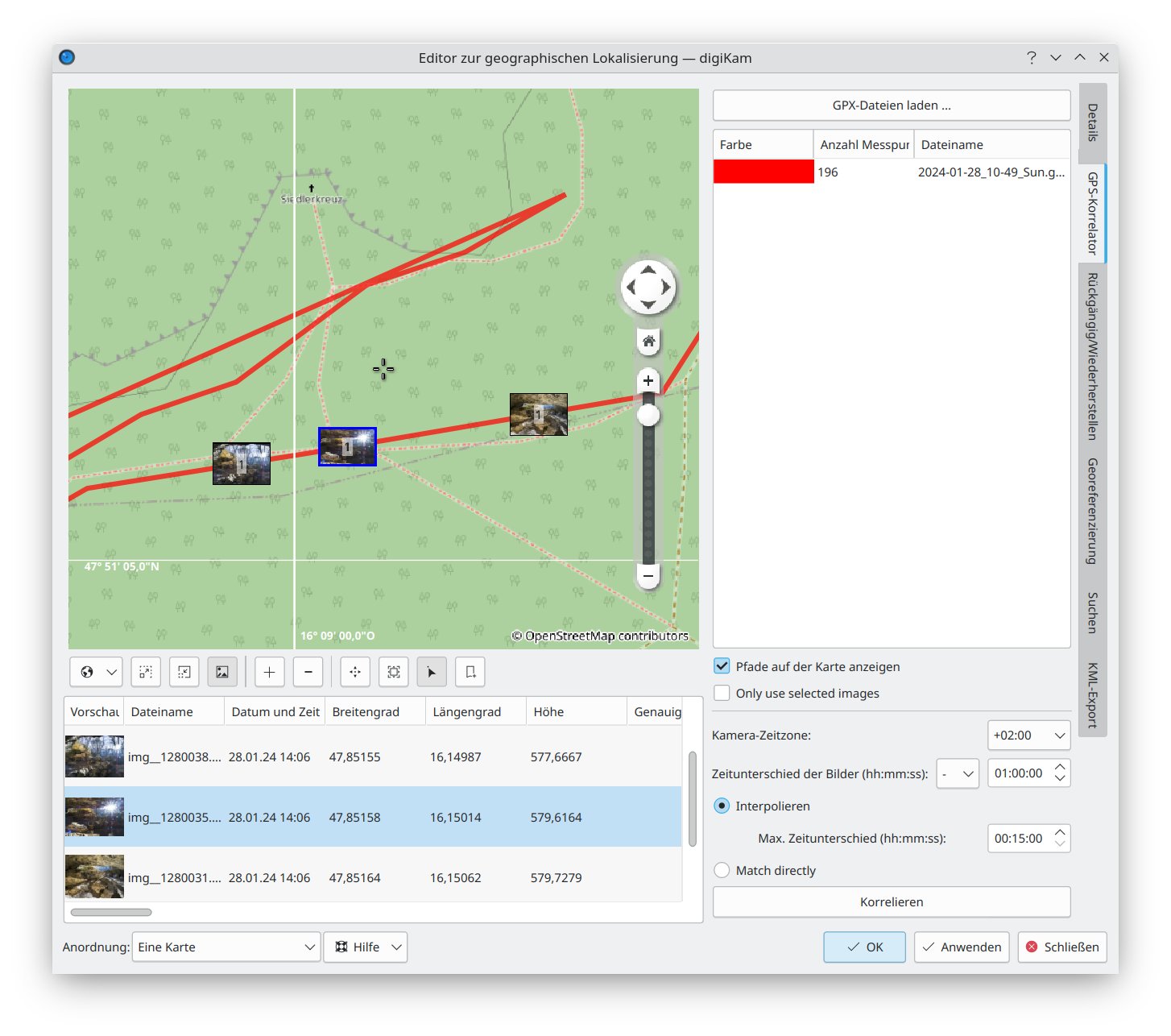
Abbildung 5: Wenn Sie Ihre Route mit Ihrem Smartphone als GPS-Track aufzeichnen, können Sie mithilfe des GPS-Korrelators Ihren Fotos die richtigen GPS-Koordinaten zuweisen.
Nun gilt es, rechts unten die richtigen Zeit-Einstellungen auszuwählen. Bei der Kamera-Zeitzone wählen Sie in Mitteleuropa entweder +01:00 (Winterzeit) oder +02:00 (Sommerzeit). Dafür muss auch in der Kamera die richtige Zeit eingestellt sein. Haben Sie zum Beispiel vergessen, die Kamera von Sommerzeit auf Winterzeit umzustellen, wählen Sie +02:00. Diese Angabe ist notwendig, weil GPS-Tracks immer in der UTC-Zeitzone aufgezeichnet werden.
Die schlecht dokumentierte Einstellung Zeitunterschied der Bilder überspringen Sie vorerst. Interessant ist die Option Interpolieren. Abhängig davon, wie häufig Sie Ihre Position aufgezeichnet haben, wählen Sie hier einen Wert von 5 bis 15 Minuten. Alternativ können Sie Match directly probieren, doch wenn die Positionsaufzeichnung nicht lückenlos ist, bekommen dann wahrscheinlich einige Aufnahmen keine GPS-Daten zugeordnet. Beim Interpolieren hingegen versucht Digikam zu schätzen, wo Sie sich zu einem bestimmten Zeitpunkt befunden haben, wenn für diesen Moment keine GPS-Daten in der Track-Datei vorliegen. Markieren Sie in der Liste links noch einmal alle Fotos und klicken Sie rechts unten auf Korrelieren, nachdem Sie diese Einstellungen vorgenommen haben.
Problemlösung
Haben Sie alle Einstellungen korrekt getroffen, sollte Digikam alle Fotos auf der Karte zeigen und auf verschiedene Punkte entlang der Route verteilt haben. Es kommt jedoch häufig vor, dass das nicht gleich klappt oder dass Digikam nur einigen Fotos Geo-Tags zuweisen kann. Meist liegt das daran, dass mit der Zeiteinstellung etwas nicht stimmt. Es hilft, wenn Sie sich noch halbwegs daran erinnern können, was Sie wo fotografiert haben.
In jedem Fall sollten Sie einen genaueren Blick auf die Karte werfen, um zu sehen, ob die Fotos am richtigen Ort erscheinen. Oft ist es dann offensichtlich, dass die Zuordnung eine oder zwei Stunden zu früh oder zu spät vorgenommen wurde. Probieren Sie in solchen Fällen zuerst, bei Zeitunterschied der Bilder einen Wert von plus oder minus ein oder zwei Stunden einzustellen. In einem Fall konnten wir etwa eine korrekte Korrelierung sowohl mit der Einstellung +02:00/Zeitunterschied -01:00:00 als auch +03:00/Zeitunterschied 00:00:00 für die Kamera-Zeitzone vornehmen. Experimentieren ist also gefragt.
Wenn es partout nicht klappen will, liegt das höchstwahrscheinlich daran, dass die Fotos ein falsches Datum besitzen. Das kommt offenbar nicht eben selten vor, und es ist schwierig, die Ursache herauszufinden. Häufig scheint das Bildbearbeitungsprogramm oder der RAW-Entwickler aus irgendeinem Grund ein falsches Datum in die exportierten Fotos hineinzuschreiben. Es kann auch vorkommen, dass Digikam das Datum falsch aus der Datei herausliest oder die Zeiteinstellung des Betriebssystems nicht stimmt. Korrigieren Sie in solchen Fällen das Datum der Fotos in Digikam.
Schließen Sie dazu den Geo-Tag-Editor, wählen Sie die betreffenden Fotos aus und klicken Sie auf das Werkzeug Datum und Zeit einstellen. Wichtig ist auch, dass Sie vorher das Datum des GPS-Tracks mit dem Datum der Fotos in Digikam vergleichen. So lässt sich feststellen, um wie viele Tage, Wochen oder gar Monate das Datum der Bilder vom Datum des Tracks abweicht.
Der Dialog Datum und Zeit einstellen bietet viele Optionen. Wissen Sie bereits, wie groß die Abweichung ist, belassen Sie den verwendeten Zeitstempel bei der Standardeinstellung und stellen bei Zeitstempel-Anpassungen den entsprechenden Wert ein. Wenn Sie hier eine Änderung vornehmen, achten Sie links in der Dateiliste auf die Werte in der Spalte Zeitstempel aktualisiert. Klicken Sie erst dann auf Anwenden, wenn dort das richtige Datum steht.
Verschlagwortung
Die Version 8.3 von Digikam bringt ein neues Feature mit, eine KI-gestützte automatische Verschlagwortung. Es dürfte also nicht mehr oder nur noch von Fall zu Fall nötig sein, Fotos manuell zu verschlagworten. Digikam sollte automatisch erkennen, ob es sich beim Motiv um Landschaften, Natur, Tiere, Menschen, Seen, Kirchen oder Berge handelt, und die richtigen Stichwörter hinzufügen.
Dennoch haben solche Funktionen ihre Grenzen, und viele Fotografen dürften weiterhin das Bedürfnis haben, Stichwörter zu bearbeiten oder zu ergänzen. Zwar lässt sich mittels Geo-Tagging und Georeferenzierung die Position des Fotografen beziehungsweise den Aufnahmeort zum Foto hinzufügen, aber keine Beschreibung des Motivs. Haben Sie auf Teneriffa etwa vom Mirador de la Ruleta aus ein Foto vom Roque Cinchado mit dem Pico del Teide im Hintergrund geschossen, enthalten die Metadaten des Fotos nicht die Begriffe “Roque Cinchado” oder “Teide”.
Zudem fehlen in OpenStreetMap derzeit noch die Namen einiger Regionen und Landschaften. So steht in den Metadaten eines Fotos nach der Georeferenzierung vielleicht, dass es im Ort Puchberg am Schneeberg aufgenommen wurde, der sich im Bezirk Neukirchen des Bundeslands Niederösterreich befindet, doch es fehlt die Regionsbezeichnung “Wiener Alpen”, die mehrere Administrationsbezirke im Bundesland Niederösterreich umfasst.
Stichwortsuche
Um einem oder mehreren Fotos manuell Stichwörter hinzuzufügen, klicken Sie am rechten Rand des Programmfensters auf die Registerkarte Beschriftungen und aktivieren den Reiter Stichwörter. Dort sehen Sie eine vermutlich lange Liste von Begriffen, die in Digikam für Fotos bereits zum Einsatz kamen oder die in den Metadaten der Fotos schon vorhanden waren. Erfolgte eine Georeferenzierung, sehen Sie auch sogenannte hierarchische Stichwörter, denen andere Begriffe untergeordnet sind. Stichwörter, die das markierte Foto bereits enthält, sind mit einem kleinen Haken in der Checkbox vor dem Wort gekennzeichnet (Abbildung 6).
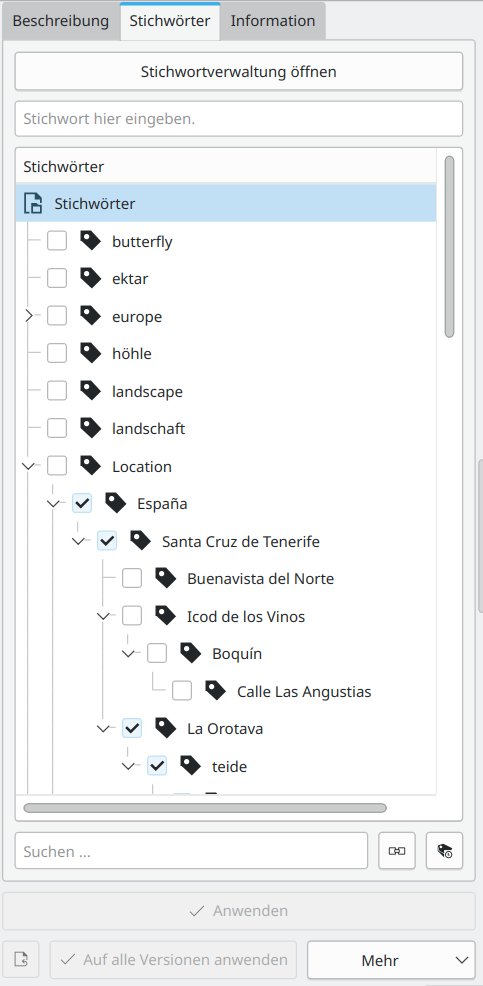
Abbildung 6: Bereits zugewiesene Stichwörter sind in der Stichwortliste mit einem Haken vor dem Stichwort gekennzeichnet.
Bei einem Foto von den Roques de Garcia im Teide-Nationalpark auf Teneriffa finden Sie etwa unter dem übergeordneten Stichwort Location die Stichwörter Espana, Santa Cruz de Tenerife, La Orotava und Mirador de la Ruleta. Es ist sinnvoll, Teide und Roques de Garcia dem Stichwort La Orotava unterzuordnen, da sich der Teide-Nationalpark im Verwaltungsbezirk La Orotava befindet. Markieren Sie daher La Orotava, geben Sie weiter oben im Eingabefeld Stichwort hier eingeben zum Beispiel “Teide” ein und drücken Sie die Eingabetaste. Nun fügt Digikam der Liste das Stichwort Teide hinzu und ordnet es La Orotava unter. Klicken Sie schließlich unten auf die Schaltfläche Anwenden.
Sollen Stichwörter keinem bereits existierenden Stichwort untergeordnet sein, wählen Sie ganz oben den Begriff Stichwörter aus.
Metadaten-Vorlagen
Auch Angaben zum Fotografen und zur Bildlizenz können wichtig sein. Zum Hinzufügen solcher Informationen empfiehlt sich eine sogenannte Metadaten-Vorlage, weil es diesen Vorgang vermutlich oft zu wiederholen gilt. Auf dieses Feature greifen Sie über die Registerkarte Beschriftungen zu. Klicken Sie dort auf den Reiter Information. Ganz oben befindet sich eine Ausklappliste mit bereits vorhandenen Vorlagen (Abbildung 7). Haben Sie noch keine eigenen Vorlagen erstellt, steht dort nur Entfernen und Nicht ändern. Klicken Sie auf das Stiftsymbol rechts neben der Liste, um die Vorlagenverwaltung zu starten.
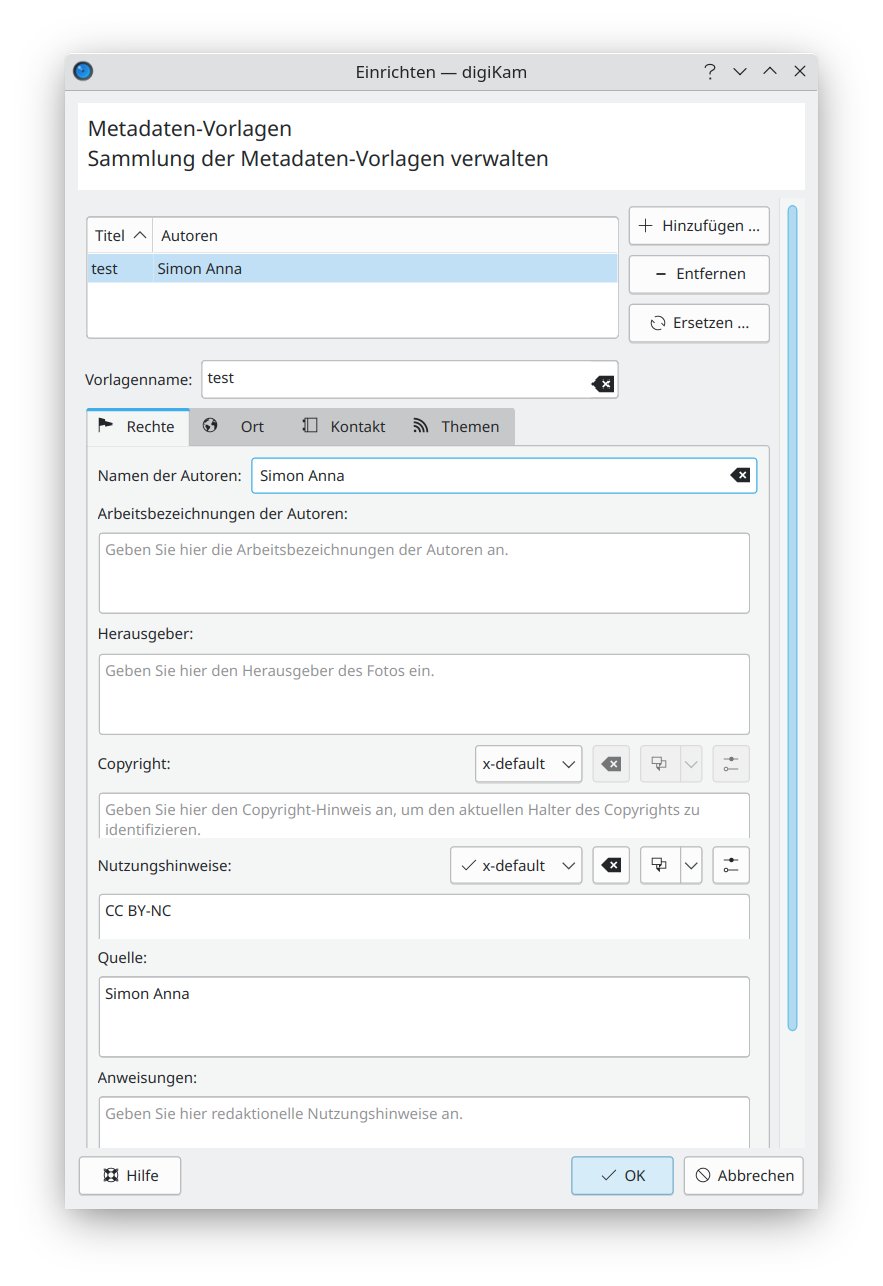
Abbildung 7: Das Hinzufügen von Angaben zum Urheber des Fotos erledigt man am besten mithilfe von sogenannten Metadaten-Vorlagen.
Zum Erstellen einer neuen Vorlage tippen Sie zuerst deren Namen in das Eingabefeld Vorlagenname. Danach klicken Sie rechts oben auf +Hinzufügen. Füllen Sie dann alle Eingabefelder aus, auf die Sie über die Reiter Rechte, Ort, Kontakt und Themen zugreifen können. Wichtig sind im ersten Reiter Namen der Autoren, Copyright, Nutzungshinweise und Quelle. Tragen Sie hier außer bei Nutzungshinweise den Namen des Fotografen ein. Geben Sie bei Nutzungshinweise zum Beispiel eine Lizenz ein. Wichtig ist auch der Reiter Kontakt, wo sich etwa die URL einer Website einfügen lässt.
Abschließend bestätigt ein Klick rechts unten auf OK die Eingaben. Jetzt lässt sich die neue Vorlage in der Ausklappliste auswählen. Ein Klick auf Anwenden weiter unten fügt den ausgewählten Fotos die Daten hinzu.
Metadaten entfernen
Das Entfernen von Metadaten lassen Sie am besten die Stapelverarbeitung erledigen. Markieren Sie dazu die Fotos und starten Sie den Vorgang über Extras | Stapelverarbeitung. Das Fenster teilt sich hier in fünf Bereiche (Abbildung 8). Links oben befindet sich die Warteschlange mit der Liste der ausgewählten Fotos. Rechts unten sehen Sie eine Liste der verfügbaren Werkzeuge.
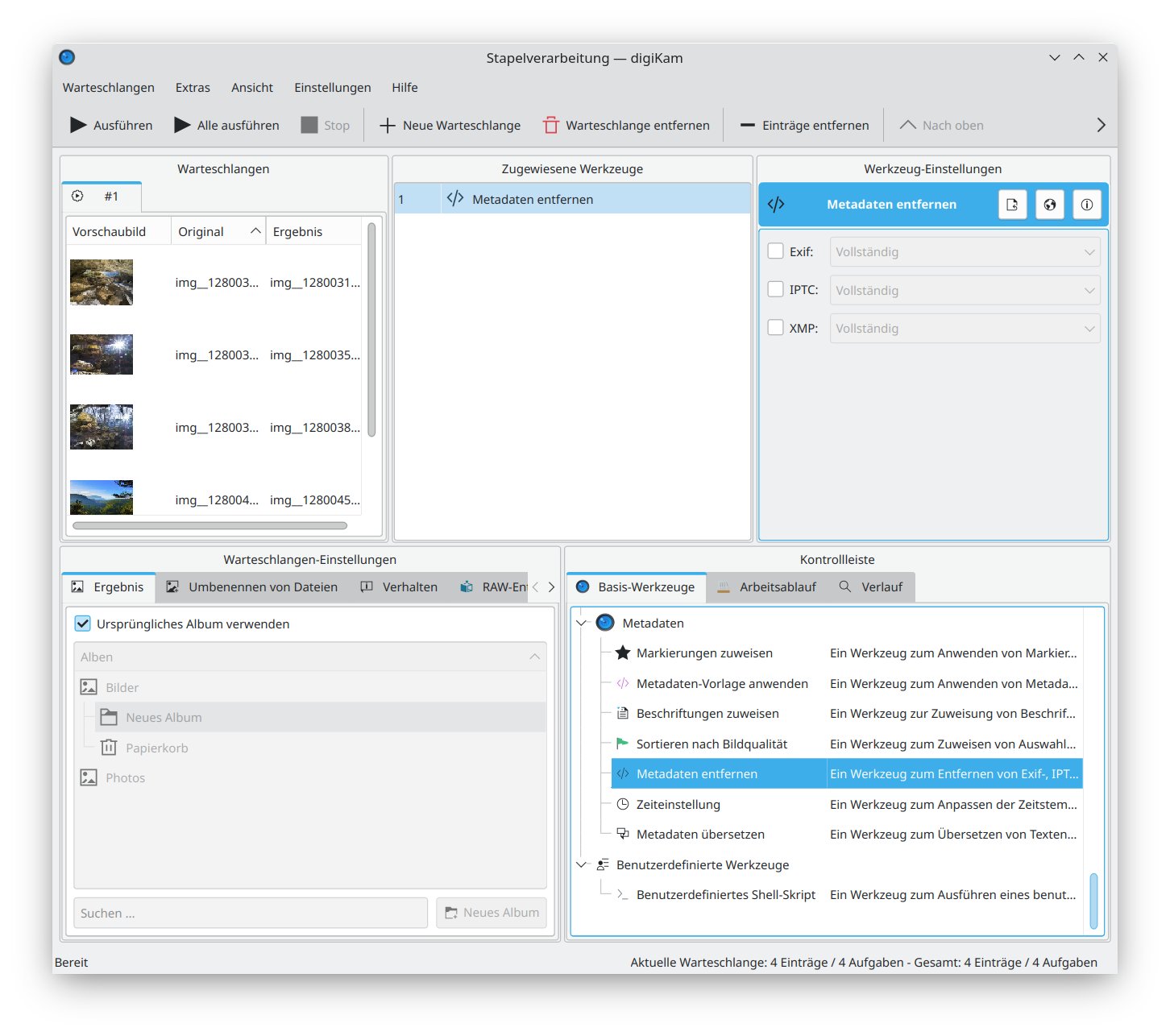
Abbildung 8: Das Entfernen von Metadaten funktioniert am besten mit der Stapelverarbeitungsfunktion von Digikam.
Dort findet sich in der Gruppe Metadaten auch der Eintrag Metadaten entfernen. Klicken Sie ihn an und ziehen Sie ihn nach oben in das Feld Zugewiesene Werkzeuge. Markieren Sie dann die Ziele Metadaten entfernen in Zugewiesene Werkzeuge. Nun sehen Sie im Feld rechts daneben die Werkzeugeinstellungen. Wählen Sie dort EXIF, IPTC und XMP aus, wenn Sie alle Metadaten entfernen wollen.
Bei Bedarf können Sie links unten unter Warteschlangen-Einstellungen einige Optionen anpassen, etwa um die Fotos in einem neuen Album oder unter einem anderen Dateinamen zu speichern. Klicken Sie schließlich in der Werkzeugleiste ganz oben auf die erste Schaltfläche Ausführen.
Fazit
Digikam erleichtert das Bearbeiten von EXIF-, IPTC- und XMP-Daten über eine komfortable grafische Bedienoberfläche. Das Programm glänzt vor allem mit Funktionen, die über diejenigen von Exiftool hinausgehen: Die Georeferenzierung ermöglicht das Umwandeln von GPS-Daten in Ortsangaben, die die meisten Menschen leichter verstehen. Durch Metadaten-Vorlagen lassen sich vielen Fotos mit wenigen Klicks vordefinierte Tags hinzufügen, die etwa Infos zum Fotografen und zum Bildinhalt liefern. Insgesamt erweist sich Digikam als großartige Wahl für Fotografen, die ihre Bilder organisieren und mit Metadaten versehen möchten, ohne sich mit kryptischen Kommandozeilenbefehlen herumplagen zu müssen. (uba)
Infos
-
Exiftool: Karsten Günther, “Richtig eingebettet”, LU 11/2020, S. 86, https://www.linux-community.de/45328
-
WordPress MLA: Anna Simon, “Voll in Szene setzen”, LU 02/2024, S. 72, https://www.linux-community.de/49992





