



Die Ressourcen der Erde sind beschränkt, Nachhaltigkeit ist Trumpf. Mit LineageOS hauchen Sie auf einfache Weise einem alten Smartphone wieder neues Leben ein.
Mittlerweile hat man sich daran gewöhnt, nach wenigen Jahren sein altes Smartphone gegen ein neues auszutauschen. Zum einen strukturieren die Mobilfunkfirmen ihre Verträge oft so, dass man nach zwei Jahren ein neues Phone nehmen muss, wenn man nicht zu viel bezahlen möchte. Zum anderen stellen die Hersteller in der Regel nach wenigen Jahren den Support für die Software auf dem Gerät ein, sodass es keine Sicherheitsaktualisierungen mehr gibt. Beide Herangehensweisen sind alles andere als nachhaltig und verschwenden Ressourcen.
Was können wir nun tun, wenn unser Phone keinen Support mehr hat und wir es nicht wegwerfen wollen? Die Antwort auf diese Frage erscheint auf den ersten Blick recht einfach: Wir spielen ein eigenes Betriebssystem auf das Gerät, die Garantie ist ja ohnehin schon lange erloschen. Im Internet finden sich mehrere Projekte, die ein freies Betriebssystem für Smartphones bereitstellen. Für das alte Xiaomi Mi A1 des Autors passt einfach LineageOS [1] am besten.
LineageOS ist ein freies Betriebssystem für Mobilgeräte. Der englische Begriff Lineage bedeutet so viel wie Abstammungslinie. Er spielt darauf an, dass LineageOS als Fork des nicht mehr existierenden CyanogenMod direkt von Android abstammt. Das System kommt mit über 450 verschiedenen Smartphones [2] unterschiedlichster Hersteller zurecht. Zu jedem Gerät findet sich auf der Homepage eine Installationsanleitung. Als Beispiel beschreiben wir im nächsten Abschnitt die Installation von LineageOS auf dem Xiaomi Mi A1.
Installation
Wir spielen das neue Betriebssystem von einem Desktop-PC unter Ubuntu 22.04 aus auf das Xiaomi Mi A1 auf. Dazu gilt es, erst einmal die Android Debug Bridge (ADB) auf dem Rechner zu installieren. Das Tool lässt sich kostenlos von der Android-Homepage herunterladen [3]. Nach dem Entpacken des ZIP-Archivs liegen die Dateien im Ordner platform-tools/.
Um mit ADB auf das Android-Smartphone zuzugreifen, müssen Sie es zunächst in den Entwicklermodus versetzen und danach das USB-Debugging aktivieren. Sie wechseln dazu auf dem Mobiltelefon ins Menü Einstellungen | Über das Telefon, scrollen dort ganz nach unten und tippen Build-Nummer sieben Mal an. Anschließend wechseln Sie nach Einstellungen | System | Entwickleroptionen und aktivieren das USB-Debugging.
Wenn Sie jetzt das Smartphone per USB mit dem Desktop-Rechner verbinden, können Sie aus dem Ordner platform-tools/ heraus mit dem Kommando ./adb devices überprüfen, ob alles geklappt hat (Listing 1, erste zwei Zeilen). Falls Sie wie im Listing gezeigt eine längliche Fehlermeldung (Zeile 3) bekommen, fehlen vermutlich noch einige Berechtigungen. Um das Problem zu lösen, führen Sie bitte die Kommandos aus den Zeilen 4 und 5 des Listings aus und rebooten Sie den Rechner (Zeile 6). Danach sollte die Ausgabe des Kommandos ./adb devices so aussehen wie in den letzten beiden Zeilen von Listing 1.
Listing 1
Tools installieren und rebooten
$ cd platform-tools
$ ./adb devices
01012d010904    no permissions (missing udev rules? user is in the plugdev group); see [http://developer.android.com/tools/device.html]
$ sudo apt-get install android-sdk-platform-tools-common
$ sudo usermod -aG plugdev $LOGNAME
$ sudo reboot
[...]
$ cd platform-tools
$ ./adb devices
List of devices attached
01012d010904    device
Kleinere Hürden
Bei jedem Smartphone verläuft die Installation von LineageOS ein wenig unterschiedlich, folgen Sie also den jeweiligen Installationsanweisungen auf der Projekt-Homepage, in diesem Beispiel denen für das Xiaomi Mi A1 [4].
Bei der Installation gibt es ein paar Stolpersteine, die man kennen sollte. Der Upload von LineageOS auf das Smartphone bricht manchmal aus unerfindlichen Gründen ab. Trotzdem sollten Sie in diesem Fall warten, bis auch das Smartphone einen Fehler meldet und die Installation abbricht. Danach können Sie es erneut versuchen. Manchmal muss man das Gerät auch einfach noch einmal frisch booten.
Interessanterweise kann ein Abbruch des Uploads bei 47 Prozent bedeuten, dass alles geklappt hat – hier ist Geduld gefragt. Je nach Leistungsfähigkeit des verwendeten Smartphones kann die Installation bis zu 15 Minuten dauern.
Erste Schritte
Nachdem LineageOS auf dem Smartphone läuft, steht ein erster Test an. Da es sich bei dem Betriebssystem um ein Android handelt, das nicht vom Hersteller des Smartphones angepasst (verkorkst) wurde, müssen Sie erst einmal nicht damit rechnen, auf große Schwierigkeiten zu stoßen.
Nach der Installation auf dem Xiaomi Mi A1 funktionierten Telefonie, SMS und Internet auf Anhieb ohne Probleme. Die Programme, die schon mit installiert wurden, liefen alle flüssig. Den ersten Test hat LineageOS also mit Bravour bestanden.
Zusätzliche Software
Sie haben jetzt ein von sämtlichen lästigen Hersteller-Tools befreites Mobiltelefon. Zudem verfügen Sie damit über ein relativ anonymes Gerät, da es mit keinem Google-Account verknüpft ist. An diese Stelle könnten Sie sich einfach an den Google Playstore hängen, aber damit ginge die Anonymität verloren. Aus diesem Grund sind alternative Wege für die Installation von Apps gefragt.
Die naheliegendste Methode ist das direkte Aufspielen der Softwarepakete. Dabei ist es egal, wie die Pakete auf das Smartphone gelangen. Viele Projekte bieten auf ihren Webseiten entsprechende APKs (Android Packages) zum Download an. Der Name der Dateien endet immer auf .apk.
Möchten Sie eine Software verwenden, die es nur im Playstore gibt, lassen Sie einen Online-Downloader wie APKCombo [5] das Paket für Sie anonym aus dem Playstore herunterladen. Oft gestaltet sich die Suche nach dem gewünschten Paket bei solchen Diensten etwas eigentümlich. Hier führt meist die Eingabe der URL aus der Teilen-Funktion des Google Playstores am schnellsten zum Erfolg.
Den wohl komfortabelsten Weg, um an freie Software für Android zu kommen, bietet F-Droid [6]. Dabei kümmert sich der F-Droid-Client auch um das Aktualisieren der Programme. Um ihn einzurichten, öffnen Sie die Homepage des Projekts, laden das Client-APK herunter und installieren es – fertig. Jetzt haben Sie einen Store, aus dem Sie beliebige FOSS-Apps herunterladen können. Die Nutzung von F-Droid erfordert keinen Account, sodass Sie auch hier anonym bleiben.
Android Studio
Wenn man mit LineageOS alles machen kann, was mit Android möglich ist, sollte man darauf auch Software entwickeln können. Der Autor beschloss, das einfach einmal zu versuchen. Auf dem Smartphone war USB-Debugging noch aktiviert, sodass sich direkt Programme mit Android Studio darauf entwickeln ließen. Die Installation von Android Studio erfolgte unkompliziert über Ubuntu Software. Dort war zwar nicht die neueste Version der IDE verfügbar, aber für ein schlichtes “Hello World” spielte das keine Rolle.
Nach einigen Setup-Schritten und einer gefühlt unendlich langen Zeit, die Android Studio benötigte, um alle Komponenten aus dem Internet nachzuladen, kann man nur sagen: Softwareentwicklung klappt bei LineageOS wie bei jedem anderen Android-Phone. Abbildung 1 zeigt die Android-Studio-Instanz des Autors, auf dem Bildschirm klebt zu Demozwecken das schon mehrfach zitierte Xiaomi Mi A1. Im Nachhinein betrachtet erwies es sich übrigens als eine nur mäßig gute Idee, das Smartphone für das Foto mit Klebeband am Bildschirm zu befestigen – versuchen Sie so etwas lieber nicht.
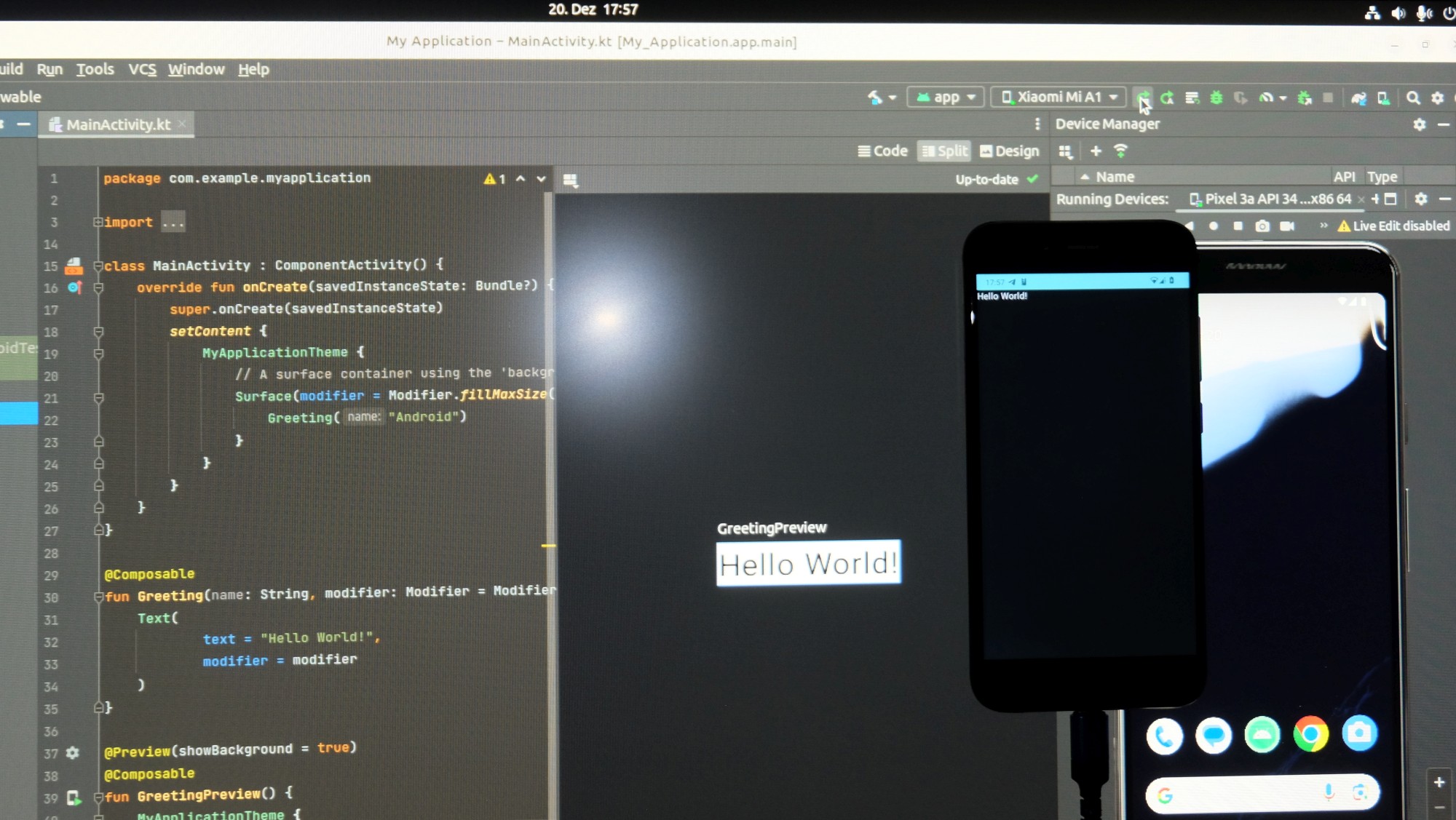
Abbildung 1: Android Studio unter Ubuntu 22.04, mit dem echten Smartphone zum Vergleich.
Wireguard
Mithilfe des Werkzeugs Wireguard [7] lassen sich recht einfach VPN-Verbindungen aufbauen. Mittlerweile unterstützen viele Router für den privaten Einsatz das entsprechende Protokoll. Das Setup der Clients erfolgt üblicherweise über einen QR-Code, der sich mit dem Smartphone einscannen lässt. Die aktuelle Wireguard-Version für Android laden Sie bei Interesse von der Projekt-Homepage [8] herunter. Für einen Überblick über die Funktionsweise von Wireguard bietet sich die Wikipedia-Seite [9] als ein guter Einstiegspunkt an.
Mit Wireguard binden Sie das Smartphone von unterwegs aus in das lokale Heimnetzwerk ein, die IP-Adresse kommt dabei vom eigenen Router. Die Kommunikation zwischen Smartphone und LAN erfolgt komplett verschlüsselt. Was man dabei im Kopf behalten sollte: Die heimische DSL-Leitung wird zusätzlich mit dem Datenverkehr des Smartphones belastet. Wireguard verwendet sowohl die Up- als auch die Download-Bandbreite in einem für DSL ungünstigen Verhältnis. Ungeachtet dessen klappte die Einbindung des Xiaomi Mi A1 im Test bestens, und wir konnten auf alle Ressourcen im Heimnetzwerk zugreifen.
Nachlese
Sie haben jetzt auf die Schnelle ein freies OS auf ein altes Smartphone gespielt und können damit alles machen, was Sie wollen. Wenn alles so klappt, wie Sie es sich vorgestellt haben, sollten Sie als Nächstes das Smartphone aber wieder etwas sicherer machen. Aktuell steht der Bootloader offen, alle PIN-Abfragen sind deaktiviert, ein Virenschutz fehlt. Es steht also noch einige Arbeit an, um das Gerät wieder in einen alltagstauglichen Zustand zu versetzen.
Beim Verwenden von Programmen aus nicht geprüften Quellen spielt zudem der Sicherheitsaspekt eine tragende Rolle. Hier müssen Sie eigenverantwortlich handeln und gut überlegen, was Sie installieren. Auf der anderen Seite sollten Sie LineageOS ohnehin nur auf Geräten verwenden, für die es keinen Support mehr gibt.
Interessant ist auch die Tatsache, dass die älteren Geräte nach dem Einspielen des neuen OS viel flüssiger laufen. Das liegt daran, dass keine herstellerspezifischen Programme im Hintergrund Ressourcen abzweigen. Zu guter Letzt ermöglicht LineageOS, sich ein Stück weit der Überwachung durch Großkonzerne zu entziehen.
Fazit
Alles, was wir mit LineageOS ausprobierten, hat im Test einwandfrei funktioniert. Die Versorgung mit Sicherheitsaktualisierungen ist wieder gesichert. Die Installation zusätzlicher Software gestaltet sich teils etwas unhandlicher als gewohnt, aber das stellt kein unlösbares Problem dar.
Alles in allem bietet LineageOS eine exzellente Möglichkeit, alte Smartphones noch ein paar Jahre länger zu verwenden und damit Ressourcen und auch den Geldbeutel zu schonen. Wir wünschen Ihnen viel Spaß mit Ihrem alten, neuen Smartphone. (jlu)
Der Autor
Martin Mohr hat die komplette Entwicklung der modernen Computertechnik live miterlebt. Nach dem Studium entwickelte er überwiegend Java-Applikationen. Mit dem Raspberry Pi erwachte seine alte Liebe zur Elektronik wieder.
Infos
-
LineageOS: https://lineageos.org
-
Unterstützte Geräte: https://wiki.lineageos.org/devices/
-
ADB-Download: https://dl.google.com/android/repository/platform-tools-latest-linux.zip
-
Installationsanleitung Xiaomi Mi A1: https://wiki.lineageos.org/devices/tissot/install
-
Online-Downloader: https://apkcombo.com/de/downloader/
-
F-Droid: https://f-droid.org/de/
-
Wireguard: https://www.wireguard.com/
-
Wireguard für Android: https://download.wireguard.com/android-client/
-
Wireguard auf Wikipedia: https://de.wikipedia.org/wiki/WireGuard





