


Mit Zint verwandeln Sie Text, Kontaktdaten, URLs, WLAN-Zugangsdaten oder Ähnliches per Mausklick in handliche Strich- oder QR-Codes zur einfachen Weitergabe.
Barcodes und QR-Codes sind allgegenwärtig, man findet sie auf Produkten im Supermarkt, auf Bahn- und Flugtickets, auf Konzert- und Kinokarten, auf Briefen und Paketen. Aber auch für den Privatanwender sind sie sehr nützlich. Kurze Texte, Kontaktdaten, URLs oder WLAN-Zugangsdaten geben Sie ganz einfach als Strich- oder QR-Code aufbereitet weiter. Mit der richtigen App auf dem Smartphone oder Tablet lassen sich diese Codes schnell einlesen und weiterverarbeiten. Mit dem Zint Barcode Studio [1] steht Ihnen dazu ein leistungsfähiges Programm zur Verfügung.
Installation
Zint liegt zurzeit in Version 2.13 vom 18.12.2023 vor. Sie kompilieren die Software selbst aus dem Quellcode [2], den Sie einschließlich einer Installationsanleitung bei Sourceforge finden, oder greifen ersatzweise zum entsprechenden Snap-Paket [3]. Manche Distributionen führen Zint auch in ihren Repositories, allerdings nur in einer älteren Version.
Nach der erfolgreichen Installation starten Sie die grafische Benutzeroberfläche des Programms über ein Symbol an passender Stelle oder auf der Konsole über den Befehl zint-qt beziehungsweise zint-snap (bei Installation via Snap-Paket).
Zint lässt sich mit dem Kommando zint auch über die Shell bedienen. Falls Sie lieber tippen als klicken, lassen Sie sich mit zint --help eine Liste der Befehle anzeigen. In jedem Fall erleichtert ein Blick ins (englischsprachige) Online-Handbuch von Zint [4] die Arbeit mit dem Programm. Dort finden Sie auch Erklärungen zu den verschiedenen Arten von Strich- und QR-Codes, die das Programm beherrscht.
Codevielfalt
Die grafische Benutzeroberfläche gliedert sich in zwei Bereiche (Abbildung 1). Oben sehen Sie eine Vorschau des Codes, darunter tragen Sie alle Daten für den Code ein und verändern dessen Aussehen.
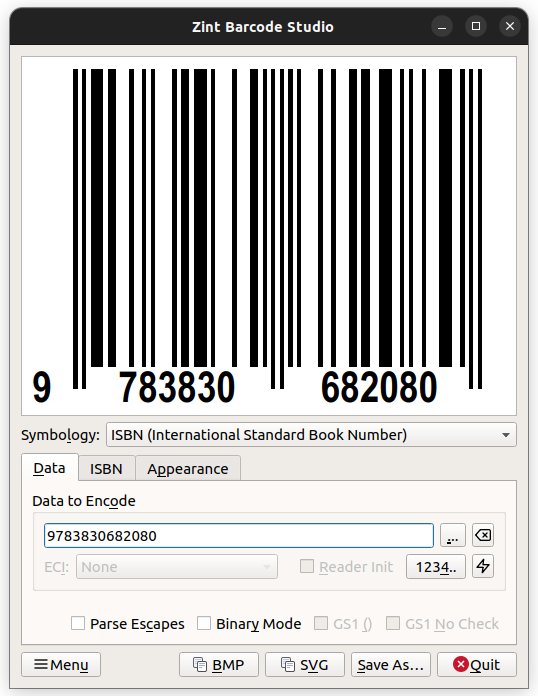
Abbildung 1: In der Zint-GUI sehen Sie oben eine Vorschau des Codes, unten tragen Sie alle Daten für den Code ein und verändern Codetyp und Aussehen.
Zint beherrscht laut Benutzerhandbuch über 50 verschiedene Strich- oder QR-Code-Typen. Aus dieser Fülle seien hier einige Codetypen vorgestellt, die für Privatanwender nützlich sind. Der klassische Strichcode kommt im Alltag beispielsweise auf Produkten im Supermarkt zum Einsatz. Das erleichtert nicht nur das Kassieren, sondern auch das Abrufen von Produktinformationen via Internet. Auf Büchern wird die ISBN häufig als Strichcode auf dem Cover abgedruckt. Selfpublisher nutzen dafür Zint. Wählen Sie dazu im Feld Symbology den Eintrag ISBN (International Standard Book Number) aus.
Die quadratischen QR-Codes sind im Alltag weitverbreitet. Sie enthalten unter anderem kurze Texte, Links (Abbildung 2), WLAN-Zugangsdaten (Abbildung 3) oder Kontaktinformationen (Abbildung 4). So lassen sich Links auf Plakaten oder Flyern einfach per Smartphone oder Tablet einlesen und öffnen, ohne die URL abzutippen. Eine WLAN-Verbindung ist über einen QR-Code schnell und einfach eingerichtet. Ein QR-Code auf einer Visitenkarte erleichtert es, die Kontaktinformationen ins digitale Adressbuch zu übertragen.
QR-Codes für all diese Zwecke lassen sich mit Zint einfach erstellen. Entscheiden Sie sich dazu im Feld Symbology für den Eintrag QR Code (ISO 18004). Verkleinerte Versionen von QR-Codes sind der Micro-QR-Code (Micro QR Code (ISO 18004)) und der rechteckige rMQR-Code (Rectangular Micro QR Code (rMQR) (ISO 23941)). Sie nehmen zwar weniger Informationen auf als ein klassischer QR-Code, benötigen dafür aber auch weniger Platz.
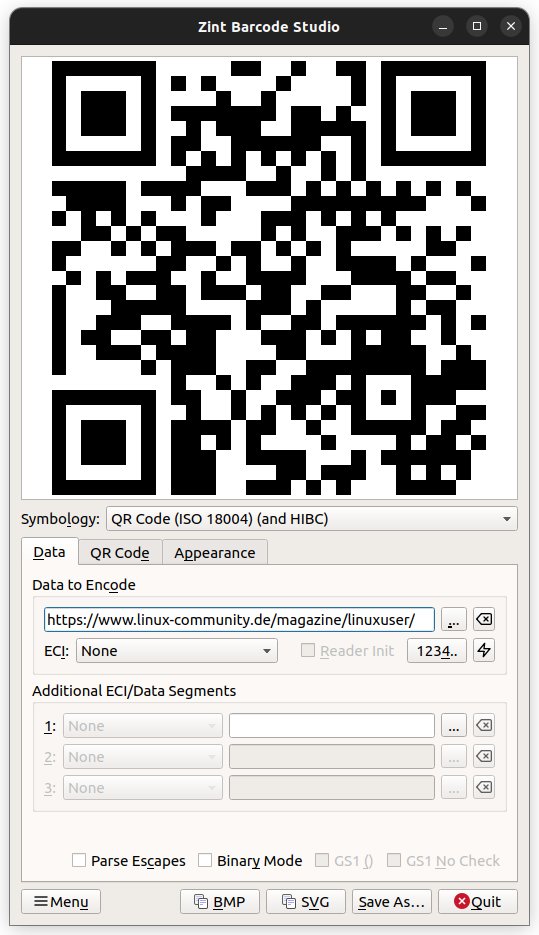
Abbildung 2: Als QR-Codes lassen sich Links leicht öffnen, ohne die URL abzutippen.
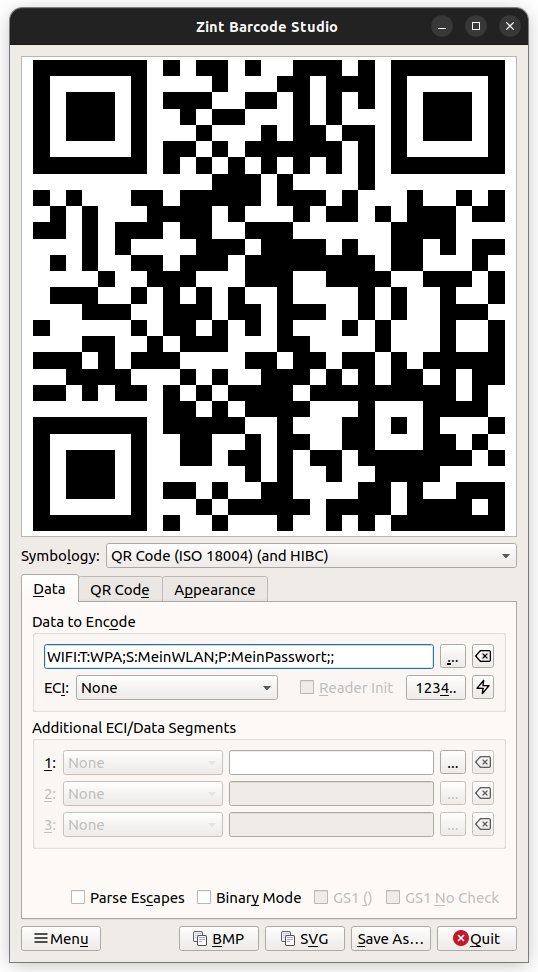
Abbildung 3: Eine WLAN-Verbindung lässt sich über einen QR-Code einfach einrichten, ohne die Zugangsdaten abzutippen.
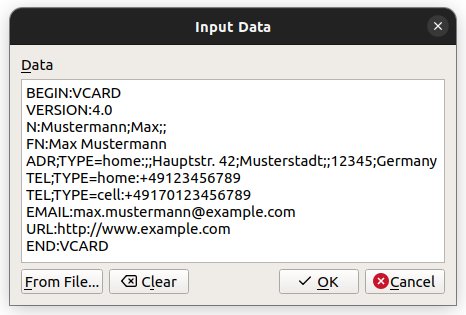
Abbildung 4: Kontaktinformationen als QR-Code auf einer Visitenkarte kann man leicht in ein elektronisches Adressbuch übernehmen.
WLAN-Zugangsdaten als QR-Code
Eine WLAN-Verbindung lässt sich einfach einrichten, indem Sie mit einem Mobilgerät einen passenden QR-Code einlesen. Listing 1 zeigt das Schema, nach dem die Zugangsdaten für den QR-Code aufgebaut sein müssen. Hinter T: findet die Verschlüsselungsmethode ihren Platz, im Beispiel WPA. Es folgen hinter S: der Netzwerkname und zum Schluss hinter P: das Passwort. Abbildung 3 zeigt das Ergebnis.
Listing 1
WLAN-Zugangsdaten
WIFI:T:WPA;S:<I>MeinWLAN<I>;P:<I>Passwort<I>;;
Noch Zukunftsmusik ist Ultracode (Abbildung 5). Bei diesen rechteckigen bunten Codes kommt Farbe als weitere Dimension zum Einsatz, sodass sich mehr Information auf kleinerer Fläche speichern lässt. Noch lesen nicht alle Barcode-Apps diesen Codetyp, doch könnte Ultracode in einiger Zeit QR-Code ablösen.
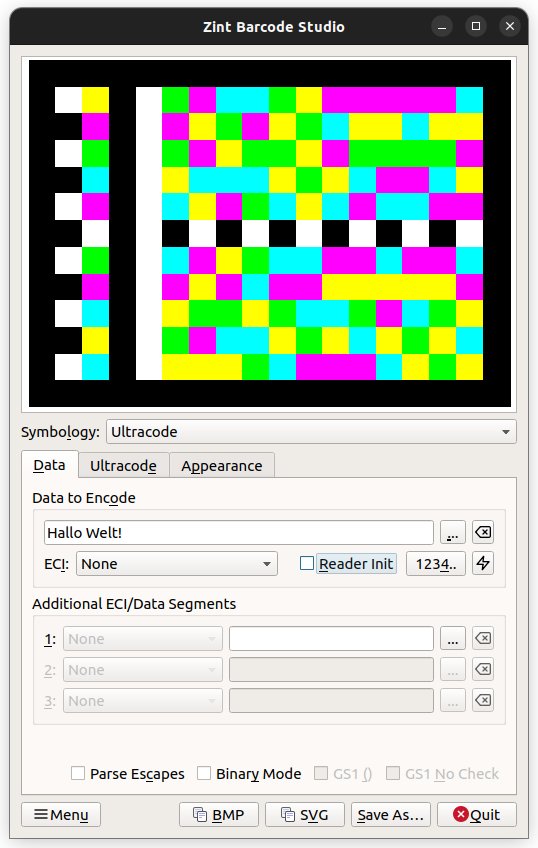
Abbildung 5: Ultracode nutzt Farbe als zusätzliche Dimension, um mehr Informationen auf kleinerer Fläche zu speichern. Zurzeit ist dieser Codetyp allerdings noch nicht sehr verbreitet.
Datenfeld
Im unteren Bereich des Programmfensters gibt es drei Reiter. Der erste, Data, nimmt im Feld Data to encode die Daten auf, die Sie als Code darstellen möchten. Je nach gewünschtem Codetyp kann es sein, dass die Daten in einem bestimmten Format vorliegen müssen oder nur eine begrenzte Anzahl an Zeichen zulässig ist. Wollen Sie beispielsweise eine ISBN als Strichcode darstellen (Abbildung 1), sind nur Zahlen erlaubt. Außerdem nimmt das Programm automatisch eine Prüfnummernberechnung vor und gibt eine Fehlermeldung aus, wenn die letzte Ziffer – die Prüfsumme der ISBN – nicht stimmt.
QR-Codes hingegen nehmen nicht nur eine Zeile von Daten auf, sondern können einen mehrzeiligen Datensatz oder sogar den Inhalt einer ganzen Textdatei umfassen. Klicken Sie auf das Symbol mit den drei Punkten (…) rechts neben dem Feld Data to encode, so öffnet sich ein neuer Dialog, in den Sie mehrere Zeilen Text eintragen dürfen. In Abbildung 4 entsteht auf diese Weise aus dem Inhalt einer vCard-Datei (Listing 2) ein QR-Code. Statt den Inhalt der vCard in das Feld einzutippen oder hineinzukopieren, klicken Sie auf From file … unten links und lesen so die vCard-Datei direkt aus dem Dateisystem ein.
Listing 2
Aufbau einer vCard
BEGIN:VCARD
VERSION:4.0
N:Mustermann;Max;;
FN:Max Mustermann
ADR;TYPE=home:;;Hauptstr. 42;Musterstadt;;12345;Germany
TEL;TYPE=home:+49123456789
TEL;TYPE=cell:+49170123456789
EMAIL:max.mustermann@example.com
URL:http://www.example.com
END:VCARD
Der zweite der drei Reiter im unteren Teil des Programmfensters trägt je nach Art des Codes, den Sie erstellen möchten, einen unterschiedlichen Namen und erlaubt spezifische Einstellungen. Möchten Sie eine ISBN in einen Strichcode verwandeln, beeinflussen Sie über diesen Reiter unter anderem die Länge der Balken. Im Fall eines QR-Codes legen Sie hier unter anderem dessen Größe fest.
Der dritte Reiter Appearance erlaubt es, das Aussehen der Strich- oder QR-Codes anzupassen. In Abbildung 6 ist auf diese Weise beispielsweise als Farbe des QR-Codes Rot eingestellt. Achten Sie bei der Farbwahl auf genügend Kontrast zwischen Vorder- und Hintergrundfarbe, damit sich der Code problemlos einlesen lässt.
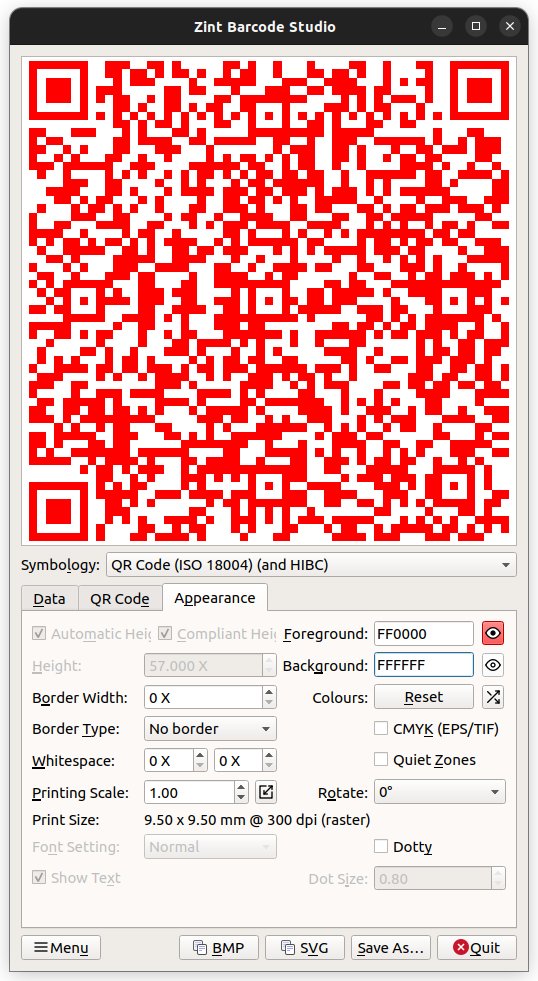
Abbildung 6: Über den Reiter Appearance passen Sie bei Bedarf unter anderem die Farbe und die Druckgröße des erzeugten Codes an.
Im selben Dialog zeigt Zint links unter Print Size die Auflösung und die Druckgröße des Codes an. Diese Daten dürfen Sie mit einem Klick auf das quadratische Symbol hinter Printing Scale verändern. Um die Ausrichtung des Codes zu verändern, klicken Sie auf das Auswahlmenü hinter Rotate.
Abspeichern
Passen alle Einstellungen, gilt es im letzten Schritt, den Strich- oder QR-Code abzuspeichern. Zint beherrscht dazu die gängigsten Grafikformate. Klicken Sie rechts unten auf Save as … und entscheiden Sie sich für ein passendes Format und den richtigen Speicherort.
Möchten Sie die Grafik direkt weiterverarbeiten, kopieren Sie sie einfach in die Zwischenablage, statt sie als Datei zu speichern. Klicken Sie dazu links unten auf Menu und wählen Sie das passende Dateiformat aus der Auswahlliste (Abbildung 7).
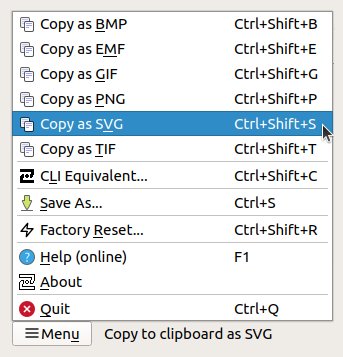
Abbildung 7: Zint exportiert Ihren Code in die gängigsten Grafikformate. Das Resultat speichern Sie entweder ab oder kopieren es in die Zwischenablage.
Fazit
Strich- und QR-Codes sind allgegenwärtig. Sie erlauben es, Informationen verschiedenster Art kompakt darzustellen, mit Mobilgeräten oder Scannern einzulesen und unkompliziert weiterzuverarbeiten. Mit Zint erstellen Sie im Handumdrehen Codes für unterschiedlichste Zwecke in professioneller Qualität. (jlu)
Infos
- Zint Barcode Studio: https://zint.org.uk
- Zint bei Sourceforge: https://sourceforge.net/projects/zint/files/
- Zint als Snap-Paket: https://snapcraft.io/zint-snap
- Zint-Online-Handbuch: https://zint.org.uk/manual/





