


Kaum ein anderes Grafikprogramm bietet so viele Möglichkeiten zur Bildbearbeitung wie Darktable. Vor allem Einsteiger überfordert das oft. Wir bieten einen Überblick über die Grundlagen.
Darktable zählt zweifellos zu den beliebtesten Open-Source-Grafikprogrammen. Obwohl manche behaupten, die Software sei mit knapp 15 Jahren schon zu alt und lasse sich nicht mehr sinnvoll weiterentwickeln, wächst die Darktable-Community kontinuierlich und erfährt seit einem Jahr sogar noch stärkeren Zulauf.
Der Hauptgrund dafür dürfte am Modul Sigmoid liegen, das Darktable seit Version 4.2 mitbringt. Dabei handelt es sich um ein sogenanntes Scene-to-Display-Transform-Tool für das Übertragen des Farbraums einer Rohdatei in den des Ausgabemediums, also für die Kontrastanpassung. Vor Sigmoid nutzte man für diesen wichtigen Bearbeitungsschritt das von Blender portierte Modul Filmic RGB. Es ist zwar theoretisch das modernere Tool, doch die praktische Umsetzung weiß bei Sigmoid besser zu gefallen: Die Ergebnisse sind überzeugender, und das Modul lässt sich einfacher bedienen.
Im Folgenden erklären wir zunächst den neuen Workflow mit Sigmoid und vergleichen ihn mit dem bei Filmic RGB. Außerdem stellen wir einige Neuerungen in Darktable 4.6 vor. Dabei gehen wir auf die wichtigsten allgemeinen Bearbeitungsschritte wie Schärfen und Entrauschen ein, sodass auch Anfänger einen guten Einstieg in die RAW-Entwicklung bekommen. Zur leichteren Nachvollziehbarkeit der einzelnen Bearbeitungsschritte finden Sie die im Artikel verwendeten Bilder als Rohdateien im Download-Bereich des Artikels.
Kamerabezogene Bearbeitung
Vor einigen Jahren wurde bei Darktable auf Initiative des Entwicklers Aurelien Pierre der sogenannte szenenbezogene Workflow eingeführt. Der sollte, wie der britische Fotograf Andy Astbury anmerkte, eigentlich kamerabezogener Workflow heißen [1]. Szenen- oder kamerabezogener Workflow bedeutet im Prinzip lediglich, dass die Kontrastanpassung den letzten Bearbeitungsschritt ausmacht. Während dieses Prozesses verringert sich nämlich die Anzahl der Tonwerte. Die entsprechende Datenmenge würde dann für nachfolgende Anpassungen nicht mehr zur Verfügung stehen.
Gänzlich unbearbeitete Kamerarohdaten sehen zunächst deshalb grau und kontrastarm aus, weil Kamerasensoren einen viel höheren Dynamikumfang besitzen als ein Bildschirm (Abbildung 1). Sie halten also viel mehr Tonwerte fest, als ein Display anzuzeigen vermag. Das tiefste Schwarz und das hellste Weiß des Bildschirms sind weniger dunkel respektive hell als die vom Kamerasensor gelieferten Pixel. Das Tone Mapping mit Filmic RGB oder Sigmoid reduziert daher mehrere Tonwerte auf einen (Abbildung 2).
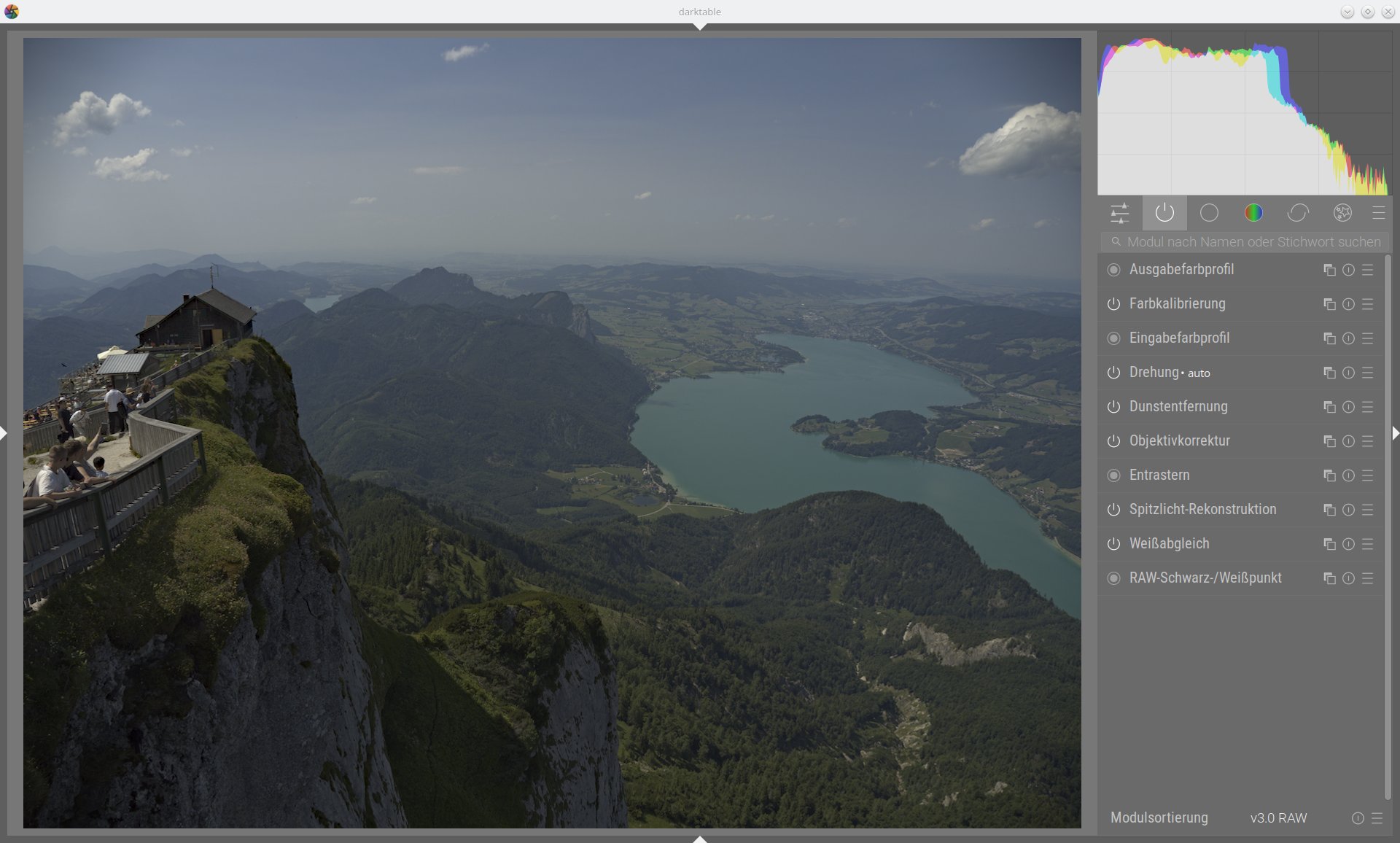
Abbildung 1: Das unbearbeitete RAW-Bild direkt aus der Kamera wirkt zunächst recht dunkel, kontrastarm und farblos.
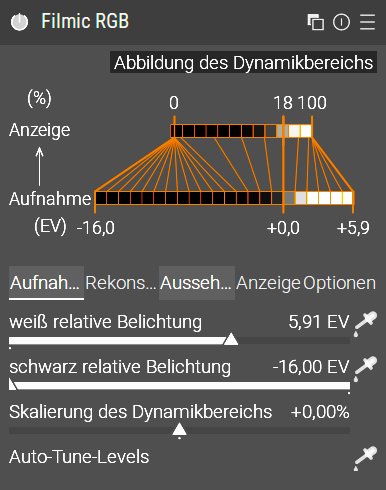
Abbildung 2: Bei Filmic RGB werden vor allem in den hellen und dunklen Bildbereichen mehrere Tonwerte auf einen gemappt.
Fotos importieren
Wenn Sie Darktable starten, sehen Sie zunächst das Bildverwaltungsmodul Leuchttisch. Um neue Fotos hinzuzufügen, klicken Sie links oben auf die Schaltfläche importieren…. Nun erscheint der in drei Bereiche unterteilte Importdialog. Das kleine Feld links oben heißt Speicherorte und enthält eine Liste der Ordner, die Darktable bereits kennt. Nach dem ersten Start sind das lediglich Home und Bilder.
Um der Liste einen anderen Ordner hinzuzufügen, klicken Sie auf das kleine Plussymbol in der rechten oberen Ecke des Felds. Nach Auswahl des Speicherorts erscheint darunter seine Struktur. Navigieren Sie dort zu dem Verzeichnis, das die gewünschten Fotos enthält. Die Dateien, die sich darin befinden, erscheinen danach im großen Feld rechts.
Wählen Sie die Dateien mit einem Klick aus und drücken Sie rechts unten die Schaltfläche importieren. Anschließend sehen Sie die importierten Fotos als Miniaturansichten auf dem Leuchttisch. Doppelklicken Sie auf die Beispieldatei_7116435.ORF aus den Beispieldaten zu diesem Artikel, um sie im Bearbeitungsmodul Dunkelkammer zu öffnen.
In der Mitte sehen Sie ein großes Vorschaubild, die rechte Spalte listet die aktiven Bearbeitungsmodule auf. Per Tabulator blenden Sie alles bis auf das Vorschaufenster aus. Um die rechte und linke Spalte ein- und auszublenden, klicken Sie auf die kleinen Dreiecke am Fensterrand.
Helligkeit und Kontrast
Der Standard-Workflow ist bei Darktable 4.6 nach wie vor Filmic RGB, weshalb die Software in der Grundeinstellung die Module Filmic RGB, Belichtung und Farbkalibrierung aktiviert. Schalten Sie das Modul Filmic RGB aus, indem Sie auf den kleinen Umschaltknopf links vom Namen des Moduls klicken. Das Foto im Vorschaufenster wird jetzt noch dunkler, insbesondere in hellen Bildbereichen wie dem Himmel.
Nun deaktivieren Sie auch das Modul Belichtung, woraufhin die Aufnahme weiter nachdunkelt. Sie sehen jetzt ein Bild, das weitgehend der unbearbeiteten RAW-Ausgabe entspricht. Schalten Sie Belichtung wieder ein und klappen Sie die zugehörigen Einstellungen aus, indem Sie auf die Titelleiste des Moduls klicken. Entfernen Sie den Haken bei Belichtungskorrektur kompensieren und ziehen Sie darunter den Regler Belichtung nach rechts, und zwar so weit, bis die dunklen Bildbereiche die richtige Helligkeit erhalten. Teile des Himmels werden dadurch zwar vollkommen weiß, was aber zunächst keine Rolle spielt. Der optimale Wert für die Belichtungskorrektur liegt bei diesem Bild ungefähr bei +2 EV.
Um das Modul Sigmoid zu aktivieren, suchen Sie es zunächst über das kleine Suchfeld oben zwischen dem Histogramm und der Modulliste. Als auffallendste Änderung sticht die Wiederherstellung der weißen Bildbereiche ins Auge. Trotzdem wirkt das Bild noch immer sehr kontrastarm. Klappen Sie Sigmoid aus und stellen Sie den Regler Kontrast auf 3.3 (Abbildung 3).
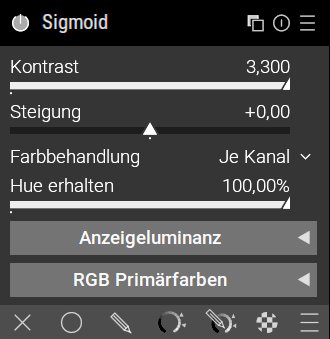
Abbildung 3: Im Modul Sigmoid erhöhen Sie zunächst nur den Kontrast.
Das Bild zeigt jetzt einen viel besseren Kontrast und intensivere Farben, doch einige Bereiche geraten zu hell beziehungsweise zu dunkel (Abbildung 4). Bei diesem Foto wählen wir für den Kontrast einen hohen Wert, da große Teile aufgrund des Dunsts in der Luft sehr kontrastarm sind. Im Normalfall genügt ein Wert von 2 oder 2.5.
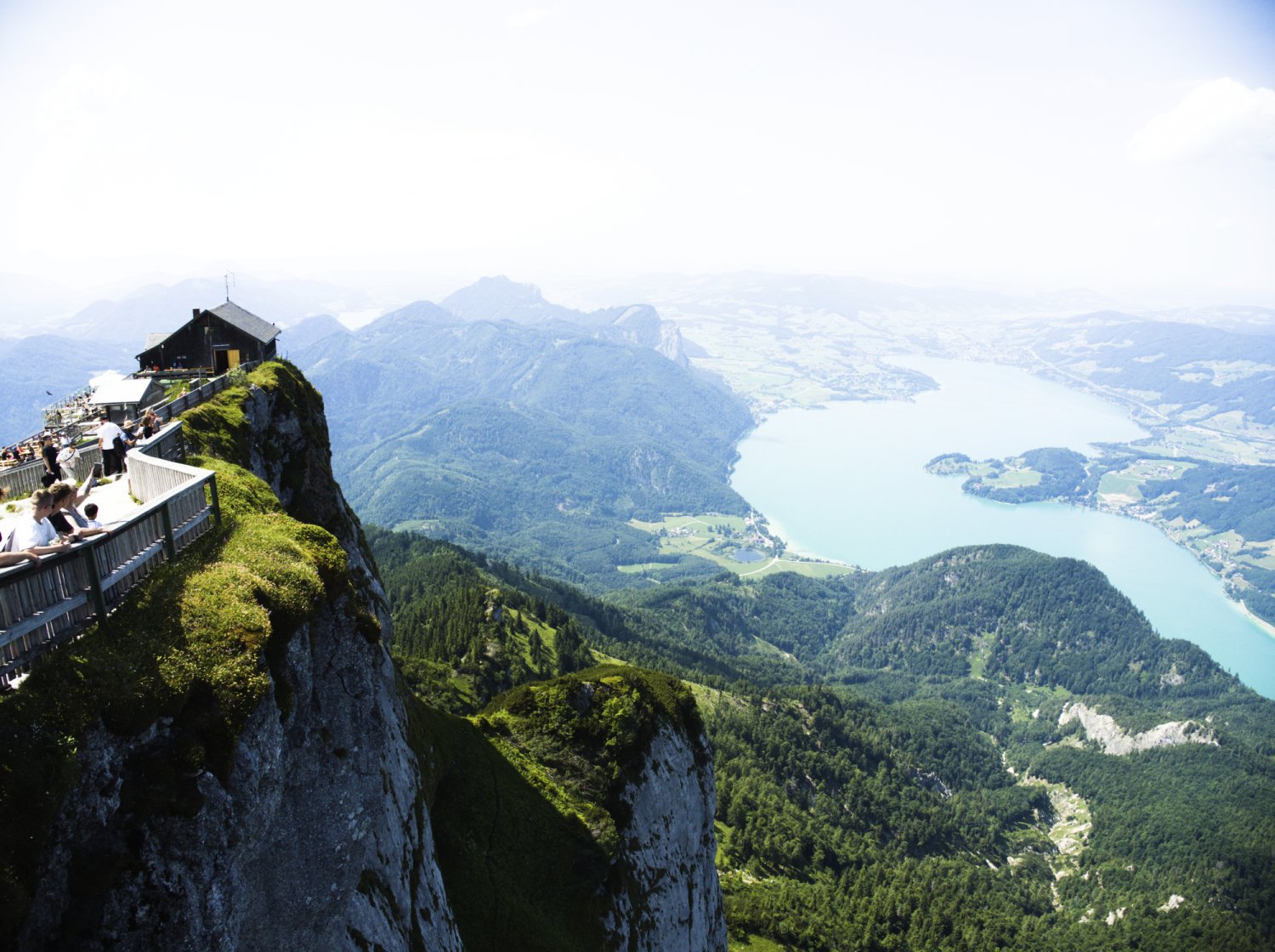
Abbildung 4: Nach den ersten Bearbeitungsschritten mit den Tools Belichtung und Sigmoid erscheinen große Teile des Bilds zu hell oder zu dunkel.
Tonwerte anpassen
Die zu hellen und zu dunklen Bildbereiche korrigieren Sie mit dem Modul Tonwert-Equalizer (Abbildung 5). Damit verändern Sie die Helligkeit einzelner Tonwertbereiche in der Art, dass andere Tonwertbereiche davon unbeeinflusst bleiben. Klicken Sie zuerst auf den Reiter Maskierung und dort auf die beiden kleinen Zauberstabsymbole rechts neben den untersten Schiebereglern. Auf diese Weise erstellen Sie die Tonwertmaske. Da jedes Bild eine andere Gesamthelligkeit und Helligkeitsverteilung aufweist, gilt es, die Tonwerte vor Beginn der Anpassungen jedes Mal richtig zuzuweisen.
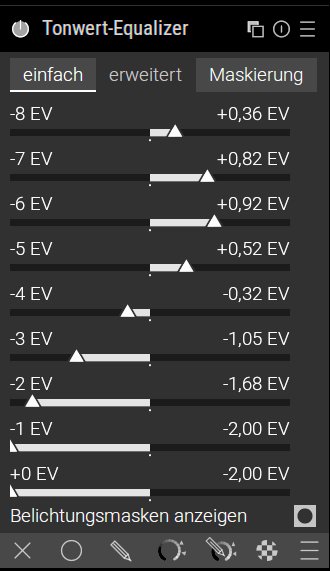
Abbildung 5: Der Tonwert-Equalizer teilt das Bild in neun Helligkeitsbereiche ein, die Sie unabhängig voneinander aufhellen oder abdunkeln können.
Klicken Sie nun auf den Reiter einfach und bewegen Sie danach den Mauszeiger über das Vorschaubild. Er verwandelt sich daraufhin in eine Art Fadenkreuz. Rechts daneben erscheint der Helligkeitswert des Bildbereichs, in dem er sich aktuell befindet. Fokussieren Sie eine zu dunkle Zone und drehen Sie so lange das Mausrad, bis sie die richtige Helligkeit erhält. Verfahren Sie mit dem Himmel ebenso, um ihn abzudunkeln.
Es kommt vor, dass sich dabei unschöne Artefakte wie Streifen, Halos oder zu abrupte Übergänge bilden. In solchen Fällen arbeiten Sie mit einer zweiten, eventuell sogar dritten Instanz des Tonwert-Equalizers. Klicken Sie dafür auf das Symbol mit den überlappenden Vierecken in der Titelleiste des Moduls, woraufhin ein Menü erscheint. Wählen Sie dort den ersten Eintrag neue Instanz.
In der Modulliste sehen Sie jetzt über dem ersten Tonwert-Equalizer eine zweite Instanz desselben Moduls. Gehen Sie anschließend bei der zweiten Instanz genauso vor wie bei der ersten. Oft hilft es, die Helligkeit der Tonwerte nicht per Mausrad zu verändern, sondern mithilfe der Schieberegler im ersten Reiter des Moduls. Dadurch lässt sich die Helligkeit der einzelnen Bereiche präziser steuern. Welchen Regler Sie ändern müssen, sehen Sie, wenn der Mauszeiger auf die betreffende Bildstelle zeigt (Abbildung 6).
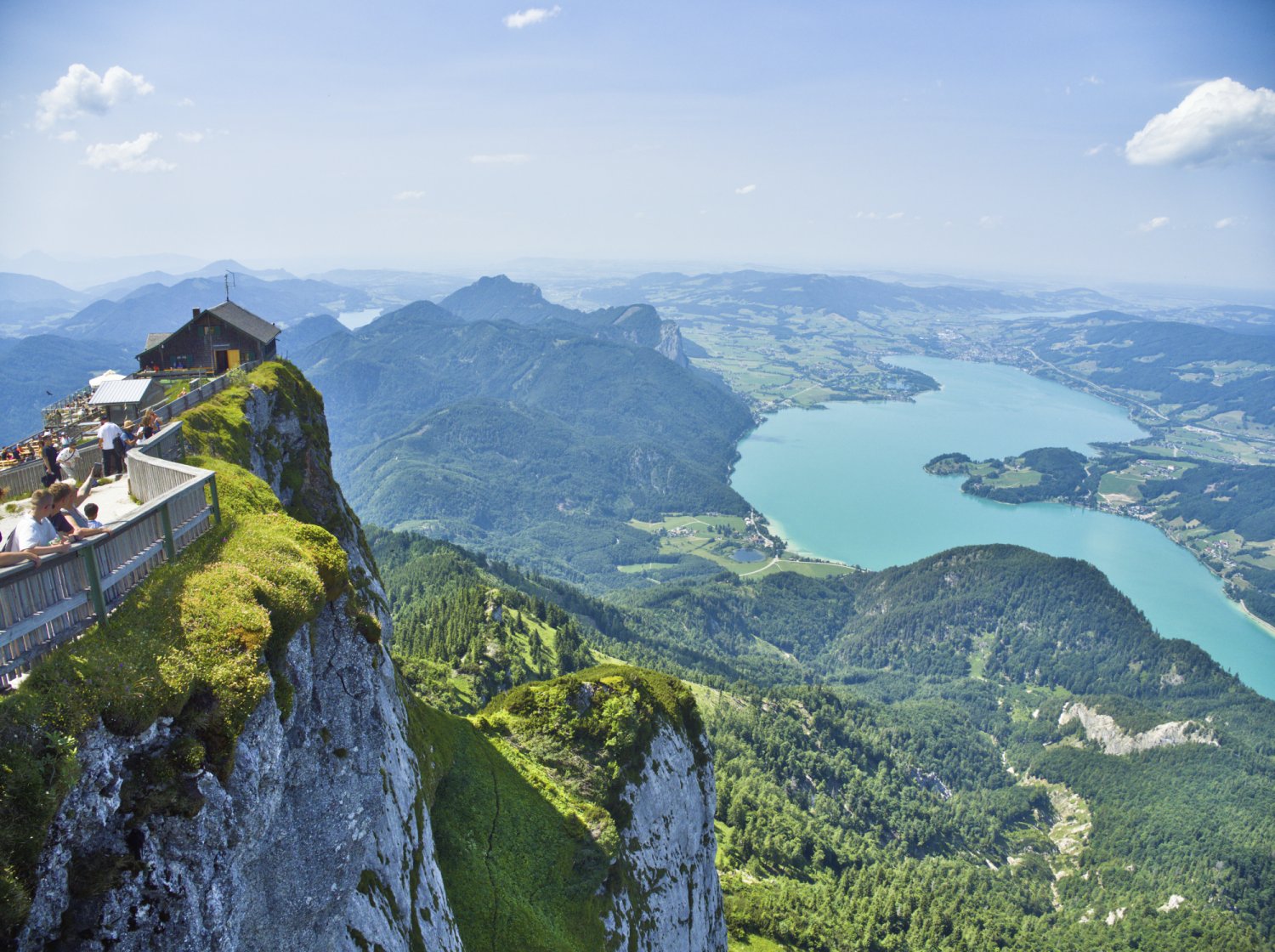
Abbildung 6: Erst nach der Tonwert-Anpassung mit dem Tonwert-Equalizer sind Helligkeit und Kontrast korrekt.
Dunstentfernung und Farbbalance
Bei kontrastarmen Landschaftsaufnahmen empfiehlt es sich immer, das Modul Dunstentfernung zu aktivieren. Oft passen die Standardwerte bereits; manchmal lohnt es sich aber, nachzukorrigieren. Einen allzu hohen Wert sollte Sie jedoch nicht wählen, da sonst Artefakte entstehen.
Um die Sättigung anzupassen, aktivieren Sie Farbbalance RGB und stellen dort den Regler Globale Lebendigkeit auf 33% oder 50%. Erscheint Ihnen die Gesamthelligkeit zu gering, stellen Sie den Regler Brillanz Global auf 5% und senken gleichzeitig unter Perzeptive Farbbrillanz die Lichter auf -5%. Das verhindert, dass der Himmel zu hell gerät.
Sehr dunkle Farben, etwa beim Gras auf dem Felsen, das sich im Schatten befindet, lassen sich mit dem Tonwert-Equalizer oft nicht aufhellen. Hier hilft es, den Zielwert Schwarz bei Sigmoid in der Rubrik Anzeigeluminanz anzupassen.
Ergebnis speichern
Jetzt sehen wir uns an, wie sich ein ähnliches Ergebnis mit Filmic RGB erreichen lässt. Um das Bild zu exportieren, wechseln Sie zum Leuchttisch: Dort befindet sich in der rechten Spalte das Modul exportieren. Wählen Sie das korrekte Ausgabeverzeichnis und stellen Sie das Dateiformat und den Kompressionsfaktor ein. Als Profil verwenden Sie sRGB oder Adobe RGB. Es empfiehlt sich, zudem hochqualitatives Resampling auf ja zu stellen, insbesondere wenn Sie das Bild beim Export verkleinern. Dann wird das Foto in der vollen Auflösung bearbeitet und erst zum Schluss verkleinert.
Klicken Sie abschließend auf die Schaltfläche exportieren. Danach klappen Sie weiter oben das Modul Verlaufsstapel aus und klicken dort auf verwerfen. Damit setzt die Software die Bearbeitung zurück. Wenn Sie das Foto danach wieder in der Dunkelkammer öffnen, sehen Sie das ursprüngliche Ausgangsbild mit aktiviertem Filmic RGB.
Workflow mit Filmic RGB
Auch beim Workflow mit Filmic RGB fangen Sie in der Regel mit einer Erhöhung der Belichtungskorrektur an. Wenn Sie Filmic RGB danach deaktivieren, sehen Sie, dass der Himmel wieder vollkommen weiß wurde. Schalten Sie das Modul ein und bewegen Sie den Regler weiß relative Belichtung, der für das Wiederherstellen der Struktur in hellen Bildbereichen zuständig zeichnet. Das Bild bleibt jedoch sehr kontrastarm (Abbildung 7).
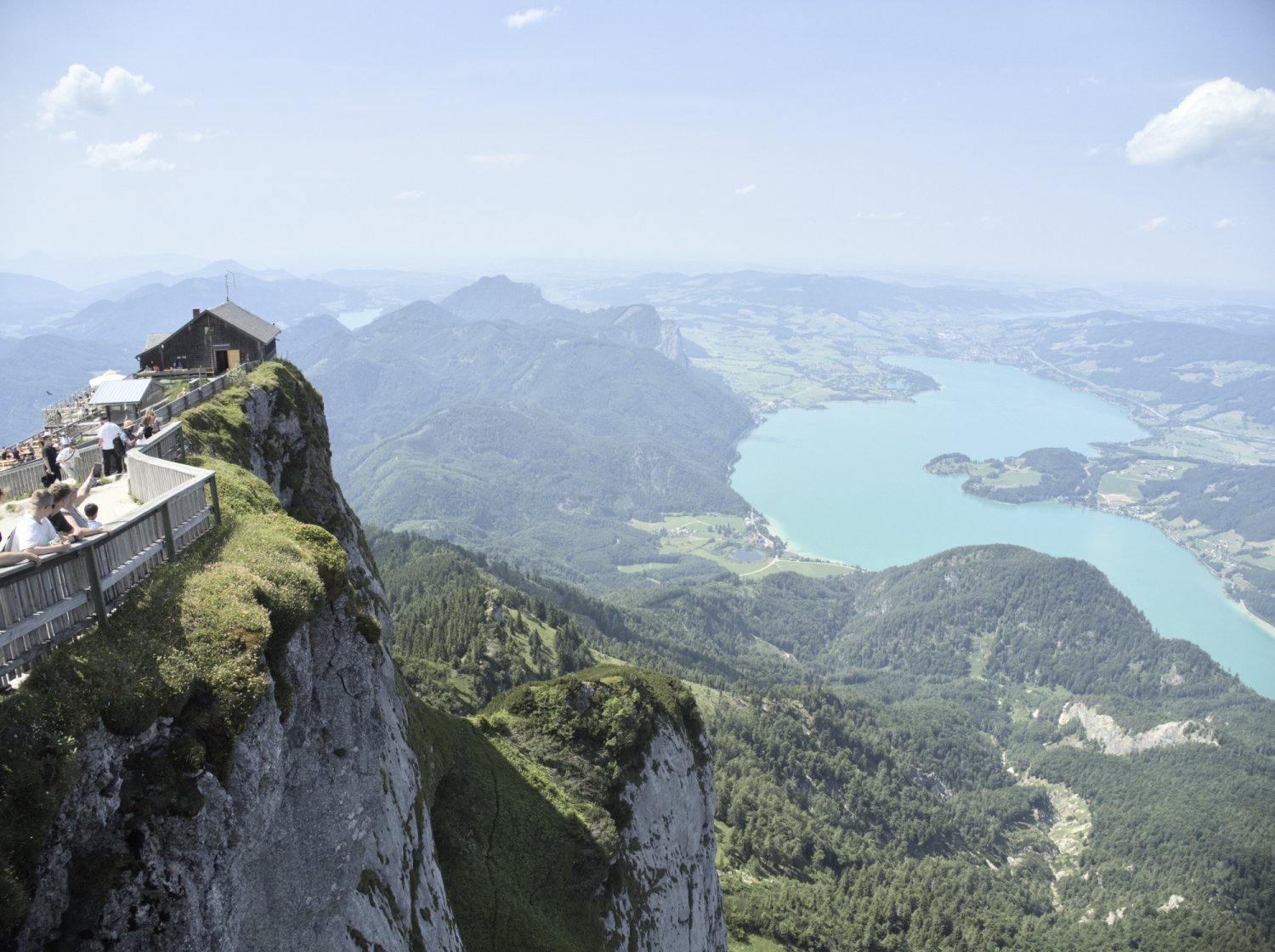
Abbildung 7: Beim Workflow mit Filmic RGB wirkt das Bild nach den ersten Bearbeitungsschritten kontrastärmer und farbloser als bei der Sigmoid-Variante.
Klicken Sie auf die Registerkarte Aussehen und ziehen Sie den Regler Kontrast nach rechts bis etwa 1.5. Der Kontrast verbessert sich nun vor allem im Vordergrund, doch allzu viel davon lässt sich nicht mehr hinzufügen, da sonst der Hintergrund wieder zu hell gerät. Springen Sie anschließend zurück zur ersten Registerkarte und ziehen Sie den Regler schwarz relative Belichtung ganz nach links, was die dunkelsten Bereiche aufhellt. Dunkeln Sie anschließend den Himmel mit dem Tonwert-Equalizer stärker ab.
Dass Filmic RGB eine andere Technologie nutzt, bemerken Sie vor allem daran, dass das Foto nach diesen Bearbeitungsschritten noch immer farblos wirkt. Setzen Sie daher in Farbbalance RGB die Globale Lebendigkeit auf 100. Auch beim Modul Dunstentfernung stellen Sie einen etwas höheren Wert ein. Letztlich wirkt das Bild aber noch immer kontrastarm. Dem wirken Sie am besten mit dem Modul lokaler Kontrast entgegen.
Ab jetzt handelt es sich aber nicht mehr um einen ausschließlich kamerabezogenen Workflow, denn lokaler Kontrast arbeitet im Lab-Farbraum. Seine Standardposition in der sogenannten Pixel Pipe von Darktable kommt daher nach Filmic RGB. Schon die Standardeinstellungen von lokaler Kontrast bewirken eine deutliche Verbesserung. Indem Sie Detail auf etwa 150% setzen, verbessern Sie das Ergebnis nochmals, allerdings verlieren dann die hellsten Bildbereiche ihre Struktur. Daher schließen Sie diese mit einer parametrischen Maske vom Effekt aus.
Dazu klicken Sie am unteren Rand des Modulfensters auf den kleinen Kreis mit den zwei Punkten. Ziehen Sie dann beim Balken mit dem Grauverlauf die rechten Begrenzungsregler ein wenig nach links, bis die Wolken wieder an Struktur gewinnen. Damit der Effekt natürlicher wirkt und die harten Übergänge verschwinden, zeichnen Sie die Maske mithilfe des Maskenreglers Weichzeichnungsradius etwas weich. Zum Schluss passen Sie noch den Schwarzpunkt im Modul Belichtung an, was die Schatten aufhellt.
Exportieren Sie das Ergebnis und vergleichen Sie es mit dem ersten Export. Die Resultate fallen zwar recht ähnlich aus, doch der Workflow mit Filmic RGB und vor allem die Einstellungen beim lokalen Kontrast verkomplizieren den Bearbeitungsprozess (Abbildung 8).
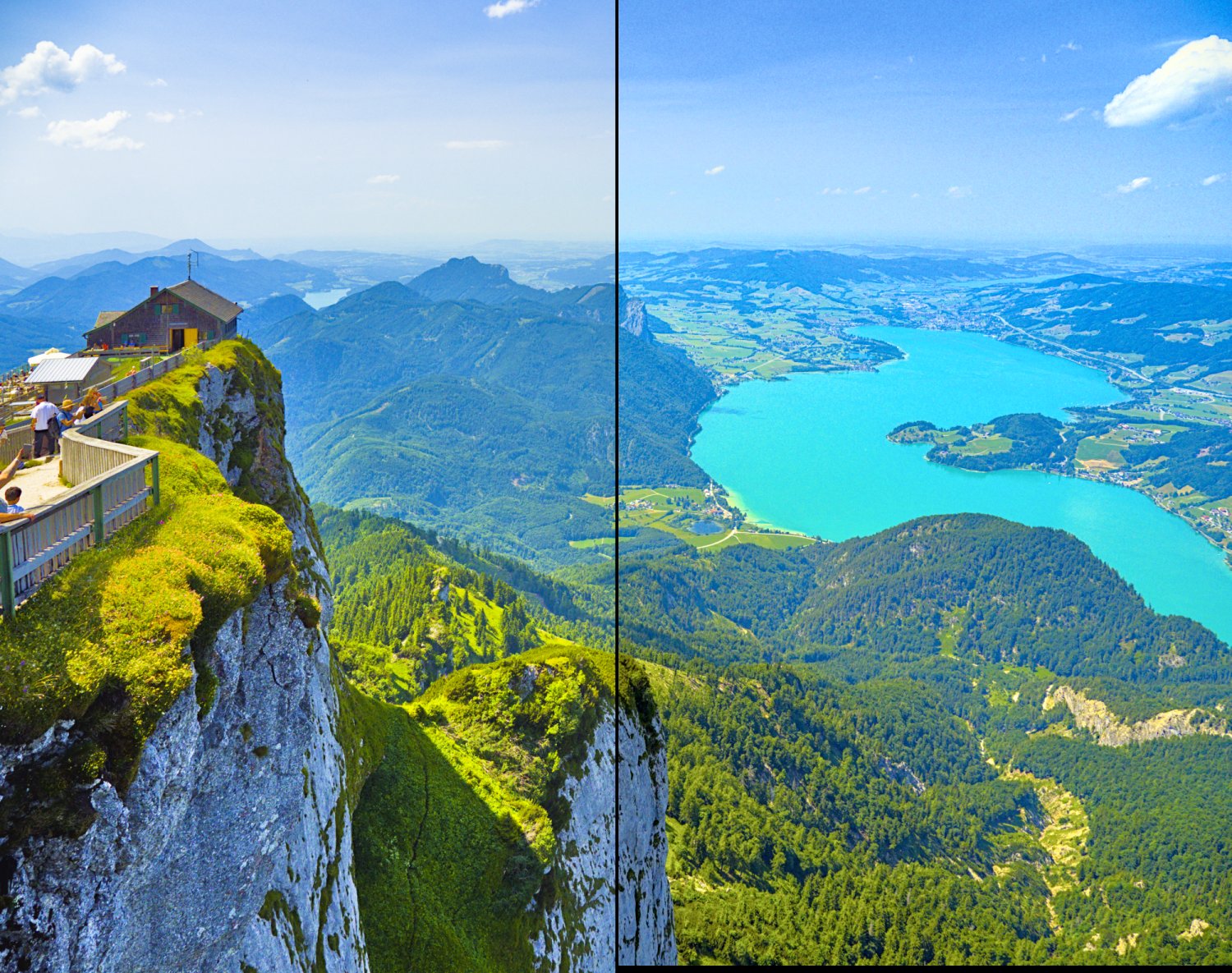
Abbildung 8: Die Endergebnisse (links Sigmoid, rechts Filmic RGB) fallen ähnlich aus, doch der Workflow mit Filmic RGB gestaltet sich komplizierter.
TIPP
Um den Standard-Workflow von Filmic RGB auf Sigmoid zu ändern, klicken Sie im Hauptbereich von Darktable oben rechts auf das Zahnradsymbol und aktivieren in den Einstellungen die Registerkarte Bearbeitung. In der ersten Gruppe Bildbearbeitung finden Sie den Punkt Arbeitsablauf-spezifische Einstellungen automatisch anwenden. Wählen Sie aus dem Ausklappmenü daneben die Option szenenbezogen (Sigmoid).
Nach der Farb- und Kontrastanpassung gilt es in den nächsten Schritten, das Foto geradezurichten sowie die Perspektive, die chromatischen Aberrationen und die Objektivverzerrung zu korrigieren. Außerdem steht das Verbessern der Schärfe und eine Rauschreduktion an.
Drehen und Perspektive
Aktivieren Sie zuerst das Modul Drehen und Perspektive und klappen Sie es aus. Um das Bild geradezurichten, bewegen Sie den Mauszeiger in das Vorschaufenster an eine markante Stelle, etwa zu einer der Bergspitzen in der Nähe der linken Bildkante. Drücken Sie jetzt die rechte Maustaste und ziehen Sie eine Linie entlang des Horizonts. Nach dem Loslassen der Taste richtet sich das Bild danach aus.
Nun zeigt sich, dass es hier ein Problem mit der Perspektive gibt: Wenn man ein Motiv von unten nach oben fotografiert, wirkt die perspektivische Verzerrung oft sogar ästhetisch, nicht aber umgekehrt. Beim Beispielbild hat man das Gefühl, dass der große Fels mit der Hütte nach links stürzt.
Klicken Sie im selben Modul in der unteren Gruppe Perspektive auf das kleine Symbol mit dem Quadrat. Im Vorschaufenster erscheint daraufhin ein großes Rechteck mit kleinen Kreisen an den Ecken. Klicken Sie auf den Kreis auf der linken oberen Ecke und ziehen Sie ihn nach links, bis die linke Kante der Figur parallel zu den vertikalen Linien der Hütte verläuft. Achten Sie darauf, dass alle anderen Kanten des Rechtecks parallel zu den Bildkanten bleiben. Klicken Sie danach auf das kleine Trapezsymbol, was die perspektivische Verzerrung korrigiert (Abbildung 9).
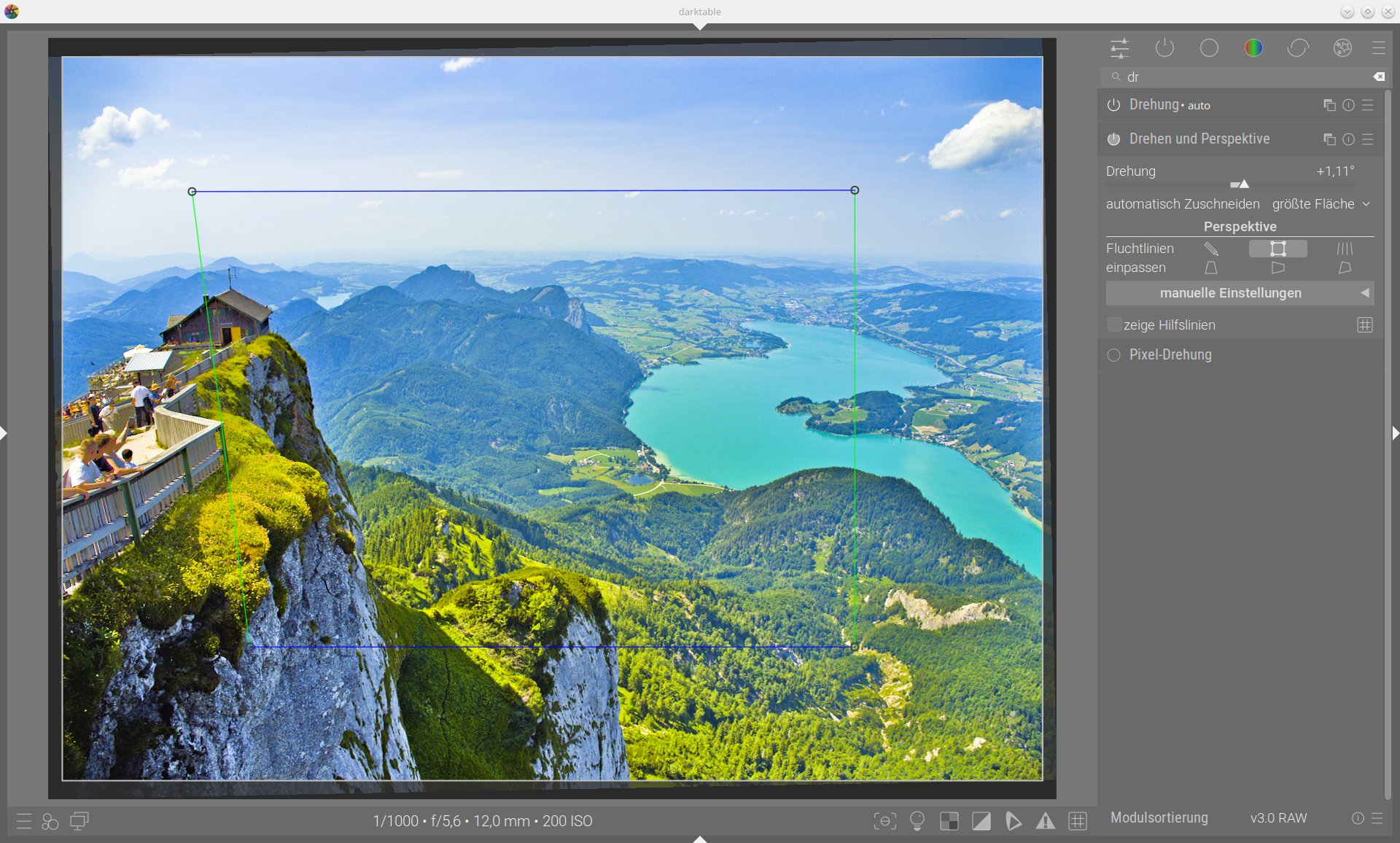
Abbildung 9: Um die perspektivische Verzerrung zu korrigieren, ziehen Sie die linke obere Ecke des Perspektiven-Quadrats ein wenig nach links.
Objektivfehler korrigieren
Das Modul Objektivkorrektur korrigiert neben der Objektivverzerrung auch die Vignettierung und chromatische Aberrationen. Es verwendet dazu die oft in den Rohdaten eingebetteten Objektivdaten – ein neues Feature von Darktable 4.6. Frühere Programmversionen nutzten sogenannte Lensfun-Profile [2]. Allerdings betten nicht alle Kameras Objektivdaten in die Aufnahmen ein – dann gilt es nach wie vor, zur Korrektur auf Lensfun-Profile zurückzugreifen.
Neu ist bei Darktable 4.6 aber, dass sich die Vignettierung manuell korrigieren lässt, also die blendenwertabhängige Abdunklung der äußeren Bildbereiche. Das funktioniert im Modul Objektivkorrektur mithilfe der Regler in der Gruppe Manuelle Vignettierungskorrektur. Das kann auch dann notwendig werden, wenn Sie die Objektivkorrekturmethode mit eingebetteten Korrekturdaten wählen, diese jedoch in den Metadaten der Bilder fehlen.
Lensfun-Profile enthalten zwar Vignettierungskorrekturen, aber keine Informationen zum Entfernen chromatischer Aberrationen (CAs). Solche durch Objektivschwächen hervorgerufene Farbsäume kommen besonders in kontrastreichen Bildbereichen mit harten Kanten zum Vorschein – ein Klassiker sind dunkle Äste vor einem hellen Himmel. Wenn Sie in das Beispielbild hineinzoomen, sehen Sie chromatische Aberrationen vor allem in der linken unteren Bildecke.
Bei der Korrekturmethode mit eingebetteten Objektivdaten korrigiert Darktable diese automatisch. Fehlen solche Daten, verwenden Sie das Modul RAW Chromatische Aberration, das Sie dazu lediglich aktivieren müssen. Die Technik funktioniert bei Aufnahmen mit Bayer-Sensoren, also bei fast allen Kameras. Bei Rohdateien aus Fuji-Kameras, JPEGs oder anderen bereits entrasterten Bildern entfernen Sie CAs via Chromatische Aberration.
Schärfen und entrauschen
Um die Bildschärfe zu erhöhen, aktivieren Sie das Modul Diffusion/Schärfe. Die Wirkung beurteilen Sie am besten, indem Sie bei gedrückter [Alt]-Taste das Mausrad nach oben drehen und so in das Bild hineinzoomen. Schalten Sie die Option Schärfe ein, indem Sie im Hamburger-Menü in der Titelleiste des Moduls den gleichnamigen Eintrag anwählen. In den meisten Fällen müssen Sie dann keinen der zahlreichen Regler ändern. Empfinden Sie die Schärfe als zu stark oder zu gering, verschieben Sie den ersten Regler Iterationen.
Durch das Schärfen verstärkt sich jedoch in strukturarmen Bildbereichen das Rauschen. Um das zu korrigieren, aktivieren Sie das Modul Entrauschen (Profil). Die Standardeinstellung wirkt in vielen Fällen nicht optimal. Schalten Sie deswegen die Voreinstellung Wavelets: nur Chrominanz ein. Sie beseitigt das sogenannte Farbrauschen, was bei den meisten Aufnahmen genügt. Die Bildschärfe bleibt dadurch weitestgehend erhalten. Oft, wie auch bei unserem Beispielbild, muss man die Stärke des Effekts sogar verringern. Ziehen Sie dafür den Regler Stärke so weit nach links, dass sich beim blauen Himmel und beim See wieder ein wenig Rauschen zeigt.
Bei sehr stark verrauschten Bildern empfiehlt sich der Modus nicht-lokales Mittel (auto). Auch hier bieten die Standardwerte meist kein optimales Ergebnis. Setzen Sie den Regler Gewichtung Zentrales Pixel auf einen hohen Wert, etwa 0,5. Das bewirkt, dass die Bildschärfe trotz Entrauschen weitestgehend erhalten bleibt, da diese Gewichtung die scharfen Bildbereiche weniger oder gar nicht berücksichtigt. Außerdem erhöhen Sie am besten Autoset-Parameter einstellen. Das bewirkt, dass sich das Farbrauschen und das Rauschen in dunklen Bildbereichen stärker verringert. Die Stärke sollten Sie hingegen reduzieren, außer bei extrem verrauschten Aufnahmen.
Gelegentlich kommt es vor, dass zwar ein starkes Farbrauschen vorhanden ist, dunkle Zonen bei einem höheren Wert von Autoset-Parameter einstellen jedoch zu stark geglättet werden. Belassen Sie in einem solchen Fall zunächst den angehobenen Wert, sodass das Farbrauschen entfernt wird. Schalten Sie das Modul jedoch anschließend in den Modus nicht-lokales Mittel und ziehen Sie den Regler Schatten erhalten nach rechts.
RGB-Primärfarben
Die wichtigsten Neuerungen in Darktable 4.6 betreffen den Entwicklern zufolge ein neues Bearbeitungsmodul namens RGB Primärfarben und die Erweiterung von Sigmoid um einen sehr ähnlichen, gleichnamigen Modulteil. Die beiden Tools funktionieren ähnlich. Wir erklären ihre Funktionsweise anhand eines zweiten Beispielfotos, das eine verschneite Winterlandschaft zeigt.
Öffnen Sie die in den Downloads hinterlegte Bilddatei _C38850.ORF und bearbeiten Sie sie wie oben beschrieben mit den Modulen Belichtung, Sigmoid und Tonwert-Equalizer. Obwohl die Aufnahme leicht überbelichtet ist, gilt es, die Belichtung deutlich zu erhöhen, da es sich um ein sogenanntes High-Key-Bild handelt, also ein Foto, das hauptsächlich aus hellen Farben besteht. Schalten Sie nach der grundlegenden Anpassung von Helligkeit, Kontrast und Tonwerten die Farbbalance RGB ein.
Sättigung fehlt im Prinzip nur beim blassen Himmel. Dieser Bildbereich hat eine sehr helle Farbe, weshalb es genügt, die Intensität der Farben nur bei den Lichtern zu erhöhen. Dafür kommen die Regler Lineares Chrominanz Grading Lichter und Perzeptive Farbsättigung Lichter zum Einsatz. Schieben Sie sie nach rechts, bis der Himmel eine schöne Farbe erhält. Dadurch bekommt der Rest der Aufnahme einen sehr deutlichen Blaustich, typisch für Bilder von schneereichen Landschaften. Sie lösen das Problem mit dem Modul Farbkalibrierung.
Das alte Weißabgleichsmodul muss beim kamerabezogenen Workflow immer auf Kamera-Referenzpunkt (D65) gestellt sein und darf nicht verändert werden. Setzen Sie bei Farbkalibrierung die Farbtemperatur auf ungefähr 5200 Kelvin, um den Blaustich zu korrigieren. Daraufhin sieht der Großteil des Bilds zwar gut aus, jedoch ist die Farbe der von der Sonne erhellten Baumspitzen zu intensiv.
Hier kommt in Sigmoid nun RGB Primärfarben ins Spiel. Klappen Sie das Modul aus und klicken Sie unten auf das kleine Dreieck neben RGB Primärfarben. Damit manipulieren Sie die einzelnen Farbkanäle des Bilds. Achtung: Das Ändern eines Kanals, zum Beispiel von Rot, wirkt sich nicht nur auf die Rottöne des Bilds aus, denn bei normalen Fotos setzen sich Rottöne auch aus grünen und blauen Pixeln zusammen. Reines leuchtendes Rot hat bei einem 8-Bit-Bild mit 256 Graustufen je Kanal den RGB-Wert 255,0,0. Je heller das Rot ausfällt, desto höher müssen auch die Grün- und Blau-Werte sein.
Mit dem Regler Rot reduzieren verringern Sie die sogenannte Reinheit der Farbe. Diese Änderung wirkt sich im Grunde auf alle Farbkanäle aus, denn bei einem roten Pixel werden der Rotwert verringert und die Blau- und Grünwerte erhöht. Via Rot Rotation ändern Sie hingegen den Farbton des roten Kanals. Ziehen Sie den Regler nach links, verschiebt sich das Rot Richtung Grün und wirkt daher orange oder gelblich. Ziehen Sie ihn nach rechts, wird die Farbe zu Magenta oder Violett. Beim Beispielfoto sieht man die Änderung vor allem beim Himmel, der entweder grünlicher oder noch blauer ausfällt.
Die Regler für Grün und Blau funktionieren analog. Ziehen Sie Rot reduzieren relativ weit nach rechts und Rot Rotation ein wenig nach links, um beim Beispielbild eine Verbesserung der problematischen Bildbereiche zu erzielen. In der Regel muss man bei Sigmoid-RGB-Primärfarben und RGB-Primärfarben ein bisschen mit den Reglern experimentieren, bis man die richtige Einstellung erwischt.
Das eigenständige Modul RGB Primärfarben (Abbildung 10) macht im Prinzip dasselbe wie Sigmoids RGB Primärfarben (Abbildung 11), jedoch gibt es einen wichtigen Unterschied: RGB Primärfarben arbeitet im linearen RGB-Farbraum, Sigmoid-RGB hingegen im nicht-linearen. Aus diesem Grund bewirken identische oder ähnliche Reglereinstellungen nicht immer dasselbe Ergebnis. Außerdem lässt sich mit den RGB Primärfarben die Reinheit der Farben nicht nur verringern, sondern auch erhöhen.
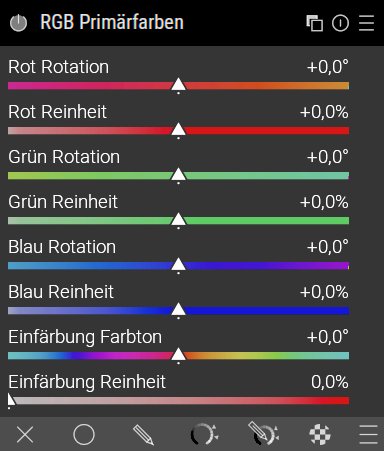
Abbildung 10: Das eigenständige Modul RGB-Primärfarben ist im Grunde ein Kanalmixer mit einer vereinfachten Bedienoberfläche.
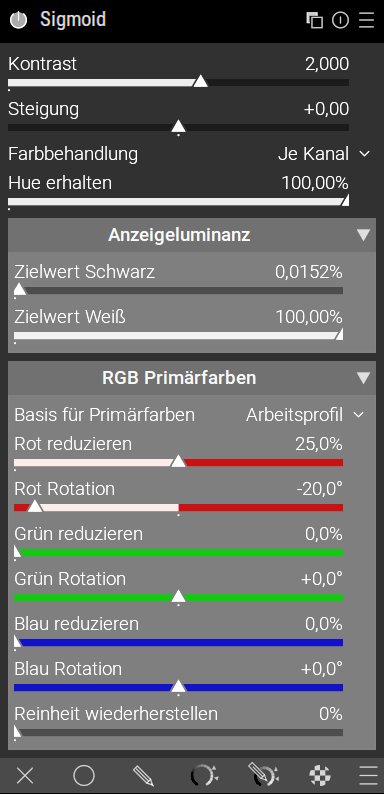
Abbildung 11: Mit dem Modulteil RGB-Primärfarben bei Sigmoid manipulieren Sie die einzelnen Farbkanäle Rot, Grün und Blau.
Ferner ist es möglich, das Modul für kreative Bearbeitungen im anzeigebezogenen Workflow zu verwenden, für den ein korrektes neutrales Bild die Grundlage bildet. Dazu schieben Sie das Modul nach oben, bis es sich über Sigmoid oder Filmic**RGB befindet. Selbstverständlich lassen sich die RGB Primärfarben auch in Kombination mit Filmic RGB nutzen, etwa um Fehler wie beim Beispielfoto mit der Winterlandschaft zu korrigieren. Allerdings werden Sie schnell bemerken, dass Winterlandschaften zu den Bildtypen gehören, bei denen Sigmoid dem alten Filmic RGB weit überlegen ist.
Der Entwickler dieser beiden Werkzeuge integrierte in Sigmoid eine neue Voreinstellung namens gleichmäßig. Er empfiehlt, sie von Haus aus zu verwenden und gegebenenfalls mit den Reglern nachzusteuern. Wenn Sie diese Voreinstellung aktivieren, sehen Sie, dass fast alle Regler geringfügig von der Standardeinstellung abweichen. Bei Landschaftsaufnahmen betrifft die auffälligste Änderung die Farbe des Himmels. Sie verschiebt sich in Richtung Cyan, was in vielen Fällen tatsächlich ästhetischer wirkt (Abbildung 12).
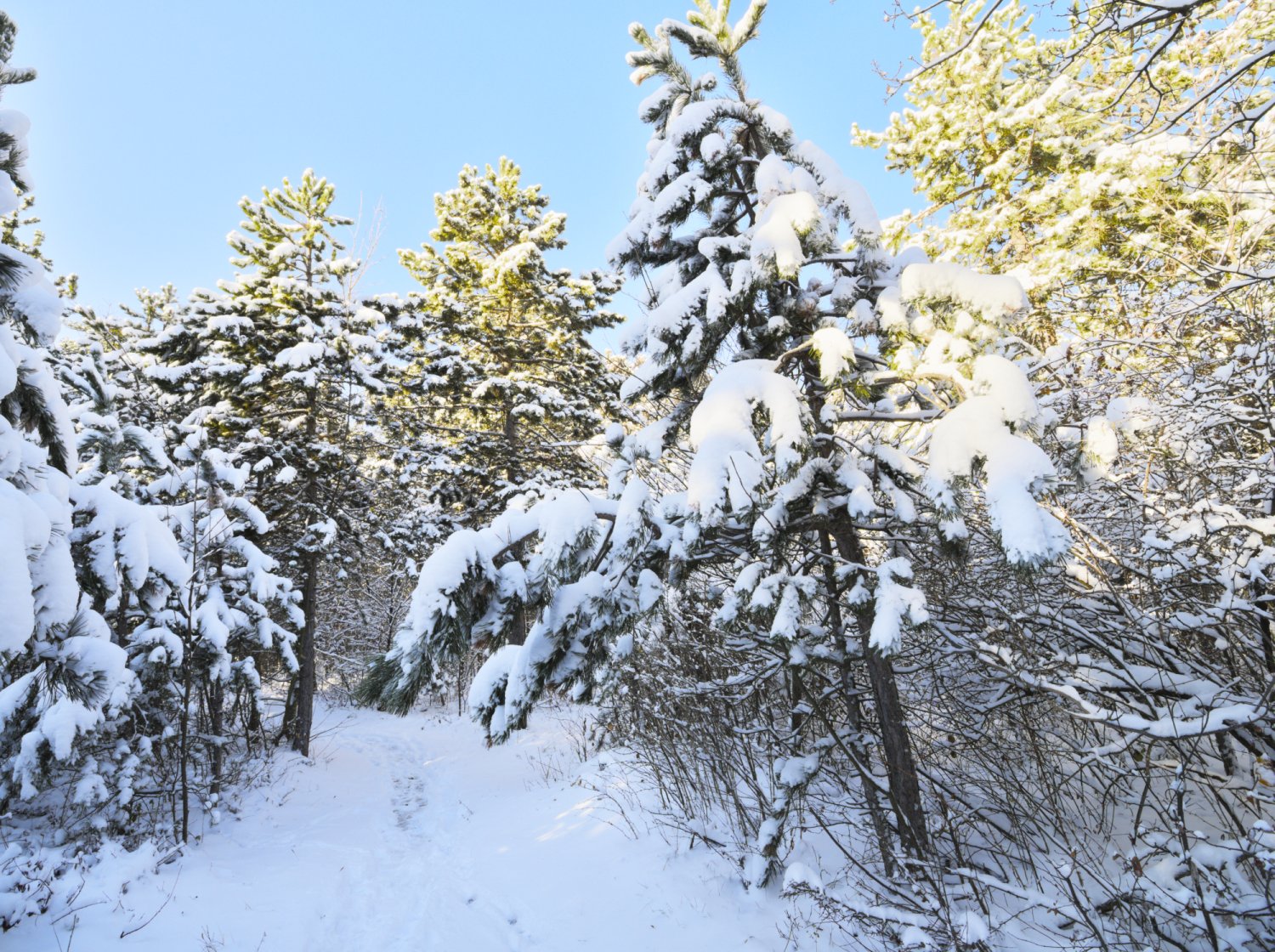
Abbildung 12: Die Voreinstellung gleichmäßig in Sigmoid bewirkt bei Landschaftsaufnahmen unter anderem eine Verschiebung der Farbe des Himmels Richtung Cyan.
Fazit
Darktable ist zwar etwas in die Jahre gekommen, erfreut sich bei der Anwenderschaft jedoch ungebrochener Beliebtheit, zuletzt sogar mit wachsender User- und Entwickler-Community. Ohne Zweifel ist es dank der ständigen Neuerungen neben Blender und Krita eines der wichtigsten Zugpferde unter den Open-Source-Grafikprogrammen.
Mit dem Modul Sigmoid legten die Entwickler 2022 wieder einen kleinen Geniestreich hin, der fast immer deutlich bessere Ergebnisse liefert als der alte Workflow mit Filmic RGB. Darüber hinaus lässt sich das neue Modul auch leichter bedienen, was die Bearbeitungszeit reduziert. Bei der neuesten Version 4.6 heben die Darktable-Entwickler vor allem RGB-Primärfarben und Sigmoid-RGB Primärfarben als die wichtigsten Neuerungen hervor. Allerdings konnte man sehr ähnliche Ergebnisse auch bei früheren Versionen zum Beispiel mit dem Modul Farbbalance RGB erreichen.
Aus unserer Sicht sind daher die unzähligen kleineren Neuerungen bedeutender als diese beiden Werkzeuge. Dazu gehören unter anderem das Verwenden eingebetteter Objektivdaten oder die Möglichkeit, Vignettierungen manuell zu korrigieren. Als Nächstes stünde die Portierung von Darktable nach GTK 4 oder Qt 6 an, damit man auch 10-Bit-Bildschirme sinnvoll nutzen kann. Ob es dafür genug finanzielle und personelle Ressourcen gibt, steht derzeit allerdings noch in den Sternen. (tle)
Infos
-
Youtube-Video zu Darktable 4.4: https://youtu.be/Cns-7tWEdSI
-
Lensfun-Profile: https://lensfun.github.io





