


Plugins ergänzen WordPress um zahlreiche Spezialfunktionen. Mit dem Media Library Assistant verwandeln Sie Ihre Webseite in eine digitale Galerie Ihrer Arbeiten.
Für Fotografen und Künstler ist die Präsentation ihrer Arbeit unter einer eigenen Domain unerlässlich, denn Internet-Suchmaschinen haben sich zum wichtigsten Marketing-Instrument entwickelt. Zum Erstellen solcher Online-Auftritte stehen zahlreiche Tools zur Verfügung, von einfachen Static-Site-Generatoren bis hin zu spezialisierten Content-Management-Systemen (CMS). Das Standard-CMS WordPress bietet gegenüber Programmen wie Piwigo oder Zenphoto, die eigens der Präsentation von Fotoarchiven dienen, derzeit einen wichtigen Vorteil: Mithilfe des Plugins Activitypub verwandelt sich die Website in eine eigene Social-Media-Instanz. Dadurch können Fediverse-Nutzer dem Blog direkt folgen und seine Inhalte verbreiten.
Mithilfe weiterer Plugins bringen Sie WordPress andere Spezialfunktionen bei. Die wichtigste Rolle spielt dabei der WordPress Media Library Assistant (MLA). Er ermöglicht beispielsweise das Auslesen und Anzeigen aller in Mediendateien enthaltenen Metadaten wie Objektivname oder Aufnahmeort. Ein weiteres Highlight besteht im automatischen Erstellen einer Tag Cloud, wobei das Programm die in den Dateien gespeicherten Schlagworte verwendet.
Vorbereitungen
Der erste Schritt zur eigenen Web-Fotogalerie ist selbstverständlich das Einrichten einer neuen WordPress-Website. Bei Shared-Hosting-Diensten erledigen Sie das häufig mit wenigen Klicks. Wenn sich die Website auf Ihrem eigenen Server befinden soll, nutzen Sie zum Beispiel Yunohost, um solche Aufgaben zu vereinfachen. Melden Sie sich anschließend in WordPress als Administrator an. Klicken Sie in der WordPress-Seitenleiste auf Plugins | Installieren, und integrieren Sie die Erweiterungen Activitypub, Classic Editor, Imagemagick Engine und MLA.
Um den MLA sinnvoll zu nutzen, müssen Sie beim Anlegen von neuen Beiträgen oder Seiten WordPress-Code in den Text einfügen. Am einfachsten funktioniert das mit dem Classic Editor. Imagemagick Engine ermöglicht es, zum automatischen Verkleinern und Konvertieren von Fotos beim Hochladen die Grafikbibliothek Imagemagick beziehungsweise das zugehörige PHP-Modul Imagick einzusetzen. Standardmäßig bedient sich WordPress der Grafikbibliothek GD, die allerdings oft zu verminderter Bildqualität führt. Das Umstellen auf Imagick/Imagemagick ist unbedingt notwendig, wenn Sie Fotos in großen Farbräumen wie Adobe RGB hochladen möchten. Anderenfalls löscht WordPress beim Verkleinern der Fotos das eingebettete Farbprofil, was eine falsche Darstellung der Farben nach sich zieht.
Daraufhin braucht es einige Konfigurationsschritte, damit sämtliche Erweiterungen korrekt funktionieren. Ändern Sie zuerst die Permalink-Struktur unter Einstellungen | Permalinks auf das Schema Tag und Name oder Monat und Name. Dadurch erhält Ihr Blog die korrekte Activitypub-Profil-URL in der Form User@Meine.domain beziehungsweise https://meine.domain/author/User. Nur so ist es für andere Fediverse-Nutzer auffindbar.
Damit Activitypub zuverlässig arbeitet und neue Beiträge schnell an Ihre Follower weiterleitet, erstellen Sie auf dem Webserver einen Cronjob für wp-cron.php. Die Datei lagert im Wurzelverzeichnis Ihrer WordPress-Installation, und der Cronjob sollte zumindest alle 15 Minuten ausgeführt werden. Entziehen Sie diese Aufgabe jedoch zunächst dem Verantwortungsbereich von WordPress, indem Sie die erste Zeile aus Listing 1 in die Datei wp-config.php einfügen, und zwar unmittelbar vor dem im Listing gezeigten Kommentar.
Listing 1
wp-config.php
[...]
define ('DISABLE_WP_CRON', true);
/* That's all, stop editing! Happy publishing. */
[...]
Auch diese zentrale Konfigurationsdatei finden Sie im WordPress-Wurzelverzeichnis. Laden Sie sie mit einem FTP-Programm wie Filezilla herunter, bearbeiten Sie sie mit einem Texteditor, und überschreiben Sie die alte Version mit der neuen, oder nutzen Sie hierfür das Web-FTP-Tool Ihres Webhosters. Navigieren Sie danach in der Web-Administrationsoberfläche Ihres Webspaces zum Menü Cronjobs. Legen Sie dort einen neuen Cronjob für die nachstehende Befehlszeile an (Listing 2, Zeile 2). Befindet sich die Website auf Ihrem eigenen Server, öffnen Sie die Crontab mit crontab -e und fügen dort den entsprechenden Cronjob ein (Zeile 4).
Listing 2
Cronjob
### beim Webhoster
cd /Pfad/zum/WordPress-Wurzelverzeichnis; php wp-cron-php
### auf dem eigenen Server
*/15 * * * * /Pfad/zum/WordPress-Wurzelverzeichnis; php wp-cron.php
Navigieren Sie in WordPress zur Konfigurationsseite von Imagemagick Engine (Einstellungen | Imagemagick Engine). Setzen Sie dort bei der ersten Option Aktiviere verbesserte Image Engine einen Haken, und drücken Sie unten Änderungen Speichern. Unter Design | Themes suchen Sie ein für Web-Galerien geeignetes Design aus. Wir empfehlen Themes, bei denen auf der Startseite Miniaturen der Beitragsbilder dieselben repräsentieren. Beiträge übernehmen dann nämlich die Funktion von Fotoalben. Für die Beispielseite https://gallery.simon-a.info haben wir das Theme Koji (Abbildung 1) verwendet, aber Hamilton oder Fukasawa kommen ebenso infrage.
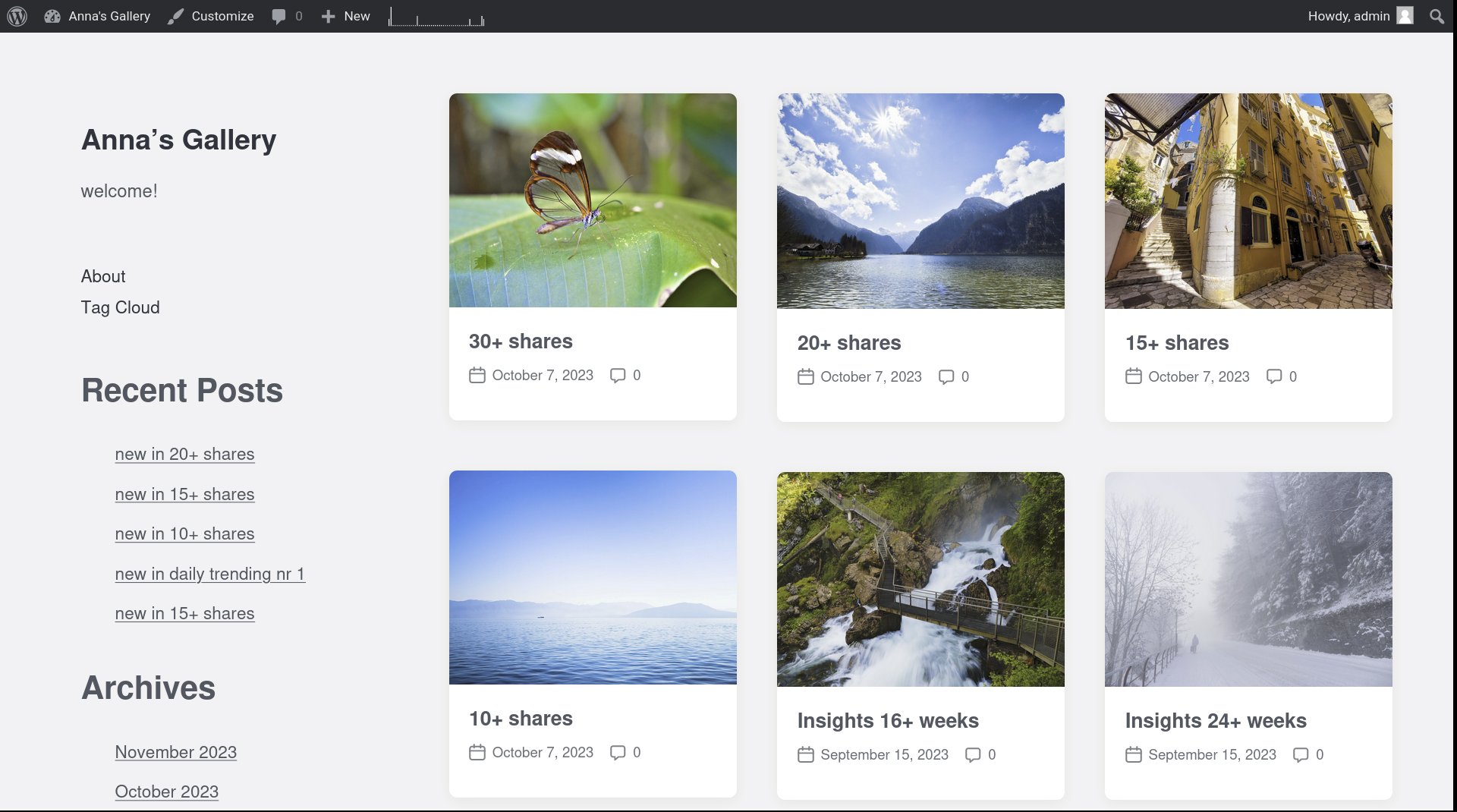
Abbildung 1: Themes wie Koji eigenen sich gut für Fotogalerien, da sie Beiträge als Alben abbilden.
Wählen Sie die zu präsentierenden Fotos oder Mediendateien aus, und überprüfen Sie sie auf die notwendigen Metadaten hin. Technische Metadaten wie der Name der Kamera, des Objektivs, Brennweite oder Belichtungszeit fügt das Aufnahmegerät automatisch zur Datei hinzu. Häufig ist es aber sinnvoll, Mediendateien zusätzlich zu verschlagworten oder ihnen Geo-Tags hinzuzufügen, also den Aufnahmeort. Am besten eignet sich dafür aus unserer Sicht Digikam. Eine in diesem Kontext besonders wichtige Funktion der Anwendung besteht darin, dass sie aus GPS-Daten den Ortsnamen extrahiert und ihn als IPTC-Tag in der Datei speichert.
Metadaten mappen
Erstellen Sie eine Galerie, bei der die Beschreibung jedes Fotos diese Informationen umfasst: Name der Kamera, Name des Objektivs, Brennweite, Blende, Belichtungszeit, ISO-Wert, Aufnahmedatum, Bearbeitungsdatum, Name der zum Bearbeiten verwendeten Software sowie Aufnahmeort in Form von GPS-Daten. Als Titel der einzelnen Fotos fungieren der Aufnahmeort und der Aufnahmezeitpunkt.
Laden Sie eine Datei über Medien | neu hinzufügen in WordPress hoch, die alle Informationen enthält. Daraufhin erscheint unterhalb des Felds eine Zeile mit einer quadratischen Miniaturansicht des Fotos auf der linken Seite. Nach einem Mausklick auf Bearbeiten passen Sie im folgenden Dialog zahlreiche Eigenschaften und Daten für jedes einzelne Foto an. Beispielsweise ergänzen Sie hier Attachment Tags und Attachment Categories, einen Alt-Text, eine Beschriftung oder eine Bildbeschreibung.
Wichtig sind vorerst allerdings nur die Informationen, die am Ende dieser Seite stehen. Klicken Sie in das Feld Attachment File Metadata, und kopieren Sie dessen Inhalt. Fügen Sie ihn daraufhin zur besseren Betrachtung in einen beliebigen Texteditor ein. Nun finden Sie sich vermutlich vor einer sehr langen Liste von Metadaten wieder, die im gerade hochgeladenen Foto enthalten sind – und zwar in der Form, in der Sie WordPress und der MLA sehen.
Suchen Sie in der Liste diejenigen Zeilen oder Tags, die Sie in der Bildbeschreibung anzeigen wollen. Notieren Sie sich den Namen der Tags, also das, was vor dem eigentlichen Wert steht. Als Abgrenzung zwischen dem Namen und dem Wert des Tags fungiert dabei die Zeichenfolge =>. So heißt etwa das den Objektivnamen bezeichnende Tag exif:CAMERA.LensModel, das Tag mit dem Bundesland lautet iptc:2#095. Im Beispiel brauchen wir die Tags aus der Tabelle “Benötigte Tags”.
|
Tag |
Bedeutung |
|---|---|
|
Titel / Beschriftung der Fotos |
|
|
|
Stadt |
|
|
Bundesland |
|
|
Aufnahmedatum |
|
Bildbeschreibung |
|
|
|
Kameramodell |
|
|
Kameramarke |
|
|
Objektiv |
|
|
Brennweite |
|
|
Blendenwert |
|
|
Belichtungszeit |
|
|
ISO-Wert |
|
|
Bearbeitungsdatum |
|
|
Aufnahmedatum |
|
|
Software |
|
< |
Breitengrad |
|
|
Längengrad |
Rufen Sie nun in WordPress die Einstellungsseite von MLA auf (Einstellungen | Media Library Assistant). Lassen Sie sich durch die unzähligen Konfigurationsoptionen nicht verwirren: Vorerst müssen Sie sich lediglich um den Reiter IPTC/EXIF/WP kümmern. Dort definieren Sie, in welche Eingabefelder MLA welche Metadaten einträgt. Die bereits existierenden und verfügbaren Felder listet die große Tabelle rechts.
Darüber hinaus lassen sich benutzerdefinierte Felder hinzufügen. Für unsere Zwecke genügen allerdings die schon vorhandenen Felder. Caption bezeichnet den Bildtitel (Beschriftung) und befindet sich in Zeile 4 der Tabelle. Wenn Sie den Mauszeiger dorthin bewegen, erscheint unterhalb des Worts ein kleines Menü. Klicken Sie dort auf Edit, das Sie auf die Seite Edit Rule: Standard field mapping bringt. Dort stellen Sie ein, welche Metadaten im Feld Caption landen sollen. Geben Sie in das Eingabefeld EXIF/Template value die Zeile aus Listing 3 ein.
Listing 3
Template Value
template: ([+iptc:2#090+], [+iptc:2#095+], [+exif:DateTimeOriginal+])
Stellen Sie daraufhin unten den Status der Regel auf active, und drücken Sie update. Bearbeiten Sie die Regel für das Feld Description, und fügen Sie dort bei EXIF/Template value die Zeilen aus Listing 4 ein.
Listing 4
EXIF-Daten mappen
template:
(Kamera: [+exif:Model+])<BR />
(Objektiv: [+exif:CAMERA.LensModel+])<BR />
(Brennweite: [+exif:CAMERA.FocalLength+]mm)<BR />
(Blende: F[+exif:CAMERA.FNumber+])<BR />
(Belichtungszeit: [+exif:CAMERA.ExposureTime+])<BR />
(ISO: [+exif:ISOSpeedRatings+])<BR />
(aufgenommen am: [+exif:DateTimeOriginal+])<BR />
(bearbeitet am: [+exif:DateTime+])<BR />
(Software: [+exif:Software+])<BR />
(GPS-Daten: [+exif:GPS.LatitudeSDD+] [+exif:GPS.LongitudeSDD+])
Verwenden Sie HTML-Code, um die Bildbeschreibung zu formatieren. Im Beispiel haben wir mit <BR /> Zeilenumbrüche zwischen den einzelnen Elementen eingefügt. Setzen Sie zum Schluss einen Haken bei Enable IPTC/EXIF/WP Mapping und Perform IPTC/EXIF/WP Mapping when adding new media, und klicken Sie auf Save Changes. Dadurch aktivieren Sie das IPTC/EXIF/WP-Mapping, und wenn Sie neue Fotos hochladen, füllt MLA die Felder Beschriftung und Beschreibung automatisch aus.
Die Eingabefelder lassen sich jedoch ebenso schnell mit den entsprechenden Daten befüllen, wenn Sie bereits Mediendateien hochgeladen haben. Gehen Sie dazu in der WordPress-Seitenleiste auf Medien | Medienübersicht, bewegen Sie den Mauszeiger auf das gerade hochgeladene Foto, und drücken Sie Bearbeiten. Aktivieren Sie auf der nächsten Dialogseite in der Gruppe Speichern am rechten Seitenrand neben dem großen Vorschaubild den Link Map IPTC/EXIF/WP metadata. Danach lädt die Software die Seite neu, und Sie sehen unten, dass MLA die Felder Beschriftung und Beschreibung mit den Metadaten versehen hat.
Alben veröffentlichen
Wie erwähnt, fungieren bei Themes wie Koji Beiträge als Alben. Erstellen Sie einen neuen Beitrag, und fügen Sie darin eine Galerie ein. Laden Sie dazu über Medien | neu hinzufügen die Fotos hoch, die das neue Album enthalten soll. Klicken Sie auf Beiträge | Erstellen, um den Beitragseditor aufzurufen. Tippen Sie in das Eingabefeld Titel hier eingeben den des Albums ein. Klicken Sie danach in das große leere Eingabefeld für den Inhalt des Beitrags, und drücken Sie oben die Schaltfläche Dateien hinzufügen.
Nun erscheint der Dialog Medien hinzufügen inklusive der zuletzt hochgeladenen Fotos als Miniaturansichten. Klicken Sie im Dialog in der linken Seitenleiste auf die Option Galerie erstellen, und wählen Sie die für das neue Album vorgesehenen Fotos aus. Drücken Sie anschließend unten auf die blaue Schaltfläche Neue Galerie erstellen. Der Dialog Galerie bearbeiten zeigt noch einmal nur die ausgewählten Fotos. Sobald Sie auf Galerie einfügen geklickt haben, fügt die Anwendung die Fotos in den Beitrag ein. Schließlich sehen Sie sie im visuellen Beitragseditor im Eingabefeld für den Beitragsinhalt als Miniaturansichten.
Theoretisch können Sie das neue Album direkt veröffentlichen. Legen Sie jedoch zuvor ein Beitragsbild fest – Sie finden die passende Option im Beitragseditor rechts unten. Ausschließlich dann erscheint auf der Startseite eine Miniatur, die das gesamte neue Album repräsentiert. Anderenfalls befindet sich über dem Titel des Albums lediglich ein graues Feld.
Wenn Sie den veröffentlichten Beitrag beziehungsweise das neue Album aufrufen, sehen Sie die Miniaturansichten der ausgewählten Fotos. Bei manchen Themes ordnen sie sich eventuell untereinander in einer vertikalen Reihe an. Ein Klick auf eines der Thumbnails ruft das Foto in der Originalgröße auf. Es gibt zunächst keine Möglichkeit, sich schnell innerhalb des gesamten Albums durchzuklicken. Möchten Sie das nächste Bild anschauen, müssen Sie wieder zurück auf die Übersichtsseite und von dort zur nächsten Miniatur wechseln. Um mit einem Klick zum nächsten Bild zu gelangen, empfehlen wir die Installation eines Plugins wie Simple Lightbox (Abbildung 2) oder Jetpack. Danach sehen Sie unterhalb des Fotos zudem den Aufnahmeort oder den Aufnahmezeitpunkt als Titel des Bilds sowie die automatisch erstellte Bildbeschreibung. Bei Jetpack müssen Sie dazu allerdings das Karussell-Tool in dessen Einstellungen einschalten.
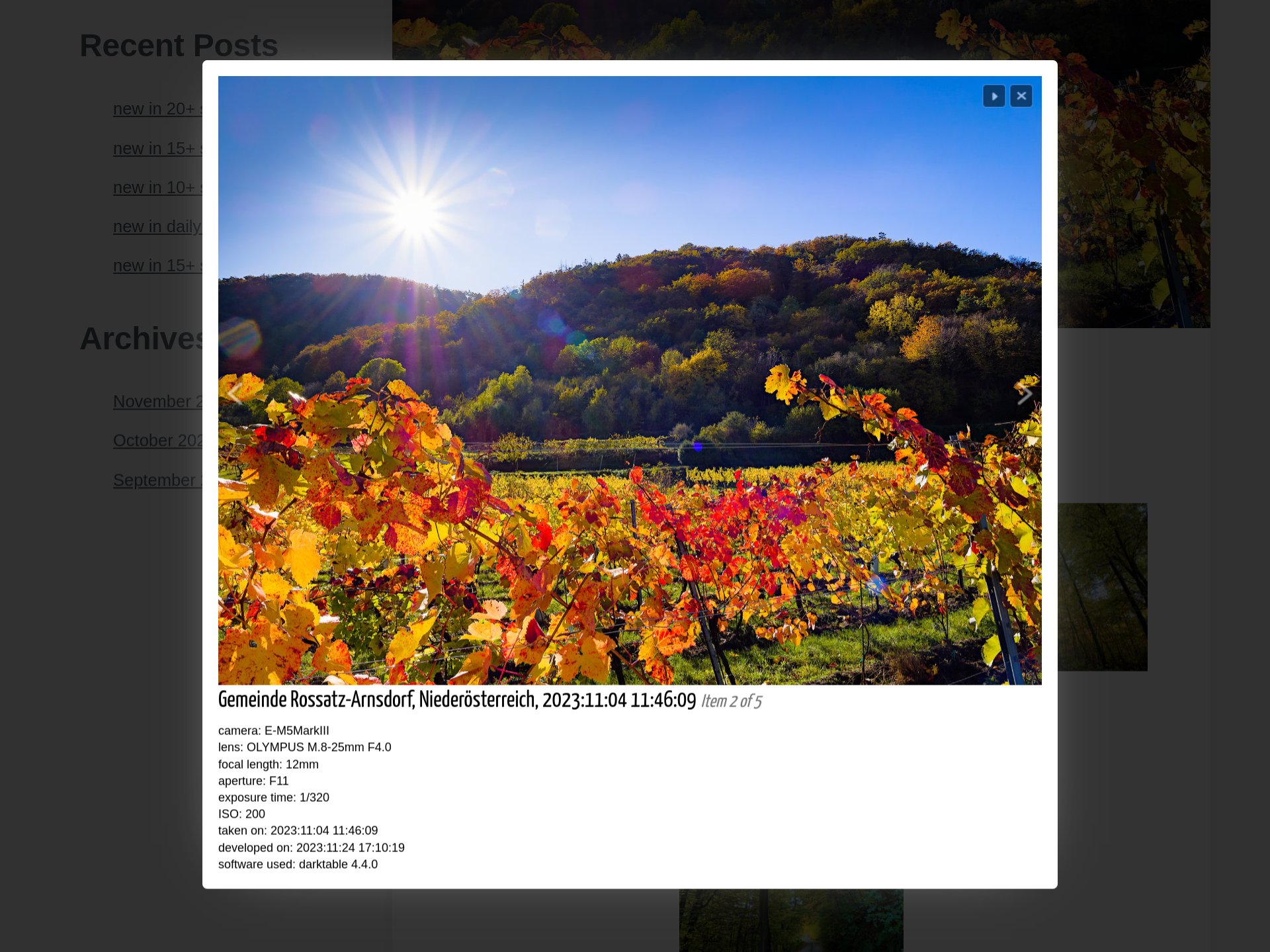
Abbildung 2: Das Plugin Simple Lightbox zeigt die Beschriftung (Caption) und die Beschreibung (Description) von Fotos an.
WordPress verwendet zum Erstellen von Mediengalerien standardmäßig den Shortcode gallery. Im visuellen Beitragseditor ist er unsichtbar, doch Sie können ihn anzeigen, indem Sie den Texteditor über den Reiter Text aktivieren. Anstelle der Miniaturen sehen Sie daraufhin Code in eckigen Klammern, der mit gallery beginnt. Bei installiertem MLA nutzen Sie statt gallery den Shortcode mla_gallery, der mehr Konfigurationsoptionen bietet.
Beispielsweise teilen Sie damit große Galerien auf mehrere Seiten auf, damit die Übersichtsseite in ihrer Länge nicht ausufert. Modifizieren Sie dazu den im Texteditor angezeigten Gallery-Code, indem Sie zunächst gallery durch mla_gallery ersetzen. Fügen Sie dann an das Ende des Codes direkt vor der Klammer posts_per_page=12 ein. Dadurch erreichen Sie, dass auf einer Seite nicht mehr als zwölf Thumbnails erscheinen. Kopieren Sie den gesamten Code, und fügen Sie ihn noch einmal unterhalb des Codes ein. Hängen Sie an das Ende des kopierten Codes den Text mla_output="paginate_links,prev_next" an. Die Zeile gibt an, dass die Fotos auf mehrere Seiten verteilt werden und dass zusätzlich auf jeder Seite Links eingefügt werden, die zur nächsten beziehungsweise vorigen Seite führen.
In der Praxis müssen Sie die Gestaltung der Thumbnail-Seiten an jedes WordPress-Theme anpassen. Dabei kommen sie häufig nicht darum herum, sich in die ausführliche englischsprachige Dokumentation von MLA zu vertiefen. Beim Theme Koji etwa fallen die Miniaturen zu klein aus und befinden sich insgesamt zu weit links auf der Seite. Sie lösen das Problem dadurch, dass Sie MLA dazu zwingen, das WordPress-Design für Galerien statt des MLA-Styles zu nutzen. Das gelingt, indem Sie gleich nach mla_gallery den Code mla_style="none" einfügen.
Anschließend müssen Sie noch die Größe der Miniaturansichten ändern und die Miniaturen regenerieren. Klicken Sie dazu auf Einstellungen | Medien, und stellen Sie dort die Größe der Vorschaubilder auf 300 mal 300 Pixel ein. Aktivieren Sie in den Einstellungen das Untermenü ImageMagick Einstellungen. Dort stoßen Sie rechts oben auf einen weißen Kasten namens Regenerierte Bilder. Entfernen Sie den Haken bei allen Optionen außer Miniaturbild, und starten Sie über die blaue Schaltfläche das Regenerieren.
Besonders nützlich sind außerdem die Befehlsoptionen attachment_tag und attachment_category, mit deren Hilfe Sie eine Galerie aus Fotos zusammenstellen, denen Sie vorher bestimmte Tags oder Kategorien zugewiesen haben. Um zum Beispiel eine Galerie zu erzeugen, in der sämtliche mit dem Schlagwort landschaft versehenen Bilder zu sehen sind, ergänzen Sie nach mla_gallery den Code attachment_tag=landschaft oder attachment_category=landschaft. Die Definition der einzelnen Bestandteile der Galerie mit ids= entfällt dann. Als Voraussetzung dafür gilt selbstverständlich, dass das entsprechende Metadatenfeld in der Bilddatei als ein Attachment Tag oder als eine Attachment Category gemappt wurde. Diesen Schritt braucht es ebenso beim Erstellen einer Tag Cloud.
Tag Cloud
Mit dem Shortcode [mla_tag_cloud] generiert MLA auf einer Seite oder in einem Beitrag eine Liste von Begriffen in Form einer Tag Cloud. Die Größe der einzelnen Begriffe hängt davon ab, wie häufig sie Objekten in der Medienbibliothek zugeordnet wurden. MLA nutzt dabei sowohl WordPress-Kategorien oder Tags als auch die MLA-spezifischen Attachment Tags und Attachment Categories.
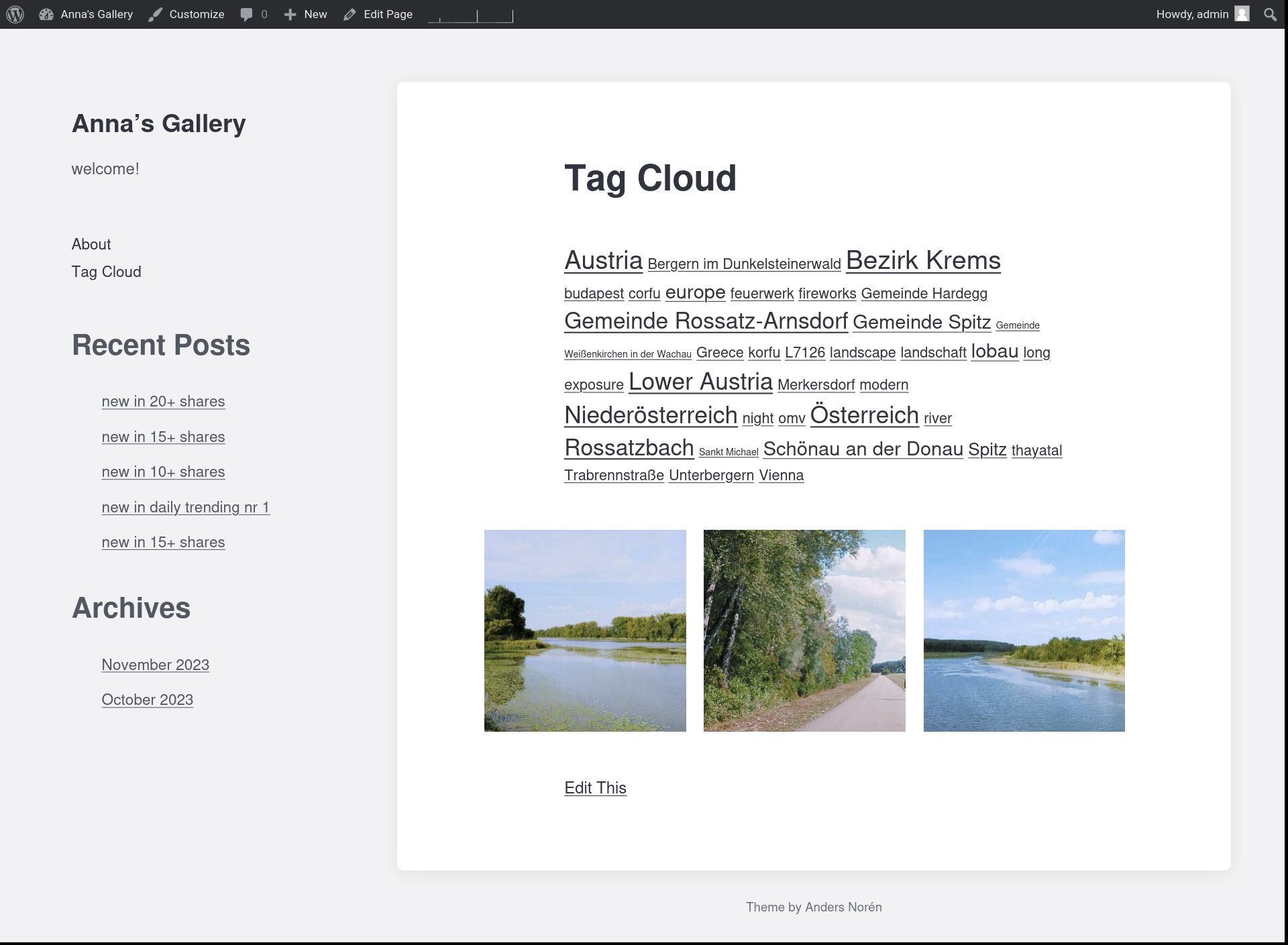
Abbildung 3: Eine Tag Cloud ergänzt Bilder um nützliche Zusatzinformationen.
Erneut bietet es sich an, die Mediendateien zuerst mit Digikam zu verschlagworten. Die Stichworte speichert die Anwendung als Metadaten-Keywords in der Datei. MLA liest sie aus und trägt die Schlagworte automatisch in bestimmte Eingabefelder der Mediendatenbank ein. Üblicherweise speichert die Software Schlagworte in der Datei in Form von XMP- oder IPTC-Daten. Die Namen solcher Tags enthalten oft keyword oder subject, zum Beispiel xmp:Keywords.0 oder xmp:subject.0. IPTC-Keywords kennzeichnet hingegen iptc:2#025. Studieren Sie daher wieder die Metadaten Ihrer Dateien, und suchen Sie nach den relevanten Tags.
Aktivieren Sie daraufhin den Reiter IPTC/EXIF/WP in den MLA-Einstellungen. Bearbeiten Sie in der großen Tabelle den letzten Eintrag namens Att. Tags. Sie sehen dann den Dialog zum Anpassen der Regeln für das Taxonomy Terms Mapping. Tragen Sie dort in das Eingabefeld EXIF/Template value zum Beispiel die Codezeile aus Listing 5 ein. Sie legt fest, dass in das Feld Attachment Tags die Werte von sieben IPTC-Keywords gemappt werden. Setzen Sie den Status der Regel auf Active und klicken Sie unten auf update.
Listing 5
Attachment Tags
template: ([+iptc:2#025.0+], [+iptc:2#025.1+], [+iptc:2#025.2+], [+iptc:2#025.3+], [+iptc:2#025.4+], [+iptc:2#025.5+], [+iptc:2#025.6+])
Bewegen Sie den Mauszeiger auf Att. Tags unten in der Tabelle, und klicken Sie im Mini-Menü auf Execute. Nun werden die Metadaten in allen hochgeladenen Mediendateien in das Feld Att. Tags gemappt. Unter Medien | Att. Tag in der Seitenleiste sehen Sie nun die Liste der erzeugten Attachment Tags. Achten Sie bei diesem Vorgang darauf, dass sämtliche Fotos alle Tags umfassen, die Sie mappen wollen. Wenn bei einer Datei ein Tag fehlt, kann es vorkommen, dass sie beim Mapping ausgelassen wird.
Legen Sie unter Seiten | Erstellen eine neue Seite an. Geben Sie ihr zum Beispiel den Titel “Tag Cloud”. Aktivieren Sie den Texteditor, und fügen Sie in das große Eingabefeld den Code aus Listing 6 ein. Die erste Codezeile sorgt für das Generieren der eigentlichen Tag Cloud. Die zweite Zeile lässt unterhalb der Tag Cloud Miniaturansichten, also eine Galerie, erscheinen, wenn man auf einen Tag in der Tag Cloud klickt.
Listing 6
Tag Cloud in eine Seite einfügen
[mla_tag_cloud taxonomy=attachment_tag number=0 mla_link_href="{+page_url+}?term_slug={+slug+}"]
[mla_gallery attachment_tag="{+template:({+request:term_slug+}|a-bad-term)+}"]
Fazit
Media Library Assistant für WordPress erfordert trotz seiner guten englischsprachigen Dokumentation eine gewisse Einarbeitungszeit. Die ist jedoch gut investiert, denn das kostenlose Tool zeigt sich um ein Vielfaches mächtiger als alle anderen Medien-Plugins. Allerdings konnten wir im Rahmen dieses Artikels lediglich einen kleinen Teil seiner Fähigkeiten vorstellen. Tatsächlich verwandelt der Media Library Assistant eine Webseite in eine maßgeschneiderte Mediendatenbank. Ergänzt durch andere Erweiterungen, erstellen Sie mit seiner Hilfe nicht nur ansprechende Webgalerien, sondern präsentieren sogar umfangreiche Medienarchive, die dank Activitypub für WordPress zugleich als Social-Media-Instanzen dienen. (csi)





