



Mit den pfiffigen Qiplex-Apps Easy File Organizer und Smart File Renamer bringen Sie im Handumdrehen Ordnung in das Dateisystem.
Mit der Zeit häufen sich Videos, Bilder, Dokumente, Texte und anderes mehr im Dateisystem an. Wieder Ordnung in das Durcheinander zu bringen, ist unter Linux kein Problem – vorausgesetzt, Sie kämpfen sich auf der Kommandozeile durch komplexe Shell-Befehle. Eine grafische Benutzeroberfläche erleichtert die Arbeit. Qiplex [1] bietet eine Reihe von Apps an, die Ihnen dabei helfen, das Dateisystem zu ordnen. Um das Organisieren und Umbenennen von Dateien kümmern sich dabei Easy File Organizer und Smart File Renamer.
Installation
Die Qiplex-Apps gibt es in einer kostenpflichtigen Vollversion und einer kostenlosen Version mit eingeschränkten Funktionen. Die kostenpflichtigen Versionen erwerben Sie entweder einzeln oder zu einem Pauschalpreis für alle Qiplex-Apps. Bei der Laufzeit der Lizenzen wählen Sie zwischen einem Monat, einem Jahr oder Lebenszeit. Die kostenlose Version einer App laden Sie auf der Internet-Seite von Qiplex herunter. Einen Link zum Herunterladen der kostenpflichtigen Version erhalten Sie nach Abschluss des Kaufprozesses. Die Apps stehen als sofort verwendbare Appimage-Dateien einschließlich einer Kurzanleitung sowie als Snap-Pakete [2] bereit.
Easy File Organizer
Um Ordnung ins Dateisystem zu bringen, gilt es als Erstes, Dateien in Ordnern zu organisieren. Dabei hilft Ihnen Easy File Organizer, das zurzeit in Version 3.3.3 vom 30.09.2022 vorliegt. Die kostenlose Version der App verarbeitet maximal 30 Dateien je Sortierung. Nach dem ersten Start klicken Sie auf Create new folder und wählen den Ordner mit den zu organisierenden Dateien aus. Anschließend lassen sich die Dateien nach einem recht komplexen Kriterienkatalog ordnen.
In der Mitte des Hauptfensters (Abbildung 1) sehen Sie oben verschiedene vordefinierte gängige Sortierkriterien, wie Dateityp, Erweiterung, Datum, Name und Dateigröße. Darunter zeigt die App die Gesamtzahl der Dateien an und signalisiert über ein Kreisdiagramm, wie viele Dateien in die einzelnen Kategorien fallen. So trennen Sie beispielsweise Dokumente von Fotos und Videos oder sortieren Ihre Urlaubsfotos nach Datum. Damit haben Sie bereits eine Grundlage, um Ordnung in die Dateisammlung zu bringen. Oft benötigen Sie jedoch feinere Sortierkriterien.
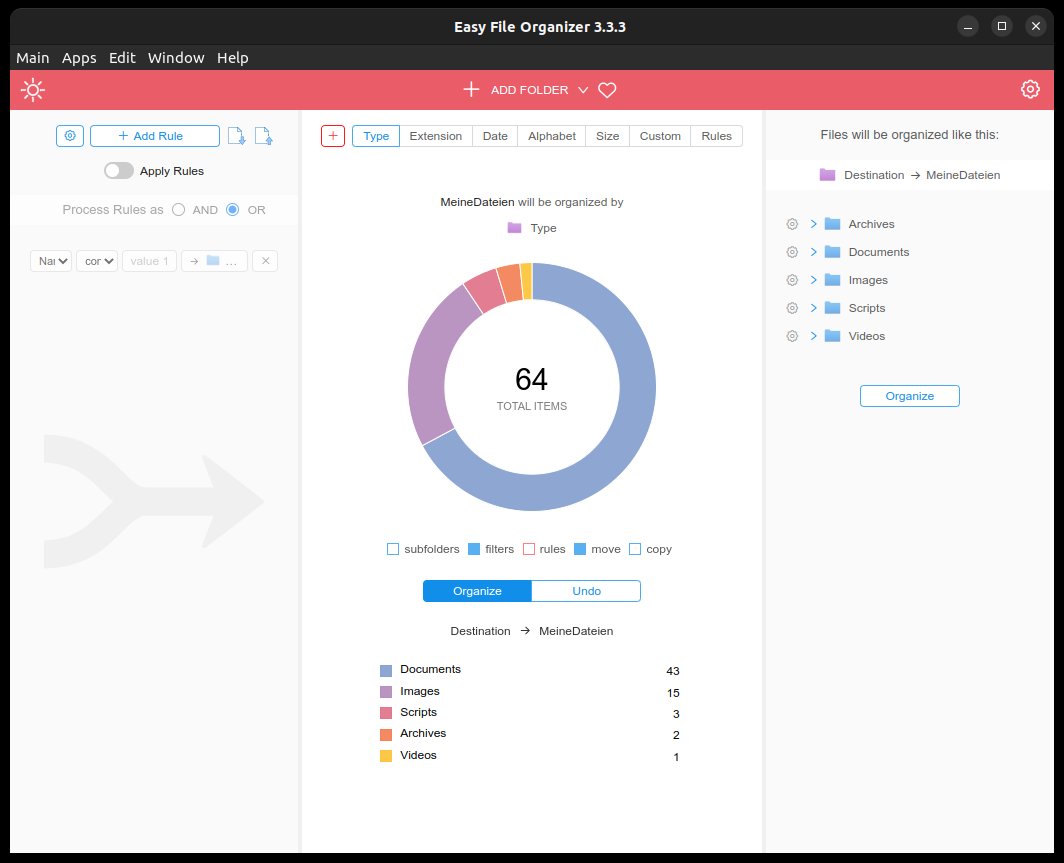
Abbildung 1: Mit dem Easy File Organizer ordnen Sie Ihre Dateien nach komplexen Kriterien.
Feinabstimmung
Klicken Sie oben im mittleren Fensterteil in der Leiste mit den Sortierkriterien auf das Pluszeichen. Es öffnet sich ein Untermenü, über das Sie die Sortierkriterien verfeinern (Abbildung 2). Hier legen Sie beispielsweise fest, ob die App das Erstelldatum, das Datum der letzten Änderung oder das Datum des letzten Zugriffs zur Sortierung heranziehen soll. Mit letzterem Kriterium trennen Sie zum Beispiel Musikdateien, die Sie häufig anhören, von solchen, die Sie kaum nutzen. Sie haben hier auch die Möglichkeit, Ihre Fotos statt nach Aufnahmedatum nach Aufnahmeort oder Kameramodell zu sortieren, sofern die Metadaten der Dateien diese Angaben enthalten.
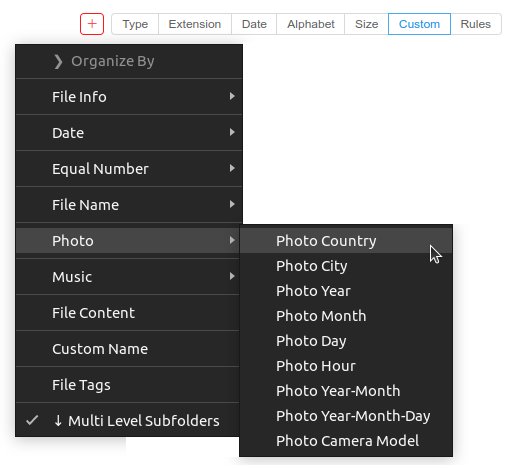
Abbildung 2: Um Ordnung in große Dateimengen zu bringen, bietet Easy File Organizer detaillierte Sortierkriterien.
Genügen die vorgegebenen Sortierkriterien Ihren Vorstellungen nicht, dann definieren Sie im linken Fensterteil eigene Regeln (Abbildung 3). Klicken Sie dazu oben auf New Rule. Es erscheint eine Zeile, in der Sie Sortierregeln festlegen. Die können sich unter anderem auf den Dateinamen, den Dateityp, die Dateiendung, die Dateigröße sowie das Erstell-, Änderungs- oder Zugriffsdatum beziehen. Die App kommt hier auch mit regulären Ausdrücken [3] zurecht.
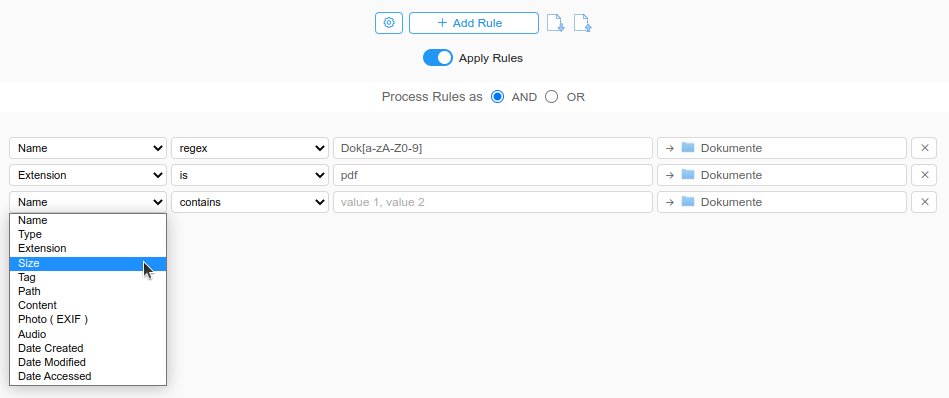
Abbildung 3: Easy File Organizer erlaubt Ihnen, ausgefeilte eigene Sortierregeln aufzustellen und mit den vordefinierten Kriterien zu verbinden.
Bei Bedarf reihen Sie mehrere Sortierregeln aneinander, indem Sie sie in der Zeile Process Rules as entweder mit AND (alle Regeln müssen zutreffen) oder mit OR (mindestens eine der Regeln muss zutreffen) verbinden. Im mittleren Fensterteil sehen Sie, wie sich die Regeln auf die Sortierung der Dateien auswirken. Ihre eigenen Sortierregeln dürfen Sie auch mit den vordefinierten Kriterien kombinieren.
Sortieren starten
Entsprechen die Sortierkriterien Ihren Vorstellungen, wenden Sie Ihre Aufmerksamkeit dem rechten Fensterteil zu. Hier zeigt eine Vorschau, wie die App die Sortierung Ihrer Dateien in Unterordner vornimmt (Abbildung 4). Klicken Sie auf den spitzen Pfeil vor einem Ordnernamen, sehen Sie, welche Dateien Easy File Organizer in den betreffenden Unterordner einsortiert. Mit einem Mausklick auf das Zahnradsymbol vor dem Ordernamen benennen Sie den Unterordner entweder um oder wählen einen anderen aus dem Dateisystem aus. Passen alle Einstellungen, klicken Sie auf Organize, und die App sortiert Ihre Dateien.
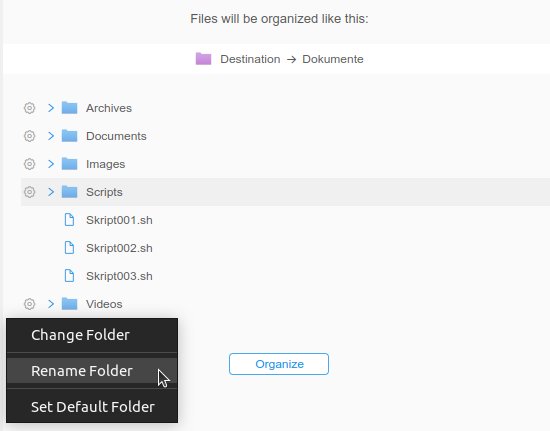
Abbildung 4: Easy File Organizer verteilt die Dateien gemäß der aufgestellten Sortierkriterien auf die Unterordner.
Änderungen zurücknehmen
Sowohl Easy File Organizer als auch Smart File Renamer bieten die Möglichkeit, nicht erwünschte Änderungen rückgängig zu machen. Klicken Sie dazu an der jeweiligen Stelle auf Undo.
Smart File Renamer
Haben Sie die Dateien sortiert, gilt es als Nächstes, deren Namen zu vereinheitlichen. Dazu nutzen Sie die Qiplex-App Smart File Renamer, die zurzeit in Version 1.5 vom 09.02.2023 vorliegt. Die kostenlose Version ist auf 10 Dateien je Durchlauf begrenzt. Nach dem Start wählen Sie zunächst einen Ordner oder einzelne Dateien aus. Im Hauptfenster des Programms sehen Sie links eine Liste der Dateien mit ihren ursprünglichen Namen sowie den neuen Namen nach Anwendung der Umbenennungsregeln. Die Regeln selbst legen Sie in der rechten Fensterhälfte fest. Klicken Sie auf Add Rule, um eine neue Zeile mit einer Regel hinzuzufügen.
Sie dürfen auch mehrere Regeln nacheinander ausführen. In der Zeile hinter Rules bestimmen Sie, ob die Regeln alle (AND) zutreffen müssen oder nur mindestens eine (OR). Das Beispiel aus Abbildung 5 zeigt die Vereinheitlichung der Dateinamen von Fotos. Dazu finden sich in der rechten Fensterhälfte fünf Regeln: Die erste legt als Dateinamen das Aufnahmedatum fest. Da alle drei Fotos in der rechten Fensterhälfte am selben Tag aufgenommen wurden, werden die Dateien als Nächstes durchnummeriert. Außerdem fügt die App das Wort Foto in den Dateinamen ein und vergibt die einheitliche Dateiendung .jpg. Ein Klick auf Rename links unten führt die Änderungen aus.
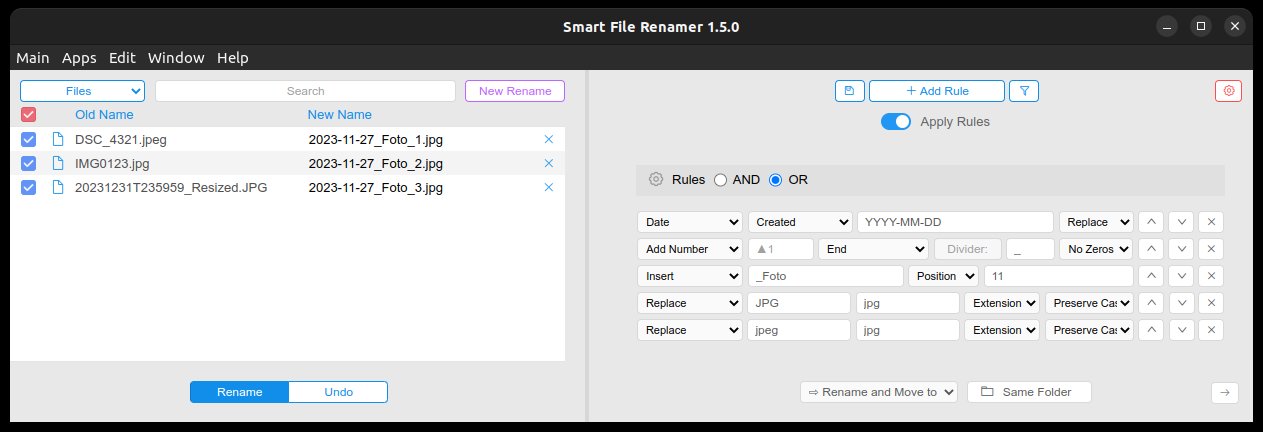
Abbildung 5: Mit Smart File Renamer vereinheitlichen Sie beispielsweise die Dateinamen von Fotos.
Fazit
Die Qiplex-Apps Easy File Organizer und Smart File Renamer helfen dabei, Dateien nach vielfältigen Kriterien schnell und einfach zu sortieren und umzubenennen, ohne sich mit komplexen Shell-Befehlen herumschlagen zu müssen.
Auch ein Blick auf die anderen Qiplex-Apps lohnt sich: Speedy Duplicate Finder findet Duplikate im Dateisystem, Large Files Finder spürt große Dateien auf, und Disk Space Saver hilft beim Entmüllen von Datenträgern. (jlu)
Infos
-
Qiplex: https://qiplex.com
-
Qiplex-Apps als Snap-Pakete: https://snapcraft.io/publisher/qiplex
-
Regex (Teil 1): Thomas Reuß, “Schreckgespenster”, LU 12/2023, S. 34, https://www.linux-community.de/49924





