


Online-Offices versprechen die Möglichkeit zum unbeschränkten Arbeiten und Zusammenarbeit über alle Grenzen hinweg. Doch das klappt nicht mit allen Vertretern dieser Gattung.
Dezentrales Arbeiten, Heimarbeitsplätze und global agierende Unternehmen sind heute alltäglich. Doch auch der Ruf nach Teamarbeit lässt sich noch immer deutlich vernehmen. Da stellt sich vielen Arbeitsgruppen die Frage, wie man eine Zusammenarbeit über große Entfernungen oder gar Kontinente hinweg realisiert. Eine Möglichkeit stellen Online-Offices dar.
Neben kollaborativen Fähigkeiten bieten die Büroanwendungen im Netz einen großen Vorteil: Man kann die Anwendungen einfach per Anmeldung ganz ohne Installation nutzen. Neben den Bürosuiten im Internet gibt es auch noch so genannte Online-Desktops. Die bieten nicht nur vorinstallierte Anwendungen und die Möglichkeit der Zusammenarbeit, sondern lassen sich zumeist noch um weitere Programme erweitern.
Die Internetbüros haben 24 Stunden am Tag geöffnet und können zumeist kostenlos genutzt werden – bei einigen Vertretern jedoch nur mit abgespeckten Funktionsumfang oder anderen Limitierungen. Für unbeschränktes Arbeiten verlangt der jeweilige Anbieter dann Bares. Bei den meisten Angeboten gilt es zu Bedenken: Klar und deutlich signalisiert das kleine Wörtchen “Beta” im Namen den Status einer sich in Entwicklung befindlichen Anwendung. Im Alltag kommt das ganz unterschiedlich zum Tragen, wie Sie im Folgenden lesen. Während einige Anwendungen nahezu vollständig und fehlerlos daherkommen, hapert es bei anderen noch mächtig.
Die Testumgebung
Wir testeten sieben verschiedene Ansätze zur Online-Büroarbeit. Zu den Vertretern der reinen Online-Offices zählen die Webanwendung des Suchmaschinenanbieters Google (Google Docs, deutsch: “Text & Tabellen”) sowie die Anwendungen Ajax13, Zoho und Thinkfree Office. Aus der Kategorie Online-Desktops haben wir uns Ulteo geschnappt. Weder in die eine noch in die andere Schublade passen die Angebote von Adobe und Microsoft.
Für den Test präparierten wir je ein Textdokument, eine Tabelle und eine Präsentation sowohl im freien als auch im proprietären Format. Alle waren nicht übermäßig komplex und sollten zeigen, ob die Anwendungen mit alltäglichen Herausforderungen zurechtkommen. Wir verzichteten auf Makro-Funktionen, multimediale Inhalte oder andere, eher spezielle Bestandteile. Wir testen die grundlegenden Funktionen und legten dabei unseren Schwerpunkt auf Benutzbarkeit und Übersichtlichkeit. Als Testsysteme kamen zwei technisch durchschnittliche Rechner mit Ubuntu 8.04 mit den Browsern Firefox, Konqueror, Galeon und Opera zum Einsatz.
Zoho.com
Zoho.com [1] überrascht mit einer Fülle an Anwendungen. Neben dem Office-Bundle aus Textverarbeitung (“Writer”), Tabellenkalkulation (“Sheet”) und Online-Präsentationssoftware (“Show”) wartet Zoho mit einer reichhaltigen Auswahl anderer Programme auf, die sich anschicken, das Leben von Web-Nutzern angenehmer zu machen. Darunter fallen unter anderem ein Notizbuch, ein Programm zum Bauen von Webapplikationen, ein Organisationstool, eine Datenbankanwendung, ein Projektmanager und eine Finanzverwaltung. Die Arbeit mit allen Applikationen geht erstaunlich flüssig von der Hand, sodass man kaum bemerkt, dass man auf einem weit entfernten Server arbeitet. Zudem lassen sich erstellte Dokumente mit einem Mausklick aus den Anwendungen heraus veröffentlichen und anderen zugänglich machen.
Zoho Writer hinterlässt auf den ersten Blick einen sehr gelungenen Eindruck. Zum einen hat der Anbieter das Programm zu großen Teilen lokalisiert, zum anderen steht es in seiner Funktionsvielfalt einer einfachen Desktop-Textverarbeitung in nichts nach. Das Programm kommt mit Fuß- und Kopfzeilen klar, beherrscht mehrere Formatvorlagen, erlaubt das parallele Bearbeiten mehrerer Dokumente und bringt für viele Sprachen eine Rechtschreibprüfung mit. Zudem kann es mit Inhaltsverzeichnissen umgehen und bringt einen integrierten Formeleditor sowie eine Thesaurus-Funktion mit.
Bilder lassen sich recht genau positionieren. Auch die Tatsache, dass der Anwender die Eigenschaften von Tabellen weitgehend selbst bestimmen kann, fällt positiv auf. Beim Import der Open-Document-Testdatei hatte Zoho Writer nur mit der Position des Bildes und mit den Seitenrändern Probleme. Das Bild ließ sich im Nachhinein zwar noch verschieben, allerdings konnten wir den Text anschließend nicht dazu bewegen, neben dem Bild zu laufen. Beim Import des MS-Office-Texts rückten sowohl das Bild als auch die Bildunterschrift an eine andere Position. Allerdings stimmten hier noch die Seitenränder (Abbildung 1).
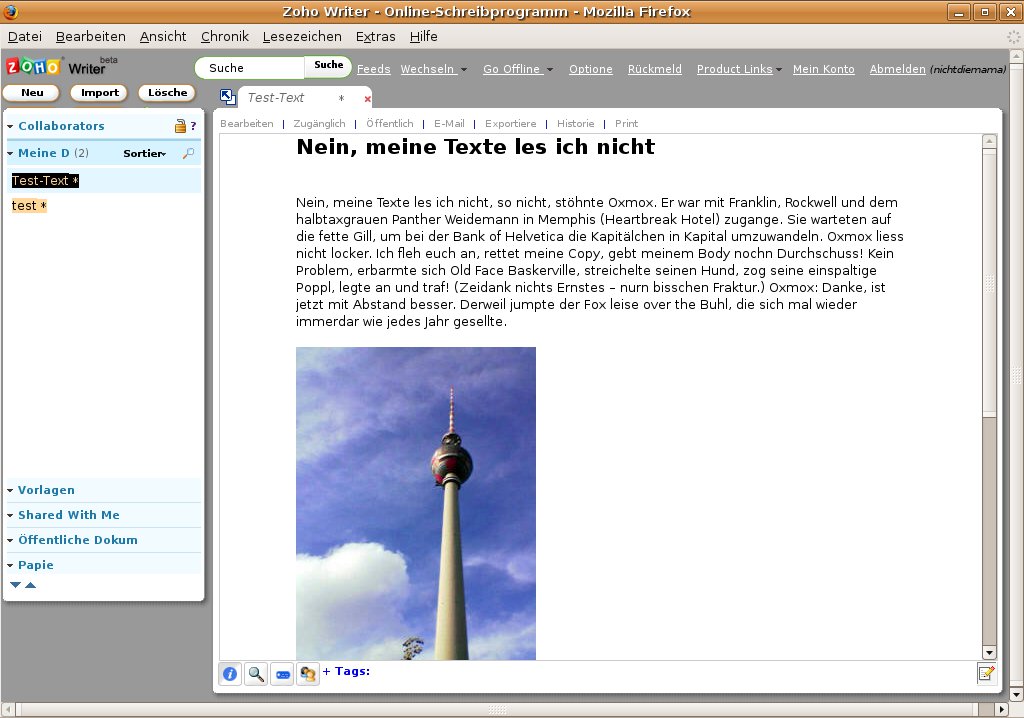
Abbildung 1: Ungewohnt: Die Bedienoberfläche von Zoho Writer erinnert wenig an herkömmliche Textverarbeitungungen.
Fertige Dokumente exportiert Zoho Writer ins Open-Document- oder Microsoft-Office-Format sowie als PDF, Latex- oder RTF-Datei. Die resultierenden Dokumente entsprachen in den von uns getesteten Formaten bis auf kleinere Verschiebungen in etwa dem, was wir auch in der Online-Anwendung vor Augen hatten.
Zoho Sheet
Auch die Tabellenkalkulation Sheet wartet mit einer hohen Zahl an Funktionen auf. Sie kann mit Makros und Pivot-Elementen sowie mehreren Datenblättern umgehen. Das Layout und die Anordnung grundlegender Funktionen wie Neue Datei oder Import unterscheidet sich zwar etwas von der Textverarbeitung, lange suchen muss man aber nicht. Unser Test-Fahrtenbuch übernahm Zoho Sheet sowohl aus dem Open-Document- als auch dem Microsoft-Office-Format klaglos und fehlerfrei. Alle Formatierungen und Formeln waren da, wo wir sie erwartet hatten.
Die Diagrammfunktion lässt sich intuitiv bedienen, sodass sich die Daten schnell grafisch darstellen lassen (Abbildung 2). Fertige Tabellendokumente speichert Zoho Sheet im Open-Document- und Microsoft-Office-Format, als Gnumeric-Dokument, als CSV-, XML- und PDF-Datei sowie als Webdokument. Die exportierten Dokumente ließen sich weitestgehend fehlerfrei öffnen, lediglich die XLS-Datei wies eine etwas zu groß geratene Diagrammbezeichnung auf.
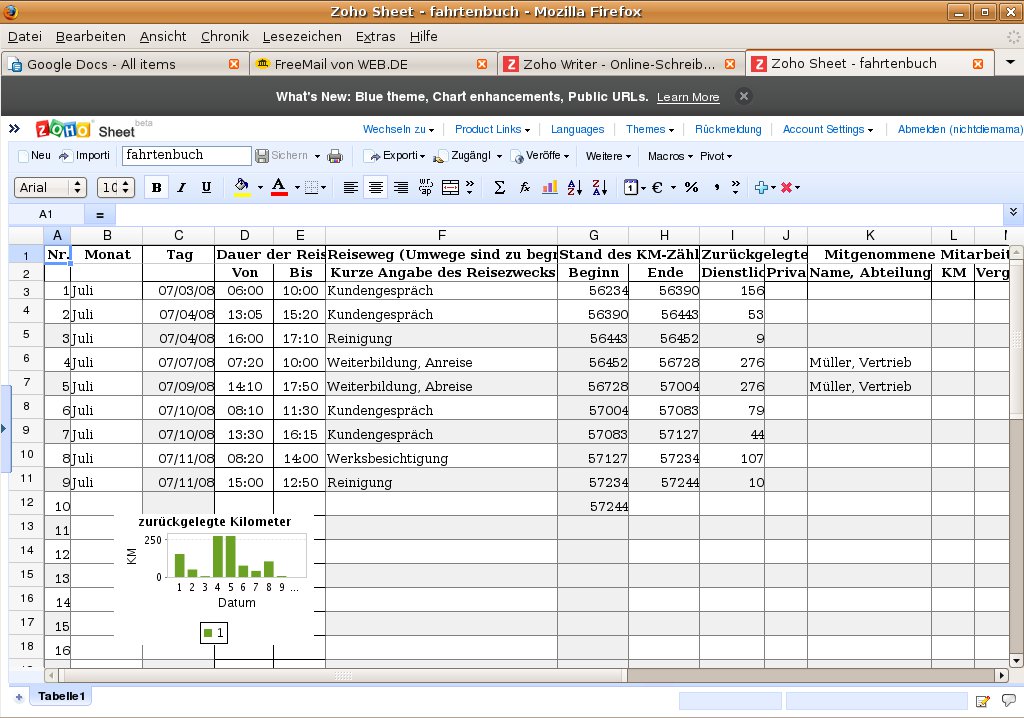
Abbildung 2: Visualisiert: Diagramme sind in Zoho Sheet schnell erstellt.
Zoho Show
Wie Writer und Sheet kommt auch die von Zoho angebotene Online-Präsentationssoftware Show mit erstaunlich hohem Funktionsumfang daher. Auch hier fällt jedoch im Vergleich mit den anderen Anwendungen auf, dass die Buttons und Links mit den grundlegenden Dateifunktionen sich an anderen Positionen befinden. Die Arbeit geht gewohnt locker von der Hand. Bis auf die in vielen Präsentationen verwendeten Über-, Ein- und Ausblendeffekte unterstützt Zoho Show alles, was man braucht, um einfache Präsentationen zu erstellen.
Unser gewähltes ODP-Dokument importierte Show problemlos, aber bei der Wiedergabe fielen wie bereits erwähnt die Effekte weg. Auch die Hintergrundbilder, die in OpenOffice oder MS Office dank einstellbarer Transparenz diskret hinter den Text treten, drängten stark in den Vordergrund (Abbildung 3). Das PPT-Dokument wies die selben Abweichungen auf.
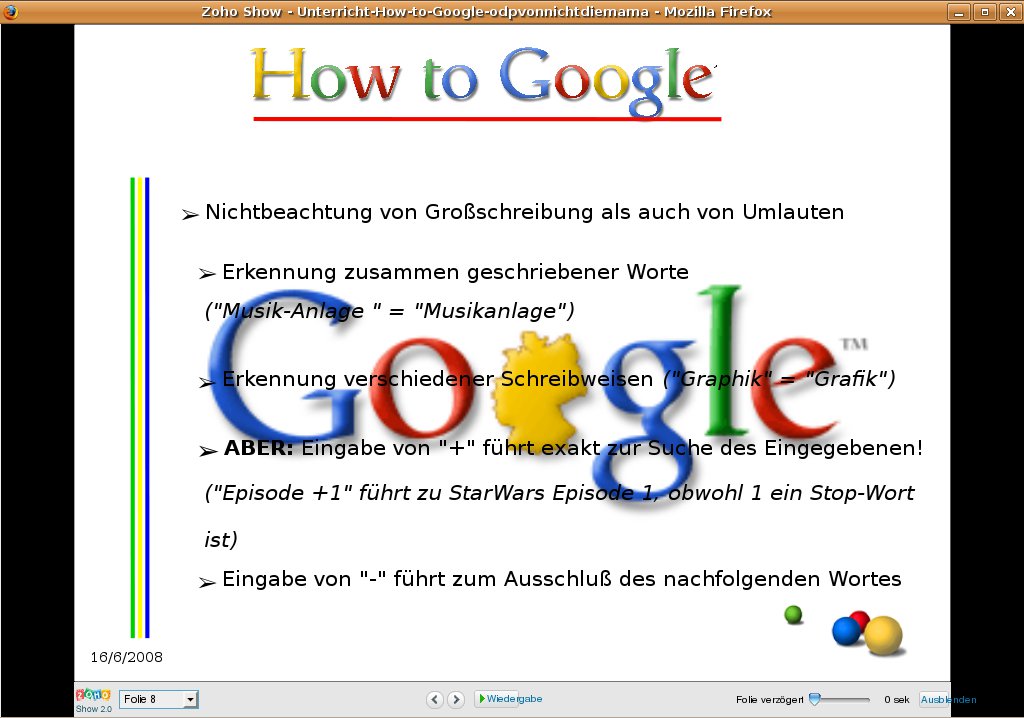
Abbildung 3: Zu stark: Beim Import der Präsentation vernachlässigt Zoho Show die Transparenz-Einstellungen.
Nach kurzen Änderungen wollten wir die Datei wie gewohnt aus der Anwendung heraus exportieren, mussten aber feststellen, dass die entsprechende Funktion völlig fehlte. Sie tauchte dann aber in der Übersicht der online gespeicherten Dokumente wieder auf. Ein Klick auf die Schaltfläche Export unserer Präsentation brachte folgenden Dialog hervor: Um diese Präsentation zu speichern, wählen sie “Datei” > “Speichern unter … (Webseite, komplett)” aus dem Menü.. Das soll wohl soviel heißen wie: Zoho Show unterstützt den Export von Präsentationen noch nicht wirklich.
Thinkfree Online
Um Thinkfree Online [2] zu nutzen, müssen Sie erst einmal die komplette Java Runtime Environment (JRE) von Sun nebst passenden Browser-Plugins einspielen. Danach zeigt Thinkfree ein Office aus Textverarbeitung (“Thinkfree Write”), Tabellenkalkulation (“Thinkfree Calc”) und Präsentationseditor (“Thinkfree Show”), das sehr an Microsoft Office 2003 erinnert. Ein Blick auf die nutzbaren Dateiformate verstärkt diesen Eindruck. Nur die proprietären Vertreter unserer Testdateien konnten wir im- und exportieren, dafür aber auch im OpenXML-Format. Ergänzend zum Office stellt Thinkfree den so genannten Workspace bereit. Dort kann man seine Mitarbeiter zur gemeinsamen Arbeit an Dokumenten einladen oder Dateien der Öffentlichkeit zugänglich machen kann.
Beim Start der einzelnen Office-Komponenten macht die Anwendung darauf aufmerksam, dass sie das Offline-Plugin nicht finden kann. Dabei handelt es sich um eine eigenständige Java-Applikation, die das lokale Bearbeiten von Dokumenten ermöglicht. Ein entsprechender Installer steht auch für Linux-Systeme bereit. Da wir jedoch ausschließlich die Online-Fähigkeiten testen wollten, verzichteten wir darauf, die Applikation auszuprobieren.
Klickt man den Hinweis weg, lädt Thinkfree die benötigten Java-Module. Dieser Vorgang dauert bei allen drei Komponenten beim ersten Start eine ganze Weile. Bei erneuten Aufruf einer Anwendung erfolgt der Start dann aber in Sekundenschnelle. Jedes Dokument öffnet sich in einem neuen Browserfenster und ermöglicht es so, an mehr als einem Dokument gleichzeitig zu arbeiten.
Der Import unserer vorbereiteten Dateien in Thinkfree Write, Thinkfree Calc und Thinkfree Show funktioniert nahezu perfekt. Die Anwendungen erkennen alle Einstellungen korrekt, Bilder, Tabellen und Formeln sitzen an der richtigen Stelle (Abbildungen 4 und 5) beziehungsweise funktionieren wie gewünscht (Abbildung 6). Beim Export das selbe Bild: Alles sitzt und funktioniert offline wie zuvor online angelegt. Nur eine Einschränkung gibt es: Die Effekte in Präsentationen bleiben auf der Strecke.
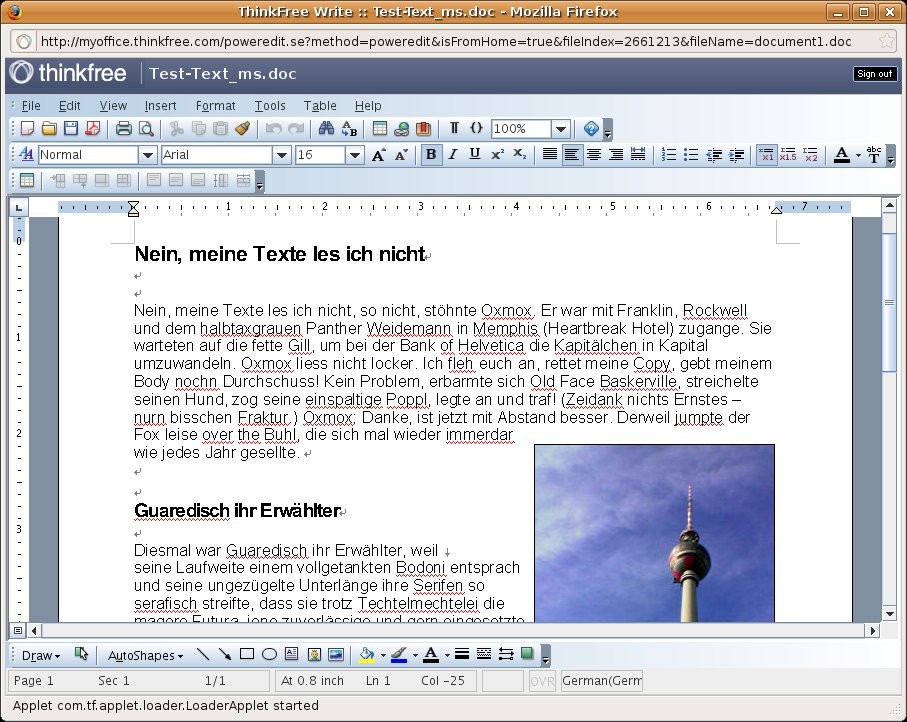
Abbildung 4: Geradezu perfekt: Thinkfree Write importiert das Testdokument absolut fehlerfrei.
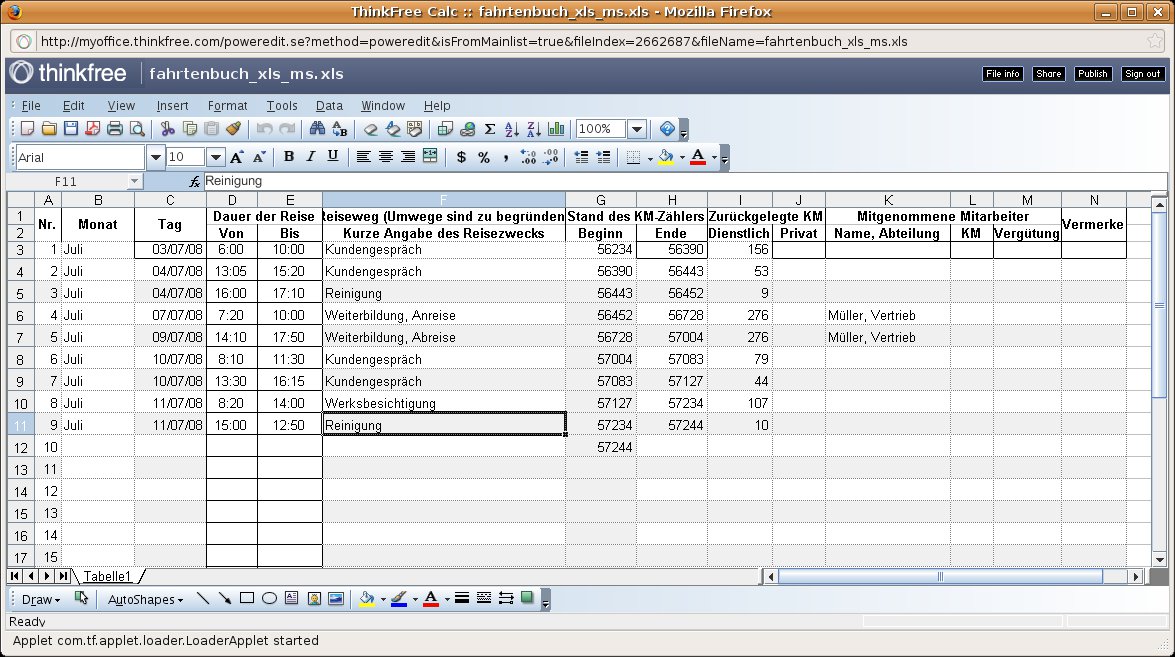
Abbildung 5: Wie gehabt: Thinkfree Calc verarbeitet das Excel-Spreadsheet ohne Schwierigkeiten.
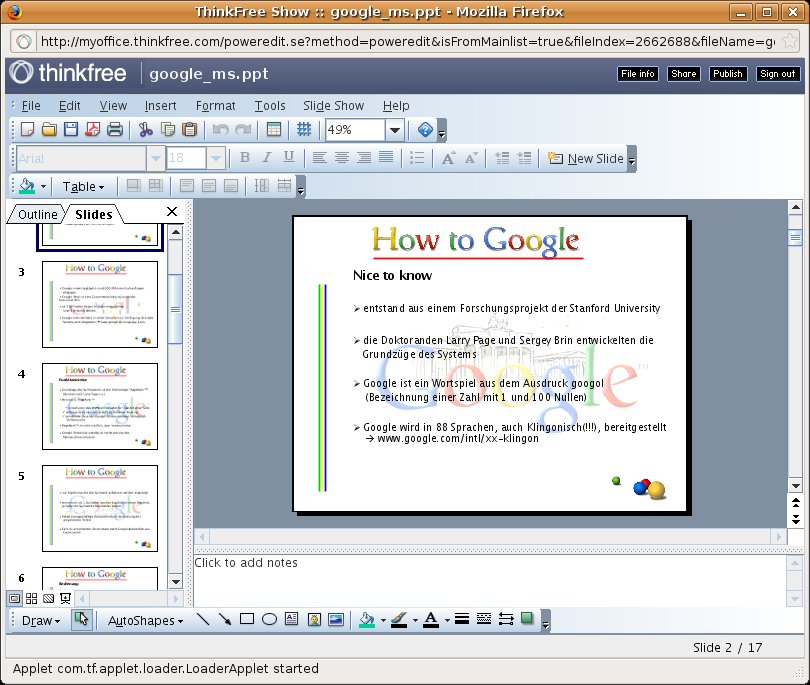
Abbildung 6: Problemlos: Auch Thinkfree Show hat keine Probleme beim Daten-Import.
Auf der klar strukturierten Bedienoberfläche aller drei Anwendungen finden sich auch Anfänger schnell zurecht – vor allem, wenn sie Microsofts Office-Produkte kennen. Aber auch OpenOffice-Nutzern erschließt sich die Bedienung von Thinkfree völlig problemlos. Aufgrund des großen Funktionsumfangs der einzelnen Komponenten lassen sich auch komplexe Dokumente, Tabellen oder Präsentationen (ohne Effekte) erstellen. Die Zusammenarbeit mit anderen Anwendern sowie das Veröffentlichen von Dokumenten erfolgt per Mausklick über das Menü (Abbildung 7).
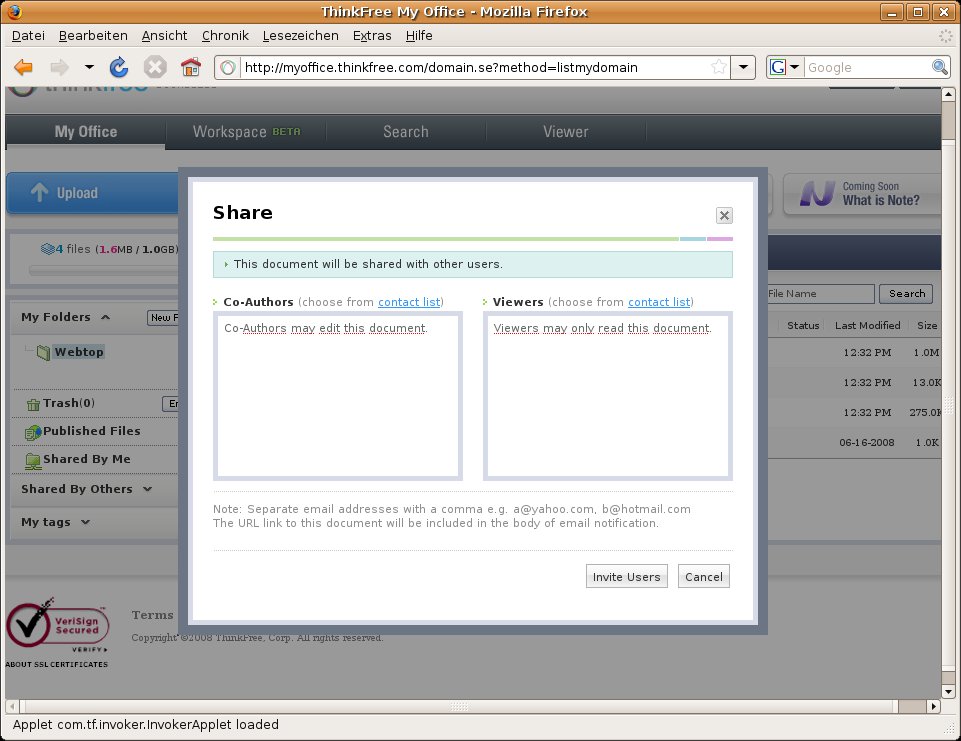
Abbildung 7: Gut gelöst: Die Freigabe der Dokumente unter Thinkfree ist durchdacht.
Ajax13
Bei Ajax13.com [3] finden Sie eine Textverarbeitung (“AjaxWrite”), eine Tabellenkalkulation (“AjaxXLS”), eine Präsentationssoftware (“AjaxPresents”), ein vektorbasiertes Grafikprogramm (“AjaxSketch”) sowie einen Musikplayer (“AjaxTunes”). Mit Opera oder Konqueror brauchen Sie die Ajax13-Applikationen gar nicht erst aufzurufen: Die Suite setzt einen auf der Gecko-Engine basierenden Browser wie Firefox oder Galeon voraus. Sowohl die Textverarbeitung als auch die Tabellenkalkulation sollen laut Beschreibung ODF- wie MS-Office-Dateien importieren und exportieren können.
Die Textverarbeitung AjaxWrite präsentiert sich auf den ersten Blick recht übersichtlich und aufgeräumt (Abbildung 8). Dass das erscheinende leere Dokument sich nicht sofort bearbeiten lässt, irritiert etwas, aber nach einem Klick auf das Icon New lässt sich der Text erwartungsgemäß eingeben. Solange man es dabei belässt und sich zudem noch auf einfache Dokumente beschränkt, scheint AjaxWrite recht brauchbar.
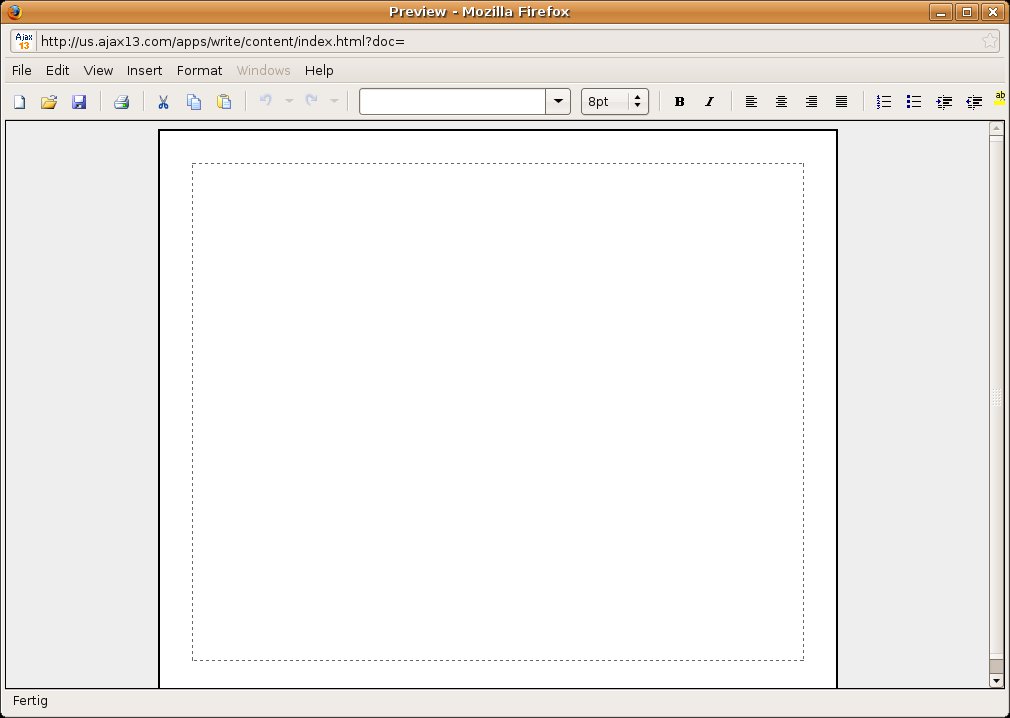
Abbildung 8: Weniger ist mehr: AjaxWrite präsentiert sich klar strukturiert und aufgeräumt.
Doch schon bei Unterstreichungen stößt die Anwendung an ihre Grenzen. Beim Einfügen von Bilder ist eine Positionierung so gut wie gar nicht möglich. In unserem Fall brachte AjaxWrite sogar sogar Firefox zum Absturz, sobald wir das Bild über die Dokumentmarkierung zogen. Auch die Arbeit mit Tabellen war alles andere als eine Freude, denn das Programm passt dynamisch die Spalten an und entmündigt den Anwender dabei komplett. Wer dagegen viel mit Aufzählungen zu tun hat, kann sich freuen, denn diese lassen sich im Dokument problemlos einbauen.
Außer rudimentären Funktionen hat AjaxWrite aber nichts zu bieten. Das Programm verfügt weder über eine Rechtschreibprüfung noch über eine Möglichkeit, das Papierformat auszuwählen, sodass man nie ganz sicher ist, wie das gedruckte Schriftstück letztendlich aussieht. Die Upload-Funktion, die es möglich machen soll, auf dem lokalen Desktop abgespeicherte Textdateien in AjaxWrite weiter zu bearbeiten, ließ sich nicht zur Mitarbeit überreden. Daher lässt sich nicht sagen, wie gut die Anwendung Texte im ODF- oder MS-Office-Format importiert. Auch die Tatsache, dass sich ein online erstelltes Dokument weder speichern noch exportieren ließ, sorgte für einigen Frust. Aufgrund dieser doch nicht ganz unerheblichen Mängel müssen wir feststellen, dass sich AjaxWrite derzeit nicht für den produktiven Einsatz eignet.
Mit den in der Textverarbeitung gewonnenen Erfahrungen gingen wir an den Test der Präsentationsanwendung. Hier versuchten wir allerdings, sofort eine fertige Datei zu importieren und ein geöffnetes Dokument zu speichern. Weder das eine noch das andere funktionierte, so dass wir den Test abbrachen. Die Tabellenkalkulation ajaxXLS konnten wir nicht einmal öffnen, weil die entsprechende Anwendung schlichtweg nicht zu erreichen war.
Google Docs
Das Online-Office des Suchmaschinen-Giganten Google [4], Google Docs alias Google Text & Tabellen, umfasst eine Textverarbeitung, einen Tabelleneditor und einen Editor für Präsentationen. Die Funktionen zur Zusammenarbeit mit anderen Personen finden sich für alle verfügbaren Anwendungen mit nur wenigen Klicks auf der ansprechenden Weboberfläche. Dabei kann der Besitzer des Dokuments auswählen, welche Art der Zusammenarbeit – also nur lesend oder mit Schreibzugriff – er wählen möchte.
Die Textverarbeitung von Google präsentiert sich klar und übersichtlich. Sie bringt grundlegende Bearbeitungsmöglichkeiten mit, ohne jedoch an die Funktionsvielfalt einer Offline-Textverarbeitung heranzureichen. Der Import von Dokumenten klappt für die Formate ODT, SXW, DOC, RTF, TXT und HTML (Abbildung 9). Ganz neu ist der Import von PDFs, die sich jedoch nicht weiterbearbeiten, sondern lediglich anzeigen lassen.
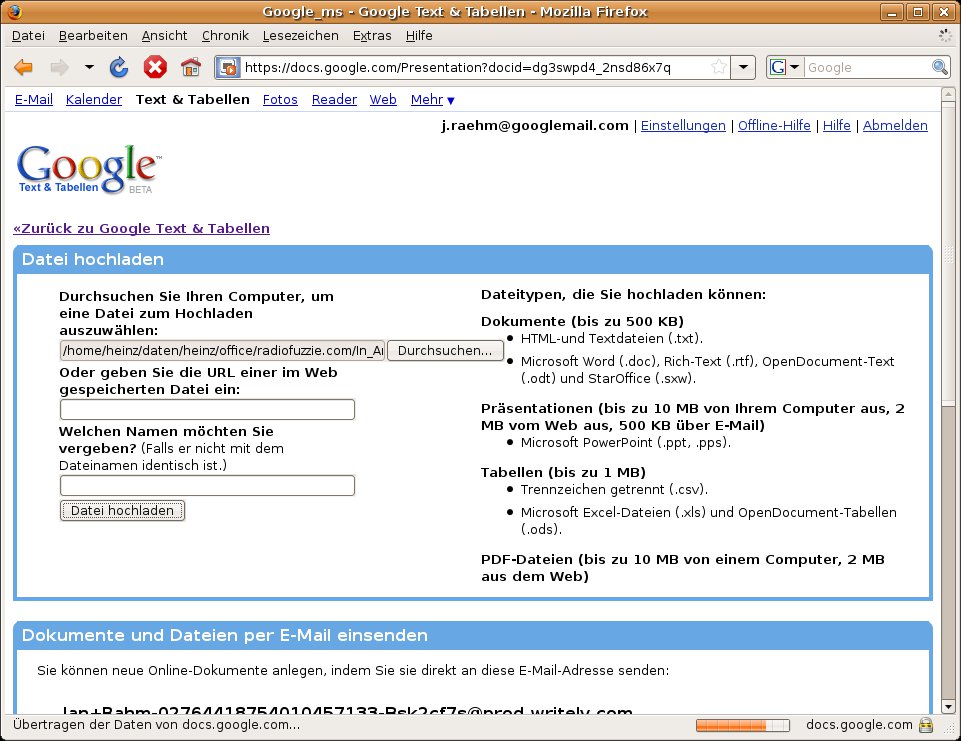
Abbildung 9: Vielfältig: Google Docs importiert nicht nur lokal gespeicherte Dateien, sondern auch solche aus dem Netz. Zudem kann der Upload per E-Mail erfolgen.
Für den Export stehen die selben Formate zur Verfügung, mit Ausnahme des Star-Office-Formats SXW erfolgen. Zusätzlich lassen sich Dokumente als PDF speichern. Unsere Testdokumente las Google Docs nicht ganz fehlerfrei ein: Weder bei der OpenOffice-Textdatei noch beim Pendant im Microsoft-Format DOC stimmte das Layout. Wollten wir anschließend die Anordnung korrigieren, machten sich die begrenzten Fähigkeiten bemerkbar: So ließen sich weder Textrahmen setzten noch Bilder frei positionieren (Abbildung 10).
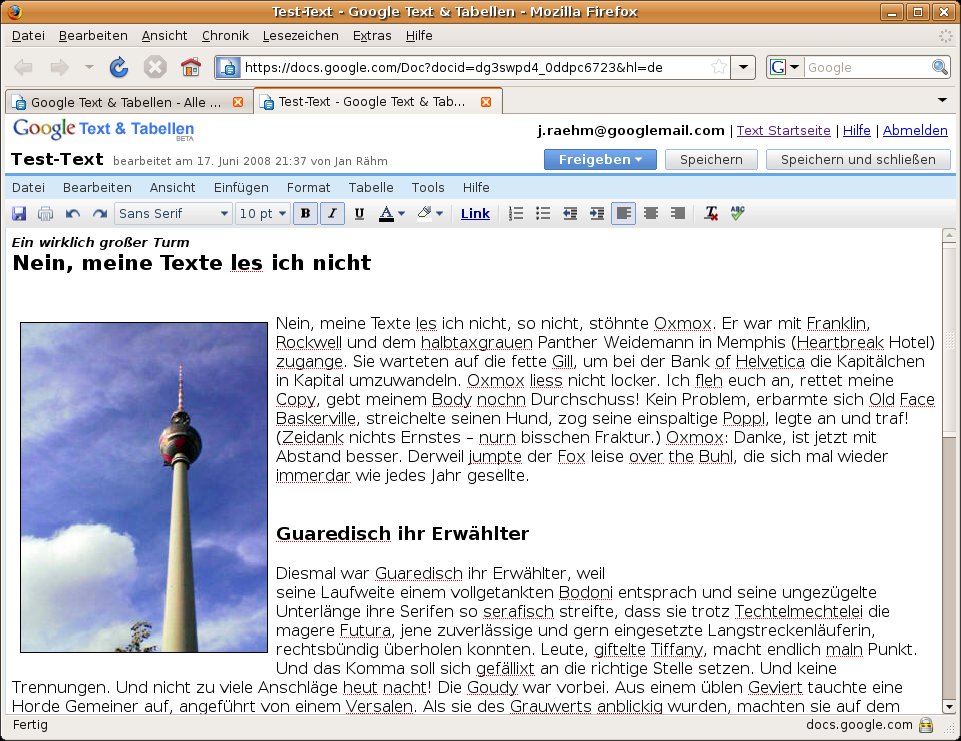
Abbildung 10: Optimierungsbedarf: Nach dem Import der Testdatei sitzen bei Google Docs nicht alle Elemente an der richtigen Position.
Die Tabellenkalkulation von Google Docs präsentiert sich ähnlich aufgeräumt und schnörkellos wie die Textverarbeitung. Einige Funktionen verstecken sich allerdings in anderen Untermenüs, sodass man ab und zu ein wenig suchen muss. Der Import unserer recht einfachen Tabelle gelang auf Anhieb und ohne Probleme. Jedoch zeigte sich in einem vorhergehenden Test, dass richtig komplexe Dateien zu richtig schlechten Ergebnissen beim Import führen können [5]. Der Export der fertigen Tabellen gelang anschließend in allen üblichen Formaten fehlerfrei.
Ansonsten überzeugt Googles Tabelleneditor durch einfache Bedienung und überrascht durch zahlreiche Visualisierungsoptionen in Form von Diagrammen. Ein witziges Feature sind die “Gadgets”: Mit ihnen lassen sich Werte einer Tabelle als eine Art Anzeigeinstrument wie ein Tacho oder Drehzahlmesser, als Bewegungsdiagramm oder auch als interaktives Zeitreihendiagramm darstellen
Der Präsentationseditor von Google Docs kann ärgerlicherweise keine Präsentation im OpenOffice-Format einlesen, zeigt dafür aber unsere Powerpoint-Testdatei so an, wie sie erstellt wurde. Bei Schrift und Grafiken bleibt die hohe Qualität des Originals erhalten, lediglich die Ein- und Überblend-Effekte gehen verloren. Eine Besonderheit des Google-Programms stellt die Möglichkeit dar, die Präsentation online quasi öffentlich abzuspielen. Dazu kann man weitere Personen einladen, die das Werk live im Netz verfolgen dürfen. Als Exportformate zur Offline-Nutzung bietet die Anwendung lediglich das Microsoft-Format sowie HTML an.
Ulteo
Bei Ulteo.com [6] erwartet Sie ein internetbasierter Desktop und ein ebenfalls online nutzbares OpenOffice. Zudem dürfen Sie einen virtuellen Desktop sowie Online-Anwendungen herunterladen und auf der heimischen Maschine installieren. Uns interessierte nur die Ulteo-Office-Anwendung: Um sie zu nutzen, muss wie bei Thinkfree Office das originale Java Runtime Environment (mindestens JRE 5.0) von Sun einschließlich Browser-Plugins installiert sein.
Da es sich bei den Bürosuite von Ulteo um OpenOffice handelt, steht auch dessen kompletter Funktionsumfang zu Gebote. Haben Sie die entsprechenden Dateien via Transfer-Desktop einmal hochgeladen, erweist sich das Arbeiten als recht flüssig. Vor allem das Laden der Dateien geht teilweise schneller, als auf dem lokalen Arbeitsplatz. Ab und zu hakelt die Darstellung zwar, aber das ist bei der Arbeit auf einem entfernt stehenden Server zu erwarten und zu verkraften. Die Systemauslastung auf dem heimischen Rechner fällt mit gestarteter Java-VM und Firefox etwas höher aus als beim Einsatz einer lokale Instanz von OpenOffice.
Die von uns erstellten Dateien wurden durch die Bank weg fehlerfrei importiert und exportiert. OpenOffice auf dem Online-Desktop verhält sich so (Abbildung 12), wie man es von der lokal installierten Instanz kennt – in dieser Hinsicht gibt es also nicht viel zu sagen. Über Ulteos Transfer-Desktop bringen Sie online erstellte Dokumente wieder auf einen lokalen Rechner, der Share-Desktop macht entsprechende Dokumente anderen zugänglich.
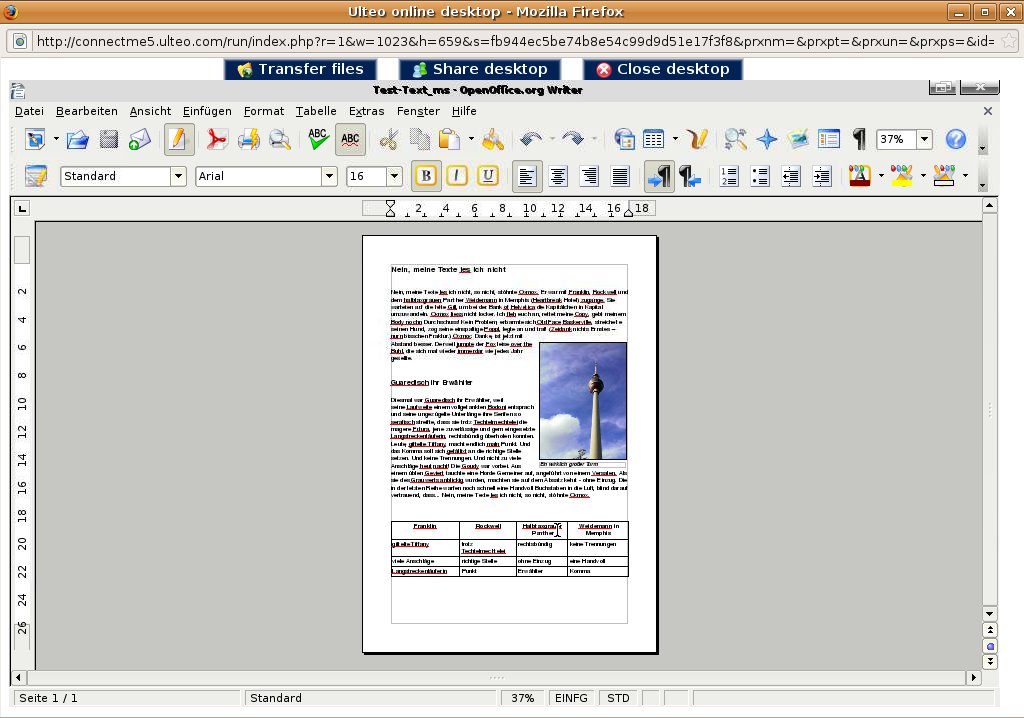
Abbildung 11: Wiedererkennungseffekt: Ulteo virtualisiert einen kompletten Linux-Desktop inklusive OpenOffice und macht diesen online zugänglich.
In der von uns getesteten freien Variante bietet Ulteo seinen Nutzern ein Gigabyte Speicherplatz, der sich gegen Entgelt aufstocken lässt. Möchte Sie den Service von Ulteo.com dauerhaft nutzen, sollten Sie auf jeden Fall die Geldbörse zücken und das Projekt finanziell unterstützen: In regelmäßigen Abständen läuft die Zeit der freien Office-Sitzungen ab, und dann geht gar nichts mehr.
Acrobat.com
Das Adobe-Angebot Acrobat.com [7] stellt kein komplettes Online-Office dar, sondern bringt lediglich eine Textverarbeitung namens Buzzword mit. Dafür finden sich unter Acrobat.com noch ein PDF-Konverter, der dem Offline-Acrobat ähnelt, sowie eine Plattform zum Austausch von Dateien mit anderen Personen.
Die Bezeichnung “Beta” gilt es bei Adobe noch durchaus ernst zu nehmen. So gelang es uns beispielsweise im Test absolut nicht, ein Textdokument zu importieren. Besorgt, wir hätten ein schlecht konfiguriertes Testsystem oder irgendeinen Fehler gemacht, wichen wir zur Probe auf einen aktuellen Mac aus. Doch auch hier schlug der Import jeglicher Dokumente fehl.
Beim Anlegen eines neuen Dokuments in Buzzword scheiterte der Versuch, Inhalte per Copy&Paste in das neue Dokument zu kopieren. So tippten wir ein paar Worte, legten eine Tabelle an und versuchten ein Bild einzufügen (Abbildung 12). Das alles gelang nur mehr oder minder gut. Beim Schreiben machen Umlaute der Anwendung zu schaffen. Diese ließen sich nur aus einer Zeichentabelle heraus benutzen.
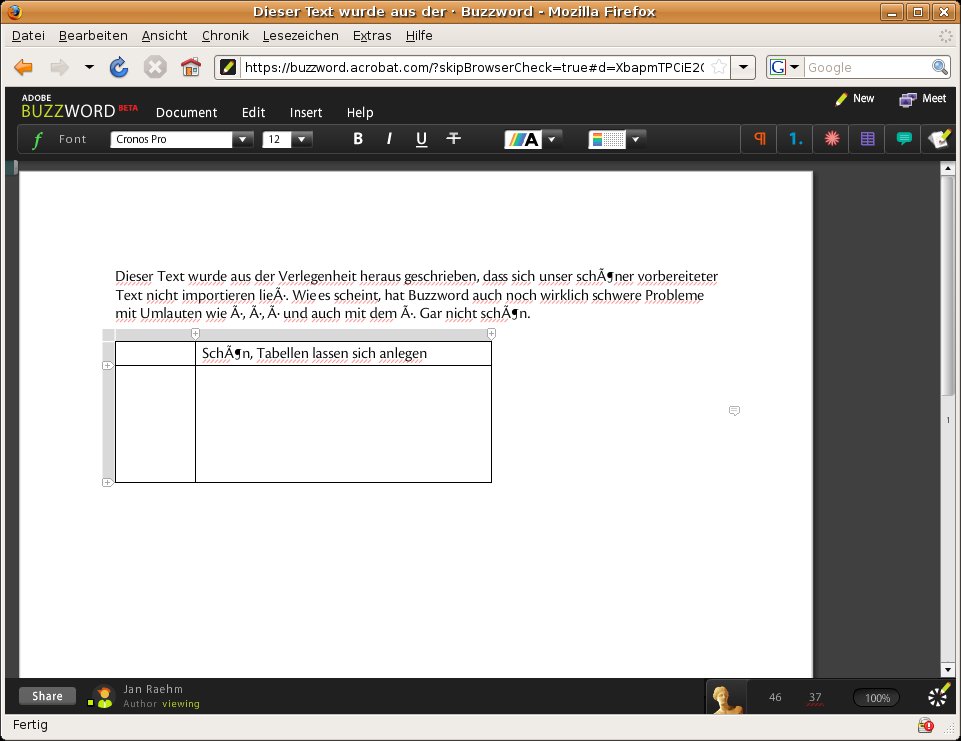
Abbildung 12: Schon Beta? Adobes Buzzword macht einen noch sehr unfertigen Eindruck.
Der Import mehrerer verschiedener Testbilder misslang völlig. Acrobat teilte per Fehlermeldung mit, welche Formate in welchen Maßen zu nutzen seien. Doch obwohl sich unsere Bilder innerhalb der gesetzten Spezifikation befanden, weigerte sich die Anwendung beharrlich, unseren Wunsch nach Illustration zu erfüllen. Gut funktioniert dagegen bereits die Tabellenfunktion. Ein Klick auf das entsprechende Symbol in der dynamischen Werkzeugleiste erzeugte eine Tabelle, die man per Drag&Drop beliebig verändern kann.
Der PDF-Konverter soll ähnlich wie das Offline-Acrobat funktionieren. In der kostenfreien Variante soll er bis zu fünf Dokumente in das plattformunabhängige PDF-Format umwandeln. Doch auch hier gelang uns nicht ein einziger Upload – geschweige denn eine Umwandlung. Auch der Download des voreingestellten PDFs wollte nicht starten.
Browser, Sicherheit und Datennirvana
Kurz vor Ende des Test stellen wir fest: Nicht alle Anwendungen laufen mit jedem Browser (Abbildung 13), nicht jede bietet den gewünschten Schutz der Daten. Nur zwei der sechs Online-Anwendungen ließen SSL-verschlüsseltes Arbeiten zu. Die Verschlüsselung der Login-Daten boten alle an. Nachdem unsere Tests abgeschlossen waren, wollten wir unsere Spuren wieder verwischen und die Testdokumente ins Datennirvana schicken. Das gelang uns nur bei zwei von sechs Kandidaten. Ergänzend sei hinzugefügt, dass die Angebote Microsofts (siehe Kasten “Microsoft Office Live”) verschlüsselt arbeiten und sich dort der Nutzeraccount per Mausklick löschen lässt.
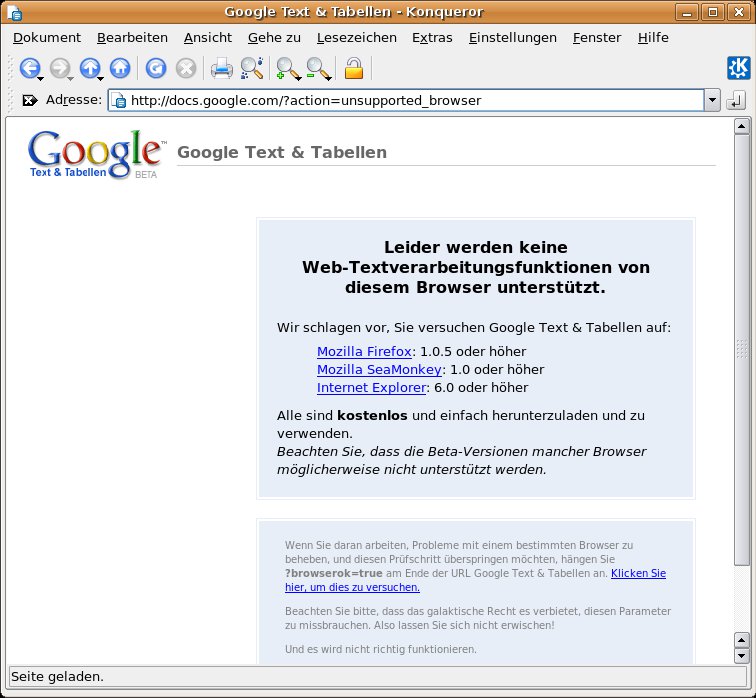
Abbildung 13: Geht nicht: Google Docs funktioniert nur mit Mozilla-basierten Browsern.
Microsoft Office Live
Nur der Vollständigkeit halber sei hier Microsofts Online-Office-Angebot erwähnt [8]: Es sperrt von vornherein jeden aus, der nicht mit dem Internet Explorer unter Windows arbeitet. Microsoft offeriert zum einen die Möglichkeit, via Terminalserver Microsoft Office 2007 online zu testen. Zum anderen bietet mit Microsoft Office Live der Konzern seinen Kunden aus dem Bereich kleiner und mittlerer Unternehmen die Möglichkeit zur digitalen Zusammenarbeit – allerdings aus einem installierten Microsoft Office heraus. Zusätzlich lassen sich dort Kontakte, Termine und E-Mails verwalten und synchronisieren.
Fazit
Gut programmierte Online-Offices stehen ihren lokal nutzbaren Pendants in fast nichts nach und eröffnen neue Möglichkeiten der effektiven Zusammenarbeit über das Internet. Als Spitzenreiter hinsichtlich des Funktionsumfangs und der Nutzbarkeit erweisen sich sich Zoho und Thinkfree: Beide arbeiten schnell, lassen sich gut bedienen und bieten einen großem Funktionsumfang.
Allerdings schafft Thinkfree es nur auf den zweiten Platz, da es offene Dokumentenformate überhaupt nicht unterstützt. Pluspunkte bekommt die Anwendung allerdings dank der Möglichkeit der Offline-Integration. Als Testsieger geht somit Zoho als echte, rein browserbasierte Online-Anwendung durchs Ziel. Den dritten Platz belegt Google Docs, das souverän arbeitet, ausreichend Funktionen bietet und sehr einfach zu bedienen ist.
Eine interessante Alternative stellt Ulteo dar: Der Ansatz, einen kompletten Desktop online zu virtualisieren, setzt es sehr gut um. Ajax13 und Adobes Online-Lösung Acrobat.com hingegen bedürfen noch viel Entwicklungsarbeit. Derzeit sollten Sie um beide Online-Anwendungen noch einen Bogen machen, sofern Sie nicht nur testen, sondern produktiv arbeiten wollen.
Online-Bürosuiten in der Übersicht
| Ajax13 | Zoho | Ulteo | Google Docs | Acrobat.com | Thinkfree | |
|---|---|---|---|---|---|---|
| Funktionsumfang (TE = Textverarbeitung, TK = Tabellenkalkulation, PR = Präsentationsgrafik) | ||||||
| Module | TE, TK, PR | TE, TK, PR | komplettes OpenOffice.org | TE,TK,PR | TE | TE, TK, PR |
| Besonderheiten | Vektorgrafik, Musikspieler | Notizen, Wiki, Organizer, Chat, Mailclient, Projektmanagement, CRM, Finanzverwaltung u.a.m. | Anwendungen installierbar | nimmt Dateien per Mail an, Präsentationen online führen | PDF-Konverter, Dateiaustausch, Kollaborationsplattform (nicht Linux) | Dateikonverter, Möglichkeit der Offline-Integration |
| Features | ||||||
| Performance | x | XX | X | XX | XX | X (1) |
| Usability | X | X | XX | XX | X | XX |
| Übersichtlichkeit | XX | X | XX | X | X | XX |
| Rechtschreibprüfung | – | XX | XX | XX | XX (2) | XX |
| SSL-Verschlüsselung | x | x | X | X | X | x |
| Zusammenarbeit | – | XX | X | XX | XX | XX |
| Accounts entfernen | – | – | – | XX | – | XX |
| Formate (Import) | ||||||
| OO Writer | * | X/x | XX | X | * | – |
| OO Spreadsheet | * | XX | XX | XX | – | – |
| OO Presenter | * | X (3) | XX | X (3) | – | – |
| MS Word | * | X/x | XX | X | * | XX |
| MS Excel | * | XX | XX | X | – | XX |
| MS Powerpoint | * | X (3) | XX | X | – | XX |
| Formate (Export) | ||||||
| OO Writer | * | XX | XX | X | – | – |
| OO Spreadsheet | * | XX | XX | XX | – | – |
| OO Presenter | * | * | XX | – | – | – |
| MS Word | * | XX | XX | XX | * | XX |
| MS Excel | * | X | XX | XX | – | XX |
| MS Powerpoint | * | * | XX | XX | – | X |
| Browserkompatibilität | ||||||
| Firefox | XX | XX | XX | XX | XX | XX |
| Opera | * | XX | XX | * | XX | * |
| Konqueror | * | X | * | XX | x | x |
| Galeon | XX | XX | * | XX | XX | x |
| XX = funktioniert zufriedenstellend / X = funktioniert mit leichten Fehlern / x = funktioniert mit schweren Fehlern / * = funktioniert nicht / – = nicht vorhanden | ||||||
| (1) lange Initialisierung und Ladezeiten, danach sehr schnell / (2) nur en_US / (3) ohne Effekte | ||||||
[1] Zoho: http://zoho.com
[2] Thinkfree: http://member.thinkfree.com
[3] ajax13: http://us.ajax13.com/en/products.jsp
[4] Google Docs: http://docs.google.com
[5] Alternativen zu OpenOffice: Jahn Rähm, “Bunte Vielfalt”, LinuxUser 03/2008, S. 48, http://www.linux-user.de/ausgabe/2008/03/048/
[6] Ulteo: http://www.ulteo.com
[7] Adobe acrobat.com: https://acrobat.com
[8] Microsoft Office Online: http://office.microsoft.com





