



Moderne Linux-Systeme umfassen mehr als 100 000 Dateien in mehreren Tausend Verzeichnissen. Alternative Dateimanager helfen dabei, im Datei- und Ordnerdschungel den Überblick zu wahren.
Dateimanager gehören zu den wichtigsten Werkzeugen auf Arbeitsplatzrechnern, aber auch auf Servern. Sie sorgen dafür, dass Sie selbst in umfangreichen Datenbeständen einzelne Dateien schnell finden, und gestatten häufig bei Standardformaten das Öffnen und Betrachten der Dateiinhalte. Zudem ermöglichen es einige der Anwendungen, im Batch-Betrieb oder mithilfe von Wildcards größere obsolete Datenbestände über eine komplette Partition hinweg zu löschen, ähnlich bezeichnete Dateien umzubenennen oder generell Dateien und Ordner automatisiert zu verschieben. Das steigert im Umgang mit großen Datenbeständen die Produktivität enorm.
Im Laufe der Jahre wurden unter Linux so viele unterschiedliche Dateimanager entwickelt wie unter keinem anderen Betriebssystem. Das Spektrum der verfügbaren grafischen Werkzeuge zur Dateiverwaltung deckt alle Anwendungsszenarien ab. Alle gängigen Arbeitsoberflächen integrieren bereits Dateimanager, es gibt aber auch unabhängig entwickelte Werkzeuge mit grafischer Oberfläche. Speziell für Server finden sich zudem unzählige Dateimanager, die im Textmodus arbeiten. Die optisch etwas ansprechenderen Varianten verwenden einer Ncurses-Oberfläche. Damit machen sie sowohl auf Servern wie auf Desktops eine gute Figur und arbeiten in aller Regel sehr ressourcenschonend.
Wir haben uns einige alternative Dateimanager näher angesehen und dabei neben einer effizienten Arbeitsweise auch die Bedienergonomie besonders berücksichtigt.
Vorbildlich
Grafische Dateimanager zeigen meist die Inhalte des aktuellen Arbeitsverzeichnisses an, die sich dann per Mausklick verwalten lassen. Ncurses-Dateimanager nutzen in der Regel das Layout sowie die Funktionen des betagten Norton Commander, der in den 1980er-Jahren unter DOS zum Quasi-Standard unter den Verwaltungswerkzeugen für Dateioperationen avancierte. Teilweise stimmt sogar ihre farbliche Gestaltung mit der des Urgesteins überein.
Diese starke Fokussierung auf ein eigentlich anachronistisches Werkzeug ist der enorm effizienten Bedienung des Norton Commander, den vielen ausgereiften Funktionen und der übersichtlichen Oberfläche im Zwei-Fenster-Betrieb geschuldet, die selbst unter modernen Bedienkonzepten ihresgleichen suchen. Darüber hinaus gibt es jedoch Werkzeuge mit alternativen Bedienkonzepten zum Dateimanagement am Prompt.
Erweiterungen
Etliche Dateimanager lassen sich dank eines modularen Aufbaus durch Plugins erweitern. So integrieren Sie beispielsweise im grafischen Dateimanager Nautilus durch Erweiterungen rudimentäre Bildbearbeitungsfunktionen, die eine umfangreiche Grafiksuite wie Gimp bei einigen einfachen Aufgaben überflüssig machen. Eine Anbindung von Cloud-Speichern lässt sich bei vielen Dateimanagern nachträglich mithilfe von Erweiterungen implementieren, sodass sich die im Netz gespeicherten Dateien wie auf dem lokalen Datenträger verwalten lassen. Auch Plugins für die Konvertierung unterschiedlichster Dateiformate finden sich im Angebot.
Nachteile
Zahlreiche der in Arbeitsumgebungen integrierten Werkzeuge zum Umgang mit Dateien sind jedoch so eng mit dem jeweiligen System verzahnt, dass sie sich nur schwer gegen eine unabhängig entwickelte Anwendung austauschen lassen. Oft gibt die Systemkonfiguration die integrierten Dateimanager als Standardanwendung zum Öffnen von Dateien bestimmter MIME-Typen vor, jegliche Änderung erweist sich als problematisch. Auch das Verwalten des Desktops und das Einbinden von Wechseldatenträgern obliegt bei einigen Arbeitsumgebungen dem jeweiligen Dateimanager. Sie sollten ihn daher nicht deinstallieren, selbst wenn Sie eine Alternative für Ihre Bedürfnisse gefunden haben und als Standarddateimanager in Ihrem System nutzen möchten.
Double Commander
Der plattformübergreifend erhältliche Double Commander [1] findet sich im Paketfundus der meisten gängigen Distributionen, häufig sogar in jeweils einer eigenen Variante für Qt- und GTK-basierte Arbeitsumgebungen. Daher können Sie ihn in aller Regel bequem über die gängigen Verwaltungswerkzeuge ins System einbinden. Nach der Installation präsentiert sich die Software in einem Zwei-Fenster-Modus (Abbildung 1).
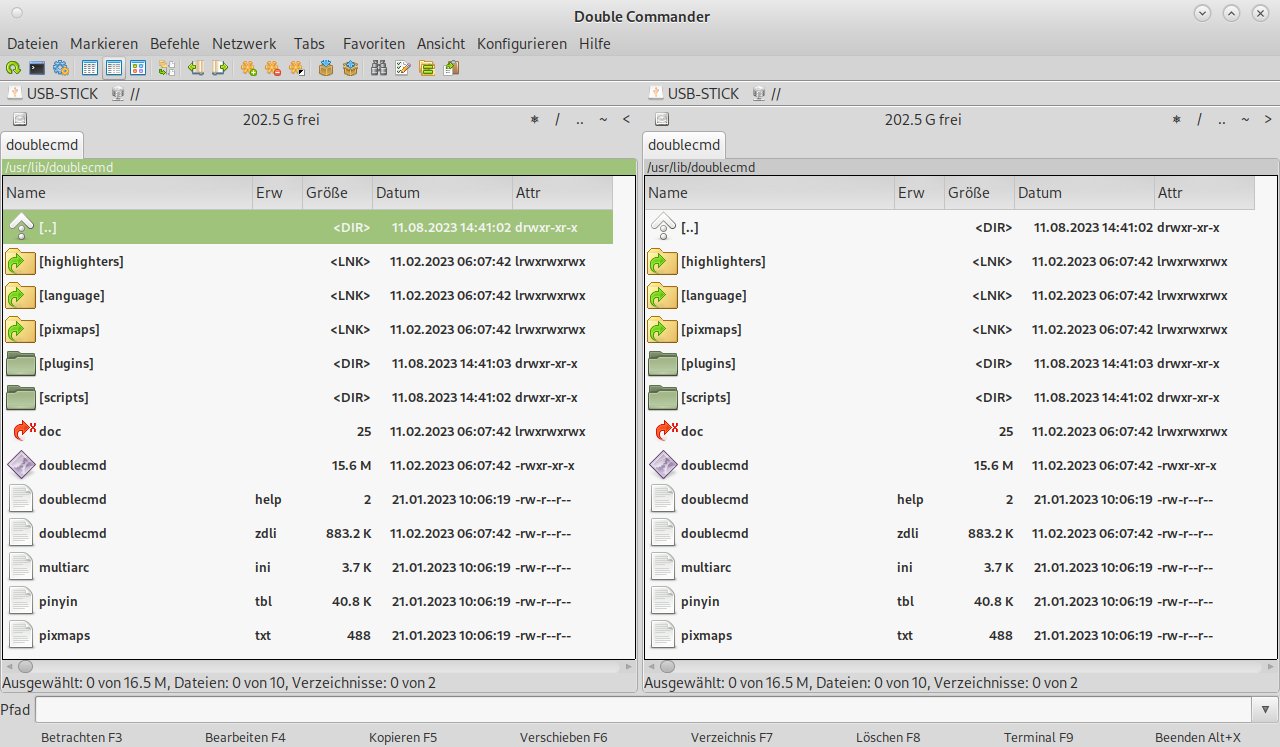
Abbildung 1: Der Double Commander bietet eine konventionelle grafische Oberfläche.
In beiden Fenstern erscheint voreingestellt das Programmverzeichnis. In der Bedienerführung orientiert sich der Double Commander unverkennbar am Norton Commander: Die Oberfläche umfasst neben den beiden Fenstersegmenten mit den Dateibäumen je eine Menü- und Schalterleiste am oberen Fensterrand. Am unteren Rand findet sich wie beim Vorbild eine Shortcut-Leiste mit vorbelegten Funktionstasten. Darüber residiert ein einzeiliger Prompt, der das Ausführen komplexerer Befehle für das aktuelle Fenstersegment gestattet. Zwischen den beiden Dateibäumen wechseln Sie durch einen Druck auf den Tabulator.
Konfiguration
Der Double Commander bietet einen ungewöhnlich großen Fundus an Konfigurationsoptionen. In der Menüleiste öffnet sich nach einem Klick auf Konfigurieren ein Untermenü mit zahlreichen Einstellmöglichkeiten. Der Eintrag Optionen umfasst das gesamte Konfigurationsrepertoire (Abbildung 2).
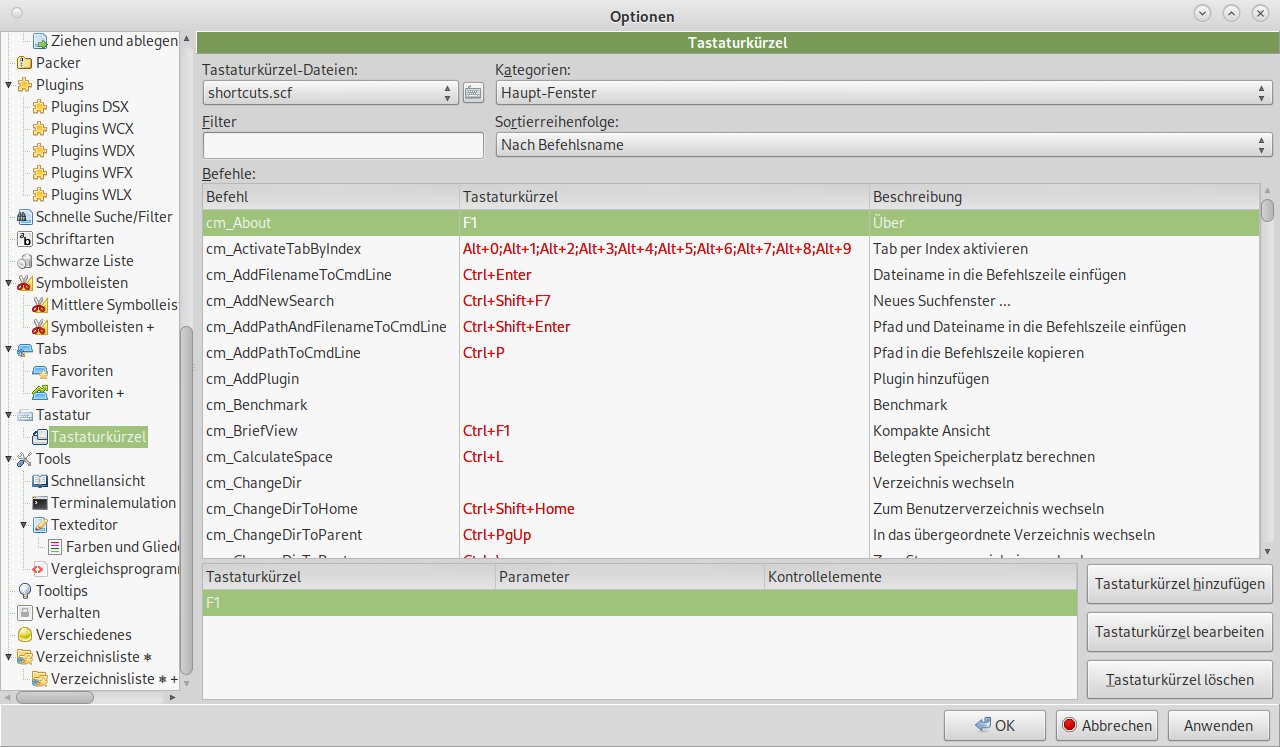
Abbildung 2: Die Konfiguration des Double Commander fällt ungewöhnlich detailliert aus.
Hier modifizieren Sie durch Auswahl der entsprechenden Kategorien in der links im Fenster angeordneten Leiste das optische Erscheinungsbild der Software und passen die Ansicht sowie diverse Dateioperationen an. Darüber hinaus finden Sie in der Gruppe Packer einen Einstellungsdialog zur Integration von Archivierungswerkzeugen, wobei Double Commander auf die im System installierten Routinen zurückgreift. Über den Schalter Hinzufügen oben im Dialog ergänzen Sie bei Bedarf weitere Archivtypen.
Weitere Auswahlmöglichkeiten bieten die Optionen Schnellansicht und Texteditor. Hier treffen Sie Einstellungen für die Dateiansicht und den Texteditor, wobei Sie bei Bedarf jeweils durch Setzen eines Häkchens vor der Option Externes Programm benutzen eine externe Applikation einbinden. Auch für das Vergleichen von Dateien steht diese Option im Dialog Vergleichsprogramm zur Verfügung. Möchten Sie eigene Tastenkürzel vergeben, um häufig genutzte Funktionen mit einem einzigen Tastendruck oder einer Tastenkombination ausführen zu lassen, richten Sie die entsprechenden Kürzel in der Kategorie Tastaturkürzel ein.
Jeweils nach Abschluss einer Konfigurationsoption müssen Sie unten rechts auf Anwenden klicken. Nach Abschluss aller Einstellungsarbeiten klicken Sie unten rechts auf OK, um wieder in das eigentliche Programmfenster zurückzukehren.
Steuerung
Ähnlich umfangreich wie die Einstellungen fallen die Funktionsdialoge in der Menüleiste aus. Bemerkenswert ist die Fähigkeit des Double Commander, auch Inhalte aus dem Intranet darzustellen. Gibt es in Ihrer IT-Infrastruktur einen FTP-Server oder nutzen Sie eine heterogene Umgebung, können Sie sich im Menü Netzwerk | Netzwerk verbinden Ordnerstrukturen und Dateien auf den entfernten Rechnern anzeigen lassen und bearbeiten. Die einzelnen Dateien und Ordnerbäume erscheinen wie bei lokalen Verzeichnissen in den beiden großen Fenstersegmenten.
Über die unterhalb der Menüleiste angeordnete Schaltersammlung greifen Sie per Mausklick auf die wichtigsten Funktionen zu. Diese Leiste können Sie ebenfalls im Konfigurationsdialog modifizieren.
Suchfunktion
Double Commander verfügt über eine ausgereifte Suchfunktion, die sich nicht nur auf die Datenbestände bezieht, sondern auch andere Optionen umfasst. Die Suche öffnen Sie mit einem Klick auf das Fernglassymbol in der Schalterleiste oder über Befehle | Suchen. Im nun erscheinenden Dialog wählen Sie einen der fünf Reiter, die unterschiedliche Suchkategorien abdecken. Im Tab Standard ist die Suche nach Dateien voreingestellt. Sie geben die gewünschten Suchoptionen an und klicken danach auf Starten rechts im Fenster, um die Suche anzustoßen (Abbildung 3).
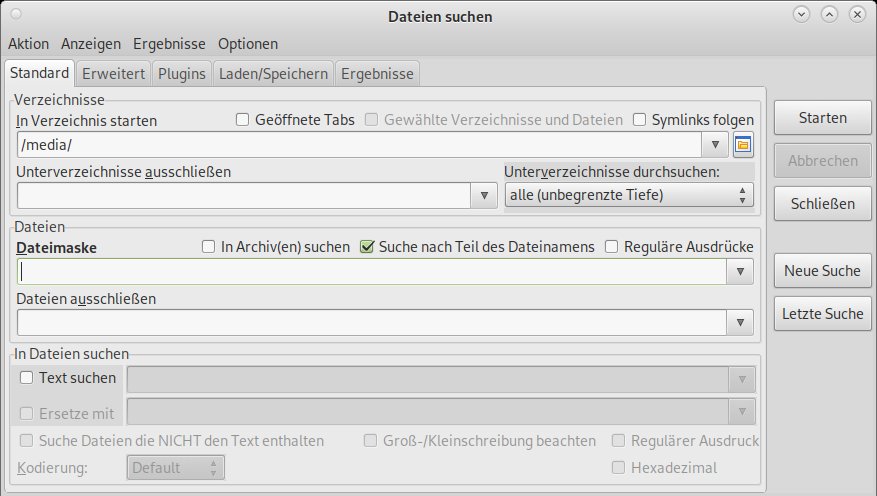
Abbildung 3: Der Double Commander verfügt über eine ausgereifte Suchfunktion.
Double Commander durchsucht nun anhand der angegebenen Parameter die Datenbestände und springt zum Reiter Ergebnisse, in dem er die gefundenen Dateien untereinander mit vollständiger Pfadangabe einblendet. Sie sehen diese jetzt durch einen Klick auf Betrachten ein oder öffnen sie über Bearbeiten direkt in einem entsprechenden Editor. Der voreingestellte interne Viewer zur Anzeige von Dateiinhalten kann sowohl mit Text als auch mit einigen Grafikformaten umgehen.
Wählen Sie im Suchfenster eine Datei per Doppelklick aus, schließt die Anwendung das Suchfenster und stellt im Hauptfenster das Unterverzeichnis mit der Datei in einer Baumansicht dar. Darin öffnen Sie durch einen Rechtsklick auf eine beliebiges File ein Kontextmenü, das auch einen Editor zum Bearbeiten der Datei anbietet. Stehen mehrere Anwendungen zum Bearbeiten des jeweiligen Dateiformats zur Verfügung, erscheinen diese in einem Auswahlmenü.
Midnight Commander
Der seit 1994 entwickelte und gepflegte Midnight Commander gehört zu den dienstältesten Dateimanagern unter Linux [2]. Dank seiner Ncurses-Oberfläche lässt er sich auch auf Servern ohne grafischen Desktop oder via SSH auf einem entfernten Rechner nutzen. Durch diese Beschränkung auf den Textmodus arbeitet die Software sehr ressourcenschonend und schnell.
Das Programm findet sich in den Repositories faktisch aller Linux-Distributionen und steht darüber hinaus als plattformübergreifende Anwendung auch für andere Betriebssysteme zur Verfügung, inklusive verschiedenen BSD-Derivaten. Links zu passenden Download-Seiten finden sich auf der Webseite des Projekts.
Der Midnight Commander arbeitet mit zwei großen, nebeneinander angeordneten Fenstersegmenten, in denen er Ordner und Dateien anzeigt. Eine kleine Menüleiste darüber gestattet den schnellen Zugriff auf diverse Funktionen. Unterhalb der Datei- und Ordneransicht gibt es einen Prompt zur Befehlseingabe. Darunter finden Sie zusätzlich eine Zeile mit per Funktionstasten aufrufbaren Optionen (Abbildung 4).
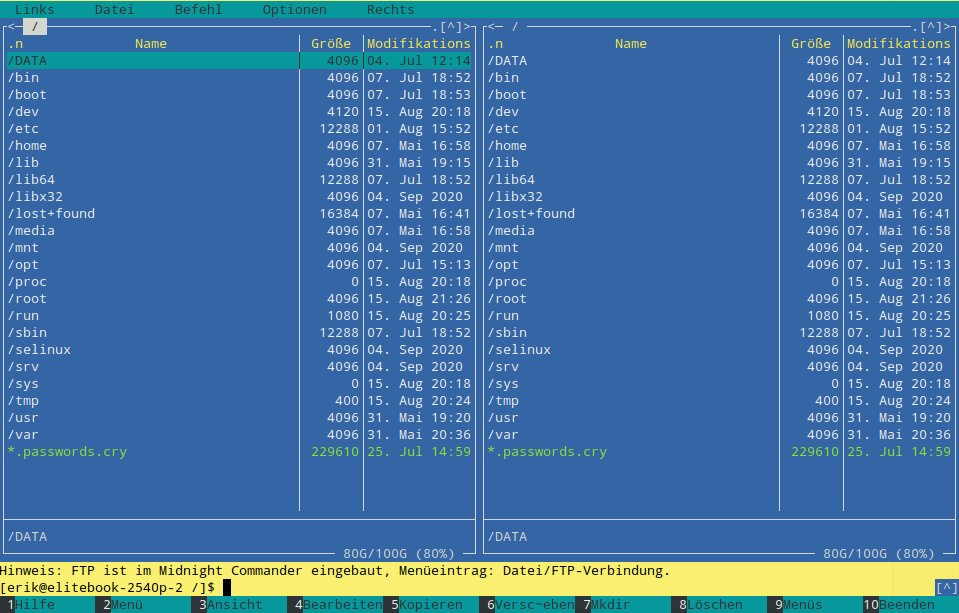
Abbildung 4: Der Midnight Commander ist faktisch ein Klon des Norton Commander.
Einstellungen
Der Midnight Commander verfügt im Menü Optionen über einen in mehrere Kategorien aufgeteilten Konfigurationsdialog. In der Gruppe Konfiguration modifizieren Sie bei Bedarf die Funktionen des Programms. So legen Sie in diesem Dialog beispielsweise fest, ob der interne Betrachter und der interne Editor zum Anzeigen und Bearbeiten von Dateiinhalten dienen sollen. Auch das sichere Löschen und Überschreiben von Dateien können Sie hier aktivieren.
In weiteren Gruppen wie Layout und Aussehen passen Sie das Erscheinungsbild des Werkzeugs an. Eine Besonderheit stellt die Kategorie Tasten lernen dar: Dass der Midnight Commander im Textmodus läuft, erlaubt ein sehr schnelles Navigieren über Tastenkombinationen. Die vorgegebenen Shortcuts erlernen Sie mithilfe dieser Kategorie schnell. Haben Sie in den Konfigurationsdialogen Einstellungen verändert, sichern Sie diese nach Abschluss aller Arbeiten über Optionen | Einstellungen speichern.
Funktionalität
Über die beiden miteinander verzahnten Fenstersegmente zur Datei- und Ordneranzeige arbeiten Sie innerhalb der Dateisystemhierarchie. Dabei zeigt die Software voreingestellt auch versteckte Dateien an. Einige wichtige Funktionen wie das Anlegen, Löschen, Verschieben oder Kopieren von Dateien erreichen Sie mit den Funktionstasten. Deren Belegung finden Sie in der Leiste unten im Programmfenster.
In der Menüleiste wählen Sie zwischen diversen Ansichten für die beiden großen Fenstersegmente. Um die Ansichten unabhängig voneinander zu modifizieren, nutzen Sie in der oberen Menüleiste die Einträge Links und Rechts; die Menüleiste selbst aktivieren Sie mit [F9]. In den Menüs Datei und Befehl finden Sie die Befehle für Datei- und Verzeichnisoperationen. Das umfasst auch zahlreiche Linux-spezifische Kommandos. So können Sie verschiedenste Dateieigenschaften bearbeiten, daneben gibt es Funktionen zum Vergleich von Files. Entfernte Datenbestände blenden Sie über eine FTP- oder SSH-Verbindung in eines der Fenstersegmente ein.
Eine Eingabezeile gestattet den Aufruf von Systembefehlen. Die entsprechenden Änderungen in der Dateisystemhierarchie übernimmt der Midnight Commander in Echtzeit. Dabei irritiert allerdings etwas, dass ein Druck auf den Tabulator das aktuelle Fenstersegment umschaltet und nicht wie gewohnt einen Befehl, Verzeichnispfad oder Dateinamen ergänzt.
Die detaillierte Suche nach Dateien starten Sie im Dialog Befehl | Datei suchen. Dabei (de-)aktivieren Sie in einem Dialog verschiedene Optionen durch Setzen oder Entfernen eines vorangestellten X (Abbildung 5).
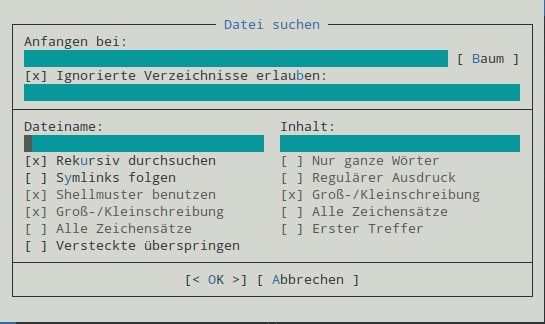
Abbildung 5: Der Midnight Commander beherrscht eine detaillierte Suche.
Chronik und Archive
Der Midnight Commander erlaubt das Anlegen umfangreicher Chroniken. Im Menü Befehl finden sich Einträge zur Befehlschronik, die anschließend am Prompt in einem überlappenden Fenster erscheinen, und zur Dateichronik. In Letzterer sehen Sie, welche Dateien Sie auf dem jeweiligen Datenträger angezeigt oder geöffnet haben. Dadurch können Sie Suchpfade schneller nachvollziehen und sich wiederholende Schritte leichter ausführen.
Der Midnight Commander kann auch Verzeichnisse und Dateien in verschiedensten Formaten archivieren. Mit einem Druck auf [F2] gelangen Sie in ein Menü mit Optionen zum Archivieren und Packen von Datenbeständen. Im selben Dialog können Sie einzelne Dateien in das Gzip- oder Bzip2-Format komprimieren oder daraus entpacken lassen. Außerdem gestattet es das Funktionsfenster, Dateien an einen entfernten Host zu senden.
Ranger
Der Dateimanager Ranger ist ein Konsolenprogramm zum komfortablen Umgang mit Dateien [3]. Die in Python geschriebene Software arbeitet sehr ressourcenschonend. Das Programm findet sich in den Software-Repositories aller gängigen Distributionen. Anders als die meisten gängigen Dateimanager präsentiert Ranger keine an den Norton Commander angelehnte Oberfläche, sondern zeigt ein dreigeteiltes Fenster an. Das Tool erlaubt die Bedienung ausschließlich über Tastatureingaben und ermöglicht damit ein sehr schnelles Navigieren.
Funktionalität
Ranger orientiert sich in Sachen Bedienung am Texteditor Vim. Anwender dieses Konsoleneditors benötigen daher kaum Einarbeitung. Das Programm blendet in der Grundeinstellung in der linken Spalte das Home-Verzeichnis des angemeldeten Nutzers ein, in der nächsten Spalte erscheinen die zugehörigen Unterverzeichnisse. In der ganz rechts angeordneten Spalte finden sich die Inhalte des im mittleren Segment markierten Verzeichnisses. Rechts in der mittleren Spalte lässt sich zudem ablesen, wie viele Dateien der jeweilige Ordner enthält (Abbildung 6).
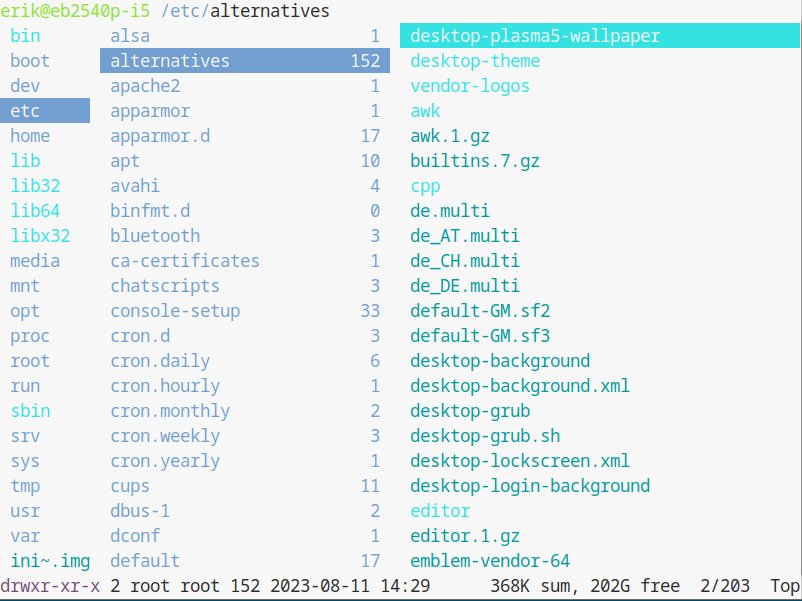
Abbildung 6: Ranger kommt mit einer eher gewöhnungsbedürftigen Oberfläche.
Mit dem Wechsel des Stammverzeichnisses ganz links verändern sich auch die Informationen in den anderen Spalten. In der Voreinstellung zeigt Ranger keine versteckten Inhalte an. Unten im Fenster finden Sie einige Angaben zu den aktuell markierten Ordnern oder Dateien. Dazu gehören die belegten und freien Kapazitäten auf dem Massenspeicher sowie die jeweils vergebenen Rechte und Zeitstempel.
Navigation
In Ranger bewegen Sie sich innerhalb der Fenstersegmente mithilfe der Tasten [H]+ und [L]+ nach links oder rechts und mit [J]+ und [K] nach oben oder unten. Weniger mit Vim vertraute Anwender navigieren stattdessen mithilfe der Pfeiltasten innerhalb der Spalten.
Auch zum Kopieren von Dateien kommt der Befehlssatz von Vim zum Zug. Durch zweimaliges Drücken von [Y]+ merken Sie die aktuelle Datei im Quellverzeichnis für eine Operation vor. Sie navigieren anschließend in das Zielverzeichnis und drücken darin zwei Mal hintereinander [P]+. Die Datei landet nun in diesem Verzeichnis, bleibt im Quellverzeichnis jedoch erhalten. Für das Verschieben einer Datei drücken Sie zunächst zwei Mal [D]+, was das File in einen Puffer befördert. Anschließend navigieren Sie ins Zielverzeichnis und drücken zwei Mal [P]. Ranger verschiebt die Datei daraufhin aus dem Puffer in das Zielverzeichnis, im Quellverzeichnis verschwindet sie.
Um mehrere Dateien aus einem Verzeichnis in ein anderes zu kopieren oder zu verschieben, markieren Sie sie im Quellverzeichnis durch Drücken der Leertaste und befördern sie mit denselben Tastenkombinationen wie bei Einzeldateien ins Zielverzeichnis.
Reiter
Ranger kann bis zu zehn Tabs für übergreifende Dateioperationen anlegen. Sie öffnen neue Reiter über [Alt]+[ 0] bis [Alt]+[ 9], wobei die entsprechende Ziffer den jeweiligen Tab kennzeichnet und Ranger den aktiven Reiter farblich hervorhebt. Mit [Alt]+ gefolgt von der jeweiligen Tab-Ziffer wechseln Sie danach zwischen den einzelnen Reitern. Dateioperationen nehmen Sie in den jeweiligen Tabs mithilfe des Vim-Befehlssatzes vor. Mit [Q] oder der [Strg]+[W] schließen Sie den aktiven Reiter.
Befehlsaufrufe
Aus den Tabs heraus können Sie eine Befehlszeile – oder per Tastenkombination einzelne Befehle – aufrufen. So bearbeiten Sie beispielsweise eine markierte Datei in einem Editor, indem Sie einen Doppelpunkt eingeben. Durch einen anschließenden Druck auf [R] öffnen Sie dann einen Editor. Beim ersten Aufruf erscheint ein kleiner Dialog, in dem Sie einen der im System installierten Editoren auswählen. Diese Auswahl merkt sich die Software und öffnet später mit [Strg]+[M] die aktuell markierte Datei stets mit dem gewünschten Editor. Die Inhalte einer markierten Datei erscheinen in der Spalte ganz rechts.
Die Eingabe eines Doppelpunkts öffnet eine Shell, in der Sie beliebige Befehle eingeben. Die Syntax orientiert sich dabei sehr stark an Vim und der Linux-CLI. So legen Sie mit touch Datei eine neue Datei im aktuellen Verzeichnis an und löschen Sie durch Eingabe von delete Datei. Der vom Linux-Prompt her bekannte Befehl mkdir Verzeichnis legt im aktuellen Verzeichnis einen neuen Unterordner an.
Konfiguration
Ranger lässt sich bis ins Kleinste konfigurieren. Für professionelle Nutzer dürfte dabei die Möglichkeit interessant sein, individuelle Tastenkürzel für unterschiedlichste Funktion zu definieren. Daneben können Sie beispielsweise Programme zur Anzeige von Dateiinhalten angeben.
Die systemweit greifende Konfiguration nehmen Sie in der Textdatei /etc/ranger/config/rc.conf vor (Abbildung 7). Vor Änderungen sollten Sie dieses File zunächst archivieren, um bei Problemen zur letzten funktionierenden Version zurückkehren zu können. Die Syntax erfordert etwas Einarbeitung, wozu die Entwickler eine aussagekräftige Dokumentation [4] liefern. Die im Config-File enthaltenen Beispiele und Kommentare genügen jedoch in vielen Fällen, um die grundlegende Syntax zu verstehen.
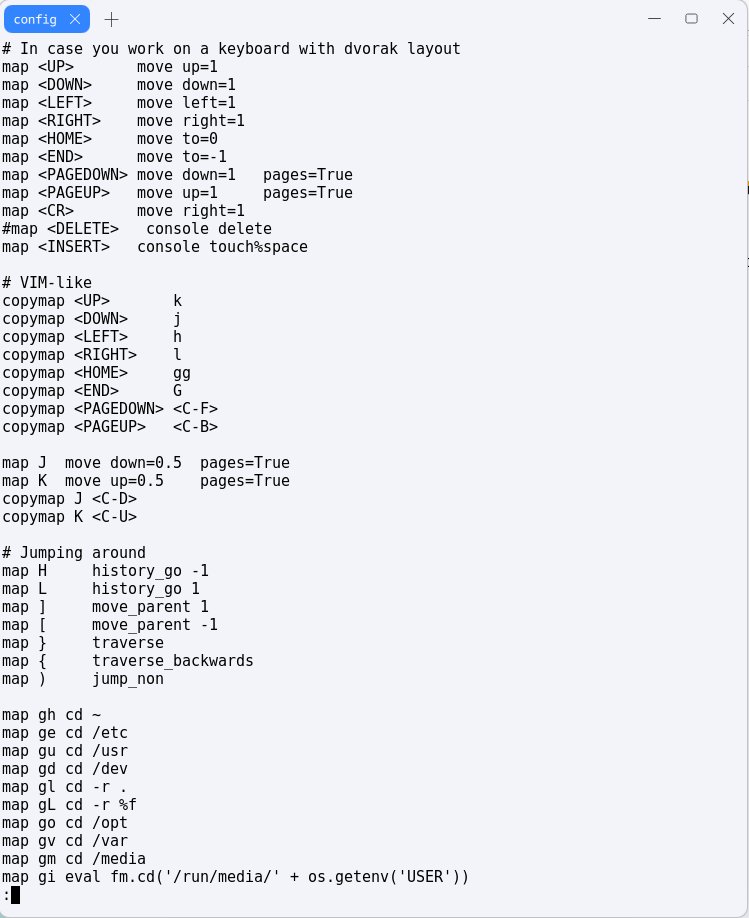
Abbildung 7: Ranger lässt sich per Textdatei konfigurieren.
XFE
Den Dateimanager XFE (das Akronym steht für X File Explorer) gibt es bereits seit 2002, die Anwendung wird nach wie vor gepflegt [5]. XFE wendet sich explizit an Nutzer, die “fette” in den Desktop integrierte Dateimanager wie Konqueror oder Nautilus durch ein schlankes Werkzeug ablösen möchten. Der X File Explorer glänzt mit minimalem Ressourcenverbrauch und einer enormen Schnelligkeit selbst auf älterer Hardware.
Funktionen
XFE bietet trotz der geringen Hardwareansprüche nicht nur alle Funktionen größerer Dateimanager, sondern bringt zudem eine Fülle von integrierten Anwendungen mit: Mit Xfv betrachten Sie einfache Textdateien, mit Xfi Bilder. Xfw dient als Texteditor.
Mit Xfp sehen Sie nicht nur die Inhalte von DEB- oder RPM-Paketen ein, sondern (de-)installieren sie bei Bedarf auch gleich. Mit einem integrierten Packer können Sie außerdem Dateiarchive in den gängigen Formaten anlegen oder extrahieren und zudem Archive der Formate LZH, RAR, ACE und AEJ entpacken.
Wie viele textbasierte Dateimanager lässt sich XFE mithilfe von Tastenkürzeln steuern, die Shortcuts dürfen Sie frei konfigurieren. Für Verwaltungsaufgaben, die Root-Rechte erfordern, schalten Sie den Dateimanager in einen sogenannten Root-Modus.
Inbetriebnahme
XFE finden Sie in den Repositories aller gängigen Distributionen. Neben einem Starter in der Menühierarchie der Arbeitsumgebung legt die Installationsroutine mehrere ergänzende Starter für die Hilfsprogramme an, die sich darüber gesondert aufrufen und nutzen lassen.
Beim Start des Dateimanagers öffnet sich ein etwas rustikal wirkendes, jedoch gängigen Bedienkonventionen entsprechendes Fenster mit einer oben platzierten Menü- und einer darunter angeordneten Schalterleiste. In der Standardansicht erscheint unterhalb der Schalterleiste ein Eingabefeld für das zu öffnende Verzeichnis. In der Voreinstellung öffnet sich das Heimverzeichnis des aktuellen Nutzers. Im großen Bereich darunter sehen Sie links eine Baumansicht des Dateisystems, rechts präsentiert XFE die Inhalte des aktuellen Verzeichnisses. Dabei gibt er neben den Ordner- und Dateinamen sowie der Größe auch den Dateityp, das letzte Änderungsdatum und die vergebenen Rechte an (Abbildung 8).
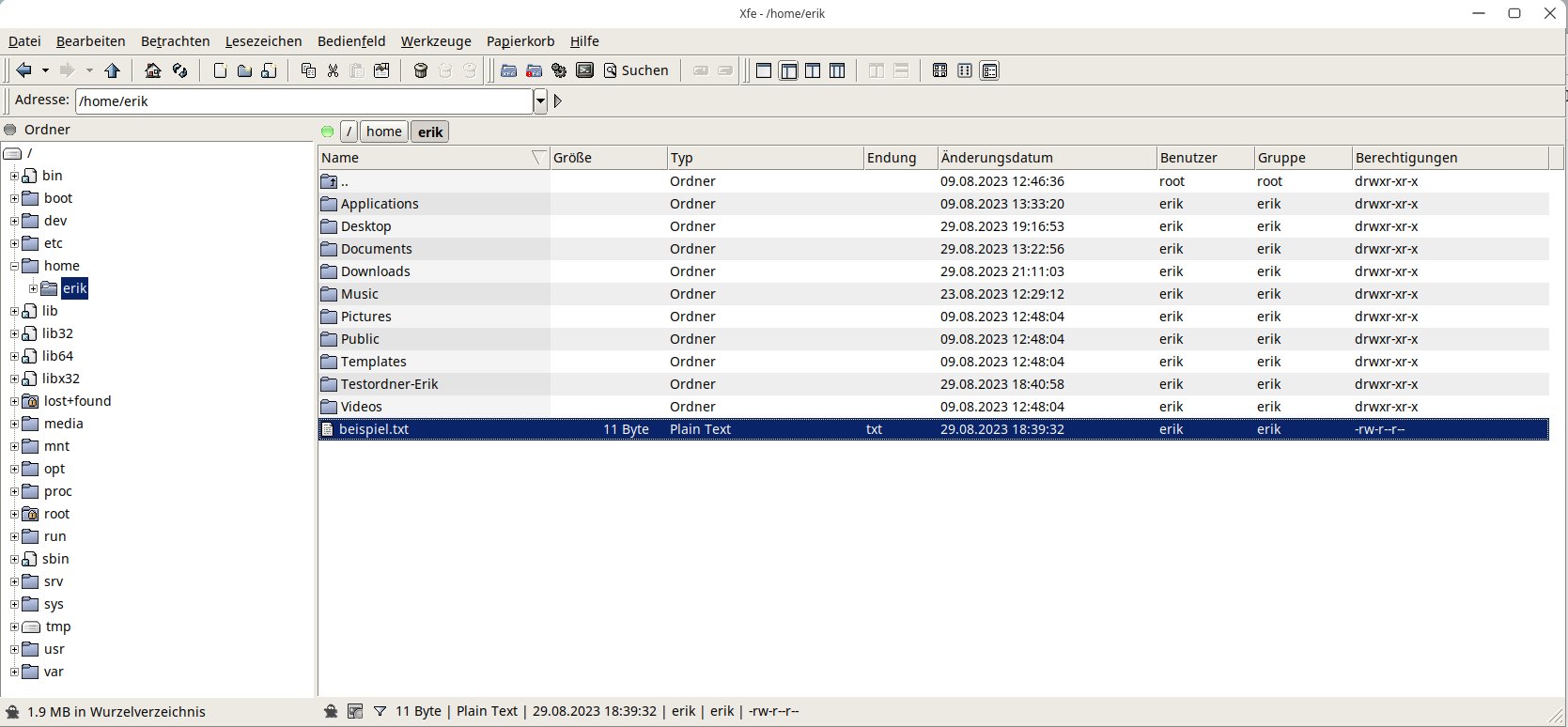
Abbildung 8: XFE präsentiert voreingestellt eine etwas ungewöhnliche Ansicht.
Wandlungsfähig
XFE ist jedoch nicht auf diese Darstellungsform festgelegt: Bevorzugen Sie eher den klassischen Zwei-Fenster-Modus, kommen Sie mit XFE ebenfalls auf Ihre Kosten. Im Menü Betrachten wählen Sie zwischen verschiedenen Darstellungsformen aus. Dort findet sich unter anderem die Option Zwei Felder, die der Darstellung des Midnight Commander entspricht. Maximal lassen sich zwei Felder und links davon eine Baumansicht einblenden, wobei Sie die Felder sowohl vertikal als auch horizontal anordnen dürfen (Abbildung 9).
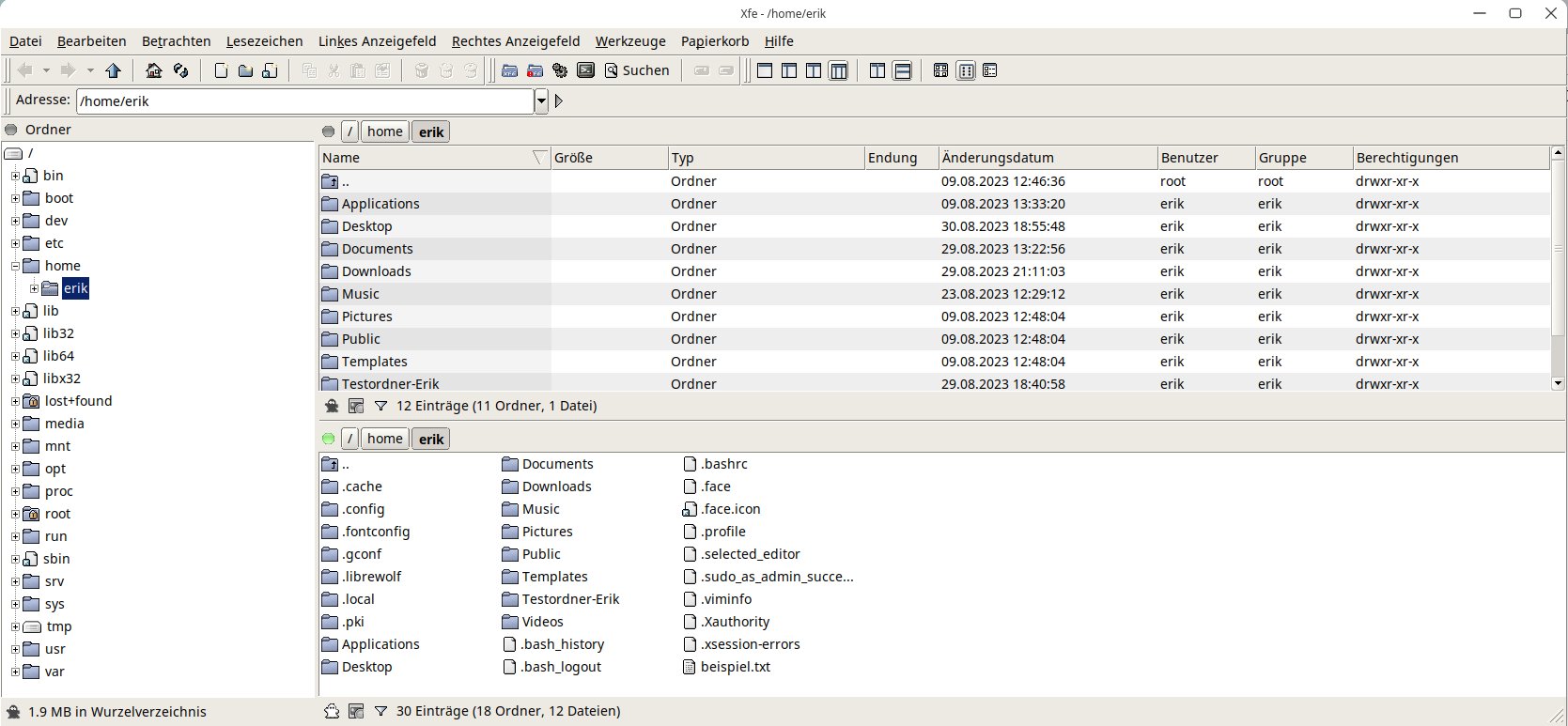
Abbildung 9: Die Anzeige von XFE passen Sie fast beliebig an Ihre Vorstellungen an.
Im selben Menü können Sie überdies einige Bedienelemente der Schalterleiste anpassen. Die Anzeige der Inhalte der einzelnen Fenster konfigurieren Sie in den Menüs Linkes Anzeigefeld und Rechtes Anzeigefeld. Dabei lassen sich unabhängig voneinander Felder ausblenden, Symbole modifizieren oder auch versteckte Dateien und Ordner ein- beziehungsweise ausblenden.
Bedienung
Dateioperationen führen Sie in XFE vorwiegend über Kontextmenüs aus. Dazu klicken Sie mit der rechten Maustaste auf die gewünschte Quelldatei oder den Quellordner und wählen die entsprechende Operation aus. Ein Rechtsklick in einen freien Bereich eines Fenstersegments öffnet einen Konfigurationsdialog, in dem Sie die Ansicht für das jeweilige Segment modifizieren.
Zum Kopieren, Verschieben oder Verknüpfen von Dateien und Ordnern ziehen Sie diese bei gedrückter linker Maustaste in das jeweils andere Fenstersegment. Beim Loslassen der Maustaste wählen Sie aus einem kleinen Dialog die gewünschte Aktion.
Im Menü Werkzeuge eröffnet die Software zusätzliche Möglichkeiten: Hier schalten Sie das Programm in den schon erwähnten Root-Modus, rufen ein Terminal auf, synchronisieren Anzeigefelder, führen mithilfe einer gesonderten Eingabezeile einen Befehl aus oder suchen Dateien. Bei Bedarf öffnen Sie via [F3] oder durch Auswahl von Neues Fenster im Menü Werkzeuge eine weitere, identische Instanz der Applikation.
Das Menü Datei stellt weitere Funktionen bereit, wie das Öffnen eines Ordners, das Verschieben von Dateien und Verzeichnissen sowie das Anlegen neuer Inhalte. In diesem Menü legen Sie auch Verknüpfungen an, benennen Dateien und Ordner um oder verschieben sie in den Papierkorb. Den verwalten Sie über das gleichnamige Menü, in dem Sie sich den Inhalt des Trash-Ordners in einem Fenstersegment anzeigen lassen. Bei Bedarf können Sie so versehentlich in den Papierkorb gelegte Inhalte wieder ins System zurückführen.
Tastenkürzel
Zur Konfiguration der zahlreichen Tastenkürzel dient ein Dialog unter Bearbeiten | Einstellungen | Tastenbelegung | Tastenbelegung ändern. Im entsprechenden Einstellungsfenster modifizieren Sie nicht nur die Tastenkürzel des Dateimanagers selbst, sondern auch die der integrierten Hilfsprogramme. Dabei gibt es für Xfw und Xfi eigene Reiter. Die für alle Hilfsprogramme und den Dateimanager gemeinsam verfügbaren Tastenkürzel ändern Sie im Tab Globale Tastenbelegungen (Abbildung 10).
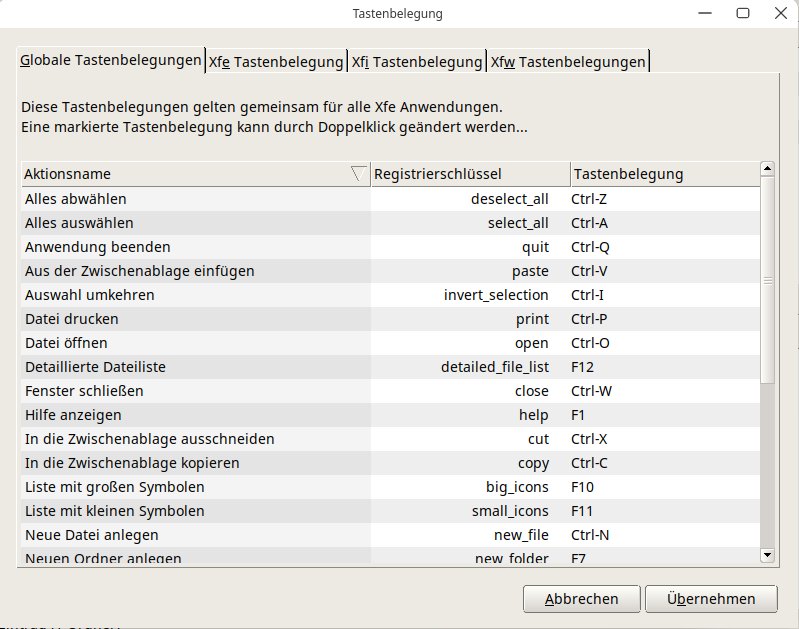
Abbildung 10: XFE gestattet eine Steuerung über individuell anpassbare Tastenkürzel.
|
|
Double Commander |
Midnight Commander |
Ranger |
XFE |
|---|---|---|---|---|
|
Lizenz |
GPLv2 |
GPL |
GPLv3 |
GPLv2 |
|
Funktionen |
||||
|
Anlegen von Inhalten |
+ |
+ |
+ |
+ |
|
Löschen von Inhalten |
+ |
+ |
+ |
+ |
|
sicheres Löschen |
– |
+ |
– |
– |
|
Verschieben von Inhalten |
+ |
+ |
+ |
+ |
|
Archivierung von Inhalten |
+ |
+ |
– |
+ |
|
Suchfunktion |
+ |
+ |
+ |
+ |
|
Anbindung an entfernte Rechner |
+ |
+ |
– |
– |
|
Dateibetrachter integriert |
+ |
+ |
– |
+ |
|
Dateieditor integriert |
+ |
+ |
– |
+ |
|
Drittprogramme zum Editieren/Betrachten nutzbar |
+ |
+ |
+ |
+ |
|
Vergleichsfunktion |
+ |
+ |
– |
eingeschränkt |
|
Shell integriert |
+ |
+ |
+ |
+ |
|
Sonderfunktionen |
||||
|
Tabs |
+ |
– |
+ |
– |
|
Chronik |
eingeschränkt |
+ |
– |
– |
|
Root-Modus |
– |
– |
– |
+ |
|
integrierter Paketmanager |
– |
– |
– |
+ |
Fazit
Mit den hier vorgestellten Dateimanagern geht die Arbeit in der Verzeichnishierarchie flott von der Hand. Ranger verursacht aufgrund seiner ungewöhnlichen Ansicht und eigenwilligen Bedienung etwas Einarbeitungsaufwand. Für Freunde des alten Norton Commander empfiehlt sich der Midnight Commander. Bei damit identischer Funktionalität bietet der Double Commander ein schickeres grafisches Look & Feel. Suchen Sie dagegen einen extrem schlanken, mit ressourcenschonenden Hilfsprogrammen ausgestatteten Dateimanager mit vielen Funktionen, kommen Sie mit XFE auf Ihre Kosten. (jlu)
Infos
-
Double Commander: https://doublecmd.sourceforge.io
-
Midnight Commander: https://midnight-commander.org
-
Ranger: https://github.com/ranger/ranger
-
Ranger-Dokumentation: https://github.com/ranger/ranger/wiki/Official-user-guide





