



Chatbots haben einen regelrechten Hype um Anwendungen der künstlichen Intelligenz entfacht. Mit ShellGPT lässt sich KI nun flexibel am Prompt nutzen.
Für Desktop-Anwender haben die gängigen KI-Chatbots bislang einen Nachteil: Sie sind auf grafische Benutzeroberflächen angewiesen und verwenden in vielen Fällen einen Webbrowser zur Kommunikation. Für jene Anwender, die seltener mit dem Browser arbeiten, stehen immerhin native Client-Applikationen einzelner Chatbots für den grafischen Desktop zur Verfügung. Für Administratoren dagegen, die Server ohne grafische Arbeitsumgebungen betreiben, waren Chatbots daher bislang kaum zu gebrauchen. Mit ShellGPT [1] ändert sich das: Der am Prompt arbeitende Client für ChatGPT erlaubt es, im Terminal oder auf der Server-Konsole mit dem Chatbot zu kommunizieren.
Die Anwendungsmöglichkeiten des Chatbots am Prompt entsprechen dabei denen der grafischen Lösung. So holen Sie sich damit beispielsweise am Prompt bei der Nutzung von Linux-Befehlen Hilfe. Aber auch bei technischen Problemen vermag ShellGPT im Terminal Fernwartungssitzungen oder den Einsatz eines Administrators überflüssig zu machen. Darüber hinaus kann die textbasierte KI-Anwendung dazu beitragen, Aufgaben der Systemwartung zu automatisieren, um Administratoren zu entlasten. Entwickler profitieren ebenfalls von ShellGPT, indem sie dessen Fähigkeiten dazu einsetzen, Codeschnipsel oder sogar Teile der Softwaredokumentation zu erzeugen.
Voraussetzungen
Die Nutzung von ShellGPT erfordert, sich ein kostenloses Konto bei OpenAI einzurichten. Anschließend generieren Sie dort einen OpenAI-API-Key, den Sie zum Einsatz von ShellGPT zwingend benötigen. Dazu klicken Sie nach dem Einloggen auf der OpenAI-Webseite https://platform.openai.com oben rechts auf den Nutzernamen und wählen im Einstellungsmenü die Option View API keys. Im daraufhin eingeblendeten Dialog legen Sie einen neuen API-Schlüssel an, indem Sie auf Create new secret key klicken und im danach geöffneten Fenster einen Namen dafür vergeben. Abschließend bestätigen Sie über den Schalter Create secret key. Der Dialog zeigt Ihnen nun einmalig den Schlüssel an. Kopieren Sie die Zahlen- und Ziffernfolge und speichern Sie sie dauerhaft in einer gesicherten Textdatei, um den Schlüssel später bei Neukonfigurationen wiederzuverwenden.
Während Sie sowohl beim nativen Client von ChatGPT als auch in der Weboberfläche den Dienst direkt nach der Registrierung und dem Einloggen nutzen können, greift ShellGPT auf unterschiedliche, kostenpflichtige Bestandteile der OpenAI-Infrastruktur zu. Dementsprechend müssen Sie zunächst ein Guthaben anlegen, das von einer Kredit- oder Debitkarte abgebucht wird. Unter Pricing können Sie ein solches wahlfreies Guthaben ab 5 US-Dollar erwerben [2]. Das Guthaben wird sofort verbucht und wirkt sich danach unmittelbar auf die Anzahl der Anfragen aus, die Sie pro Minute und Tag auslösen können. Diese Rate Limits finden Sie in Ihrem Konto links in der vertikalen Optionsleiste im Bereich Rate limits | Overview nach Subskriptionen sortiert. Beachten Sie bitte, dass mit dem Anlegen eines Guthabens kein sich stets automatisch verlängerndes Abonnement verbunden ist. Sie müssen das Guthaben bei Bedarf manuell wieder aufladen.
Installation
Unter Debian, Ubuntu und deren Derivaten installieren Sie ShellGPT innerhalb weniger Minuten. Als Python-Programm erfordert es eine entsprechende Umgebung, deren Vorhandensein Sie mit dem Terminalbefehl python3 --version prüfen. Erscheint in der nächsten Zeile keine Versionsnummer, müssen Sie Python erst noch einrichten (Listing 1, erste Zeile).
Listing 1
ShellGPT einrichten
$ sudo apt install python3
$ sudo apt install python3-pip
$ sudo apt install python3-venv
$ mkdir shellgpt
$ cd shellgpt
$ python3 -m venv shellgpt
$ source shellgpt/bin/activate
$ export OPENAI_API_KEY=Schlüssel
$ pip3 install shell-gpt
Anschließend laden Sie den Python-Paketmanager Pip herunter (Zeile 2) und fragen die installierte Version mit pip3 --version ab. Um ShellGPT in einer virtualisierten Python-Umgebung einzusetzen, müssen Sie diese zunächst einrichten (Zeile 3). In diesem Environment wird ShellGPT von den Python-Dateien und Bibliotheken getrennt ausgeführt, was die Sicherheit erhöht. Daraufhin legen Sie ein eigenes Unterverzeichnis für ShellGPT an und wechseln dorthin (Zeile 4 und 5). Danach richten Sie dort eine neue virtuelle Umgebung namens shellgpt ein und aktivieren sie (Zeile 6 und 7).
Im nächsten Schritt bereiten Sie den generierten API-Key für ShellGPT vor (Zeile 8). Der Export des Schlüssels als Umgebungsvariable ist nur bis zum nächsten Warmstart des Computers gültig. Deswegen empfiehlt es sich, die Befehlszeile mit dem Schlüssel zusätzlich in die Datei ~/.bashrc einzutragen, um bei zukünftigen Neustarts die Umgebungsvariable bei jedem Öffnen des Terminals zu aktivieren. Im letzten Schritt integrieren Sie die Anwendung selbst in das System (Zeile 9).
Bedienung
Nun können Sie die OpenAI-Umgebung im einfachsten Fall mithilfe des Kommandos sgpt "Frage" nutzen (Abbildung 1). ShellGPT setzt Parameter ein, um seine Antworten auf die unterschiedlichen Anforderungen abstimmen zu können. Um die einzelnen Optionen kennenzulernen, geben Sie am Prompt einfach sgpt --help ein. Abbildung 2 zeigt eine Liste der Parameter, die Sie dabei erhalten. Auf der Github-Seite des Projekts finden Sie zahlreiche Anwendungsbeispiele. Beispielsweise führen Sie mithilfe des Parameters --shell, gefolgt von einer Anweisung im Klartext, Shell-Befehle auf dem System aus (Abbildung 3).
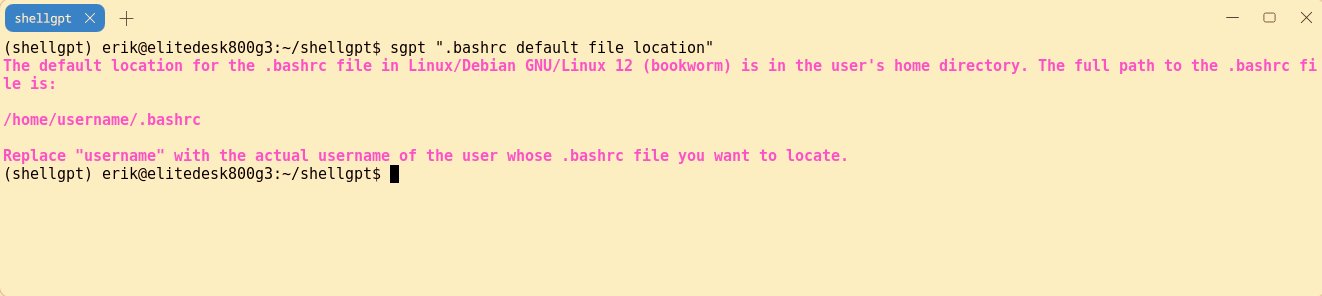
Abbildung 1: Hier hilft ShellGPT bei der Suche nach dem Standardpfad der Datei .bashrc.
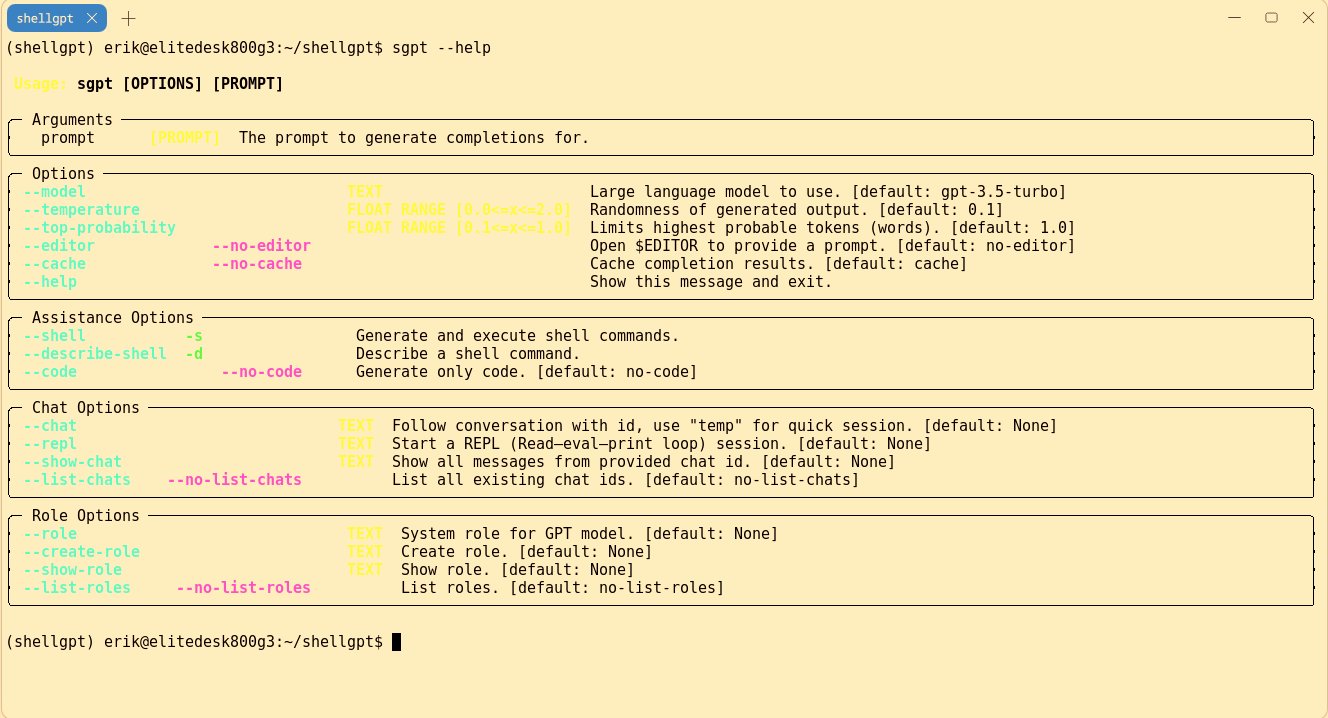
Abbildung 2: Die wichtigsten Parameter von ShellGPT rufen Sie am Prompt mit der Option --help auf.

Abbildung 3: Mit diesem Befehl löscht ShellGPT nach einer Abfrage alle Daten im angegebenen Verzeichnis.
Je nach verwendeter Distribution interpretiert ShellGPT Befehle, die Sie mithilfe des Shell-Parameters ausführen lassen, unterschiedlich. Da das Tool das Betriebssystem erkennt, passt es beispielsweise die Kommandos zum Ausführen einer Systemaktualisierung an die entsprechende Paketverwaltung an. Die Software berücksichtigt auch BSD-Derivate und deren Ableitungen wie MacOS und nutzt die passenden Befehlssequenzen. Bevor ShellGPT das Kommando ausführt, müssen Sie die angezeigte Befehlssequenz stets bestätigen. Das senkt das Risiko versehentlicher Fehlfunktionen mit unabsehbaren Folgen deutlich.
Mithilfe des Parameters --code fungiert ShellGPT als Aushilfsprogrammierer, der kleine Codeschnipsel automatisiert generiert. Auf diese Weise lässt sich beispielsweise Python-Code schreiben. Bei Bedarf kommentieren Sie den Code zusätzlich (Abbildung 4)
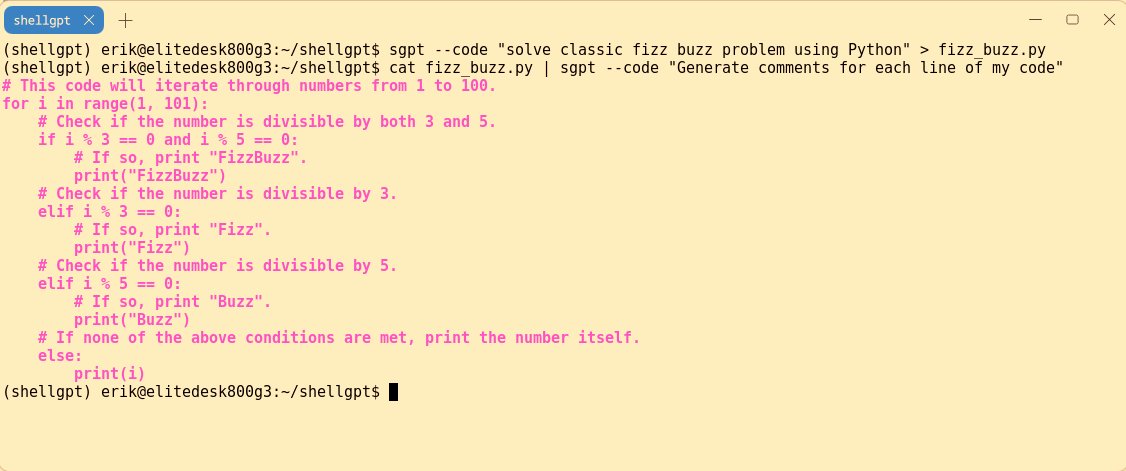
Abbildung 4: Zur besseren Übersicht lassen sich Kommentare in den erzeugten Code einfügen.
Der Parameter --chat beginnt eine neue Konversation, die ShellGPT auf Wunsch speichert. Möchten Sie mehrere Chats dokumentieren lassen, geben Sie für jeden einzelnen Dialogstrang eine Nummer an, damit sich die Chats später leichter identifizieren lassen. Anschließend liefert der Parameter --show-chat Nummer den Chat-Verlauf in voller Länge (Abbildung 5). Eine Liste sämtlicher gesicherter Konversationen rufen Sie ohne weitere Eingabe über den Parameter --list-chats auf.
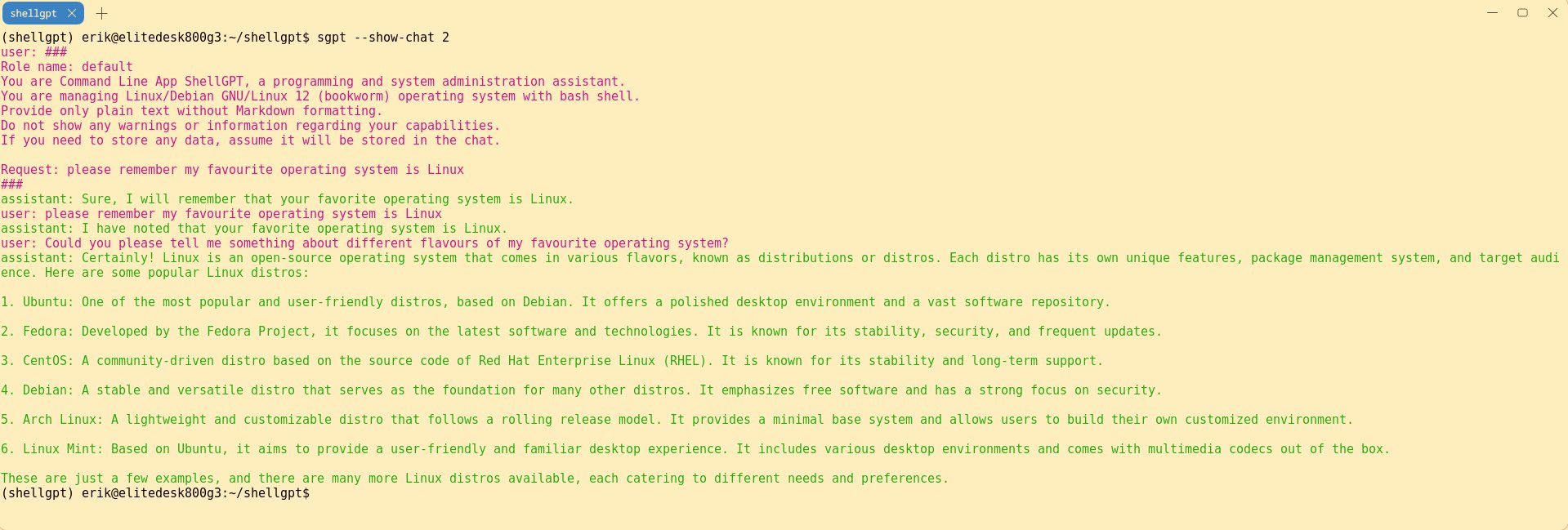
Abbildung 5: Auf Wunsch rekapituliert die Software ganze Konversationen.
Einstellungssache
In der Voreinstellung nutzt ShellGPT als Sprachmodell die leistungsfähige Turbo-Version von GPT 3.5. Bei Bedarf wechseln Sie zum neueren GPT-4-Sprachmodell. Es kann nicht nur zusätzlich Bilder verarbeiten und darin Texte erkennen, sondern beantwortet auch Kontextfragen zu Bildern und kommt selbst mit umfangreichen Texten zurecht.
Die aktuelle 4er-Variante des Sprachmodells zieht ShellGPT jedoch erst heran, wenn Sie die entsprechende Konfigurationsdatei ~/.config/shell_gpt/.sgptrc entsprechend anpassen. Dort ändern Sie die Option DEFAULT_MODEL=gpt-3.5-turbo zu DEFAULT_MODEL=gpt-4, oder – falls Sie längere Texte bearbeiten möchten – zu DEFAULT_MODEL=gpt-4-32k. Bitte beachten Sie, dass das Tool die Einstellung erst nach einem Neustart übernimmt.
Stattdessen können Sie das Sprachmodell auch temporär modifizieren, indem Sie das Programm mit dem Parameter --model Sprachmodell am Prompt aufrufen.
Fazit
Mit ShellGPT greifen Sie unkompliziert auf alle ChatGPT-Funktionen zu, ohne dabei auf eine grafische Arbeitsumgebung mit einem nativen Client oder auf einen Webbrowser angewiesen zu sein. Einziger Wermutstropfen der flexibel nutzbaren Terminalanwendung ist der Zwang zu einem kostenpflichtigen Konto. Erst damit erhalten Sie Zugang zu den nötigen OpenAI-Routinen. Da sich die Kosten dafür jedoch im Rahmen halten und darüber hinaus stets im Webbrowser ein Dashboard zur Kostenkontrolle zur Verfügung steht, fällt dieses Manko nicht entscheidend ins Gewicht. (csi)
Infos
-
ShellGPT: https://github.com/TheR1D/shell_gpt
-
OpenAI-Preismodell: https://openai.com/pricing#language-models





