



Das System Monitoring Center fasst alle für die Überwachung eines Rechners wichtigen Informationen unter einer modernen Oberfläche zusammen.
Linux bringt mehr Anwendungen zur Systemkontrolle mit als jedes andere Betriebssystem. Doch die einzelnen Werkzeuge konzentrieren sich meist nur auf spezifische Komponenten eines Rechners. So kümmern sich Programme wie das Gnome-Disk-Utility oder die KDE-Partitionsverwaltung um die angeschlossenen Massenspeicher. Der Systemmonitor für die KDE-Plasma-Arbeitsumgebung und die Systemüberwachungswerkzeuge für andere Arbeitsoberflächen wie Mate oder LXDE behalten lediglich CPU, RAM und den Netzwerkdurchsatz im Blick. Viele der in die jeweiligen Umgebungen integrierten Tools zum Monitoring einzelner Komponenten wirken zudem optisch altbacken.
Das als Flatpak erhältliche und somit distributionsunabhängig nutzbare System Monitoring Center [1] bietet dagegen einen umfassenden Überblick über alle wichtigen Systemzustände. Für eine ältere Version des 1.43.x-Zweigs steht auf der Github-Seite des Projekts ein DEB-Paket zum Herunterladen bereit [2].
Installation
Zur Installation des Flatpaks benötigen Sie auf dem System die entsprechende Laufzeitumgebung, die Sie bei den meisten Distributionen über den jeweiligen Paketmanager einrichten. Suchen Sie dann in KDE Plasma Discover, Gnome Software oder Mintinstall nach dem System Monitoring Center und richten Sie es mit einem Klick auf Installieren ein. Die Routine legt dabei auch einen Starter in der Menüstruktur der Desktop-Umgebung an. Nach einem Klick darauf öffnet sich das Hauptfenster der Anwendung (Abbildung 1).
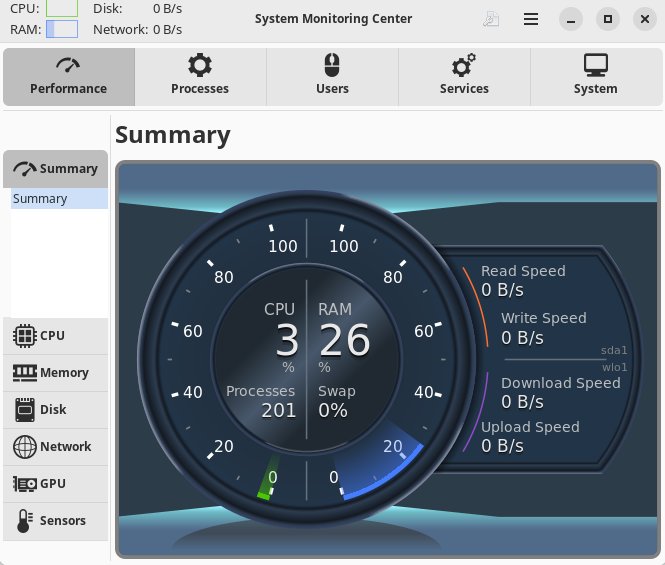
Abbildung 1: Optisch modern und funktional präsentiert sich das System Monitoring Center.
TIPP
Für die grafischen App Stores Gnome Software und KDE Plasma Discover gibt es Plugins, mit denen Sie die Flatpak-Infrastruktur integrieren. Anschließend erscheinen auch dort die auf Flathub verfügbaren Flatpak-Pakete.
Oberfläche
Das Startfenster präsentiert zunächst einen Überblick über die wichtigsten Systemdaten, sprich die CPU- und RAM-Auslastung. Diese zeigt die Anwendung in einem an einen Tacho erinnernden Rundinstrument im zentralen Bereich des Fensters an und aktualisiert die Werte laufend. Rechts daneben sehen Sie oben die Datentransferraten der Massenspeicher und darunter die Up- und Download-Raten der Netzwerkschnittstelle.
Links im Programmfenster finden Sie zusätzlich die Kategorien CPU, Memory, Disk, Network, GPU und Sensors. Ein Klick auf einen der Schalter blendet im Fensterbereich rechts daneben ein Liniendiagramm ein, in dem die Statuswerte der jeweiligen Komponente erscheinen. In der Anzeige CPU schlüsselt der Systemmonitor beispielsweise die Auslastung der einzelnen Prozessorkerne gesondert auf, während die Übersicht nur eine Gesamtanzeige für alle CPU-Kerne liefert. Daneben finden Sie hier weitere Detaildaten, wie etwa die Taktfrequenz der CPU und die Größe der Caches (Abbildung 2).
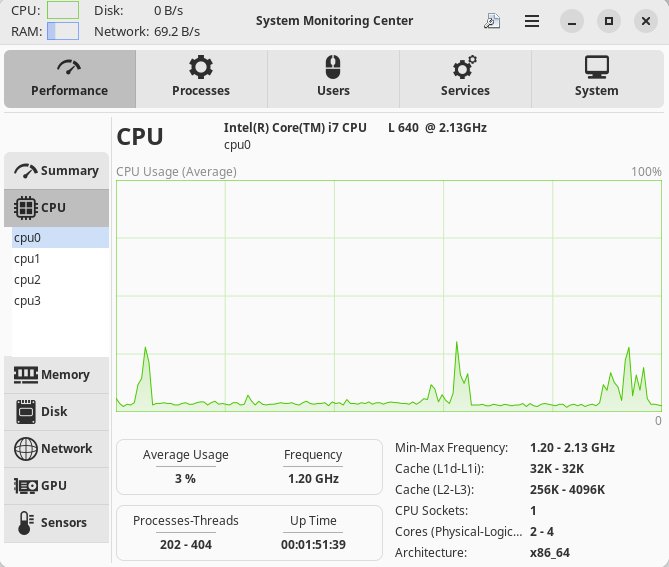
Abbildung 2: Beim Aufruf der verschiedenen Kategorien zeigt die Software Detailinformationen zur jeweiligen Komponente.
Die Detailanzeige für den Hauptspeicher zeigt neben der RAM-Größe auch die genaue Auslastung an. Im Bereich des Massenspeichers sehen Sie, wie viele Daten bereits darauf übertragen oder davon gelesen wurden. Diese Werte spielen insbesondere bei modernen SSDs eine Rolle, wo sich damit Ausfälle aufgrund einer hohen Zahl von Schreibzyklen vorhersehen lassen. Darüber hinaus führt die Software auch die Lese- und Schreibgeschwindigkeit auf der aktuellen Partition auf. Auch hier können signifikant von der Norm abweichende Werte auf einen bevorstehenden Defekt hinweisen.
Im oberen Bereich des Programmfensters finden Sie zudem einige Schaltflächen, mit denen Sie Informationen zur Software und deren Versionsstände abrufen. Die Prozess- und Service-Informationen, die Sie über Processes und Services erreichen, geben dabei nicht nur Auskunft über Namen, PID-Nummern, Status und Benutzer der jeweiligen Prozesse, sondern auch über deren Arbeitsspeicherbedarf. In der Prozessansicht erkennen Sie außerdem die jeweilige Lese- und Schreibgeschwindigkeit (Abbildung 3).
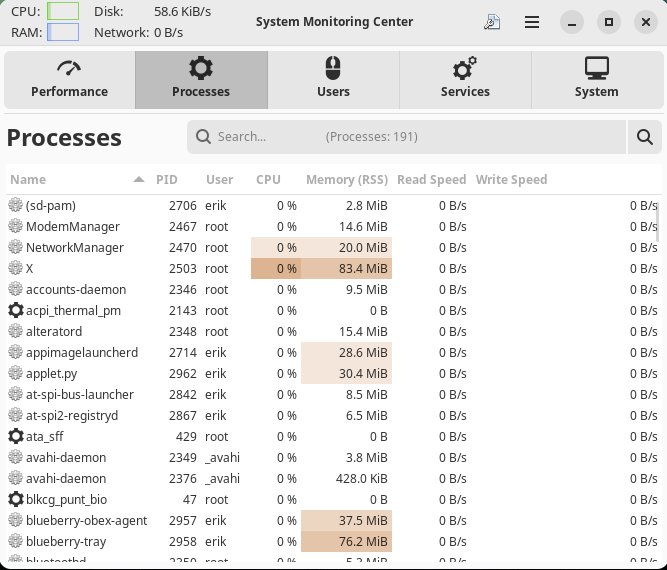
Abbildung 3: Auch zu Prozessen und Services liefert das System Monitoring Center detaillierte Informationen.
Unter System finden Sie darüber hinaus nützliche Informationen zum Computersystem, wie Hersteller und Architektur. Außerdem erscheinen hier Daten zum Betriebssystem wie die aktuelle Kernel-Version, die verwendete Arbeitsumgebung und die Anzahl der installierten Pakete. Flatpaks führt die Software dabei gesondert auf.
Einstellungen
In etwas ungewöhnlichem Design präsentiert sich die Titelleiste. Sie zeigt links in kleinen Balkengrafiken die aktuelle CPU- und RAM-Auslastung, rechts daneben erscheinen in numerischer Form die Datendurchsätze von Netz und Massenspeichern.
Rechts in der Titelleiste finden Sie ein Hamburger-Menü. Es verzweigt in ein Untermenü, in dem Sie unter General Settings einige grundlegende Merkmale der Anwendung einstellen. Dazu gehören einige Anpassungen zum Aktualisierungsintervall der Anzeigen und zur Definition der Starteinstellungen sowie die Sprache für die Lokalisierung (Abbildung 4). Voreingestellt sollte die im System angegebene Sprache aktiviert sein. Diese Einstellung funktionierte im Test jedoch nicht. Trotz expliziter Auswahl der Sprache aktivierte sich die deutsche Lokalisierung auch nach einem Neustart des Programms nicht.
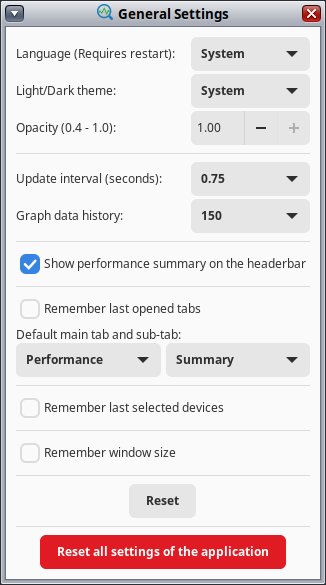
Abbildung 4: Dieser Abschnitt soll es unter anderem erlauben, die Lokalisierung einzustellen. Im Test blieb das allerdings ohne Erfolg.
Verwaltung
Um einzelne Prozesse und Services zu verwalten, klicken Sie mit der rechten Maustaste auf den gewünschten Prozess oder Dienst. Im Kontextmenü können Sie Services stoppen, neu starten oder auch neu laden. Der Eintrag Details im Kontextmenü gibt detaillierte Auskunft über den markierten Dienst: Hier erfahren Sie beispielsweise, welche Abhängigkeiten er benötigt. Auch für Prozesse erhalten Sie im Kontextmenü über Details genauere Informationen. Hier sehen Sie den RAM-Bedarf, die CPU-Nutzung und die Speicherbelegung auf der Festplatte.
Zusätzlich gibt die Anwendung die Dateinamen und Pfade des jeweiligen Prozesses aus. Außerdem sehen Sie die vom Prozess verwendeten Dateien mitsamt den Namen der Benutzer, die Sie geöffnet haben. Auf diese Weise erhalten Sie bei Problemen eine genaue Übersicht über das Umfeld des jeweiligen Prozesses, was bei der Fehlersuche hilft. Die einzelnen Informationen stellt das System Monitoring Center dabei übersichtlich gruppiert in einer Reiterstruktur dar (Abbildung 5).
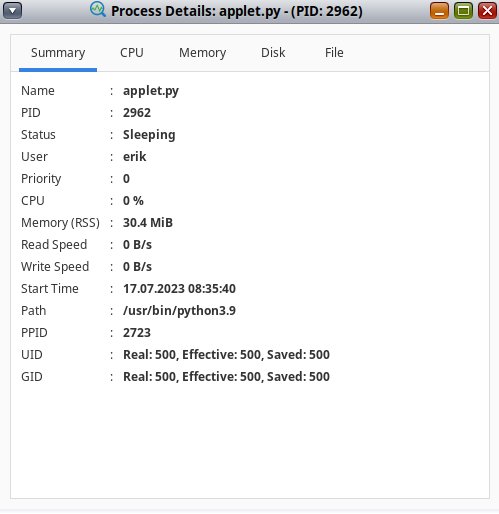
Abbildung 5: Zu Prozessen und Services liefert die Software ausführliche Informationen.
Fazit
Das System Monitoring Center vereint alle wichtigen Informationen zu Ihrem Linux-System unter einer modernen und übersichtlichen Oberfläche. Darüber hinaus erlaubt die Anwendung das Verwalten von Prozessen und Diensten, was es unter anderem ermöglicht, hängende Anwendungen sauber zu beenden. Als einziges Manko der Anwendung sticht die noch fehlende deutsche Lokalisierung ins Auge. Da die Oberfläche jedoch weitgehend selbsterklärend ausfällt und die verwendeten Begriffe den gängigen Standards entsprechen, findet man sich trotzdem schnell zurecht. (tle)
Infos
-
System Monitoring Center auf Flathub: https://flathub.org/apps/io.github.hakandundar34coding.system-monitoring-center
-
DEB-Paket: https://github.com/hakandundar34coding/system-monitoring-center/releases





