



Für den simultanen Empfang themenspezifischer Nachrichten aus mehreren Quellen sind RSS-Feeds nach wie vor erste Wahl. Wir haben uns einige der grafischen Reader unter Linux näher angesehen.
Das Internet bietet eine Fülle von Nachrichtenseiten, die Sie mit tagesaktuellen Neuheiten versorgen. Auch soziale Netzwerke wie Twitter oder Facebook verbreiten Nachrichten, teils sogar wie Facebook News über eigene Bereiche für journalistische Inhalte. Doch viele dieser Angebote haben einen Haken: Sie sammeln fleißig Daten über ihre Nutzer, und es ist nicht klar, zu welchen Zwecken sie diese Daten verwenden. Obendrein finden sich in kostenlosen Angeboten häufig penetrante Werbung, die von den eigentlichen Inhalten ablenkt.
Seit den späten 2000ern haben sich die RSS-Formate (kurz für Rich Site Summary oder Really Simple Syndication) für das Verbreiten von Nachrichten und Informationen etabliert. Größere Websites, aber auch Blogs bieten häufig ihre Inhalte auch als RSS-Feed an. Dabei werden Nachrichten in Form von Schlagzeilen und Textanrissen in eigenen RSS-Feed-Readern angezeigt, sodass Sie nicht umständlich im Webbrowser navigieren müssen. Die übersichtlichere Darstellung der Inhalte im RSS-Reader erlaubt zudem eine schnellere Auswahl relevanter Informationen.
Linux entpuppt sich bei der Verfügbarkeit von nativen RSS-Readern als wahres Multitalent: So finden Sie unter dem freien Betriebssystem nicht nur grafische RSS-Feed-Reader, die sich nahtlos in die jeweiligen Arbeitsoberflächen integrieren, sondern auch solche, die sich auf der Kommandozeile nutzen lassen. Einige PIM-Anwendungen wie Evolution oder Thunderbird implementieren ebenfalls RSS-Feed-Reader, dasselbe gilt für Produktivitätssoftware wie Makagiga. Für die gängigen Webbrowser gibt es zudem Erweiterungen, die es ermöglichen, RSS-Feeds im geöffneten Browser zu empfangen.
Um die Inhalte eines RSS-Feeds anzusehen, braucht man nicht nur ein entsprechendes Programm oder – im Fall von Webbrowsern – eine passende Erweiterung, sondern muss auch den gewünschten Feed abonnieren. Die Feed-Reader listen die bezogenen Inhalte in Gestalt einer Schlagzeile auf, wobei eine übersichtliche Anordnung untereinander eine schnelle Navigation ermöglicht. Aufgerufene Inhalte stellen sie im Detail samt Abbildungen und typografischen Elementen dar, oft lassen sie sich für einen späteren Zugriff zusätzlich archivieren.
Akregator
Das freie Programm Akregator gehört zum Fundus des KDE-Plasma-Desktops [1]. Die Software befindet sich seit über 15 Jahren in permanenter Entwicklung und findet sich in den Repositories aller gängigen Linux-Derivate. Zwar gehört Akregator zur KDE-PIM-Suite Kontact, lässt sich aber problemlos auch unter anderen Arbeitsoberflächen installieren und ohne Einschränkungen nutzen.
Die konventionelle Oberfläche des Readers stellt am oberen Fensterrand eine Menü- und eine Werkzeugleiste bereit (Abbildung 1). Links im Fenster erscheinen die abonnierten Nachrichtenquellen untereinander. Rechts oben finden Sie eine Zeile zur freien Texteingabe, mit deren Hilfe Sie nach Begriffen innerhalb von Artikeln suchen. Ein kleinerer Bereich darunter zeigt die einzelnen Nachrichtentitel samt Autor und Datum an. Wiederum darunter erscheint eine Verlinkung auf den eigentlichen Artikel mit einem Anreißer.
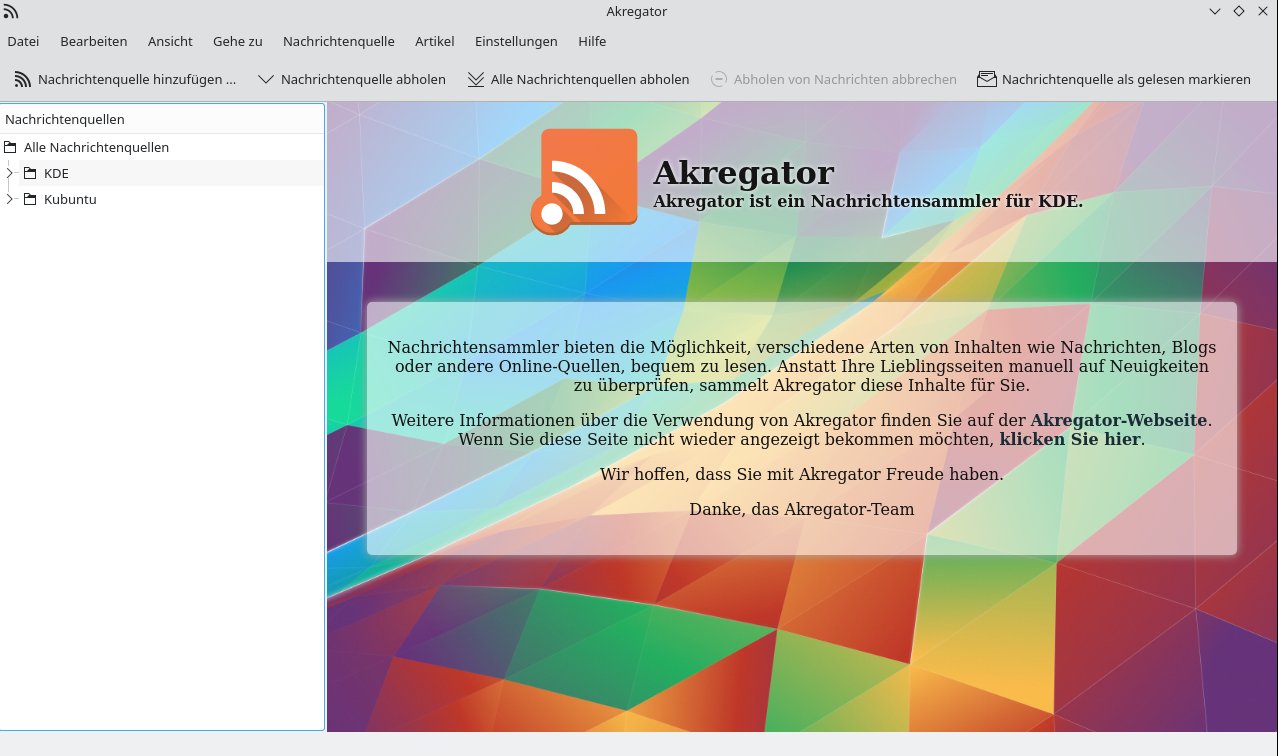
Abbildung 1: Akregator kommt mit einer konventionellen Oberfläche.
Einstellungen
Um die Software einzurichten, klicken Sie in der Menüleiste auf Einstellungen und wählen dann die Option Akregator einrichten. Sie gelangen in einen Konfigurationsdialog im typischen KDE-Layout, in dem Sie in der Gruppe Allgemein die Aktualisierungszyklen für die Feeds einstellen. Hier legen Sie auch fest, ob die Software beim Start alle Quellen auf neue Nachrichten überprüfen soll. In der Kategorie Archiv finden Sie Einstellungen zum Archivieren von Nachrichten, die Gruppe Browser umfasst Optionen zur Verwendung externer Webbrowser. Voreingestellt kommt Akregator mit einem integrierten Browser, der die Feed-Inhalte im Programmfenster anzeigt. Möchten Sie einen externen Webbrowser nutzen, geben Sie in dieser Gruppe an, ob Sie dazu die im System voreingestellte Anwendung oder einen anderen Browser verwenden möchten. Dazu können Sie in einer Eingabezeile den Befehl zum Aufruf des Browsers angeben.
Eine weitere wichtige Einstellung finden Sie in der letzten Kategorie Module. Voreingestellt blockiert der interne Browser von Akregator weder Werbung noch Tracker. Das führt auf vielen Webseiten dazu, dass Sie aufgrund penetranter Reklame die eigentlichen Inhalte kaum noch finden. In der Gruppe Module aktivieren Sie daher am besten durch Setzen eines Häkchens die Webengine-Module AdBlock und Do Not Track (Abbildung 2). Der Werbeblocker bietet eigene Einstellungen, die Sie durch einen Klick auf den Button mit dem Zahnradsymbol aufrufen. Im entsprechenden Dialog setzen Sie ein Häkchen vor Werbefilter aktivieren und Blockierte Elemente ausblenden. Anschließend abonnieren Sie bei Bedarf durch einen Klick auf die entsprechende Schaltfläche rechts im Dialog Listen für das Filtern von Werbeeinblendungen, die größtenteils aus dem Fundus des bekannten Werbeblockers Adblock Plus stammen.
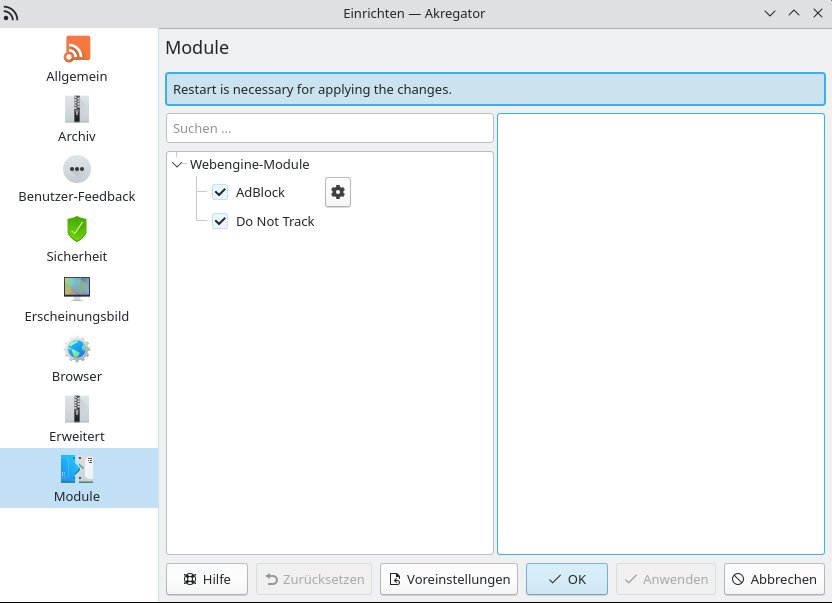
Abbildung 2: Akregator bietet auch einen Werbeblocker.
Haben Sie alle Einstellungen vorgenommen, klicken Sie unten rechts im Fenster auf Anwenden. Die neuen Einstellungen greifen jedoch erst nach einem Neustart des RSS-Readers.
Nachrichtenquellen
Voreingestellt finden Sie in Akregator links in der Baumansicht der Nachrichtenquellen nur einige Feeds zum KDE-Desktop und Kubuntu. Um diese zu entfernen, klicken Sie mit der rechten Maustaste auf die zu löschende Quelle und wählen im sich anschließend öffnenden Kontextmenü die Option Ordner löschen. Nach einer Sicherheitsabfrage entfernt Akregator die Quelle mitsamt den im rechten Fenstersegment aufgeführten Beiträgen.
Haben Sie alle nicht benötigten Einträge gelöscht, fügen Sie neue, für Sie interessante Quellen hinzu. Dazu klicken Sie oben links in der Werkzeugleiste auf Nachrichtenquelle hinzufügen. In einem neuen Dialog geben Sie anschließend die URL der Nachrichtenquelle an. Die können Sie in jedem beliebigen Webbrowser von der fraglichen Nachrichtenseite beziehen. Dazu rechtsklicken Sie auf das orangefarbene RSS-Symbol und wählen aus dem Kontextmenü die Option Link-Adresse kopieren. Die so kopierte Adresse fügen Sie anschließend in den Dialog zum Hinzufügen eines Feeds ein. In einem sich daraufhin öffnenden Konfigurationsdialog nehmen Sie für den Feed noch weitere Einstellungen vor: So können Sie individuelle Optionen zur Archivierung einstellen, aber auch das Verhalten des Feed-Readers bei neu eintreffenden Nachrichten dieser Quelle.
Nach einem abschließenden Klick auf den OK-Button schließt sich das Konfigurationsfenster, und die neue Quelle erscheint links im Hauptfenster. Mit einem Klick darauf blenden Sie rechts die Überschriften der Nachrichten ein. Durch einen weiteren Klick auf einen der Anreißer oder die Verlinkung zur Seite unten rechts im Fenster öffnen Sie in einem neuen Reiter den Browser mit der eigentlichen Nachricht. Um den Reiter nach dem Lesen des Inhalts zu entfernen, rechtsklicken Sie darauf und wählen aus dem Kontextmenü die Option Unterfenster schließen.
Sie können stattdessen jeden Beitrag eines Feeds im externen Browser öffnen, indem Sie mit der rechten Maustaste auf den Anreißer klicken und im sich öffnenden Menü die Option In externem Browser öffnen wählen. Über dieses Menü markieren Sie zudem einzelne Nachrichten als wichtig oder löschen sie.
Formate
Einige Webseiten bieten auch detaillierte Optionen, um Feeds in einen RSS-Reader einzubinden. So können Sie bei solchen Seiten teilweise Feeds nach Themenbereichen sortiert abonnieren, teils sogar nach verwendeten Protokollen. Akregator unterstützt alle RSS-Protokolle und zusätzlich das ATOM-Protokoll (Abbildung 3).
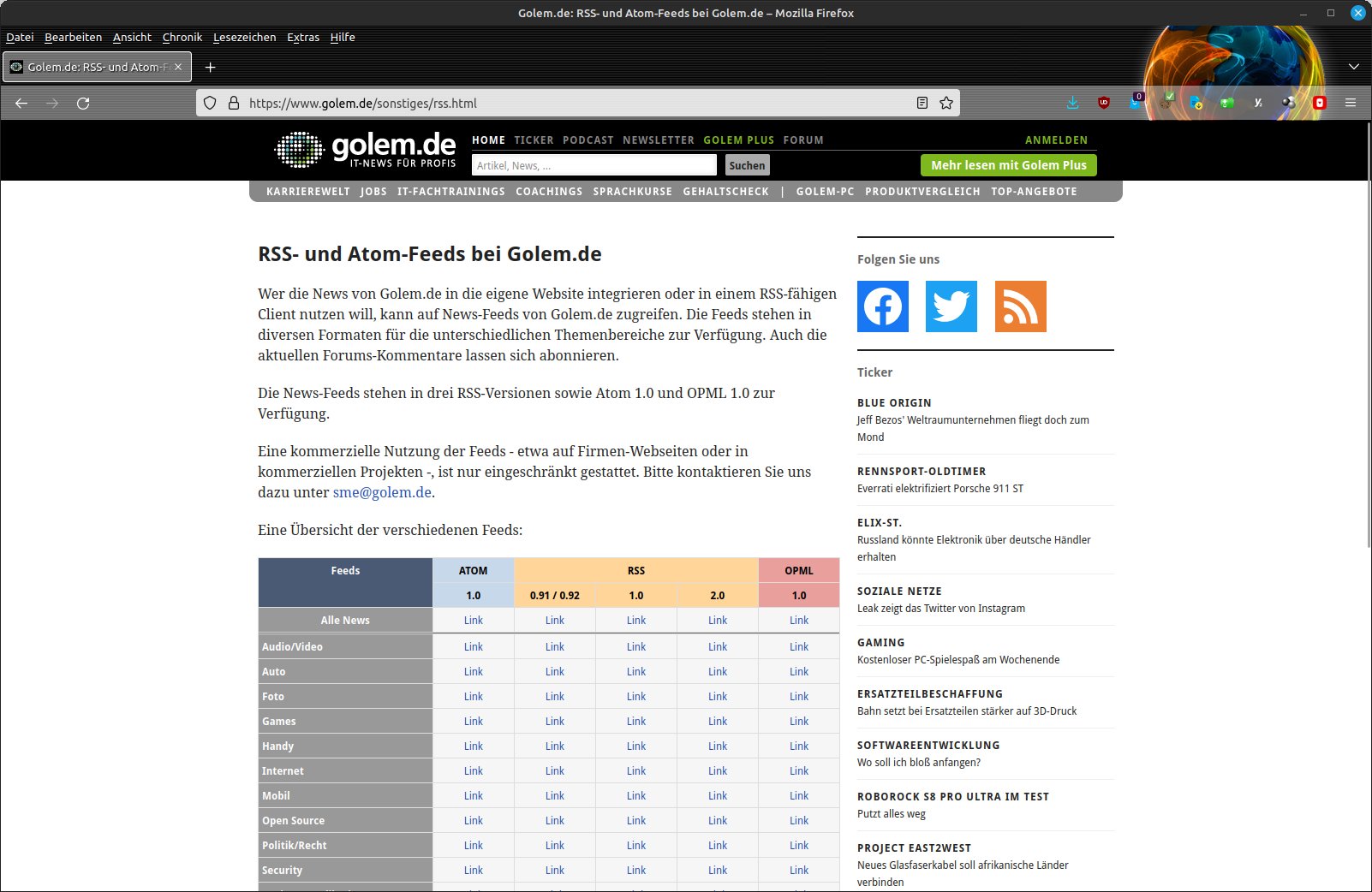
Abbildung 3: Das News-Portal Golem.de unterstützt RSS-Feed-Reader optimal.
Über die Option Nachrichtenquelle löschen, die Sie nach einem Rechtsklick auf den gewünschten Feed im Kontextmenü finden, löschen Sie neu hinzugefügte Nachrichtenquellen wieder. Nach einer Sicherheitsabfrage verschwindet der Feed mitsamt der Inhalte aus der Anzeige.
Defizite
Zwar stellt Akregator insgesamt eine durchdachte Lösung für das Lesen von RSS-Feeds dar, weist jedoch auch einige Defizite auf, die vor allem die Browser-Engine betreffen. So blenden die Werbefilter unerwünschte Inhalte aus, nutzen jedoch den dadurch frei werdenden Platz nicht. Die Folge sind große weiße Flächen in der Browser-Anzeige, die vermehrtes Scrollen provozieren. Bei dem modular aufgebauten Programm wäre zudem eine Erweiterung zum automatischen Ausblenden der Cookie-Richtlinien wünschenswert. Aktuell muss man beim Einblenden der ausgewählten Nachrichten stets zunächst einer solchen Richtlinie zustimmen, um den eigentlichen Inhalt des Beitrags angezeigt zu bekommen.
Fluent Reader
Der unter einer BSD-Lizenz veröffentlichte Fluent Reader [2], eine noch recht junge Software, basiert auf dem Electron- und dem React-Framework. Auf der Github-Seite des Projekts steht das Programm als Appimage-Paket mit einem Umfang von rund 90 MByte zum Herunterladen bereit [3].
Die recht ungewöhnliche Oberfläche des RSS-Readers besteht lediglich aus einem großen freien Bereich und einigen in die Titelleiste integrierten Schaltflächen (Abbildung 4). Um ein erstes Feed-Abonnement hinzuzufügen, klicken Sie rechts auf das Zahnradsymbol und öffnen damit den Einstellungsdialog mit dem Reiter Feeds. Hier geben Sie im Feld Feed hinzufügen die URL des Feeds ein. Sie müssen die URL von Hand eingegeben, sie lässt sich nicht aus der Zwischenablage in die Eingabezeile kopieren.
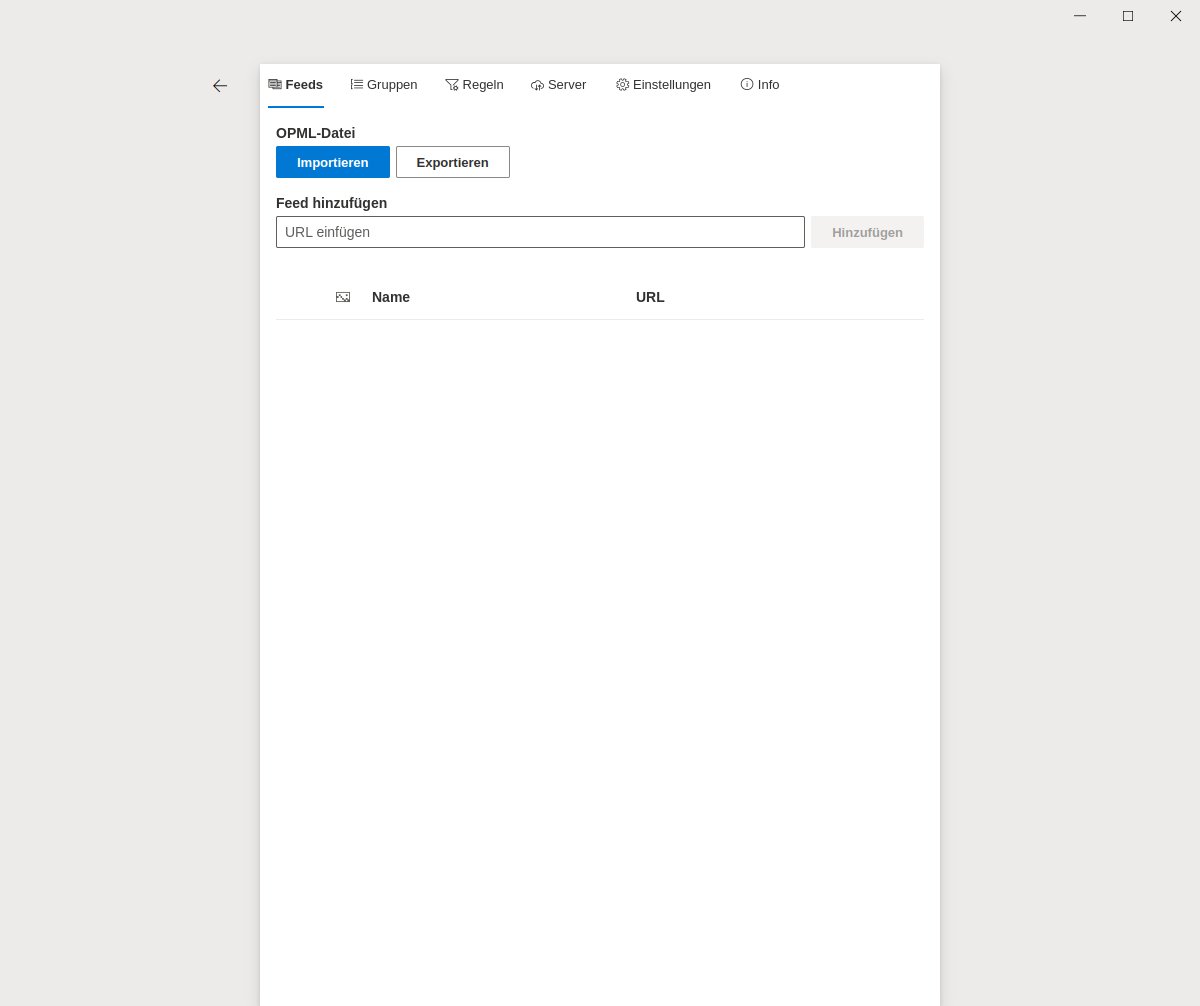
Abbildung 4: Beim ersten Start überrascht Fluent Reader mit einer recht ungewöhnlichen Oberfläche.
Die Abonnements erscheinen unterhalb der Eingabezeile. Wenn Sie auf das Optionsfeld klicken, das beim Überfahren des jeweiligen Abos mit dem Mauszeiger erscheint, öffnen Sie darunter einen kleinen Konfigurationsdialog für den Feed. Haben Sie dort die gewünschten Einstellungen vorgenommen, klicken Sie erneut auf das Optionsfeld, um den Dialog einzuklappen. Nach einem Klick auf den nach links weisenden Pfeil oben links im Konfigurationsfenster erscheinen im Hauptfenster die abgerufenen Nachrichten in Kachelform mit einem Textschnipsel. Dabei zeigt Fluent Reader auch den Quell-Feed und das Alter der Nachricht in Tagen an (Abbildung 5).
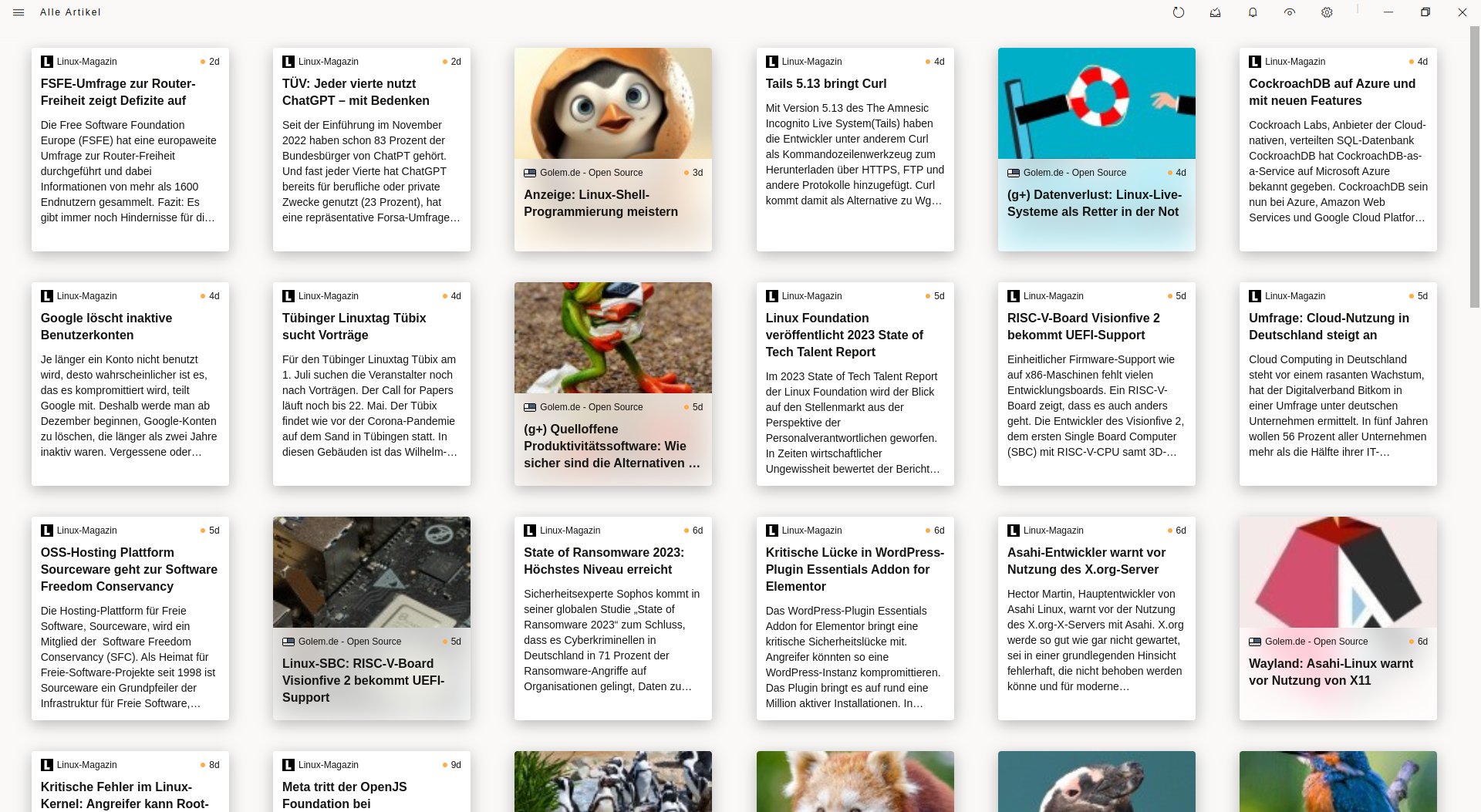
Abbildung 5: Auch die reguläre Oberfläche von Fluent Reader fällt aus dem Rahmen.
Schwachstellen
Um die jeweilige Nachricht vollständig zu lesen, klicken Sie sie einfach an. Sie erscheint daraufhin in einem überlappenden Fenster. Je nach gewählten Feed-Einstellungen können dabei jedoch Probleme auftreten. Haben Sie in den Einstellungen die Option RSS-Volltext aktiviert, zeigt Fluent Reader in aller Regel den Text ohne oder nur mit verkleinerten Abbildungen an. Haben Sie stattdessen die Option Kompletten Inhalt laden oder Internet-Seite laden gewählt, führt das oft zu fehlerhaften Darstellungen.
Beim Laden kompletter Internet-Seiten müssen Sie zunächst die jeweils eingeblendete Cookie-Richtlinie akzeptieren, auf der Webseite erscheint auch Werbung. Zudem lässt sich das Fenster der internen Browser-Engine weder vergrößern noch verkleinern, sodass Inhalte teils in einem ungewöhnlichen Layout erscheinen (Abbildung 6). In solchen Fällen empfiehlt es sich, die Website in einem externen Browser zu öffnen. Durch einen Klick auf die drei nebeneinander liegenden Punkte oben rechts im Anzeigefenster und anschließender Auswahl der Option Extern öffnen im Kontextmenü öffnet der Reader den dazu im System installierten Webbrowser.
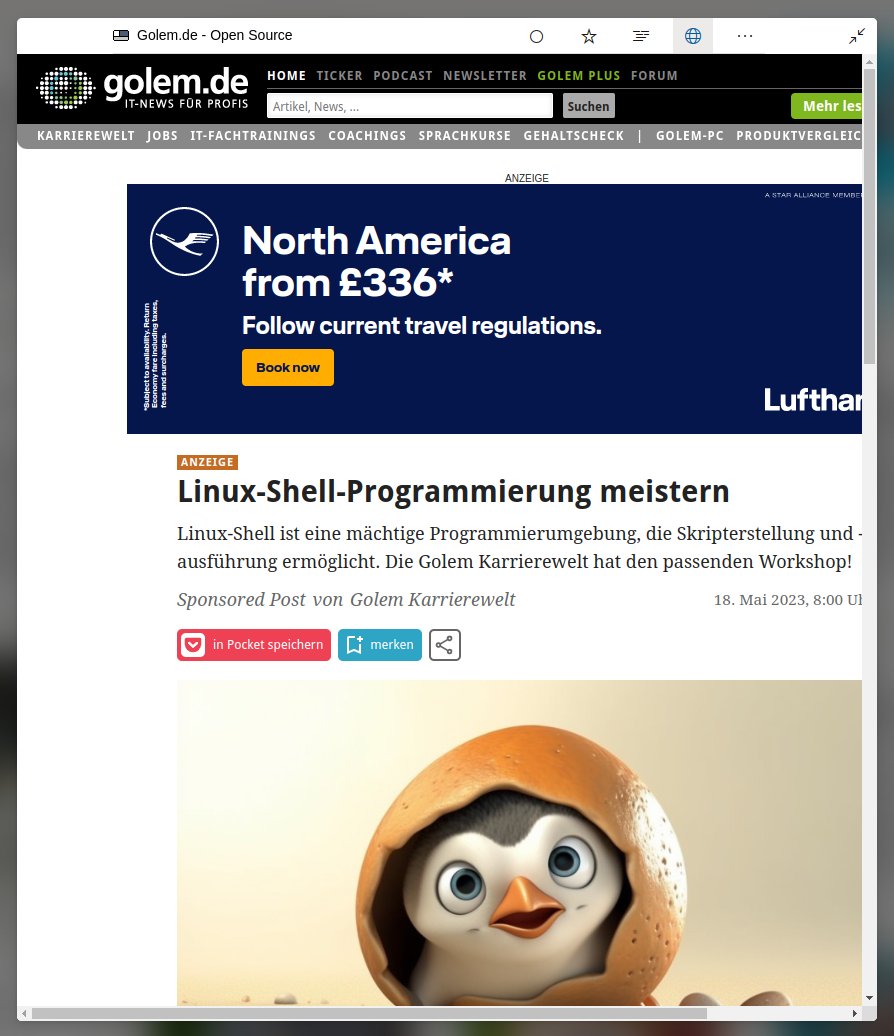
Abbildung 6: Der interne Browser von Fluent Reader ist nur eingeschränkt zu gebrauchen.
Ansichtssache
Die ungewöhnliche Kachelansicht der Nachrichten können Sie modifizieren, indem Sie oben rechts in der Titelleiste des primären Programmfensters auf das Augensymbol klicken. Es öffnet sich ein Menü zur Auswahl der Ansichtsmodi Liste, Magazin und Kompakt. Die Listenansicht kommt dabei der Oberfläche konventioneller RSS-Reader am nächsten. Da diese Ansicht nicht nach einzelnen Feeds unterscheidet, klicken Sie ganz links in der Titelleiste auf das Hamburger-Menü und öffnen darüber eine dritte vertikale Spalte mit einer Liste der aktiven Abonnements und einer Suchfunktion.
Gruppendynamik
Bei vielen Newsfeed-Abos geht vor allem bei eingeschalteter Kachelansicht schnell der Überblick verloren, da Fluent Reader die Nachrichten verschiedener Feeds nicht voneinander separiert anzeigt. Hier sollten Sie die Möglichkeit nutzen, Feeds in Gruppen zusammenzufassen. Im Einstellungsmenü finden Sie dazu den Reiter Gruppen. Darin legen Sie wahlfrei Gruppen an und weisen ihnen Feeds zu. Sie sehen dann in den einzelnen Ansichten nur noch die Nachrichten jener Feeds, die zur aktiven Gruppe gehören. Da Fluent Reader die Gruppen innerhalb der Baumansicht zusammen mit den jeweiligen Feeds gesondert aufführt, können Sie schnell zwischen den einzelnen Nachrichtensträngen wechseln, was die Übersicht deutlich verbessert.
Regulatorisch
Mit Fluent Reader können Sie Feeds mit bestimmten Regeln versehen und sich so beispielsweise nur Beiträge anzeigen lassen, die im Titel oder Text einen definierten Begriff aufweisen. Um solche Regeln zu definieren, klicken Sie im Einstellungsmenü auf den Reiter Regeln. Im sich nun öffnenden Dialog wählen Sie zunächst den Feed, für den Sie die Regeln festlegen möchten. Anschließend geben Sie in den Feldern der Gruppe Neue Regel die jeweiligen Auswahlkriterien und darunter die auszuführende Aktion an. Da es sich bei den Feldern meist um Auswahlfelder handelt, können Sie Regeln sehr schnell und effizient definieren. Anschließend klicken Sie auf den Button Bestätigen, um die neue(n) Regel(n) in Kraft zu setzen.
Aufräumarbeiten
Um ältere Nachrichten zu entfernen, öffnen Sie im Einstellungsmenü den Reiter Löschen. Hier geben Sie im Feld Aufräumen an, in welchen Intervallen der Reader Beiträge löschen soll. Um Daten dauerhaft zu sichern, nutzen Sie den darunter befindlichen Dialog App-Daten | Sichern und wählen im sich daraufhin öffnenden Dateimanager Pfad und Dateinamen für das Backup.
Gfeeds
Die Gnome-Arbeitsumgebung bringt einen eigenen Feed-Reader mit, der sich auch unter anderen Desktop-Umgebungen nutzen lässt. Gemäß der Gnome-Bedienphilosophie beschränkt sich die Gfeeds [4] genannte Anwendung auf die essenziellen Funktionen. Nach einem Klick auf den entsprechenden Starter öffnet sich ein kleines Fenster, das Sie auffordert, einen neuen Feed hinzuzufügen (Abbildung 7).
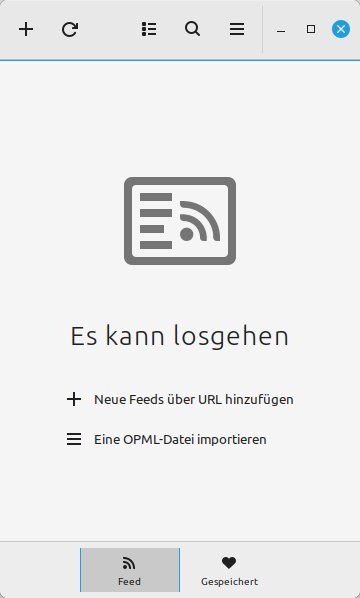
Abbildung 7: Gfeeds verzichtet auf jegliche Gimmicks.
Dazu klicken Sie auf das Pluszeichen oben links in der Titelleiste und geben dann die entsprechende URL ein, die Sie durch einen Klick auf Hinzufügen bestätigen. Gfeeds öffnet den Feed und zeigt die Überschriften der einzelnen Beiträge untereinander an. Das Programmfenster weist voreingestellt die Dimension eines Smartphone-Displays auf; Sie sehen weder Anreißer noch Gruppen. Ein Klick auf eine der Nachrichten öffnet diese im internen Browser. Sobald Sie das Programmfenster maximieren, erhalten Sie auch eine übersichtlichere Darstellung der Nachricht und der Nachrichtenliste.
Bedienung
Die Bedienelemente von Gfeeds befinden sich alle in der Titelleiste der Software. Links im Fenster können Sie im Vollbildmodus die Quellen neu laden, Feeds wählen und eine Suche vornehmen. Außerdem treffen Sie hier mithilfe des Hamburger-Menüs Einstellungen. Dabei verwalten Sie die einzelnen Feeds in einem gesonderten Dialog, können jedoch über die Option Einstellungen die allgemeine Programmkonfiguration modifizieren. Hier legen Sie beispielsweise das Verhalten der Software beim Start, die Anzeigeoptionen und Löschintervalle für ältere Nachrichten fest.
Im Anzeigesegment für die Beiträge finden Sie rechts einen Button, mit dem Sie die jeweils aktuelle Nachricht in einem externen Browser öffnen. Links in der Titelleiste gibt es eine Schaltfläche zum Einstellen der Ansicht. In deren Kontextmenü wählen Sie zwischen der Webansicht, der RSS-Inhaltsansicht und einer Leseansicht. Letztere beschränkt sich auf reinen Text und stellt daher die Nachrichten häufig nicht vollständig dar.
In der RSS-Inhaltsansicht können Sie auch Links anklicken, die sich dann in einem externen Webbrowser öffnen. Die Webansicht aktiviert dagegen die Inhalte im internen Browser. Da Gfeeds jedoch über keinerlei Werbe- und Tracking-Blocker verfügt, erscheint dabei auch Werbung (Abbildung 8). Bei werbelastigen Seiten kann es daher sinnvoll sein, sie im externen Browser mit Werbeblocker und Tracking-Schutz zu betrachten.
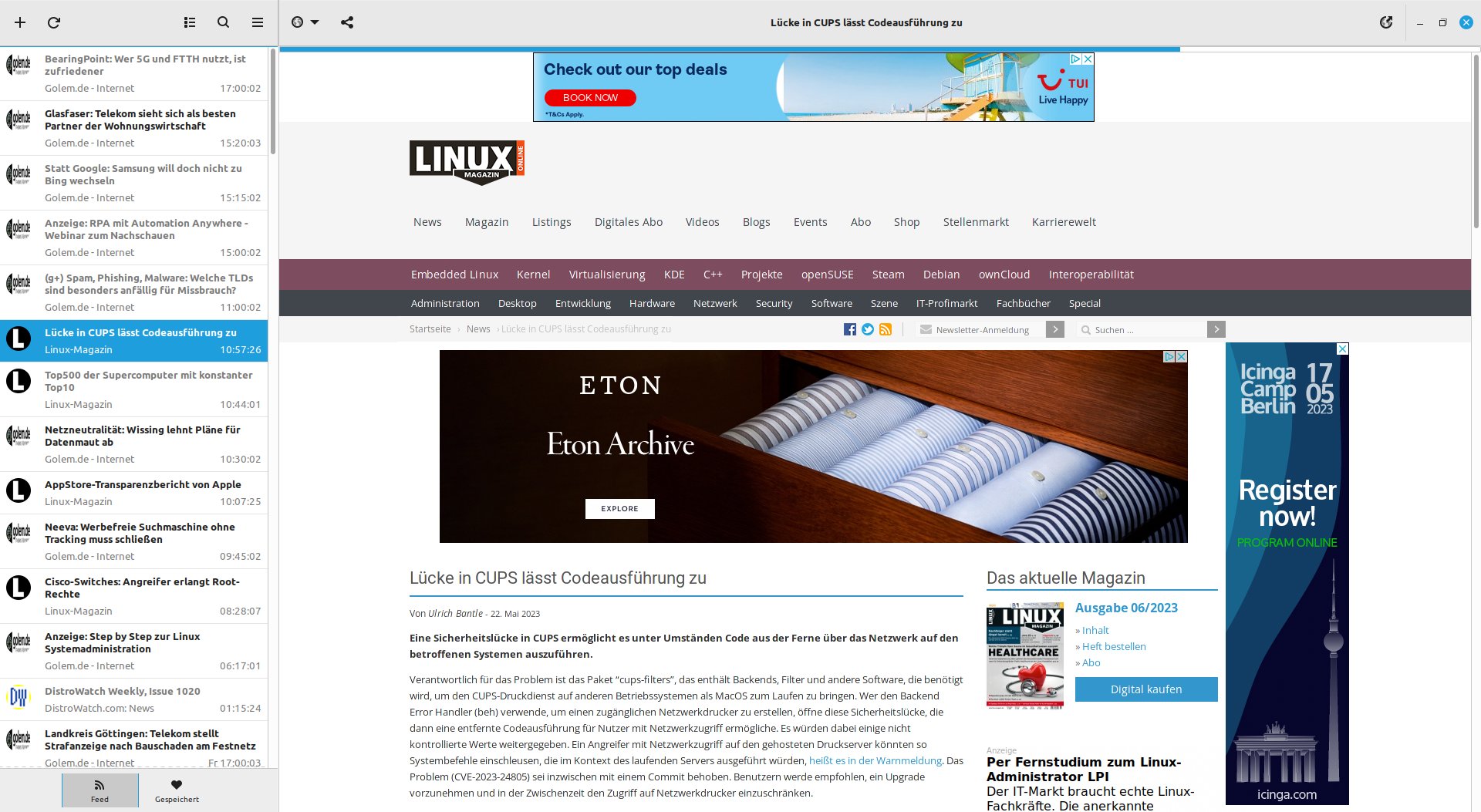
Abbildung 8: In Gfeeds stört Werbung die Lektüre der Nachrichten.
Verwaltung
Auch zum Verwalten von Feeds bietet Gfeeds nur Grundfunktionen. Sie sehen die abonnierten Feeds über den Punkt Feeds verwalten des Hamburger-Menüs ein. Im entsprechenden Dialog markieren Sie einzelne Feeds durch Setzen eines Häkchens hinter dem jeweiligen Eintrag und löschen sie dann durch einen Klick auf das Papierkorbsymbol oben rechts. Die einzige weitere Funktion der Feed-Verwaltung besteht in der Konfiguration der Schlagwörter, die Sie einzelnen Feeds zuordnen können. Auch dazu markieren Sie den zunächst den betreffenden Feed. Dann öffnen Sie mit einem Klick auf das Etikettensymbol oben links im Fenster den Dialog zur Eingabe neuer oder zum Löschen bestehender Schlagwörter.
Artikel sichern
Zum Sichern von Artikeln rechtsklicken Sie den gewünschten Beitrag in der vertikalen Artikelliste und wählen aus dem sich öffnenden Kontextmenü die Option Artikel speichern. Gfeeds sichert den Artikel, wozu in der Liste jedoch keinerlei Kennzeichnung erscheint. Die gespeicherten Artikel rufen Sie jederzeit durch einen Klick auf die Schaltfläche Gespeichert unten links im Programmfenster auf. Sie erscheinen dann anstelle der normalen Beiträge in der Leiste links im Fenster. Die gespeicherten Beiträge lassen sich auch dann noch abrufen, wenn Sie den dazugehörigen Feed löschen.
Liferea
Mit fast 20 Jahren permanenter Entwicklung gehört Liferea [5] zu den Dinosauriern unter den RSS-Aggregatoren. Das freie GTK+-Programm findet sich in den Repos aller gängigen Linux-Distributionen, lässt sich aber auch über die Github-Seite des Projekts beziehen.
Liferea kommt mit einer konventionellen dreigeteilten Oberfläche aus Menüzeile, links angeordneter Feed-Liste und Anzeigebereich rechts im größten Fenstersegment (Abbildung 9). Voreingestellt sind bereits zahlreiche RSS-Feeds abonniert, sodass beim ersten Start gleich mehrere hundert ungelesene Nachrichten in der Liste der Beispielabonnements erscheinen.
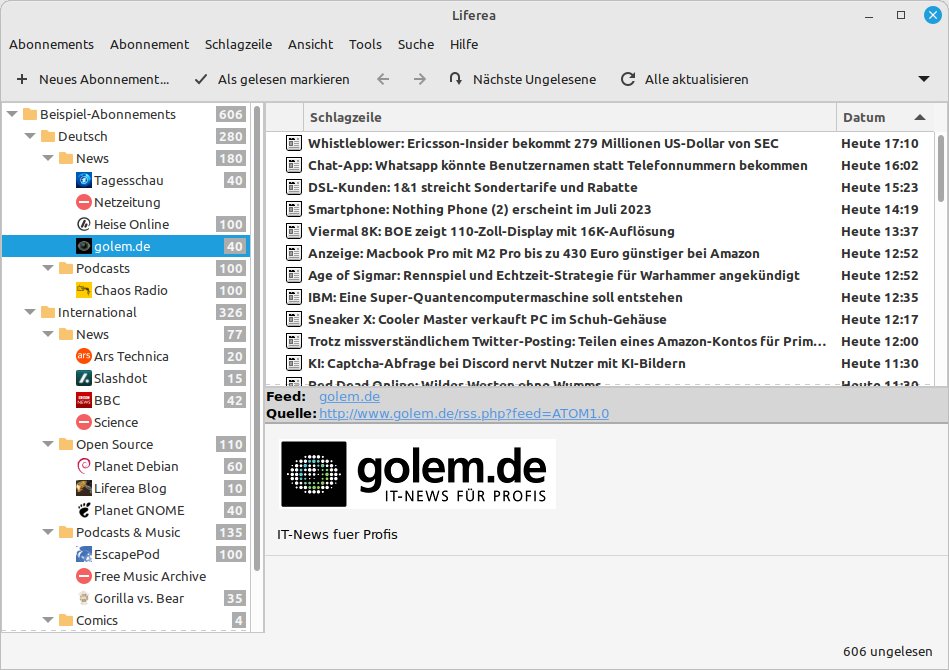
Abbildung 9: Die Oberfläche von Liferea ist konventionell gestaltet.
Liferea hebt sich durch die Vielzahl der nutzbaren Formate von anderen RSS-Readern ab. Es unterstützt neben den verschiedenen RSS-Versionen auch ATOM, CDF und OPML. Es kann daneben auch mit Podcasts umgehen, wobei es einzelne Episoden herunterlädt und abspielt. Der integrierte Webbrowser von Liferea setzt auf die freie Rendering-Engine Webkit auf. Die Anwendung startet nicht nur blitzschnell, sondern ruft auch die einzelnen Feeds zügig ab, sodass die Angelegenheit selbst bei vielen Abonnements nicht zur Geduldsprobe ausartet.
Nach einem Klick auf einen der Feeds teilt sich das rechte Fenstersegment: Oben erscheinen die Schlagzeilen der einzelnen Nachrichten, unten die Inhalte in Kurzform. Daher empfiehlt es sich, das Programm im Vollbildmodus einzusetzen. Ein Doppelklick auf eine der Nachrichten öffnet den Standard-Webbrowser des Systems mit dem entsprechenden Beitrag. Alternativ öffnen Sie mit einem Rechtsklick auf die gewünschte Schlagzeile ein Kontextmenü, über das Sie den kompletten Beitrag in einen neuen Liferea-Tab einlesen. Er erscheint dort weitgehend unformatiert. Allerdings kann es passieren, dass aufgrund der Einbindung als iFrame lediglich eine Cookie-Warnung angezeigt wird. In solchen Fällen empfiehlt sich das Ausweichen auf einen externen Browser.
Im gleichen Kontextmenü können Sie auch über die Option Lösche Schlagzeile einzelne Schlagzeilen aus dem rechten oberen Fenstersegment löschen. Zudem eröffnet die Option Abonnement in der Menüzeile am oberen Fensterrand die Möglichkeit, ganze Abonnements zu löschen oder auch alle Schlagzeilen zu entfernen. Über den Eintrag Aktualisieren im Menü Abonnement bringen Sie zudem bei Bedarf die gerade markierte Subskription auf den aktuellen Stand. Stattdessen können Sie dazu auch mit der rechten Maustaste links in der Baumansicht der Abonnements auf die gewünschte Subskription klicken und im Kontextmenü die Aktualisierung des RSS-Feeds anstoßen.
Podcasts
Liferea kann auch mit Podcasts umgehen und erspart somit die Installation gesonderter Software oder das Öffnen von Podcasts auf Webseiten. In der Baumansicht der Abonnements findet sich voreingestellt der Podcast des Chaos Computer Clubs. Nach einem Linksklick auf das Podcast-Abonnement erscheinen die Schlagzeilen der jeweiligen Sendungen oben rechts im Programmfenster. Ein Linksklick auf die gewünschte Sendung blendet unten im Fenster eine Kurzbeschreibung des Inhalts sowie einen Verlaufsbalken samt Abspieltaste ein. Ein Klick auf Letztere startet die Wiedergabe der Sendung, innerhalb der Sie mithilfe des Verlaufsbalkens navigieren.
Suchen
Selbst bei intensiver Nutzung der Software mit zahlreichen RSS-Feeds behalten Sie dank einer Suchfunktion stets den Überblick. Um eine Suche zu starten, klicken Sie unterhalb der Menüzeile auf die Schaltfläche Alle Feeds durchsuchen. In einem nun eingeblendeten kleinen Fenster geben Sie den gewünschten Begriff ein und starten die Recherche durch einen Klick auf Suchen.
Spezielle Suchkriterien erreichen Sie nach Eingabe des Suchbegriffs durch einen Klick auf Erweitert. Im entsprechenden Konfigurationsdialog (Abbildung 10) erfassen Sie Regeln, mit denen Sie verschiedene Kriterien definieren. Dabei lassen sich die einzelnen Regeln auch kombinieren.
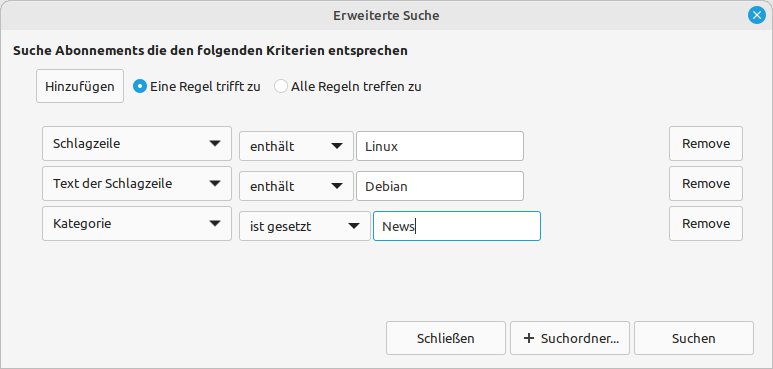
Abbildung 10: Liferea verfügt über eine ausgeklügelte Suchfunktion.
Nach einem Klick auf die Schaltfläche Suchen erscheinen die Treffer rechts oben im Fenstersegment als Schlagzeile. Möchten Sie die Inhalte in einem eigenen Ordner sichern, können Sie dazu einzelne Suchordner festlegen, die Liferea nach einem Klick auf + Suchordner in der Baumstruktur anlegt.
QuiteRSS
QuiteRSS ist ein in C++ geschriebener und auf den Qt-Bibliotheken basierender, plattformübergreifend erhältlicher RSS-Reader [6]. Das Programm findet sich in den Paketarchiven aller gängigen Distributionen, lässt sich jedoch auch von der Webseite des Projekts beziehen. Die Desktop-unabhängige Anwendung unterstützt die gängigen RSS-Formate sowie ATOM. Als Besonderheit integriert sie einen eigenen Webbrowser samt bereits aktiviertem Adblocker.
Das Programm verfügt über eine moderne Reiterstruktur. Anstelle einer Schalter- und Menüleiste finden Sie nach dem Start zunächst nur einen Menüknopf ganz links oben im Programmfenster. Über ihn erreichen Sie in einer mehrstufigen Hierarchie alle Befehle und Funktionen der Applikation. Drei Schaltflächen unterhalb des ersten Reiters links gestatten den Zugriff auf die wichtigsten Funktionen der Ordner- und Feed-Struktur. Eine herkömmliche Schalterleiste erscheint erst, wenn Sie den ersten Feed abonniert und dessen Nachrichten abgerufen haben. Dabei teilt sich auch das rechte Fenstersegment in einen Schlagzeilen- und einen Anzeigebereich (Abbildung 11).
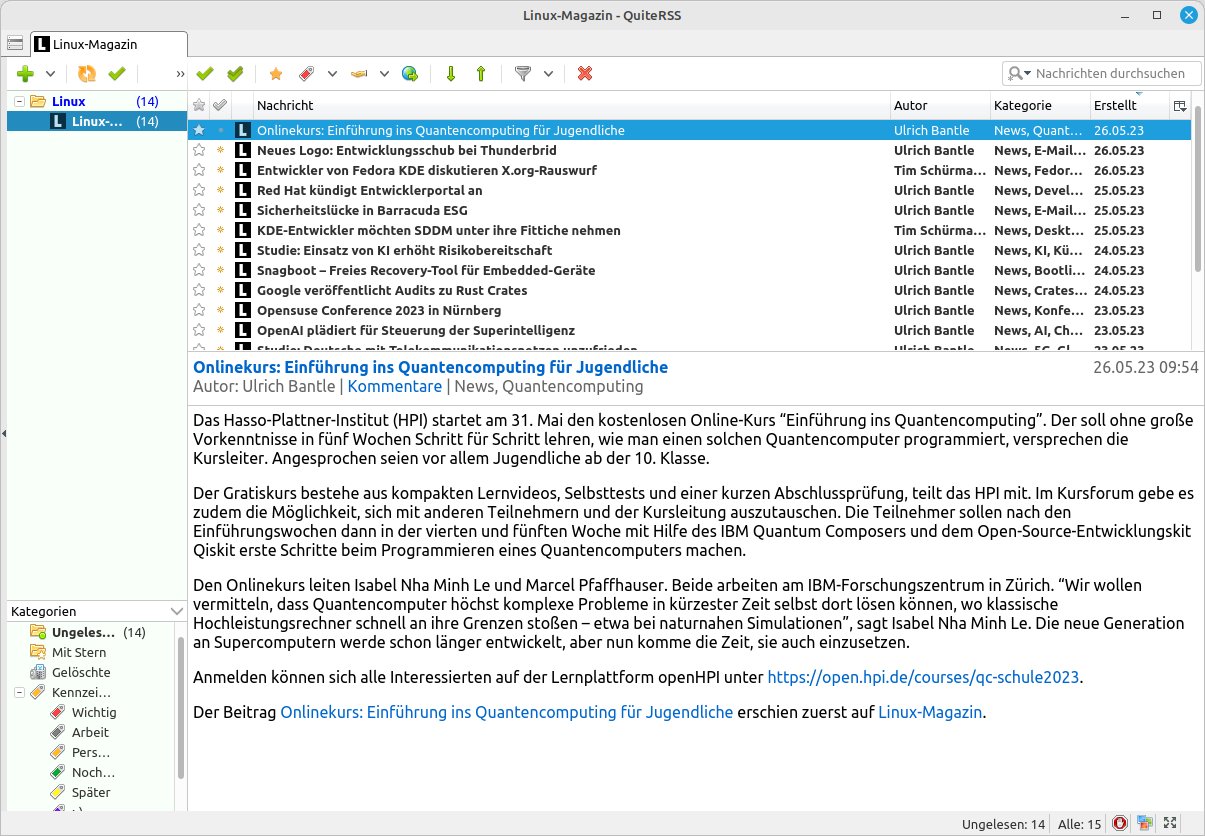
Abbildung 11: Die Oberfläche von QuiteRSS gestattet die sofortige Nutzung.
Das Einrichten von Feeds und Ordnerstrukturen erledigen Sie in QuiteRSS mit wenigen Mausklicks. Um einen neuen Ordner hinzuzufügen, klicken Sie links oben auf das grüne Pluszeichen und wählen die Option Ordner. In einem neuen Dialog geben Sie den Namen des Ordners an und positionieren ihn innerhalb der Ordnerhierarchie. Auch Unterordner innerhalb eines Stammordners sind erlaubt.
Anschließend rechtsklicken Sie links in der Baumansicht den Ordner, in den Sie einen Feed integrieren wollen. Im sich öffnenden Kontextmenü wählen Sie die Option Hinzufügen und anschließend Feed. Nun tragen Sie in einem gesonderten Fenster die URL des Feeds ein. Schließen Sie die Eingabe mit einem Klick auf Weiter ab, und fügen Sie nun bei Bedarf den Feed im selben Fenster noch einem anderen Ordner hinzu.
Haben Sie alle Angaben vorgenommen, klicken Sie auf Abschließen. QuiteRSS integriert den Feed daraufhin links in der Baumansicht. Dabei fokussiert die Ansicht automatisch auf den neuen Eintrag, während der Reader im Hintergrund die neuen Nachrichten des Feeds abruft. Rechts finden Sie sofort die letzten neuen Nachrichten dieses Feeds als Schlagzeilen.
Kategorisierung
Mithilfe von Tags kategorisieren Sie einzelne Nachrichten. Dazu nutzt die Software verschiedene bereits vorkonfigurierte Kennzeichen. Die einzelnen Kategorien finden Sie unten links in der vertikalen Leiste aufgelistet. Um eine markierte Nachricht einzusortieren, klicken Sie oben in der Schalterleiste auf das kleine offene Dreieck rechts neben dem Etikettensymbol und wählen danach im Menü die Kategorie.
QuiteRSS kennzeichnet die Nachricht selbst in der Liste der Schlagzeilen nicht gesondert, sondern übernimmt sie nur unten links im Fenster in die jeweilige Kategorie. Möchten Sie später die mit einem bestimmten Tag versehenen Nachrichten durchsehen, klicken Sie einfach in der Kategorienliste auf die entsprechende Gruppe. Die Anwendung listet dann alle Nachrichten dieser Gruppe auf.
QuiteRSS ermöglicht es auch, Nachrichten zu teilen. Dazu finden Sie in der horizontalen Schalterleiste ein Handsymbol. Ein Klick auf das rechts daneben befindliche Dreieck öffnet ein Auswahlmenü mit gut einem Dutzend sozialen Netzwerken. Außerdem können Sie die Nachricht über einen E-Mail-Client verschicken oder mithilfe des Online-Diensts Printfriendly druckgerecht aufbereiten.
Blockade
QuiteRSS-Reader verfügt über einen auf Adblock basierenden Werbeblocker. Dazu finden Sie unten rechts im Programmfenster das Stoppschildsymbol von Adblock. Ein Linksklick darauf öffnet ein Konfigurationsfenster, in dem Sie den Werbeblocker gegebenenfalls durch Setzen eines Häkchens vor den entsprechenden Optionen deaktivieren.
Die Sperrsoftware arbeitet im internen Browser des RSS-Readers und hat dazu auch einige Adblock-Filterlisten abonniert. Allerdings befinden sich unter den Abos keine Listen zum Blockieren deutschsprachiger Werbung. Mit einem Klick auf den Menüschalter oben links im Programmfenster und Auswahl des Eintrags Browser im geöffneten Menü können Sie mit der Option Adblock den Werbeblocker konfigurieren.
Im entsprechenden Einstellungsdialog klicken Sie unten links auf Optionen und anschließend auf Filterabonnement hinzufügen. Sie können nun aus einer Liste verfügbarer Abonnements wählen (Abbildung 12). Allerdings lassen sich keine zusätzlichen Filterlisten hinzufügen. Sie können lediglich einzelne eigene Filter in den Werbeblocker einpflegen.
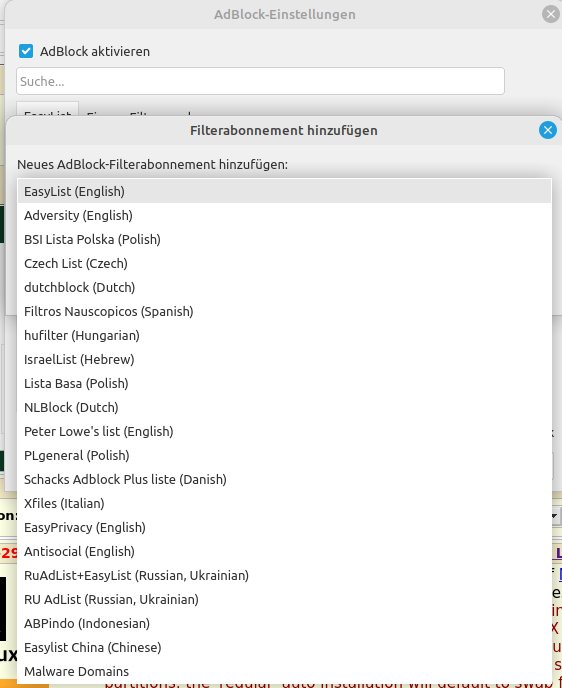
Abbildung 12: Der Werbeblocker von QuiteRSS kennt noch keine deutschen Filterlisten.
Bereinigung
Haben Sie viele Feeds mit überdurchschnittlicher Aktivität abonniert, kann schnell die Übersicht verloren gehen. Daher bietet Ihnen QuiteRSS die Möglichkeit, den Nachrichtenbestand nach festgelegten Kriterien automatisiert zu bereinigen.
Dazu klicken Sie auf den Menüschalter und öffnen über Werkzeuge | Bereinigen den entsprechenden Dialog (Abbildung 13). Hier wählen Sie durch Setzen eines Häkchens die gewünschten Feeds aus und klicken unten rechts auf Weiter. QuiteRSS zeigt Ihnen anschließend einige Optionen für die Bereinigung an, die Sie jeweils durch Setzen oder Entfernen eines Häkchens aktivieren oder ausschalten. Bei den Optionen Maximales Alter zu behaltender Nachrichten (in Tagen) und Maximale Anzahl zu behaltender Nachrichten geben Sie jeweils absolute Zahlen ein.
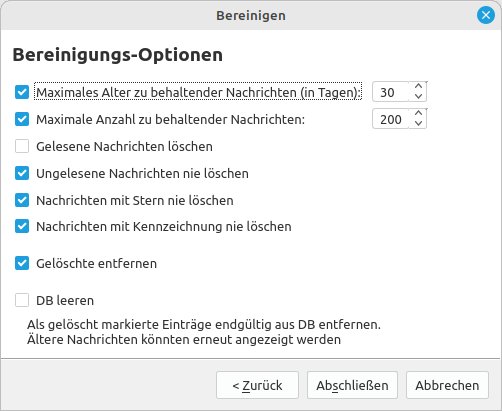
Abbildung 13: QuiteRSS bietet Optionen zum automatischen Entfernen obsoleter Nachrichten.
Damit sich in der Datenbank nicht über längere Zeit gelöschte Einträge ansammeln, setzen Sie zudem ein Häkchen vor der Option DB leeren. Diese Einstellungen aktivieren Sie mit einem Klick auf Abschließen. Danach bereinigt das Programm die Datenbanken für die ausgewählten Feeds stets automatisch.
|
|
Akregator |
Fluent Reader |
Gfeeds |
Liferea |
QuiteRSS |
|---|---|---|---|---|---|
|
Lizenz |
GPLv2 |
BSD |
GPLv3 |
GPLv2 |
GPLv3 |
|
Funktionen |
|||||
|
automatischer Feed-Abruf |
ja |
ja |
ja |
ja |
ja |
|
Feed-Organisation in Ordnern |
ja |
ja |
ja |
ja |
ja |
|
Nachrichten archivieren |
ja |
ja |
ja |
ja |
ja |
|
Suchfunktion |
ja |
ja |
ja |
ja |
ja |
|
E-Mail-Versand |
ja |
nein |
nein |
nein |
ja |
|
Verlinkung in soziale Netze |
nein |
nein |
nein |
nein |
ja |
|
interner Webbrowser |
|||||
|
interner Browser |
ja |
eingeschränkt |
ja |
ja |
ja |
|
Reiter im Browser |
ja |
nein |
nein |
ja |
ja |
|
Adblocker im Browser |
ja |
nein |
nein |
nein |
ja |
|
unterstützte Formate |
|||||
|
RSS 0.9x/1.0/2.0 |
ja |
ja |
ja |
ja |
ja |
|
ATOM 1.0 |
ja |
ja |
ja |
ja |
ja |
|
Podcasts-Plugin |
nein |
nein |
nein |
ja |
nein |
Fazit
Die Vielzahl der Reader ebenso wie die zahlreichen auf Webseiten zur Verfügung gestellten Feeds belegen eindrucksvoll, dass RSS-Nachrichten nach wie vor ihre Berechtigung haben. Möchten Sie unter Linux RSS-Feeds abonnieren, haben Sie in Sachen Reader die Qual der Wahl. Alle getesteten Programme erlauben ohne große Einarbeitung eine schnelle Navigation in den Nachrichten. Auch das Abonnieren und Verwalten von Feeds sowie das Löschen von Nachrichtensträngen und einzelnen Beiträgen klappt weitgehend intuitiv.
Unterschiede finden sich lediglich beim Funktionsumfang: Der einfache Feed-Reader Gfeeds bringt nur die üblichen Grundfunktionen mit, während Akregator sehr viele Sonderfunktionen offeriert. Der Fluent Reader fällt durch sein optisches Erscheinungsbild aus dem Rahmen, ohne dabei Probleme bei der Bedienung zu verursachen. Liferea glänzt durch die Unterstützung von Podcasts. QuiteRSS ist hingegen ein unauffälliger, sehr schnell arbeitender Feed-Reader. Er bietet oft die beste Anzeige, weist jedoch Schwächen beim integrierten Werbeblocker auf. (jlu)
Infos
-
Akregator: https://apps.kde.org/de/akregator/
-
Fluent Reader: https://hyliu.me/fluent-reader/
-
Fluent Reader bei Github: https://github.com/yang991178/fluent-reader/releases
-
Gfeeds: https://gfeeds.gabmus.org
-
Liferea: https://lzone.de/liferea/
-
QuiteRSS: https://quiterss.org/en





