


Dialect verwandelt Ihren PC in ein sprachliches Multitalent, das Texte in viele Sprachen übersetzt.
Um fremdsprachige Inhalte zu übersetzen, nutzen viele Anwender online-basierte Übersetzungsdienste. Google, Yandex, DeepL oder auch Microsoft bieten dazu Webportale an. Mit deren Hilfe lassen sich einzelne Begriffe, aber auch ganze Texte im Handumdrehen weitgehend fehlerfrei in die gewünschte Zielsprache übersetzen, nicht selten mithilfe von künstlicher Intelligenz. Unklar bleibt aber, welche Daten die Diensteanbieter dabei sammeln und aggregieren. Zudem müssen Sie zur Nutzung stets einen Webbrowser öffnen.
Das für den Gnome-Desktop entwickelte Frontend Dialect [1] erlaubt es, Übersetzungsdienste ohne den Browser zu nutzen. Die Software lässt sich aber auch mit anderen Arbeitsumgebungen als der Gnome-Oberfläche verwenden.
Installation
Obwohl die Software bereits in der Version 2.1.1 vorliegt, findet sich Dialect bislang erst in wenigen Repositories. Allerdings wird das Programm auch auf Flathub als Flatpak angeboten [2]. Da sich in einigen Softwarearchiven noch die veralteten Versionen 1.4.1 oder 2.0.2 finden, empfiehlt sich das Verwenden des Flatpaks, das die aktuelle Ausgabe enthält.
Der Installer legt automatisch einen Starter in der Menüstruktur der Arbeitsumgebung an. Nach dem ersten Start öffnet sich ein Programmfenster, in dem Sie ähnlich wie bei den Webportalen links einen Eingabebereich für den Text in der Ausgangssprache finden. Rechts daneben steht der Ausgabebereich für die Zielsprache (Abbildung 1).
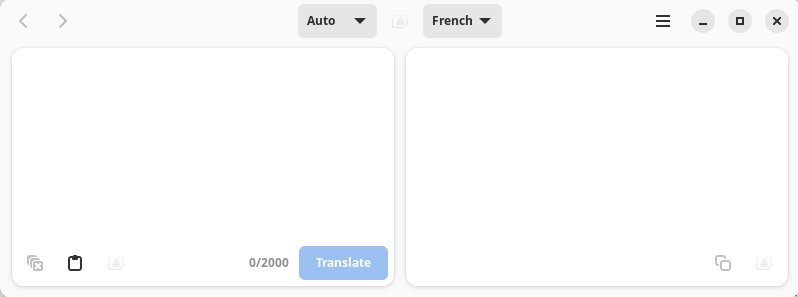
Abbildung 1: Dialect benötigt dank seiner einfachen Oberfläche keinerlei Einarbeitungszeit.
Darüber befinden sich zwei Auswahlfelder, in denen Sie Quell- und Zielsprache aus einer Liste auswählen. Voreingestellt steht bei Dialect die Ausgangssprache auf Auto und die Zielsprache auf French. Den Gnome-Konventionen folgend finden Sie in der Titelleiste rechts neben den Auswahlfeldern noch ein Hamburger-Menü, in dem Sie unter Preferences die Konfiguration der Software vornehmen.
Übersetzungsdienste
Im Menü finden sich nur wenige Optionen. Die wichtigste davon stellt die Auswahl des Übersetzungsdiensts im Feld Translator dar. Voreingestellt kommt dabei Google Translate zum Einsatz. Da Google persönliche Daten sammelt und nicht klar ist, wofür es sie verwendet, empfiehlt es sich, Google Translate gegen LibreTranslate oder Lingva Translate zu tauschen.
Bei LibreTranslate handelt es sich um eine unter der AGPL-Lizenz stehende autarke Übersetzungsmaschine, die auf der Argos-Translate-Bibliothek basiert. Lingva Translate greift zwar als grafisches Frontend auf Google Translate zu, übermittelt dabei jedoch keine persönlichen oder rechnerbezogenen Daten. Auch Lingva Translate unterliegt der AGPL.
Beide Dienste erfordern die Eingabe einer im Netz verfügbaren Instanz zur Übersetzung. Vorhandene Instanzen von LibreTranslate finden Sie im Internet auf der Github-Projektseite [3], dasselbe gilt analog für Lingva Translate [4]. Im Einstellungsmenü besteht außerdem die Möglichkeit, die Text-to-Speech-Funktion zu aktivieren. Da dafür jedoch Google-Dienste zum Einsatz kommen, empfiehlt sich deren Nutzung wegen der erhobenen Anwenderdaten nur bei zwingendem Bedarf.
Um die Einstellungen für die Quell- und Zielsprache zu ändern und die neue Vorgabe zu sichern, deaktivieren Sie zusätzlich die Option Default to Auto. Nach dem Abschalten dieser Funktion können Sie beide Sprachen bei jedem Programmstart an Ihre Bedürfnisse anpassen. Nach Abschluss der Anpassungen genügt es, das Fenster zu schließen, ohne die Modifikationen eigens zu sichern. Ein erneuter Aufruf der Software aktiviert die neuen Einstellungen automatisch (Abbildung 2).
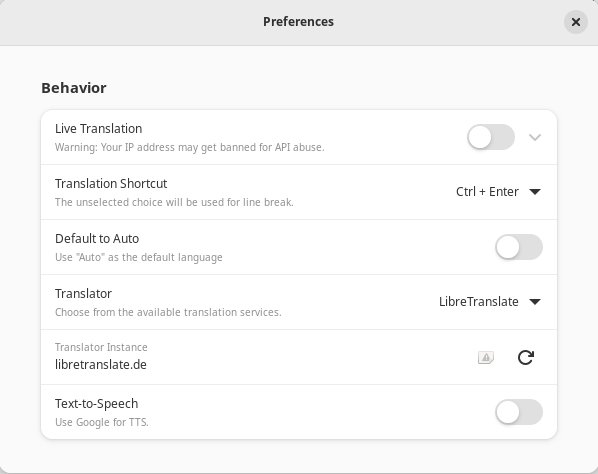
Abbildung 2: Der Konfigurationsdialog fällt ebenfalls sehr übersichtlich aus und beschränkt sich aufs Wesentliche.
Nun geben Sie Ihren Quelltext im linken Fenster ein oder kopieren ihn durch einen Klick auf Paste aus der Zwischenablage. Ein Klick auf Translate übersetzt anschließend den Text und zeigt die Übersetzung rechts an.
Geschwätzig
Nutzen Sie Google Translate oder Lingva Translate als Backend für die Textübersetzung und haben gleichzeitig die Option Text-to-Speech aktiviert, so blendet Dialect im Programmfenster unterhalb der beiden Textsegmente eine weitere Schaltfläche Listen ein. Ein Klick darauf startet – mit einer kleinen Verzögerung – die Sprachausgabe. Dabei liest eine Sprecherin den im jeweiligen Feld befindlichen Text vor (Abbildung 3).
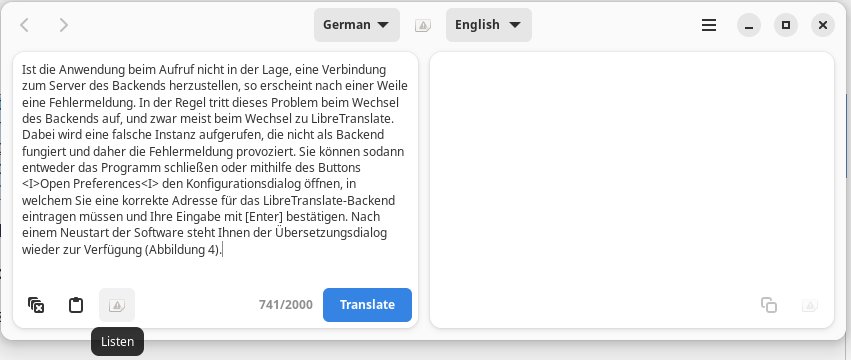
Abbildung 3: Nach einem Klick auf Listen liest die Software den Text vor.
Die Textausgabe wirkt zwar in allen Sprachen nicht ganz flüssig (speziell bei zusammengesetzten Begriffen) und ist teilweise auch falsch betont, lässt sich aber durchaus gut verstehen. Beachten Sie, dass die jeweilige Textlänge bei Google Translate als Backend nicht mehr als 2000 Zeichen betragen darf, mit Lingva Translate kommen Sie auf immerhin auf 5000 Zeichen.
Problematisch
Ist Dialect beim Aufruf nicht in der Lage, eine Verbindung zum Backend-Server herzustellen, erscheint nach einer Weile eine Fehlermeldung. In der Regel tritt dieses Problem beim Wechsel des Backends auf, und zwar meist beim Wechsel zu LibreTranslate. Dabei verwendet die Software voreingestellt eine falsche Instanz, die nicht als Backend fungiert und daher die Fehlermeldung provoziert. Geschieht das, öffnen Sie mit Open Preferences den Konfigurationsdialog und tragen eine korrekte Adresse für das LibreTranslate-Backend ein. Nach einem Neustart steht Ihnen der Übersetzungsdialog wieder zur Verfügung (Abbildung 4).
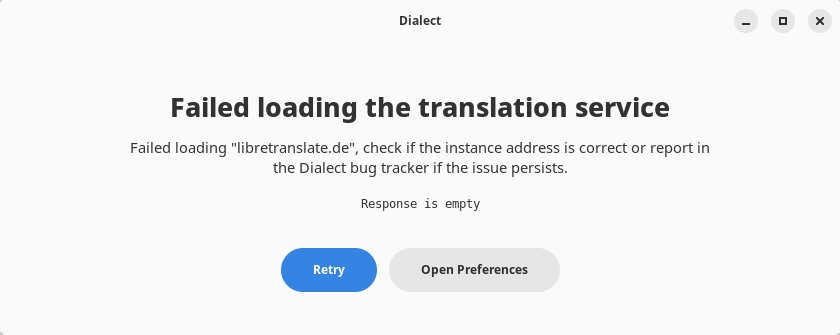
Abbildung 4: Erscheint diese Fehlermeldung, stellen Sie im Konfigurationsdialog eine andere Instanz des Übersetzungsdiensts ein.
Fazit
Mit Dialect erhalten Sie ein praktisches Werkzeug zum Übersetzen und zur akustischen Wiedergabe von Texten. Dabei beeindruckt die Qualität der Übersetzungen, und zwar unabhängig vom gewählten Backend. Die Backends werden permanent – auch mithilfe künstlicher Intelligenz – weiterentwickelt, was noch vorhandene Schwächen weiter ausbügelt. Die Sprachausgabe überzeugt weitgehend. Zwar weist sie noch gelegentliche Fehler in der Betonung von einzelnen Begriffen und beim flüssigen Vorlesen auf, ist jedoch in Sachen Verständlichkeit den Synthesizer-Stimmen früherer Computergenerationen weit überlegen. (tle)
Infos
-
Dialect auf Flathub: https://flathub.org/apps/app.drey.Dialect
-
LibreTranslate-Instanzen: https://github.com/LibreTranslate/LibreTranslate#mirrors
-
Lingva-Translate-Instanzen: https://github.com/thedaviddelta/lingva-translate/blob/main/instances.json





