


Das perfekt ins Gnome-Umfeld passende Pika Backup bietet schnell konfigurierte Backups. Im Hintergrund werkelt das mächtige BorgBackup.
Um den Ansprüchen der Anwender gerecht zu werden, gibt es Backup-Software in vielen verschiedenen Ausführungen. Der eine benötigt ein einfaches Werkzeug, um seine tägliche Arbeit auf einen externen Datenträger zu sichern, ein anderer fährt eine ausgeklügelte Backup-Strategie mit lokalen und entfernten Zielen, um unersetzliche Daten möglichst gegen alle Unbill des Lebens zu schützen.
Im Folgenden werfen wir einen Blick auf Pika Backup [1], eine einfache GUI-Anwendung aus der Gnome-Entwicklung, die auf GTK 4 und der Libadwaita-Bibliothek [2] aufsetzt.
Fire and forget
Im Hintergrund macht sich die Software die mächtige CLI-Anwendung BorgBackup zunutze, über die wir in LU 12/22 berichteten [3]. Wie der Konkurrent Vorta dient Pika Backup also als GUI für BorgBackup. Während Vorta einen Großteil der Möglichkeiten von BorgBackup grafisch umsetzt, wendet sich Pika eher an Anwender, die mit wenigen Klicks einen einfachen Backup-Plan erstellen möchten, der dann automatisch abläuft. Fortgeschrittene Funktionen bleiben dabei im Hintergrund.
Pika zählt zu den modernen Anwendungen, die alternative Paketsysteme bevorzugen. Sie finden es als Flatpak auf der Webseite Flathub [4]. Die aktuelle Version 0.6.1 stammt vom 21. April 2023. In den Repos von Distributionen findet sich das Tool nur selten. Für Anwender von Arch Linux steht Pika in AUR zur Verfügung. Daneben bieten es NixOS und OpenMandriva in den Varianten “Cooker” und “Unstable” an.
Existiert die erforderliche Flatpak-Umgebung auf Ihrem System bereits, fügen Sie Pika Backup mit einem Klick auf Installieren hinzu und öffnen den dabei heruntergeladenen Link durch einen Klick darauf in Ihrer Softwareverwaltung. Alternativ geben Sie den Befehl aus der ersten Zeile von Listing 1 im Terminal ein. Über das Kommando aus der zweiten Zeile starten Sie anschließend das Programm das erste Mal.
Listing 1
Installation
$ flatpak install flathub org.gnome.World.PikaBackup
$ flatpak run org.gnome.World.PikaBackup
Danach starten Sie die Anwendung ganz normal über das Hauptmenü. Nach dem ersten Öffnen fordert Pika Sie auf, eine Sicherung einzurichten. Im nächsten Fenster legen sie ein neues Sicherungsdepot an oder geben ein bestehendes an. Letzteres darf auch von einem anderen mit BorgBackup kompatiblen Programm erstellt worden sein. Beim Anlegen eines neuen Depots wählen Sie zwischen einem lokalen Datenträger und einem entfernten Speicherort als Ziel. Im Test sicherten wir auf eine externe SSD, die uns die Software bereits als Ziel anbot (Abbildung 1). Offeriert Pika externe Laufwerke nicht automatisch, sind sie vermutlich noch nicht eingehängt.
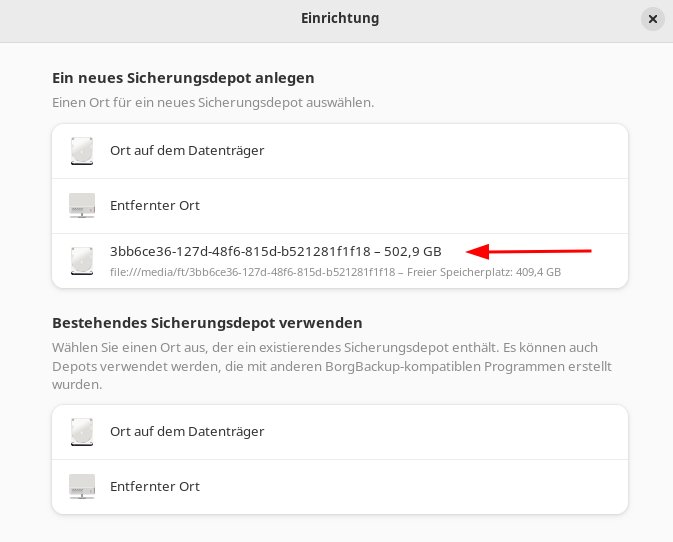
Abbildung 1: Ein neues Sicherungsdepot legen Sie wahlweise lokal oder auf einem entfernten Rechner an. Hier offeriert Pika dafür automatisch einen externen, bereits eingehängten NVMe-Datenträger.
Im nächsten Fenster sehen Sie unter Ort die Bezeichnung des Datenträgers sowie einen Vorschlag für die Benennung des Backups, den Sie bei Bedarf anpassen (Abbildung 2). Darunter legen Sie fest, ob Sie die Datensicherung verschlüsseln möchten. Oben rechts sehen Sie einen Zahnkranz, der nach einem Klick darauf ein Fenster für zusätzliche Befehlszeilenoptionen öffnet. Dort geben Sie bei Bedarf weitere Optionen an, die Sie in der Dokumentation von BorgBackup finden [5].
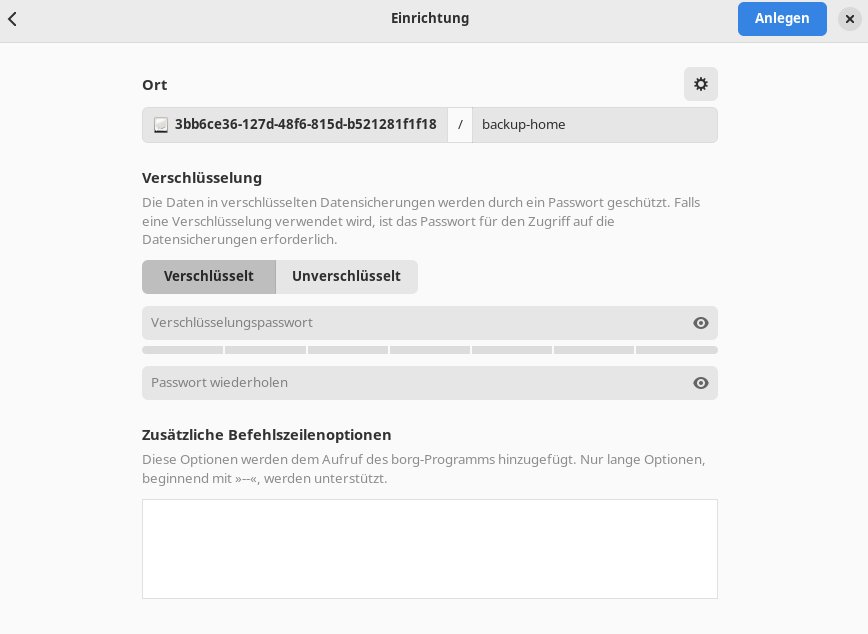
Abbildung 2: Im zweiten Schritt zu einem neuen Sicherungsdepot wählen Sie einen Ordner auf dem Sicherungsziel und entscheiden, ob Sie das Backup verschlüsseln möchten. Über zusätzliche Befehle des im Hintergrund tätigen BorgBackup setzen Sie bei Bedarf weitere Parameter.
Anschließend führt ein Klick auf Anlegen oben rechts zum Erstellen des Depots. Auf dem gewählten Datenträger entsteht dabei ein Ordner mit dem von Ihnen gewählten Namen für das Backup. Das nächste Fenster unterteilt sich in die drei Reiter Datensicherung, Archive und Zeitplan. Im ersten richten Sie die Sicherung ein. Das Home-Verzeichnis wählt die Software als Quelle vor. Über das Pluszeichen daneben fügen Sie weitere Quellen hinzu oder treffen eine andere Wahl.
Im selben Fenster schließen Sie Ordner und Dateien von der Sicherung aus. Dazu gibt es bereits einige Vorgaben, die Sie aktivieren und über das Pluszeichen erweitern (Abbildung 3). Darüber hinaus erlaubt es die Software, mit regulären Ausdrücken Muster auszuschließen. Danach starten Sie über Jetzt sichern das erste Backup. Die App zeigt den Abschluss des Vorgangs an, Einzelheiten erfahren Sie durch das Aufklappen der Erfolgsmeldung. Jede weitere Sicherung erfolgt inkrementell, enthält also nur die seit dem letzten Durchlauf neu hinzugekommenen Daten.
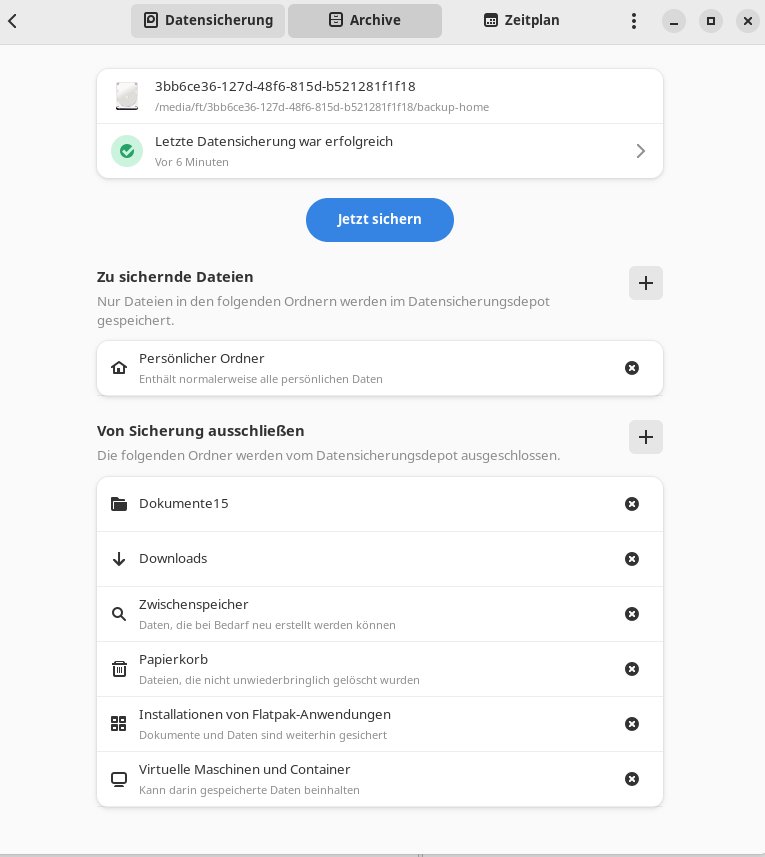
Abbildung 3: Als letzten Schritt vor der ersten Sicherung legen Sie die Quelle fest; voreingestellt ist das Heimatverzeichnis. Im Abschnitt darunter schließen Sie Dateien und Verzeichnisse vom Backup aus.
Unter Archive erhalten Sie einen Überblick über abgeschlossene Sicherungen, den verfügbaren Speicherplatz und die Möglichkeit zum Ausdünnen älterer Archive (Abbildung 4). Seit der letzten Version kam eine zeitliche Planung der Sicherungen hinzu. Hier legen Sie Frequenz und Uhrzeit der Sicherungen fest.
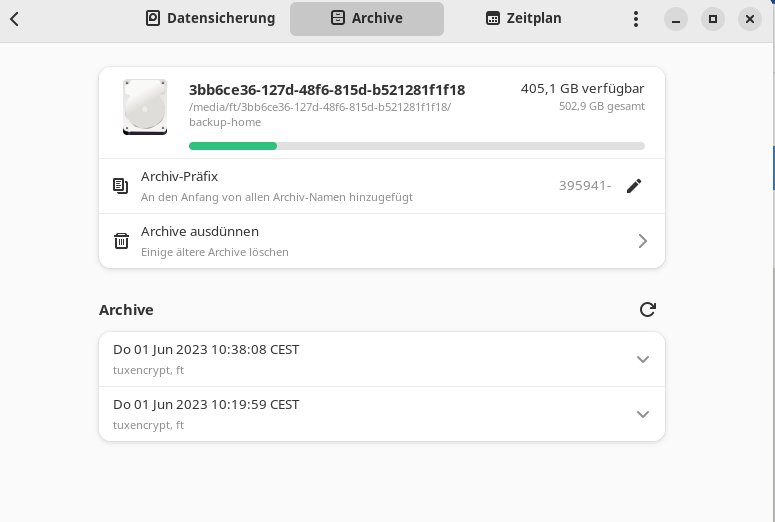
Abbildung 4: Der Reiter Archive gibt einen Überblick über vorgenommene Backups und den verbleibenden Speicherplatz auf dem oder den Zielen. Zudem lassen sich Archive durch das automatische Löschen älterer Sicherungen ausdünnen.
Um den verwendeten Platz unter Kontrolle zu behalten, bestimmen Sie, wie viele Sicherungen Sie behalten möchten. Möchten Sie die erstellte Konfiguration löschen, finden Sie die Option dazu hinter den drei Punkten rechts des Reiters Zeitplan (Abbildung 5).
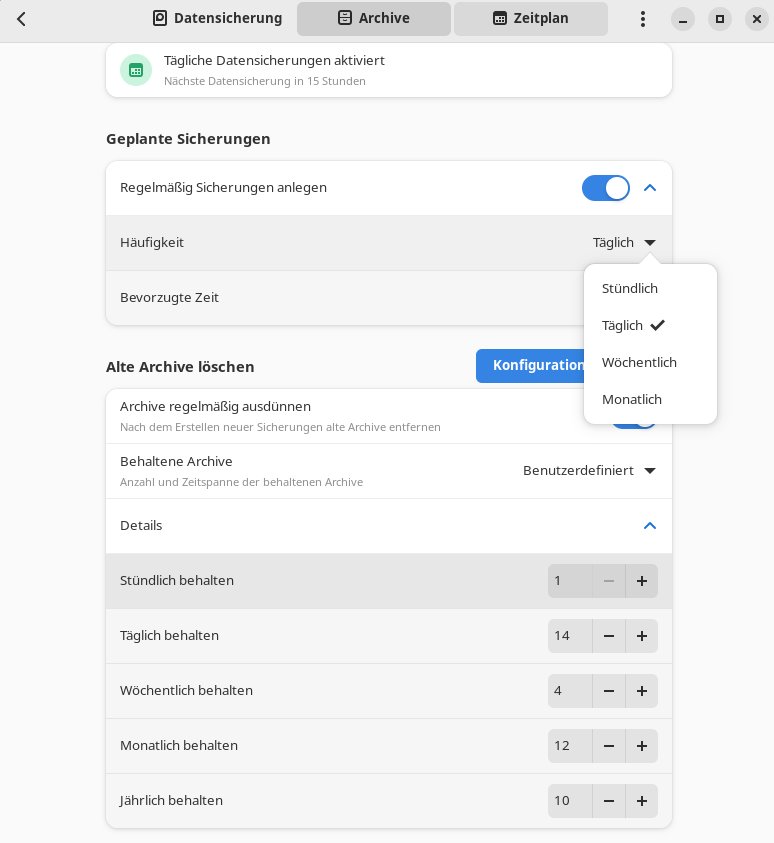
Abbildung 5: Der Zeitplan steuert die Frequenz der zu erstellenden Backups von stündlich bis jährlich. Dort legen Sie auch fest, wie viele Archive Sie behalten möchten.
Obwohl Pika hauptsächlich zum lokalen Sichern auf externen Datenträgern dient, bietet es auch die Möglichkeit, entfernte Rechner als Speicherort zu verwenden. Dafür stehen die Präfixe smb und sftp bereit. Remote-PCs, auf denen BorgBackup installiert ist, bieten eine bessere Leistung und lassen sich auch via SSH einbinden (Abbildung 6).
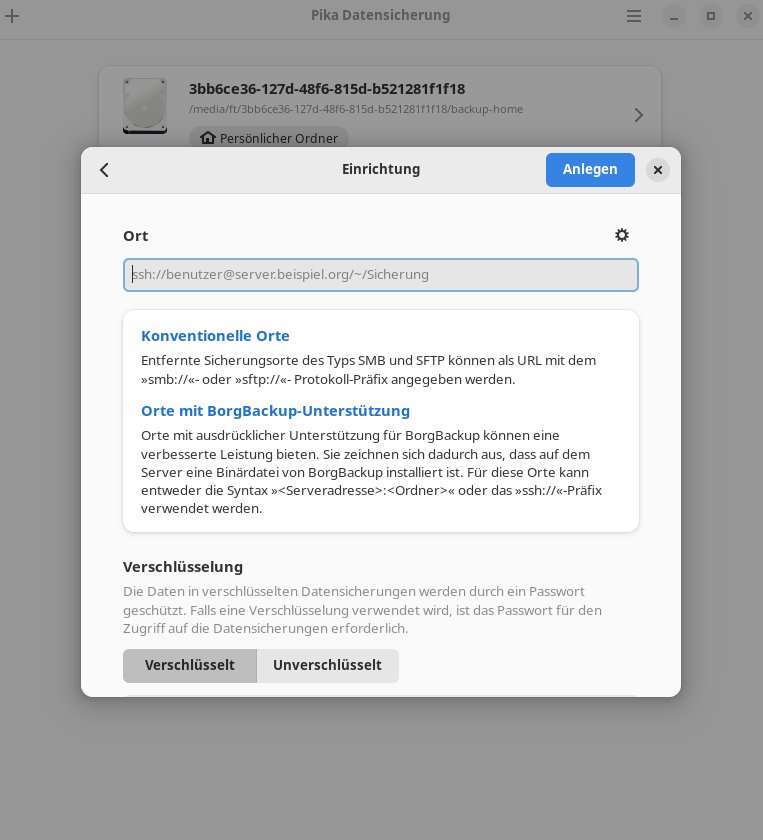
Abbildung 6: Neben der lokalen Sicherung unterstützt Pika auch entfernte Backups. Hierbei unterstützt die App Protokolle wie SMB, SFTP und SSH.
Wiederherstellung
Das Wiederherstellen einer Sicherung gestaltet sich mit Pika denkbar einfach, bedarf aber entweder einer installierten Version von Pika oder Vorta. Alternativ eignet sich auch BorgBackup auf der Kommandozeile dazu. Die gesicherten Dateien auf dem Datenträger lassen sich nicht direkt verwenden, egal, ob verschlüsselt oder nicht.
Um Daten wiederherzustellen, öffnen Sie den Reiter Archive, wählen dort das entsprechende Backup aus und klicken auf Gesicherte Daten durchsuchen. Daraufhin öffnet sich die Sicherung in Ihrem Standarddateimanager, aus dem heraus Sie die Daten komplett oder einzeln kopieren.
Falls Sie Gnome Files als Dateimanager verwenden, müssen Sie dort den Pfad /run/user/... kopieren und die Dateien von dort mittels cp -a kopieren. Anderenfalls setzt die Software die Dateiberechtigungen beim Wiederherstellen aus dem Backup-Archiv zurück.
Pika Backup wird von BorgBase, einem Provider hinter BorgBackup unterstützt. Auf der BorgBase-Webseite erhalten Interessierte kostenlos 10 GByte Speicherplatz. Derzeit bieten auch die Provider Rsync.net und Hetzner Storage BorgBackup-Unterstützung an.
Fazit
Pika Backup bietet sich als leicht zu handhabendes Backup-Werkzeug hauptsächlich zur Sicherung des Home-Verzeichnisses auf externen Laufwerken an. Im Hintergrund arbeitet das mächtige BorgBackup, dessen Optionen sich bei Bedarf einbinden lassen. Die Dokumentation [6] fällt allerdings sehr dünn aus und deckt lediglich die Wiederherstellung ab. Andererseits benötigt man aber auch nicht mehr, da sich die Handhabung weitgehend selbst erklärt.
Wenn es darum geht, die täglichen Änderungen etwa im Heimatverzeichnis stündlich, täglich oder wöchentlich zu sichern, empfiehlt sich der Einsatz von Pika. Einen Sicherungsplan erstellen Sie durch clevere Vorgaben in wenigen Augenblicken. Wenn Sie möchten, überlassen Sie es der Software, ältere Backups auszudünnen. Bei höheren Ansprüchen empfehlen wir als Alternative zu Pika das unter Verwendung des Qt-Frameworks geschriebene Vorta [7]. Es nutzt ebenfalls im Hintergrund BorgBackup und regelt beim Autor im Zusammenhang mit BorgBase sämtliche Backups. (tle)
Infos
-
Pika Backup: https://apps.gnome.org/de/app/org.gnome.World.PikaBackup/
-
Libadwaita: https://linuxnews.de/libadwaita-1-0-erschien-kurz-vor-jahresende/
-
Borgbackup: Ferdinand Thommes, “Einfach sicher”, LU 12/2022, S. 14, https://www.linux-community.de/48307
-
Pika Backup auf Flathub: https://flathub.org/de/apps/org.gnome.World.PikaBackup
-
BorgBackup-Doku: https://borgbackup.readthedocs.io/en/stable/usage/general.html#examples
-
Pika-Backup-Doku: https://world.pages.gitlab.gnome.org/pika-backup/help/C/






Ich verwende schon länger Pika Backup, allerdings funzt die täglich Datensicherung nur bei Ubuntu 20.04.6 LTS, bei Linux Mint Cinnamon und unity 7.6 funzt es nicht. Da bekomme ich die Fehlermeldung: Anfrage, Anwendung im Hintergrund auszuführen, fehlgeschlagen.
Hat jemand eine Idee was ich da falsch mache?