


Mit Duplicati erstellen Sie im Handumdrehen Backups Ihrer Daten – sowohl lokal als auch in der Cloud.
Man kann es gar nicht oft genug sagen: Backups sind wichtig, was man spätestens dann schmerzhaft feststellt, wenn man eines benötigt und keines hat. Wir stellen regelmäßig Backup-Anwendungen und -Strategien vor, um solche Situationen zu verhindern. Genauso wichtig wie das Erstellen eines Backups ist das Wiederherstellen der Daten im Ernstfall, das Sie unbedingt testen sollten.
Je wertvoller die Daten, desto wichtiger ist eine durchdachte Backup-Strategie. Sie könnten beispielsweise Backups zum einfachen Zugriff lokal lagern, aber gleichzeitig eine weitere Sicherung an einem sicheren Ort außerhalb der eigenen vier Wände aufbewahren. Das lässt sich mit den unterschiedlichsten Werkzeugen für verschiedenste Ansprüche bewerkstelligen. Mit Duplicati [1] gelingt Ihnen beides ohne Probleme.
Duplicati im Test
Das seit 2009 stetig weiterentwickelte Duplicati verspricht, verschlüsselte, inkrementelle und komprimierte Backups sicher im heimischen Netzwerk, auf Cloud-Speichern und Remote-Dateiservern abzulegen. Der Open-Source-Backup-Client steht unter der LGPL, ihn gibt es für Linux, MacOS und Windows. Unter Linux lässt er sich sowohl mit GUI als auch auf der Kommandozeile verwenden.
Duplicati arbeitet mit einer großen Anzahl an Netzwerkprotokollen und Diensten zusammen [2]. Dazu zählen Amazon S3, Box, Dropbox, Google Cloud und Google Drive, Microsoft Azure und OneDrive, OpenStack Storage (Swift), SSH (SFTP), FTP und WebDAV. Die Software kommt daneben auch mit USB-Sticks oder anderen externen Datenträgern zurecht. Sie können Backups auch auf einem NAS oder auf einem anderen Rechner im selben Netzwerk ablegen.
Das bedeutet, dass Sie bei proprietären Diensten wie Dropbox, OneDrive und anderen nicht auf deren Oberflächen und die angebotenen Verschlüsselungstechniken vertrauen müssen, sondern sicherstellen können, dass Ihre Daten vor dem Versand mit AES-256 verschlüsselt werden. Alternativ steht dafür auch GNU Privacy Guard (GPG) bereit. Zu jeder Sicherung gehört eine lokale, auf SQLite basierende Datenbank, die Informationen über die entfernte Sicherung speichert.
Installation
Duplicati fehlt in den Repositories der meisten Linux-Distributionen, lediglich Arch Linux stellt es im AUR bereit. Auf der Webseite stehen neben dem Quellcode und Paketen für Mac OS, Windows und Synology NAS auch solche für Debian und Fedora sowie andere DEB- und RPM-basierte Distributionen bereit. Ein ZIP-Archiv erlaubt die portable Verwendung ohne Installation oder den Betrieb ausschließlich über die Kommandozeile. Aktuell ist derzeit für alle Plattformen Version 2.0.7.1. Die Linux-Pakete installieren Sie wie gewohnt via apt install beziehungsweise unter Fedora mit dfn install. Alternativ richten Sie Duplicati über Software-Shops wie Discover beim Plasma-Desktop oder Gnome Software ein.
Mono oder nicht?
Vor der Installation noch ein Hinweis: Duplicati arbeitet mit Mono, einer quelloffenen Implementierung von Microsofts .NET Framework, das bei puristischen Linux-Anwendern eher verpönt ist. Die Installation belegt durch Mono bis zu 400 MByte auf der Festplatte. Vor dem ersten Start legen Sie Duplicati als Systemd-Dienst an. Öffnen Sie dazu die Datei /etc/systemd/system/duplicati.service und tragen Sie den Inhalt aus Listing 1 ein. Anschließend aktivieren Sie den Dienst mit den Kommandos aus Listing 2.
Listing 1
Systemd-Dienst anlegen
[Unit]
Description=Duplicati web-server
After=network.target
[Service]
Nice=19
IOSchedulingClass=idle
EnvironmentFile=-/etc/default/duplicati
ExecStart=/usr/bin/duplicati-server $DAEMON_OPTS
Restart=always
[Install]
WantedBy=multi-user.target
Listing 2
Systemd-Dienst starten
$ sudo systemctl enable duplicati.service
$ sudo systemctl daemon-reload
$ sudo systemctl start duplicati.service
$ sudo systemctl status duplicati.service
Nach diesen Vorarbeiten fragt Sie die Software beim ersten Start, ob mehr als ein Nutzer die Installation verwendet, und weist darauf hin, dass Sie in diesem Fall ein Passwort vergeben sollten. Danach erscheint eine übersichtliche Oberfläche, die nach einem Klick auf das Symbol in der Task-Leiste im Browser über einen kleinen Webserver unter Port 8200 automatisch startet. Das hat den Vorteil, dass Duplicati auch auf Geräten wie einem NAS ohne Display läuft.
Werfen Sie zunächst einen Blick in die Einstellungen. Hier setzen Sie gegebenenfalls nachträglich das bereits erwähnte Passwort und erlauben unter anderem mit einem Haken den Zugriff innerhalb Ihres Heimnetzwerks. Außerdem geben Sie an, wie lange das System nach dem Start oder Aufwachen warten soll, bevor es ein zuvor versäumtes Backup startet.
Bei Bedarf wählen Sie eine andere Sprache für die Benutzeroberfläche oder schalten in einen dunklen Modus um. Den Update-Kanal belassen Sie am besten beim eingestellten Standard Beta. Bei den anonymen Nutzungsstatistiken entscheiden Sie, ob und was die Entwickler über Ihre Verwendung von Duplicati erfahren sollen. Zu guter Letzt versteckt sich unter Optionen eine große Anzahl an professionellen Einstellungen, auf die wir hier nicht näher eingehen.
Neben den Einstellungen bietet die Seitenleiste Optionen zum Hinzufügen einer Sicherung und zum Wiederherstellen. Ein Klick auf Home zeigt den jeweiligen Stand mit den bereits erstellten Sicherungen und der nächsten geplanten Aufgabe. Rechts daneben pausieren Sie bei Bedarf das Erstellen eines Backups oder limitieren die Bandbreite der Verbindung.
Erste Sicherung
Um die Konfiguration für eine Sicherung zu erstellen, legen Sie zunächst auf dem Ziel einen Ordner an, der die Backups aufnimmt. Sie können alle Sicherungen in einem Ordner speichern oder zur besseren Übersicht pro Sicherung ein eigenes Verzeichnis samt Unterordnern anlegen. Im Test erzeugten wir Sicherungen auf einem externen Laufwerk, auf Google Drive und per WebDAV auf einem Webserver.
Um etwa eine Sicherung auf einer externen SSD im zuvor angelegten Ordner Duplicati/ abzulegen, klicken Sie auf Sicherung hinzufügen und entscheiden im ersten Schritt, ob Sie eine neue Konfiguration anlegen oder eine bestehende übernehmen möchten. Meist wählen Sie hier eine neue Konfiguration. Nach einem Klick auf Weiter sehen Sie oben in einer Leiste fünf Punkte, die zum fertigen Backup führen. Sie sind mit Allgemein, Ziel, Quell-Daten, Zeitplan und Optionen betitelt und weitgehend selbsterklärend.
Unter Punkt 1 vergeben Sie einen Namen und optional eine Beschreibung für das Backup. Dann entscheiden Sie sich für eine kryptografische Methode, die Sie mit einer Passphrase versehen müssen. Dabei gilt: Je stärker das Passwort, desto besser die Verschlüsselung. Alternativ schalten Sie die Verschlüsselung ab. Im nächsten Schritt wählen Sie das Ziel aus (Abbildung 1) und klicken auf Verbindung prüfen. Erreicht die Software das Ziel, geht es Weiter.
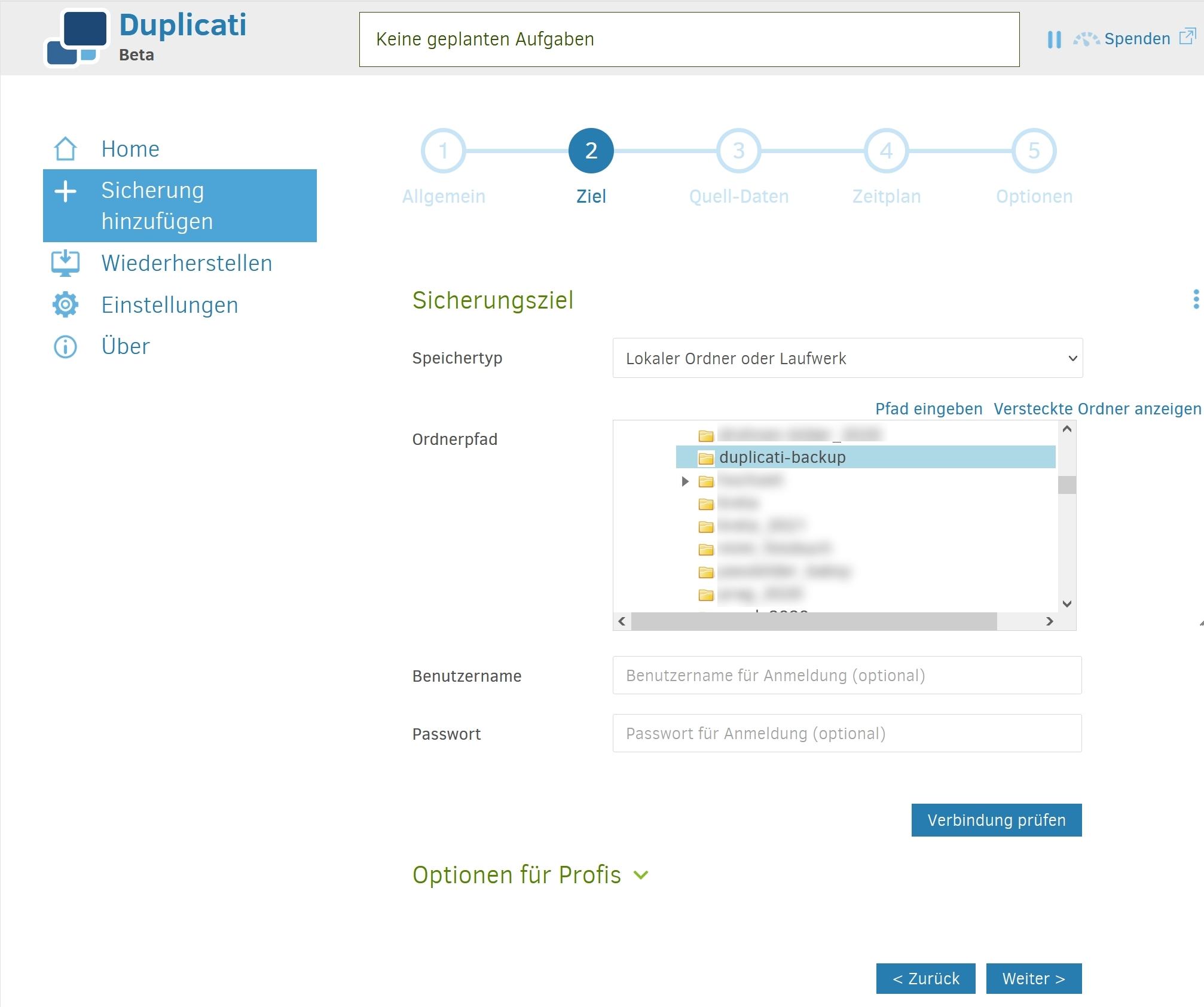
Abbildung 1: In Duplicati legen Sie zuerst das Ziel und danach die Quelle des Backups fest. Bei Speichertyp klappen Sie alle unterstützten Protokolle und Dienste aus.
Im dritten Schritt wählen Sie die Quelldaten (Abbildung 2) aus. Sie lassen sich nach vorgegebenen Kriterien filtern, um Dateien vom Backup auszuschließen. Anschließend legen Sie einen Zeitplan fest, der die Frequenz der Backups bestimmt. Verpasst das Tool einen festgelegten Zeitpunkt, etwa weil der Rechner nicht eingeschaltet oder das Ziel nicht erreichbar war, holt Duplicati das bei nächster Gelegenheit automatisch nach.
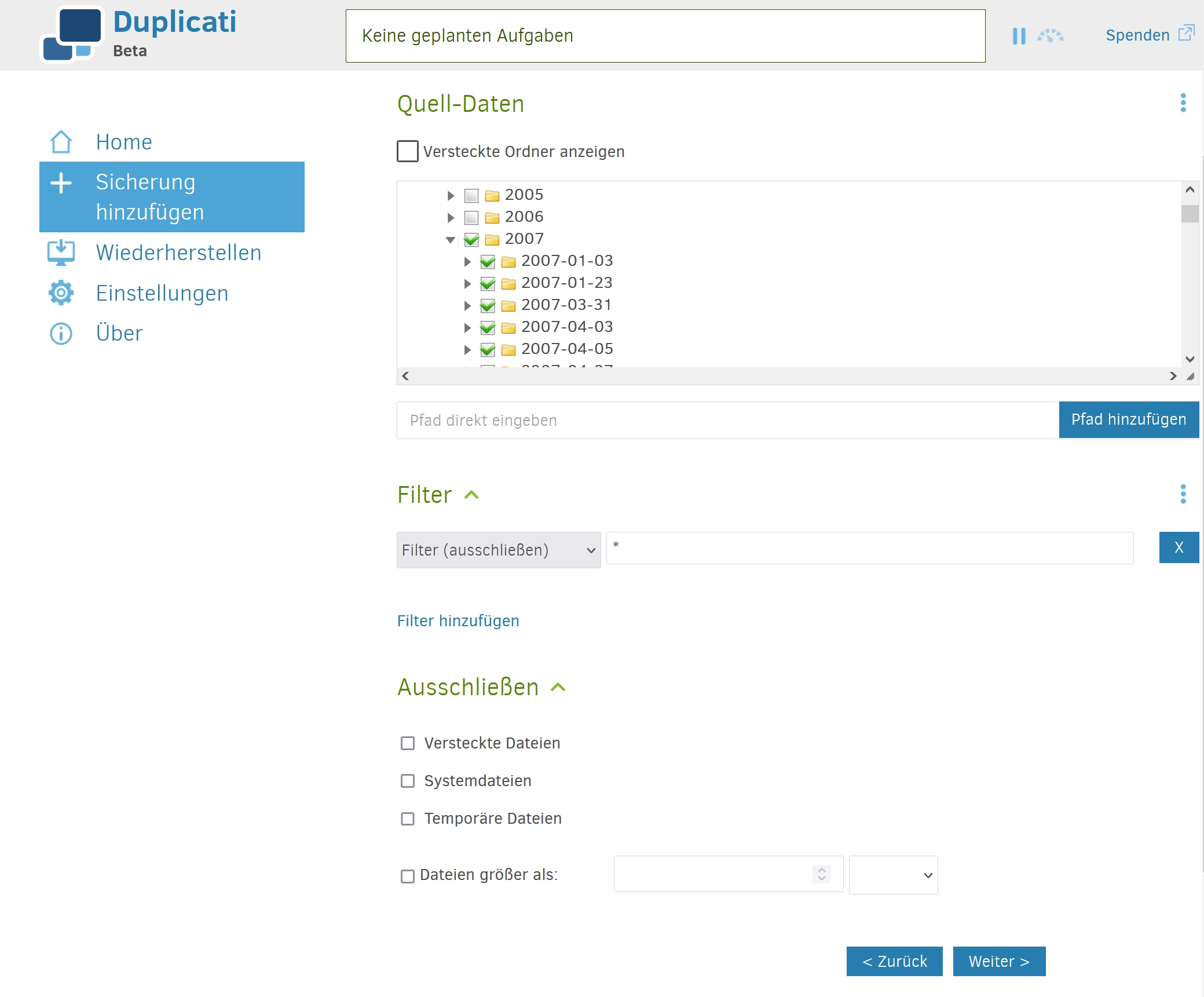
Abbildung 2: Wählen Sie die zu sichernden Quelldaten aus und entscheiden Sie dann, welche Filter Sie setzen und welche Daten Sie ausschließen möchten.
Im letzten Schritt (Abbildung 3) bestimmen Sie die Größe der Chunks, in denen Duplicati Ihre Daten speichert, und legen fest, wie viele Sicherungen Sie wie lange aufbewahren möchten. Die Option Intelligente Sicherungs-Aufbewahrung nimmt Ihnen die Entscheidung ab und dünnt die Sicherungen mit zunehmendem Alter sinnvoll aus.
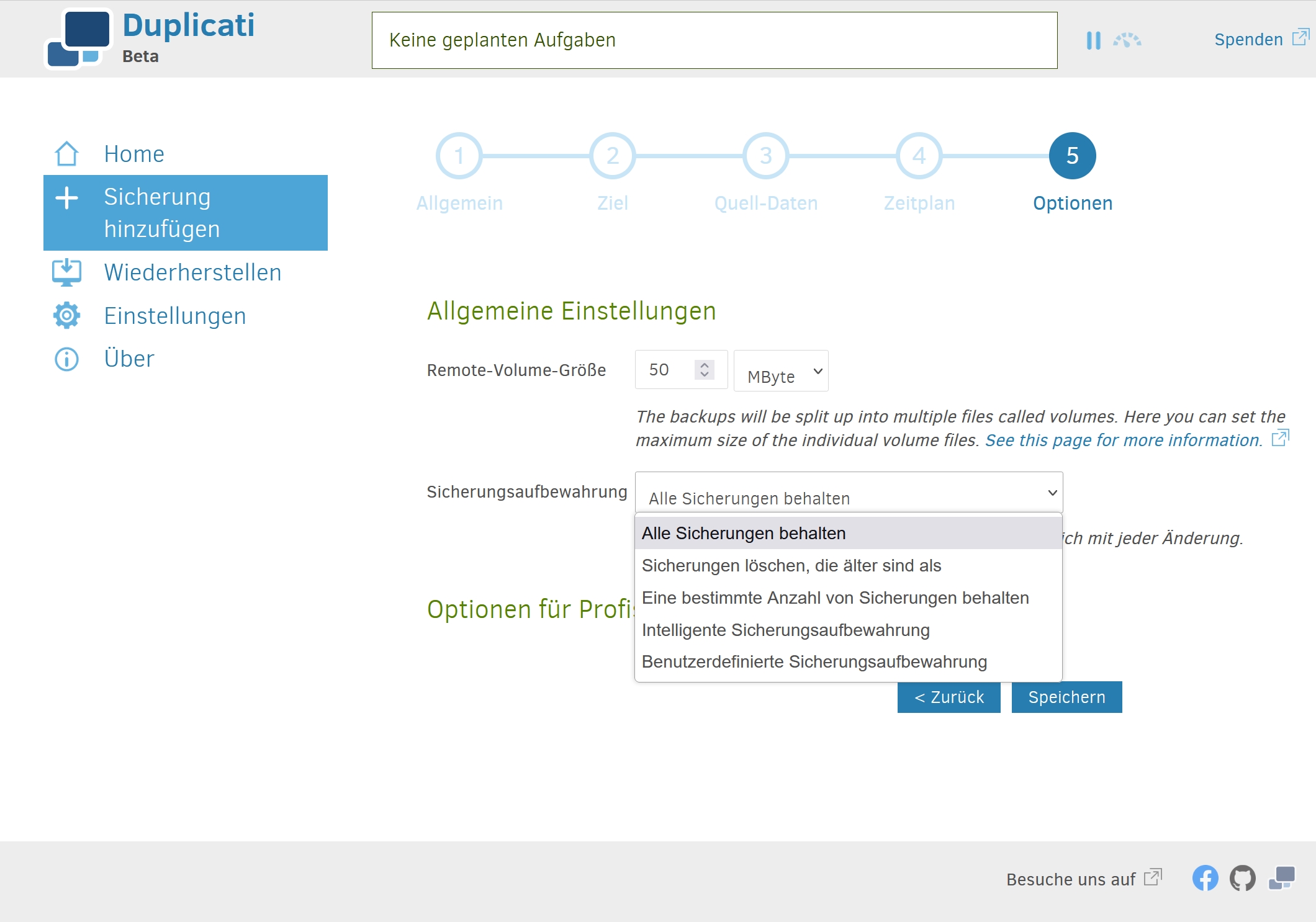
Abbildung 3: Im letzten Konfigurationsschritt geht es um allgemeine Einstellungen. Sie bestimmen die Größe der Chunks und die Aufbewahrungszeit der Sicherungen.
Nun speichern Sie die Konfiguration ab, die anschließend in Home erscheint (Abbildung 4). Hier können Sie manuell eine Sicherung auslösen oder auf das erste terminierte Backup warten. Über ein Ausklappfeld blenden Sie für jede Sicherung weitere Optionen ein. Unter anderem lässt sich auf diesem Weg auch eine Protokolldatei der verschiedenen Sicherungen einsehen (Abbildung 5).
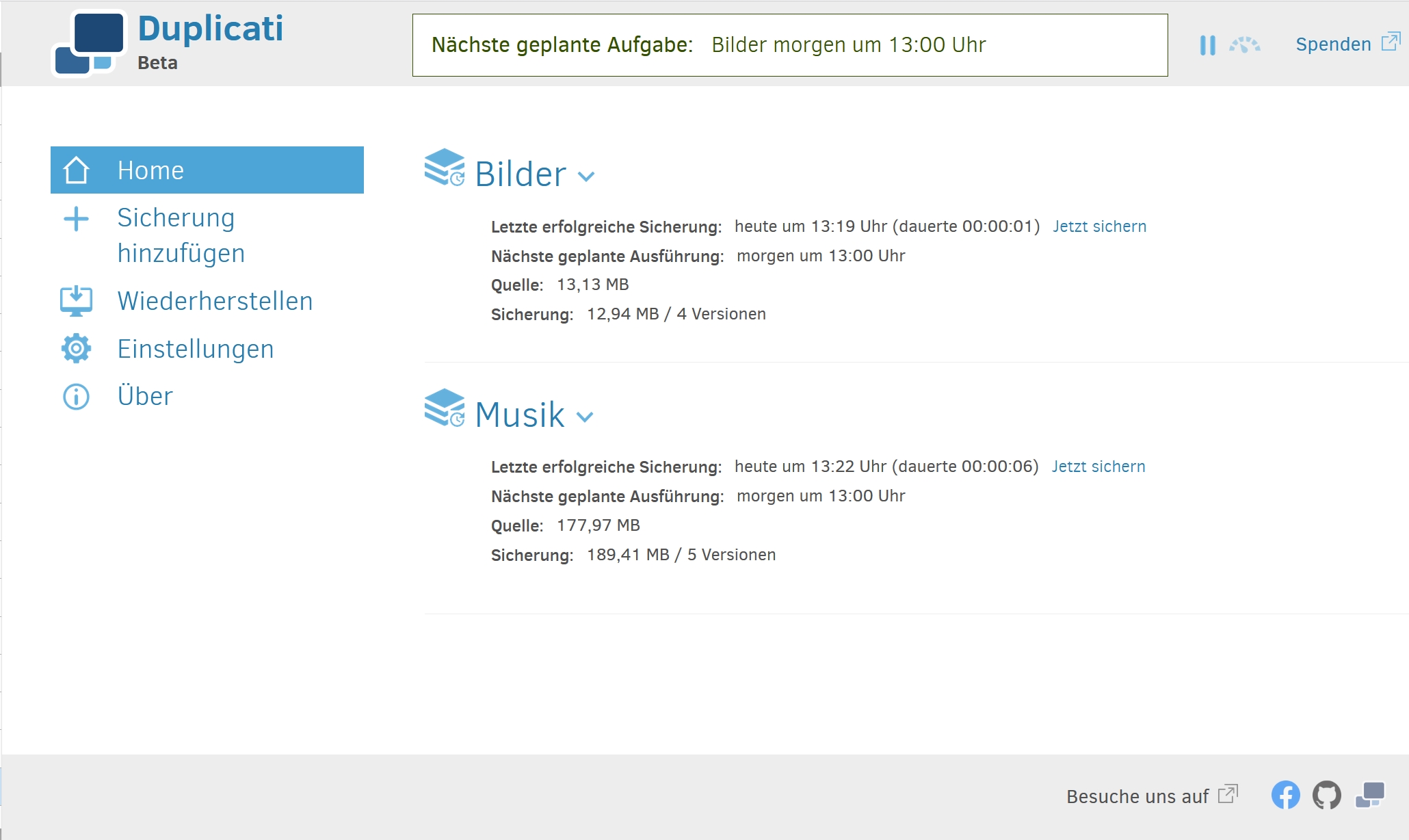
Abbildung 4: Ist das Backup erfolgt, sehen Sie im Reiter Home Einzelheiten zur vorgenommenen Sicherung.
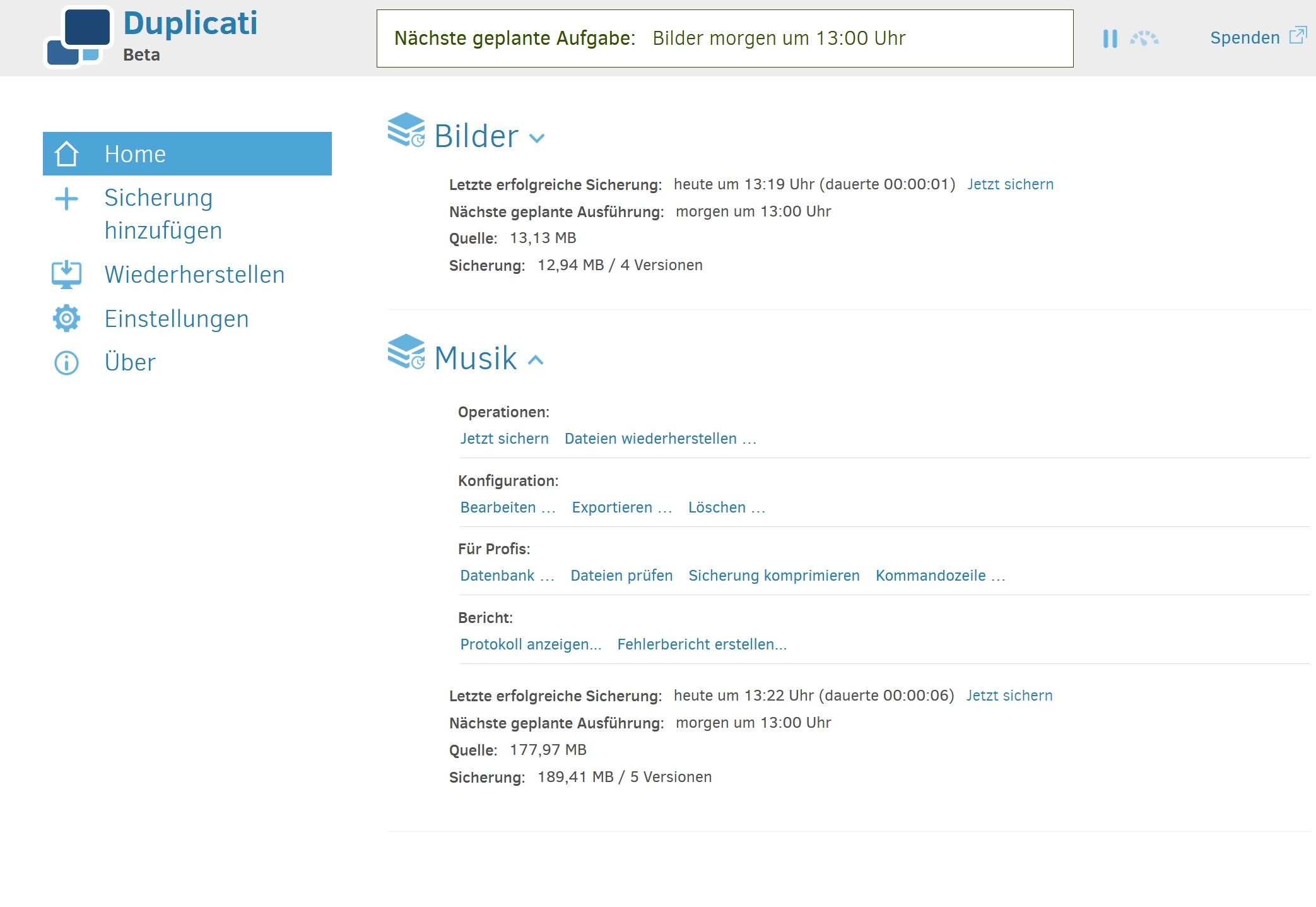
Abbildung 5: In der Home-Ansicht öffnen Sie die Optionen zu den einzelnen Sicherungen durch einen Klick auf das Ausklappsymbol hinter dem Namen der jeweiligen Sicherung.
Google Drive
Das Vorgehen bei einer Sicherung in ein Verzeichnis auf Google Drive unterscheidet sich kaum von der lokalen Sicherung. Als Ziel wählen Sie Google Drive und geben den Pfad mitsamt dem zuvor erstellten Ordner für die Sicherung an. Dann stellen Sie per Klick auf AuthID die Verbindung zwischen Duplicati und Google Drive her (Abbildung 6). Der Rest verläuft wieder analog zur lokalen Sicherung (Abbildung 7).
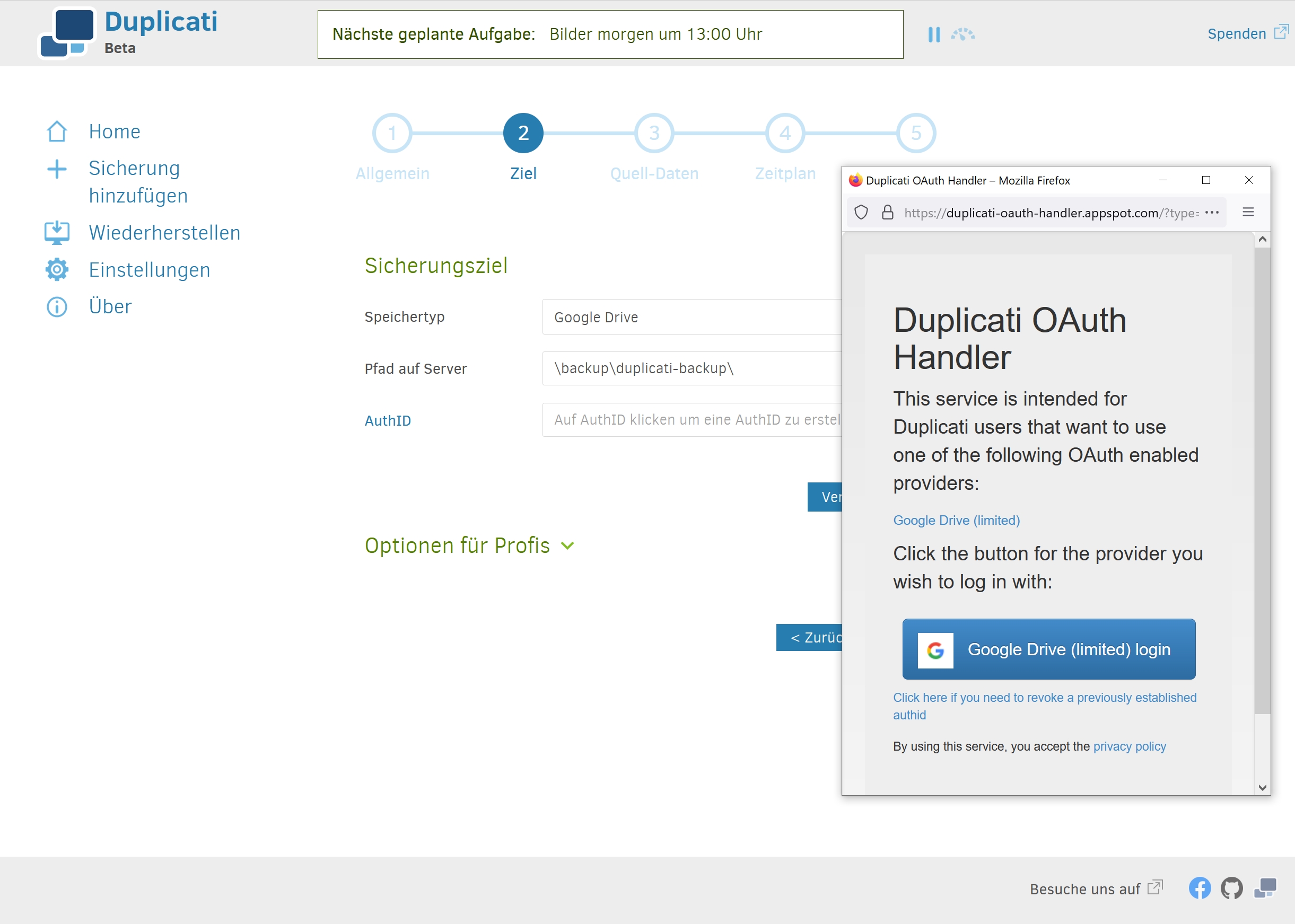
Abbildung 6: Sie authentifizieren sich von Duplicati aus gegenüber Google Drive durch das Erstellen einer AuthID, die automatisch in das dafür vorgesehene Feld kopiert wird. Nun steht der Sicherung nichts mehr im Weg.
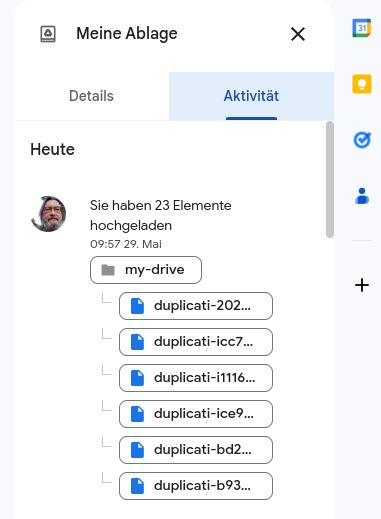
Abbildung 7: Die Übertragung zu Google Drive war im Test zwar nicht die schnellste, aber im Endeffekt lagen die verschlüsselten Daten an der richtigen Stelle.
WebDAV
Ein weiteres mögliches Ziel ist eine via WebDAV erreichbare Nextcloud-Instanz auf einem entfernten Webserver. Dort erstellen Sie am besten vorab den Ordner duplicati (Abbildung 8). Für das Backup wählen Sie als Speichertyp WebDAV aus und setzen einen Haken bei SSL benutzen. Bei Server und Port tragen Sie beispielsweise nextcloud.example.com ein, gefolgt von der Pfadangabe remote.php/webdav/duplicati. Den Port können Sie meist weglassen. Nach Eingabe von Nutzernamen und Passwort für Nextcloud prüfen Sie vorab die Verbindung und starten anschließend die Datensicherung (Abbildung 9).
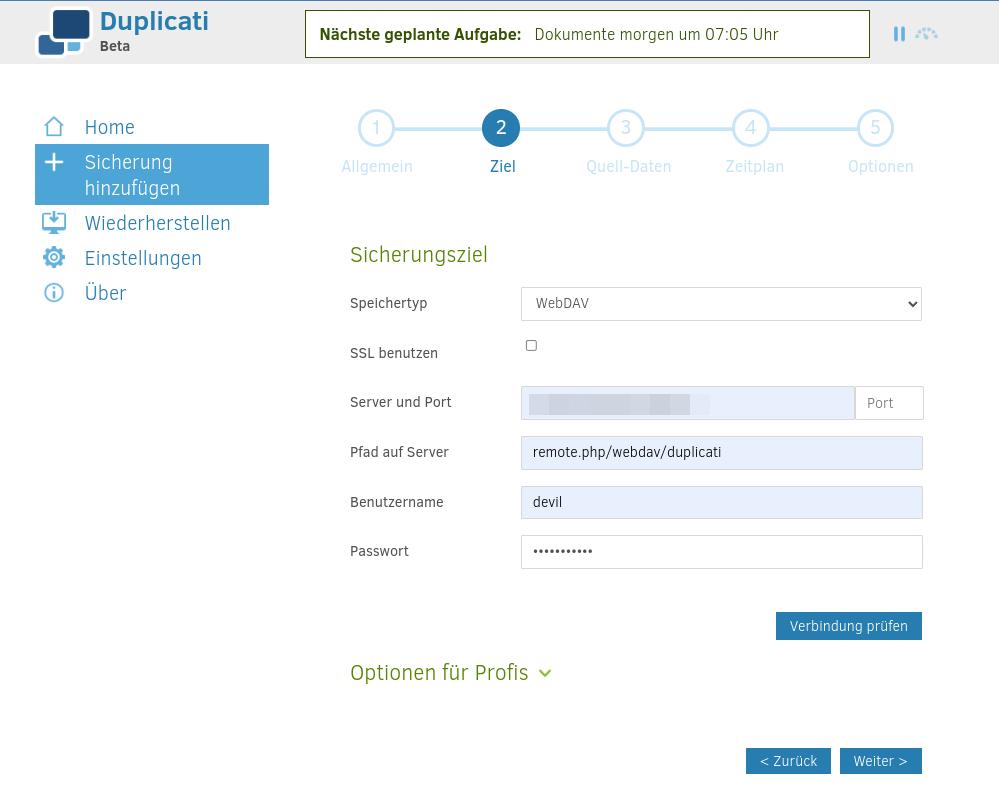
Abbildung 8: Duplicati unterstützt alle Dienste, die eine Verbindung per WebDAV zulassen. In unserem Fall wählten wir unsere Nextcloud-Instanz auf einem Webserver im Netz.
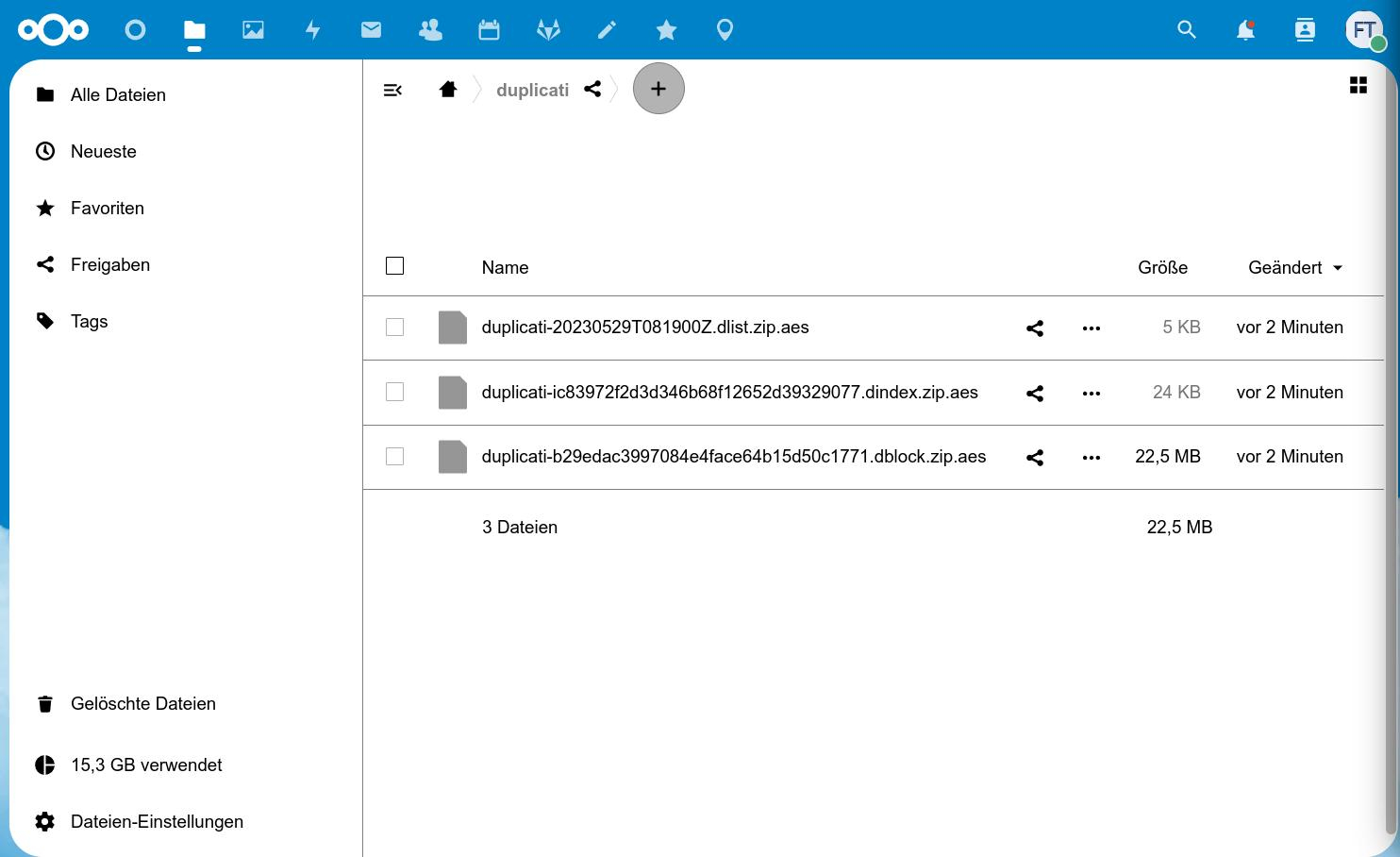
Abbildung 9: Auch das Backup auf unsere Nextcloud funktionierte tadellos. Dabei nutzte Duplicati die verfügbare Bandbreite voll aus.
Wiederherstellung
Noch wichtiger als ein gelungenes Backup ist die Gewissheit, dass im Notfall auch die Wiederherstellung funktioniert. Nach der Auswahl von Wiederherstellen aus dem Menü wählen Sie die zu restaurierende Sicherung aus. Nach einem Klick auf Weiter suchen Sie (sofern es mehrere gibt) die gewünschte Sicherung aus. Dann setzen Sie weiter unten einen Haken bei der gesamten Sicherung oder bei einzelnen Dateien, die Sie daraus wiederherstellen möchten.
Im Fenster Wiederherstellungsoptionen legen Sie fest, ob Duplicati die Dateien am ursprünglichen Speicherort wiederherstellen soll, oder wählen einen anderen Ort und bei Bedarf sogar einen anderen Rechner (Abbildung 10). Darüber hinaus legen Sie fest, ob die Daten überschrieben werden oder ob Sie mehrere Versionen mit Zeitstempel im Dateinamen wünschen. Zudem können Sie einen Haken bei Schreib- und Leserechte wiederherstellen setzen. Nun fehlt lediglich noch ein Klick auf Wiederherstellen, und schon sind Ihre Daten wieder an Ort und Stelle.
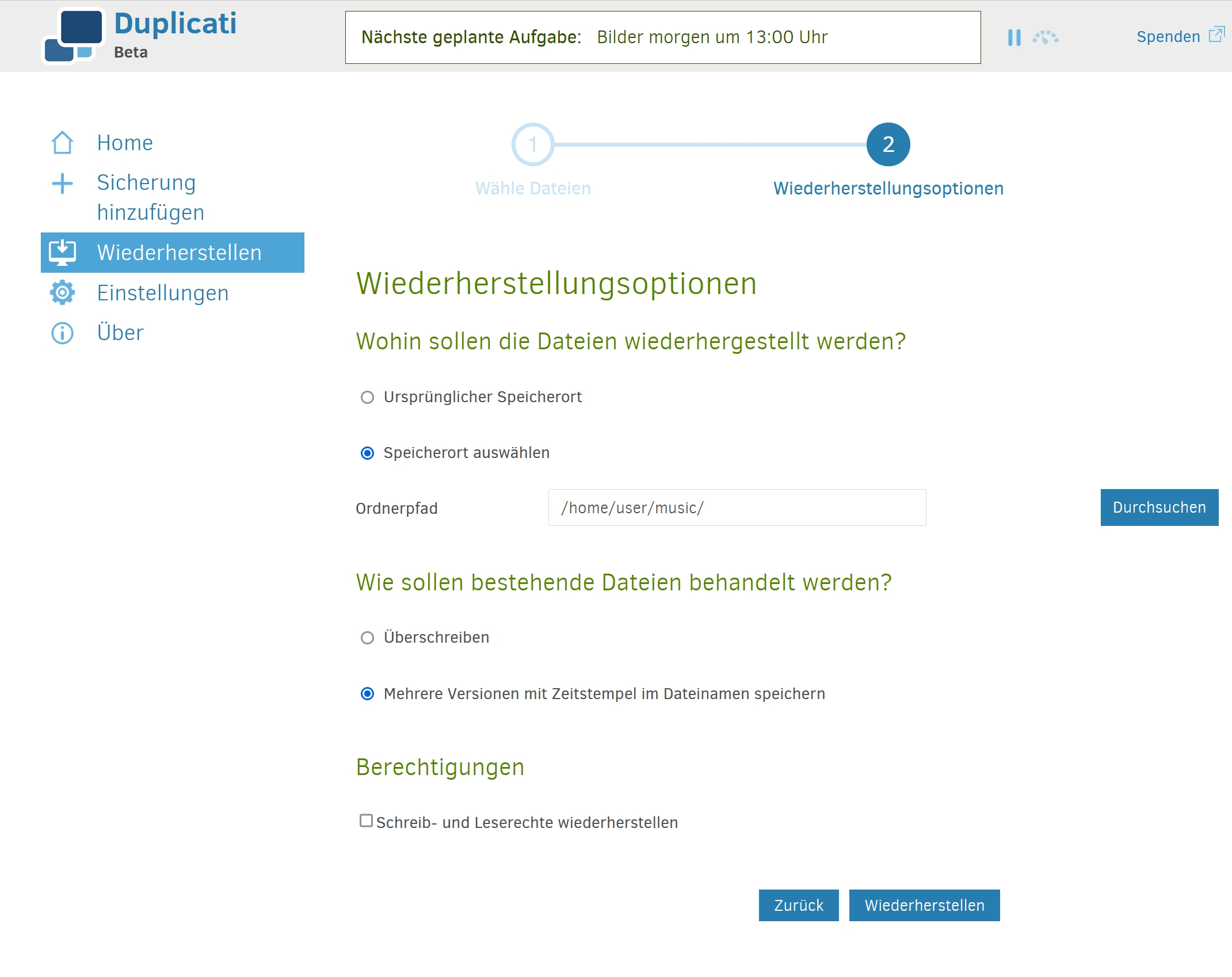
Abbildung 10: Nach Auswahl der Sicherung entscheiden Sie, ob Sie die Daten am ursprünglichen Speicherort oder woanders wiederherstellen möchten – dabei kann es sich auch um einen anderen Rechner handeln. Zudem können Sie bestehende Daten überschreiben oder Versionen wie bei Git anlegen lassen.
Fazit
Duplicati ist ein sehr einfach zu bedienendes Backup-Tool mit vielfältigen Sicherungsmöglichkeiten. Die Software führt Sie in einem leicht verständlichen Menü Schritt für Schritt zum Ziel. Die Bedienung ist auf allen Sicherungsoptionen und Plattformen identisch, mit nur wenigen Abweichungen bei der Zielangabe. Das vereinfacht die Nutzung unter mehreren Betriebssystemen. Geöffnete oder gesperrte Dateien werden ohne Ihr Zutun unter Windows per VSS-Dienst [3] und unter Linux per Logical Volume Manager (LVM) gesichert.
Die Bandbreite der Sicherungsziele, die eingängige Bedienung und die Verschlüsselung unter eigener Kontrolle machen Duplicati zu einer empfehlenswerten Anwendung. Dabei spielt es keinerlei Rolle, ob das Ziel lokal, auf eigenen Servern oder in fremden Clouds liegt. Wir konnten während unserer Tests keine Probleme feststellen. Obwohl sich Duplicati intuitiv bedienen lässt, bietet die Dokumentation gute Hilfestellung bei Problemen [4]. Sie beschreibt auch das Bedienen über die Kommandozeile, die fortgeschrittene, in der GUI nicht verfügbare Optionen für die einzelnen Sicherungsoptionen bereithält. (tle)
Infos
-
Duplicati: https://www.duplicati.com/
-
Unterstützte Dienste: https://duplicati.readthedocs.io/en/latest/01-introduction/#supported-backends
-
VSS: https://learn.microsoft.com/de-de/windows-server/storage/file-server/volume-shadow-copy-service
-
Duplicati-Dokumentation: https://duplicati.readthedocs.io/en/latest/02-installation/





