



Mit Screencloud erstellen Sie Screenshots, die Sie anschließend kurzerhand teilen. Das klingt zunächst simpel, doch dabei gibt es Hindernisse.
Ein Bild sagt bekanntlich mehr als tausend Worte. Screenshots, also die Abbildungen eines Fensters, einer Auswahl oder eines gesamten Bildschirms helfen entsprechend dabei, Fehler zu verstehen, die sich mit Worten nicht so eindrücklich erklären lassen. Womöglich möchten Sie einen Screenshot Freunden oder Kollegen zukommen lassen. Je nachdem, in welchen sozialen Medien die betreffenden Personen sich bewegen, stellt sich die Frage, wie man als Hilfesuchender den Screenshot nun teilt.
Die bekannten Screenshot-Tools wie Spectacle oder Flameshot bieten dazu häufig nur das proprietäre Imgur als Plattform an. Bei Spectacle kann man das Bild immerhin auf seine Nextcloud hochladen und von dort teilen. Shutter, die eierlegende Wollmilchsau unter den Screenshot-Werkzeugen, bietet neben FTP ebenfalls nur proprietäre Dienste wie Imgur oder Dropbox zum Teilen an.
Hier kommt das mit dem Qt-Framework erstellte, plattformübergreifende Screencloud ins Spiel. Mithilfe der für Linux, MacOS und Windows verfügbaren Software nehmen Sie Screenshots auf und teilen sie [1]. Eine früher vorhandene Option zum Editieren von Screenshots hat der Entwickler wieder entfernt. Dafür können Sie allerdings mit anderen Apps erstellte und editierte Screenshots per Open From File in die Anwendung laden und verbreiten. Das Hauptaugenmerk liegt klar auf dem Teilen von Screenshots. Derzeit liegt das Tool ausschließlich in englischsprachiger Lokalisierung vor.
Screencloud ist für Linux als Appimage oder als Snap erhältlich. Dementsprechend installieren Sie es unter Ubuntu und den meisten Derivaten aus dem Software-Store als Snap. Wir haben zum Test das Appimage von der Github-Seite herangezogen [2] und die App in einem virtualisierten Ubuntu 22.04 als Snap installiert. Auf der Github-Seite finden sich daneben Pakete für MacOS und Windows sowie der Quellcode.
Nach dem ersten Start des Appimage öffnet sich kein Fenster, die App integriert sich direkt im Systemabschnitt der Leiste. Ein Rechtsklick darauf führt in ein Menü, aus dem Sie zunächst Preferences auswählen.
Fünf Reiter
Die Software unterteilt sich in fünf Reiter. Unter General legen Sie fest, ob die App beim Systemstart ebenfalls starten soll, ob Sie Unterstützung für mehrere Monitore wünschen und ob Screencloud die Fensterrahmen berücksichtigen soll. Unten bestimmen Sie eine Verzögerung bei der Aufnahme. Beim Screenshot-Format wählen Sie zwischen PNG und JPEG (Abbildung 1).
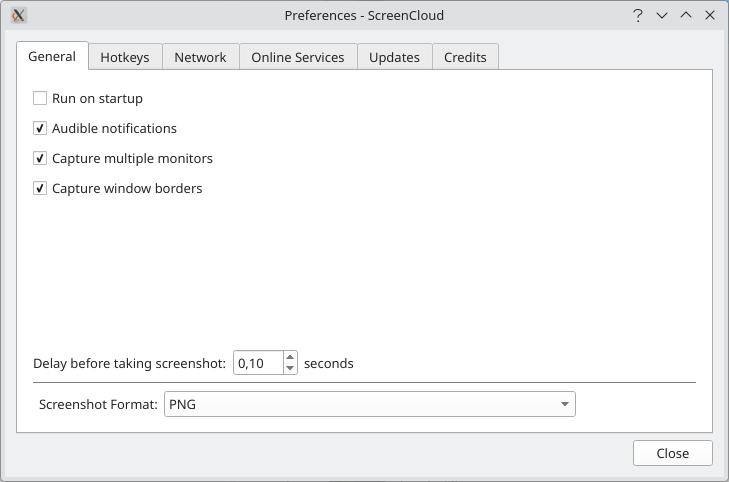
Abbildung 1: Bei den generellen Einstellungen geht es um den Autostart, das Einbinden mehrerer Monitore oder Fensterrahmen abzubilden oder nicht.
Hinter Hotkeys verbergen sich drei Standardtastenkombinationen für die Aktionen Zeichne ganzen Bildschirm auf, Zeichne Auswahl auf und Zeichne aktives Fenster auf (Abbildung 2). Klicken Sie auf eines der Tastaturkürzel, können Sie es anpassen. Mit Restore defaults geht es wieder zurück zum Standard. Im Reiter Network besteht nur Handlungsbedarf, wenn Sie einen Proxy-Server verwenden.
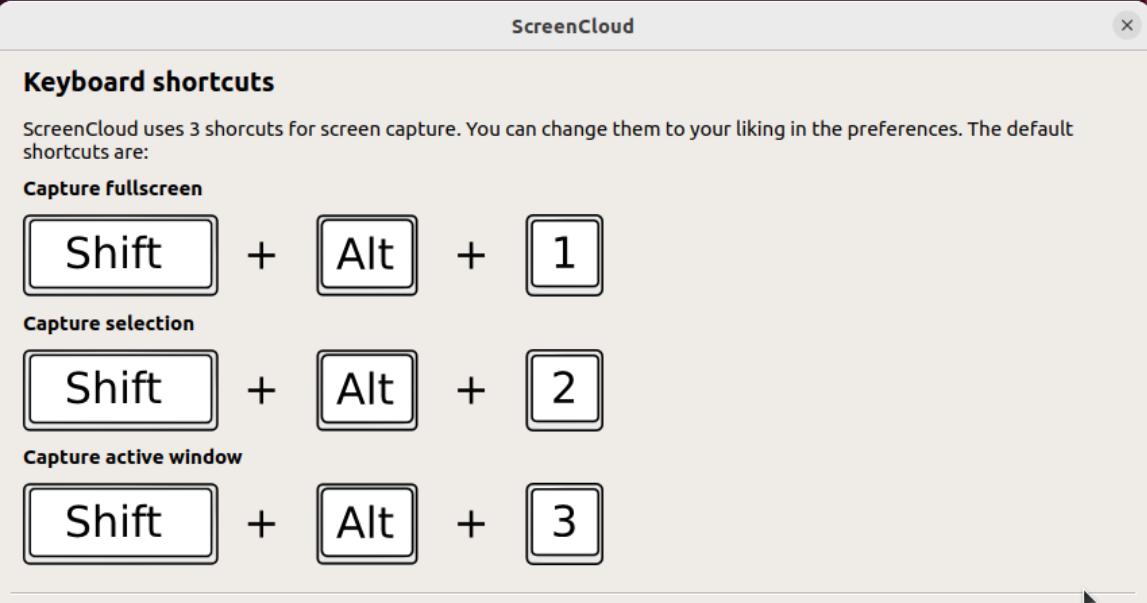
Abbildung 2: Neben dem grafischen Menü stehen drei anpassbare Tastenkombinationen für die Aufnahme des aktiven Fensters, eines Vollbilds oder eines Ausschnitts zur Verfügung.
Interessant wird es bei den Online Services. Als Ablage für die erstellten Screenshots gibt die Software Local File, WebDAV, SFTP und Clipboard vor. Klicken Sie auf eine dieser Optionen, lässt sie sich über einen weiteren Klick auf Settings konfigurieren. Die Einstellungen für WebDAV enthielten bei uns bereits die Parameter für das Ablegen der Screenshots in unserer Seafile-Instanz. Grundsätzlich lassen sich alle Dienste einrichten, die das WebDAV-Protokoll unterstützen. Zudem passen Sie die Namenskonvention der Screenshots für dieses Protokoll an und definieren den Pfad für eine zusätzliche lokale Ablage (Abbildung 3).
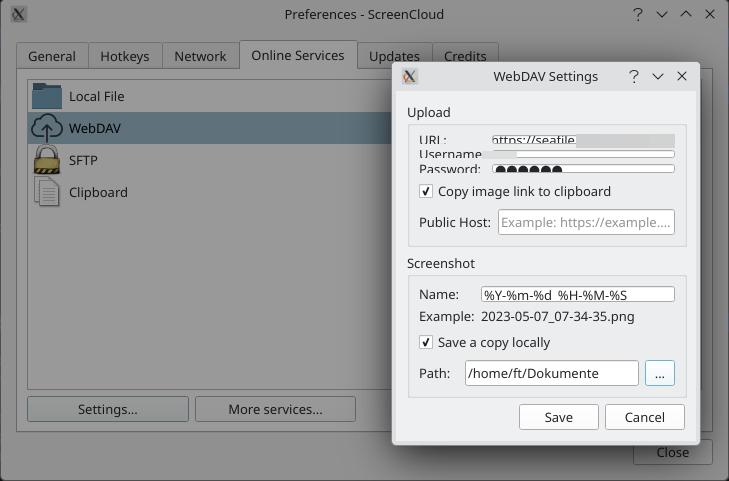
Abbildung 3: Screencloud bietet verschiedene, in den Einstellungen zu konfigurierende Dienste und Protokolle zum Teilen von Screenshots.
Für Local File legen Sie den lokalen Pfad sowie die Namenskonvention fest. Den Pfad können Sie nach dem Ablegen eines Screenshots in die Zwischenablage kopieren. Unter SFTP fragt das Tool die Zugangsdaten des gewünschten Servers ab. Der Eintrag für Clipboard bietet keine Optionen, er kopiert lediglich alle Screenshots in die Zwischenablage.
Weitere Dienste
Über den Schalter More services binden Sie weitere Dienste ein, darunter Dropbox, Google Drive, Imgur, OneDrive und FTP. Der Punkt Shell-Script übergibt den Screenshot an ein lokales Skript. Neben diesen offiziellen Plugins gibt es rund ein Dutzend inoffizieller Erweiterungen [3]. Auf Github finden Sie außerdem eine Anleitung zum Erstellen eigener Plugins [4]. Die beiden verbleibenden Reiter sorgen für Updates nach Ihren Vorgaben und klären in Credits über Autor, Lizenz und verwendete Komponenten auf.
Sofern Sie von Fall zu Fall an unterschiedliche Orte speichern möchten, öffnen Sie das Kontextmenü, gehen auf Save to und setzen einen Haken bei Ask me. Danach fragt Screencloud bei jeder Aufnahme, wohin es sie speichern soll. Einen entsprechenden Haken gab es im Test auch als Standard bereits im Reiter Online Services – allerdings war er ausgegraut und erwies sich als wirkungslos.
Snap unter Ubuntu
Unter Ubuntu fehlte nach der Installation des Snap die für uns neben SFTP wichtigste Option WebDAV. Dementsprechend müssen Sie diese zunächst nachinstallieren (Abbildung 4): Klicken Sie dazu auf der Webseite der inoffiziellen Plugins [3] auf WebDav. Kopieren Sie die unter Installation angegebene URL und tragen Sie sie in Screencloud unter Preferences im Reiter Online Services bei More Services | Install from URL ein. Anschließend steht WebDAV bereit und lässt sich entsprechend Ihrer Anforderungen konfigurieren.
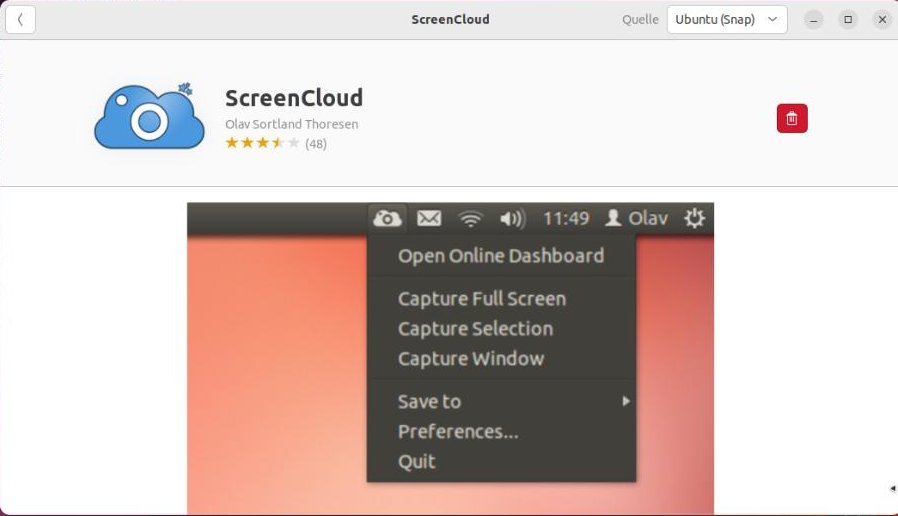
Abbildung 4: Bei Ubuntu und den meisten Derivaten bietet der Software-Store Screencloud als Snap zur Installation an.
Im Rahmen dieses Artikels konfigurierten und testeten wir Zugänge für WebDAV (Nextcloud, Seafile), SFTP und Google Drive. Davon funktionierte bei uns lediglich Google Drive (Abbildung 5). WebDAV und SFTP brachen bei Appimage und Snap mit Fehlermeldungen ab, die auf Probleme in der Qt-Implementierung hindeuten (Abbildung 6). Das mag daran liegen, dass Screencloud seit Oktober 2020 nicht mehr aktualisiert wurde und wir ein aktuelles Qt 5.15.8 verwendeten. Wir haben dazu einen Fehlerbericht auf Github abgesetzt. Es bleibt abzuwarten, ob der Entwickler Screencloud auf das noch im Jahresverlauf in die Distributionen einziehende Version Qt 6 anpasst.
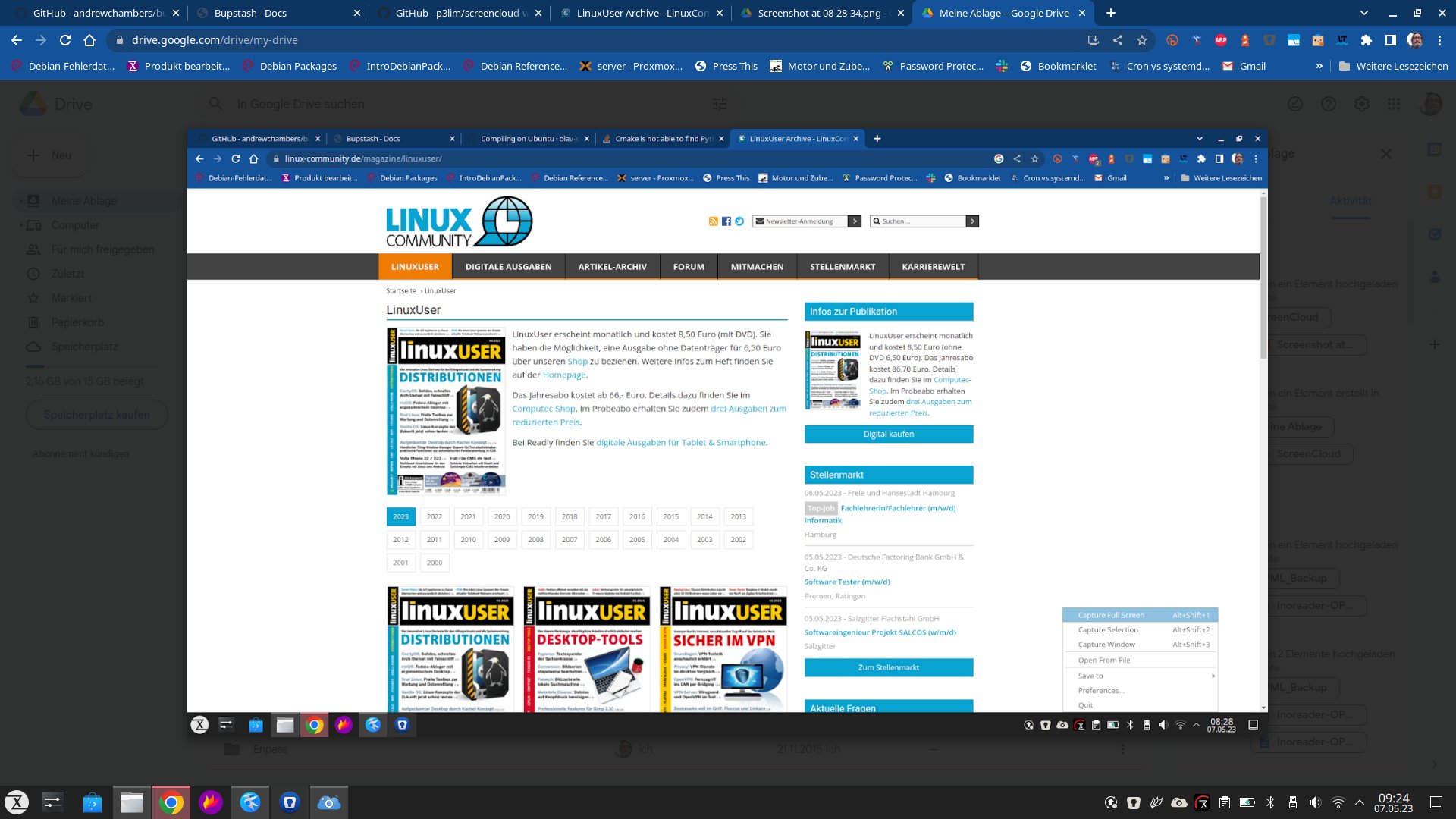
Abbildung 5: Das Ablegen von Screenshots in Google Drive funktionierte auf Anhieb. Nach dem Hochladen fanden wir einen Link zum Teilen der Aufnahme in der Zwischenablage.
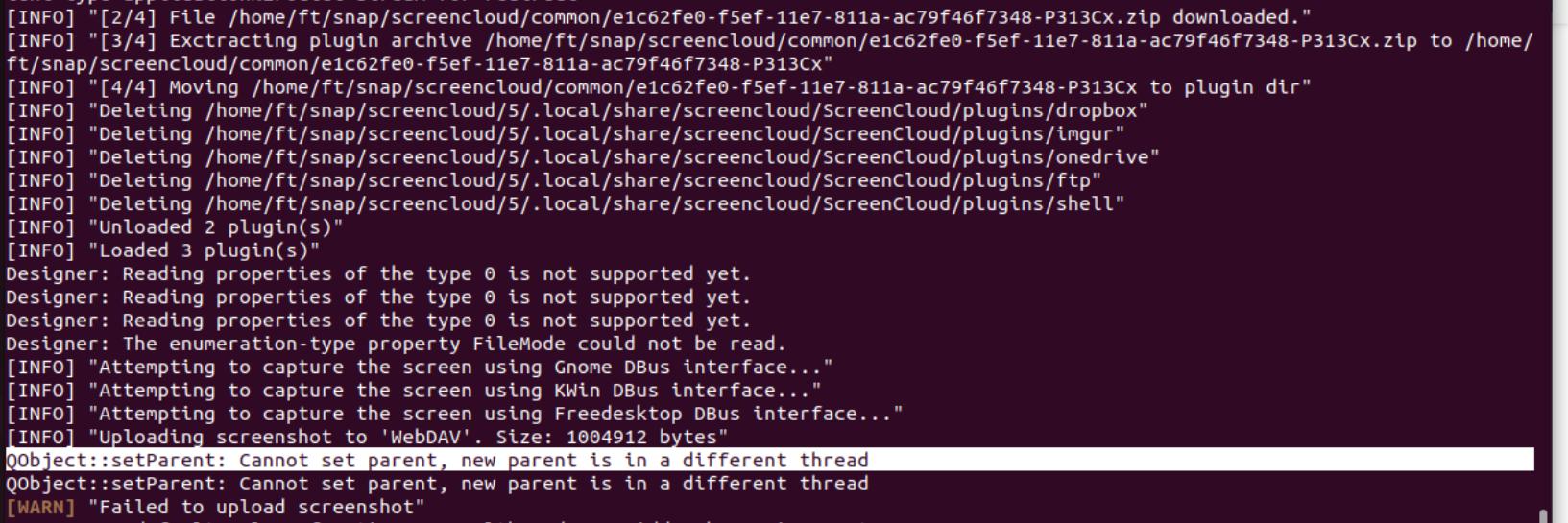
Abbildung 6: Die Protokolle WebDAV und SFTP konnten wir nicht zur Mitarbeit bewegen. Der angezeigte Fehler lässt auf fehlende Kompatibilität zur aktuellen Qt-Version schließen.
Fazit und Ausblick
Screencloud verspricht, Screenshots zu verschiedenen Diensten hochzuladen. Die für Linux-Anwender interessanten Protokolle wie WebDAV und SFTP funktionierten mit aktuellen Distributionen wie Ubuntu 22.04, Siduction oder Tuxedo OS 2 jedoch nicht – vermutlich wegen einer zu aktuellen Qt-Version. Mit Google Drive dagegen klappte das Hochladen einwandfrei, und wir fanden in der Zwischenablage einen Link zum Teilen des Screenshots. Der Vollständigkeit halber stellten wir darüber hinaus sicher, dass auch das Hochladen zu Imgur funktionierte, OneDrive und Dropbox konnten wir mangels Nutzerkonto nicht beurteilen.
Wer Screencloud für eigene Server verwenden möchte, erlebt auf aktueller Hardware bislang eine Enttäuschung. Die einzig verbleibende Möglichkeit wäre die bei den inoffiziellen Plugins zu findende Option OwnCloud, die wir allerdings nicht testen konnten. Geben Sie sich mit Dropbox, Google Drive oder OneDrive zufrieden, finden Sie in Screencloud ein einfaches Werkzeug, um Screenshots schnell zu teilen. Schade nur, dass der Entwickler das Werkzeug derzeit nicht besser pflegt: Angesichts der Anzahl der angebotenen Upload-Optionen ist es eigentlich konkurrenzlos. (csi)
Infos
-
Screencloud: https://Screencloud.net/
-
Screencloud herunterladen: https://github.com/olav-st/Screencloud/releases/tag/v1.5.3
-
Plugins: https://github.com/olav-st/Screencloud/wiki/Unofficial-Plugins
-
Plugin erstellen: https://github.com/olav-st/Screencloud/wiki/Plugin-Overview





