


Linux-Derivate bringen viel Software mit, die nicht jeder Nutzer benötigt. Mit verschiedenen grafischen Werkzeugen und speziellen Distributionen erstellen Sie ein individuelles Betriebssystem ohne überflüssige Anwendungen.
Für nahezu jeden Anwendungszweck gibt es spezialisierte Linux-Distributionen. Doch ähnlich wie die gängigen Allrounder für den täglichen Einsatz schleppen diese häufig sehr viel Ballast mit sich herum – meist in Gestalt von Applikationen, die man nur selten oder gar nicht benötigt. Solche Apps belegen Speicherplatz und – sofern sie im Hintergrund mitlaufen – auch CPU-Ressourcen. So mancher Anwender wünscht sich deshalb ein schlankes Grundsystem ohne Zusatzsoftware, das er individuell mit den Programmen bestücken kann, die er tatsächlich benötigt. Wir haben uns grafische Lösungen angesehen, die schnell und ohne viele Aufwand zu einem selbstgestrickten Linux-Abbild führen.
Konzept
Individuell anpassbare Linux-Distributionen basieren meist auf einem herkömmlichen ISO-Abbild. Es enthält idealerweise bereits eine grafische Oberfläche oder bietet am Prompt die einfache Installation eines grafischen Desktops an. Dazu sollte es eine integrierte Paketverwaltung geben. Bei einem anpassbaren Systemabbild stehen häufig auch mehrere Kernel-Versionen zur Wahl. Gängige Standardapplikationen wie LibreOffice, Firefox, Gimp oder VLC fehlen dagegen, lassen sich jedoch bei Bedarf via Paketverwaltung nachinstallieren. Um ein solches System später auf mehreren Computern einsetzen zu können, muss es möglich sein, daraus mithilfe eines Werkzeugs ISO-Abbilder anzulegen. Damit nicht nur Linux-Profis damit umgehen können, sollte sich ein solches Tool leicht bedienen lassen.
Vorgehensweise
Es gibt zwei Möglichkeiten, um ein individuelles ISO-Image einer Distribution zu generieren. Im ersten Fall installieren und starten Sie aus einem Live-System heraus zunächst die gewünschte Distribution auf Ihrem Computer und entfernen alle unerwünschten Applikationen. In dieses Rumpfsystem installieren Sie dann alle Anwendungen, die Sie für Ihr individuelles Linux-System benötigen. Danach legen Sie mithilfe eines Werkzeugs zum Generieren von ISO-Abbildern aus dem laufenden System ein Image an, in das Sie das komplette laufende System integrieren, einschließlich der frisch installierten zusätzlichen Anwendungen.
Im zweiten Fall dient ein vorhandenes, aus dem Internet bezogenes ISO-Abbild ohne vorherige Installation als Grundlage für ein maßgeschneidertes System. Dabei generiert das Werkzeug das individuelle System aus dem Standardabbild, indem es dieses lädt und zum Bearbeiten temporär entpackt. Anschließend legt es aus dem von Ihnen modifizierten Abbild das individuelle Image an.
Je nachdem, ob Ihr individuelles Linux-Derivat von einem optischen Medium oder einem USB-Wechseldatenträger starten soll, benötigen Sie unterschiedliche Werkzeuge zum Generieren des ISO-Abbilds. Daher sollten Sie prüfen, ob Sie mit dem Werkzeug zum Anlegen auch hybride Images erstellen können, also solche, die je nach Bedarf sowohl von einem optischen als auch einem Flash-Medium starten.
Nicht berücksichtigt
Unter Linux gibt es seit Langem diverse grafische Werkzeuge zum Erstellen individueller ISO-Abbilder. Viele Projekte der ersten Stunde wurden jedoch inzwischen eingestellt. Dazu zählen beispielsweise das seit vier Jahren inaktive Customizer [4], ein Programm zum Remastern eines Ubuntu-Live-Systems, sowie Bodhibuilder [5], ein in Bodhi Linux integriertes Programm, dessen Einsatz unter aktuellen Ubuntu- und Linux-Mint-Varianten aufgrund nicht mehr auflösbarer Abhängigkeiten scheitert. Programme wie Penguins’ Eggs [6] oder das Linux Live Kit [7] fallen mangels grafischer Bedienoberfläche aus der Konkurrenz.
Cubic
Der Custom Ubuntu ISO Creator oder kurz Cubic [1] lässt sich unter Ubuntu, Debian sowie deren Derivaten zum Anlegen eines individuellen ISO-Abbilds nutzen. Sie beziehen die Software aus einem gesonderten Repository. Um das Archiv in die Paketverwaltung einzupflegen, öffnen Sie zunächst ein Terminal und aktualisieren Ihr System. Dann binden Sie das Cubic-Repo in Ihr laufendes System ein und installieren die Software (Listing 1). Anschließend starten Sie das Tool aus der Menühierarchie des Systems heraus und gelangen in ein nahezu leeres Fenster (Abbildung 1).
Listing 1
Cubic einrichten
$ sudo apt-add-repository ppa:cubic-wizard/release
$ sudo apt update
$ sudo apt install --no-install-recommends cubic
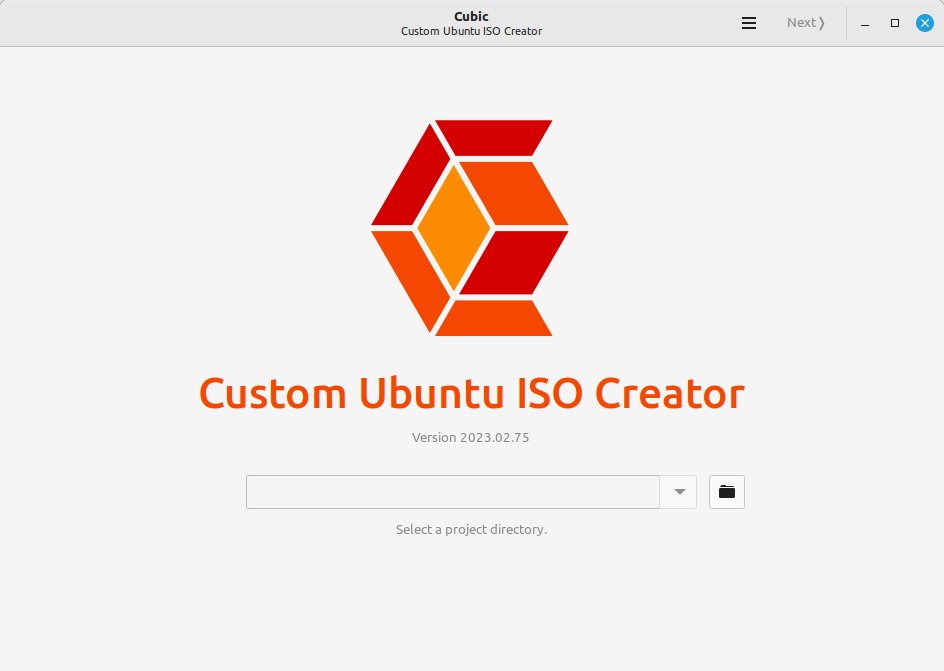
Abbildung 1: Der Startbildschirm von Cubic erfordert nur die Angabe eines Arbeitsverzeichnisses.
Dort wählen Sie zunächst ein Projektverzeichnis, in dem die Daten für das zu generierende ISO-Image landen. Klicken Sie dazu auf das Ordnersymbol unten rechts im Fenster neben der noch leeren Pfadanzeige, und wählen Sie danach im Dateimanager das gewünschte Verzeichnis aus. Sie übernehmen es mit einem Klick auf den grünen Select-Button oben rechts im Dateimanager. Anschließend klicken Sie im primären Fenster oben rechts auf Next.
Im nächsten Dialog legen Sie das Quell- und das Zielabbild fest. Cubic generiert das neue Image nicht aus einem laufenden System, sondern aus einem bereits vorhandenen ISO-Image. Sie können beliebige Abbilddateien nutzen. Idealerweise setzen Sie dabei auf ein möglichst ohne viel Ballast vorliegendes Image als Grundlage auf.
Bei der Auswahl des Quellabbilds füllt Cubic die meisten Felder im Dialog automatisch aus. Dabei setzt es hinter jedem vollständig und korrekt ausgefüllten Feld ein Häkchen. Treten Probleme auf oder kann Cubic bestimmte Daten aus dem Quellabbild nicht ermitteln, setzt es ein Fragezeichen hinter das jeweilige Feld. Optionale Angaben wie die Release-URL dürfen Sie ignorieren und die entsprechenden Felder freilassen.
Nach einem Klick auf Next analysiert Cubic das Quellabbild. Treten dabei Probleme auf, etwa weil es sich nicht um ein Ubuntu- oder Debian-Derivat handelt, zeigt das Programm eine Fehlermeldung an. Erfolgreich identifizierte Abbilder öffnet es und extrahiert die Daten. Anschließend klicken Sie oben rechts im Fenster auf Customize und gelangen in ein virtuelles Terminal, wobei Cubic ein chroot ausführt.
Sie können nun am Prompt mit dem extrahierten ISO-Abbild arbeiten (Abbildung 2). Da Sie im virtuellen Terminal mit Administratorrechten agieren, können Sie alle Befehle ohne vorangestelltes sudo direkt eingeben. Es empfiehlt sich, in einem ersten Schritt via apt update && apt upgrade das ISO-Abbild auf den aktuellen Stand zu bringen. Dabei kann je nach Alter des Images ein erhebliches Download-Volumen anfallen.
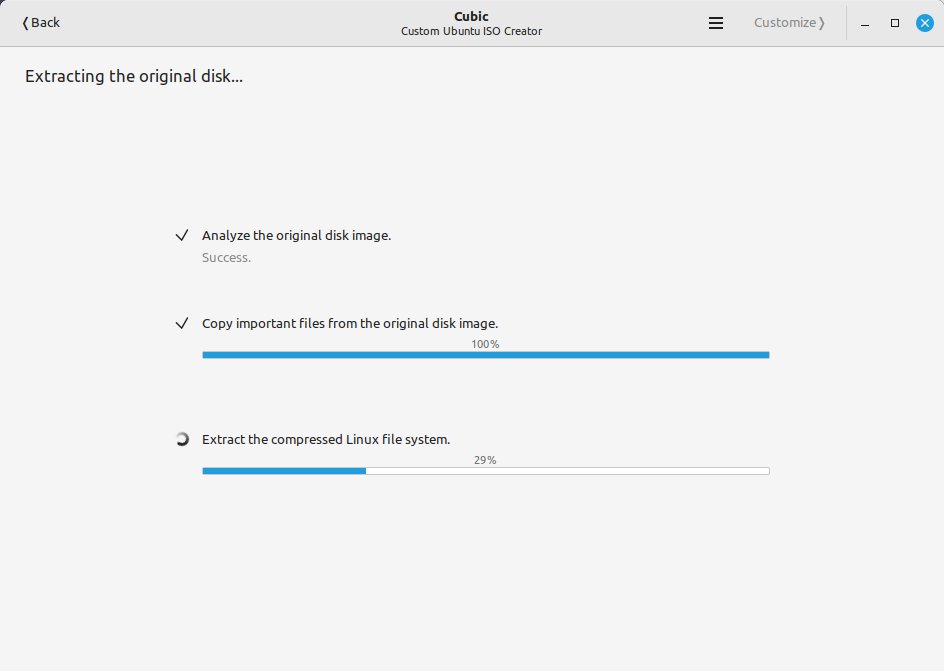
Abbildung 2: Das Quellabbild müssen Sie vor dem Bearbeiten entpacken.
Nach dem Update des Systems entfernen Sie mit dem Befehl apt purge Programm alle Applikationen, die zwar im standardisierten ISO-Abbild eingepflegt, für Sie aber nicht von Nutzen sind. Umgekehrt integrieren Sie über apt install Programm von Ihnen benötigte Anwendungen in das maßgeschneiderte ISO-Abbild.
Wissen Sie nicht genau, welche Programme im Quell-ISO vorliegen, können Sie auch nach Beendigung des Updates zunächst die neuen Anwendungen installieren und anschließend oben rechts im Terminal auf Next klicken. Die Software analysiert dann das aktualisierte Abbild und geleitet Sie weiter in ein Fenster mit einer Liste der vorhandenen Programme (Abbildung 3). Darin gehen Sie die aufgeführten Programme und Tools durch und setzen ein Häkchen vor jene, die Sie löschen wollen. Zu den typischen Kandidaten zählen etwa die vielen zusätzlichen Pakete zur Lokalisierung von LibreOffice.
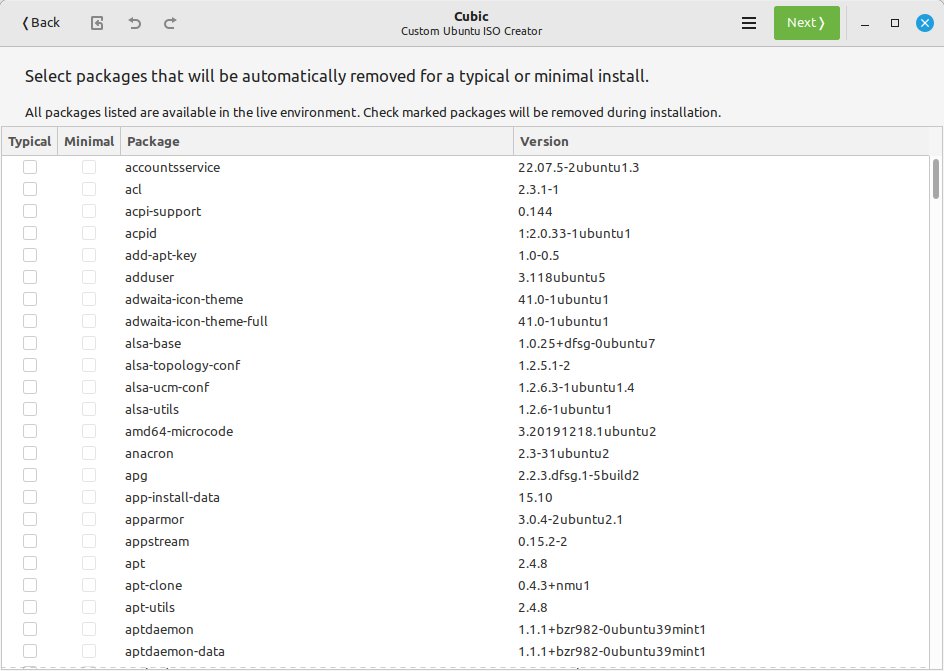
Abbildung 3: Cubic listet alle in einem Abbild vorhandenen Anwendungen auf.
Danach schalten Sie weiter in den nächsten Dialog, wo Sie zwischen verschiedenen Kerneln für das neue Abbild wählen. Im folgenden und letzten Dialog geben Sie die Komprimierung für das neue Dateisystem an. Sie haben hier die Auswahl zwischen mehreren Methoden, wobei Cubic deren Kompressionseffizienz und die relative Größe des entstehenden Abbilds in einem Graphen darstellt (Abbildung 4). Die gewünschte Kompressionsmethode markieren Sie durch Anwahl des Radiobuttons vor der jeweiligen Option.
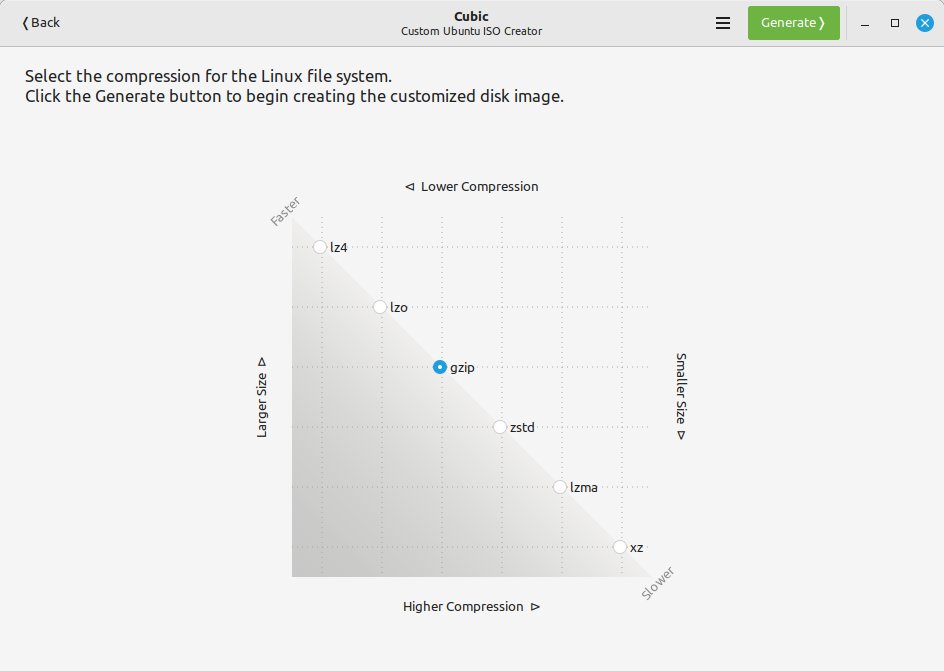
Abbildung 4: Cubic zeigt grafisch, welche Komprimierungsmethode am effizientesten arbeitet.
Mit einem anschließenden Klick auf Generate starten Sie das Anlegen des neuen ISO-Abbilds. Dabei führt Cubic mehrere Schritte aus, die es einzeln anzeigt und mit Fortschrittsbalken dokumentiert. Je nach Umfang des zu erzeugenden Abbilds und der Ressourcen des PCs kann das einige Zeit dauern. Nach dem erfolgreichen Abschluss der einzelnen Schritte präsentiert Ihnen das Tool in einem Übersichtsfenster einige Daten zum neuen Image.
Für einen ersten Test öffnen Sie durch einen Klick auf den grünen Schalter Test oben links im Fenster eine Qemu-VM, in der Cubic das neue Live-System startet. Nach dem Schließen der virtuellen Umgebung gelangen Sie zurück in den letzten Dialog von Cubic und beenden die Anwendung durch einen Klick auf Close. Das neue Abbild ist nun funktionsfähig generiert.
MX Linux
Bei der auf Debian und AntiX Linux basierenden Distribution MX Linux haben Sie die Wahl zwischen mehreren Desktop-Umgebungen. Als primäre Arbeitsoberfläche dient dabei der schlanke XFCE-Desktop, in einer optisch aufgemöbelten Variante genutzt.
MX Linux fällt vor allem durch zahlreiche eigenentwickelte Werkzeuge aus dem Rahmen. Dazu zählt auch ein Tool, mit dem Sie aus dem laufenden System heraus ein individuelles Abbild zusammenstellen. Es findet sich in der Menühierarchie der einzelnen Desktop-Umgebungen unter dem Namen MX**Schnappschuss [2]. Die Anwendung generiert einen Snapshot zum Transfer auf einen USB-Speicherstick oder optischen Datenträger, der sich anders als bei einer herkömmlichen Systemsicherung wie ein Live-System nutzen lässt.
Nach dem Aufruf der Applikation gelangen Sie in einen Dialog, der anzeigt, ob auf dem Datenträger genügend freier Speicherplatz zur Generierung des ISO-Abbilds bereitsteht. Gegebenenfalls wechseln Sie für den anzulegenden Schnappschuss in ein anderes Verzeichnis. Im selben Dialog legen Sie den Namen des ISO-Abbilds fest und können auch Boot-Optionen für den Bootmanager Grub definieren. Haben Sie alle Angaben überprüft und bei Bedarf modifiziert, klicken Sie unten rechts im Fenster auf Weiter.
Im nächsten Dialog nehmen Sie bei Bedarf einige vorgegebene Verzeichnisse durch Setzen eines Häkchens von der Integration in den Schnappschuss aus. Hierbei handelt es sich größtenteils um Unterordner im persönlichen Verzeichnis. Darüber hinaus können Sie durch einen Klick auf die Schaltfläche Ausschluss-Datei bearbeiten wahlfreie Ordner bei dem Schnappschuss übergehen. Die Ausschlussdatei /etc/mx-snapshot-exclude.list enthält bereits eine umfangreiche Liste mit auszuschließenden Verzeichnissen inklusive versteckter Dateien und Ordner. In diese Textdatei können Sie leicht weitere Inhalte eintragen – auch in Form von Platzhaltern -, die Sie nicht einbeziehen wollen.
Haben Sie die Ausschlussliste ergänzt, passen Sie im Dialog zum Anlegen des ISO-Abbilds die Komprimierungsmethode an. Dabei bietet Ihnen das Werkzeug mehrere verschiedene Optionen in einem Auswahlfeld an (Abbildung 5). Unter Art des Snapshots modifizieren Sie durch Setzen eines Radiobuttons zudem den Typ des ISO-Abbilds. Zur Auswahl stehen außerdem das Beibehalten der Benutzerkonten und das Generieren eines Abbilds ohne Nutzer-Accounts. Der komplette Snapshot mit Nutzerkonten ist vor allem dann sinnvoll, wenn es Anwenderdaten mitzusichern gilt. Die Variante ohne Accounts eignet sich vor allem zum Anlegen eines Abbilds, das als installierbare Distribution auf Computern mit unterschiedlichen Anwendern dienen soll.
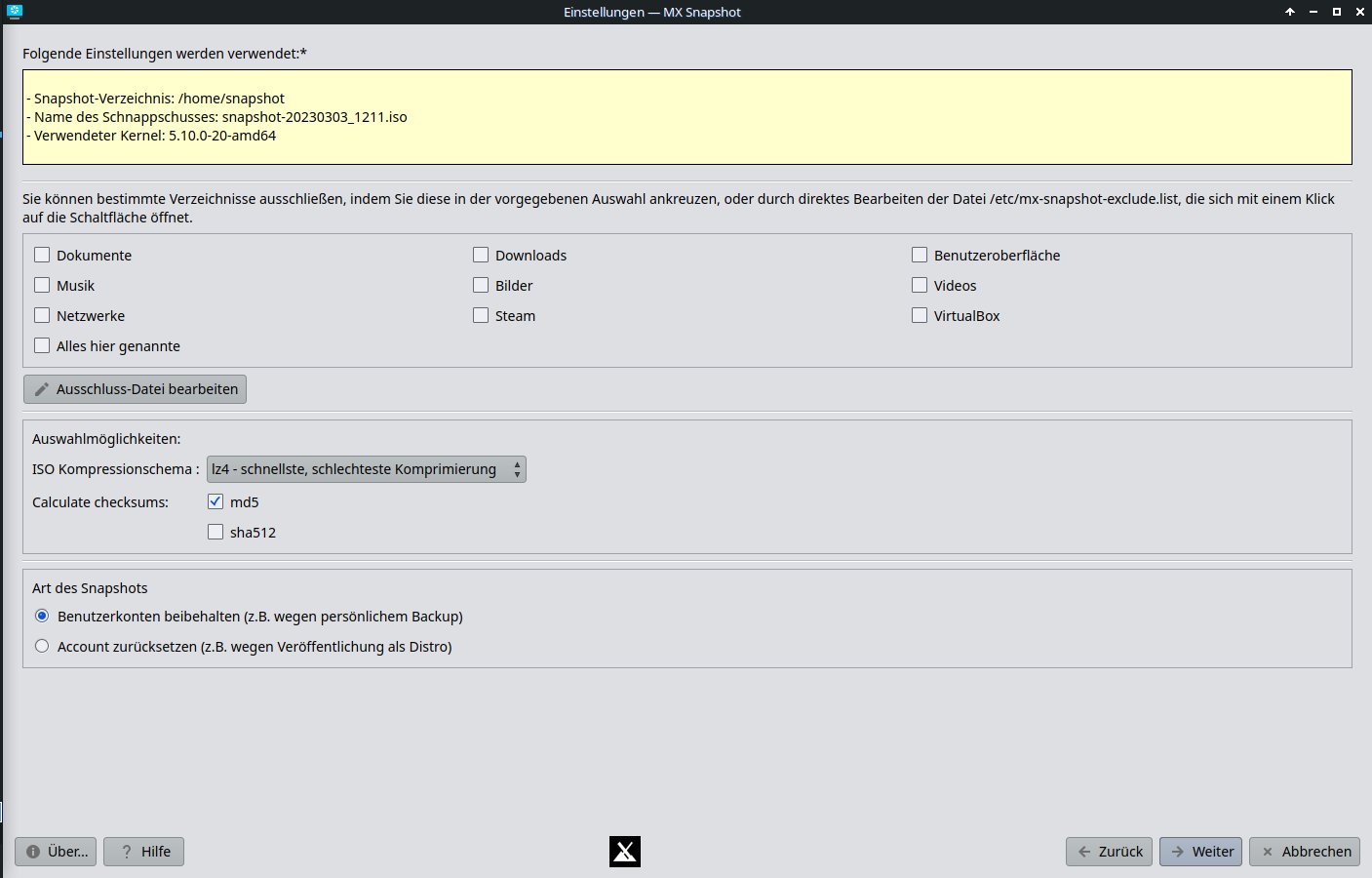
Abbildung 5: MX-Snapshot gestattet das detaillierte Bearbeiten der Inhalte des neuen ISO-Abbilds.
Nach einem erneuten Klick auf Weiter verweist das Werkzeug darauf, dass das Anlegen der Abbilddatei eine geraume Weile dauern kann. Mit einem Klick auf OK starten Sie das Generieren des ISO-Images. Die Routine zeigt den Verlauf der Prozessschritte in einem eigenen Fenster mithilfe eines Fortschrittsbalkens an und blendet zudem Protokolleinträge ein (Abbildung 6).
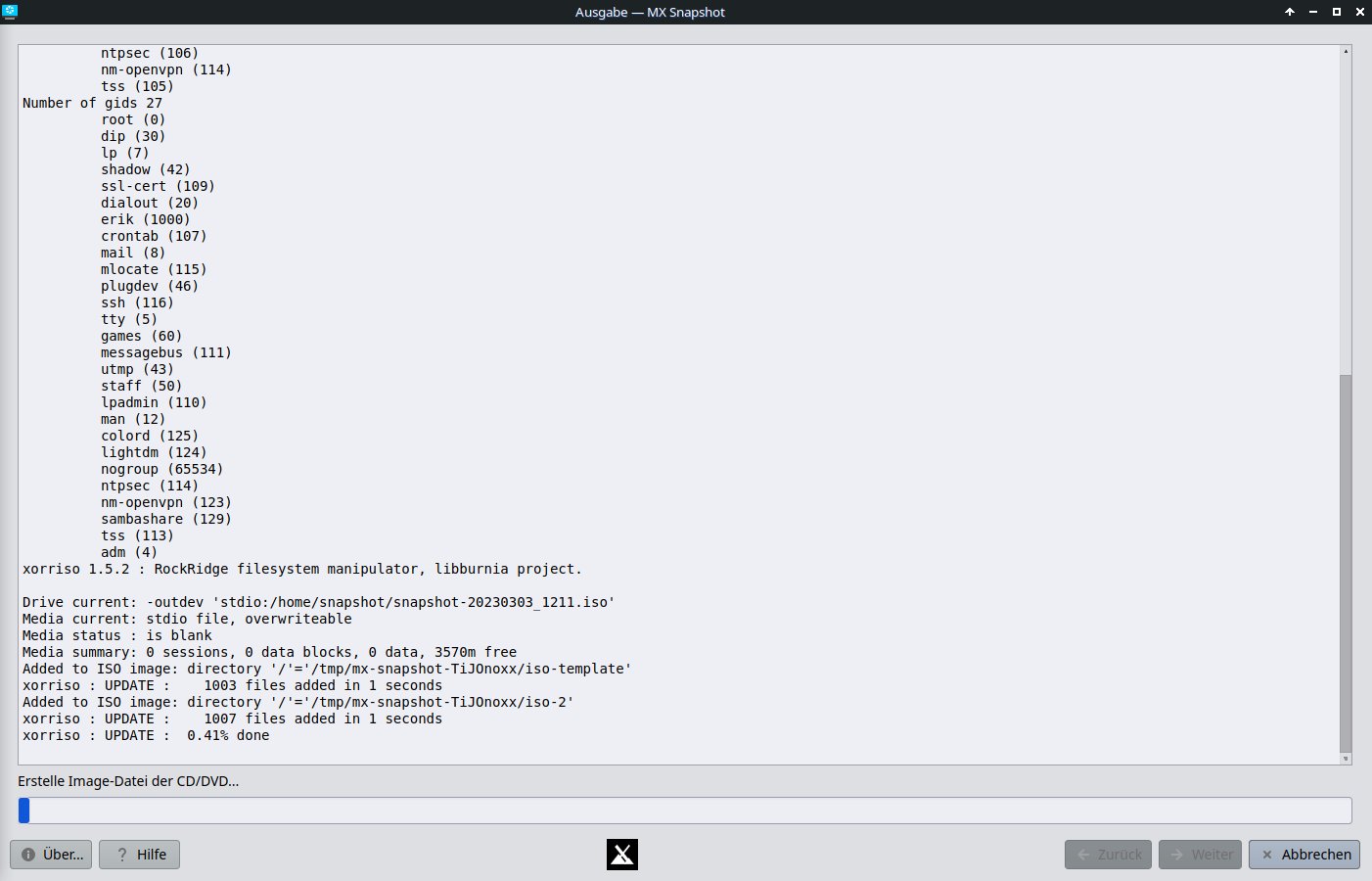
Abbildung 6: MX-Snapshot liefert beim Erstellen des neuen ISO-Images genaue Protokolle zu den einzelnen Arbeitsschritten.
Nach dem Fertigstellen des Abbilds erscheint ein kleines Fenster mit einer Erfolgsmeldung, das Sie schließen und danach auch MX-Snapshot beenden. Das generierte ISO-Abbild übertragen Sie nun beispielsweise mit dem Werkzeug MX Live Usb-Maker als Live-System auf einen USB-Stick.
PCLinuxOS
Das aus den USA stammende PCLinuxOS gibt es seit vielen Jahren in unterschiedlichsten Varianten mit diversen Arbeitsumgebungen. Die ursprünglich von Mandrake Linux abgeleitete Distribution läuft ausschließlich auf 64-Bit-Hardware, wobei sie alle gängigen Anwendungen für den täglichen Einsatz im Büro anbietet. Neben für den jeweiligen Desktop spezifischen Tools bringt PCLinuxOS viele ursprünglich aus Mandrake Linux stammende grafische Werkzeuge mit.
Als Paketverwaltungssystem dient Apt-RPM, das grafische Frontend Synaptic ermöglicht die bequeme Installation zusätzlicher Software. Zum Erstellen individueller Images bringt PCLinuxOS vorinstalliert das Kommandozeilenprogramm Mylivecd mit. In den Repositories findet sich daneben MyLiveUSB als grafisches Werkzeug zum Anlegen eines multibootfähigen USB-Wechseldatenträgers. Hinzu kommt das grafische Frontend MyLiveGTK, das beim Anlegen von bootfähigen ISO-Abbildern hilft [3]. Anders als Cubic unter Ubuntu oder Debian benötigen die Tools unter PCLinuxOS kein externes ISO-Abbild als Arbeitsbasis. Stattdessen generieren die Werkzeuge das individuelle Abbild direkt aus einem laufenden System heraus.
PCLinuxOS weist je nach verwendetem Abbild einige Besonderheiten auf. Auf jeden Fall müssen Sie zunächst die deutsche Lokalisierung einrichten. Dazu dient das bereits vorinstallierte Paket addlocale, das mithilfe einer grafischen Oberfläche die Arbeitsumgebung auf die deutsche Sprache umstellt. Vor dem Aufruf von Addlocale müssen Sie allerdings erst einmal ein System-Update vornehmen. Dann starten Sie die Routine durch Eingabe von addlocale am Prompt. Mit wenigen Mausklicks passen Sie nun die Lokalisierung an und gelangen nach einem anschließenden Neustart auf den deutschsprachigen Desktop. In den kleineren Community-Versionen des Mandrake-Derivats sind allerdings noch nicht alle Menübezeichnungen eingedeutscht.
Nun löschen Sie mithilfe von Synaptic obsolete Programme und installieren danach die individuell gewünschten Anwendungen in das laufendes System. Dabei dürfen Sie nicht vergessen, auch die beiden Pakete mylivegtk und myliveusb ins laufende System zu ziehen. Um danach ein Abbild des laufenden Systems zu generieren, öffnen Sie über die Menühierarchie der jeweils aktuellen Arbeitsumgebung das Tool MyLiveGTK.
Daraufhin erscheint ein zunächst unübersichtlich wirkender, bei näherer Betrachtung jedoch einfach zu bedienender Dialog, in dem Sie oben den Namen des zu generierenden ISO-Abbilds und den Arbeitspfad für temporäre Dateien angeben. Danach definieren Sie mittig im Fenster Pfade zu einzelnen Verzeichnissen und Dateien, die es aus dem zu generierenden ISO-Image auszuschließen gilt. Dazu dienen die Schaltflächen Add Directory und Add Files unter den beiden Listenbereichen für die Ordner und Dateien. Ein Klick darauf öffnet einen Dateimanager, in dem Sie die kompletten Pfade für die auszuschließenden Dateien und Ordner angeben.
Haben Sie alle Daten eingepflegt, legen Sie noch die Kompression für das neue Abbild fest und bestimmen die zu verwendende Kernel-Version, falls mehrere zur Auswahl stehen. Voreingestellt übernimmt das Tool den aktuellen Kernel in das ISO-Abbild. Klicken Sie danach unten links im Fenster auf Go!, generiert das Werkzeug anhand Ihrer Einstellungen das ISO-Abbild. Dabei blendet es unten im Fenster in einem kleinen Infobereich Meldungen aus den laufenden Aktionen ein (Abbildung 7).
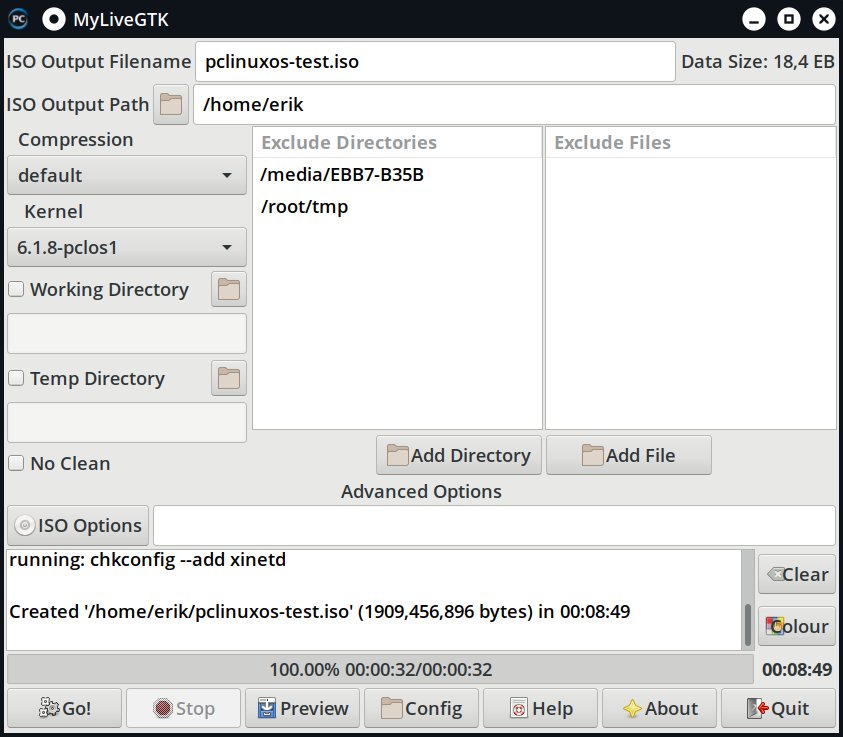
Abbildung 7: Bei MyLiveGTK legen Sie alle Einstellungen zum Anlegen eines neuen ISO-Abbilds in nur einem Dialog fest.
Die Fertigstellung des individuellen Abbilds kann je nach Softwarebestand und Rechnerkapazität mehr als eine Stunde dauern. Die Software signalisiert den Verlauf der Aktion mithilfe eines Fortschrittsbalkens. Um das neue ISO-Abbild auf einen USB-Stick zu transferieren, nutzen Sie anschließend das ebenfalls in der Menüstruktur des Desktops vorhandene Programm MyLiveUSB.
Nach dem Start und einer entsprechenden Authentifizierung als Systemadministrator weist das Tool Sie an, einen Speicherstick mit dem Computer zu verbinden. Kommen Sie dieser Aufforderung nach, erkennt es den Datenträger automatisch und zeigt ihn in einem gesonderten Dialog an. Bereits vorher angesteckte USB-Sticks identifiziert die Anwendung nicht. Die Erkennung schlägt auch dann fehl, wenn der Datenträger keine FAT32-Partition enthält.
Sobald MyLiveUSB den Speicherstick anzeigt, klicken Sie auf Restructure, um das vorhandene Dateisystem zu löschen und ein neues Partitionsschema auf dem Medium anlegen zu lassen. Das Werkzeug integriert dabei ein EFI-Boot-System auf den Stick und legt mehrere Partitionen an. Zugleich entsteht ein persistenter Bereich für das spätere Sichern von Anwenderdaten. Im nächsten Dialog legen Sie den Inhalt des ISO-Abbilds fest, das Sie auf den USB-Flash-Stick transferieren wollen. Dazu blendet die Software ein Auswahlfeld ein, das mithilfe eines Dateimanagers bestücken.
Im letzten Dialog definieren Sie, welche Boot-Optionen für den USB-Speicherstick das Tool im Bootmanager Grub anlegt. Hier aktivieren Sie die gewünschten Settings jeweils durch Setzen eines Häkchens (Abbildung 8). Danach transferiert MyLiveUSB das ISO-Abbild auf den Speicherstick. Um das individualisierte ISO-Abbild auf einen optischen Datenträger zu transferieren, nutzen Sie eines der herkömmlichen grafischen Frontends zum Anlegen optischer Medien wie Brasero oder K3b.
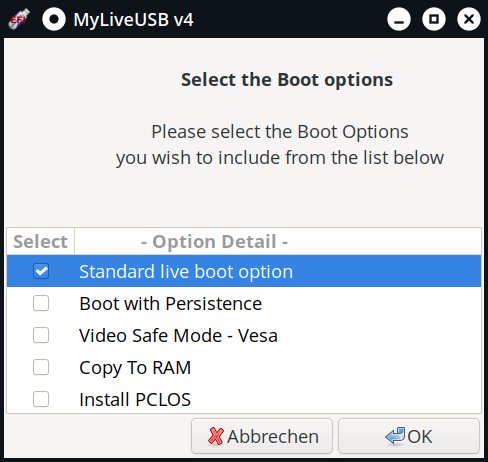
Abbildung 8: MyLiveUSB gestattet auch die Anlage mehrerer Boot-Optionen.
|
|
Cubic |
MX-Snapshot |
MyLiveGTK |
|---|---|---|---|
|
Lizenz |
GPLv3 |
GPLv3 |
GPLv3 |
|
Funktionen |
|||
|
Architektur |
64 Bit |
64 Bit |
64 Bit |
|
ISO-Image aus ISO-Image |
ja |
nein |
nein |
|
ISO-Image aus laufendem System |
nein |
ja |
ja |
|
ISO-Image mit definiertem Nutzer |
nein |
ja |
nein |
|
ISO-Image ohne Nutzerkonten |
ja |
ja |
ja |
|
Kernel-Auswahl |
ja |
nein |
ja |
|
Auswahl Komprimierungsmethode |
ja |
ja |
ja |
|
Angabe Grub-Boot-Parameter |
nein |
ja |
nein |
Fazit
Grafische Frontends zum individuellen Anpassen startfähiger ISO-Abbilder sind unter Linux erstaunlich rar gesät. Anders als die entsprechenden konsolenbasierten Werkzeuge erlauben sie eine intuitive Bedienung und lassen kaum Wünsche offen. Allerdings entstammen die Tools in aller Regel einer speziellen Distributionsfamilie und funktionieren nur in deren Rahmen. Appimage- oder Flatpak-Pakete der hier vorgestellten Anwendungen gibt es noch nicht. Anwender von Debian, Ubuntu und deren Derivaten sowie von PCLinuxOS und einigen weiteren Distributionen mit RPM-Paketverwaltung können jedoch dank der grafischen Frontends unkompliziert individuelle ISO-Images erstellen. (jlu)
Infos
- Cubic: https://github.com/PJ-Singh-001/Cubic
- MX-Snapshot: https://github.com/MX-Linux/mx-snapshot
- Anleitung zu MyLiveCD und MyLiveGTK: https://pclinuxoshelp.com/index.php/LiveCD,_Create_your_own
- Customizer: https://github.com/kamilion/customizer
- Bodhibuilder: https://sourceforge.net/projects/bodhibuilder/
- Penguins’ Eggs: https://penguins-eggs.net
- Linux Live Kit: https://www.linux-live.org





