


Backups von persönlichen Daten lassen sich längst bequem grafisch mit wenigen Mausklicks anfertigen. Wir stellen Ihnen hier sechs handliche Werkzeuge dafür vor.
Das regelmäßige Anfertigen von Datensicherungen des lokalen Computers empfinden viele Anwender immer noch als lästige Angelegenheit. Doch inzwischen gibt es auch unter Linux so viele grafische Lösungen, dass ein Backup keine komplizierte Parametereingabe am Prompt mehr erfordert, sondern sich meist mit wenigen Mausklicks erledigen lässt. Dabei fokussieren die einzelnen Anwendungen auf unterschiedliche Bedürfnisse und weisen daher auch verschiedene Funktionen auf.
Die meisten der grafischen Werkzeuge basieren auf dem Programm Rsync, ein Kommandozeilenprogramm zum Abgleich von Dateien auf unterschiedlichen lokalen oder entfernten Datenträgern, das inkrementelle Sicherungen anfertigt [1]. Wir haben uns einige einfach zu bedienende grafische Applikationen für den Linux-Desktop angesehen.
Back In Time
Back In Time [2] ist ein bereits seit 2008 entwickeltes Backup-Programm, das sowohl in einer Version für die Kommandozeile als auch in einer auf den Qt-Bibliotheken basierenden grafischen Variante vorliegt. Die in Python 3 geschriebene Anwendung findet sich in den Repositories aller gängigen Linux-Distributionen. Sie arbeitet mit Profilen, sodass Sie nach dem einmaligen Anlegen eines entsprechenden Profils unterschiedliche Sicherungsaufgaben bequem per Mausklick erledigen können.
Nach der Installation finden Sie in der Menühierarchie Ihrer Arbeitsumgebung zwei neue Einträge für Back In Time vor. Der erste startet die Software mit den Rechten des angemeldeten Benutzers, der zweite mit Root-Rechten. So lassen sich auch Laufwerke und Verzeichnisse in die Sicherung einbeziehen, auf die Benutzer nicht zugreifen dürfen, oder komplette Snapshots anfertigen.
Beim ersten Start öffnet die Anwendung zunächst ein Einstellungsfenster (Abbildung 1). Darin legen Sie das Hauptprofil an und konfigurieren es in sechs Optionsgruppen. Auf dem Reiter Allgemein legen Sie zunächst den Speicherort und den Modus fest, in dem die Software arbeitet. Dazu stehen das lokale Backup und eine Sicherung auf einem entfernten Laufwerk zur Auswahl, jeweils inklusive optionaler Verschlüsselung. Sie können außerdem in diesem Reiter über die Auswahlliste Zeitplan Sicherungsintervalle definieren. Bitte beachten Sie, dass das Zielmedium mit dem Dateisystem Ext3 oder Ext4 formatiert sein sollte. Das bei USB-Speichersticks übliche FAT32-Dateisystem unterstützt keine Hardlinks und taugt daher nicht zum Sichern von Linux-Dateisystemen.
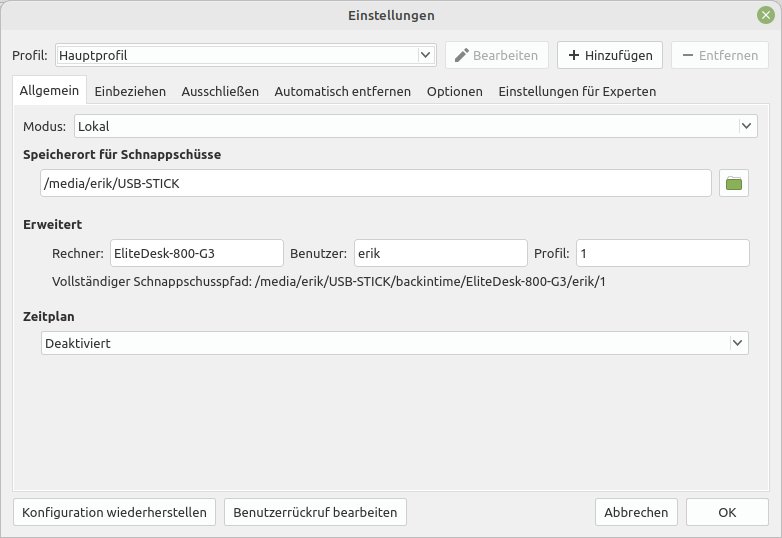
Abbildung 1: Back In Time arbeitet mit leicht zu konfigurierenden Profilen.
Die zu sichernden Datenbestände definieren Sie in den Reitern Einbeziehen und Ausschließen. Unter Einbeziehen legen Sie die zu sichernden Verzeichnisse und Dateien fest, unter Ausschließen finden sich bereits einige vordefinierte Ausschlussmuster. Letztere umfassen Verzeichnisse und diverse Dateinamenserweiterungen, die der Sicherungslauf nicht berücksichtigt. Hier fügen Sie wahlfrei weitere Verzeichnisse, Dateien oder Templates hinzu. Außerdem können Sie Dateien über einer bestimmten Größe vom Backup ausschließen, voreingestellt ist hier ein Umfang von 500 MByte. Die jeweilige Option müssen Sie erst durch Setzen eines Häkchens aktivieren.
Auf dem Reiter Automatisch entfernen bietet die Software Parameter an, die das automatisierte Entfernen von obsoleten Datenbeständen ermöglichen. Als Kriterien dazu dienen wahlweise der vorhandene freie Speicherplatz auf dem Zielmedium, das Alter von Dateien oder die Anzahl der freien Inodes. Überdies können Sie in der Gruppe Intelligentes Löschen Schnappschüsse eines bestimmten Zeitraums angeben, die Back In Time behalten soll.
Allgemeine Einstellungen nehmen Sie dagegen auf dem Reiter Optionen vor. Dort geben Sie beispielsweise an, wie das Tool mit unvollständigen Schnappschüssen verfährt, wie viele Details es protokolliert und ob es Benachrichtigungen einblendet. Auf dem letzten Reiter Einstellungen für Experten ändern Sie verschiedene Parameter zu Cronjobs und zu Rsync. Das erfordert allerdings einige Vorkenntnisse.
Datensicherung
Nach Fertigstellung aller Einstellungen klicken Sie unten rechts auf den OK-Button. Die Software sichert nun das Profil und öffnet den Sicherungsdialog. Das Fenster enthält eine konventionelle Menü- und Schalterleiste sowie eine Schnappschussliste, die in einer Spalte links im Fenster erscheint. Daneben befinden sich zwei Bereiche mit einem Dateimanager, in dem Sie das Quelllaufwerk samt aller versteckten Dateien sehen.
Per Rechtsklick auf Dateien und Verzeichnisse rufen Sie ein Kontextmenü auf, über das Sie das jeweilige Verzeichnis oder die markierte Datei aus der Sicherung ausschließen. Haben Sie hier noch weitere Änderungen vorgenommen, dann klicken Sie oben links in der Schalterleiste auf das Diskettensymbol und starten damit die Datensicherung. Wurde im Einstellungsdialog ein Zeitplan aktiviert, fertigt Back In Time künftig die Backups automatisch an. Bitte beachten Sie, dass je nach Umfang der zu sichernden Daten und der Arbeitsgeschwindigkeit des Ziellaufwerks das Backup längere Zeit beanspruchen kann (Abbildung 2).
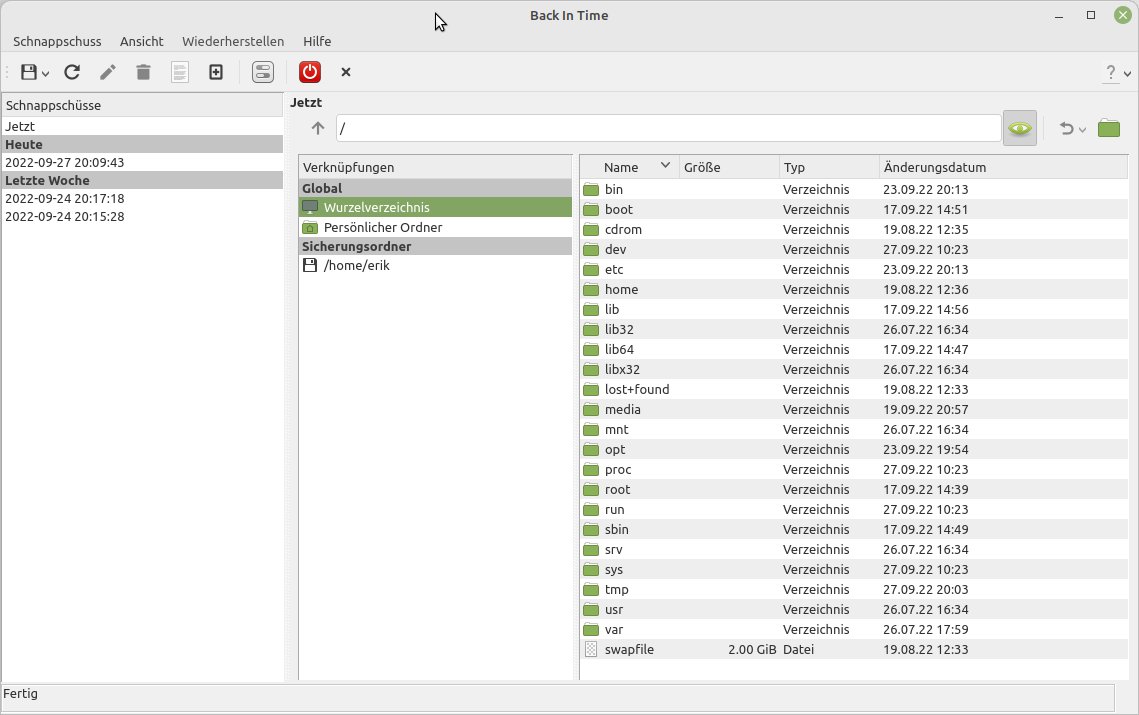
Abbildung 2: Das Sicherungsfenster von Back In Time ist selbsterklärend.
Wiederherstellung
Um ein vorhandenes Backup wiederherzustellen, markieren Sie den gewünschten Schnappschuss oben links in der Tabelle Schnappschüsse und klicken anschließend auf die Option Wiederherstellen in der Menüleiste. Im sich nun öffnenden Kontextmenü wählen Sie den Eintrag Wiederherstellen, sofern Sie die Daten am Ursprungsort ablegen möchten. Soll Back In Time die Daten an einem anderen Ort als dem Quellverzeichnis ablegen, wählen Sie stattdessen die Option Wiederherstellen zu.
In einem weiteren Dialog in einem gesondert geöffneten Fenster blendet das Tool eine Sicherheitsabfrage ein und sichert nach der entsprechenden Bestätigung die Daten zurück. Dabei gibt ein Protokollfenster Auskunft über den Fortgang, sodass Sie eventuell auftretende Probleme korrigieren können (Abbildung 3).
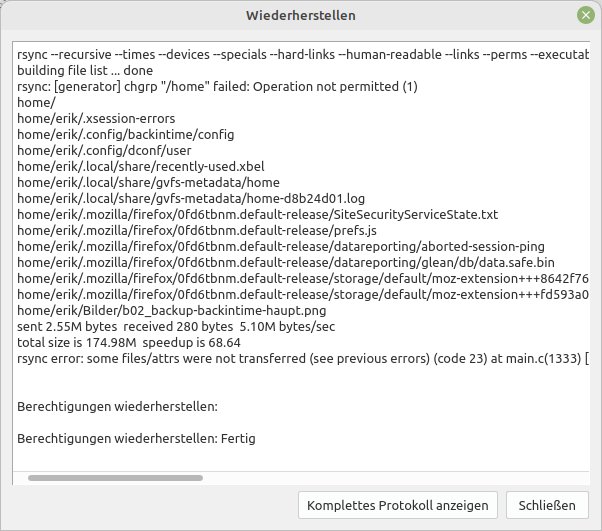
Abbildung 3: Back In Time gibt per Protokoll ausführlich Auskunft über die einzelnen Schritte.
Cronopete
Das freie Backup-Tool Cronopete [3] legt ebenso wie Back In Time den Fokus auf eine einfache, weitgehend automatisierte Datensicherung. Die meisten gängigen Linux-Derivate führen die Software in ihren Repositories. Die Webseite des Projekts hält jedoch auch Pakete des recht kleinen Programms für diverse Debian-, Ubuntu-, Fedora- und Arch-Varianten bereit.
Nach der Installation finden Sie zwei neue Einträge in der Menühierarchie des Desktops: Einer dient zur Einstellung der Sicherungsläufe, der andere zur Rekonstruktion vorhandener Backups. Im Eingangsbildschirm klicken Sie zunächst auf Jetzt einrichten, um in den Konfigurationsdialog zu gelangen. Cronopete öffnet daraufhin ein einfach zu bedienendes Einstellfenster, in dem Sie die automatischen Backups sowie die zu sichernden Datenbestände und die Zielordner angeben (Abbildung 4).
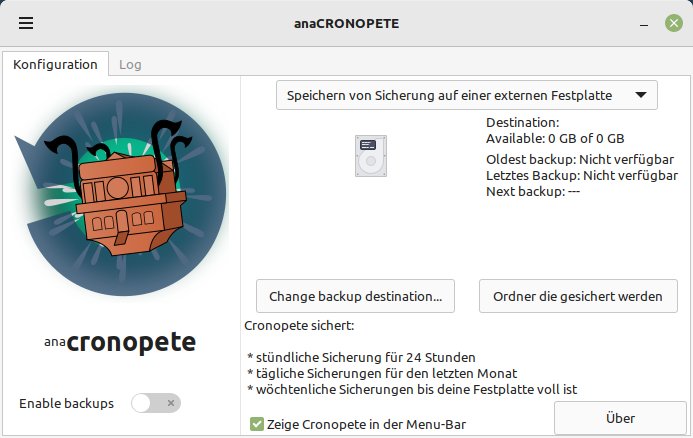
Abbildung 4: Das Programmfenster von Cronopete bedarf kaum einer Einarbeitung.
Anschließend schieben Sie links unten im Fenster den Regler Enable backups nach rechts, um die automatische Sicherung zu aktivieren. Dann schließen Sie das Fenster, woraufhin Cronopete im System-Tray ein Steuersymbol ablegt. Mit einem Rechtsklick darauf öffnen Sie ein kleines Kontextmenü und klicken darin auf die Option Jetzt sichern. Die Anwendung nimmt nun ein Backup der gewünschten Daten vor. Möchten Sie an der Konfiguration später noch Änderungen vornehmen, klicken Sie im Kontextmenü des Steuersymbols auf die Option Backupregeln einstellen. Danach öffnet sich erneut das primäre Fenster auf dem Desktop.
Für jeden neuen Sicherungslauf fertigt Cronopete ein kurzes Protokoll an, wobei es alte Protokolle löscht. Im Reiter Log des Hauptfensters können Sie sich das aktuelle Protokoll ansehen.
Rücksicherung
Zum Wiederherstellen gesicherter Datenbestände finden Sie in der Menühierarchie der Arbeitsumgebung einen gesonderten Starter mit der Bezeichnung Cronopete: restore backup. Stattdessen können Sie auch im System-Tray auf das Cronopete-Symbol klicken und im sich öffnenden Kontextmenü die Option Dateien wiederherstellen auswählen.
Es öffnet sich im Vollbildmodus ein optisch sehr ungewöhnliches Fenster (Abbildung 5). Es zeigt links eine vertikale Zeitleiste, mittig erscheinen übereinander die vorhandenen Sicherungen in eigenen Fenstern des Dateimanagers. Rechts oben im Bild finden Sie zwei blaue Pfeile, mit denen Sie zwischen den einzelnen Sicherungen in den Dateimanagern hin und her schalten. In der Zeitleiste stellt zusätzlich ein kleiner roter Balken den aktuellen Sicherungsstand dar. Sie können so die einzelnen Sicherungen durchblättern und sich in den dargestellten Dateimanagern innerhalb der gesicherten Verzeichnisse frei bewegen. Dateien lassen sich hier jedoch anders als in herkömmlichen Dateimanagern nicht öffnen.
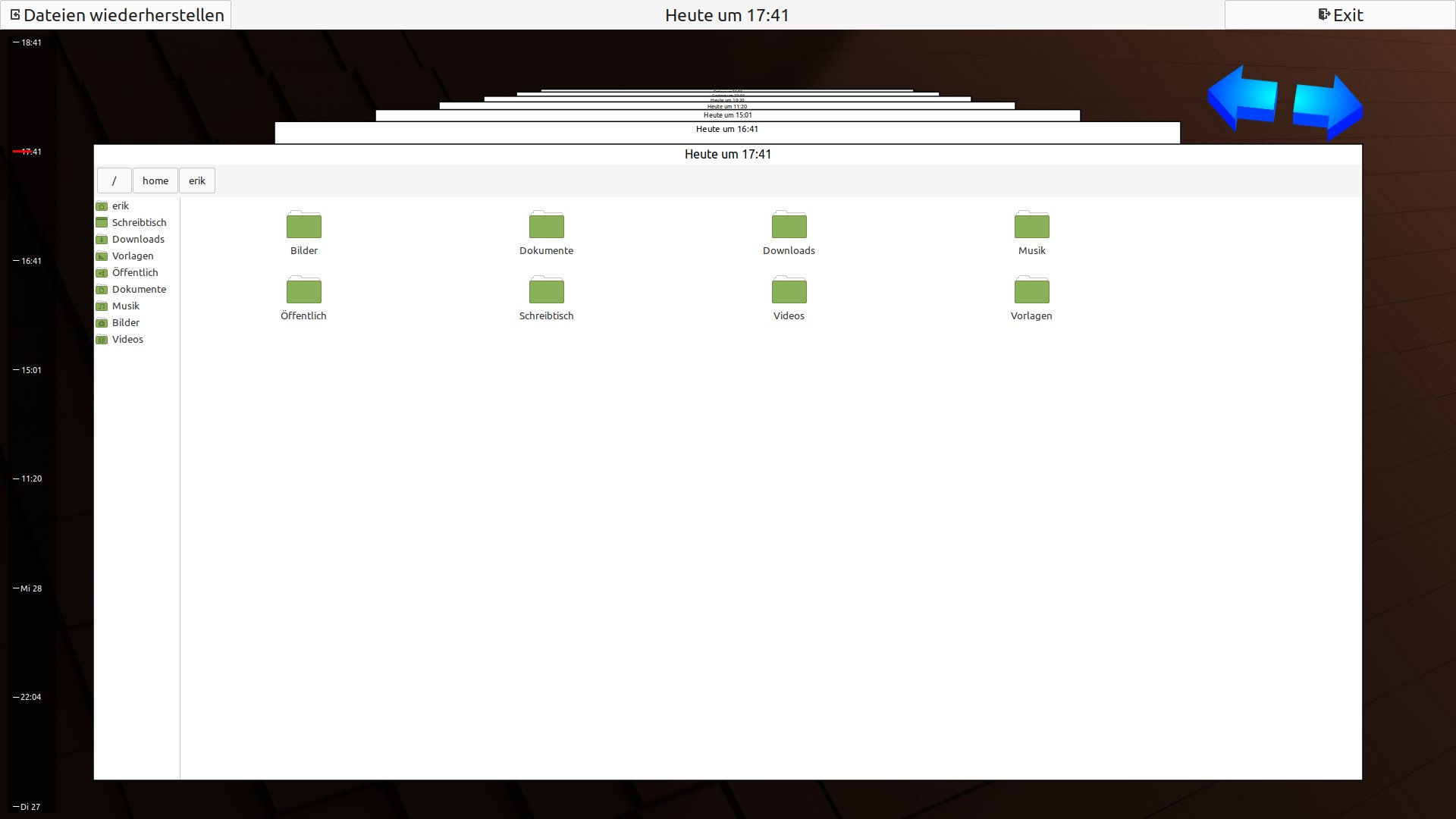
Abbildung 5: Die Rücksicherung stoßen Sie in einem optisch höchst ungewöhnlichen Fenster an.
Durch einen Klick auf die Schaltfläche Dateien wiederherstellen oben links in der Titelleiste spielen Sie das aktuell im Vordergrund befindliche Backup zurück an die Ursprungsorte. Ein Klick auf den Schalter Exit oben rechts in der Titelleiste beendet das Programm.
Déjà Dup
Eines der eingängigsten Programme zur lokalen Datensicherung ist Déjà Dup [4]. Praktisch alle größeren Linux-Distributionen führen die aus dem Gnome-Fundus stammende Anwendung in ihren Repositories, sodass sie sich bequem installieren lässt. Anschließend finden Sie einen Starter in der Menühierarchie der Arbeitsumgebung.
Nach dem Start der Applikation gelangen Sie in eine sehr schlichte Bedienoberfläche, die neben einem Tresorsymbol lediglich zwei Optionen anbietet, nämlich das Anlegen und das Wiederherstellen einer Datensicherung. Die Oberfläche von Déjà Dup folgt dem traditionellen Gnome-Konzept ohne Menü- oder Schalterleiste mit in die Titelleiste integrierten Bedienoptionen.
Zunächst sollten Sie einige Einstellungen vornehmen, damit das Backup überhaupt funktioniert. Den Dialog dafür erreichen Sie über das Hamburger-Menü oben rechts in der Titelleiste, wo Sie die Option Einstellungen wählen. Der sich daraufhin öffnende Dialog weist nur wenige Optionen auf. Neben der Pfadangabe stellen Sie im Reiter General nur die Verwahrdauer der einzelnen Sicherungen und die Konfiguration von automatischen Sicherungsläufen ein. Für Letztere können Sie lediglich zwischen wöchentlichen und täglichen Sicherungen wählen.
In der Voreinstellung legt die Software das Backup in der Google-Drive-Cloud an. Stattdessen können Sie aber auch einen Rechner im LAN oder einen lokalen Ordner angeben. Letzteres ergibt allerdings nur dann Sinn, wenn Sie im sich anschließend öffnenden Dateimanager ein externes Laufwerk als Ziel angeben, etwa ein USB-Laufwerk oder einen Speicherstick: Nur solche Laufwerke können Sie vom Computer getrennt an einem sicheren Ort aufbewahren. Nach Auswahl des Ziellaufwerks geben Sie einen Zielordner an, der auf dem Laufwerk bereits vorhanden sein muss.
Im Reiter Folders, den Sie über die Titelleiste der Anwendung im Hauptfenster erreichen, geben Sie im nächsten Schritt die zu sichernden und die von der Sicherung auszuschließenden Verzeichnisse an. Dabei öffnet die Software nach einem Klick auf das Plussymbol den integrierten Dateimanager, sodass Sie keine Ordnernamen eintippen müssen, sondern diese Verzeichnisse bequem per Mausklick auswählen.
Im Anschluss führt Déjà Dup die zu sichernden Ordner in Form einer Tabelle auf. Haben Sie mehrere Partitionen auf dem Laufwerk des Rechners eingerichtet, können Sie im Dateimanager auch partitionsübergreifend Verzeichnisse sichern, sofern die entsprechenden Partitionen eingehängt sind. Über einen Klick auf das Lupen-Symbol oben rechts in der Titelleiste können Sie zudem durch die Eingabe von Suchbegriffen schnell Funktionen erreichen, die das Programm unten im Fenster in tabellarischer Form anzeigt.
Haben Sie alle Einstellungen vorgenommen, schließen Sie das Fenster. Die Anwendung öffnet nun das Sicherungsfenster, in dem Sie per Schieberegler die automatisierte Sicherung aktivieren können. Möchten Sie stattdessen ein manuelles Backup starten, klicken Sie auf Jetzt sichern.
Anschließend fragt Déjà Dup in einem überlappenden Fenster, ob Sie das Backup durch ein Passwort gegen unbefugte Zugriffe schützen möchten. Dieses Kennwort müssen Sie später bei der Wiederherstellung angegeben (Abbildung 6). Klicken Sie auf den Optionsschalter vor Wiederherstellung ohne Passwort erlauben, klappt das Restore auch ohne Authentifizierung. Nach einem Klick auf Weiter startet im nächsten Fenster die Sicherung, bei der ein Fortschrittsbalken Auskunft über den jeweiligen Status gibt. Danach erscheint erneut das Hauptfenster (Abbildung 7).
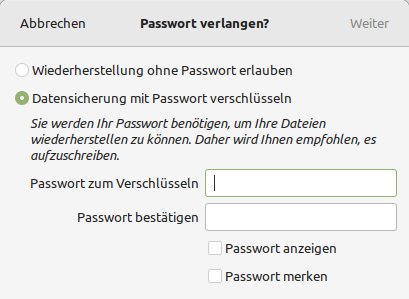
Abbildung 6: Bei Déjà Dup sichern Sie Ihre Daten per Passwort gegen unbefugte Zugriffe.
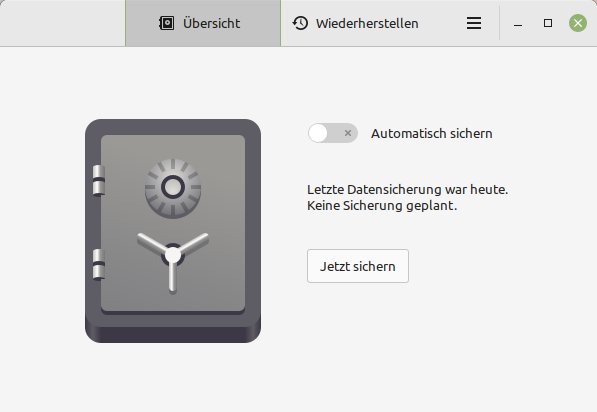
Abbildung 7: Déjà Dup verzichtet auf jeglichen Schnickschnack.
Um die Daten wiederherzustellen, klicken Sie im Hauptfenster oben in der Titelleiste auf Wiederherstellen. Déjà Dup zeigt dann die gesicherten Ordner an, und Sie wählen die gewünschten Verzeichnisse per Mausklick aus. Anschließend klicken Sie unten links im Programmfenster auf die Schaltfläche Wiederherstellung. In einem weiteren Dialog legen Sie fest, ob die Anwendung die Daten am ursprünglichen Ort oder in einem wahlfreien Verzeichnis wiederherstellt. Beim Zurücksichern gibt ein Fortschrittsbalken Auskunft über den Ablauf.
LuckyBackup
LuckyBackup [5] gehört zu den etablierten Backup-Lösungen für Desktop-Rechner und findet sich daher in den Softwarearchiven aller gängigen Linux-Distributionen. Die Installationsroutine generiert einen entsprechenden Starter, der ein ungewöhnlich aufgebautes Programmfenster öffnet: Neben einer konventionellen Menü- und Schalterleiste finden Sie darin eine Aufgabenliste mit einigen Steuerelementen sowie ein Informationsfenster, das Benachrichtigungen und Meldungen der Anwendung anzeigt.
Nach der Installation ist LuckyBackup zunächst englisch lokalisiert. Sie klicken daher als Erstes im Menü auf Settings | Language und stellen die Sprache auf Deutsch um, was direkt ohne Neustart greift (Abbildung 8). Anschließend definieren Sie ein Profil.
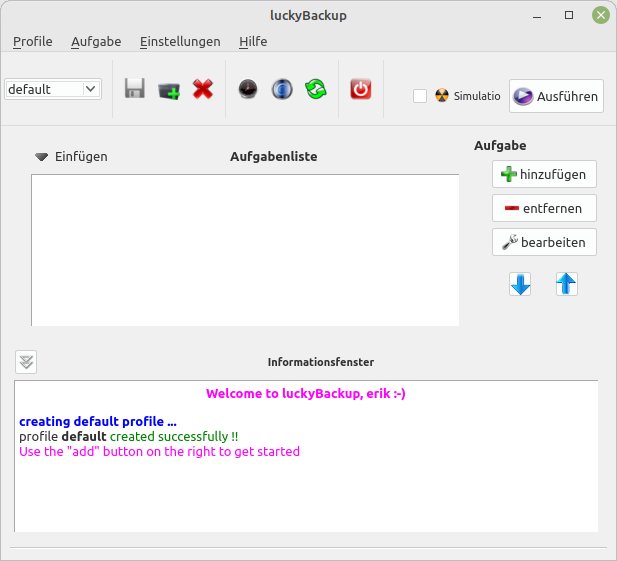
Abbildung 8: Das Programmfenster von LuckyBackup fällt durch viele bunte Icons und Meldungen auf.
LuckyBackup arbeitet mit Profilen, in denen Sie unterschiedliche Sicherungsaufgaben konfigurieren, um so Quell- und Zielverzeichnisse nicht bei jedem neuen Start der Applikation manuell anlegen zu müssen. Zwischen den einzelnen Profilen schalten Sie über ein Auswahlfeld links oben neben der Schalterleiste hin und her. Zunächst gibt es nur das Profil default. Um ein neues Profil anzulegen, klicken Sie in der Menüzeile links auf den Eintrag Profile und wählen im Menü die Option Neu. In einem überlappenden Fenster geben Sie dann den Namen des neuen Profils ein, das LuckyBackup daraufhin in die Profilliste übernimmt.
Nun beginnen Sie mit der Definition von Aufgaben für das neue Profil. Dazu klicken Sie in der Spalte Aufgabe auf den Schalter Hinzufügen. Im sich daraufhin öffnenden Fenster geben Sie den Namen der Aufgabe ein und legen die Quell- und Zielverzeichnisse fest. Zusätzlich können Sie die Zahl der aufzubewahrenden Schnappschüsse angeben. Haben Sie eine oder mehrere Aufgaben hinzugefügt, lassen sich diese in einem Simulationsmodus auf ihre korrekte Funktion hin überprüfen. Dazu setzen Sie zunächst in der Aufgabenliste ein Häkchen vor der Aufgabe, deren Sicherungslauf es zu simulieren gilt.
Anschließend setzen Sie ein weiteres Häkchen rechts oben in der Schalterleiste vor der Option Simulation und klicken rechts daneben auf die Schaltfläche Ausführen. Es öffnet sich nun das Informationsfenster, in dem Sie in einem großen Bereich alle Ausgaben der Anwendung im Kontext mit dem zu simulierenden Sicherungsauftrag sehen (Abbildung 9). Im unteren Bereich erscheint zudem ein Fortschrittsbalken. Das Ende des Tests signalisiert LuckyBackup durch eine Meldung in lilafarbener Schrift. Sie klicken abschließend auf Fertig oben rechts im Fenster und gelangen damit zurück ins Hauptfenster.
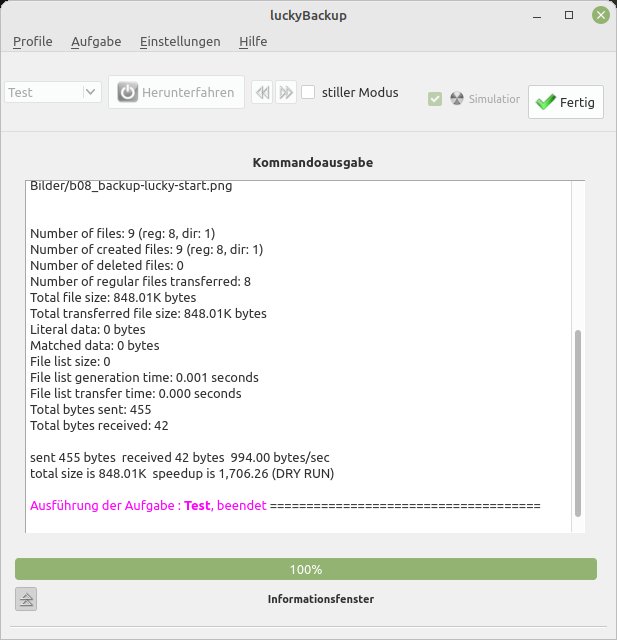
Abbildung 9: LuckyBackup gestattet auch Trockenläufe.
Möchten Sie eine Aufgabe modifizieren, dann klicken Sie nach dem Markieren der betreffenden Aufgabe rechts in der Fenstermitte auf Bearbeiten. Im sich erneut öffnenden Eigenschaftendialog der markierten Aufgabe nehmen Sie links unten nach einem Klick auf Erweitert bei Bedarf zusätzliche Einstellungen vor. In mehreren Reitern schließen Sie nun Verzeichnisse von der Sicherung aus oder beziehen bestimmte Dateien mit ein. Zusätzlich können Sie verschiedene Optionen zu Links einstellen sowie einen entfernten Rechner als Ziel oder Quelle angeben. Dazu lässt sich auch eine verschlüsselte SSH-Verbindung aufbauen.
Planvoll
LuckyBackup ermöglicht zudem vollautomatisierte Datensicherungen nach Zeitplan. Dazu klicken Sie entweder oben in der Schalterleiste auf das Uhrensymbol oder wählen im Menü Profile die Option Zeitplaner.
Im sich öffnenden Einstellungsdialog legen Sie für jedes Profil einen Ausführungsplan an, indem Sie die entsprechenden Felder ausfüllen. Dabei können Sie neben der Uhrzeit auch die Wochentage, Monate oder alternativ Tage im Monat festlegen, an denen ein Backup erfolgen soll (Abbildung 10). Haben Sie die Termine für die Datensicherung festgelegt, klicken Sie zunächst auf Okay und dann auf In Cron-Datei eintragen, um die Werte zu sichern. Über die Schalter Bearbeiten und Entfernen können Sie vorhandene Einträge jederzeit modifizieren oder löschen.
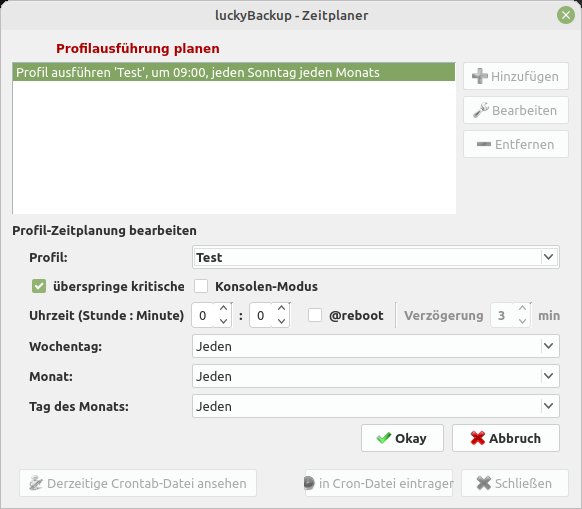
Abbildung 10: Mithilfe eines Zeitplaners führen Sie Sicherungen automatisch aus.
Nach Abschluss der Konfiguration stoßen Sie gegebenenfalls eine manuelle Datensicherung an, indem Sie das Häkchen vor der Option Simulation im primären Fenster der Anwendung wieder entfernen und anschließend auf Ausführen klicken. LuckyBackup zeigt in der Kommandoausgabe alle anfallenden Meldungen sowie einen Fortschrittsbalken an. Je nach Umfang der zu sichernden Dateien und Ordner sowie der Geschwindigkeit der Quell- und Zielmedien kann das Backup längere Zeit in Anspruch nehmen. Die gesicherten Daten können Sie im Anschluss auf dem Zielmedium einsehen.
Rekonstruktion
Für das Wiederherstellen gesicherter Datenbestände bietet LuckyBackup keine gleichnamige Option an. Sie nutzen stattdessen die Option Verwalte Sicherungen im Menü Aufgabe, um eine Datenrekonstruktion vorzunehmen. Im entsprechenden Fenster finden Sie links eine Liste der vorhandenen Sicherungen samt Profil und Aufgabendefinition (Abbildung 11). Rechts erscheinen in zwei größeren Bereichen die zugehörigen Dateien in den Quell- und Zielverzeichnissen. Das zugehörige Protokoll sehen Sie in einem gesonderten Fenster ein, indem Sie unten links auf den Schalter Siehe Logdatei klicken.
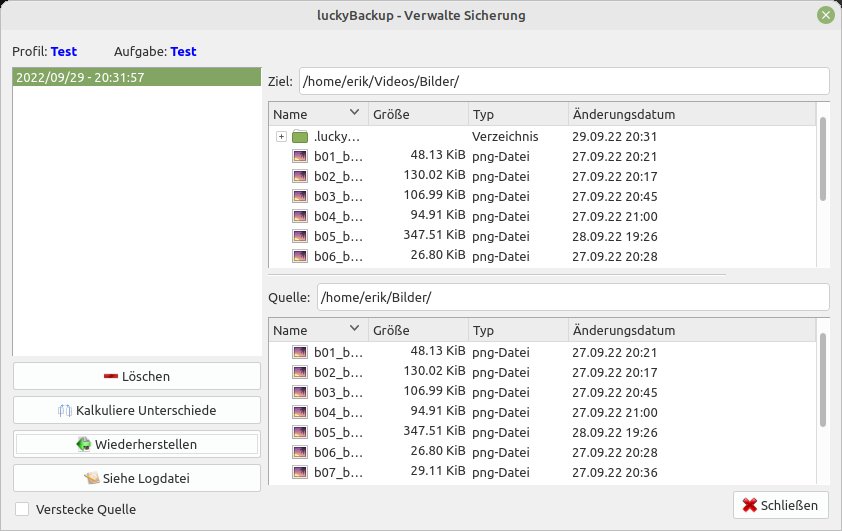
Abbildung 11: Datenrekonstruktionen können Sie variabel einstellen.
Um sich einen Überblick über die Unterschiede zwischen Quell- und Zielverzeichnis zu verschaffen, nutzen Sie den Schalter Kalkuliere Unterschiede. Anstelle des Ziels erscheint nun rechts oben im Fenster eine Tabelle der Unterschiede zwischen vorhandenem Datenbestand und seinem Backup. Um das markierte Backup wiederherzustellen, klicken Sie dagegen auf die Schaltfläche Wiederherstellen unten links im Fenster. In einem gesonderten Dialog fragt LuckyBackup nun noch einmal den Wiederherstellungspfad ab, den Sie bei Bedarf noch ändern. Außerdem können Sie im Quellverzeichnis vorhandene Dateien, die im Backup fehlen, löschen lassen, indem Sie ein Häkchen vor der gewünschten Option setzen.
Möchten Sie zunächst feststellen, ob die Rücksicherung problemlos funktioniert, simulieren Sie die Datenwiederherstellung, indem Sie einen Haken vor den Eintrag Simulation setzen. Anschließend klicken Sie auf Start. Das Tool nimmt daraufhin einen Trockenlauf der Rücksicherung vor. In einem überlappenden Fenster erhalten Sie ein Protokoll des Vorgangs inklusive möglicherweise aufgetretener Fehler.
Timeshift
Timeshift [6] gehört zu den bekanntesten Backup-Programmen für Linux-Desktops und findet sich darum in den Software-Repositories faktisch aller gängigen Distributionen. Nach der Installation finden Sie einen Starter in der Menüstruktur der Arbeitsumgebung. Timeshift setzt beim Anlegen von Schnappschüssen ebenfalls auf Rsync, kann aber auch mit dem Btrfs-Dateisystem umgehen, das von Haus aus Schnappschüsse unterstützt.
Nach dem ersten Start von Timeshift und der Authentifizierung als Systemverwalter werden Sie zunächst gefragt, ob Sie Rsync oder Btrfs als Schnappschusstyp auswählen möchten. Danach kalkuliert das Programm die Systemgröße und zeigt im nächsten Bildschirm die Kapazität sowie den freien Speicherplatz aller im System eingehängten Speichermedien sowie der darauf befindlichen Partitionen an. Sie wählen aus dieser Liste den Ort, an dem Sie die neu anzufertigenden Schnappschüsse sichern möchten.
Dateisysteme anderer Betriebssysteme unterstützt Timeshift nicht. Möchten Sie einen Wechseldatenträger wie einen USB-Stick als Zielmedium verwenden, müssen Sie ihn zunächst mit einem Linux-kompatiblen Dateisystem formatieren. Nach Auswahl der Zielpartition klicken Sie unten im Fenster auf Weiter. Anschließend legen Sie fest, wie oft das System gesichert werden soll und wie viele Sicherungen Timeshift jeweils beibehält. Ihre Konfiguration speichert das Tool nach einem Klick auf Weiter als Cronjob.
Im nächsten Dialog des Assistenten legen Sie fest, welche Daten es zu sichern gilt. Voreingestellt schließt Timeshift die persönlichen Verzeichnisse der Anwender aus dem Backup aus, hier lassen sie sich jedoch miteinbeziehen. Daneben können sie nur versteckte Dateien oder alle Dateien in das Backup aufnehmen. Damit ist die Konfiguration vollständig, und Sie gelangen in das eigentliche Programmfenster (Abbildung 12).
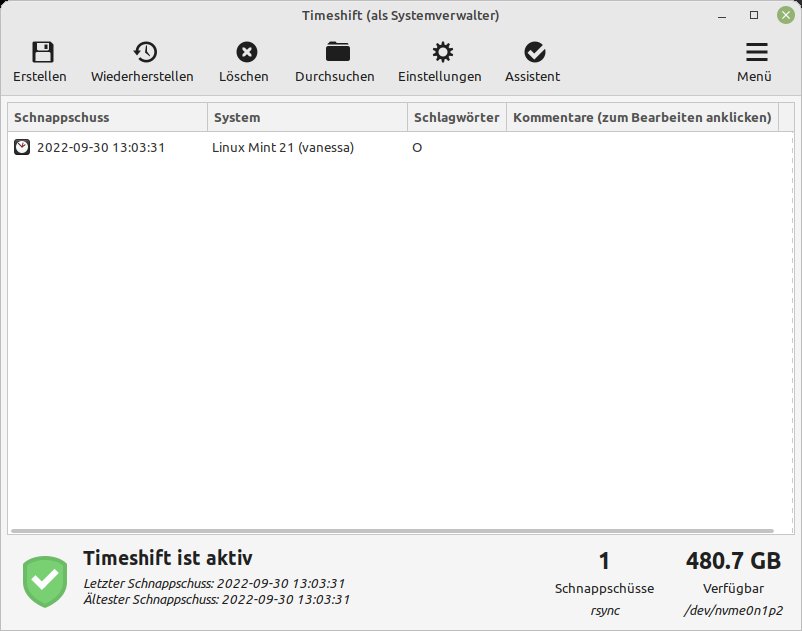
Abbildung 12: Timeshift ist nach wenigen Mausklicks einsatzbereit.
Hier greifen Sie über eine Schalterleiste schnell per Mausklick auf die wichtigsten Funktionen zu. Das Hauptsegment des Fensters listet die vorhandenen Schnappschüsse auf, eine Statusleiste am unteren Bildschirmrand gibt die Zahl der Schnappschüsse und den auf dem Zielmedium verfügbaren Speicherplatz an. Über den Schalter Erstellen legen Sie den ersten Schnappschuss manuell an. Timeshift sichert dabei das komplette System inklusive manuell aktivierter Home-Verzeichnisse. In einem gesonderten Fenster zeigt die Anwendung in Echtzeit den Fortschritt der Sicherung an (Abbildung 13).
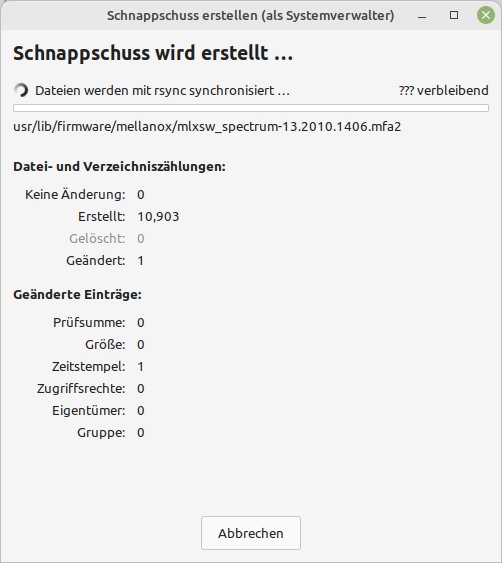
Abbildung 13: Eine Fortschrittsanzeige informiert Sie über den laufenden Prozess.
Die Snapshots legt Timeshift in einem gleichnamigen Verzeichnis auf dem Zieldatenträger an, wobei diese je nach konfigurierten Cronjobs in unterschiedlichen Ordnern liegen.
Restore
Zur Datenwiederherstellung wählen Sie zunächst aus der Liste den gewünschten Schnappschuss aus und klicken anschließend auf Wiederherstellen. Es öffnet sich ein Dialog, in dem Sie die zurückzusichernden Geräte und Pfade auswählen. Dabei stellt die Routine das gesamte System wieder her. Lediglich nicht in die Sicherung eingeschlossene Anwenderverzeichnisse bleiben erhalten. Sie können jedoch in dem Dialog als Ziel auch wahlfreie Verzeichnisse auf allen eingehängten Datenträgern angeben. Achten Sie dabei aber auf die freien Speicherkapazitäten. Nach Auswahl der Zielmedien klicken Sie unten in Fenstermitte auf Weiter (Abbildung 14).
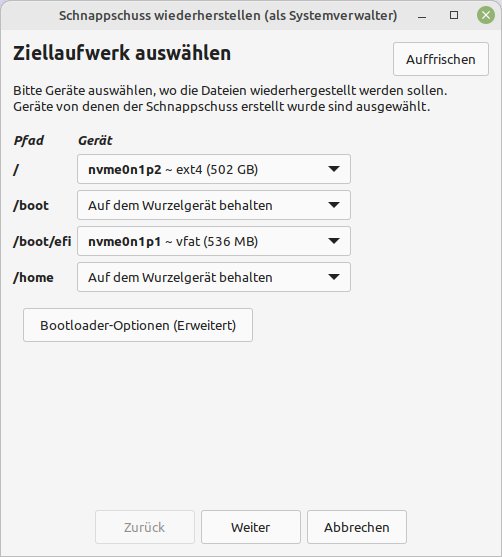
Abbildung 14: Auch bei Timeshift können Sie variable Zielverzeichnisse für das Restore auswählen.
Im nächsten Schritt nimmt Timeshift zunächst einen Trockenlauf vor. Dann zeigt es in einem weiteren Fenster alle anstehenden Aktionen zur Rücksicherung an, die Sie durch einen erneuten Klick auf Weiter bestätigen. Nach einer Sicherheitsabfrage wechselt Timeshift in den Textmodus und sichert die Daten zurück. Danach erfolgt automatisch ein Warmstart des Computers.
Vorta
Vorta [7] fungiert als grafisches Frontend für das Kommandozeilenprogramm BorgBackup [8]. Die plattformübergreifend verfügbare Anwendung liegt in den Repositories vieler Linux-Distributionen, zusätzlich gibt es auf der Projektseite den Quellcode und auf Flathub ein entsprechendes Flatpak.
Nach der Installation rufen Sie Vorta aus der Menühierarchie der Arbeitsumgebung auf und gelangen in ein optisch äußerst schlicht gehaltenes Programmfenster. Darin nehmen Sie in mehreren Reitern die komplette Konfiguration des Werkzeugs vor, wobei Sie verschiedene Profile für unterschiedliche Sicherungszwecke definieren. Das aktuelle Profil Default ergänzen Sie durch weitere Profile, indem Sie oben neben dem Auswahlfeld für die Profile auf den Schalter mit dem Pluszeichen klicken. Das neue Profil löst dann in der Anzeige das Vorgabeprofil ab, sodass es sich konfigurieren lässt (Abbildung 15).
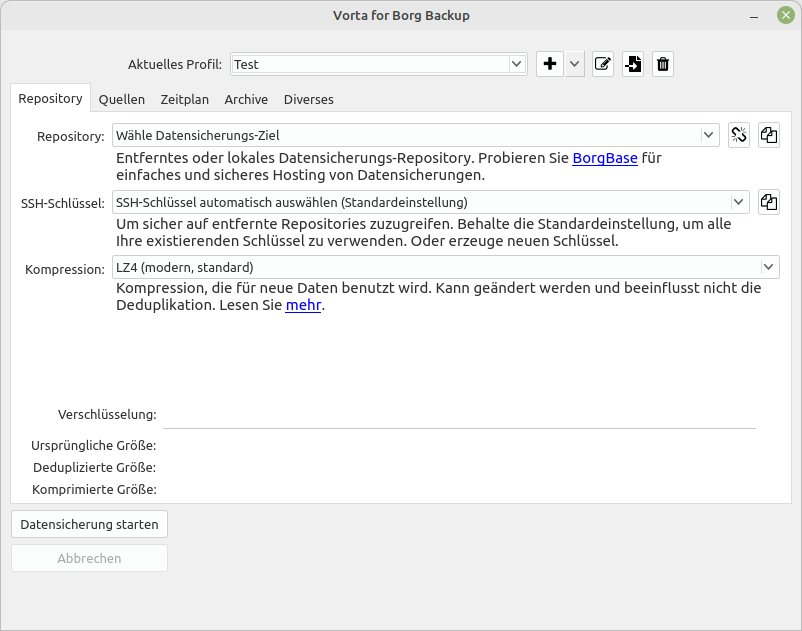
Abbildung 15: Bei Vorta legen Sie zunächst in einem Assistenten ein Profil an.
Im Reiter Repository geben Sie zunächst das Archiv an, in dem Vorta die Datensicherungen ablegt. Dabei können Sie auch Online-Speicher nutzen. Für das gewählte Repository legen Sie anschließend die Zugriffsmethode fest, wobei die Datenübertragung stets über eine gesicherte SSH-Verbindung verläuft. Außerdem können Sie in diesem Dialog eine Kompressionsmethode definieren, um die Menge der übertragenen Daten zu senken. Sie können dabei zwischen mehreren Kompressionsmethoden wählen oder aber die vorhandenen Daten auch ohne Komprimierung sichern. Im Reiter Quellen geben Sie danach an, welche Datenbestände das Tool sichern soll. Dabei können Sie Dateien und Verzeichnisse einschließen sowie Files ausschließen. Das klappt auch anhand von Wildcard-Mustern.
Der Reiter Zeitplan ermöglicht ein Terminieren der Datensicherungen, auch in Form automatischer Sicherungen zu festgelegten Zeiten. Außerdem können Sie hier einen Zeitraum angeben, in dem Vorta das vorhandene Repository validiert. Das verhindert, dass die Daten versehentlich in einem korrupten Archiv landen und sich dann nicht mehr wiederherstellen lassen.
Die Reiter Archive und Diverses gewähren Zugriff auf einige allgemeine Einstellungen, erfordern aber zunächst keine Eingaben oder Modifikationen. Nach Abschluss der Konfiguration nehmen Sie eine erste Datensicherung vor, indem Sie unten links im Programmfenster auf Datensicherung starten klicken. Im Reiter Repository zeigt Vorta während der Sicherung im unteren Fensterbereich verschiedene statistische Daten an, nach erfolgreichem Abschluss des Backups sehen Sie die ursprüngliche und komprimierte Größe der Sicherung. Im Bedarfsfall veranlassen Sie im Reiter Archive eine Prüfung der gesicherten Daten, indem Sie in der Listenansicht das fragliche Archiv anwählen und anschließend unterhalb der Liste auf den Schalter Prüfen klicken. Das Tool prüft nun das Archiv und zeigt das Ergebnis unterhalb der Listenansicht an (Abbildung 16).
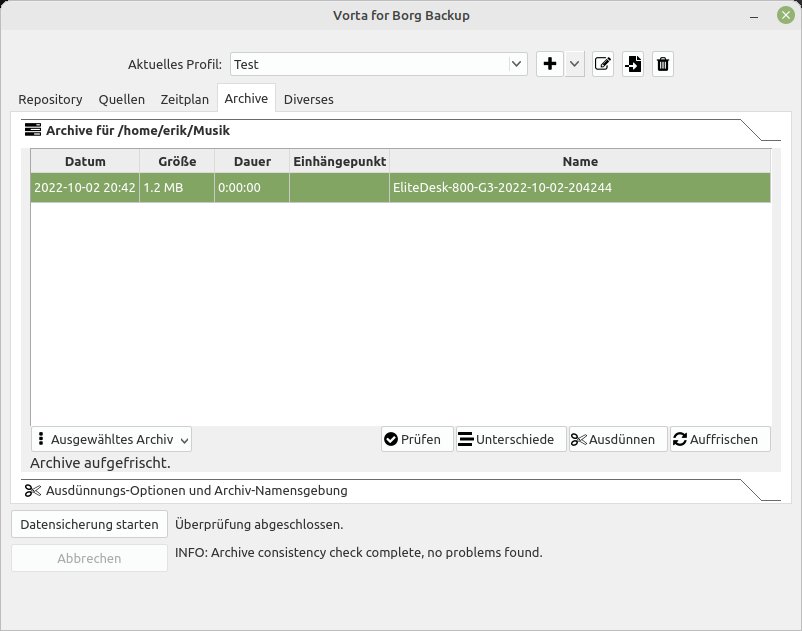
Abbildung 16: Vorta kann auch bei Bedarf die Integrität von Dateiarchiven prüfen.
Vorta erstellt bei mehrmaligem Anwenden eines Profils nicht bei jedem Durchlauf eine Vollsicherung, sondern speichert in den Folgesicherungen nur die Unterschiede zum Original. Um die Unterschiede zwischen einzelnen Backups ausfindig zu machen, markieren Sie die gewünschten Sicherungen in der Archivliste und klicken anschließend darunter auf den Schalter Unterschiede. Die Anwendung öffnet nun ein weiteres Fenster, das die Stammverzeichnisse anzeigt, in denen sie Differenzen festgestellt hat. Durch einen Klick auf das vorangestellte Plussymbol klappen Sie den Verzeichnisbaum aus, wobei die differierenden Dateien in grüner Farbe erscheinen.
Diät
Um die Liste der vorhandenen Archive nicht ausufern zu lassen, können Sie diese ausdünnen. Dazu klicken Sie zunächst auf die Schaltfläche Ausdünnungs-Optionen und Archiv-Namensgebung unten im Reiter Archive. Im sich öffnenden Einstellungsdialog geben Sie an, wie viele Archive Sie behalten möchten, indem Sie deren Anzahl je nach Alter differenziert definieren. Die wählbaren Intervalle reichen von den stündlichen Archiven bis zu den jährlichen Sicherungen, von denen Sie jeweils unterschiedlich viele beibehalten können. Außerdem ändern Sie in diesem Dialog bei Bedarf auch die Konventionen zur Namensvergabe.
Bei der Installation legt Vorta ein kleines Festplattensymbol im System-Tray des Desktops an. Ein Linksklick darauf öffnet das Anwendungsfenster, mit einem Rechtsklick lässt sich die App beenden. Ebenfalls über das Kontextmenü wählen Sie ein Profil aus oder nehmen eine manuelle Datensicherung vor.
Archive öffnen
Um Zugriff auf die gesicherten Daten zu erhalten, können Sie die Archive wie ein herkömmliches Laufwerk im laufenden Linux-System einhängen. Dazu wählen Sie im Reiter Archive das fragliche Archiv aus und klicken dann auf das kleine Dreieck rechts neben der Schaltfläche Ausgewähltes Archiv. Im sich nun öffnenden Kontextmenü klicken Sie auf die Option Mount und legen in einem weiteren Dialog den Einhängepfad fest.
Zum Wiederherstellen eines Archivs klicken Sie im selben Kontextmenü auf Extract, woraufhin Vorta im folgenden Dialog nach den zu extrahierenden Bestandteilen des Archivs fragt. Zu guter Letzt definieren Sie noch in einem kleinen Dateimanager den Pfad zum Entpacken des Archivs oder der gewählten Bestandteile. Nach einem Klick auf Choose entpackt die Software das Archiv respektive dessen ausgewählte Bestandteile im Zielverzeichnis. Danach blendet die Software im Reiter Archive unten eine entsprechende Statusmeldung ein.
|
|
Back In Time |
Cronopete |
Déjà Dup |
LuckyBackup |
Timeshift |
Vorta |
|---|---|---|---|---|---|---|
|
Lizenz |
GPLv2 |
GPLv3 |
GPLv3 |
GPLv3 |
LGPLv3 |
GPLv3 |
|
Profile |
ja |
nein |
nein |
ja |
nein |
ja |
|
zeitgesteuerte Backups |
ja |
ja(1) |
ja(1) |
ja |
ja |
ja |
|
System-Snapshots |
ja |
nein |
nein |
ja |
ja |
ja |
|
Remote-Sicherung |
ja |
nein |
ja |
ja |
ja(1) |
ja |
|
verschlüsselte Backups |
ja |
nein |
ja(1) |
ja |
ja |
ja |
|
manuelles Ein- und Ausschließen von Daten |
ja |
nein |
ja(1) |
ja |
ja |
ja |
|
maximale Dateigröße für Backup einstellbar |
ja |
nein |
nein |
nein |
nein |
nein |
|
Dateikomprimierung einstellbar |
nein |
nein |
nein |
nein |
nein |
ja |
|
Entfernen veralteter Sicherungen nach Plan |
ja |
nein |
ja |
ja |
ja |
ja |
|
verschiedene Dateisysteme auf Zielmedien |
ja(1) |
ja |
ja |
ja |
ja(1) |
ja |
|
Dateirücksicherung an verschiedene Orte |
ja |
nein |
ja |
ja |
ja |
ja |
|
Simulationslauf |
nein |
nein |
nein |
ja |
nein |
nein |
|
Protokollfunktion |
ja |
ja |
nein |
ja |
ja |
ja |
|
(1) eingeschränkt |
||||||
Fazit
An grafischen Frontends für das Sichern einer Desktop-Umgebung oder persönlicher Daten mangelt es unter Linux wahrlich nicht. Die Palette reicht von Anwendungen zum Anfertigen kompletter System-Snapshots wie Timeshift bis hin zu sehr kompakten Applikationen für das Backup persönlicher Daten wie Déjà Dup. Manche der Werkzeuge können sogar Sicherungen auf entfernten Rechnern ablegen, alle unterstützen am lokalen System angeschlossene externe Datenträger. Als Anwender haben Sie die Qual der Wahl und sollten Ihren Bedarf vor Installation einer Backup-Lösung genau prüfen, um ein funktional passgenaues Programm zu finden. (jlu)
Infos
- Rsync: https://rsync.samba.org
- Back In Time: https://github.com/bit-team/backintime
- Cronopete: https://www.rastersoft.com/programas/cronopete.html
- Déjà Dup: https://wiki.gnome.org/Apps/DejaDup
- LuckyBackup: https://luckybackup.sourceforge.net
- Timeshift: https://teejeetech.com/timeshift/
- Vorta: https://vorta.borgbase.com
- BorgBackup: https://www.borgbackup.org





