



Die drei freien Mindmapper Freeplane, Heimer und Vym helfen dabei, die eigenen Gedanken zu sortieren und Zusammenhänge anschaulich zu visualisieren.
Projekte, Planungen und Prozesse werden mit zunehmender Komplexität unübersichtlicher. Mindmapping-Software kann mit ihren Visualisierungsmöglichkeiten helfen, Ressourcen besser zu verteilen, Abläufe zu optimieren und Redundanzen bei einem Projekt zu vermeiden. Dabei spielen die gestalterischen Funktionen eines Mindmapping-Programms eine wichtige Rolle. Unterschiedliche Schriftattribute sowie Gestaltungsmöglichkeiten für die Abbildungen verschaffen nicht nur einen besseren Überblick über ein Projekt, sondern können auch abstrakte Inhalte erlebbar machen. Zudem lassen sich mithilfe der Baumansichten von Mindmapping-Anwendungen bislang noch ungeordnete Gedankensammlungen strukturieren.
Die Idee des Mindmapping geht zurück auf den britischen Forscher Anthony Buzan, der diese Methode zur assoziativen Darstellung von Stichpunkten auf einem Blatt Papier in den 1960er-Jahren entwickelte. Dabei ordnet man die einzelnen Schlagwörter nicht in einer fest vorgegebenen Reihenfolge an, sondern gruppiert sie frei nach thematischen Schwerpunkten. Verbindungslinien zeigen gegenseitige Abhängigkeiten auf. So kann man in einer solchen Baumansicht schnell Zusammenhänge erfassen und erhält zudem einen besseren Überblick über die gesamte Darstellung.
Anwendungen
Mindmapping-Programme stellen grundsätzlich eine Weiterentwicklung der auf Papier fixierten Mindmaps dar, gegenüber denen sie einige Vorteile bieten. So kann man die einzelnen Schlagwörter frei innerhalb der Mindmap bewegen und auch die Verbindungslinien der einzelnen Begriffe jederzeit modifizieren. Durch eine farbliche Gestaltung lässt sich die Relevanz einzelner Schlagwörter und Verbindungslinien in einem Themenkomplex hervorheben.
Die meisten Programme verfügen über Exportfunktionen, was eine problemlose Weiterverarbeitung in anderen Zielformaten ermöglicht. Manche Mindmapping-Anwendungen fokussieren auf bestimmte Einsatzzwecke, die spezielle Anforderungen stellen. Indem sie diese funktional berücksichtigen, erleichtern sie die Arbeit in spezifischen Umgebungen.
Unter Linux gibt es zahlreiche Mindmapping-Programme, die oft allerdings nur als proprietäre Software angeboten werden. Die meisten freien Programme basieren auf der Java-Laufzeitumgebung und lassen sich daher plattformübergreifend einsetzen.
Nicht berücksichtigt
Viele Mindmapping-Tools für Linux stehen entweder als Freeware unter proprietären Lizenzen, beispielsweise Xmind [7], oder kommen als kommerzielle Software, unter anderem EdrawMind [8]. Dagegen wurden zahlreiche freie Projekte inzwischen komplett eingestellt: So datiert das letzte Update von Freemind [9] auf das Jahr 2016, Compendium [10] erhielt 2013 die letzte Aktualisierung, und Vue [11] hat sich seit 2015 nicht mehr verändert. Sie haben wir hier ebenso ausgeklammert wie reine Online-Mindmapping-Tools für den Webbrowser. Letztere lassen sich zwar häufig kostenfrei verwenden, doch es ist nicht auszuschließen, dass der jeweilige Anbieter die übertragenen persönlichen Daten weiterverwertet.
Freeplane
Beim plattformübergreifend einsetzbaren Mindmapper Freeplane [1] handelt es sich um eine Weiterentwicklung des seit 2015 nicht mehr gepflegten Freemind. Die Java-Applikation setzt eine entsprechende Laufzeitumgebung voraus.
Das freie Programm findet sich in den Repositories zahlreicher Distributionen, allerdings oft nur in einer veralteten Fassung. Daher empfiehlt sich die Installation der aktuellen Version 1.10.6, die Sie über die Webseite des Projekts beziehen [2]. Sie verfügt im Vergleich zu den Vorgängern über eine neu gestaltete Bedienoberfläche, die den etwas rustikalen optischen Eindruck der älteren Programmversionen durch ein modernes Look & Feel ersetzt.
Das modular aufgebaute Freeplane lässt sich durch Addons wie Icons oder auch Kollaborationswerkzeuge erweitern, von denen zahlreiche auf der Webseite des Projekts bereitstehen. Die Entwickler stellen dazu ausführliche Dokumentationen in englischer Sprache zur Verfügung [3].
Sehr bunt
Beim ersten Start der Software nach der Installation öffnet sich im Programmfenster im Editor ein Beispiel-Diagramm zur Veranschaulichung der Funktionen der App, das eindrucksvoll die grafischen Möglichkeiten des Werkzeugs vor Augen führt (Abbildung 1). Neben den vielen Attributen zur Schriftgestaltung fallen vor allem die Optionen zur farblichen Hervorhebung von Texten und Kästen auf. Darüber hinaus lassen sich zusätzlich Grafiken in die Mindmap integrieren. Das Programmfenster enthält außerdem eine konventionelle Menüleiste und eine Schalterleiste im Schalter-Stil.
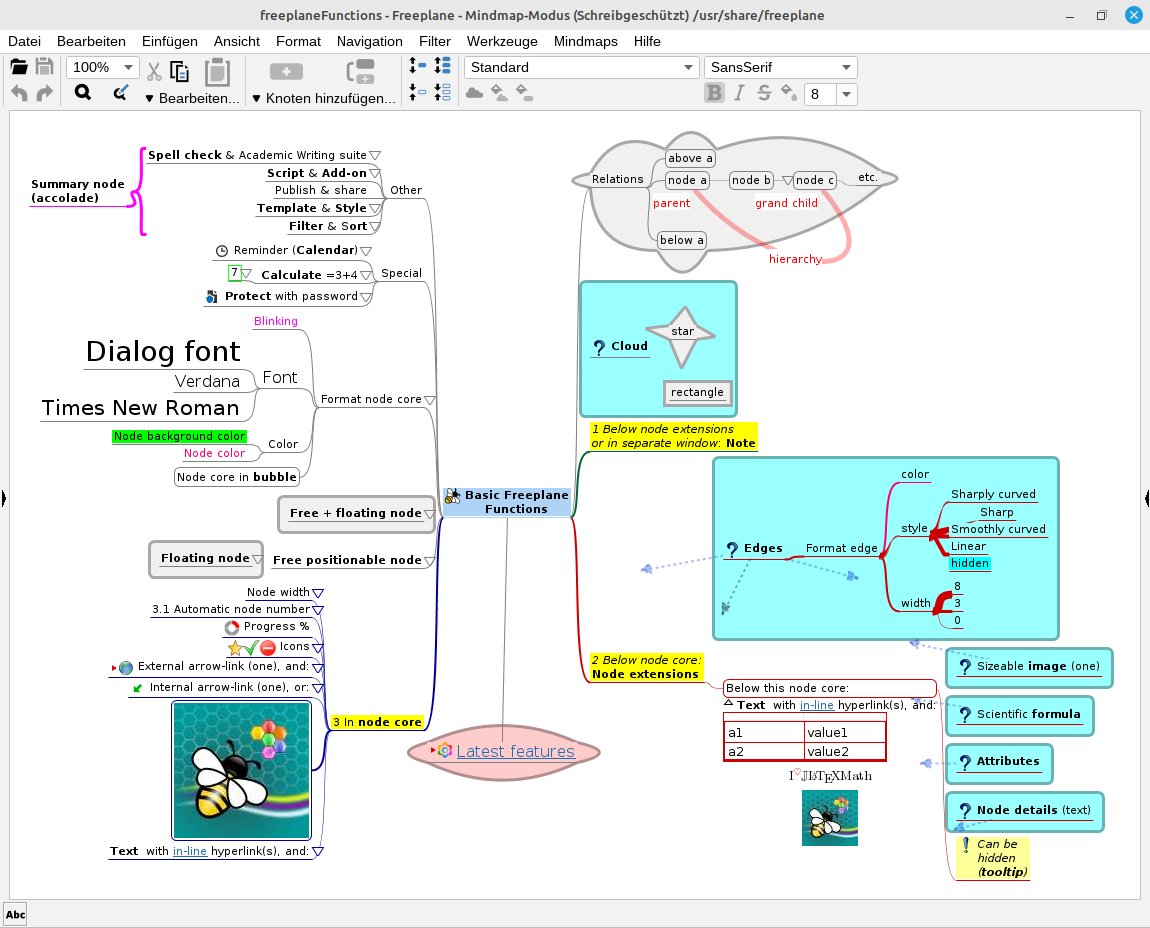
Abbildung 1: Freeplane kommt mit überaus vielen Funktionen und Gestaltungsmöglichkeiten.
Um eine eigene Mindmap anzulegen, öffnen Sie zunächst den Dialog Datei | Neue Mindmap. Die Software öffnet dann ein Vorlagenfenster, in dem Sie eine Vorlage auswählen. Dazu klicken Sie oben im Vorlagenfenster auf das kleine Dreieck am rechten Rand. Freeplane zeigt die ausgewählte Vorlage in einer kleinen Vorschau, sodass Sie sofort sehen, ob sie sich für Ihre Mindmap eignet. Durch einen Klick auf OK laden Sie die Vorlage.
Sie befinden sich nun wieder im Hauptfenster, in dem der zentrale Knoten Ihrer Mindmap erscheint. Durch einen Doppelklick wählen Sie den enthaltenen Text zum Bearbeiten aus. Über den Menüpunkt Einfügen | Neuer Knoten gliedern Sie weitere Knoten an den Stammknoten an. Im sich daraufhin öffnenden Dialog wählen Sie die Option Neuer Unterknoten.
Beim Einfügen weiterer Knoten können Sie diese an beliebiger Stelle der Hierarchie platzieren, indem Sie eine der Optionen im Kontextmenü benutzen. Die Hierarchien erscheinen dabei jeweils nebeneinander seitlich vom Ausgangsknoten. Zwischen den Knoten der einzelnen Hierarchiestufen generiert Freeplane automatisch Verbindungslinien. Mit einem Druck auf [Entf] löschen Sie per Mausklick markierte Knoten gegebenenfalls aus der Mindmap.
Beweglich
Da Freeplane die Knoten in der Standardeinstellung streng hierarchisch anlegt, geraten Übersichten mit sehr vielen Unterknoten schnell unübersichtlich. Um die Baumansicht ohne Einklappen einzelner Hierarchien besser zu erfassen, können Sie einzelne Knoten frei positionieren. Dazu klicken Sie mit der rechten Maustaste auf den zu positionierenden Knoten und wählen aus dem sich öffnenden Kontextmenü die Option Frei positionierter Knoten.
Der Knoten lässt sich nun mit der linken Maustaste am seitlichen Rand aufgreifen und frei im Diagramm bewegen. Dabei erscheinen an der Seite des Knotens, an der sich der Mauszeiger befindet, ein kleines Kreuz und eine Ellipse. Die Verbindungslinien zwischen Quell- und Unterknoten zieht die Software beim Bewegen automatisch.
Stattdessen können Sie Knoten auch frei positionieren, indem Sie oben in der Schalterleiste auf die Option Bearbeiten klicken und im sich öffnenden Menü die Option Verschieben anklicken. Anschließend lässt sich der aktive Knoten ebenfalls frei bewegen.
Schwebend
Um neue Knoten an beliebiger Stelle in der Mindmap anzulegen, klicken Sie in der Schalterleiste auf Knoten hinzufügen und wählen anschließend die Option Neuer schwebender Knoten. Der erscheint in der Mindmap am Wurzelknoten ohne Verbindungslinien zu einem vorhandenen Knoten und lässt sich frei bewegen. Mithilfe solcher schwebender Knoten fügen Sie der Mindmap beispielsweise eine Legende hinzu oder binden Knoten abseits der vorgegebenen Hierarchie ein. Um eine Verbindungslinie zu einem bestehenden Knoten zu zeichnen, markieren Sie die beiden Knoten und wechseln anschließend ins Menü Einfügen, wo Sie die Option Knoten verbinden wählen. Die Software zeichnet nun eine geschwungene Verbindungslinie.
Wolken und Linien
Zum Hervorheben wichtiger Schwerpunkte und zum Zusammenfassen gleichartiger Schlagwörter versehen Sie Knoten mit einer Wolke. Dazu markieren Sie die gewünschten Knoten durch einen einzelnen Mausklick und klicken dann in der Schalterleiste auf das Wolkensymbol. Die Software zeichnet daraufhin Wolken um alle markierten Knoten, unabhängig von ihrer Position in der Hierarchie. Die markierten Knoten können Sie zudem formatieren. Dazu nutzen Sie in der Schalterleiste die Funktionen zur Textgestaltung, die sich rechts unterhalb der Schriftauswahl befinden. Dabei lässt sich auch die Textfarbe verändern.
Die Verbindungslinien zwischen den einzelnen Knoten zeichnet das Programm automatisch anhand der gewählten Vorlage. Bei Bedarf verändern Sie das Erscheinungsbild der Linien über den Dialog Format | Knoten | Linieneigenschaften. So ziehen Sie beispielsweise anstelle der geschwungenen auch gerade oder spitz zulaufende Linien zwischen zwei Knoten.
Farben, Icons, Bilder
Den Hintergrund der Mindmap und auch Knoten können Sie farblich anpassen, um beispielsweise wichtige Elemente optisch hervorzuheben.
Um die Grundfarbe für die gesamte Mindmap zu wechseln, klicken Sie mit der rechten Maustaste in den Editor und wählen im aufklappenden Kontextmenü die Option Hintergrundfarbe aus. Dann bestimmen Sie anhand der geöffneten Farbtabelle eine Hintergrundfarbe (Abbildung 2).
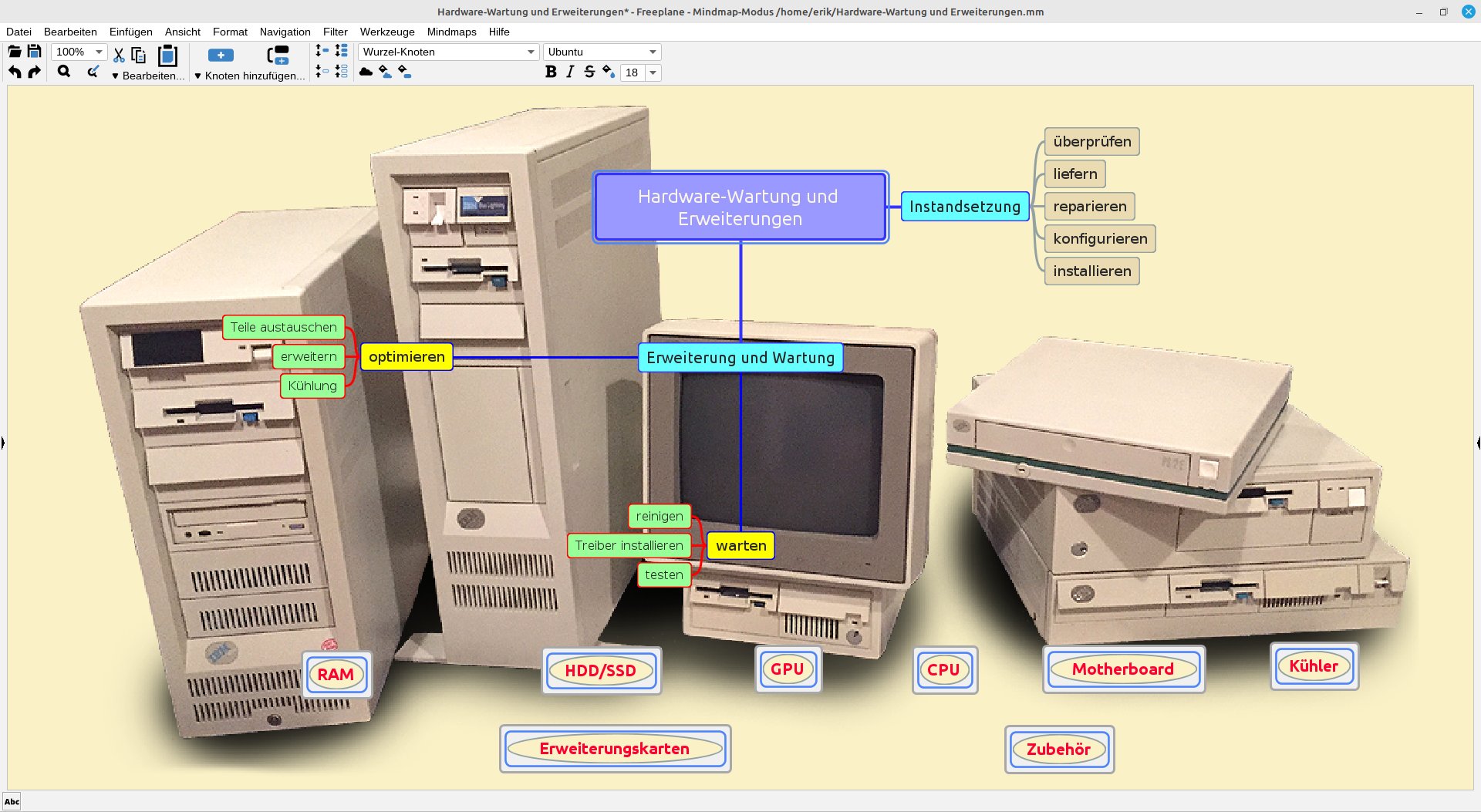
Abbildung 2: Bunte und mit Bildern aufgepeppte Mindmaps können übersichtlicher sein, müssen aber nicht. Quelle: Hintergrund: Raymangold22, Wikimedia Commons, CC0 1.0
Die Wolkenfarbe editieren Sie über den gleichnamigen Button in der Schalterleiste. Anhand einer Farbtabelle suchen Sie dann für die markierten Wolken eine passende Farbe aus. Über das Menü Format | Knoten können Sie außerdem Text blinken lassen und die Knotenform modifizieren.
Mithilfe der Funktion Einfügen | Icons | Icons aus Tabelle wählen können Sie zur optischen Hervorhebung in einzelne Knoten auch Icons einfügen. Das funktioniert über den Dialog Bild hinzufügen im Menü Einfügen | Bild auch mit Grafiken. Die dabei mithilfe eines Dateimanagers geladenen Bilder sollten bereits die passende Größe haben, um ein Verschieben der gesamten Mindmap zu vermeiden.
Filter
Zur Unterstützung des kollaborativen Arbeitens können die meisten Mindmapping-Anwendungen ihre Daten in andere Formate exportieren. Wichtig ist dabei die Integration von Standardformaten, die möglichst viele Anwendungsprogramme weiterverarbeitet können.
Freeplane glänzt dabei nicht nur mit zahlreichen Formatfiltern, sondern auch mit unterschiedlichen Möglichkeiten des Exports. Über den Dialog Datei | Mindmap exportieren legen Sie im sich öffnenden Speichermanager verschiedenste Zielformate fest. Neben Grafikformaten wie JPEG, PNG und SVG unterstützt Freeplane diverse XML-Formate, PDF, HTML sowie das LibreOffice-Writer-Format. Für die Weiterverarbeitung im wissenschaftlichen Bereich gibt es zudem Exportfilter für LaTeX-Dokumente.
Darüber hinaus können Sie einzelne Zweige einer Mindmap exportieren. Diese Funktion erweist sich insbesondere bei sehr umfangreichen Mindmaps als nützlich. Dabei lassen Sie Freeplane über den Dialog Datei | Zweige exportieren einen Zweig in dieselben Zielformate konvertieren wie im Dialog zum Exportieren einer kompletten Mindmap (Abbildung 3).
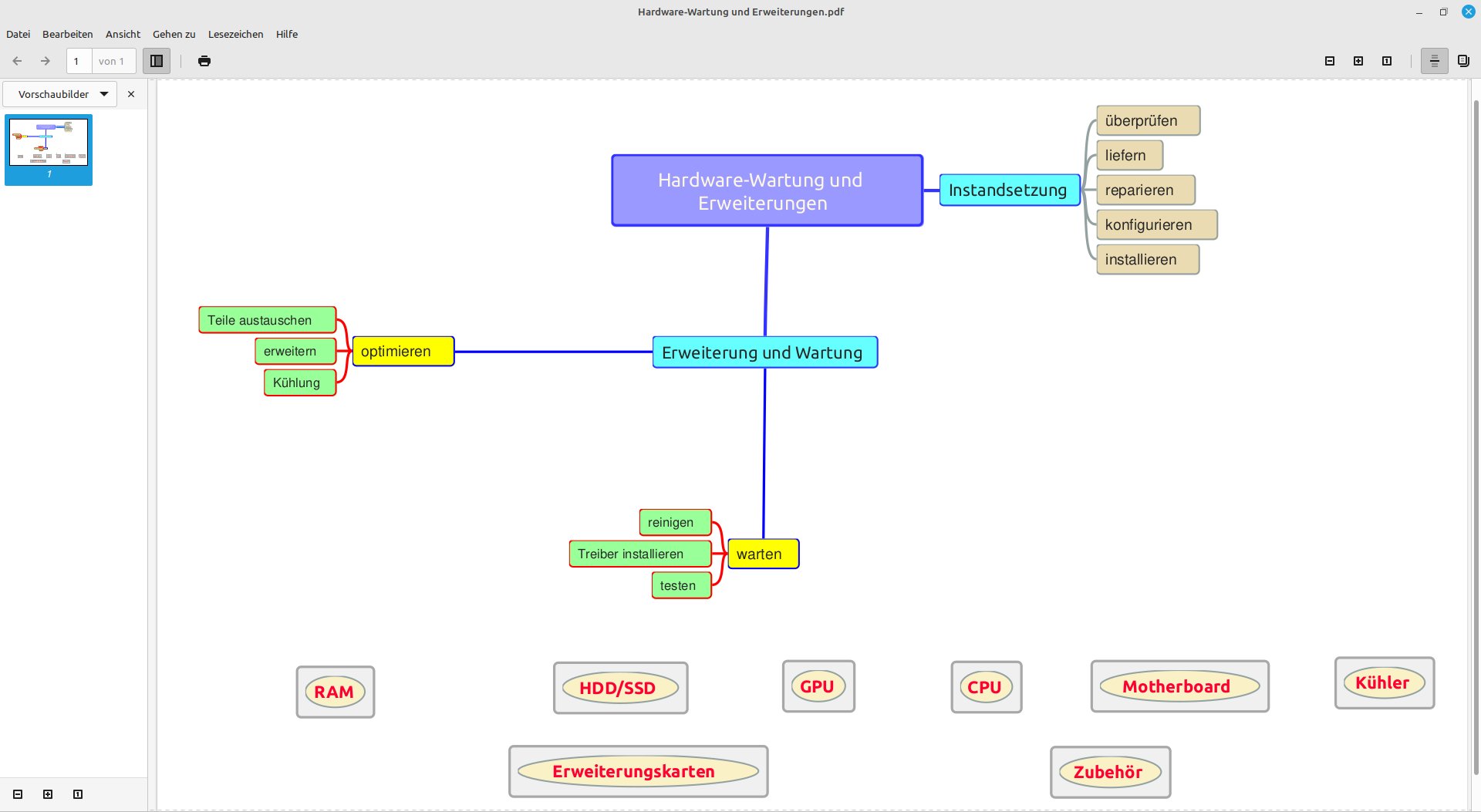
Abbildung 3: Bei der Konvertierung aus Freeplane in andere Formate gehen Hintergrundbilder verloren.
Beim Import von Mindmaps gibt sich Freeplane wesentlich weniger flexibel. Für komplette Mindmaps unterstützt es lediglich das interne MM-Format. Immerhin lassen sich einzelne Zweige aus XML-Dateien oder im Format von MindManager X5 einlesen.
Heimer
Das für Linux- und Windows-Umgebungen konzipierte Programm Heimer adressiert vornehmlich Anwender, die nur gelegentlich Mindmaps anlegen müssen und dabei keine besonders aufwendigen Funktionen benötigen [4]. Die freie Software steht für Linux im Quellcode sowie in Form von vier vorkompilierten Paketen bereit. Neben einem distributionsübergreifend einsetzbaren Appimage finden sich auf der Github-Seite des Projekts noch DEB-Pakete für die drei letzten LTS-Versionen von Ubuntu. Darüber hinaus gibt es Heimer als Snap-Paket, OpenSuse und Arch Linux führen es in ihren Repositories [5].
Nach dem Start öffnet die Applikation ein spartanisch wirkendes Fenster. Außer einer kleinen Menüzeile findet sich im großen Editorsegment lediglich ein unbeschrifteter Stammknoten. Eine am unteren Rand des Fensters angeordnete Statuszeile gibt Auskunft über verschiedene eingestellte Parameter. Zwar wurde Heimer bislang noch nicht deutsch lokalisiert, die Bedienung des Programms fällt jedoch weitgehend selbsterklärend aus. Heimer kennt auch keine Vorlagen, sodass Sie Optionen zur grafischen Gestaltung einer Mindmap jeweils neu definieren müssen (Abbildung 4).
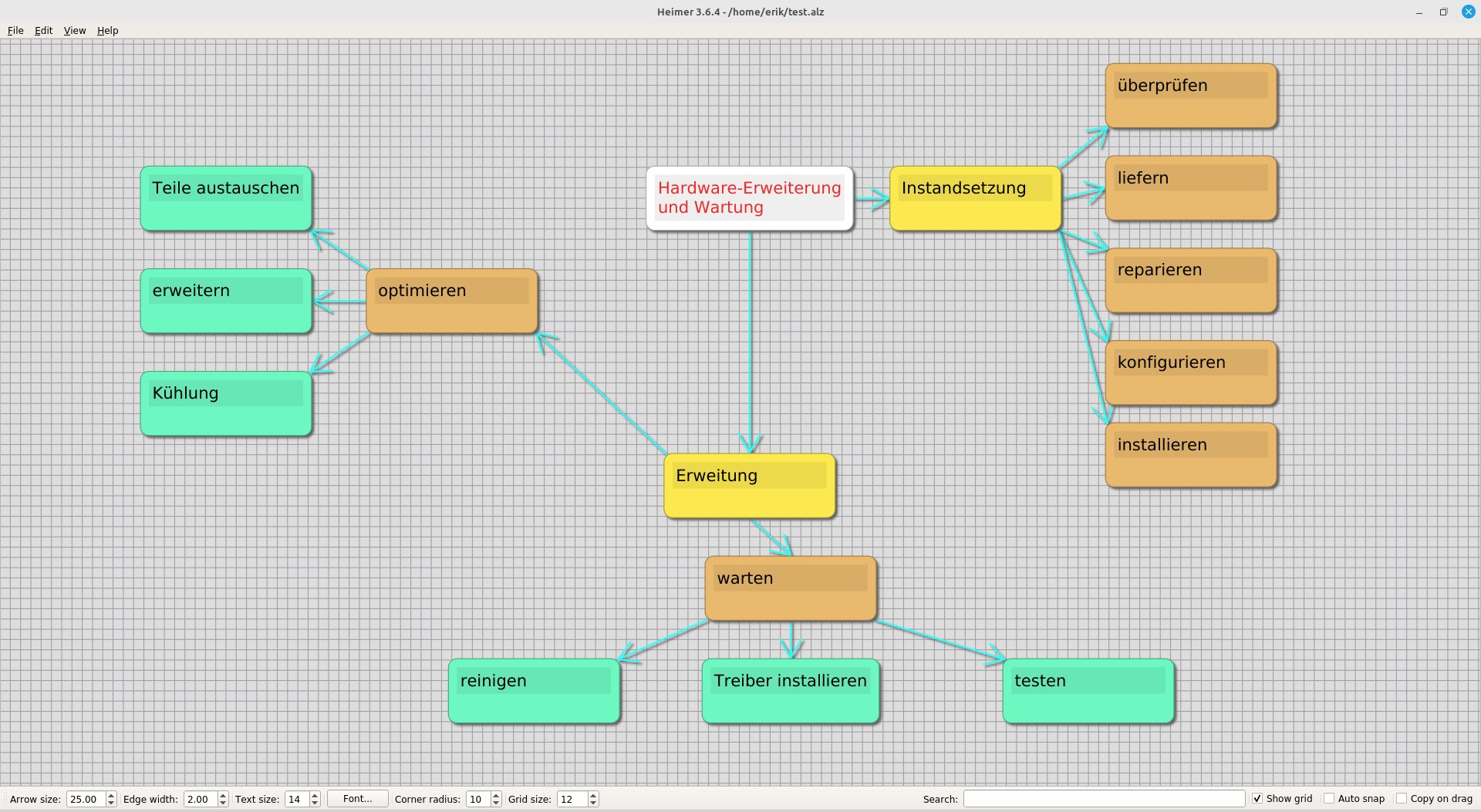
Abbildung 4: Durch eine einfache, aber hervorstechende Gestaltung einzelner Knoten erhöhen Sie die Übersicht in Heimer.
Vom Ursprungsknoten als Ausgangspunkt der Mindmap legen Sie ohne jeden Umweg über Menüs oder Dialoge weitere Knoten an, indem Sie mit dem Mauszeiger über den Stammknoten fahren und das daraufhin erscheinende unten mittig eingeblendete Verzweigungssymbol anklicken. Die Anwendung erzeugt nur leicht versetzt auf dem Stammknoten einen weiteren, identischen Knoten, den Sie durch Festhalten der linken Maustaste frei im Editor platzieren. Die Software generiert dabei voreingestellt eine gerade Linie vom Stamm- zum neuen Knoten. Während der Bearbeitung können Sie jeden Knoten per Drag & Drop mit der Maus neu platzieren. Zusätzliche Hierarchieebenen generieren Sie durch das Anlegen neuer Knoten von der jeweils letzten Ebene aus.
Gestaltung
Fahren Sie mit dem Mauszeiger über einen Knoten, erscheinen rechts an dessen Rahmen oben und unten kleine Farbtafeln. Durch einen Klick auf die untere Farbkachel öffnen Sie einen Dialog, mit dem Sie anhand einer Farbtabelle eine Hintergrundfarbe für den Knoten definieren. Die obere Farbkachel öffnet ebenfalls einen Dialog mit einer Farbtabelle. Darin legen Sie jedoch die Farbe für die Beschriftung des Knotens fest. Um die Schrift- oder Knotenfarbe nachträglich zu ändern, öffnen Sie per Rechtsklick auf den Knoten ein Kontextmenü, in dem Sie über die Option Node colors den Text oder Hintergrund modifizieren. Analog löschen Sie einen Knoten per Rechtsklick und Auswahl von Delete node.
Auch Heimer erlaubt, Grafiken in Knoten einzufügen. Im Gegensatz zu Freeplane skaliert es dabei aber die Elemente. Nichtsdestotrotz empfiehlt sich auch hier, die die Größe der Abbildungen zuvor anzupassen, um eine zu starke Vergrößerung oder Verkleinerung zu vermeiden. Ansonsten stehen nur wenige Möglichkeiten zur optischen Gestaltung zur Verfügung. Sie können lediglich noch die Ecken der Knoten gesondert abrunden, indem Sie im Feld Corner radius in der Statusleiste am unteren Fensterrand den entsprechenden Radius modifizieren. Heimer wendet dabei jede Veränderungen sofort auf alle Knoten der Mindmap an.
Um die Hintergrundfarbe der kompletten Mindmap zu ändern, nutzen Sie den Dialog Edit | General colors. Mit einem Klick auf die Option Set background color öffnen Sie eine Farbtabelle, aus der Sie eine Farbe für den Hintergrund der gesamten Mindmap auswählen. Auch der Eintrag Set edge color im Untermenü General colors öffnet eine Farbtabelle, in der Sie global die Farbe der Verbindungslinien anpassen. Heimer unterlegt dabei die Linien jeweils mit einem Schatten.
Beschriftungen
Zur Beschriftung klicken Sie die einzelnen Knoten an und tippen Ihren Text in das grau hinterlegte Eingabefeld in jedem Node. Dabei können Sie Schriftgröße und Font in der am unteren Fensterrand befindlichen Statusleiste verändern.
Die Schriftgröße legen Sie im Feld Text size fest. Ein Klick auf Font öffnet einen kleinen Dialog, in dem Sie eine Auswahl unterschiedlichster Fonts vorfinden (Abbildung 5). Hier aktivieren Sie außerdem Schriftattribute wie Kursivierung und Unterstreichungen. Als Besonderheit gestattet es Heimer, unter Writing System verschiedenste Schriftklassen auszuwählen. Auf diesem Weg nutzen Sie die Software auch für Mindmaps mit kyrillischen oder fernöstlichen Schriftzeichen.
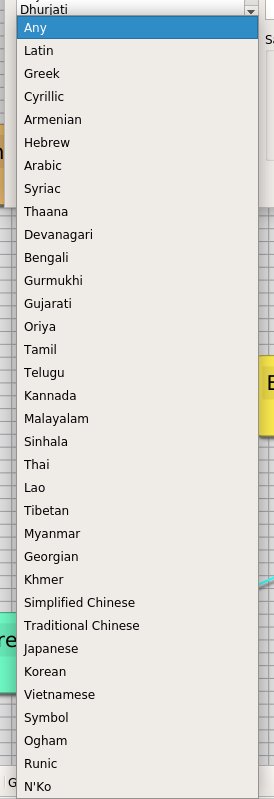
Abbildung 5: Heimer kommt auch mit anderen Schriftsystemen bestens zurecht.
Zum Beschriften der Verbindungslinien klicken Sie die gewünschte Linie an. Heimer öffnet dann mittig auf der Linie ein kleines Eingabefeld, in das Sie den gewünschten Text einfügen. Er lässt sich jederzeit nachträglich modifizieren, indem Sie erneut in das Beschriftungsfeld klicken und den Text ab der Cursor-Position ändern.
Änderungen des Fonts oder der Schriftgröße übernimmt Heimer in alle Knoten und auch in die Beschriftungsfelder auf den Verbindungslinien. Eine individuelle Gestaltung einzelner Felder oder Knoten ist daher nicht möglich.
Im Feld Edge width in der Statusleiste am unteren Fensterrand defini Sie die Dicke der Verbindungslinien zwischen den Knoten. Auch diese Einstellung wirkt sich unmittelbar auf alle Linien in der Mindmap aus. Analog modifizieren Sie die Größe der Pfeilspitzen an den Verbindungslinien über das Feld Arrow size. Unabhängig von der Hierarchieebene der Mindmap passt Heimer auch hier alle Pfeilspitzen global entsprechend an.
Für eine einheitliche Positionierung der Knoten innerhalb einer Mindmap hinterlegen Sie das Editorfenster mit einem Raster, indem Sie vor der Option Show grid ein Häkchen setzen. Anschließend geben Sie im Feld Grid size die (ganzzahligen) Rasterabstände an.
Zusatzlinien
Heimer verbindet neue Knoten stets mit Linien, die in Form eines Pfeils vom Ausgangsknoten zum neuen Node weisen. Dadurch lassen sich die einzelnen Hierarchien innerhalb der Mindmap gut erkennen.
Um Knoten unabhängig von bestehenden Hierarchien mit zusätzlichen Linien zu verbinden, markieren Sie sie bei gedrückter [Strg]+ per Mausklick. Die so markierten Nodes erhalten einen leuchtend roten Rand. Haben Sie alle zu verbindenden Knoten markiert, öffnen Sie das Menü Edit und wählen dort den Eintrag Connect selected nodes aus. Heimer zieht nun neue Verbindungslinien zwischen den Knoten. Zum Abschluss heben Sie die Markierung der Knoten wieder auf, indem Sie sie erneut bei gedrückter [Strg] anklicken. Die rote Umrandung verschwindet daraufhin.
Um einzelne Verbindungslinien zu entfernen, verfahren Sie auf dieselbe Weise, wählen jedoch im Kontextmenü Edit die Option Disconnect selected nodes aus. Heimer löscht die markierten Verbindungslinien auch dann, wenn sich dadurch ein Bruch in den Hierarchieebenen ergibt. Als Nebeneffekt lassen sich auf diese Weise unterschiedliche Teilzweige in einer Mindmap anlegen.
Export
Heimer nutzt zum Ablegen und Einlesen von Mindmaps ausschließlich das applikationseigene ALZ-Format. Immerhin lassen sich geöffnete Mindmaps auch in standardisierten Grafikformaten speichern. Dazu öffnen Sie den Dialog File | Export, wo Sie in einer weiteren Menüebene zwischen den Zielformaten PNG und SVG wählen. Anschließend öffnet sich ein kleiner Dialog, in dem Sie den Namen der Zieldatei angeben. Für den PNG-Export legen Sie außerdem die Bildgröße in Pixel fest und geben an, ob die Grafik einen transparenten Hintergrund haben soll. Letzteres ist insbesondere dann von Nutzen, wenn Sie die Mindmap später in ein Dokument mit weißem Hintergrund importieren wollen, wo ein farbiger Hintergrund stören würde.
Vym
Vym steht für View Your Mind. Die seit mehreren Jahren entwickelte Mindmapping-Applikation fügt sich als Qt-basiertes Programm optisch nahtlos in alle auf den Qt-Bibliotheken aufbauenden Arbeitsumgebungen ein [6], lässt sich jedoch auch problemlos in anderen Desktop-Umgebungen nutzen.
Sie finden Vym in den Repositories nahezu aller gängigen Distributionen und installieren es bequem mithilfe der entsprechenden grafischen Frontends zur Paketverwaltung. Nach einem Klick auf den dabei neu angelegten Starter öffnet die aktuelle Programmversion gleich drei Fenster. Eines davon enthält Update-Informationen und bittet um die Erlaubnis, die Software bei Bedarf automatisch zu aktualisieren. Neben dem eigentlichen Programmfenster gibt es außerdem noch ein Fenster mit Release-Notizen, das über die neuesten Funktionen Auskunft erteilt.
Nach dem Schließen der beiden Info-Fenster gelangen Sie in das eigentliche Editorfenster mit einer konventionellen Menüzeile und einer opulenten zweizeiligen Schalterleiste. Im unteren Bereich gibt es links eine Baumansicht und rechts den Mindmap-Editor, in dem sich bereits ein Stammknoten tummelt (Abbildung 6).
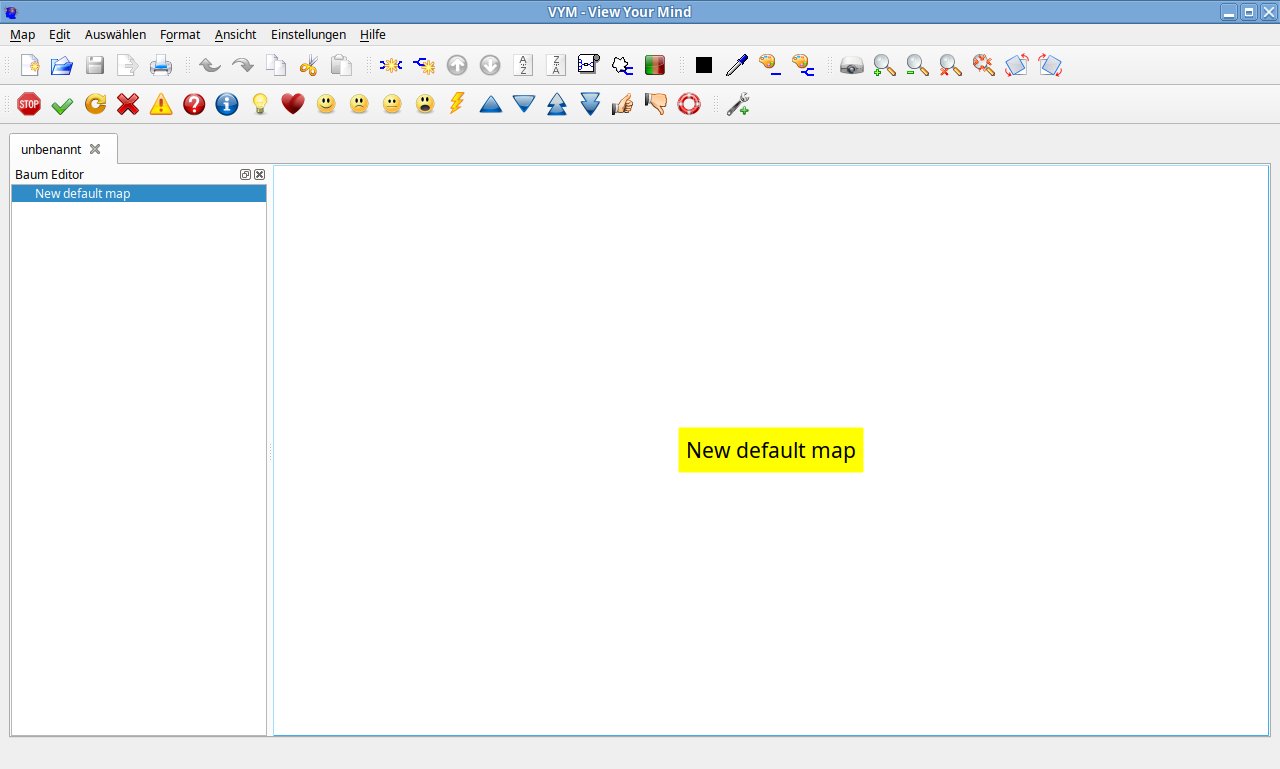
Abbildung 6: In Vym fällt die untere Schalterleiste auf, deren Symbole sich in die Mindmaps integrieren lassen.
Verzweigungen
Vom Stammknoten ausgehend, legen Sie auf einfache Weise die erste Hierarchieebene an, indem Sie mit der rechten Maustaste auf den Ursprungsknoten klicken und aus dem Kontextmenü die Option Hinzufügen | Neuer Zweig auswählen. Die Software generiert den neuen Knoten der zweiten Ebene mit einer geschwungenen Verbindungslinie zum Stammknoten und erlaubt das Beschriften des Zweigs. Anders als viele Mitbewerber umrandet die Routine dabei den Text nicht. Über einen Druck auf [A] legen Sie ausgehend vom Ursprungsknoten weitere Zweige an oder fügen hinter Unterknoten weitere Ebenen hinzu.
Schriften
Größe und Attribute der Schrift lassen sich in Vym nicht über die Schalterleiste modifizieren. Der Mindmapper nutzt für jede Hierarchieebene voreingestellte Schriften und gibt dabei feste Schemata vor.
Möchten Sie einzelnen Knotenbeschriftungen verändern, klicken Sie zunächst in den fraglichen Knoten und drücken anschließend [E]. Das Programmfenster teilt sich daraufhin, am unteren Rand erscheint ein Texteditor. Darin klicken Sie auf den kleinen Button Richtext, neben dem sich nun zwei Auswahlfelder für den Font und die Schriftgröße öffnen. Rechts davon können Sie zusätzlich Attribute wie Fettschrift, Unterstreichungen oder Kursivierung vorgeben. Auch die Ausrichtung der Texte im Knoten legen Sie hier über entsprechende Schalter fest. Die Änderungen entfalten jedoch nur Wirkung, wenn der darunter angezeigte Text des Knotens markiert wurde.
Im selben Dialog können Sie auch die Schriftfarbe ändern, indem Sie den kleinen schwarzen Knopf direkt rechts neben den Schriftauswahlfeldern anklicken. Aus einer Farbtabelle wählen Sie dann die gewünschte Textfarbe aus und bestätigen die Änderung durch einen Klick auf OK.
Um in Unterbäumen ab einer bestimmten Hierarchieebene in allen Zweigen die Schrift einheitlich einzufärben, klicken Sie in den jeweils übergeordneten Knoten. Danach wählen Sie oben in der Schalterleiste des Programmfensters die Farbkachel aus und suchen in der sich anschließend öffnenden Tafel die gewünschte Farbe aus. Nach dem Schließen der Farbtafel klicken Sie im Menü Format auf Unterbaum färben. Nun ändert sich in allen Zweigen des Unterbaums die Textfarbe entsprechend. Soll nur ein einzelner Zweig seine Textfarbe verändern, funktioniert das analog. Allerdings wählen Sie in diesem Fall im Menü Format den Punkt Zweig färben an.
In beiden Fällen greift die Änderung jedoch lediglich für die Hierarchieebenen des aktiven Zweigs. Ebenen anderer Zweige auf gleicher Höhe bleiben unberührt (Abbildung 7).
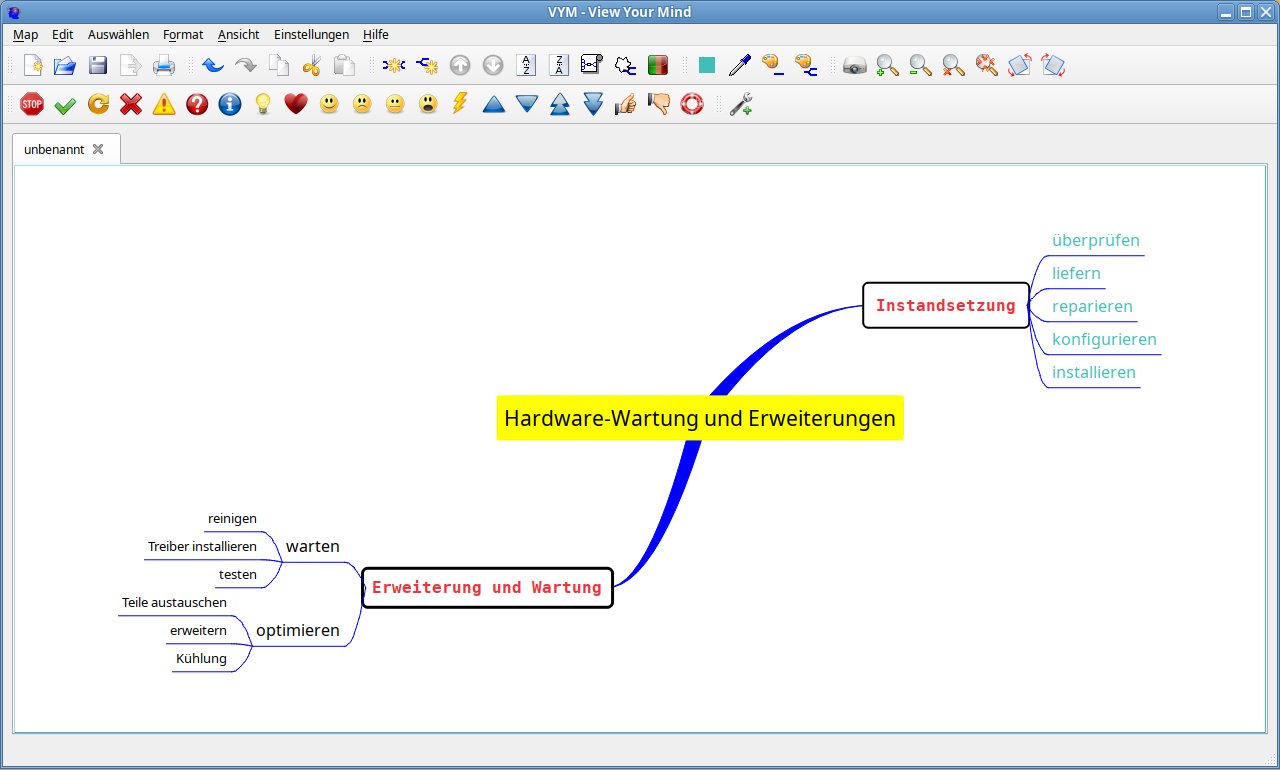
Abbildung 7: Die automatische Anordnung der Knoten und Zweige in Vym ergibt eine sehr übersichtliche Mindmap.
Verbindungen
Voreingestellt zeichnet Vym geschwungene und gerade Linien zwischen den einzelnen Knoten und Zweigen. Um die Farbe der Linien zu ändern, klicken Sie eine davon mit der rechten Maustaste an. Im sich daraufhin öffnenden Kontextmenü wählen Sie die Option Farbe der Verbindungen aus und bestimmen in der nun erscheinenden Farbtafel die gewünschte Farbe. Nach einem Klick auf Auswählen färbt Vym alle Linien neu ein, wobei es auch Unterzweige berücksichtigt.
Gestaltung
Um Knoten und Zweige individuell zu modifizieren, klicken Sie diese nach dem Öffnen des Baumeditors über Ansicht | Baum Editor mit der rechten Maustaste an. Im Kontextmenü setzen Sie ein Häkchen vor der Option Eigenschaften. Im Programmfenster öffnet sich nun ganz links ein Eigenschaftsdialog. Darin wählen Sie im Reiter Rahmen aus einer Liste eine Rahmenart aus und legen im Feld Farbe Begrenzungslinie die Farbe der Rahmenlinie fest. Über die Option Hintergrundfarbe färben Sie den Hintergrund des jeweiligen Zweigs oder Knotens ein. Sobald Sie die Markierung des aktiven Zweigs aufheben, greifen die Änderungen.
Bitte beachten Sie, dass Sie in die Felder Abstand und Stärke Begrenzungslinie im Reiter Rahmen ganzzahlige Werte eintragen müssen, um den gezeichneten Rahmen sichtbar zu machen. Sobald Sie die Markierung eines Knotens aufheben, wird der Rahmen um den Knoten im rechten Editorsegment des Fensters angezeigt. Um einen Rahmen um einen kompletten Zweig zu ziehen, klicken Sie auf dessen obersten Knoten und setzen im Eigenschaftendialog links im Fenster im Reiter Rahmen zusätzlich ein Häkchen vor die Option Unterzweige mit einrahmen.
Eine weitere Möglichkeit zur Gestaltung einzelner Knoten finden Sie in der unteren Schalterleiste: Hier gibt es kleinen Symbole, die Sie in die Knoten und Zweige einfügen können. Dazu markieren Sie den fraglichen Knoten oder Zweig per Mausklick und wählen danach in der Schalterleiste das gewünschte Symbol aus. Es erscheint daraufhin oben rechts im Knoten oder Zweig. Fügen Sie mehrere Symbole in einen Knoten ein, tauchen diese hintereinander auf.
Zudem können Sie Abbildungen in die Mindmaps integrieren. Vym bietet dazu im Kontextmenü jedes Knotens die Option Bild hinzufügen. Nach einem Klick darauf wählen Sie im Dateimanager die gewünschte Abbildung aus. Sie sollte eine überschaubare Größe haben, um die Mindmap nicht zu dominieren.
Schwebend
Frei schwebende Knoten und Zweige legen Sie aus dem Kontextmenü eines vorhandenen Knotens über die Option Hinzufügen an. Es öffnet sich ein Untermenü, aus dem Sie den Eintrag Mapcenter hinzufügen auswählen. Vym erzeugt dann einen neuen Stammknoten ohne Verbindung zur vorhandenen Mindmap. Er lässt sich frei bewegen und im Editor unabhängig positionieren.
Export
Mithilfe der Funktion Map | Exportieren wählen Sie ein Zielformat aus, in das Vym die Mindmap konvertiert. Der Mindmapper glänzt dabei mit einer guten Unterstützung von Fremdformaten: So wandelt er die Mindmaps unter anderem nach HTML, PDF, in strukturierte CSV- oder XML-Dateien oder ins LibreOffice-Format um. Auch ein Export in Grafikformate wie SVG und PNG funktioniert.
|
|
Freeplane |
Heimer |
Vym |
|---|---|---|---|
|
Lizenz |
GNU GPLv2 |
GNU GPLv3 |
GNU GPLv2 |
|
Plattform |
Java |
Qt5 |
Qt5 |
|
Funktionen |
|||
|
Knotenhierarchien |
ja |
ja |
ja |
|
frei schwebende Knoten |
ja |
ja |
ja |
|
Formatierungsoptionen |
|||
|
variable Schriftgrößen |
ja |
ja |
ja |
|
Schriftattribute |
ja |
eingeschränkt |
ja |
|
verschiedene Schriftarten |
ja |
ja |
ja |
|
verschiedene Schriftsysteme |
nein |
ja |
nein |
|
Schriftfarbe veränderbar |
ja |
nein |
ja |
|
frei schwebende Knoten |
ja |
ja |
ja |
|
Knotenrahmen |
ja |
ja |
ja |
|
Knotenhintergrund variabel |
ja |
ja |
ja |
|
Linienformatierungen |
ja |
eingeschränkt |
ja |
|
Grafische Elemente |
ja |
ja |
ja |
|
Ausgabe |
|||
|
Export in Grafikformate |
ja |
ja |
ja |
|
Export in Textformate |
ODT, LaTeX |
nein |
ODT, LaTeX |
|
Export in PDF-Format |
ja |
nein |
ja |
|
Druckausgabe |
ja |
nein |
ja |
|
eigenes Dateiformat |
ja |
ja |
ja |
Fazit
Alle drei freien Programme zum Anlegen und Verwalten von Mindmaps beherrschen ihr Metier perfekt. Für Anwender, die bei maximaler Flexibilität und mit kurzer Einarbeitungszeit ansprechende Ergebnisse erzielen möchten, eignet sich Vym sehr gut. Heimer präsentiert sich als erste Wahl für Nutzer, die nur gelegentlich einfachere Mindmaps zur strukturierten Darstellung von Sachverhalten anfertigen möchten. Die Software bietet zwar nur ein eingeschränktes Funktionsspektrum, benötigt jedoch praktisch keine Einarbeitung. Freeplane empfiehlt sich dagegen für Anwender, die professionelle Ergebnisse bei maximaler Funktionsvielfalt benötigen. Die Einarbeitung in Freeplane fällt deswegen umfangreicher aus als bei den beiden Mitbewerbern. Die Software bietet dafür jedoch so viele Sonderfunktionen, dass Sie aus der Anwendung heraus sogar Präsentationen halten und automatisierte Aufgaben innerhalb der Mindmaps ausführen können. (jlu)
Infos
-
Freeplane: https://sourceforge.net/projects/freeplane/
-
Freeplane herunterladen: https://sourceforge.net/projects/freeplane/files/freeplane%20stable/
-
Freeplane-Dokumentation: https://docs.freeplane.org
-
Heimer-Pakete: https://github.com/juzzlin/Heimer/releases
-
Xmind: https://xmind.app
-
EdrawMind: https://www.edrawmind.com
-
Compendium: http://projects.buckinghamshum.net/compendiuminstitute/





