


Mit LaTeX und der Dokumentenklasse dinbrief erstellen Sie schlichte und elegante Briefe – auch ganz ohne LaTeX-Kenntnisse.
Briefe punkten durch schlichte Eleganz. Bei Geschäftsbriefen gilt es außerdem, bestimmte Konventionen einzuhalten. Am besten erstellen Sie Ihre Briefe mit LaTeX und der Dokumentenklasse dinbrief [1]: Dabei überlassen Sie das Layout dem Textsatzsystem und konzentrieren sich ganz auf den Inhalt. Dank einer eigenen grafischen Benutzeroberfläche kommen Sie dabei sogar ohne jegliche LaTeX-Kenntnisse aus.
Einstieg
Nach dem Herunterladen und Entpacken der LaTeX-Klasse dinbrief führen Sie den Befehl latex dinbrief.ins aus. Er erzeugt neben Beispieldateien auch die Files dinbrief.cls und dinbrief.sty, die Sie mit dem Befehl cp dinbrief.cls dinbrief.sty /usr/share/texmf/tex/latex in das Verzeichnis Ihrer LaTeX-Installation kopieren.
Nach der Installation mit dem Befehl ./dinbrief.sh steht zudem das Tcl/Tk-Skript dinbrief-gui [2] zum Einsatz bereit, das eine einfache grafische Benutzeroberfläche präsentiert. Es öffnet ein Fenster (Abbildung 1), in dem Sie die Daten Ihres Briefs erfassen, aus denen LaTeX dann das Schriftstück erstellt. Es lohnt sich auch ein Blick in das Menü Einstellungen, in dem Sie über verschiedene Unterpunkte das Aussehen des Briefs anpassen.
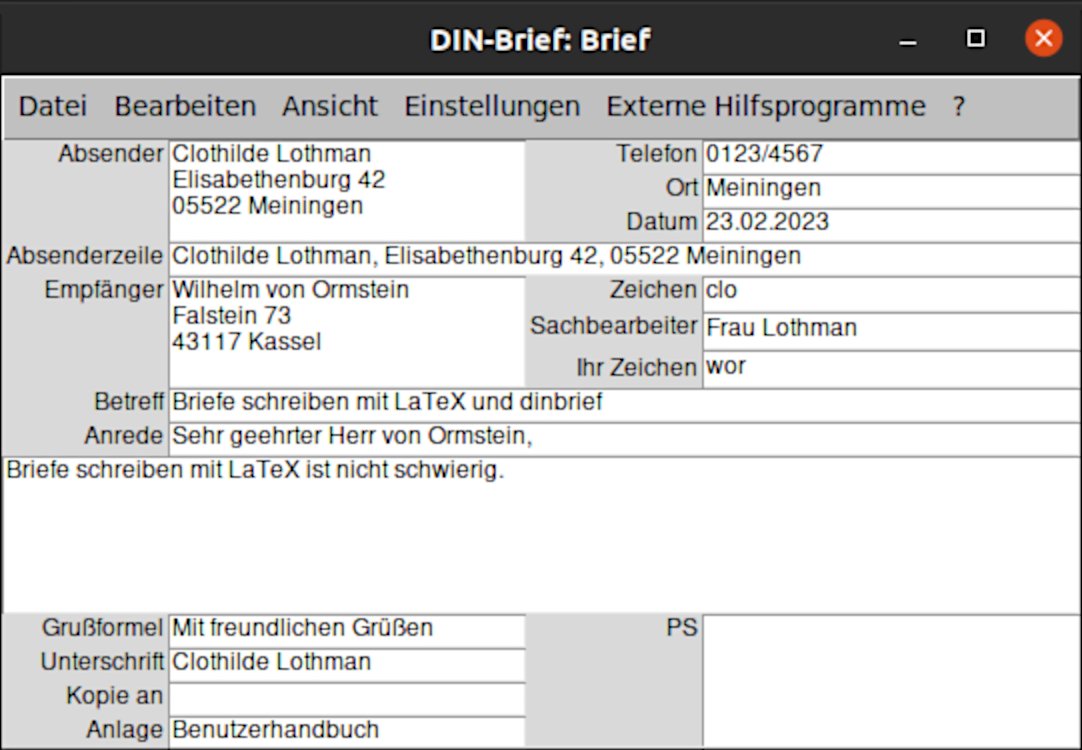
Abbildung 1: Dank einer grafischen Benutzeroberfläche, welche die Dokumentenklasse dinbrief mitbringt, erstellen Sie Briefe auch ohne LaTeX-Kenntnisse.
Beispielsweise entscheiden Sie hier, wie das Adressfeld aussieht und ob Sie Faltmarkierungen einbeziehen möchten. Danach speichern Sie die Daten über Datei | Speichern unter**…. Im selben Menü finden Sie auch den Punkt Speichern als Default-Brief, über den Sie eine Briefvorlage anlegen. Dazu füllen Sie lediglich Ihre Absenderdaten aus, die später jedes Mal automatisch erscheinen. Das Skript speichert Ihre Daten in einer Datei mit der Endung .dinbrief.
Bevor Sie das erste Mal einen Brief erstellen, müssen Sie dem Skript noch den Speicherort von PDFLaTeX und eines PDF-Betrachters mitteilen. Klicken Sie dazu zunächst auf Externe Hilfsprogramme | Pfad von PDFLaTeX und anschließend im selben Menü auf PDF-Betrachter. PDFLaTeX finden Sie üblicherweise unter /usr/bin/pdflatex/. Als PDF-Betrachter eignet sich beispielsweise Evince, das Sie in der Regel unter /usr/bin/evince finden.
Ihren Brief legen Sie entweder als LaTeX-Datei via Datei | Export nach LaTeX ab oder entscheiden sich für Datei | Export nach PDF, um sofort eine PDF-Datei zu erstellen. Das Skript ruft dazu im Hintergrund PDFLaTeX auf. Über Ansicht | Vorschau rufen Sie die PDF-Datei auf.
Mehrwert mit LaTeX
Die Dokumentenklasse dinbrief bietet eine Vielzahl von Einstellungsmöglichkeiten für Briefe. Das erfordert es jedoch, in die LaTeX-Welt einzutauchen und direkt am Quellcode zu arbeiten. Listing 1 zeigt eine einfache Beispieldatei für einen Brief.
Listing 1
Beispieldatei für einen DIN-Brief
\documentclass{dinbrief}
\usepackage[utf8]{inputenc}
\usepackage[T1]{fontenc}
\usepackage[ngerman]{babel}
\address{%
        Clothilde Lothman\\
        Elisabethenburg 42\\
        05522 Meiningen
}
\backaddress{Clothilde Lothman, Elisabethenburg 42, 05522 Meiningen}
\place{Meiningen}
\date{\today}
\subject{\textbf{Briefe schreiben mit LaTeX und dinbrief}}
\yourmail{wor, 20.02.2023}
\sign{clo}
\phone{0123}{4567}
\writer{Frau Lothman}
\setlabelwidth{97mm}
\setlabelheight{43mm}
\setlabeltopmargin{20.5mm}
\setlabelnumber{2}
\spare{3}
\makelabels
\begin{document}
\begin{letter}{%
        Wilhelm von Ormstein\\
        Falstein 73\\
        43117 Kassel
}
\postremark{Einschreiben}
\opening{Sehr geehrter Herr von Ormstein,}
Briefe schreiben mit LaTeX ist nicht schwierig. \closing[Clothilde Lothman]{Mit freundlichen Grüßen} \ps{Es gib auch eine grafische Benutzeroberfläche.} \encl{Benutzerhandbuch} \end{letter} \end{document}
In Zeile 1 legen Sie die Dokumentenklasse dinbrief fest. Hier könnten Sie, wie Sie es aus anderen Dokumentenklassen kennen, in eckigen Klammern Schrift- und Papiergröße anpassen, was bei Briefen in der Regel allerdings nicht sinnvoll ist. In den Zeilen 2 bis 4 stellen Sie die passenden Zeichensätze sowie Deutsch in neuer Rechtschreibung als Sprache ein.
In der Präambel folgen nun die Angaben für den Briefkopf. In den Zeilen 5 bis 9 findet die Absenderadresse ihren Platz. In Zeile 10 taucht sie ein zweites Mal auf, diesmal in der Form, wie sie im Adressfeld für Fensterbriefumschläge erscheint. Manchmal ist es erforderlich, hier gegenüber den vorherigen Zeilen zu kürzen, damit die Angaben in eine Zeile passen und die Breite des Adressfelds nicht übersteigen.
In den Zeilen 11 und 12 folgen Ort und Datum, wobei \date{\today} als Platzhalter für das jeweils aktuelle Datum steht. Den Betreff aus Zeile 13 gibt LaTeX in Fettdruck aus. In den Zeilen 14 bis 17 finden die Angaben der Referenzzeile für Geschäftsbriefe ihren Platz. Das sind Ihre Zeichen, Ihr Datum (\yourmail), Unsere Zeichen, unsere Nachricht vom (\sign), Bearbeiter (\writer) und die Telefonnummer (\phone). Eine solche Referenzzeile taucht im Brief nur auf, wenn Sie mindestens eine davon angeben.
Sie haben die Möglichkeit, zusammen mit einem Brief auch einen Adressaufkleber auszugeben. Die passenden Befehle finden Sie in den Zeilen 18 bis 23. Zunächst geben Sie Breite und Höhe der einzelnen Etiketten auf einem Bogen an, anschließend den Abstand der Aufkleber zum oberen Rand und schließlich die Anzahl der Etiketten pro Zeile.
Benutzen Sie einen angebrochenen Bogen, geben Sie in Zeile 22 die Anzahl der bereits verbrauchten Exemplare an. Im Beispiel wurden drei Etiketten auf dem Bogen bereits benutzt, LaTeX druckt die Adresse entsprechend auf den vierten Aufkleber. Mit dem Befehl in Zeile 23 geben Sie das Etikett aus.
In Zeile 24 beginnt der Hauptteil. In der Umgebung letter in den Zeilen 25 bis 36 finden die Adresse des Empfängers (Zeilen 25 bis 29), der Versandvermerk (Zeile 30), die Anrede (Zeile 31), der Brieftext (Zeile 32) sowie die Schlussformel mit Unterschrift (Zeile 33) ihren Platz. Optional fügen Sie ein Postskript (Zeile 34) und eine Auflistung der Anlagen (Zeile 35) an (Abbildung 2).
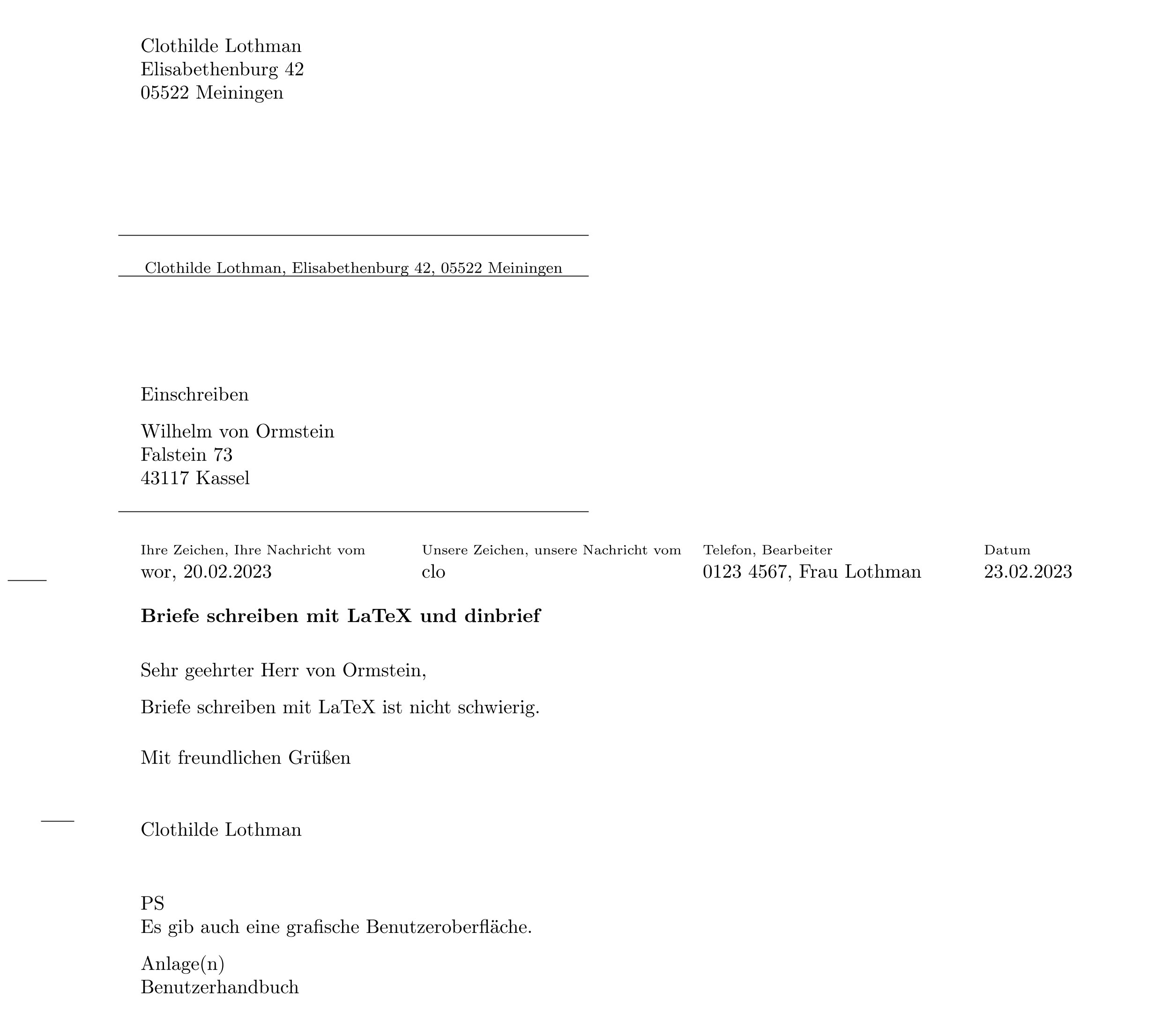
Abbildung 2: Die LaTeX-Dokumentenklasse dinbrief setzt schlichte, aber elegante Briefe.
Die Dokumentenklasse bietet noch viel mehr Gestaltungsmöglichkeiten. Um eine Übersicht aller Möglichkeiten der Dokumentenklasse zu erhalten, werfen Sie einen Blick ins Benutzerhandbuch [3].
Rundschreiben
Mit der Dokumentenklasse dinbrief erstellen Sie auch Serienbriefe. Dazu brauchen Sie drei Dateien: eine Hauptdatei (Listing 2), eine Datei mit dem Brieftext (Listing 3) sowie eine Datei mit den Empfängeradressen (Listing 4).
Die Hauptdatei hat denselben grundsätzlichen Aufbau wie ein Einzelbrief. In den Zeilen 18 bis 22 aus Listing 2 definieren Sie ein Makro, mit dem Sie den Briefinhalt aus Listing 3 einlesen. In Zeile 24 ziehen Sie die Empfängeradressen aus Listing 4 herein. Die einzelnen Adressen erfassen Sie im Befehl \mailto. Damit ist der Serienbrief bereits komplett.
Listing 2
Serienbrief Hauptdatei
\documentclass{dinbrief}
\usepackage[utf8]{inputenc}
\usepackage[T1]{fontenc}
\usepackage[ngerman]{babel}
\address{%
        Clothilde Lothman\\
        Elisabethenburg 42\\
        05522 Meiningen
}
\backaddress{Clothilde Lothman, Elisabethenburg 42, 05522 Meiningen}
\place{Meiningen}
\date{\today}
\subject{\textbf{Briefe schreiben mit LaTeX und dinbrief}}
\yourmail{wor, 20.02.2023}
\sign{clo}
\phone{0123}{4567}
\writer{Frau Lothman}
\def\mailto#1{%
        \begin{letter}{#1}
        \input{listing3.tex}
        \end{letter}
}
\begin{document}
\input{listing4.tex}
\end{document}
Listing 3
Serienbrief Brieftext
\opening{Sehr geehrte Damen und Herren,}
Briefe schreiben mit LaTeX ist nicht schwierig.
\closing[Clothilde Lothman]{Mit freundlichen Grüßen}
\ps{Es gib auch eine grafische Benutzeroberfläche.}
\encl{Benutzerhandbuch}
Listing 4
Serienbrief Empfängeradressen
\mailto{%
        Wilhelm von Ormstein\\
        Falstein 73\\
        43117 Kassel
}
\mailto{%
        Sherlock Holmes\\
        221b Baker Street\\
        LONDON NW1 6XE\\
        VEREINIGTES KÖNIGREICH
}
Ab die Post
In Deutschland frankieren Sie Briefe wahlweise mit klassischen Briefmarken oder einer Internet-Marke [4]. Um eine solche in Ihren LaTeX-Brief einzubinden, nutzen Sie das LaTeX-Paket wallpaper [5], mit dem Sie die PDF-Datei mit der Internet-Marke als Hintergrund der ersten Briefseite einbinden. Greifen Sie beim Kauf zum Ausgabeformat DIN**A4 Normalpapier (Einlegeblatt), damit die Internet-Marke an der richtigen Stelle im Sichtfenster eines Fensterumschlags erscheint, und speichern Sie die Marke als PDF-Datei ab (Listing 5).
Die Anweisung aus Zeile 2 ergänzen Sie in der Präambel, um das LaTeX-Paket wallpaper einzubinden. Die geschweiften Klammern in Zeile 3 bleiben leer, da die Internet-Marke die Absenderadresse enthält. Im Hauptteil ergänzen Sie den Befehl aus Zeile 5, um die PDF-Datei mit der Internet-Marke einzufügen. Die erste Zeile der Umgebung letter endet wie in Zeile 6 mit einer leeren, geschweiften Klammer, sodass LaTeX das Adressfeld leer lässt und dort die Internet-Marke erscheint (Abbildung 3).
Listing 5
Internet-Briefmarke einbinden
% Präambel:
\usepackage{wallpaper}
\backaddress{}
% Hauptteil:
\ThisCenterWallPaper{1}{internetmarke.pdf}
\begin{letter}{}
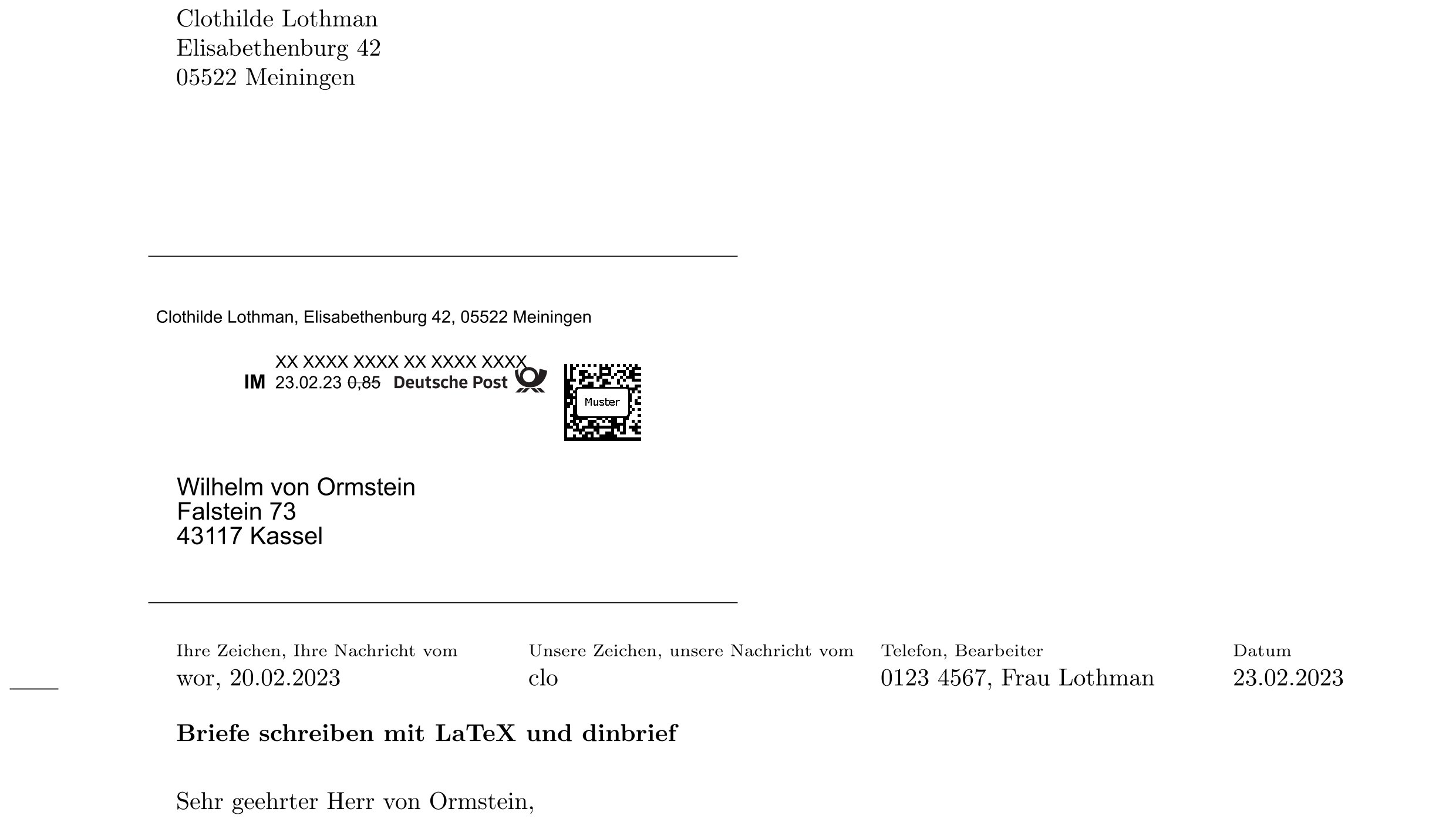
Abbildung 3: Eine Internet-Marke der Deutschen Post können Sie auch mit der LaTeX-Dokumentenklasse dinbrief nutzen.
Fazit
Die schlichte Eleganz von LaTeX-Dokumenten prädestiniert das Textsatzsystem geradezu auch zum Verfassen von Briefen. Mit wenigen Zeilen LaTeX-Code erstellen Sie sowohl einzelne Schreiben als auch Serienbriefe. Bei Bedarf binden Sie zudem eine Internet-Marke der Deutschen Post in Ihre Briefe ein. Dank einer eigenen grafischen Benutzeroberfläche kommen Sie bei rudimentären Briefen sogar völlig ohne LaTeX-Kenntnisse aus. (tle/jlu)
Infos
-
LaTeX-Dokumentenklasse dinbrief: https://ctan.org/pkg/dinbrief
-
Tcl/Tk-Skript
dinbrief-gui: https://ctan.org/pkg/dinbrief-gui -
Benutzerhandbuch zu dinbrief: http://mirrors.ctan.org/macros/latex/contrib/dinbrief/dinbrief.pdf
-
Internet-Marke der Deutschen Post: http://www.internetmarke.de/
-
LaTeX-Dokumentenklasse wallpaper: https://ctan.org/pkg/wallpaper





