


Die aktuelle Rawtherapee-Version bringt neben anderen ersehnten Funktionen endlich selektive Bildbearbeitung mit und macht so dem Platzhirschen Darktable Konkurrenz.
Beim Entwickeln von Landschaftsaufnahmen tritt häufig das Problem auf, dass einzelne, vor allem sehr helle oder zu dunkle Bildbereiche einen Farbstich aufweisen oder ihre Farbe zu intensiv oder zu blass wirkt. Verändern Sie Kontrast oder Sättigung, verstärkt sich das Phänomen oft eher noch. Dementsprechend sind für Landschaftsfotografen gute Maskierungs- und Auswahlfunktionen unerlässlich.
Sowohl kostenlose als auch kommerzielle RAW-Entwickler bieten inzwischen umfangreiche Werkzeuge zur selektiven Bildbearbeitung. Unter den Open-Source-Programmen verfügte bisher nur Darktable über solche Funktionen. Diese grundsätzlich hervorragende Software birgt jedoch für manche Nutzer Nachteile: Sie ist etwas gewöhnungsbedürftig zu bedienen, und man muss sich erst einmal gründlich einarbeiten, um gute Ergebnisse zu erzielen. Außerdem läuft Darktable nur mit einer schnellen Grafikkarte wirklich flüssig.
Seit der im November 2022 nach mehrjähriger Entwicklungszeit erfolgten Freigabe von Rawtherapee 5.9 modifizieren Sie auch mit diesem Programm bestimmte Bildbereiche intuitiv und effektiv [1]. Der erfahrene Entwickler Jaques Desmis ließ sich beim Programmieren der Funktion von der genialen Auswahltechnologie der beliebten Nik-Plugins inspirieren. Erfreulich dabei: Das Programm ist ein ähnlich mächtiger RAW-Entwickler wie Darktable [2], vermeidet aber dessen oben genannte Nachteile [3].
Hinter Rawtherapee steckt anders als bei den meisten ähnlichen Programmen tatsächlich lediglich ein RAW-Entwickler. Er besitzt kein richtiges Verwaltungsmodul, sondern lediglich eine Art Datei-Browser beziehungsweise Bildbetrachter. Starten Sie die Anwendung und navigieren darin zum Verzeichnis, in dem die Fotos liegen. Ein Doppelklick auf eine Miniatur öffnet das Foto im Editor, also dem Bearbeitungsmodul. Dort befinden sich rechts die Bearbeitungswerkzeuge.
Beispieldateien
Damit Sie die einzelnen Bearbeitungsschritte unseres Beispiels besser nachvollziehen können, stellen wir Ihnen die Beispielfotos im Download-Bereich zu diesem Artikel zur Verfügung. Bestimmte Begriffe wie Entrastern oder Farbinterpolation erklären wir allerdings nicht, da sie schon in einem früheren Artikel [4] besprochen wurden. Auch ihn finden Sie als PDF im Download-Bereich.
Vorarbeit
Zunächst sollten Sie einige Standardeinstellungen anpassen. Klicken Sie auf die entsprechende Schaltfläche, dann erhalten Sie ein eigenes Fenster mit mehreren Registerkarten. Zunächst einmal kümmern Sie sich um zwei Optionen: die Farbe der Bedienoberfläche und das Farbmanagement beziehungsweise das automatische Erkennen des Bildschirmprofils. Die Standardbedienoberfläche des Programms ist zu dunkel, um die Intensität der Farben und die Bildhelligkeit annähernd korrekt einstellen zu können. Eine hellere Farbe definieren Sie relativ weit unten unter Allgemein | Oberflächendesign. Hier empfiehlt sich das Design TooWaGrey — Average Surround, da es einem neutralen Grau recht nahekommt.
Stellen Sie das Programm anschließend so ein, dass es Ihr Bildschirmprofil automatisch erkennt und verwendet. Dazu müssen Sie vorher in den Farbeinstellungen des Betriebssystems ein Profil installieren: Klicken Sie in den Rawtherapee-Einstellungen auf Farbmanagement, setzen Sie in der Gruppe Monitor einen Haken bei Automatisch das für den aktuellen Monitor festgelegte Profil verwenden, und starten Sie die Software neu.
In der Standardkonfiguration aktiviert das Tool bei Rohdateien eine ausgeklügelte, quasi minimalinvasive automatische Bildoptimierung. Um das Maximum aus einem Foto herauszuholen, genügt es daher in vielen Fällen, nur wenige Regler zu verändern. Sobald Sie ein RAW öffnen, wendet Rawtherapee automatisch drei Bearbeitungsschritte auf das Bild an. Die Auto-Tonwertkurve im Modul Belichtung spielt dabei die Hauptrolle. Das Programm erstellt die Kurve, indem es das eigentliche RAW mit dem in die Datei eingebetteten JPEG vergleicht. Es versucht also, die mittlerweile oft gute kamerainterne Bildoptimierung nachzuahmen.
Außerdem aktiviert die Anwendung die Eingangsschärfung (Reiter Raw, ganz am Ende). Die hocheffiziente Schärfungsmethode findet im Gegensatz zur konventionellen Schärfung nicht am Ende der Bearbeitung statt, sondern ganz am Anfang direkt nach dem Entrastern des Bilds im linearen RGB-Farbraum. Außerdem schaltet das Tool die automatische Korrektur von chromatischen Aberrationen ein.
Aufhellen und abdunkeln
Unser Beispielfoto zeigt eine Berglandschaft bei der Gemeinde Lunz am See im niederösterreichischen Mostviertel. Viele Landschaftsaufnahmen müssen Sie zuerst mehr oder weniger aufhellen. Die Kamera unterbelichtet sie standardmäßig, damit die Struktur in den hellsten Bildbereichen möglichst gut erhalten bleibt (Abbildung 1).
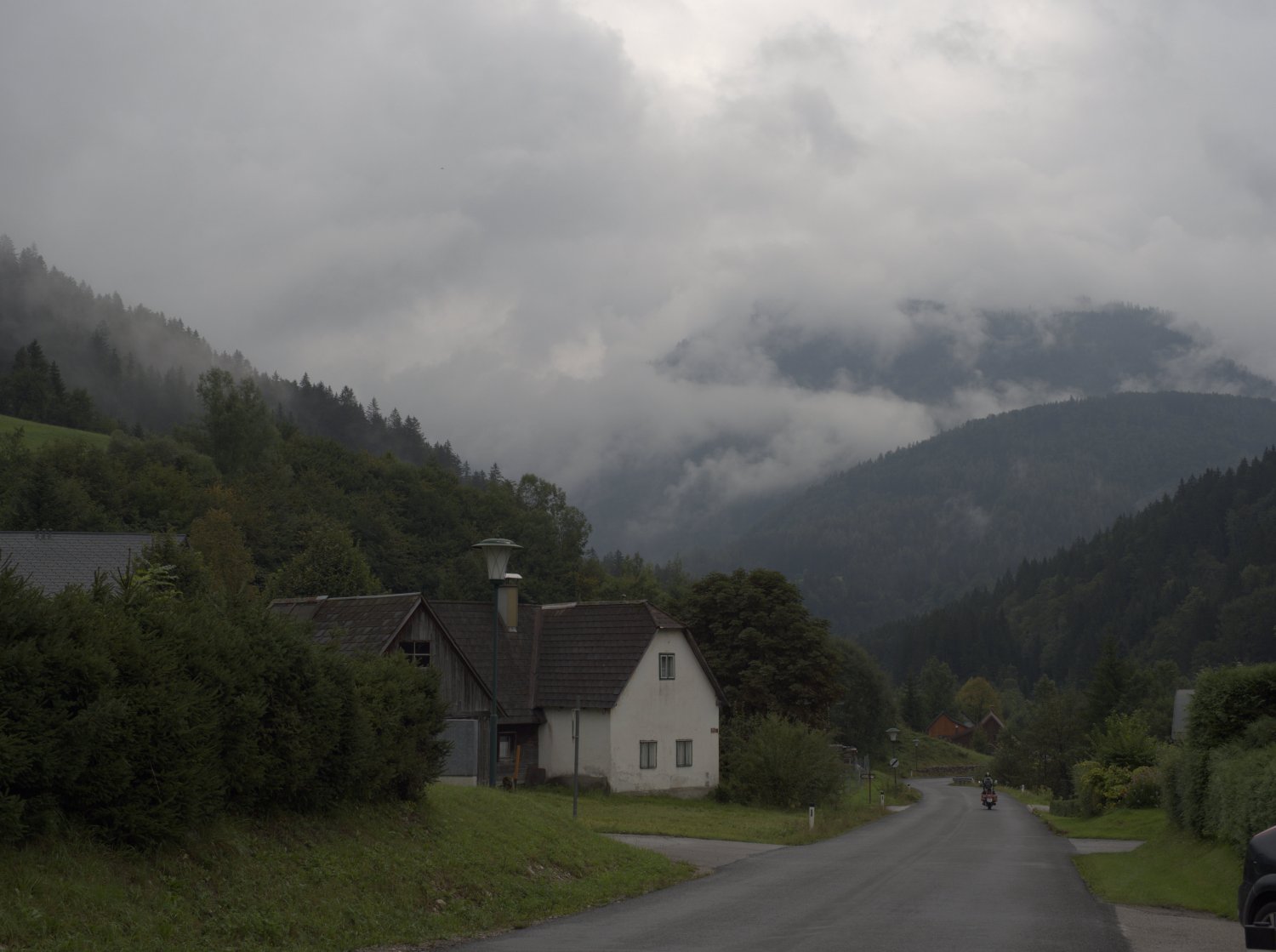
Abbildung 1: Ohne automatische Bildoptimierung erscheint das Original stark unterbelichtet und kontrastarm, damit die Strukturen in den hellsten Bereichen erhalten bleiben.
Schieben Sie daher den Regler Belichtungskorrektur im Modul Belichtung ein wenig nach rechts. Nach mehreren Versuchen erwies sich im Test der Wert 0.8 als optimal. Daraufhin dunkeln Sie den Himmel mithilfe des Grauverlaufsfilters ab. Das Werkzeug macht den oberen Bildbereich dunkler, wobei es einen sanften Übergang von hell nach dunkel einfügt. Sie aktivieren den Filter über den Einschaltknopf in der Titelleiste des Moduls. Setzen Sie die Intensität des Effekts auf etwa 1.5. Mittels der unteren Regler passen Sie bei Bedarf weitere Eigenschaften des Filters wie Position und Größe an.
Kontrast und Sättigung
Erhöhen Sie danach die Sättigung und den lokalen Kontrast. Bewegen Sie den Regler Sättigung unter Belichtung nach rechts ungefähr auf den Wert 67 und schalten Sie unter Lokaler Kontrast die Details ein. Dahinter verbirgt sich ein Effekt, der sich irgendwo zwischen Schärfen und (globaler) Kontrasterhöhung befindet. Verstärken Sie ihn, erhöht das im Allgemeinen die Klarheit des Bilds.
Intern arbeitet der Filter mithilfe einer weichgezeichneten Maske – daher der Regler Radius, der die Stärke der Weichzeichnung bestimmt. Skalieren Sie diesen Wert nach oben, nimmt der Kontrast zu. Reduzieren Sie ihn, wirkt sich das auf die feineren Details aus, und das Bild erscheint schärfer. Vernünftige Werte für diesen Regler rangieren in der Regel zwischen 100 und 150.
Die Intensität gibt vor, wie stark der Kontrast steigt. Zusätzlich bestimmen Sie über Dunkle Bereiche und Helle Bereiche, ob der Effekt in den jeweiligen Bereichen stärker oder schwächer ausfallen soll als in anderen Zonen. Grundsätzlich sollten Sie mit diesem Effekt vorsichtig umgehen: Wählen Sie zu hohe Werte, sieht das Bild zu hart aus. Hier sorgen Sie mit einem höheren Wert wie 0.75 für die Intensität.
Achten Sie außerdem auf sogenannte Halos – unnatürlich wirkende zu helle oder zu dunkle Bereiche, die sich oft in der Nähe sogenannter Kontrastkanten befinden. Ein Halo sehen Sie etwa bei den Wolken in unserem Beispielbild: Sie grenzen in der linken Bildhälfte direkt an den Bergrücken. Sie müssen daher die Intensität für helle Bereiche herabsetzen, indem Sie den entsprechenden Regler auf den Wert 0.5 einstellen.
La*b*-Feinschliff
Das Gras im Vordergrund hat nun eine etwas zu kräftige Farbe, während die Berge im Hintergrund und generell dunkle Farben zu blass erscheinen. Diese Feinheiten korrigieren Sie mithilfe des Lab-Moduls unter Belichtung.
Wie der Name des Werkzeugs schon sagt, arbeitet es nicht im RGB-Farbraum, also mit den drei Farbkanälen Rot, Grün und Blau, sondern im La*b*-Farbraum. Das Foto besteht dort aus den Kanälen L (Lightness), a* und b*. L verzeichnet nur Helligkeitsinformationen. Im Kanal a* wird die Intensität und der Ton der Farben Grün und Rot gespeichert, während der b*-Kanal Informationen zu Blau und Gelb enthält. Bei bestimmten Bearbeitungsschritten, besonders beim präzisen Einstellen von Farbton und Sättigung, erzielen Sie in La*b* ein besseres Ergebnis als mit Tools, die in RGB arbeiten.
Das Werkzeug verfügt über sechs (zunächst eingeklappte) Kurventypen, mittels derer Sie die Helligkeit (Luminance), den Ton (Hue) und die Sättigung beziehungsweise die Chrominanz (Chromaticity) bestimmter Farben oder Tonwertbereiche manipulieren. Bei den Kurvenbezeichnungen CC, CH, CL, HH, LC und LH handelt es sich um englischsprachige Abkürzungen (siehe Tabelle “Kurvenbezeichnungen”).
|
Kürzel |
Bedeutung |
Übersetzung |
|---|---|---|
|
CC |
Chromaticity according to Chromaticity |
Sättigung nach Sättigung |
|
CH |
Chromaticity according to Hue |
Sättigung nach Farbton |
|
CL |
Chromaticity according to Luminance |
Sättigung nach Helligkeit |
|
HH |
Hue according to Hue |
Farbton nach Farbton |
|
LC |
Luminance according to Chromaticity |
Helligkeit nach Sättigung |
|
LH |
Luminance according to Hue |
Helligkeit nach Farbton |
Die oberen drei Kurven gibt es in vielen anderen RAW-Entwicklern und Fotobearbeitungsprogrammen ebenfalls. Klappen Sie zum Beispiel CH aus, indem Sie auf das Dreieck klicken und anschließend im Menü Min/Max Kontrollpunkte wählen. Sie sehen nun ein in der Mitte horizontal von einem Spline geteiltes Quadrat. Am unteren Rand befindet sich ein regenbogenfarbiger Farbverlauf. Hinzu kommen sechs Vertikalen in den Farben Rot, Gelb, Grün, Cyan, Blau und Violett. Klicken Sie auf den Punkt, wo die gelbe Vertikale den horizontalen Spline schneidet, und ziehen ihn nach oben oder unten, werden die Gelbtöne in der Vorschau kräftiger oder blasser. Analog manipulieren Sie mit den Kurven LH und HH die Helligkeit beziehungsweise den Farbton einzelner Farbtöne (Abbildung 2).
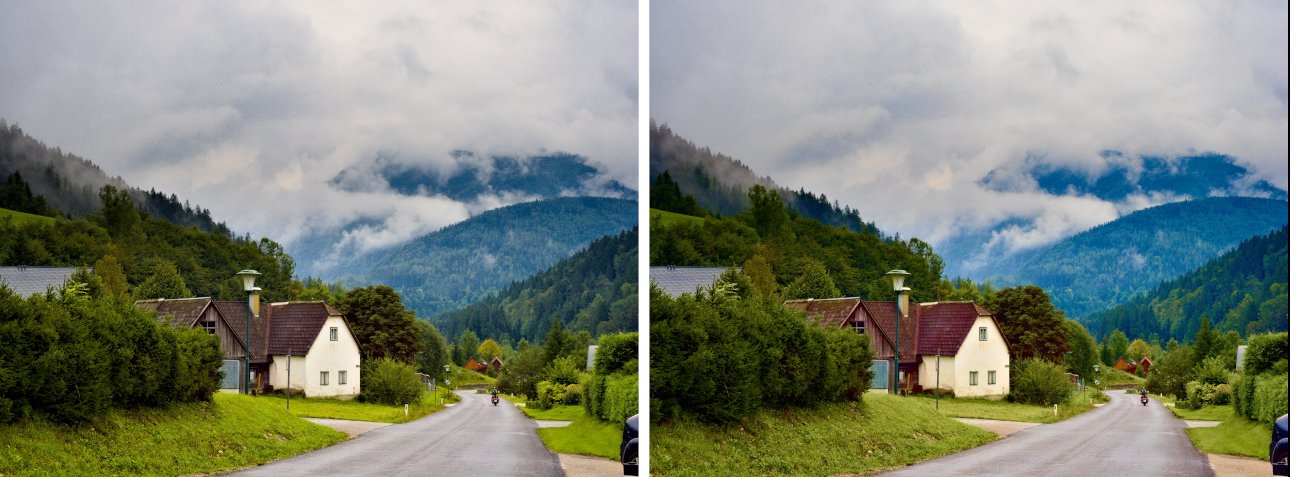
Abbildung 2: Nach einer grundlegenden Helligkeits-, Kontrast- und Sättigungskorrektur wirkt das Gras zu intensiv und die Berge zu blass. Das lässt sich mithilfe der Lab-Kurven beheben.
Etwas ungewohnter sind die unteren Kurven. Bei unserem konkreten Beispiel konzentrieren wir uns vor allem auf CC und CL. Wählen Sie hier den Kurventyp parametrisch oder standard. Bei CC tauchen daraufhin unter der parametrischen Kurve vier Schieberegler auf, die die Farben in vier Gruppen einteilen. Mit Neutral schwächen Sie nahezu weiße, graue oder schwarze Farben noch weiter ab beziehungsweise intensivieren sie. Beim Beispielfoto geht es dabei vor allem um die Wolken.
Es schadet nicht, die Farbigkeit hier zurückzunehmen: Durch die globale Intensivierung der Farben mit dem Sättigungsregler im Belichtungsmodul haben sie einen leichten Farbstich bekommen. Setzen Sie den Wert auf -67. Mit dem nächsten Regler verändern Sie matte Farben, was vor allem für den Wald und die Berge gilt. Wählen Sie hier zum Beispiel 50. Reduzieren Sie schließlich noch die Intensität der Pastellfarben, was sich hauptsächlich auf das Gras auswirkt (Abbildung 3).
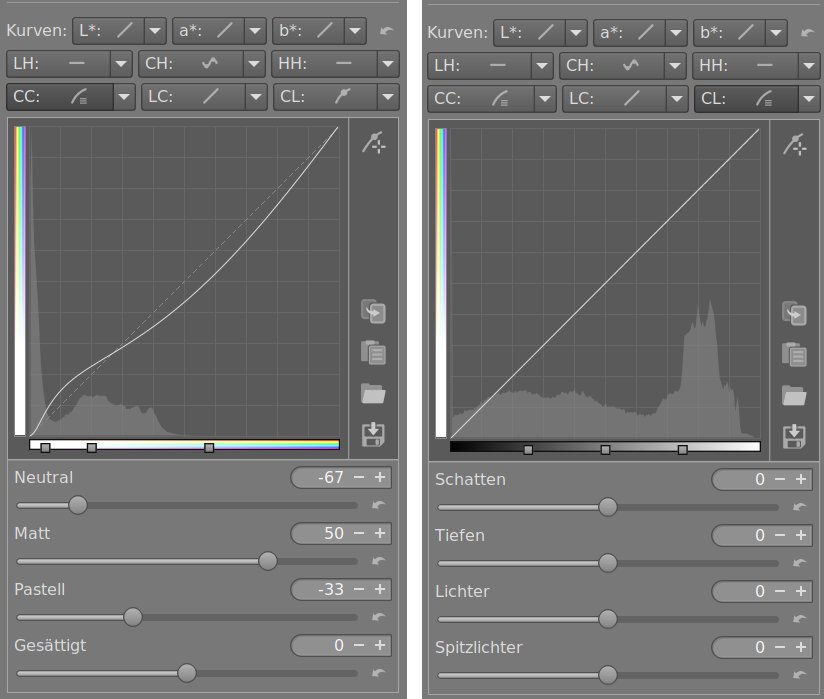
Abbildung 3: Über die CC-, LC- und CL-Kurven manipulieren Sie die Sättigung und Helligkeit für gesättigte, matte und Pastellfarben beziehungsweise Schatten, Tiefen, Lichter und Spitzlichter unabhängig voneinander.
Im nächsten Schritt wählen Sie bei CL den Kurventyp standard. Klicken Sie auf die oberste Schaltfläche in der vertikalen Symbolleiste rechts neben dem Kurvendiagramm. Wenn Sie nun die Maus in das Vorschaufenster bewegen, informiert Sie Rawtherapee im Kurvendiagramm, in welchem Bereich der Kurve sich die Farbe befindet, auf die Sie gerade zeigen. Die Intensität dunkler Farben verstärken Sie, indem Sie auf einen Punkt in der Nähe des unteren Endes der Kurve klicken und ihn nach oben ziehen. Zunächst sind auch helle Farben intensiver geworden, da sich die obere Hälfte der Kurve automatisch nach oben verschoben hat. Das korrigieren Sie, indem Sie einen Punkt in der oberen Hälfte etwas nach unten setzen. Die Kurve sollte nun eine umgekehrte S-Form besitzen.
Anpassungen im Detail
Die Struktur der Wolken heben Sie unter Lokal (Handsymbol) hervor. Aktivieren Sie das Modul in der Titelleiste und klicken Sie im Feld Einstellungen auf Hinzufügen. Im Vorschaufenster erscheint ein rot umrandetes Oval mit rotem Kreis im Zentrum, das Sie auf die Wolken verschieben. Im Werkzeug-Panel unter Art des Spots geben Sie Gesamtes Bild an. Anschließend zeigt Ihnen die Anwendung nur noch den Kreis. Das bedeutet, dass im Bild alle Farben ausgewählt sind, die der Farbe unterhalb dessen ähneln.
Wählen Sie unter Werkzeug zum aktiven Spot hinzufügen den Effekt Lokaler Kontrast u.**Wavelets aus. Weiter unten finden sich daraufhin die zugehörigen Einstellungsoptionen. Sie ähneln zwar den Einstellungen des lokalen Kontrasts in der Registerkarte Details, umfassen jedoch zusätzlich den Regler Bereich. Mit ihm steuern Sie, wie ähnlich die ausgewählten Farben denen im Zentrum der Auswahl sein müssen. Bei hohen Werten bezieht Rawtherapee auch weniger ähnliche Farben mit ein. Setzen Sie deswegen diesen Wert auf etwa 25 herab, damit sich der Effekt ausschließlich auf den Himmel auswirkt. Definieren Sie anschließend für den Radius den Wert 100 und für die Intensität 0.67.
Dunkeln Sie nun die blauen Berge im Hintergrund ein wenig ab. Erstellen Sie dazu wie oben beschrieben eine weitere Auswahl, aber behalten Sie den Modus normaler Spot bei. Schieben Sie das Zentrum des Spots auf eine blaue Stelle im Bereich der Berge. Vergrößern Sie dann den Spot, indem Sie die vier Punkte auf dem Oval über den ganzen Berg hinweg nach außen ziehen. Reduzieren Sie die Anzahl der einbezogenen Farben mittels Bereich (Farbwerkzeuge).
Bei Effekten, die keinen eigenen Bereichsregler mitbringen, regulieren Sie den Bereich mit dem globalen Regler. Dazu zählen Farbwerkzeuge wie Farbe und Licht. Schränken Sie den Bereich ein, verändert die Anwendung nur das Blau der Berge und ignoriert die ebenfalls ausgewählten Wolken (Abbildung 4). Fügen Sie das Werkzeug Farbe und Licht zu dieser zweiten Auswahl hinzu und stellen Sie dort die Helligkeit auf -5.
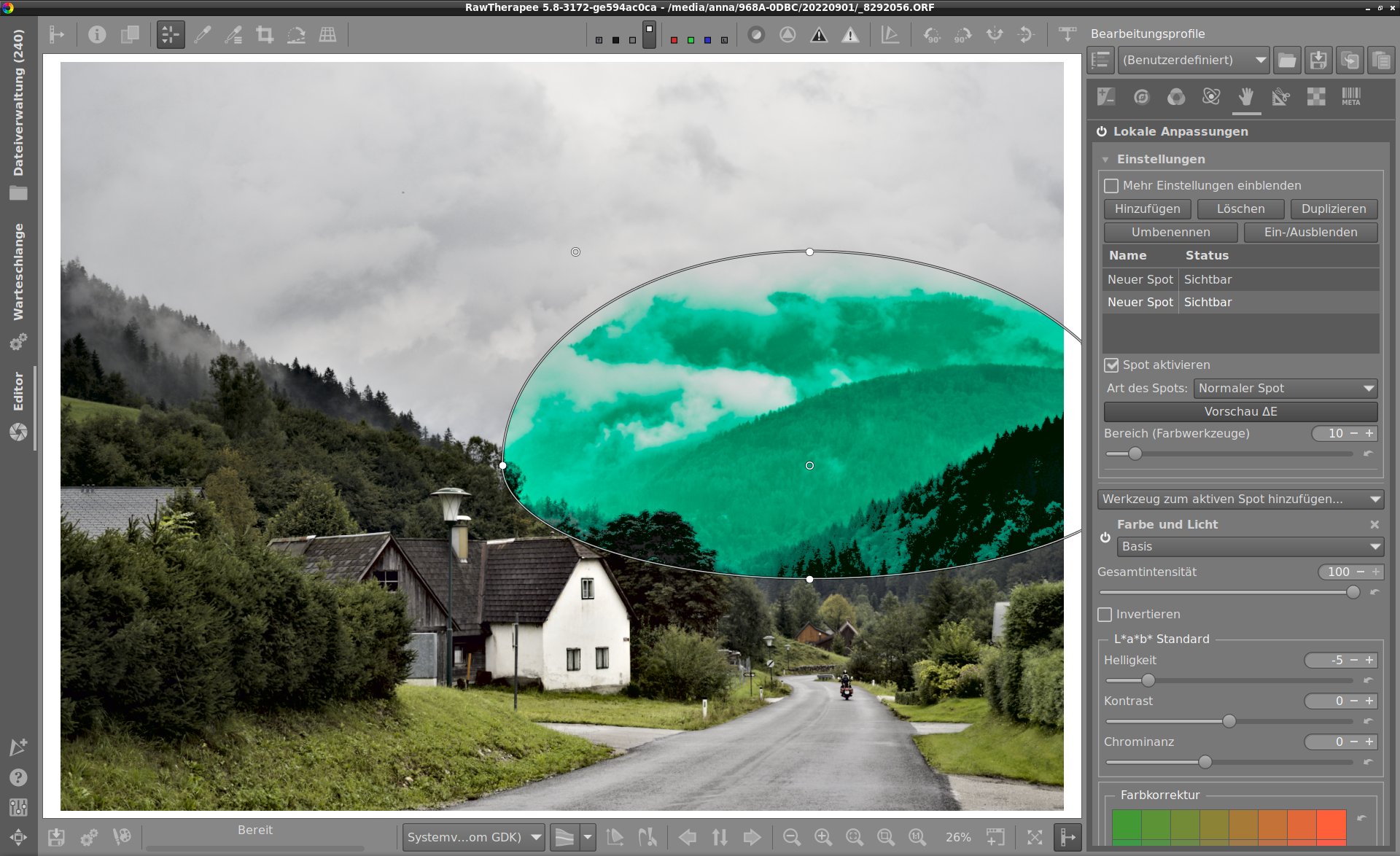
Abbildung 4: Wenn Sie den Bereich der Auswahl mit dem Bereichsregler reduzieren, verändert Rawtherapee lediglich das Blau der Berge, nicht aber die ebenfalls ausgewählten Wolken.
Abschließend fallen nur noch ein paar Kleinigkeiten an: Begradigen Sie das Bild, reduzieren Sie das Rauschen und entfernen Sie das Pkw-Fragment am rechten Bildrand mit dem Werkzeug Flecken entfernen. Das Drehwerkzeug erhalten Sie unter Transformieren | Objektivkorrekturen. Grundsätzlich sollten Sie die Funktion Leitlinie wählen einem Einstellen des Winkels vorziehen. Unter Leitlinie wählen zeichnen Sie in der Vorschau eine vertikale oder horizontale Linie nach. In unserem Bild eignet sich dafür zum Beispiel die Lampe.
Störendes entfernen
Um ein Bild von störenden Objekten zu befreien, aktivieren Sie unter Details die Funktion Flecken entfernen. Sobald Sie auf das Stiftsymbol klicken, verwandelt sich der Mauszeiger in ein kleines Kreuz, und Sie können einen Punkt setzen, um das Pkw-Fragment zu entfernen. Halten Sie [Strg] gedrückt und klicken Sie auf das störende Element. Daraufhin sehen Sie an dieser Stelle zwei kleine konzentrische Kreise. Ziehen Sie den inneren Kreis nach außen, um ihn zu vergrößern.
Eigentlich liegen jetzt zwei Pinsel übereinander: Die Stelle, die den Zielbereich bedeckt, befindet sich unten, diejenige für den Quellbereich oben. Klicken Sie auf die Kreise und schieben den oberen Pinsel auf die Stelle, mit der Sie das Auto überblenden wollen – hier ein Bildbereich links daneben (Abbildung 5). Außer beim Entfernen ganz kleiner Flecken müssen Sie meist mehrere Punkte setzen, um das Objekt vollständig zu entfernen. Nutzen Sie zum Schluss wieder das Bleistiftsymbol, um die Kennzeichnung der Pinsel beziehungsweise der retuschierten Bereiche in der Vorschau auszublenden.
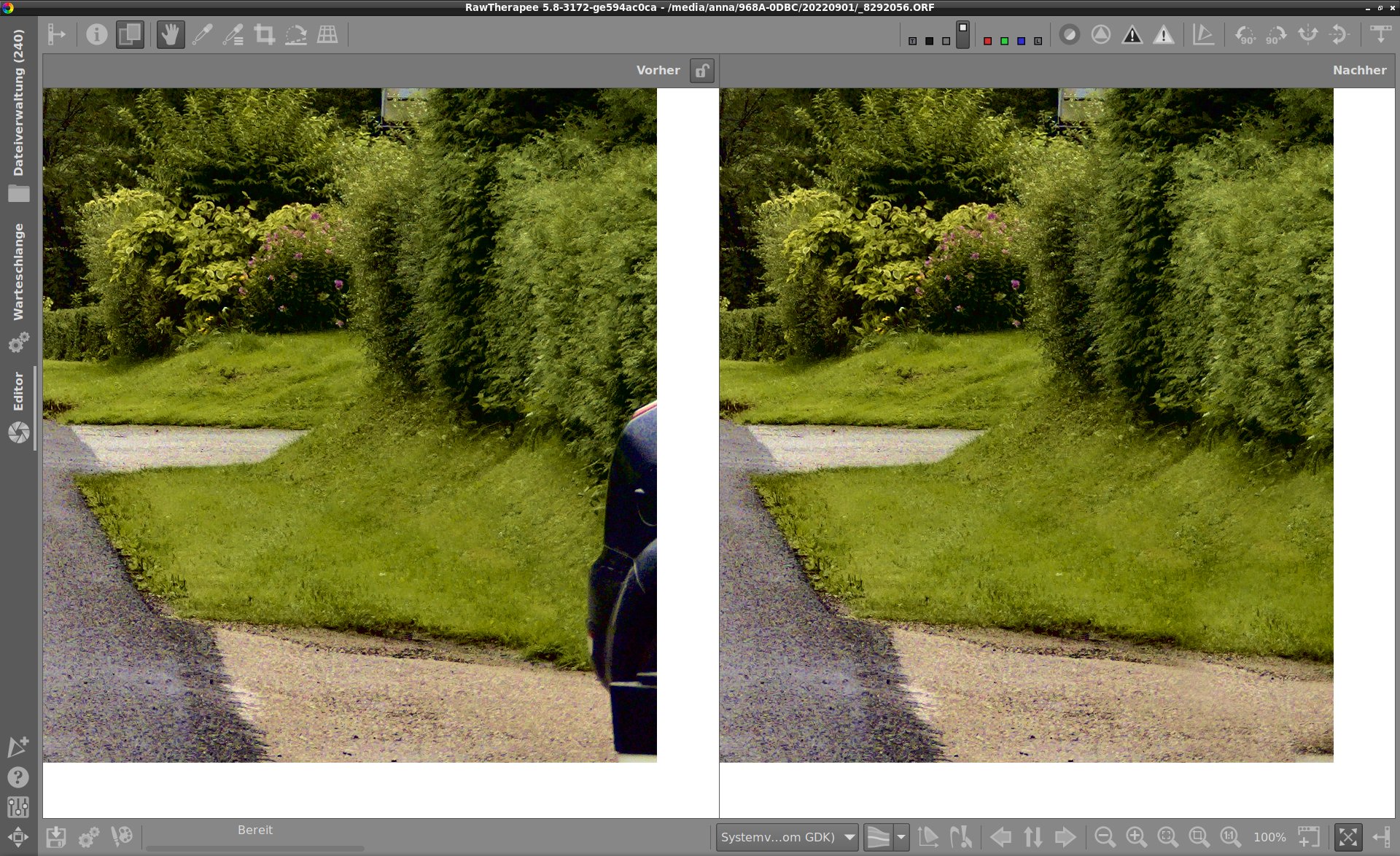
Abbildung 5: Mithilfe des neuen Kopierstempels entfernen Sie störende Objekte, sofern diese nicht zu groß sind.
Rauschen minimieren
Zoomen Sie ins Bild hinein und kontrollieren Sie durch Verschieben der Ansicht Bildrauschen und Schärfe in jedem Bildbereich. Klicken Sie dazu zuerst auf die Lupe rechts in der Symbolleiste. Obwohl wir das Landschaftsfoto intensiv bearbeitet haben, hält sich das Bildrauschen in relativ engen Grenzen. Trotzdem lässt sich das Bild noch weiter optimieren. Bevor Sie jedoch die Rauschminderung aktivieren, experimentieren Sie ein wenig mit der Farbinterpolation unter Raw. Dabei geht es vor allem um die Methode: Zwar ist hier Amaze der Standardwert, aber Sie sollten zusätzlich stets den Algorithmus Amaze+Bilinear ausprobieren.
Rawtherapee teilt das Bild mithilfe eines Kantenerkennungsfilters in strukturreiche und strukturarme Bereiche ein. Für strukturreiche Zonen verwendet es die schärfere Entrasterungsmethode Amaze, für einförmigere Bereiche den weicheren Algorithmus Bilinear, um das Rauschen dort gewissermaßen im Keim zu ersticken. Mit der Methode Amaze+Bilinear schwächt sich das Rauschen nicht unbedingt ab: Es sieht dadurch eher feinkörniger aus und wirkt dadurch angenehmer für das menschliche Auge (Abbildung 6). Sofern Sie es noch immer als zu intensiv empfinden, aktivieren Sie unter Details die Rauschreduzierung. Dadurch verschwindet das Farbrauschen, was bei neueren Kameras bis etwa ISO 1600 vollkommen ausreicht.
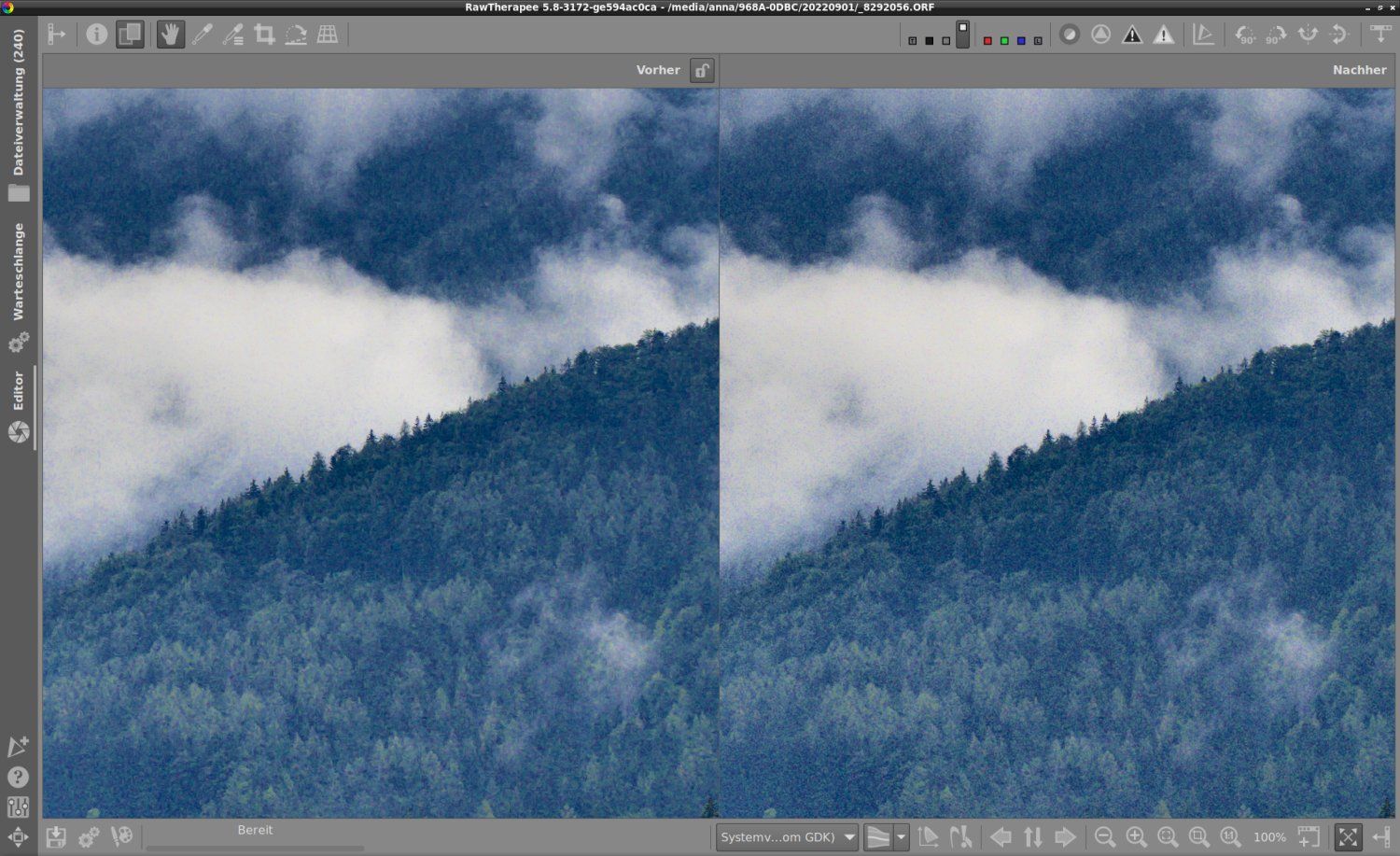
Abbildung 6: Der neue Demosaicing-Algorithmus Amaze+Bilinear erzeugt ein feinkörnigeres Rauschen, das das Auge als angenehmer empfindet.
Seien Sie nicht zu empfindlich, was das Bildrauschen angeht – diesen Fehler machen meist unerfahrene Fotografen. Einerseits spielt Rauschen bei neueren Kameras oft keine Rolle. Auch Aufnahmen mit bis zu ISO 6400 stellen heute grundsätzlich kein Problem mehr dar. Andererseits gehört geringes Rauschen nicht zu den wichtigsten Eigenschaften guter Fotos. Tatsächlich wirkt ein gewisses Maß an Rauschen oft sogar ästhetisch, jedenfalls aber natürlicher als ein glattgebügeltes Foto. Haben Sie also keine Angst vor hohen ISO-Werten und entrauschen Sie nicht zu aggressiv.
Objektivfehler korrigieren
Darüber hinaus spielt bei Landschaftsaufnahmen die Korrektur von Objektivfehlern wie chromatischen Aberrationen, Vignettierungen und Verzeichnungen eine wichtige Rolle. Diesen Schritt demonstrieren wir mithilfe zweier weiterer Beispielfotos, da es bei der Mostviertel-Landschaft kaum derartige Fehler gibt.
Hinter chromatischen Aberrationen oder dem sogenannten Purple Fringing stecken bunte Farbsäume, die sich oft an Kontrastkanten wie Bäumen beziehungsweise Ästen vor einem hellen Himmel zeigen. Deren automatische Korrektur ist bei Rawtherapee bereits eingeschaltet. Manchmal halten sich die Farbsäume jedoch recht hartnäckig, sodass Sie die Standardkonfiguration anpassen müssen. Sie finden die Einstellungsoptionen unter Raw in der letzten Gruppe Chromatische Aberrationen des ersten Moduls Sensor mit Bayer-Matrix.
Zoomen Sie in das Bild hinein und bewegen Sie die Ansicht auf den Bildbereich, in dem die chromatischen Aberrationen auftreten (Abbildung 7). Entfernen Sie den Haken bei Autokorrektur und verändern Sie anschließend die Positionen der beiden Schieberegler für Rot und Blau darunter. Welchen Regler Sie in welche Richtung schieben müssen, hängt von der Farbe der Aberration ab. Sehr häufig sind es blaue und violette Farbsäume.
Schieben Sie den Regler Blau bei blauen chromatischen Aberrationen nach rechts, bis der Farbsaum verschwindet. Wenn Sie in der Nähe des verschwundenen blauen Farbsaums einen gelben oder gelbgrünen Farbsaum sehen, haben Sie den Regler zu weit verstellt. Für violette Aberrationen müssen Sie zusätzlich den Regler Rot ein wenig nach rechts bewegen. Kontrollieren Sie zum Schluss alle Bildbereiche in der 100-Prozent-Ansicht. Es kommt vor, dass beim Entfernen von chromatischen Aberrationen in anderen Zonen neue entstehen.
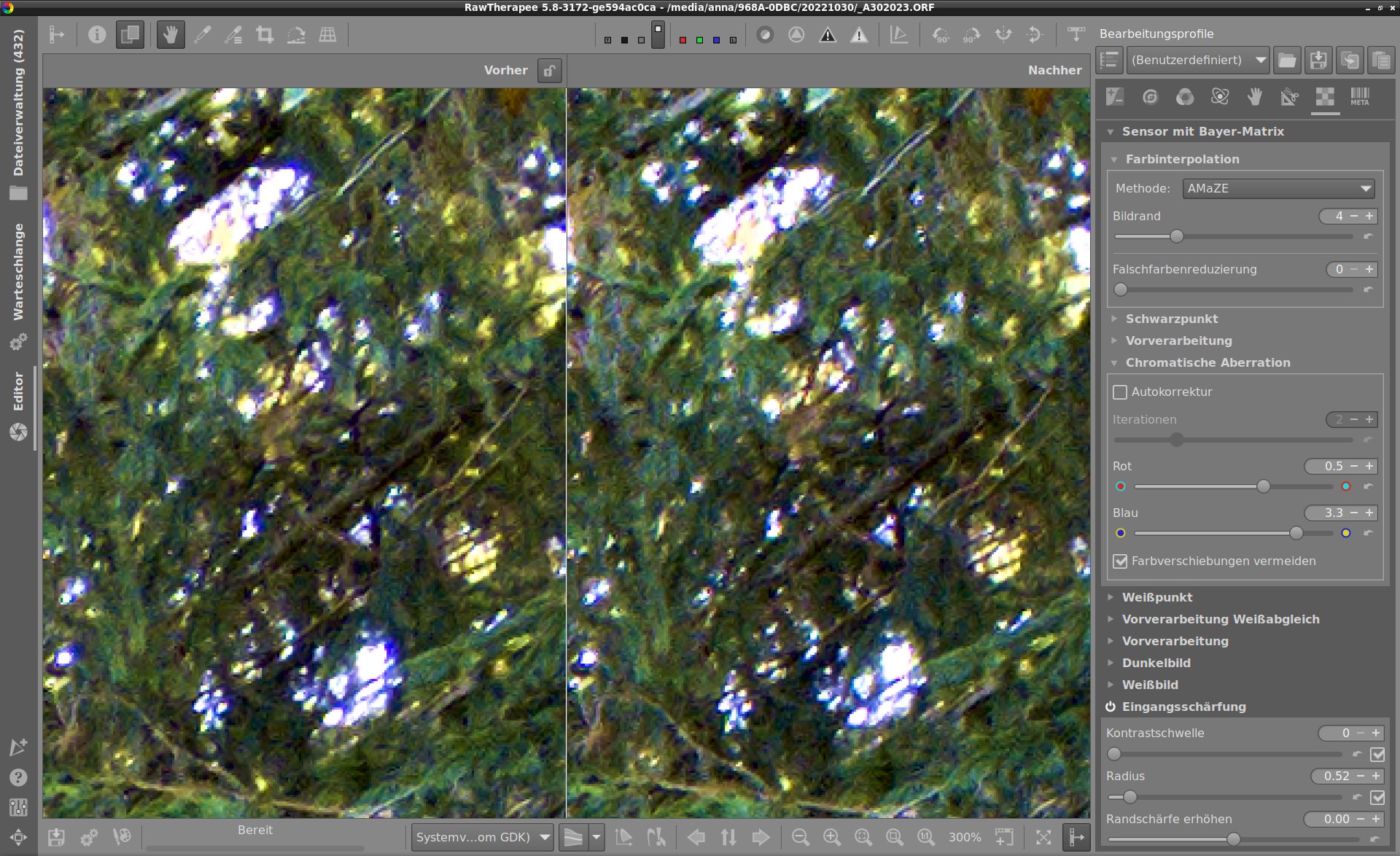
Abbildung 7: Chromatische Aberrationen sind nicht selten sehr hartnäckig, sodass man die automatische Korrektur ein wenig manuell anpassen muss.
Außerdem kommen immer wieder Verzeichnungen vor. Besonders bei Weitwinkelobjektiven entstehen häufig kissenförmige Verzeichnungen, die bei Bäumen oder bei einem geraden Horizont durchaus arg stören. Sie finden die Einstellungsoptionen unter Transformieren unten im Modul Objektivkorrekturen. In der Gruppe Objektivkorrekturprofil ist die Option Automatisch ausgewählt. Allerdings funktioniert das bei vielen Kameras nicht, da die Auswahl des Objektivs fehlschlägt. Wählen Sie daher in der Liste neben Objektiv das richtige Exemplar aus. Anschließend sollten sowohl die Verzeichnungen als auch die Vignettierung verschwinden.
Manchmal existiert für Ihr Objektiv noch kein Korrekturprofil in der Lensfun-Datenbank. Versuchen Sie in diesem Fall zunächst die automatische Verzeichnungskorrektur unterhalb von Objektivkorrekturprofil. Das funktioniert, sofern in die Rohdatei ein JPEG eingebettet ist, bei dem die Kamera die Verzeichnung automatisch korrigiert hat. Anderenfalls müssen Sie mit dem Schieberegler unter Automatisch spielen.
Wie erwähnt, entfernt das Lensfun-Objektivkorrekturprofil zudem automatisch Vignettierungen, also kreisförmige Verschattungen insbesondere in den Bildecken. Wollen oder müssen Sie diese manuell korrigieren, nutzen Sie dazu das Werkzeug Vignettierungskorrektur unter Transformieren. Mit diesem Tool können Sie eine Vignette hinzufügen, indem Sie den Regler Intensität nach links ziehen. Im Allgemeinen wirken Vignettierungen nicht so störend wie chromatische Aberrationen oder Verzeichnungen; nicht selten wirkt eine leichte Vignette sogar ästhetisch (Abbildung 8).
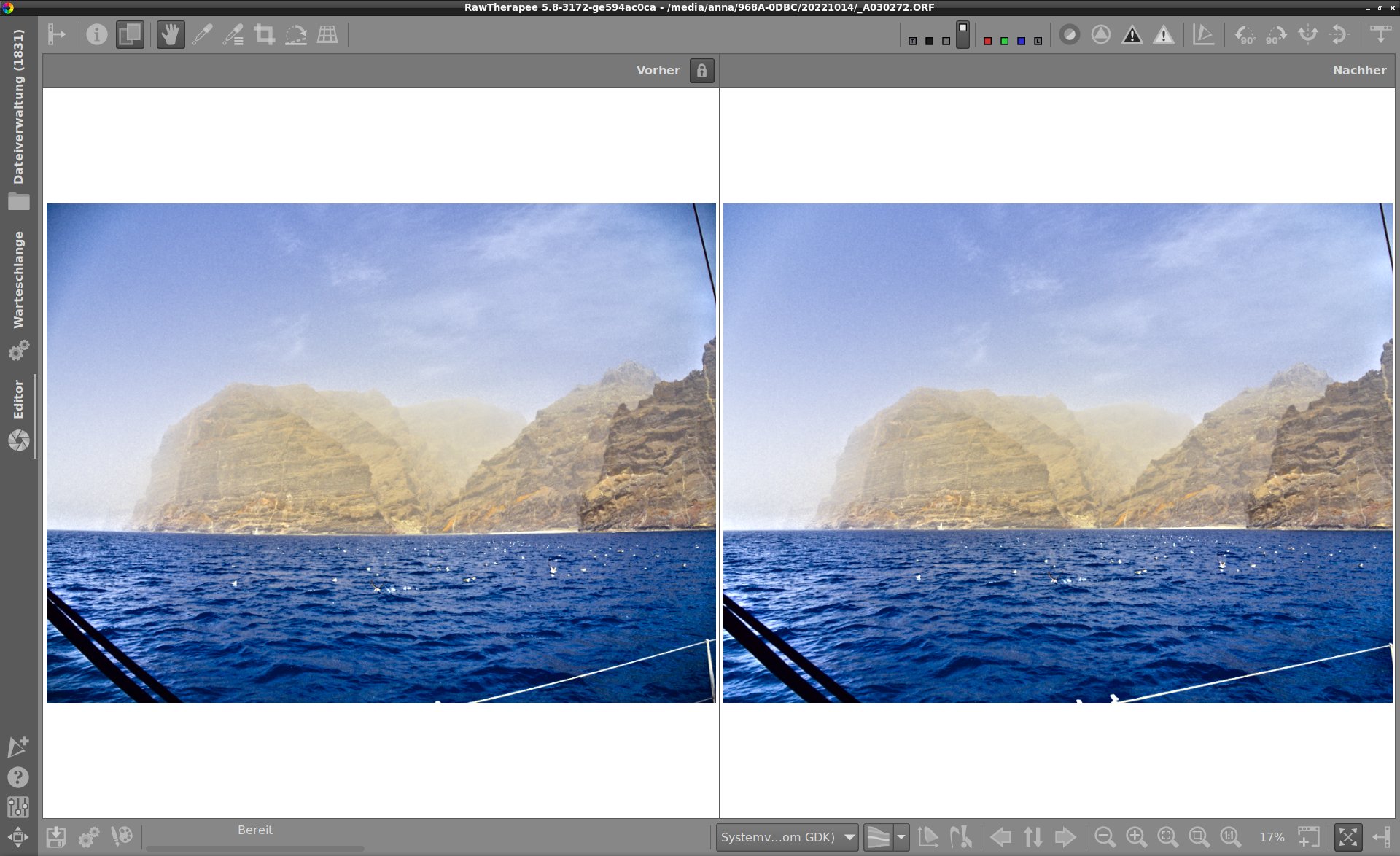
Abbildung 8: Verzeichnungen und Vignettierungen korrigiert man in den meisten Fällen mithilfe der Lensfun-Objektivkorrektur-Profile.
Exportieren Sie zum Schluss das Foto. Klicken Sie dazu auf das Diskettensymbol links unten. Daraufhin erscheint das Dialogfenster Speichern. Wählen Sie dort den Zielordner, das Dateiformat (JPEG, PNG oder TIFF), die Bittiefe (8 oder 16 Bit) und die Komprimierung und bestätigen Sie mit OK.
Fazit
Rawtherapee eignet sich nicht zuletzt dank der neuen lokalen Anpassungen hervorragend zum Entwickeln von Landschaftsfotos. Mithilfe der Anwendung können Sie alle Bildteile farblich perfekt ausbalancieren. Dadurch müssen Sie neuerdings für die letzten Bearbeitungsschritte nicht mehr auf andere Tools zurückzugreifen.
Tatsächlich steckt hinter der Software in unseren Augen einer der besten derzeit erhältlichen RAW-Entwickler. Es macht Spaß, mit der Rawtherapee zu arbeiten, da es selbst auf älterer Hardware akzeptabel flott läuft und sich verhältnismäßig einfach bedienen lässt. Zudem können sich die Ergebnisse durchaus mit den Resultaten weitaus bekannterer Programme messen. Wenn die Entwickler noch einen Weg finden, eine 10-Bit-Bildschirmausgabe zu implementieren, wird Rawtherapee seinen Nutzern noch viele Jahre Freude bereiten. (csi)
Infos
-
Rawpedia (offizielle Dokumentation von RT): http://rawpedia.rawtherapee.com/Main_Page
-
“Rawtherapee Basics, The new lokal adjustments, pt 1”: https://www.youtube.com/watch?v=dE0gofVBJr0
-
“Rawtherapee Basics, The new lokal adjustments, pt 2”: https://www.youtube.com/watch?v=vvmBfGFAxXM
-
Rawtherapee 5.9: Anna Simon, “In Entwicklung”, LU 05/2021, S. 30, https://www.linux-community.de/45930





