


Nur wenige wissen, dass sich das beliebte Open-Source-Malprogramm Krita auch hervorragend zum Bearbeiten von Fotos eignet.
Nur wenige Fotografen wissen, dass sich das beliebte Malprogramm Krita (https://krita.org) auch zum Bearbeiten von Fotos eignet. Wenn man bedenkt, dass viele Illustratoren und Grafiker Photoshop oder Gimp zum digitalen Malen und Zeichnen verwenden, überrascht das aber auch nicht weiter.
Tatsächlich verhält sich Krita in seinen grundlegenden Funktionen identisch mit klassischen, ebenenbasierten Bildbearbeitern. Gegenüber Gimp besitzt es jedoch mehrere nicht unwesentliche Vorteile. Zum einen erlaubt Krita das Bearbeiten von Fotos in großen Farbräumen wie AdobeRGB. Das kommt vor allem dann zum Tragen, wenn Sie das Bild in hoher Qualität und mit intensiven Farben ausdrucken möchten. Zum anderen verfügt Krita über sogenannte Filtermasken, ein Pendant zu Photoshops Einstellungsebenen. Sie erlauben eine viel komfortablere Bildbearbeitung, da sich zahlreiche Effekte nachträglich anpassen und Masken direkt auf der Ebene bearbeiten lassen.
Zudem gehört Krita zu den wenigen Grafikprogrammen, die eine 10-Bit-Bildschirmausgabe unterstützen. In Kombination mit einem 10-Bit-fähigen Monitor erlaubt das eine viel präzisere Darstellung von feinen Farbnuancen und Verläufen. Im Folgenden demonstrieren wir anhand eines konkreten Beispiels, wie eine komplexe Fotoretusche mit Krita abläuft. Das von der Autorin dazu verwendete Originalbild finden Sie auf der Heft-DVD sowie im Download-Bereich zu diesem Artikel.
Einstellungen anpassen
Bevor Sie mit der Arbeit beginnen, sollten Sie in Krita einige Voreinstellungen ändern. Zunächst stellen Sie sicher, dass die Anwendung das richtige Bildschirmprofil verwendet. Anschließend aktivieren Sie eine hellere Bedienoberfläche, da der dunkle Standard-Skin das Beurteilen der Bildhelligkeit erschwert. Zu guter Letzt blenden Sie die Bildübersicht ein, mit deren Hilfe sich bei eingezoomter Vorschau die Ansicht leichter verschieben lässt.
Um das Bildschirmprofil einzustellen, starten Sie Krita und klicken im Menü Einstellungen auf Krita einrichten. Danach wählen Sie im Einstellungsfenster in der linken Seitenleiste Farbverwaltung aus. Klicken Sie dann in den Einstellungsoptionen der Farbverwaltung auf Anzeige und entfernen Sie den Haken bei Systemmonitorprofil verwenden (Abbildung 1): Unserer Erfahrung nach funktioniert das automatische Erkennen des Systemmonitorprofils nicht zuverlässig.
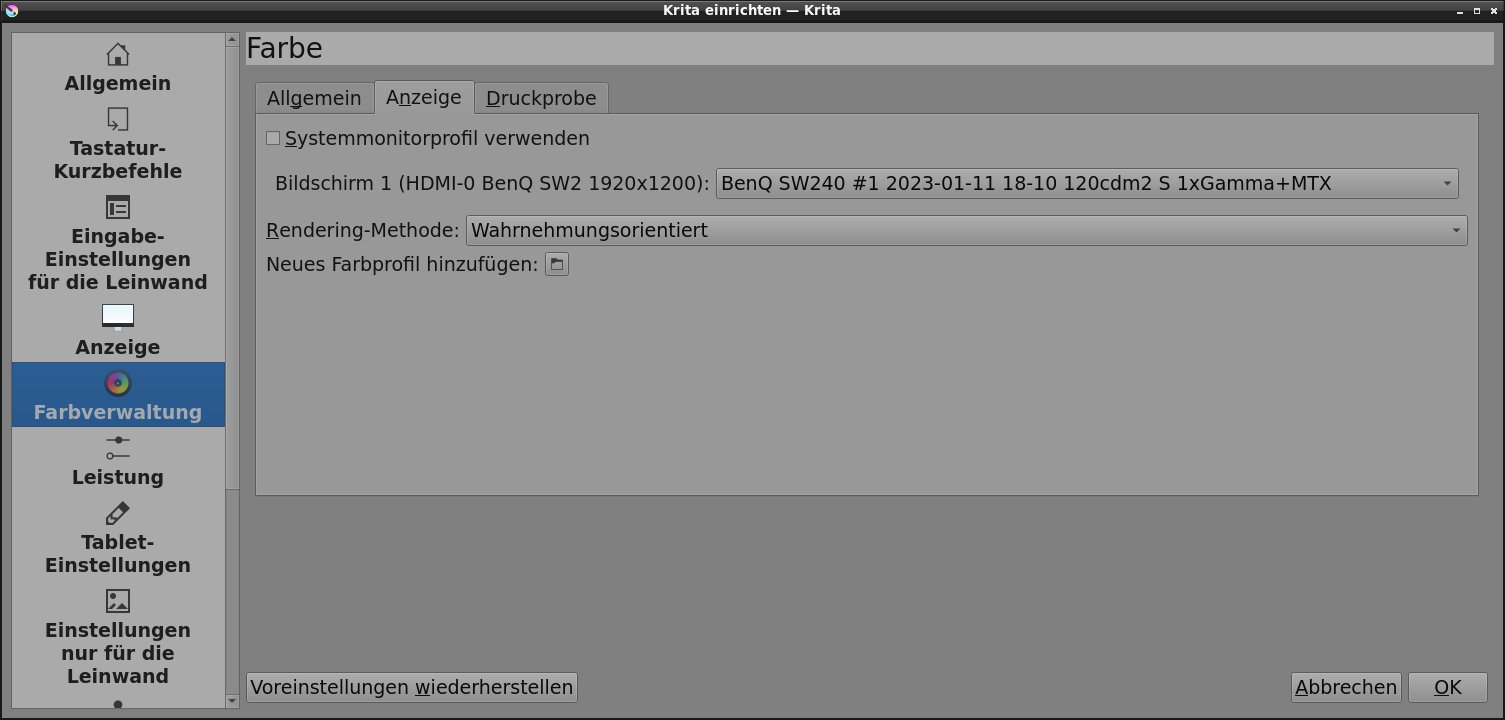
Abbildung 1: Stellen Sie vor Beginn der Arbeit sicher, dass Krita das korrekte Monitorprofil verwendet.
Weiter unten sehen Sie eine Liste der an Ihren PC angeschlossenen Monitore, jeweils mit einer Ausklappliste versehen. Klappen Sie die Liste neben dem Monitor herunter, den Sie verwenden, und wählen Sie das passende Bildschirmprofil aus. Möglicherweise erscheint es zunächst nicht in der Liste. Um es zu importieren, klicken Sie auf Import profile, navigieren zum Profil, wählen es aus und klicken dann auf öffnen. Nun sollte der Name des Profils in der Ausklappliste neben dem Monitor erscheinen. Bestätigen Sie die Änderung mit einem Klick auf OK und starten Sie Krita neu.
Um die Farbe der Bedienoberfläche zu ändern, genügt ein Klick auf Einstellungen | Designs | Krita neutral. Für eine Anzeige der Bildübersicht navigieren Sie zu Einstellungen | Andockbare Dialoge und aktivieren ganz unten in der Liste den Punkt Übersicht. Die Übersicht klinkt sich danach rechts oben unter dem Dock für den erweiterten Farbwähler in die Oberfläche ein. Um sie anzuzeigen, navigieren Sie dort zum Reiter Übersicht.
Rohdaten importieren
Um die zum Herunterladen bereitgestellte Beispieldatei zu öffnen, klicken Sie oben links auf die Schaltfläche mit dem kleinen Ordnersymbol oder verwenden das Tastenkürzel [Strg]+[O]. Da es sich beim Beispielbild um eine Rohdatei handelt, erscheint der RAW-Import-Dialog (Abbildung 2). An den Einstellungen müssen Sie im Prinzip nicht viel ändern. Verwenden Sie einen Monitor mit einem größeren Farbraum als sRGB, passen Sie die Einstellung bei Arbeitsbereich in der untersten Gruppe Farbverwaltung an. Sinnvoll erscheinen hier aus unserer Sicht AdobeRGB oder WideGamut – das Letztere allerdings nur, wenn der Monitor einen deutlich größeren Farbraum als AdobeRGB unterstützt.
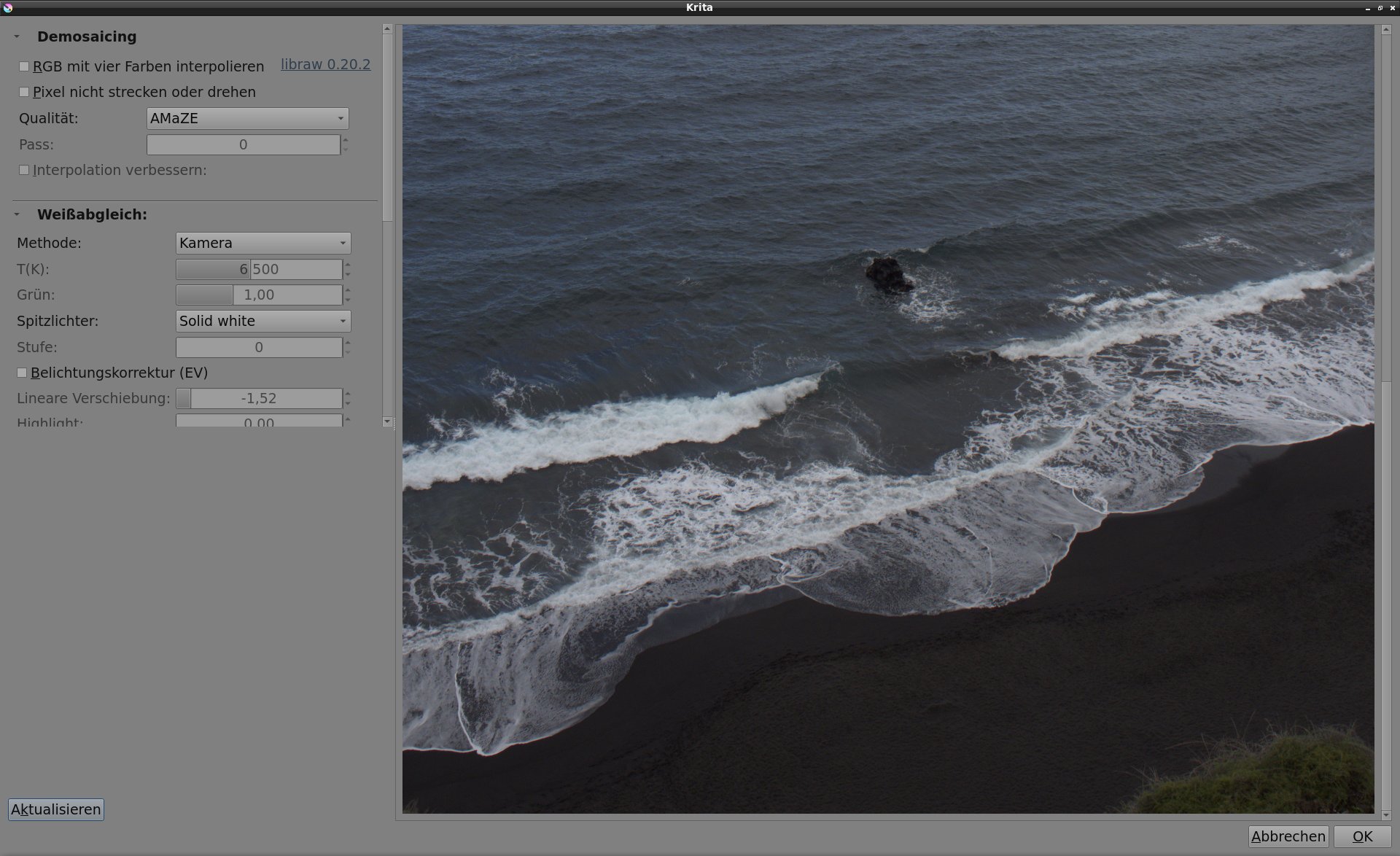
Abbildung 2: Mithilfe des RAW-Importers liest Krita auch Kamerarohdaten ein.
Interessant ist in der ersten Gruppe Demosaicing die Einstellung für Qualität:. Hier legen Sie fest, wie Krita das Bild entrastert, das heißt in den einzelnen Farbkanälen fehlende Pixel ergänzt. Die Standardeinstellung erscheint suboptimal, denn sie erzeugt ein unnötig weiches Bild. Sie eignet sich eigentlich nur dann, wenn das Bild stark rauscht oder Sie die Helligkeit beziehungsweise den Kontrast nachträglich stark erhöhen möchten. Das erzeugt allerdings Rauschen. Für halbwegs richtig belichtete und nicht allzu stark rauschende Fotos verwenden Sie besser Amaze. Probieren Sie die Demosaicing-Algorithmen eventuell der Reihe nach durch, um zu sehen, welcher sich für ein konkretes Foto am besten eignet. Nach dem Ändern einer Einstellung klicken Sie unten auf Aktualisieren und prüfen das Ergebnis im Vorschaufenster rechts.
In der Gruppe Weißabgleich finden Sie nicht nur entsprechende Einstellungen, sondern auch Vorgaben für die Belichtungskorrektur und die Rekonstruktion von Spitzlichtern (also der hellsten, eventuell überbelichteten Bildzonen). Beim Weißabgleich genügt meist die Standardeinstellung Kamera. Falls nicht, probieren Sie die Einstellung Automatisch oder versuchen Sie, den Weißabgleich manuell einzustellen.
Im Vorschaufenster, das bei den meisten Bildschirmen nur einen kleinen Teil des Bilds in der 100-Prozent-Ansicht zeigt, lässt sich das Ergebnis allerdings nicht wirklich gut beurteilen. Entfernen Sie jedoch auf jeden Fall den Haken bei Automatische Helligkeit: Die lässt sich später besser einstellen, wenn Sie das ganze Bild sehen.
Sofern es im Foto überbelichtete Bereiche gibt, spielen Sie mit den Einstellungen neben Spitzlichtrekonstruktion. Interessant erscheinen hier die Methoden Blend und Rebuild, wobei Blend auch für normale Fotos eine gute Standardeinstellung abgibt. Die Einstellungen in der Gruppe Korrekturen behalten Sie bei. Um das Foto in Krita zu öffnen, klicken Sie zum Schluss auf OK.
Bildeinstellungen
Im Programmfenster sehen Sie in der Mitte ein großes Vorschaufenster. Oben finden Sie zwei Werkzeugleisten, über die Sie unter anderem Bilder öffnen und Pinseleinstellungen ändern. Am linken Rand befindet sich ein andockbarer Dialog in Form einer Symbolleiste (Abbildung 3). Dort finden Sie wichtige Werkzeuge wie verschiedene Auswahlwerkzeuge, den Pinsel oder das Zuschneidewerkzeug.
Rechts vom Vorschaufenster gibt es weitere andockbare Dialogfenster. Wichtig für Fotografen sind vor allem die Ebenen, die Übersicht, die Pinseleinstellungen sowie die Werkzeugoptionen, deren Inhalt je nach ausgewähltem Werkzeug variiert. In der Statusleiste unter dem Vorschaufenster zeigt Krita verschiedene Informationen an, darunter die Bildgröße und den Arbeitsfarbraum.
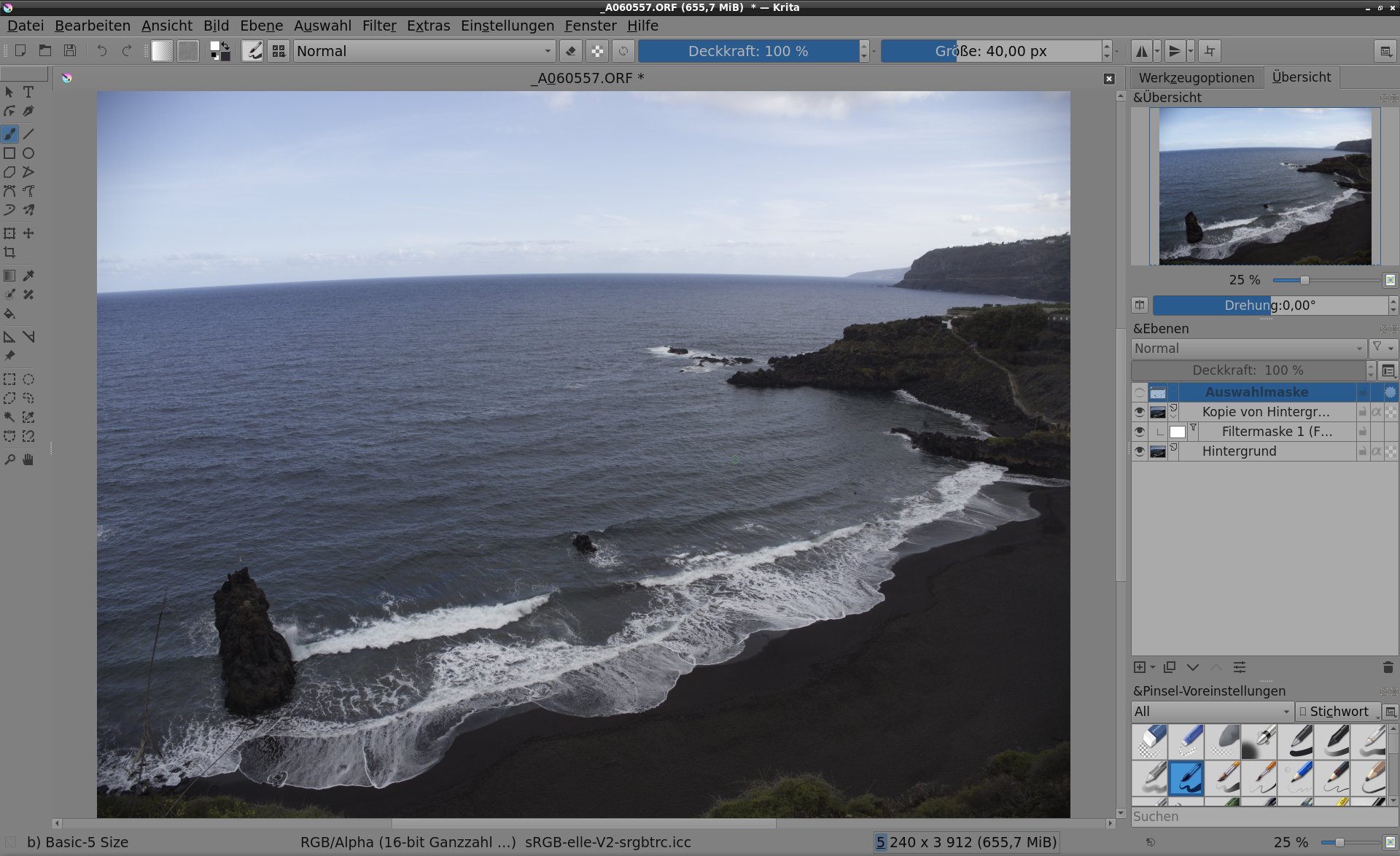
Abbildung 3: Nach dem Vorbild Photoshop ordnet Krita die Bearbeitungswerkzeuge um das große Vorschaufenster herum an.
Bei der Arbeit mit Krita duplizieren Sie grundsätzlich als Erstes die Hintergrundebene. Nehmen Sie möglichst jeden einzelnen Bearbeitungsschritt auf einer eigenen Ebene vor. Dadurch fällt es leichter, einen Bearbeitungsschritt rückgängig zu machen oder ihn anzupassen.
Im Ebenenfenster sehen Sie nach dem Öffnen eines Bilds eine einzige Ebene, die Hintergrundebene. Da die Programmoberfläche der Appimage-Version anscheinend noch nicht vollständig deutsch lokalisiert wurde, trägt sie den Namen background. Rechtsklicken Sie mit der Maus auf diese Ebene und wählen Sie im Kontextmenü Duplizieren der Ebene oder Maske an. Nun sehen Sie im Ebenenfenster eine zweite Ebene, die Kopie von background heißt. Sie befindet sich oberhalb von background und verdeckt sie daher.
Zunächst müssen Sie das Bild aufhellen. Legen Sie dazu eine Filtermaske mit dem Filter Farbanpassung auf die Ebene Kopie von Background. Führen Sie soweit möglich jeden Bearbeitungsschritt als Filtermaske aus. Dabei handelt es sich um eine spezielle Ebenenart, die gegenüber den normalen Ebenen mehrere Vorteile aufweist. Sie enthält keine Pixel, sondern nur Einstellungsparameter für Effekte, die sich auf die Ebene darunter auswirken. Mithilfe von Filtermasken lassen sich daher die Einstellungsoptionen beziehungsweise die Intensität des Filters leichter anpassen. Zudem kann man direkt mit dem Pinsel auf die Ebene malen, um bestimmte Bildbereiche vom Effekt auszuschließen.
Um eine Filtermaske für eine bestimmte Ebene zu erstellen, markieren Sie zuerst die Ebene, also in diesem Fall Kopie von background. Dann klicken Sie in der linken unteren Ecke des Ebenenfensters auf das kleine auf der Spitze stehende Dreieck neben der Schaltfläche mit dem Pluszeichen. Wählen Sie aus dem Menü die Option add Filter Mask, was den Filtermaskendialog startet. Dort sehen Sie links die in mehrere Gruppen aufgeteilte Liste der verfügbaren Filter, rechts davon die Einstellungsoptionen für das gerade ausgewählte Exemplar.
Den Filter Farbanpassung (Abbildung 4) finden Sie in der ersten Gruppe Anpassen. Dabei handelt es sich eigentlich um das sogenannte Kurvenwerkzeug. Sie sehen daher ein Rechteck, das eine von links unten nach rechts oben ansteigende Diagonale teilt. Der linken Hälfte des Rechtecks sind die dunklen Pixel des Bilds zugeordnet, der rechten die hellen. Um das ganze Bild aufzuhellen, setzen Sie einen Punkt in der Mitte der Diagonale beziehungsweise Kurve und ziehen ihn nach oben.
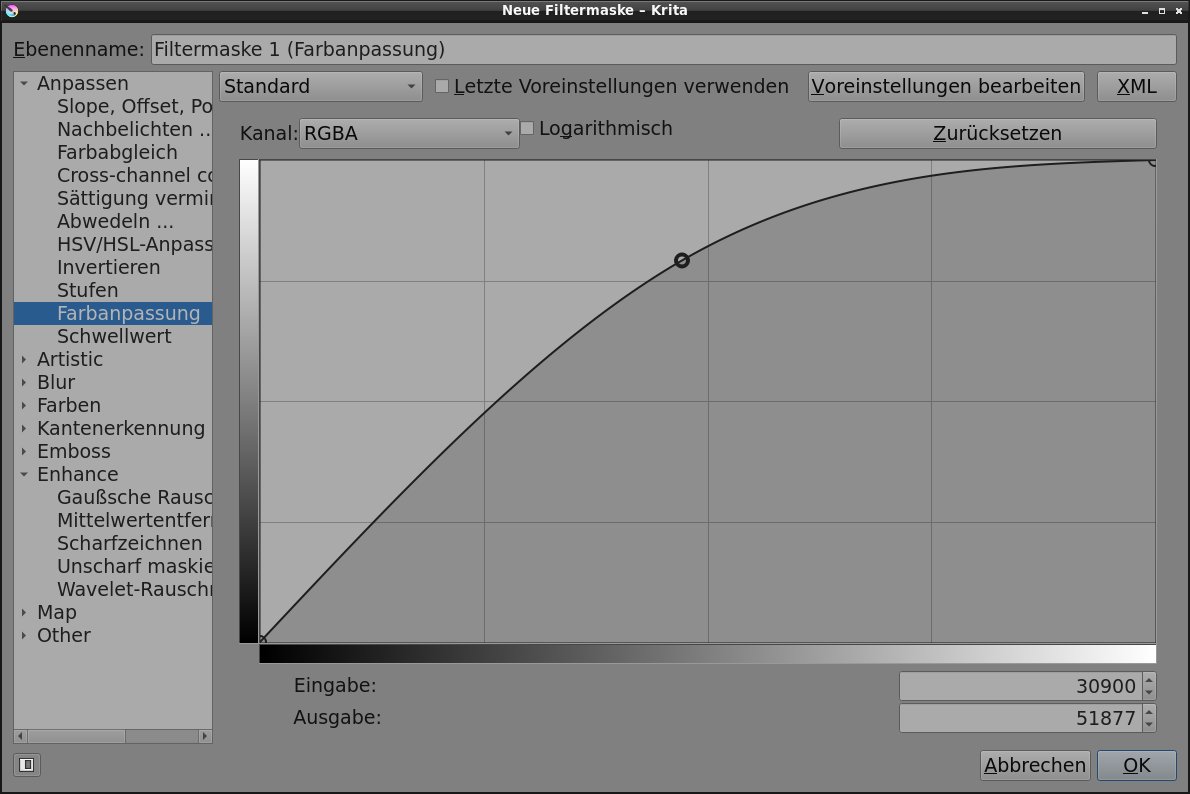
Abbildung 4: In der ersten Phase der Helligkeitskorrektur hellen Sie das Bild mithilfe der Tonkurven leicht auf.
Diese Vorgehensweise hellt die Pixel mit mittlerer Helligkeit stärker auf als die restlichen. Hellen Sie das Foto aber nur so weit auf, dass die hellsten Bildbereiche die gewünschte Helligkeit erreichen. Ein Klick auf OK wendet den Effekt an. Die erstellte Filtermaske erkennen Sie im Ebenenfenster als leicht eingerückte weiße Ebene unterhalb der Ebene Kopie von background. Geben Sie ihr einen neuen Namen, damit Sie später wissen, welchen Bearbeitungsschritt Sie auf ihr ausgeführt haben. Doppelklicken Sie dazu auf den Namen der Ebene.
Im nächsten Schritt hellen Sie die dunklen Bildteile auf. Wählen Sie dafür zuerst die dunklen Zonen aus. Achten Sie dabei darauf, die Ebene Kopie von background und nicht aufhellen**1 auszuwählen. Auf der Filtermaskenebene können Sie keine Auswahl erstellen, weil sie ja eigentlich keine Pixel enthält. Klicken Sie dann im Menü auf Auswahl | aus Farbbereich auswählen (Abbildung 5) und wählen Sie im neuen Dialog in der Ausklappliste links oben die Option Schatten. Klicken Sie dann auf Auswahl und OK. Sie sehen nun im Vorschaufenster am Rand des ausgewählten Bereichs eine helle gestrichelte Linie, die sich ameisenartig zu bewegen scheint.
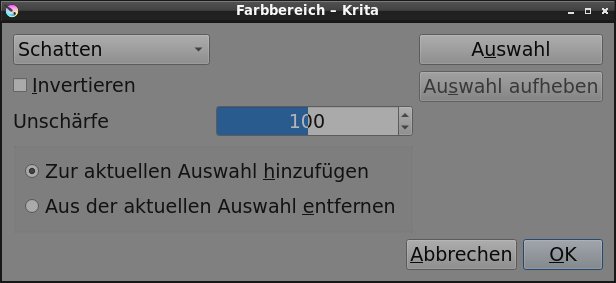
Abbildung 5: Im zweiten Schritt wählen Sie mit dem Tool Farbbereich die dunklen Bildzonen aus.
Im Ebenenfenster erscheint daraufhin ganz oben eine neue weiße Ebene namens Auswahlmaske. Ein Klick darauf hebt die maskierten – also nicht ausgewählten – Bereiche rot hervor. Beim Beispielbild sind dies der Himmel und der weiße Schaum der Wellen (Abbildung 6). Klicken Sie wieder auf die Ebene Kopie von background, da Sie diese ja aufhellen wollen. Erstellen Sie nun erneut eine Filtermaske mit dem Filter Farbanpassung und ziehen Sie die Kurve in der Mitte nach oben. Geben Sie der neuen Ebene den Namen aufhellen**2 (Farbanpassung).
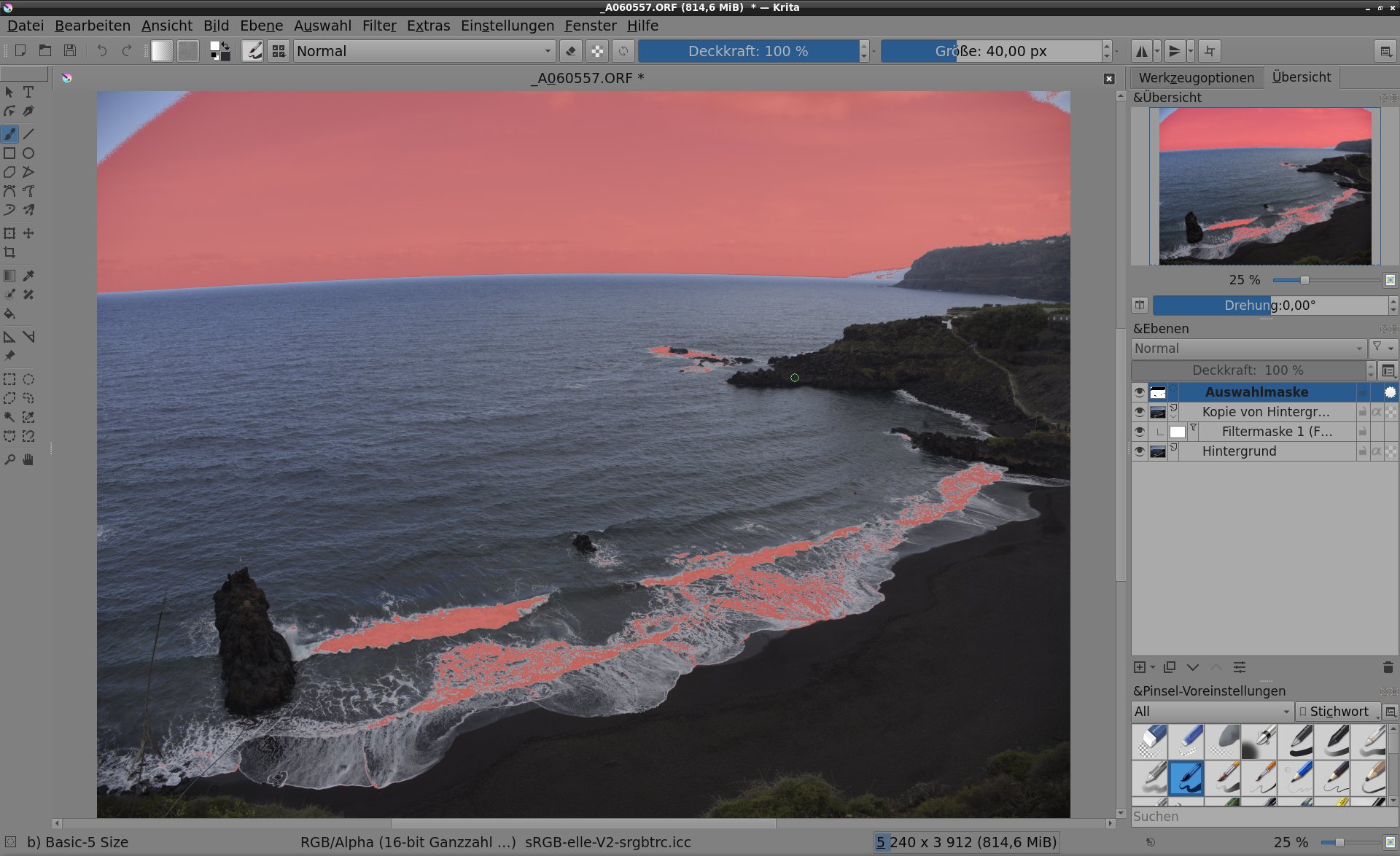
Abbildung 6: Wenn Sie im Ebenenfenster auf die Auswahlmaske klicken, hebt Krita nicht ausgewählte Bildzonen rot hervor.
Das Bild weist nun im Großen und Ganzen die richtige Helligkeit auf, doch der Übergang zwischen maskierten und unmaskierten beziehungsweise aufgehellten und nicht aufgehellten Bereichen fällt zu hart aus. Man sieht eine dunkle Linie am Horizont, und der Schaum der Wellen fällt zu dunkel aus. Zeichnen Sie daher die Filtermaskenebene weich. Wählen Sie dazu die Ebene aufhellen**2 (Farbanpassung) aus und klicken Sie auf Filter | Weichzeichnen | Gaußsches Weichzeichnen (Abbildung 7). Stellen Sie im nächsten Dialog die Werte von Waagrechter Radius und Senkrechter Radius auf jeweils 1000 Pixel. Dadurch erreichen Sie eine starke Weichzeichnung der Filtermaske, und die harten Auswahlkanten verschwinden.
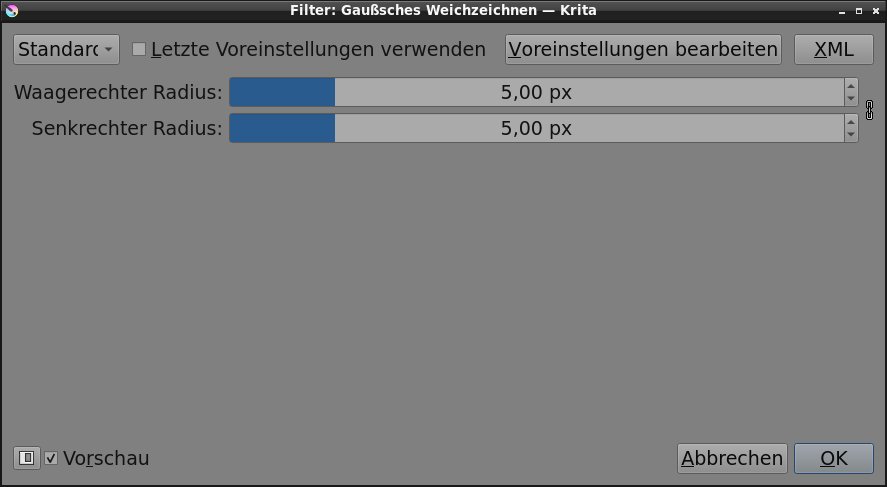
Abbildung 7: Nach dem Aufhellen der dunklen Zonen zeichnen Sie die Filtermaske mit dem Gaußschen Weichzeichner weich, damit die Übergänge nicht zu hart wirken.
Um die Intensität der Farben zu verstärken, erstellen Sie eine weitere Filtermaske für die Ebene Kopie von background. Diesmal verwenden Sie jedoch den Filter HSV/HSL-Anpassung (Abbildung 8). Um die Farbsättigung zu erhöhen, stellen Sie im Einstellungsfenster für den Filter den Wert von Sättigungserhaltend auf etwa 67. Geben Sie der neuen Filtermaskenebene zum Beispiel den Namen Sättigung.
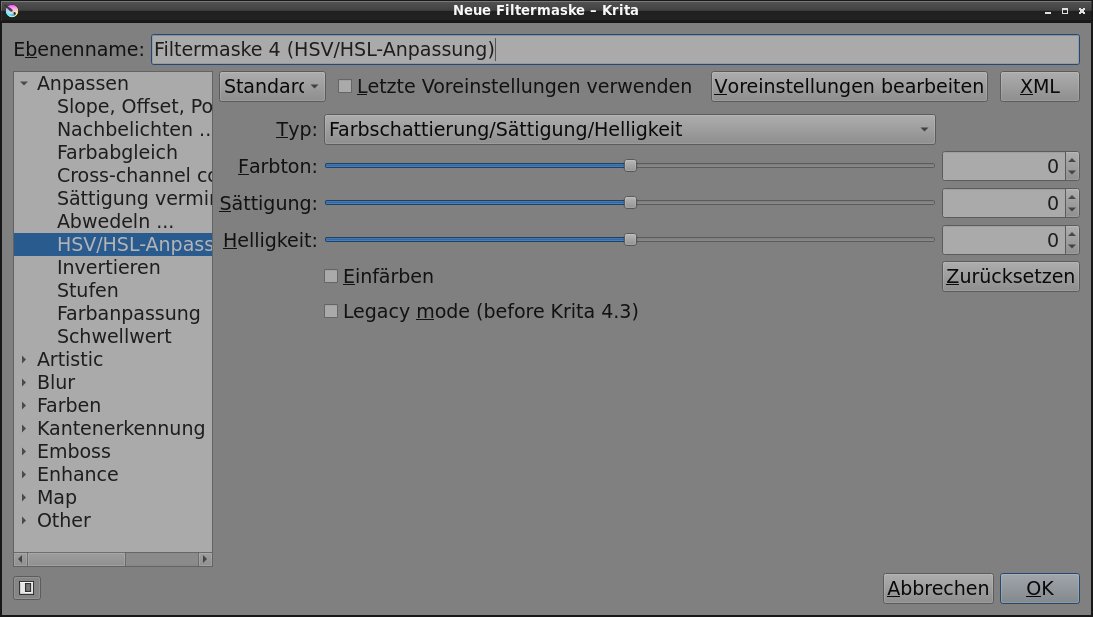
Abbildung 8: Am Ende der ersten Bearbeitungsphase erhöhen Sie mit der HSV-Filtermaske die Farbsättigung.
Fügen Sie dem Bild am Ende der ersten Bearbeitungsphase noch etwas Kontrast hinzu. Auch das erreichen Sie mit dem Filter Farbanpassung als Filtermaske. Kontrasterhöhung bedeutet nichts anderes, als die dunklen Pixel abzudunkeln und die hellen Pixel aufzuhellen. Aus diesem Grund sieht die Kurve S-förmig aus.
Unser Beispiel benötigt jedoch keine Kontrasterhöhung im eigentlichen Sinn, da der Himmel und die Wellen hell genug sind. Durch eine echte S-Kurve würde der Himmel zu hell werden. Setzen Sie daher zwei Punkte auf der Farbanpassungskurve, durch die Sie die Kurve in drei gleich große Strecken teilen. Der obere Punkt dient hierbei nur als Fixierungspunkt, seine vertikale Position ändert sich nicht. Ziehen Sie dafür den unteren Punkt ein wenig nach unten.
Es ist gut möglich, dass Sie zum Schluss die Einstellungen der einzelnen Filtermasken noch anpassen müssen. Rechtsklicken Sie dafür die Filtermaskenebene und wählen Sie aus dem Kontextmenü den ersten Eintrag Properties aus. Nun erscheinen die Einstellungsoptionen des Filters.
Es folgen einige Korrekturen mithilfe der Filtersammlung GMIC, die es für Krita als Erweiterungsmodul gibt. Die aktuelle Appimage-Version enthält sie bereits. Bei vielen Linux-Distributionen müssen Sie GMIC aber nachinstallieren.
Objektivkorrekturen
Korrigieren Sie zuerst die im Bild störende Objektivverzeichnung, die zu einer bogenförmigen Krümmung des Horizonts führt. Erstellen Sie dafür zunächst eine neue Ebene, die das sichtbare Bild zeigt, also die Hintergrundebene, auf die Sie bereits die anderen Korrekturen angewendet haben. Klicken Sie dazu auf Ebene | Neu | Neue Ebene aus sichtbaren. Achten Sie darauf, dass im Ebenendialogfenster die oberste Ebene ausgewählt ist. Nun erstellt die Software eine ganz neue Ebene, die alle bisher vorhandenen Ebenen bedeckt. Geben Sie dieser den Namen Verzeichnung und klicken Sie im Ebenenfenster darauf, um sie auszuwählen. Starten Sie dann via Filter | GMIC-Qt starten GMIC-Qt.
Die Bedienoberfläche des Programms teilt sich in drei Bereiche: In einer relativ schmalen Spalte in der Mitte sehen Sie die Liste der verfügbaren Effekte. Links davon befindet sich ein Vorschaubild, rechts sehen Sie die Einstellungen für den gerade ausgewählten Filter. Tippen Sie oben im Suchfeld den Begriff “distort” ein. In der Effektliste erscheinen daraufhin Effekte, die diesen Begriff enthalten, darunter Distort Lens (Abbildung 9).
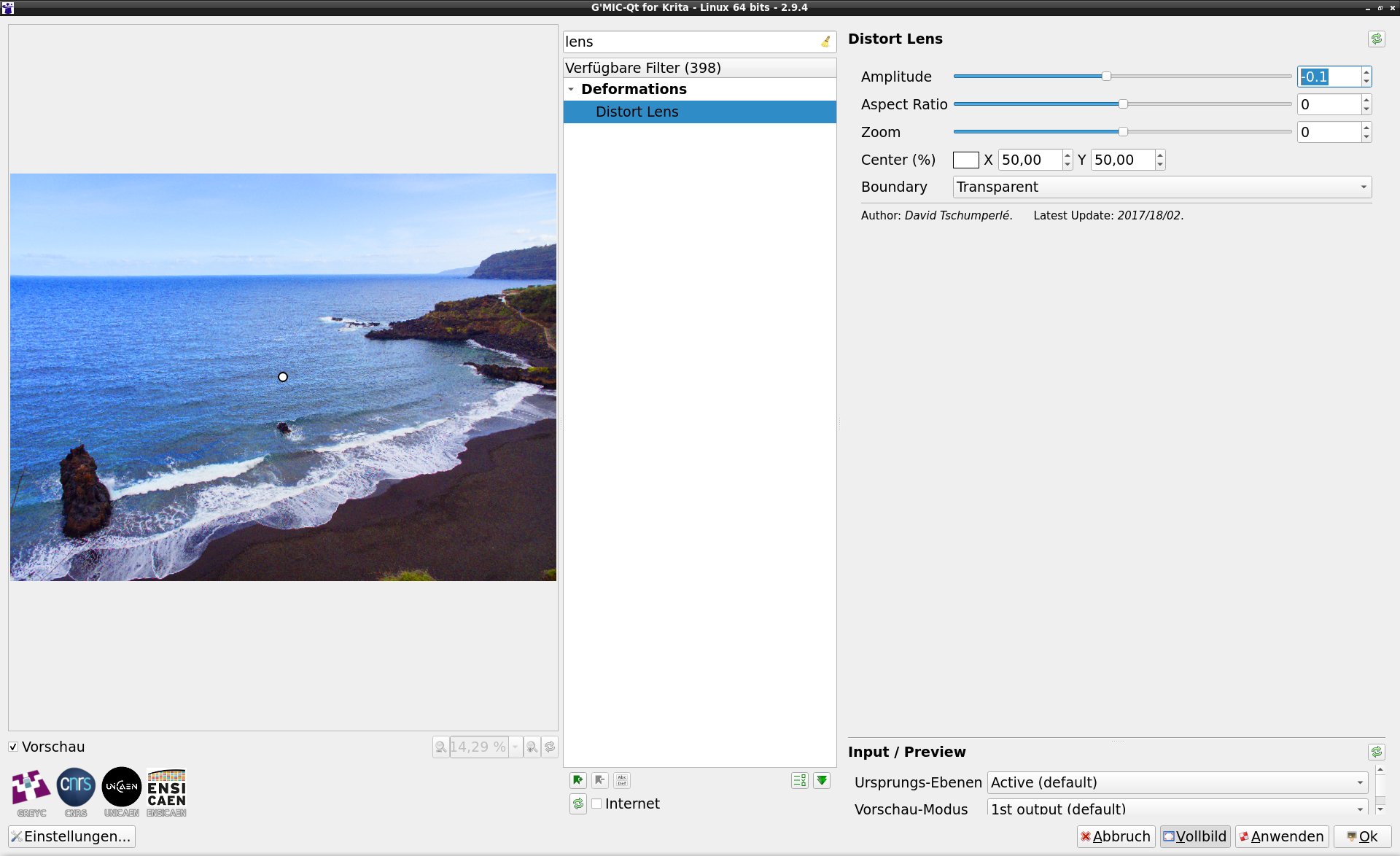
Abbildung 9: Objektiv-Verzeichnungen lassen sich leicht mit dem GMIC-Filter Distort Lens korrigieren.
Passen Sie bei den Einstellungsoptionen des Filters die Schieberegler Amplitude und Zoom an. Um kissenförmige Verzerrungen zu entfernen, ziehen Sie den Amplitude-Regler ein wenig nach links. Der korrekte Wert beträgt bei unserem Beispielbild -0,09. Allerdings zoomt GMIC das Bild beim Entzerren automatisch ein wenig ein und beschneidet es. Um aus dem Bild herauszuzoomen und weniger wegzuschneiden, ziehen Sie den Zoom-Regler ebenfalls ein wenig nach links, auf den Wert -0,05. Bestätigen Sie die Korrektur mit einem Klick auf OK.
Zoomen Sie nun in das Bild hinein und kontrollieren Sie es in der 100-Prozent-Ansicht auf Fehler. Klicken Sie dazu auf die Ausklappliste in der linken unteren Ecke des Übersichtsfensters und wählen Sie dort 100 Prozent aus. Daraufhin sehen Sie in der Übersicht ein kleines Rechteck. Es zeigt den sichtbaren Bereich des Bilds im großen Vorschaufenster. Das Foto hat noch einige Schwächen: Es zeigt ein gewisses Maß an Farbrauschen, und an einigen Stellen gibt es sogenannte chromatische Aberrationen (Farbsäume). Insgesamt fällt es relativ unscharf aus.
GMIC bietet einen guten Filter, um das Rauschen zu entfernen. Erstellen Sie eine neue Ebene aus der sichtbaren und geben Sie ihr den Namen Rauschen. Starten Sie wieder GMIC und suchen Sie den Filter Ian’s fast Denoise (Abbildung 10). Er ermöglicht es, nur das Chrominanz-Rauschen zu reduzieren, was die Bildschärfe weniger beeinträchtigt. Erhöhen Sie dazu den Wert beim Regler Chroma auf 2.
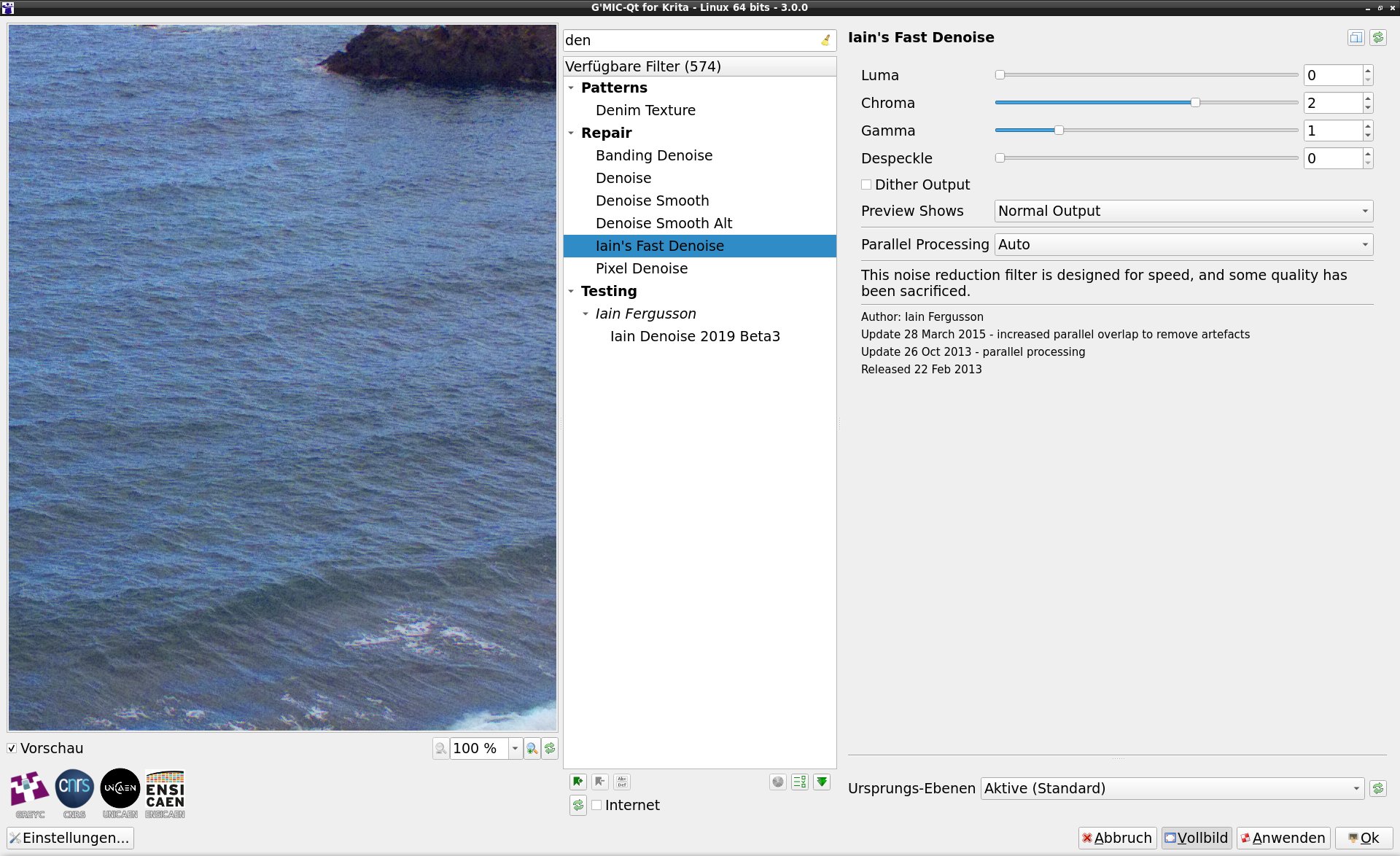
Abbildung 10: Der GMIC-Filter Ian’s Fast Denoise bietet die Möglichkeit, nur das Farbrauschen zu reduzieren.
Chromatische Aberrationen
Um chromatische Aberrationen zu korrigieren, erstellen Sie wieder eine neue Ebene aus der sichtbaren, geben ihr den Namen CA und starten in GMIC den Filter Chromatic Aberrations (Abbildung 11). Er bietet die Möglichkeit, chromatische Aberrationen in zwei Farben zu entfernen; voreingestellt sind die Farben Rot und Grün.
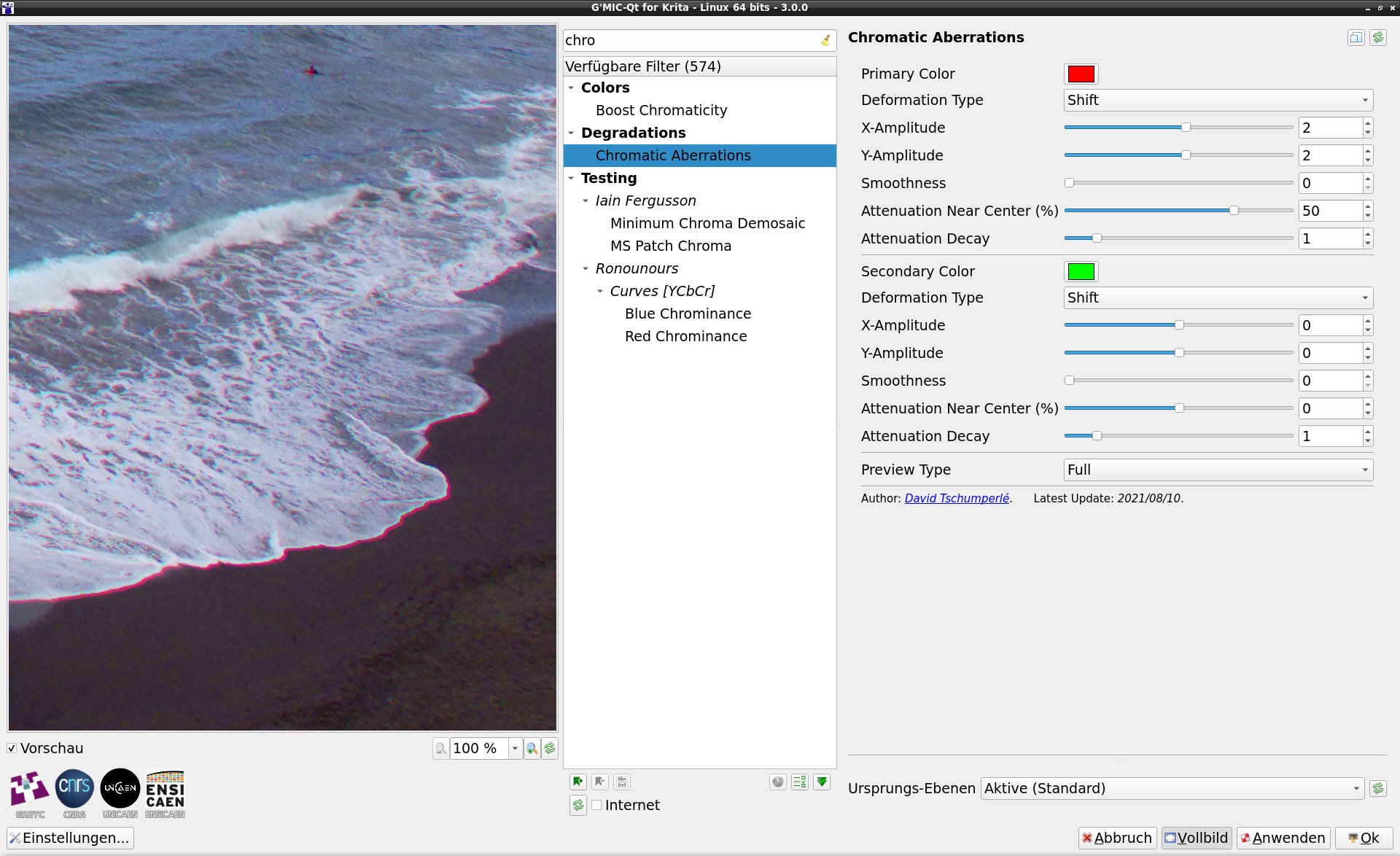
Abbildung 11: Auch zum Entfernen von chromatischen Aberrationen bietet GMIC einen geeigneten Filter.
Bei unserem Bild gibt es vor allem rote chromatische Aberrationen, deshalb müssen Sie die Farben nicht ändern. Sehr häufig kommen aber auch blaue chromatische Aberrationen vor. Klicken Sie dann auf das kleine rote Feld neben Primary Color, woraufhin ein kleines Farbwählfenster erscheint. Drücken Sie dort die Schaltfläche Farbe von Bildschirm wählen. Der Cursor verwandelt sich nun in ein kleines Kreuz. Klicken Sie im Vorschaufenster von GMIC auf eine chromatische Aberration und bestätigen Sie die Farbänderung durch Drücken der Schaltfläche OK rechts unten.
Verschieben Sie nun die Vorschau auf den Bereich, in dem die chromatische Aberration am stärksten ausgeprägt sind. Beim Beispielbild ist es die Zone, wo die Wellen und der Strand aneinanderstoßen. Schieben Sie nun die Regler X-Amplitude und Y-Amplitude so weit nach links, bis die chromatische Aberrationen verschwinden, und klicken Sie anschließend auf OK.
Wenn Sie nun alle Bildbereiche in der 100-Prozent-Ansicht kontrollieren, bemerken Sie, dass einige chromatische Aberrationen korrigiert wurden, dafür aber neue an anderen Stellen entstanden sind. Erstellen Sie daher eine Ebenenmaske (in Krita: Transparenzmaske) und füllen Sie sie mit der Farbe Schwarz, um die Korrekturen auf der obersten Ebene unsichtbar zu machen. Malen Sie anschließend mit Weiß über die korrigierten Stellen, um nur diese wieder einzublenden.
Markieren Sie dafür mit einem Rechtsklick die Ebene CA und wählen Sie aus dem Kontextmenü Hinzufügen | Add Transparency Mask. Im Ebenendialogfenster erscheint nun unterhalb von CA eine weiße Ebene. Markieren Sie sie und klicken im Werkzeugkasten auf das Füllwerkzeug, den stilisierten Eimer. Kontrollieren Sie, ob als Vordergrundfarbe Schwarz ausgewählt ist. Das zeigt das Symbol mit den zwei kleinen Quadraten in der Werkzeugleiste oberhalb des Vorschaufensters an. Das obere Quadrat erscheint in der Vordergrundfarbe, das untere in der Hintergrundfarbe.
Klicken Sie nun in das Bild. Daraufhin füllt sich die Maske mit Schwarz. Alle Korrekturen, die Sie auf der zugehörigen Ebene vorgenommen haben, werden unsichtbar. Ändern Sie nun die Vordergrundfarbe auf Weiß und wählen Sie im Werkzeugkasten das Pinselwerkzeug aus. Kontrollieren Sie im Pinseleinstellungen-Dialog rechts unten, ob der Pinsel Basic-1 ausgewählt ist. Malen Sie nun mit dem weißen Pinsel über die Stellen, bei denen Sie vorhin mit GMIC die chromatischen Aberrationen entfernt haben (Abbildung 12).
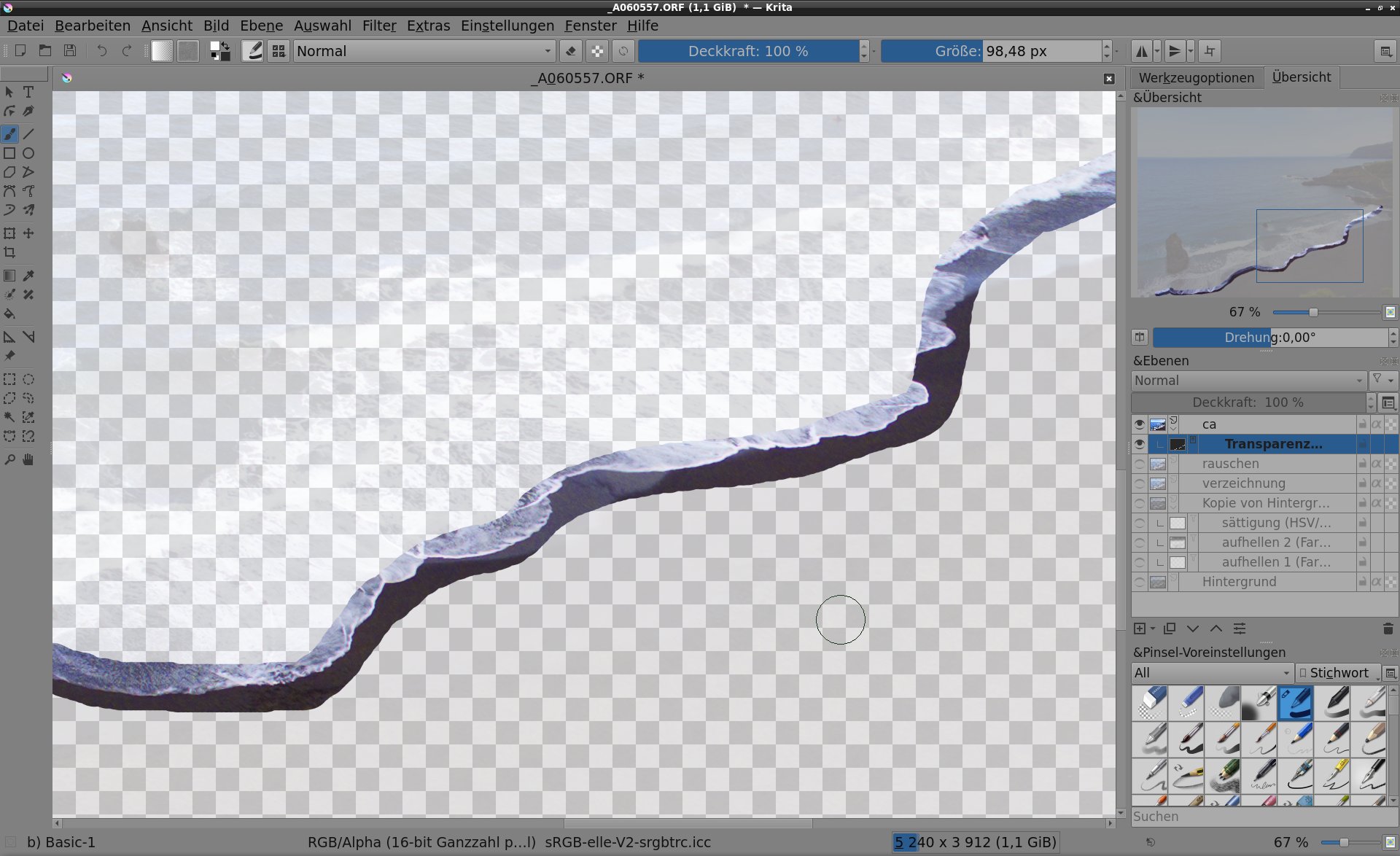
Abbildung 12: Mithilfe einer Transparenzmaske maskieren Sie die Bildbereiche, in denen durch das Bearbeiten neue Bildfehler entstanden sind.
Es fehlen noch zwei Bearbeitungsschritte: Das mit Gras bewachsene Bodenfragment in der rechten unteren Ecke und die Grashalme links unten stören die Komposition. Entfernen Sie die beiden daher mit dem Kopierpinsel. Dann erhöhen Sie die Bildschärfe mit dem Filter Scharfzeichnen.
Bildelemente entfernen
Erstellen Sie wieder eine neue Ebene aus dem sichtbaren Bild, geben ihr den Namen Retusche, und markieren Sie sie im Ebenendialogfenster. Wählen Sie im Werkzeugkasten das Pinselwerkzeug aus und suchen dann im Dialogfenster für die Pinselvoreinstellungen rechts unten den Kopierpinsel. Sie finden ihn am einfachsten, indem Sie in das Suchfeld am unteren Rand des Dialogfensters “clone” eintippen. Den Pinsel kennzeichnet ein Zollstock. Bewegen Sie nun den Mauszeiger in das Vorschaufenster, sehen Sie zwei kleine, nebeneinanderliegende Kreise, wobei sich im linken ein Kreuz befindet.
Der Kreis mit dem Kreuz zeigt den Zielbereich an, der leere den Quellbereich. Die Pinselgröße ändern Sie mithilfe des blau-weißen Balkens in der Werkzeugleiste über dem Vorschaufenster. Stellen Sie dort zum Entfernen des Bodenfragments eine Größe von zirka 300 Pixeln ein. Halten Sie [Strg] gedrückt und schieben Sie den Kreis mit dem Kreuz auf einen Bildbereich oberhalb des Bodenfragments (Abbildung 13).
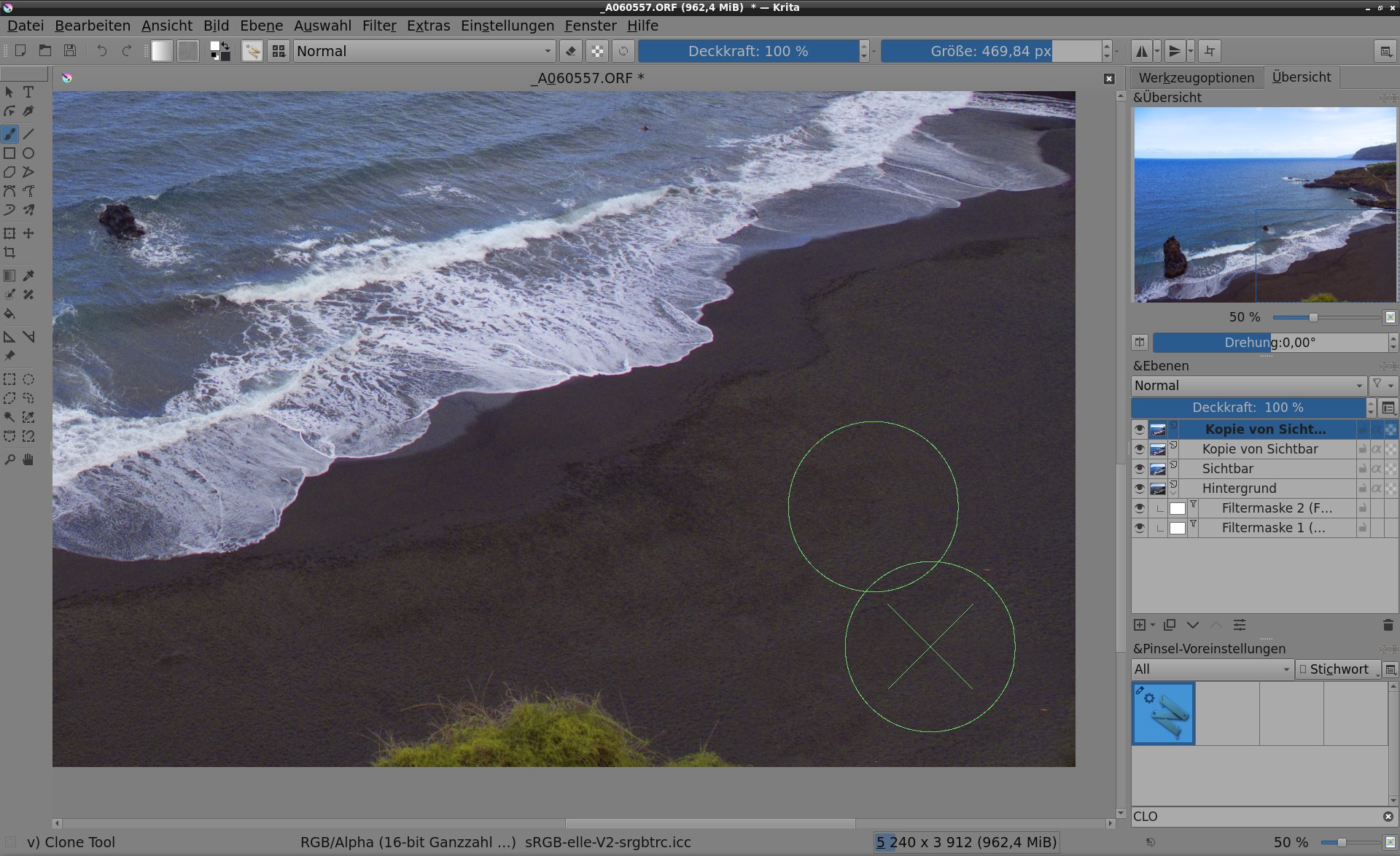
Abbildung 13: Der Kopierpinsel hilft dabei, störende Bildelemente zu entfernen.
Drücken Sie kurz die linke Maustaste und lassen Sie anschließend [Strg] los. Schieben Sie den Kreis mit dem Kreuz nun auf den zu retuschierenden Bereich. Halten Sie die linke Maustaste gedrückt und übermalen Sie den gesamten Bereich. Der Quellbereich bewegt sich dabei automatisch mit dem Zielbereich mit. Gehen Sie beim Entfernen der Grashalme analog vor, doch wählen Sie dafür einen deutlich kleineren Pinsel.
Aufnahme schärfen
Zum Scharfzeichnen erstellen Sie zuerst eine Maske, durch die Sie das Meer von der Scharfzeichnung ausschließen. Das entspricht im Großen und Ganzen den Pixeln mit mittlerer Helligkeit. Klicken Sie auf die oberste Ebene, und wählen Sie dann Auswahl | Aus Farbbereich auswählen. Klicken Sie im Dialogfenster in der Ausklappliste links oben auf Schatten und danach auf Auswahl und OK.
Rufen Sie nun die Funktion Aus Farbbereich auswählen erneut auf, aber erstellen Sie jetzt eine Auswahl für die Glanzlichter. Achten Sie darauf, dass die Option Zur aktuellen Auswahl hinzufügen ausgewählt ist. Klicken Sie anschließend auf die neue weiße Ebene im Ebenenfenster. Im Vorschaufenster erscheinen daraufhin die nicht ausgewählten Bereiche in Rot. Damit lässt sich das Weichzeichnen der Maske besser einstellen.
Rufen Sie anschließend den Filter Gaußsches Weichzeichnen auf und wählen für den Radius einen Wert von etwa 50 Pixeln. Nach einem Bestätigen mit OK klicken Sie danach wieder auf die Ebene unterhalb der Maske. Erstellen Sie für sie eine neue Filtermaskenebene und wählen Sie als Filter Scharfzeichnen aus der Gruppe Verbessern aus.
Zu guter Letzt speichern Sie das fertig bearbeitete Bild in zwei Dateiformaten: dem Krita-eigenen Bildformat, das alle Ebenen enthält, und einem gängigen Grafikformat, etwa JPEG oder PNG. Den Exportdialog rufen Sie über Datei | Exportieren auf (Abbildung 14).
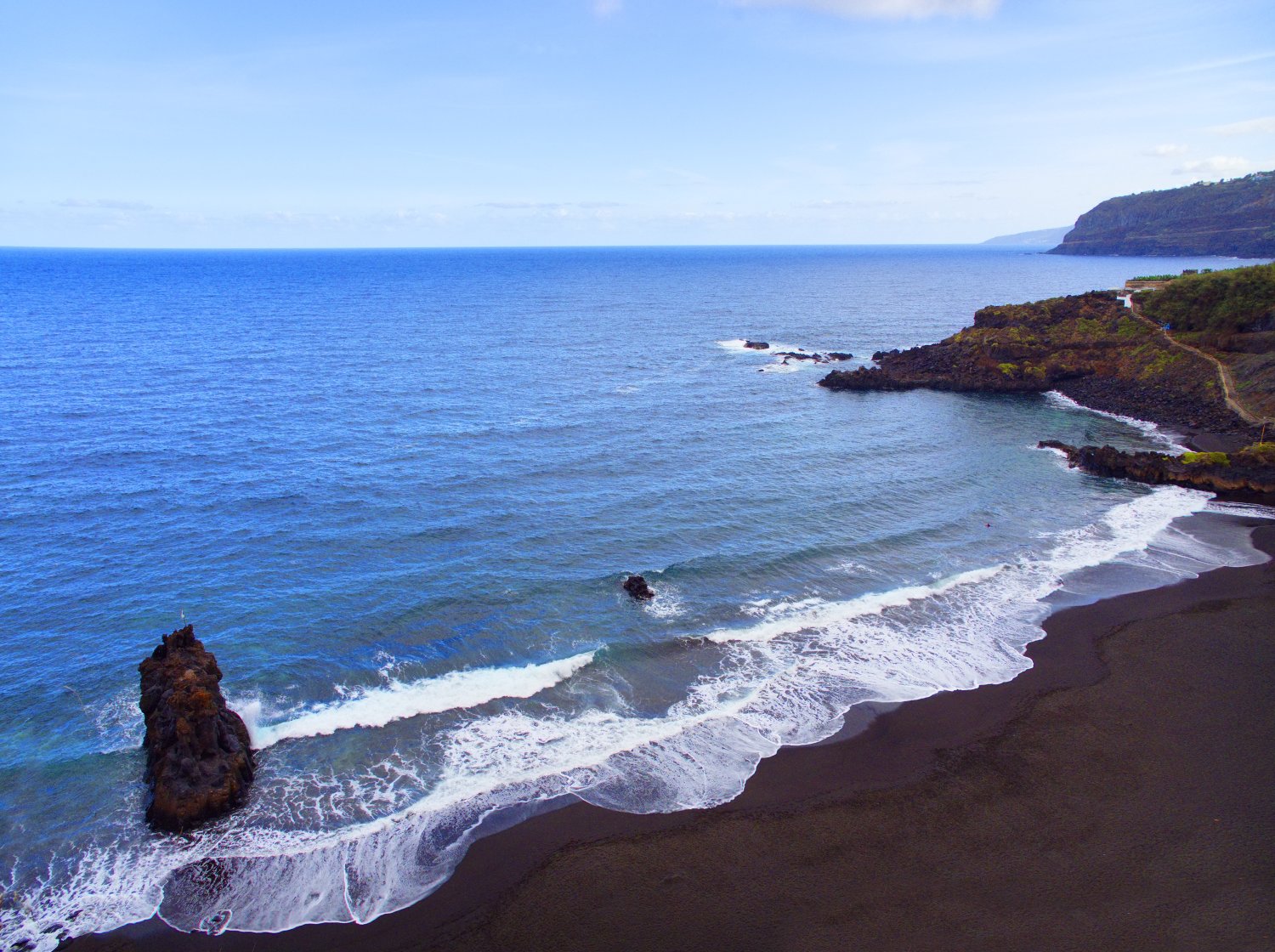
Abbildung 14: Das Endergebnis zeigt, dass sich Krita hervorragend zum Bearbeiten von Bildern eignet.
Die Krita-Datei ermöglicht ein einfaches Ändern der Bearbeitung, ohne den ganzen Bearbeitungsprozess noch einmal ausführen zu müssen. Achten Sie beim Speichern in andere Grafikformate darauf, dass Krita das Bild nicht automatisch in den sRGB-Farbraum konvertiert.
Fazit
Mit Krita und der Filtersammlung GMIC lassen sich prinzipiell hervorragend Fotos bearbeiten. Allerdings ist das Bedienen komplizierter und das Bearbeiten dauert meist auch länger als mit einem RAW-Entwickler wie Rawtherapee oder Darktable. Krita als Fotobearbeitung kommt vor allem für Nutzer infrage, die sich mit Darktable nicht anfreunden können. In manchen Fällen sind nämlich die Retuschefunktionen von RAW-Entwicklern zu rudimentär. Außerdem empfiehlt sich Krita für erfahrene Fotografen, die eine freie Photoshop-Alternative suchen und die ebenenbasierte Old-School-Technik bevorzugen, doch gleichzeitig nicht auf große Farbräume und Einstellungsebenen verzichten möchten. (tle)





